MiniMax H3 画像ガイド:プロンプト、例、高速比較
MiniMax H3 Image のプロンプトをポスター、製品ビジュアル、ポートレート、編集用に書く方法を学びます。実際の Standard 対 Highspeed のコーヒーポスターテストで、テキストの正確性、構図、表示されるクレジットコストを比較し、その後、ステップバイステップの GlobalGPT ワークフローを紹介します。
 Luke Bennett
クイックアンサー: どちらのバージョンも短いポスターテキストを正しく再現しました。2K では Standard が 63 クレジット、Highspeed が 112 クレジットと表示されました。これは 2026 年 11 月 18 日の 1 回のペアテストです。信頼できる速度測定は利用できません。
MiniMax H3 Image は、具体的なビジュアルブリーフを持って取り組む価値があります。被写体を説明し、シーンに配置し、構図を定義し、残すべき詳細を指定します。「高級な製品写真」のようなプロンプトでは、創造的な決定のほとんどが未定のままです。ボトルの素材、カメラアングル、背景、照明を指定するブリーフがあれば、評価して修正できる結果が得られます。
このガイドでは、適応させるための6つのプロンプト、実用的な編集ワークフロー、そしてMiniMax H3 ImageとHighspeedを比較するためのフレームワークを提供します。あなたのプロジェクトに最も近い例から始めて、一度に1つの決定だけを変更してください。
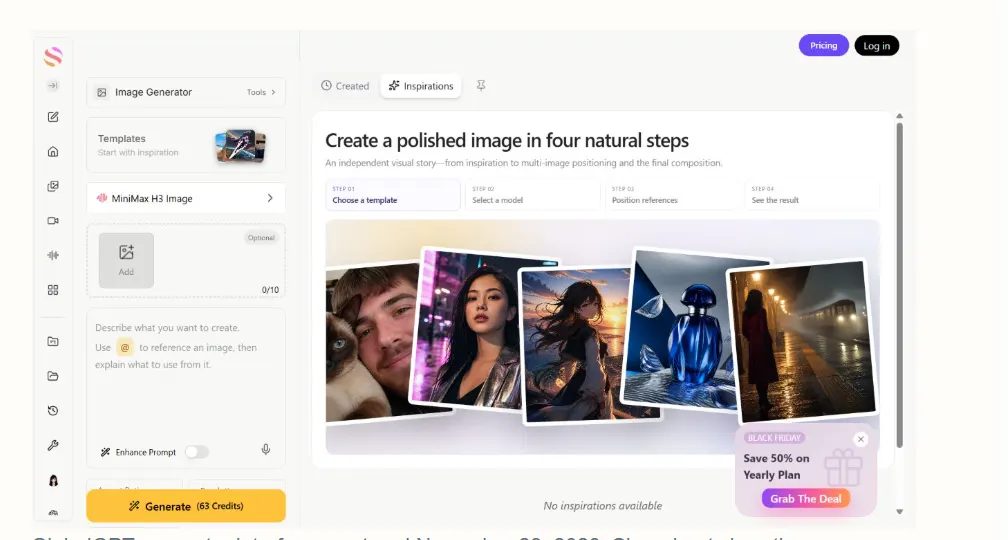
GlobalGPTはこれらの実験を1つのワークスペースに統合します。MiniMax H3 Imageを選択し、クリエイティブブリーフを入力し、キャンバスを設定し、編集またはダウンロードする前に結果を確認します。以下のペアのコーヒーポスターテストではこのワークフローを使用したので、ローカルモデルをセットアップせずに同じプロンプトと設定に従うことができます。
MiniMax H3 Imageとは?
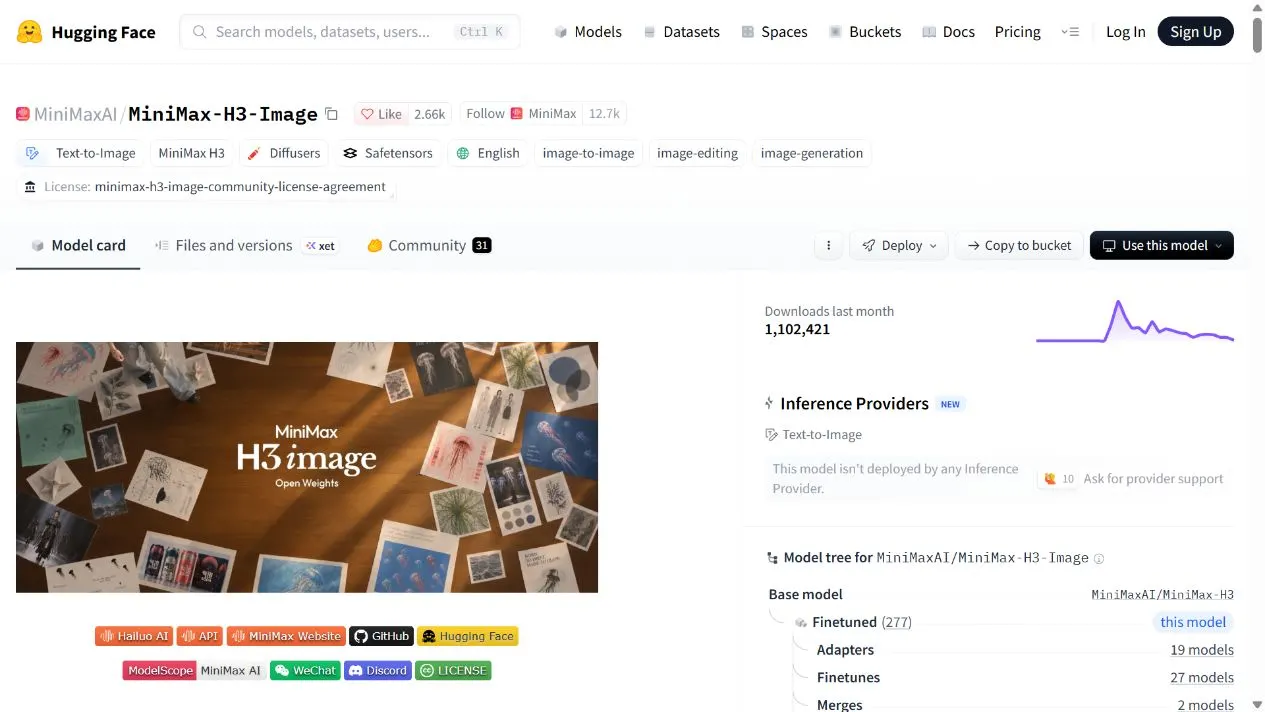
MiniMax H3 Imageは静止画像を生成し、参照画像を編集します。ツールを選ぶ際は「Image」という単語を覚えておいてください。H3画像ワークフローとH3動画ワークフローは異なる作業を解決します。
MiniMax公式モデルカードは共有チェックポイントにおけるテキストから画像への生成と参照ベースの編集について説明しています。約1600万画素のネイティブ出力(4096×4096の正方形画像を含む)と、最大16枚の参照画像のサポートを文書化しています。ホストされたウェブサイトでは、より少ないサイズや参照スロットの選択肢が提供される場合があります。
実務では、3つの質問を分けて考えてください。基盤となるモデルは何ができるのか?選択したウェブサイトはどのようなコントロールを提供するのか?そして、結果はあなたの要件を満たしているか?モデル仕様は最初の質問に答えます。インターフェースとあなた自身の出力が残りの2つに答えます。
AI画像生成ツール比較は、特定のタイプのビジュアルにツールを選ぶ際に役立ちます。
より良いMiniMax H3画像プロンプトの書き方
この構造を編集上の出発点として使用してください:
被写体 + 動作または関係 + 設定 + 構図 + 照明 + 素材または媒体 + 必要なテキスト。
すべてのプロンプトにすべてのフィールドが必要なわけではありません。製品写真には、表面と照明の正確な説明が役立ちます。図には、明確な関係とラベルが必要です。編集には、何が変わり、何が残るかの明確な境界が必要です。
目に見える決定を説明する
「美しい照明」を「左側に大きなソフトボックス、ガラスの縁に沿った細いハイライト、右に落ちる柔らかい影」に置き換えます。「プロフェッショナルな構図」を「ボトルが右三分の一を占め、左側には見出し用の空白の背景がある」に置き換えます。これらの指示は、確認すべき具体的な事項を提供します。
Nano Bananaプロンプトガイドは、生成と編集のブリーフを明確な指示に基づいて整理する方法を示しています。
競合するスタイルの山を避けましょう。「ドキュメンタリー写真、水彩、光沢のある3Dレンダリング」では、意図する媒体が不明確になります。まず主要な媒体を選びましょう。二次的な影響は、それが何をもたらすかを説明できる場合にのみ加えましょう。
優先順位を明確にする
長いブリーフには矛盾する指示が含まれることがあります。パッケージのラベルが背景よりも重要なら、構図でそう伝えましょう:正面を向いたラベル、遮るもののないボトル、十分な被写体サイズ。重要な要件を装飾的な風景の段落の後ろに埋もれさせないでください。
正確な言葉を引用符で囲んで書き、その位置を指定してください。ポスターの場合は、見出し、サポートライン、それらの相対的なサイズを指定します。初期テキストは簡単に確認できる長さに保ちます。長いコピーは画像が承認された後にレイアウトエディタで追加できます。
インターフェースでキャンバスを設定する
実際のコントロールを使用してアスペクト比と解像度を選択してください。「ワイドな構図」などの表現はシーンを導くことができますが、出力サイズ設定の代わりにはなりません。トリミングや印刷レイアウトを準備する前に、ダウンロードしたピクセル寸法を確認してください。
プロンプト強化をテスト変数として扱う
公式リポジトリには、オプションのプロンプト拡張コンポーネントが含まれています。ホストされたツールが強化スイッチを公開している場合は、その状態を記録してください。拡張されたプロンプトはブリーフを変更する可能性があるため、強化された実行と強化されていない実行を黙って同一の入力として扱うべきではありません。
拡張版が利用できない場合でも、送信したプロンプトを保持してください。その場合、基になる拡張された表現が見えなかったことを記録してください。
適応させる6つのMiniMax H3画像プロンプト
以下のコーヒーポスターのプロンプトは、2026年11月18日にGlobalGPTで各バージョンで1回テストされました。他のブリーフは未テストの出発点のままです。
1. 商品撮影:ガラス、石、制御された反射
Studio product photograph of one transparent amber glass perfume bottle with a brushed silver cap, standing upright on pale limestone. Three-quarter front view, the entire bottle visible, centered with generous space around it. A large softbox on the left produces a clean highlight along the glass and a soft shadow to the right. Warm ivory background, restrained luxury fragrance campaign, realistic glass thickness and subtle stone pores. The bottle has a small blank cream label.製品タイルには正方形のキャンバスを選択します。キャップの取り付け部、ボトルの底、透明性、接触影を確認します。ボトルが実用的というより装飾的に見える場合は、背景を追加する前に形状の説明を簡素化します。
キャンペーンレイアウトでは、構文を変更してボトルを右三分の一に配置し、左側をコピー用に空けておきます。製品と照明の文は変更せずに、構図の修正が何をしたかを確認できるようにします。
2. 広告ポスター:正確なテキストと階層
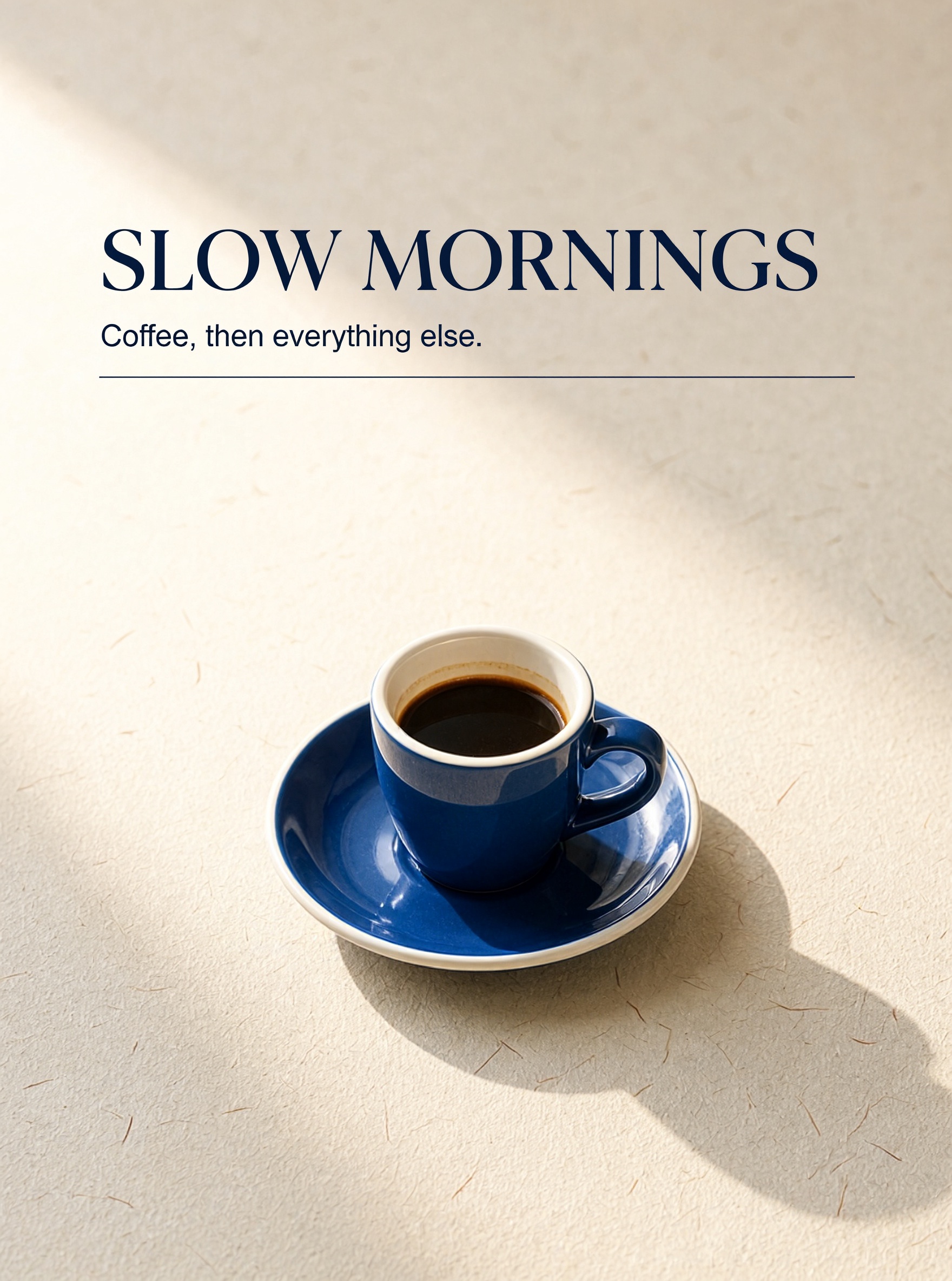
An editorial coffee poster on warm cream paper. A single cobalt blue ceramic espresso cup sits in the lower half, viewed slightly from above, with a soft morning shadow. Across the top, one large dark navy headline reads exactly "SLOW MORNINGS". Beneath it, a smaller line reads exactly "Coffee, then everything else." The headline is the dominant typographic element. Spacious margins, restrained print design, subtle paper texture. These two phrases are the complete poster copy.縦向きのキャンバスを選択します。すべての文字、句読点、改行を読みます。視覚的に魅力的なポスターでも、文言が変わっている場合は修正が必要です。カップが補助線を圧迫していないか、モデルが不要なキャプションを追加していないかも確認します。
テキストがうまくいかない場合は、見出しだけをテストしてください。サポート行は2回目の反復で追加するか、デザインソフトでタイポグラフィを仕上げてください。生成されたテキストは校正が必要なアートワークとして扱ってください。
プロジェクトに既存のブランドアセットも含まれる場合は、これをNano Banana を使用して写真にテキスト、ロゴ、ブランディングを追加する。
3. ポートレート:自然光とリアルな質感
An editorial portrait of a fictional adult ceramic artist in a working pottery studio. Waist-up framing at eye level, the artist looking toward the camera with a relaxed expression, hands resting separately on the workbench. Soft overcast daylight enters from a large window on the left. A charcoal linen apron, small traces of clay on the sleeves, natural skin texture, muted earth tones. Shelves of unfinished pottery remain softly out of focus behind the subject. Documentary photographic style.手、エプロンのしわ、顔の質感、影の方向を確認してください。自然な質感とは、あちこちに粒子を加えることではありません。画像が過度に磨かれているように見える場合は、無関係な品質形容詞を重ねるのではなく、まず照明と表面の説明を見直してください。
一貫性のあるキャンペーンポートレートには、新しいテキストプロンプトで顔を繰り返し説明するよりも、参照ベースのワークフローの方が有益です。衣装や設定の変更とは独立して、アイデンティティの保持を確認してください。
異なるシーン間でキャラクターの一貫性を保つ は、その種の連続性タスクのための別個の Nano Banana ワークフローを提供します。
4. 室内:オブジェクトの明示的な配置
Architectural photograph of a compact reading room, viewed straight through the open doorway. One rust-red armchair stands on the left side of a round oak side table. One brass floor lamp stands to the right of the table. A tall window is centered on the back wall, with sheer white curtains. Pale plaster walls, oak floorboards, soft late-afternoon daylight, realistic furniture scale, calm lived-in styling. All three furniture pieces are clearly separated and fully visible.横向きのキャンバスを使用します。雰囲気を判断する前に、家具の数を数え、左右の関係を確認します。ランプに妥当な土台があるか、テーブルの脚が床に接しているかを調べます。
配置が失敗した場合は、ブリーフの装飾部分を短くします。関係文を保持し、よりシンプルな部屋をテストします。形容詞を追加しても、曖昧な配置が解決されることはほとんどありません。
5. イラスト:読みやすい断面図シーン
An isometric cutaway illustration of a small two-story neighborhood bookshop. The ground floor contains one checkout counter and three bookcases. A visible staircase along the right wall connects to an upstairs reading corner with two armchairs. Warm pendant lights, forest-green shelving, honey-colored wood, detailed editorial illustration with a consistent isometric viewpoint. The open front wall reveals both floors clearly. Plain pale background around the building.階段が実際に階をつないでいるか確認します。家具を数え、シーン全体の視点を調べます。装飾的な詳細は壊れた空間論理を隠す可能性があるため、本やランプにズームインする前に構造を評価します。
小さなウェブイラストでは、二次的な小道具を簡素化します。明確なシルエットと理解しやすいレイアウトは、記事の幅で消えてしまう小さなオブジェクトよりも重要です。
関連する視覚的プランニングタスクについては、Nano Banana で分解図を作成する。このワークフローは、居住された内部を描写するのではなく、コンポーネントを分離します。
6. 画像編集:設定を変更し、製品を保持する
使用が許可されている製品画像をアップロードし、この指示を調整します:
Use <Picture 1> as the product reference. Keep the bottle shape, cap, label wording and label placement unchanged. Replace the background with a pale limestone surface against a warm ivory wall. Keep the full bottle visible and upright. Add soft window light from the left and a realistic contact shadow. Preserve the product's original color and proportions.参照マーカーは、公式リポジトリに文書化されているアップロード順の規則に従います。ウェブサイトによって参照画像の扱いが異なる場合があるため、サポートされている入力方法を使用してください。
ソースと結果を並べて比較します。ラベルを一文字ずつ確認し、キャップ、シルエット、プロポーションを比較します。背景の置き換えが成功しても、製品を静かに再設計してはいけません。複数の変更が同時に失敗する場合は、まず1つの編集を要求し、その結果から構築します。
Nano Banana Proのマルチ画像ブレンドチュートリアルは、ソース素材を組み合わせるための関連アプローチを提供します。
MiniMax H3 Image vs Highspeed:何を比較すべきか?
最初のペアテスト:コーヒーポスター
スタンダード · 63クレジット
ハイスピード · 112クレジット
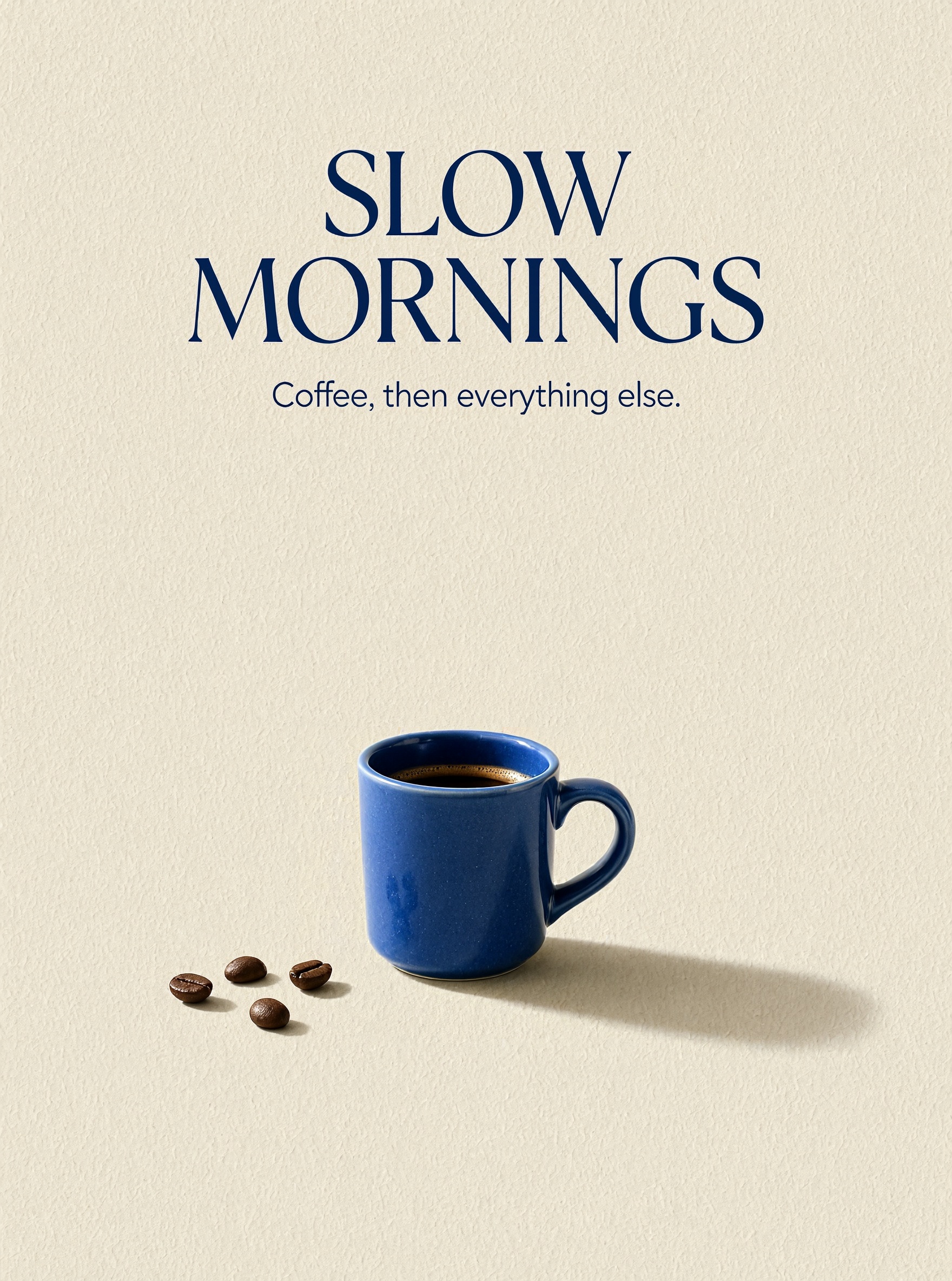
2026年11月18日に、上記の正確なコーヒーポスターのプロンプトをGlobalGPT上のMiniMax H3 ImageとMiniMax H3 Image Highspeedに送信しました。両方とも3:4、2K、JPEGを使用し、プロンプト強化はオフ、参照画像はありませんでした。コミュニティ共有はチェックされていませんでした。各バージョンは1回実行されました。
| 観察 | MiniMax H3 Image | Highspeed |
|---|---|---|
| 表示される生成料金 | 63 credits | 112 credits |
| ダウンロードされた画像の寸法 | 1760 × 2368 | 1760 × 2368 |
| 見出し | 正しい表現、1行 | 正しい表現、2行 |
| 補足コピー | 正しい表現と句読点 | 正しい表現と句読点 |
| 構図 | 大きめのカップとソーサー、左揃えのタイポグラフィ、水平線を追加 | 小さめのカップ、中央揃えのタイポグラフィ、コーヒー豆を追加 |
| 結果 | 準備完了 | 準備完了 |
両方の出力は「SLOW MORNINGS」と「Coffee, then everything else.」を正しく再現しました。両方とも下半分に青いカップを保持し、見出しは補足コピーの上にありました。標準結果はソーサーと区切り線を追加し、Highspeedは4つのコーヒー豆を追加しました。どちらも余分なテキストを導入しませんでした。これらの追加は、厳密に制御された構成が重要な場合に、ブリーフで装飾要素を明示的に指定すべき理由を示しています。
この単一ポスタータスクでは、標準結果は表示された低い料金で指定されたテキスト要件を満たしました。これは一般的な品質の勝者を確立するものではありません。アカウント残高の引き落としは検証していません。ブラウザ制御の遅延により完了時間の信頼できる測定が妨げられたため、このテストは数値的な速度の主張を裏付けません。製品写真、参照編集、繰り返し実行、その他の解像度はまだテストが必要です。
Seedream 5.0 Flash vs Proの比較 は、より高速またはより高価な画像オプションを評価する際に考慮すべき、別の一連の一致した視覚テストを提供します。
有用な比較は、各オプションが実際に使用できる画像をどれだけ早く生成するかです。無関係な2つの魅力的な画像を判断するのではなく、同じブリーフに対する待ち時間、コスト、準拠性を比較してください。
| 質問 | 記録する内容 |
|---|---|
| どのくらい時間がかかりましたか? | 提出から使用可能な結果までの時間。ウェブサイトがキュー時間と生成時間を別々に表示しているかどうかを記録してください。 |
| 費用はいくらでしたか? | 同じ出力設定で、表示された料金と実際の引き落とし(見える場合) |
| ブリーフに従っていましたか? | 必要なオブジェクト、位置、正確なテキスト、保持された製品詳細 |
| 細部は持ちこたえますか? | ガラスの縁、紙の質感、小さな文字、微細な構造の一致するクロップ |
| 信頼性はありましたか? | エラー、失敗したリクエスト、不十分な出力を含むすべての試行 |
公正なテスト方法
両方のバージョンで同じ製品、ポスター、空間レイアウトのプロンプトを使用します。インターフェースが許す限り、出力比率、解像度、参照ファイル、強化設定を一致させます。デフォルトが一致すると仮定せず、利用できないコントロールを記録します。
各プロンプトをバージョンごとに2回実行し、小規模な実用的サンプルとします。一方のバージョンが常に最初にテストされないように順序を交互にします。元のファイルを保存し、一致するクロップを検査する前に全体画像を評価します。シードが利用可能な場合は記録します。同一のシード番号だけでは、異なる実装間で同一のサンプリングが行われることを証明できません。
選択方法
迅速な探索では、複数の許容可能な方向性を得るために必要な時間とコストを優先します。最終納品では、実際の要件(正しい表現、製品アイデンティティの保持、十分な寸法、クリーンなディテール)を優先します。ブリーフに複数回の再試行が必要な場合、個々のリクエストが速くてもあまり有用ではありません。
MiniMax 以外のタイポグラフィに焦点を当てた比較については、Ideogram 4.6 対 4.5 を参照し、その例を自分のレイアウトのニーズに照らして評価してください。
標準バージョンが常に品質が良いとか、Highspeed が常に安いとは考えないでください。それらは一致した結果と現在のプラットフォーム価格の問題です。最良の推奨事項は、どのテスト済みタスクが恩恵を受けたか、そして差が小さすぎて重要でなかった場所を説明する必要があります。
よくあるプロンプトの問題と実用的な修正
画像が一般的に見える
改善すべき具体的な視覚的決定を1つ選びましょう。素材名、明確な光源、特徴的な視点、意図的な配置などです。「より高級感」では、画像のどの部分を変えるべきかモデルに伝わりません。「柔らかな縦のハイライトが入ったブラッシュドアルミニウム」なら伝わります。
オブジェクトが間違った位置に表示される
直接的な関係文を使い、各オブジェクトに明確な名前を付けます。シンプルなシーンから始めます。配置が許容できるようになったら、スタイルの詳細を再導入します。全体的な印象に頼るのではなく、短い要件リストに照らして完成画像を確認します。
ポスターのテキストを修正する必要があります
要求するコピーを短くし、正確な単語を特定して階層を定義します。フル解像度のダウンロードを検査します。画像は機能するが文言が機能しない場合は、スペルミスのある見出しを受け入れるのではなく、ビジュアルを保持してテキストを別途仕上げます。
編集で変更が多すぎる
残すべきものを明記し、その後に変更内容を説明します。背景を置き換えるだけの作業の場合、シーン全体を書き直すことは避けてください。可能であれば、編集した画像を元の画像と同じサイズで比較し、製品の形状やアイデンティティの変化に気づきやすくします。
変更と保持の同じ区別は、次のガイドで役立ちます。Nano Banana でテキストプロンプトを使用して画像を編集する。
長いプロンプトは矛盾するようになる
競合するカメラ位置、照明方向、媒体を削除します。単一の支配的な視覚目標を維持します。試行ごとに1つの変数を修正し、プロンプト履歴を保存して、どの変更が役立ったかを特定できるようにします。
次の画像のための再現可能なワークフロー
主題、構図、光を含む短いブリーフから始めます。ツールコントロールでキャンバスを選択します。初期画像を生成し、公開を妨げる要件(文言、解剖学的構造、製品形状、オブジェクトの配置)を確認します。
最も重要な失敗を最初に修正します。修正をテストする間、成功した指示は変更せずに維持します。構図が機能したら、必要な最終解像度を評価し、ダウンロードしたファイルを検査します。選択した画像とともにプロンプト、設定、ソース参照を保存します。
完成したビジュアルをキャンペーンで使用する前に、AI画像の商用利用、該当するモデルおよびプラットフォームの条件を含みます。
このプロセスにより、画像セッションを繰り返しやすくなります。また、モデル比較を有用に保ちます。つまり、ツールが仕事を完了したかどうかを、要した試行回数の記録とともに測定しているのです。
GlobalGPT で MiniMax H3 Image を使用する方法
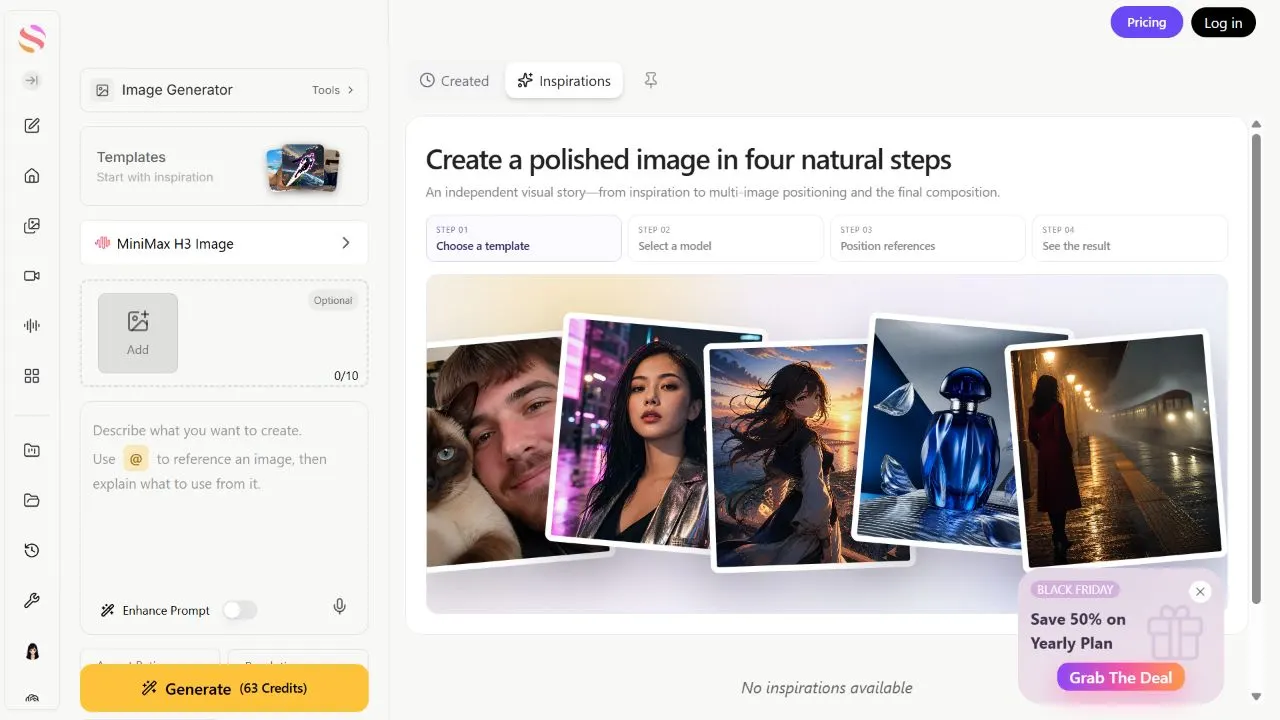
1. 画像ジェネレーターを開き、モデルを選択します
GlobalGPT の画像ジェネレーターを開き、アカウントにサインインします。モデルセレクターが MiniMax H3 Image と表示されていることを確認します。バージョンを比較するには、セレクターを開き、MiniMax ファミリーを選択して、MiniMax H3 Image Highspeed を選択します。切り替える際は、同じプロンプトと設定を維持してください。
2. プロンプトを書き、必要に応じて参照を追加します
上記のプロンプトのいずれかをプロンプトボックスに貼り付けます。最初のテキストから画像への試行では、オプションの参照領域を空のままにします。編集するには、「追加」を使用して参照をアップロードし、変更する詳細と維持する詳細を説明します。インターフェースは @ 参照をサポートしています。API マーカーが交換可能であると想定せず、サイトの参照セレクターを使用してください。
3. キャンバスを設定し、表示される料金を確認します
生成前にアスペクト比、解像度、形式を選択してください。ペアポスターテストでは3:4、2K、JPEGを使用し、プロンプト強化はオフにしました。バージョン比較時は強化設定を一貫させてください。生成時にクレジット消費を確認し、結果を共有したくない場合はコミュニティへの共有のチェックを外してください。11月18日のテストでは標準で63クレジット、高速で112クレジットと表示されました。現在の消費量はライブボタンで確認してください。
4. 生成、確認、ダウンロード
「生成」をクリックし、「作成済み」でリクエストを見つけます。「準備完了」を待ってから実際の画像を確認します。すべてのテキストを校正し、オブジェクトの配置をチェックし、保持された詳細を参照と比較します。「ダウンロード」を使用して出力を保存するか、「編集を続ける」を使用して修正します。ワークフローを再現できるように、プロンプトと設定を選択したファイルと一緒に保存します。
生成後のより広範な編集ワークフローについては、GlobalGPT画像編集ガイド。
コーヒーのポスターでは、両方のバージョンが要求された文言を正しく返しましたが、異なる視覚的詳細を追加しました。同一のレイアウトを再現する新しい生成を期待するのではなく、上記の比較にある元の画像を検査対象の例として使用してください。
よくある質問
MiniMax H3 Imageのプロンプトには何を含めるべきですか?
被写体、設定、構図、光から始めます。結果に影響する場合は素材や媒体の詳細を追加し、タイポグラフィが画像の一部である場合は正確なテキストと配置を指定します。
MiniMax H3 Imageは既存の画像を編集できますか?
はい。公式モデルは参照ベースの編集をサポートしています。互換性のあるインターフェースから画像をアップロードし、要求された変更と変更しない詳細の両方を指定してください。
プロンプトに「4K」と書くと出力解像度が設定されますか?
ツールのサイズコントロールを使用して出力寸法を選択します。説明的な表現は外観を導くことができますが、最終的なレイアウトを準備する前に、ダウンロードしたファイルのピクセル寸法を確認してください。
参照画像は何枚使用できますか?
公式モデルカードには、最大16個の参照をサポートすることが記載されています。ホスト型ツールでは異なる制限が表示される場合があります。使用しているインターフェースのアップロードスロット数を確認してください。
Highspeedは常に良い選択ですか?
一致する結果、現在のコスト、許容可能な画像を得るために必要な時間を使用して選択してください。名前だけでは、特定のホスト型実装の品質や価値は確立されません。
GlobalGPTでMiniMax H3 Imageを使用できますか?
はい。2026年11月18日にGlobalGPTでMiniMax H3 Imageを使用してコーヒーポスターを1枚、MiniMax H3 Image Highspeedを使用してもう1枚生成しました。テストしたインターフェースは2K JPEG出力とプロンプト強化スイッチを提供していました。
これらのプロンプトはテスト済みの例ですか?
コーヒーポスターのプロンプトは、GlobalGPT上で各バージョンで1回ずつテストされ、元の出力が上に示されています。製品、ポートレート、インテリア、イラスト、編集のプロンプトは、未テストの出発点のままです。