Ideogram 4.6 編集ガイド:プロンプトと4つのビフォーアフター例
GlobalGPT で Ideogram 4.6 を使用して画像を編集する方法を、正確なプロンプトの作成から結果の確認とダウンロードまで学びます。4つの実際のビフォーアフター例で、ポスターテキストの置換、製品の色変更、オブジェクトの削除、重要な詳細を保持しながらの複数編集の方法を示します。
 Luke Bennett
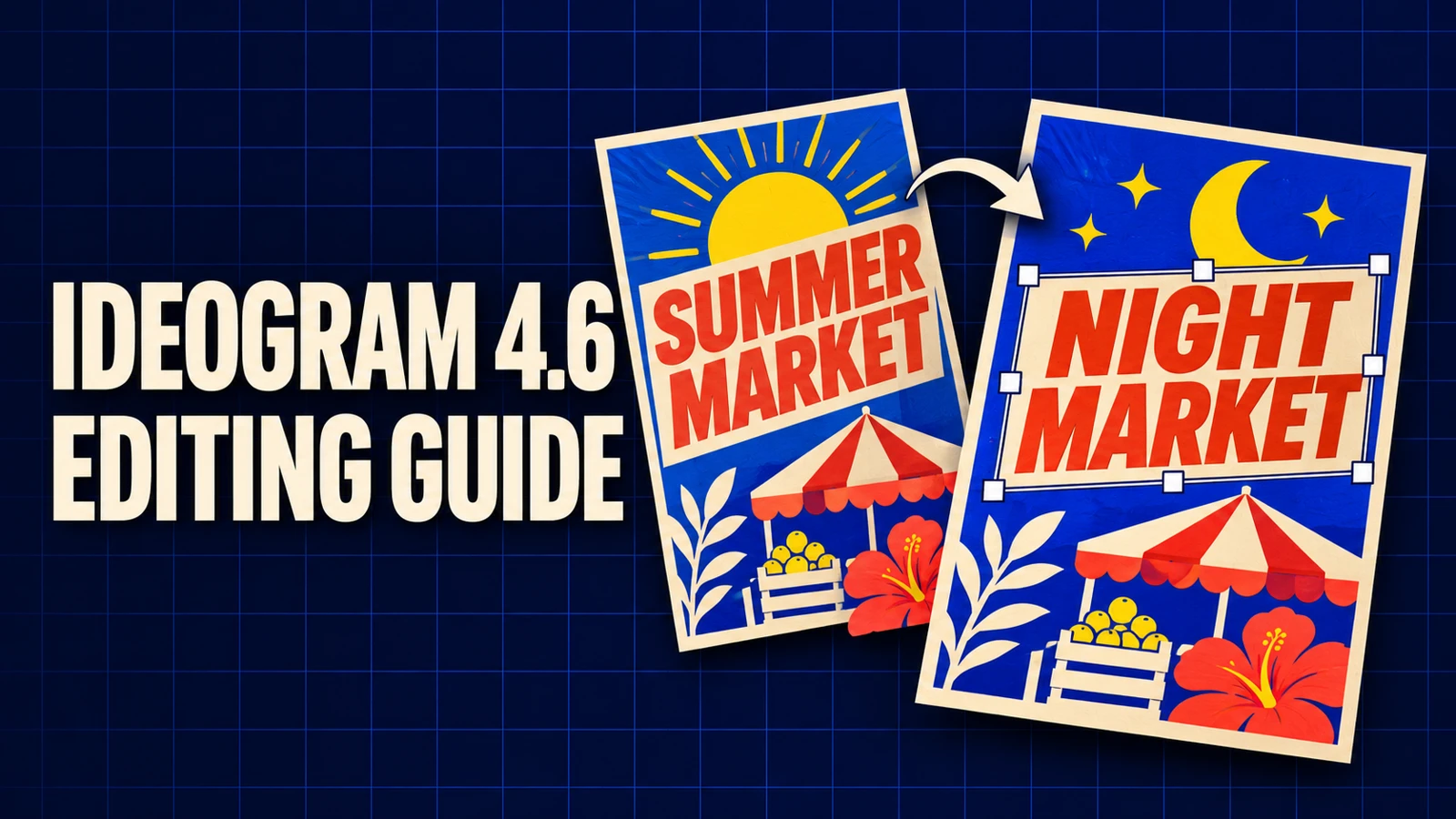
AIで画像を編集する際に最も難しいのは、すでに気に入っている部分を保つことです。小さな変更がレイアウトをずらしたり、近くのテキストを変えたり、画像全体の照明を変えたりすることがあります。良い編集プロンプトは、モデルにどこに作用すべきか、どの詳細を保つべきかを伝えます。
このガイドでは、Ideogram 4.6 での完全な編集手順を説明します。変更する内容の選択とプロンプトの作成から、編集の実行、結果と元画像の比較までを扱います。また、詳細がずれた場合の指示の調整方法や、承認された編集を次のラウンドに引き継ぐ方法も示します。
これらの指示が実際にどの程度有効かを確認するために、私たちは GlobalGPTを通じて Ideogram 4.6 をテストしました。そこでは 1 つのアカウントで他の AI ツールと併用できます。4 つのビフォーアフター例には、使用したプロンプトが含まれており、要求した変更と、その過程でずれた詳細の両方を指摘しています。
Ideogram 4.6 編集プロンプトの書き方
編集プロンプトは2つの部分に分けて書きます。最初の文で何をどこで変更するかを述べます。2番目の文で保持する具体的な詳細を指定します。ポスターの見出しの場合、日付、会場、アートワークなどが該当します。Ideogram は、各編集に単一の目標を設定し、変更しない部分を明確にすることを推奨しています。Ideogram の精密編集ガイド
1. アクションを指定し、ターゲットを指し示す
「置き換える」「色を変える」「削除する」などの動詞で始めます。置き換える、色を変更する、または削除する。次に、その位置や外観によって対象を特定します。画像に複数行のテキストがある場合は、どれを指すかを指定します。「上部の見出しを置き換えて」は「テキストを更新して」よりもモデルに明確な対象を与えます。製品写真の場合、「ラベルの周りの塗装された缶本体を再着色して」は、表面と物体の両方を特定します。
Nano Banana の編集プロンプトを書くとき:変更内容から始め、それが適用される画像の部分を指定します。
2. そこに何が表示されるべきかを説明する
テキスト編集では、大文字小文字や句読点を含め、古い表現と新しい表現を正確に引用します。色編集では、色名と、可能であれば16進数値を指定します。元の仕上げと照明を残すかどうかを指定します。削除では、その空間を何で埋めるか、オブジェクトの影や反射も一緒に削除するかどうかを説明します。
3. 後で確認する詳細をリストアップする
失われたらやり直しが必要になる詳細を選びます。ポスターなら、日付、会場、配置、アートワークを指定します。商品写真なら、印刷ラベル、輪郭、照明を指定します。これらを別の文として書き、画像が戻ってきたときにチェックリストとして使えるようにします。
[ソース画像]内で、[アクション][ターゲットと場所]を[正確な文言、色、または外観]に。 [近くの詳細]と[重要なレイアウトまたは照明]は変更しないでください。
4. 実際のブリーフからプロンプトを構築する
ブリーフに「ナイトマーケットのポスターを更新する」と書かれているとします。まず、それを単一のアクションに変換します。見出しを置き換えます。次に、それがどこにあるかを指定し、両方のテキスト文字列を提供します。最後に、デザイナーがすでに承認したものを指定します。最初のケーススタディのポスターで実行したプロンプトは次のとおりです。
見出し「SUMMER MARKET」のみを「NIGHT MARKET」に置き換えます。元のフォントの太さ、配置、位置を一致させます。日付、会場、細字、イラスト、背景は変更しません。
調整するには、古いテキストと新しいテキストを自分のものに置き換え、詳細のリストをファイルで重要なものに置き換えます。結果を保持する前に、置換を一文字ずつ読み、周囲のテキストとレイアウトを元のものと比較します。私たちのテストでは、日付と会場は読みやすいままで、短い最初の単語は水平方向のスペースをあまり占有しませんでした。
5. 解釈の余地を残す指示を書き直す
「ラベルを緑にしてください。」 ラベルの周りの塗装を意味する場合は、「塗装された缶本体のみを深緑色に再着色してください。印刷されたラベルとその色は変更しないでください。」と書きます。単語 ラベル そうでなければ間違った表面を指すことになります。
「小道具を取り除いてください。」 複数のオブジェクトが該当する可能性がある場合は、「缶の右側にあるクロームの球体とその反射を削除してください。その場所を周囲のテーブル面のテクスチャで埋めてください」と書きます。これにより、オブジェクトとその場所に置くべきものの両方を指定できます。
「2番目の画像をインスピレーションとして使用してください。」 何を借りるかを明記します。「製品写真を編集してください。2番目の画像は背景色の参考としてのみ使用してください。製品、ラベル、照明は最初の画像のままにしてください。」 画像参照に関するIdeogramのガイダンス
プロンプトを最終決定する前に、ターゲット、要求する結果、保持すべき2つの詳細に下線を引いてください。いずれかが欠けている場合は、読者が元の画像でそれらを特定するために必要な言葉を追加してください。
複数の画像モデルに同じデザインブリーフを与えました 各モデルが同じプロンプトをどのように処理したかを確認できるようにしました。
Ideogram 4.6のビフォーアフター例4選
2026年11月27日に、GlobalGPT MCPを介してIdeogram 4.6でこれらのプロンプトを実行しました。設定はデフォルトで、編集ごとに参照画像を1枚使用しました。ポスターと製品のオリジナルはこのガイド用に生成されました。画像を選択すると拡大表示できます。
1. ポスターの見出しを置き換える
上部に「SUMMER MARKET」と書かれたポスターから始め、その下に会場と日付を小さな文字で表示します。
見出し「SUMMER MARKET」のみを「NIGHT MARKET」に置き換えます。元のフォントの太さ、配置、位置を一致させます。日付、会場、小さな文字、イラスト、背景は変更しません。
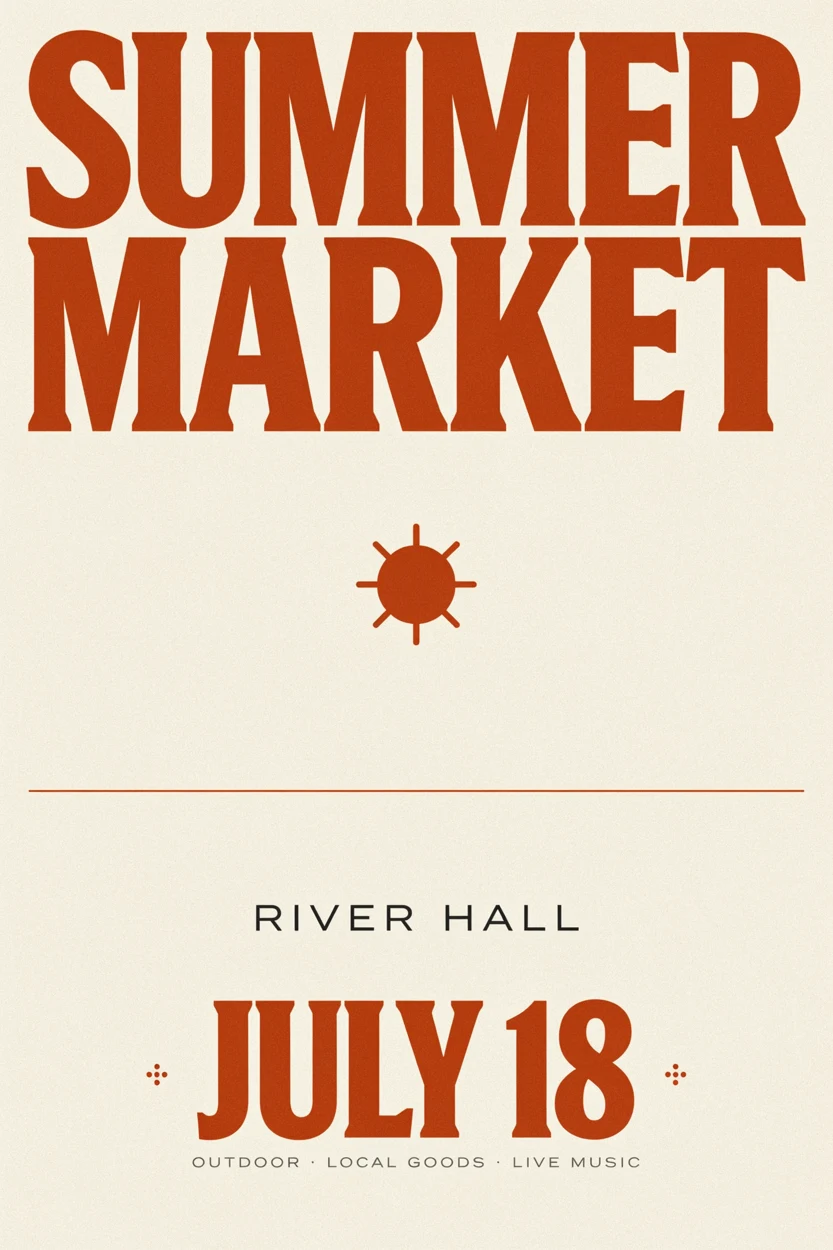
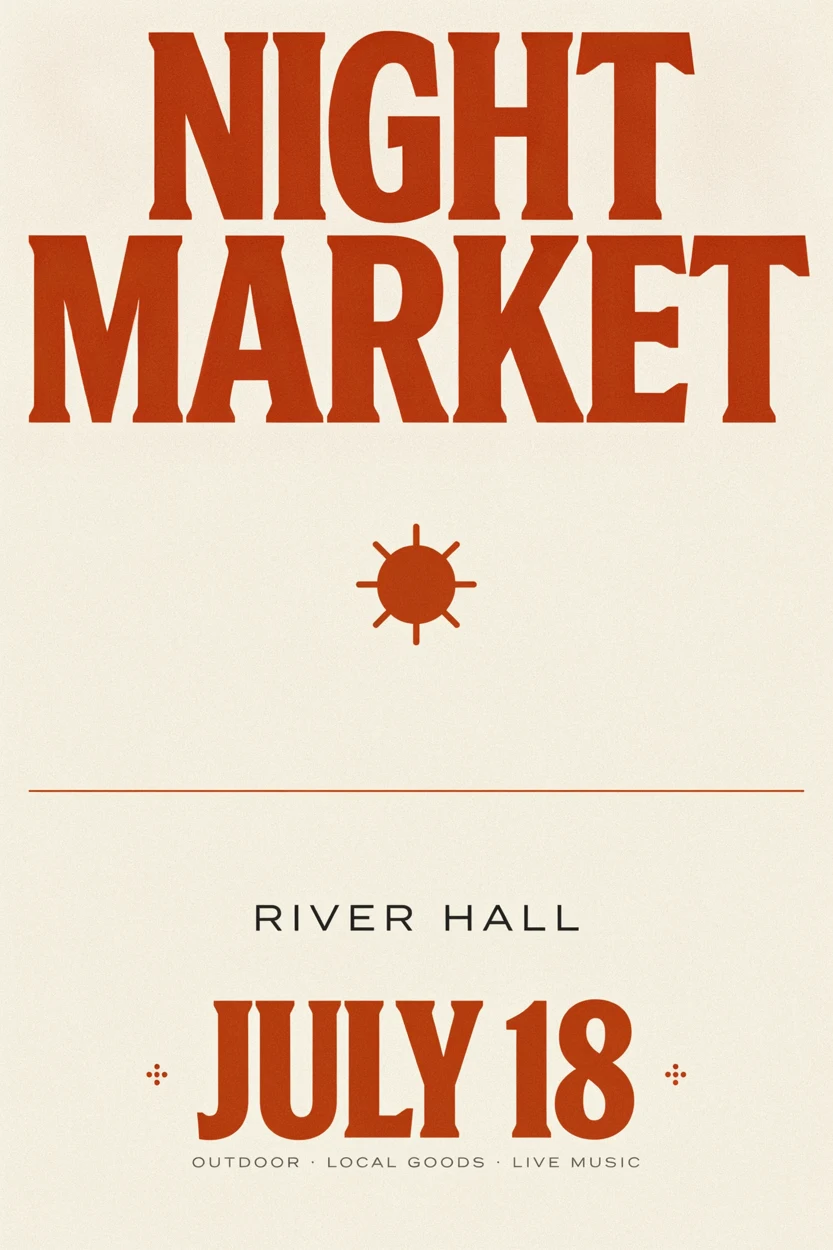
観察された結果。 出力はNIGHT MARKETを正しく綴り、RIVER HALL、JULY 18、太陽のアイコンを保持しました。短い最初の単語は同じ見出し領域内でより狭く収まります。
比較: 新しい見出しを一文字ずつ読んでください。日付と会場を元の情報と照合し、見出しのベースラインのずれを確認してください。
モデルファミリーの以前の情報については、以下を参照してください。 Ideogram 4.0 がテキストとレイアウトをどのように処理したか 私たちの画像テストで。
2. ラベルを維持したまま製品の色を変更する
マットなテラコッタの缶と、はっきり読めるラベルが写った製品写真を使用してください。
缶本体のテラコッタ塗装を深緑色(#245B45)に変更します。印刷ラベル、金属製の蓋、缶の形状、表面の質感、投影された影、背景はそのままにします。元の照明を維持してください。
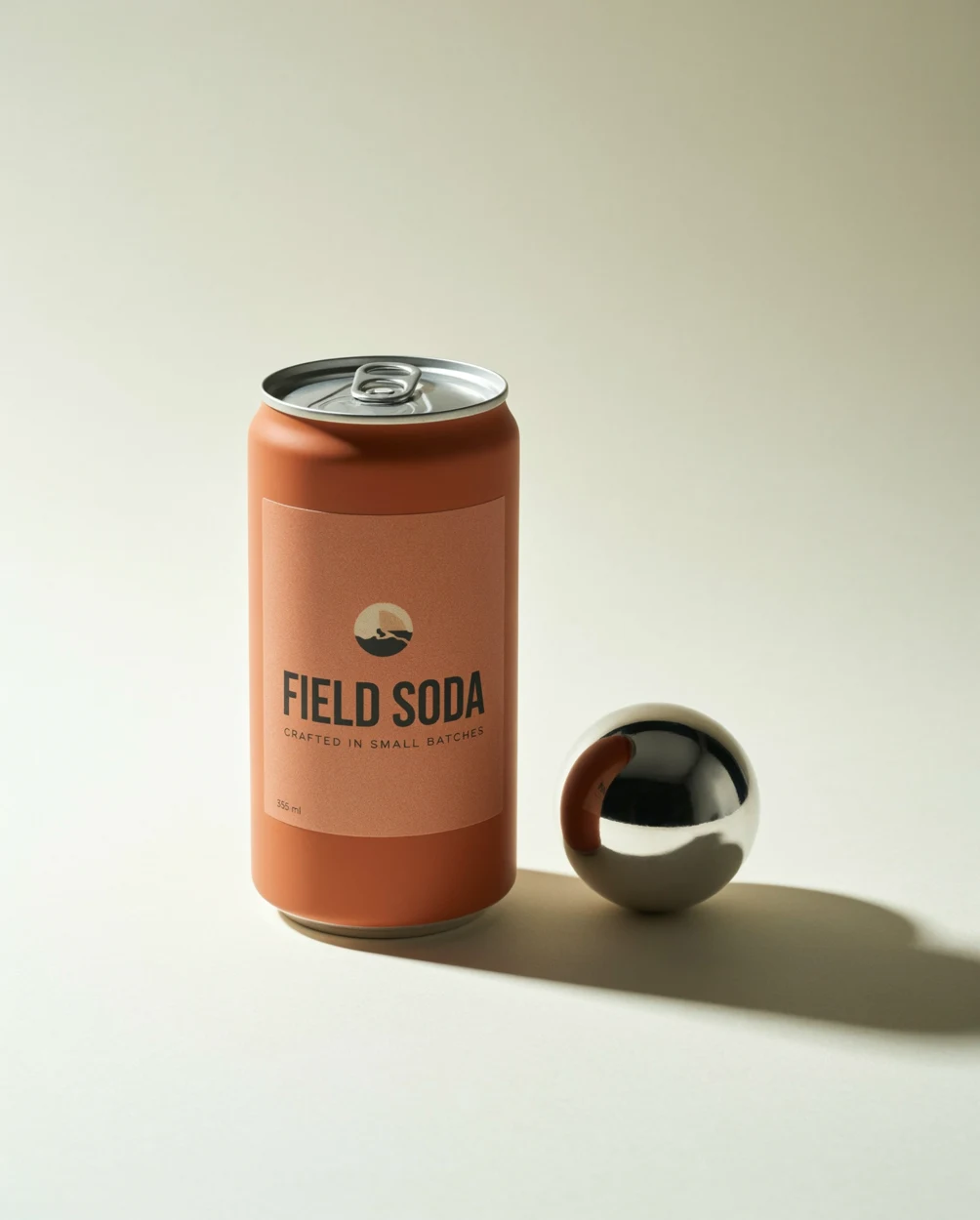
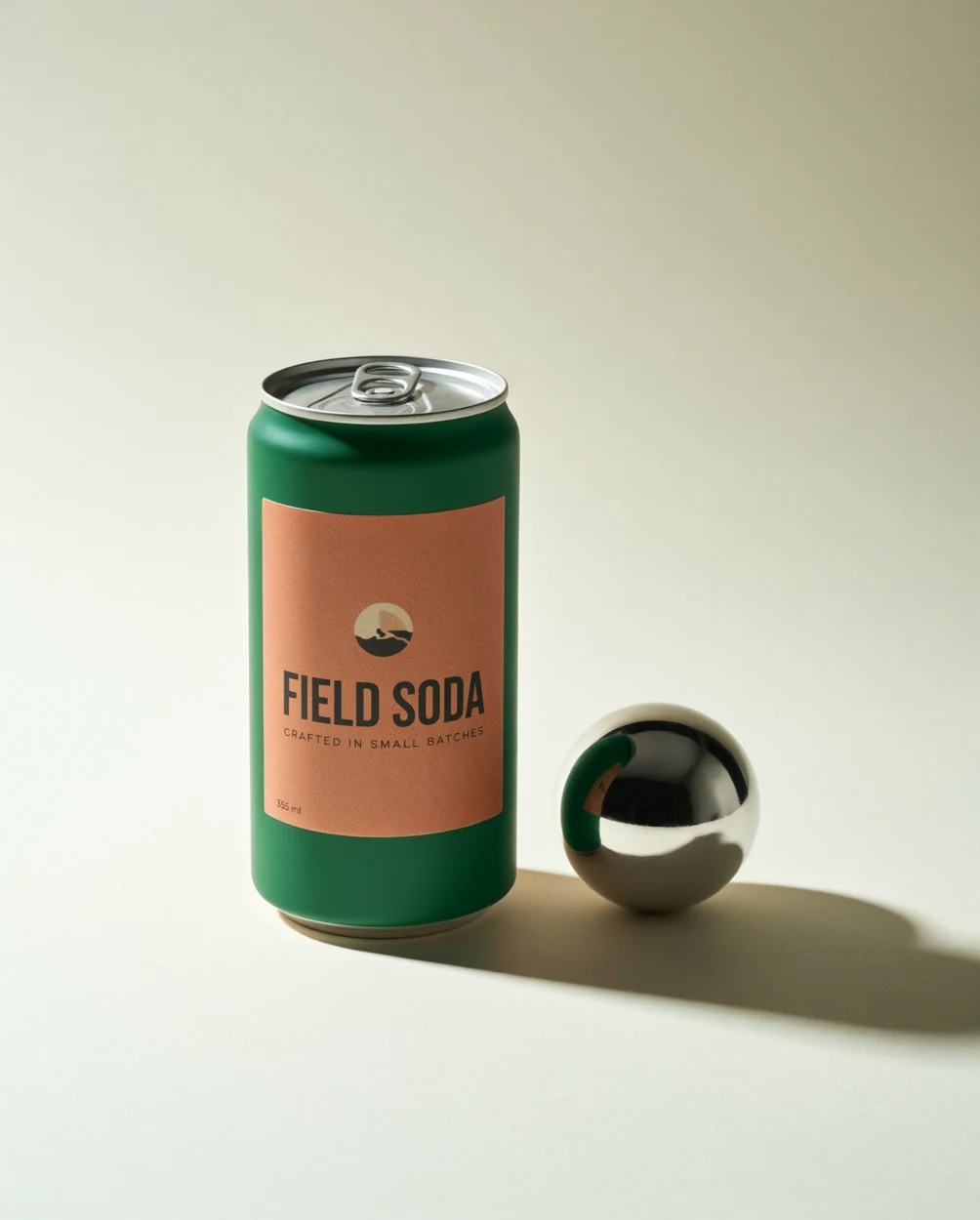
観察された結果。 塗装された本体は濃い緑色になり、オレンジ色のラベルと FIELD SODA のワードマークは見えたままでした。見える緑色は明るい部分と影の部分で異なるため、画像だけでは正確な HEX 一致を確認できません。
比較: ハイライトやシャドウから離れた中間調の領域を確認してください。ラベルの端と文字の形状をフルサイズで検査してください。
また、 同じキャップの色変更を Ideogram 4.6 と 4.5 でテストしました。そのときは、反射もキャップと一緒に変わる必要がありました。
3. シーンから小さなオブジェクトを削除する
主な製品の横に小さなクローム球があるシンプルな卓上画像から始めます。
缶の右側にある小さなクローム球とその反射を削除します。連続した卓上テクスチャと照明でその領域を埋めます。缶、ラベル、缶の影、フレーミングを保持します。
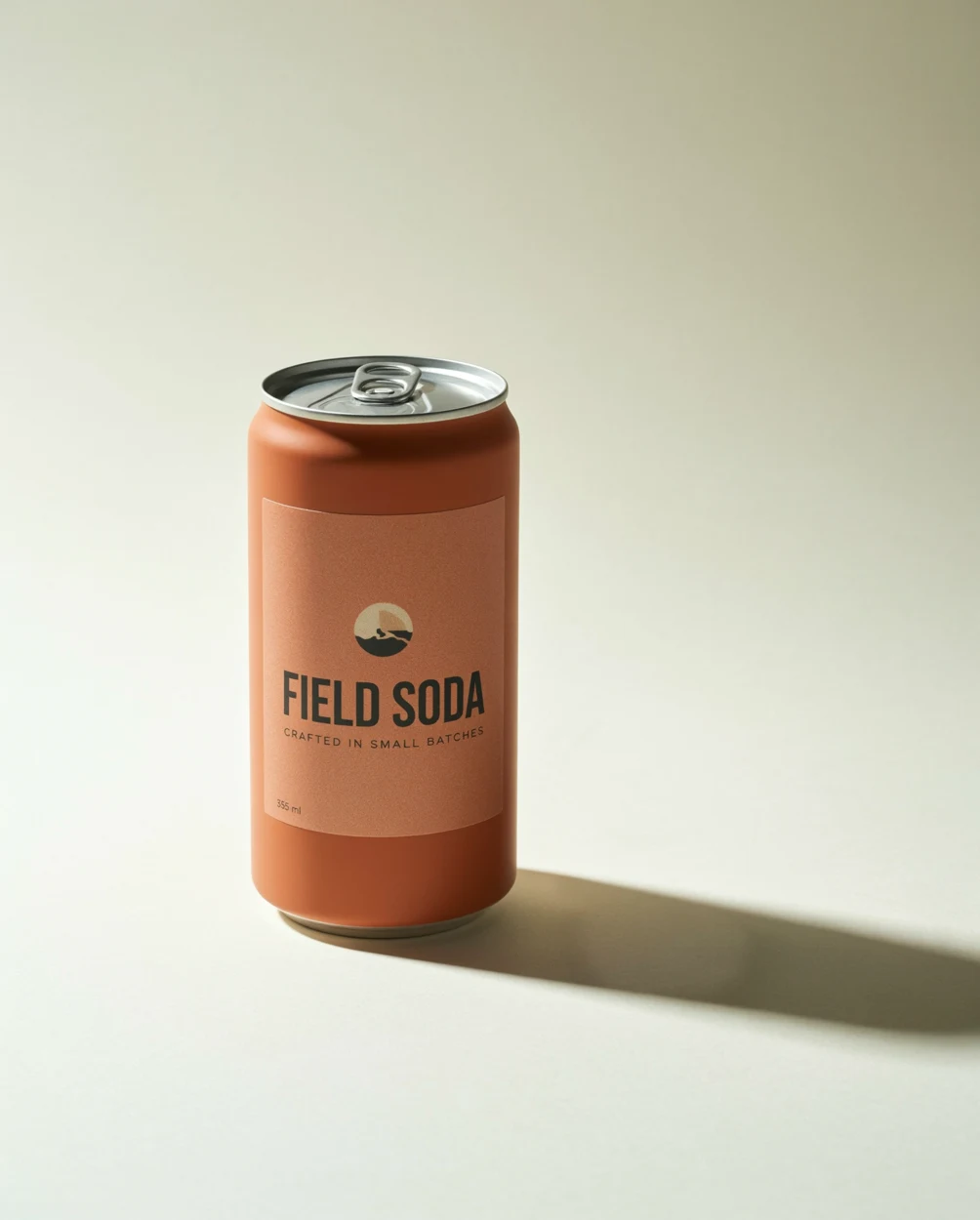
観察された結果。 球は消え、缶はほぼ同じ位置に留まりました。右向きの長い影が残っているため、使用前に塗りつぶした領域を検査する価値があります。
比較: 塗りつぶした領域に繰り返しテクスチャや残った影がないか検査してください。缶の輪郭に沿って、近くのピクセルがずれていないか確認してください。
4. 同じ製品写真に3つの変更を加える
上記の色変更プロンプトから始めます。各ラウンドの出力を保存して、前のラウンドと元の画像の両方と比較できるようにします。
ラウンド2:クリーム色の背景を淡いグレーに置き換えます。緑の缶、ラベル、テーブルの端、球体、遠近感は変更しません。
ラウンド3:クロームの球体とその反射を削除します。緑の缶、元のラベル、淡いグレーの背景、フレーミングは変更しません。
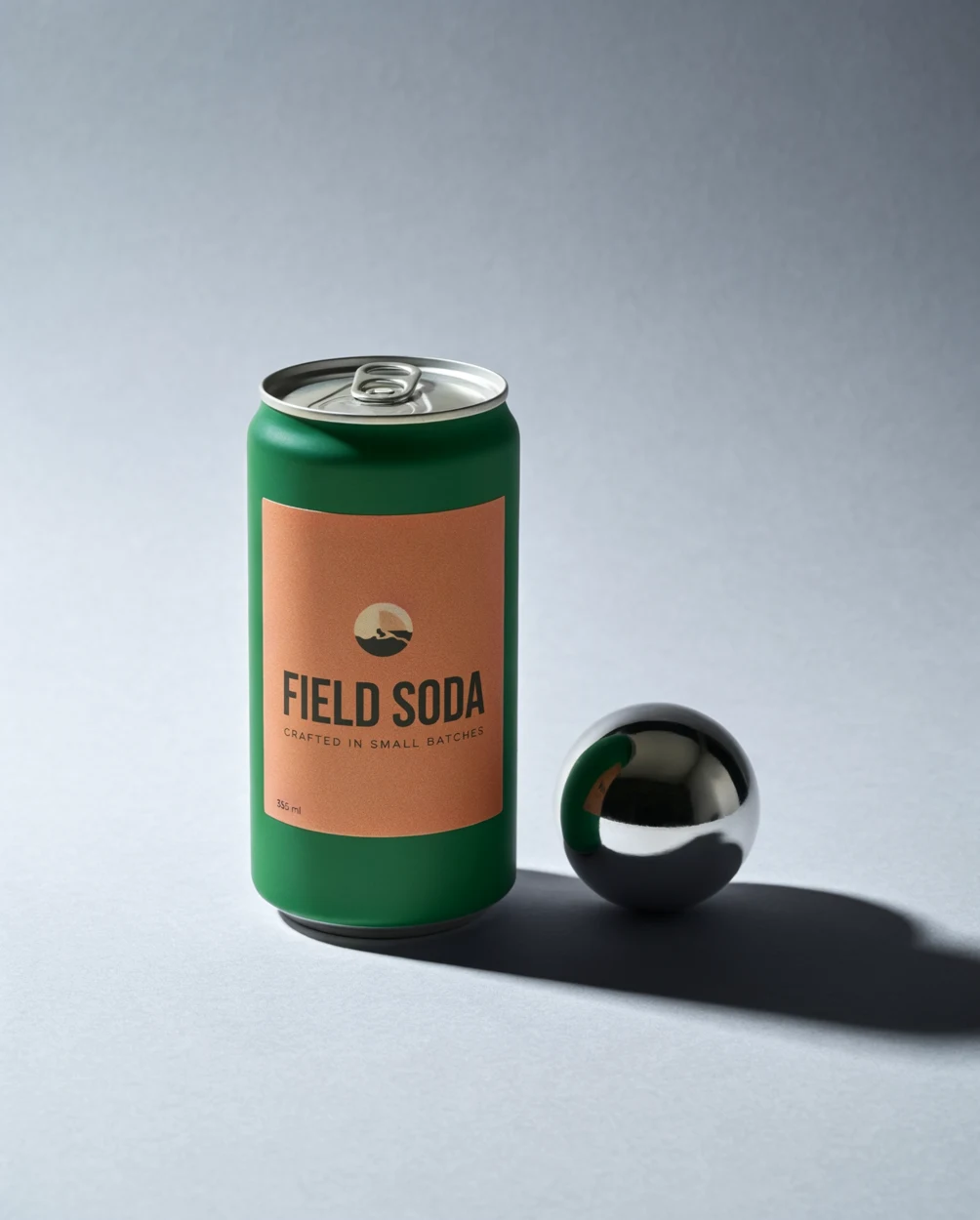
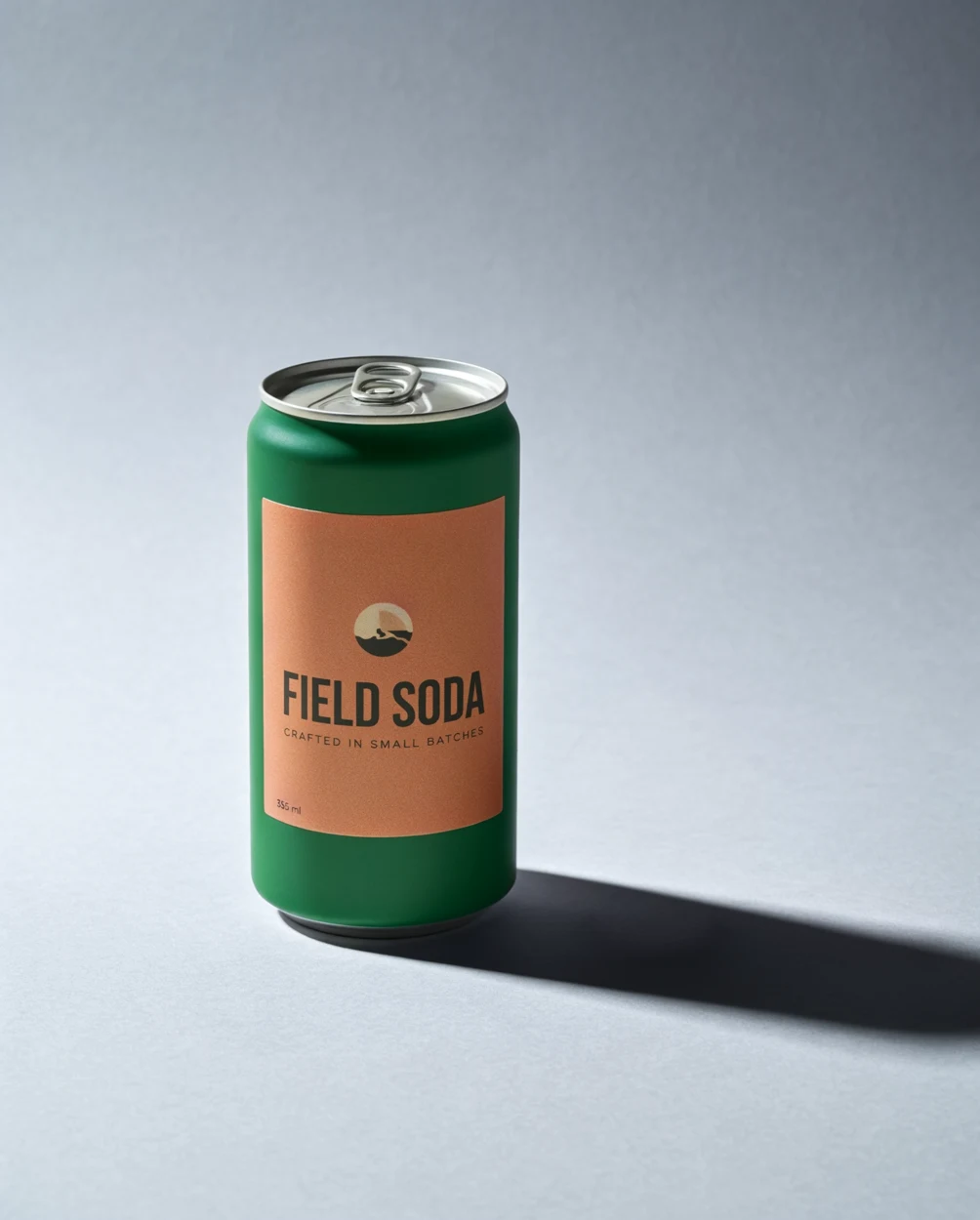
観察された結果。 緑のボディとFIELD SODAのワードマークは第2ラウンドに引き継がれました。グレーの背景はテーブルトップの色も変え、影の見た目も変えました。第3ラウンドでは球体が消えました。緑のボディ、グレーの背景、読みやすいFIELD SODAのワードマークは維持され、右向きの長い影が残りました。
比較: ラウンド2と3の後、緑の仕上がりを確認してください。各ラウンド後にパッケージのテキストとシルエットをオリジナルと比較してください。
モデルを切り替えてもパッケージを保持することは重要です。参照: FLUX 3 Imageが製品の一貫性をどのように処理したか 別のテストで。
テキストエラー、色のずれ、不要な変更を修正する方法
私たちのテストで編集がずれた場所。 淡いグレーの背景の要求は、テーブルトップも冷たくし、影を変えました。そのソース画像については、指示を「缶の後ろの背景のみを淡いグレーに変更してください。テーブルトップの色と元の影の方向と柔らかさを維持してください。」に絞ってください。それらの詳細がすでにずれている場合は、最後に承認された画像から再試行してください。パッケージのテキストやフレーミングが複数のラウンドでずれている場合は、元の画像に戻り、必要な編集のみを再適用してください。
モデルが近くのテキストを書き換えました。 位置で行を特定し、正確な旧テキストと新テキストを引用してください。綴りが重要な近くのテキストも引用してください。
色がおかしいようです。 塗装面を指定し、中間調のサンプルを比較してください。見かけ上の不一致が陰影によるものか、基本色の変化によるものかを確認してください。
他の詳細が移動しました。 以前のバージョンを確認し、最後に承認された画像を復元して、より狭いリクエストを再実行してください。インターフェースにマスクがある場合は、それを使用して編集領域をマークしてください。 Ideogram mask documentation
背景だけを変更する必要がある場合は、 GlobalGPT で背景を削除または置換する 専用ツールを使用して行うこともできます。
GlobalGPT で Ideogram 4.6 を使用して画像を編集する方法
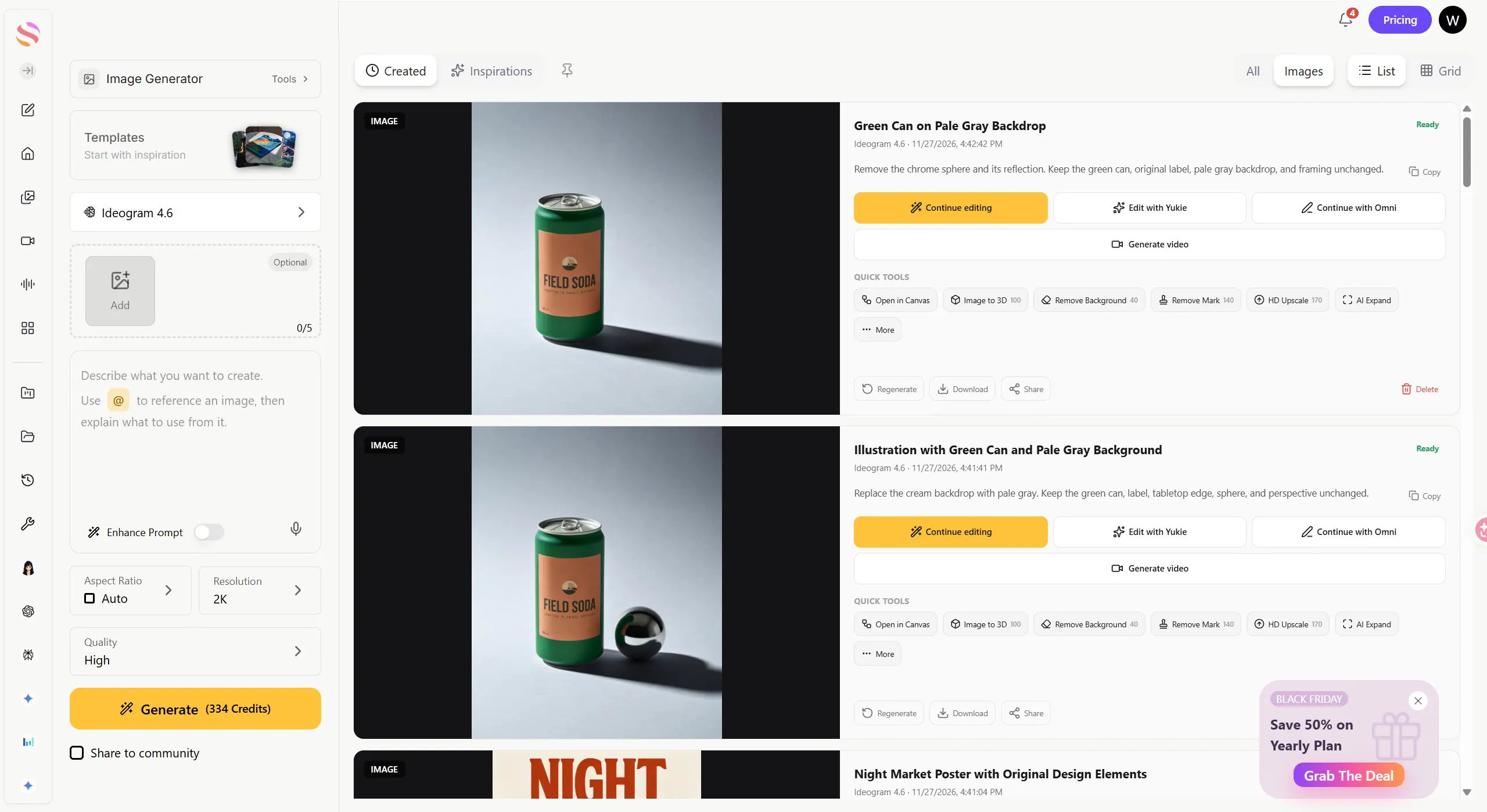
Ideogram 4.6 を選択モデルセレクターを開き、Ideogram 4.6 を選択します。モデルセレクター内の Ideogram 4.6
元の画像を追加参照エリアで「追加」を選択し、元の画像を選択します。プロンプトで @ を使用して参照を指定します。参照画像を追加
編集プロンプトを入力変更する内容と保持する内容を説明します。
編集を実行「生成」を選択します。結果が表示されたら、受け入れる前に元の画像と比較します。編集を生成
承認した結果を保存作成済みで、完成した結果を見つけてダウンロードを選択します。別の編集を行う予定がある場合は、元の画像を別に保管してください。結果カードから完成した画像をダウンロード
画像がより大きなキャンペーンの一部である場合、編集した画像を GlobalGPT Canvas に取り込んで、より多くのビジュアルを開発し、付随するコピーを起草できます。
Ideogram 4.6 編集 FAQ
Ideogram 4.6 はテキストの 1 行だけを変更できますか?
両方の文字列を引用し、行を特定することで、1行の編集をリクエストできます。画像を使用する前に、新しい行と周囲のコピーを校正してください。
16進コードは正確な製品色を保証しますか?
16進コードはモデルに特定のターゲットを与えます。ハイライト、影、レンダリングによってピクセル値が変わることがあるため、ブランドにとって重要な作業を承認する前に関連する表面を検査してください。
Ideogram 4.6でマスクを使用できますか?
IdeogramはPrecise Editで4.6のマスクを文書化しています。使用しているインターフェースで利用可能なコントロールを確認してください。
複数回の編集で詳細が失われるのを防ぐにはどうすればよいですか?
各ラウンドを保存して検査してください。後で編集によってエラーが発生した場合は、最後に承認された画像からやり直し、指示を絞り込んでください。