Guida alle immagini MiniMax H3: prompt, esempi e confronto Highspeed
Scopri come scrivere prompt per immagini MiniMax H3 per poster, visual di prodotto, ritratti e modifiche. Un vero test su poster di caffè Standard contro Highspeed confronta accuratezza del testo, composizione e costi in crediti visualizzati, seguito da un flusso di lavoro GlobalGPT passo passo.
 Luke Bennett
Risposta rapida: Entrambe le versioni hanno riprodotto correttamente il nostro breve testo del poster. Standard ha mostrato 63 crediti contro 112 per Highspeed a 2K. Questo è un test appaiato del 18 novembre 2026; non sono disponibili misurazioni affidabili della velocità.
MiniMax H3 Image merita di essere affrontato con un brief visivo concreto: descrivi il soggetto, collocalo in una scena, definisci la composizione e indica i dettagli che devono sopravvivere. Un prompt come “una foto di prodotto premium” lascia aperte la maggior parte delle decisioni creative. Un brief che specifica il materiale della bottiglia, l'angolazione della fotocamera, lo sfondo e la luce ti dà un risultato che puoi valutare e rivedere.
Questa guida ti offre sei prompt da adattare, un flusso di lavoro di editing pratico e un quadro per confrontare MiniMax H3 Image con Highspeed. Inizia con l'esempio più vicino al tuo progetto, poi cambia una decisione alla volta.
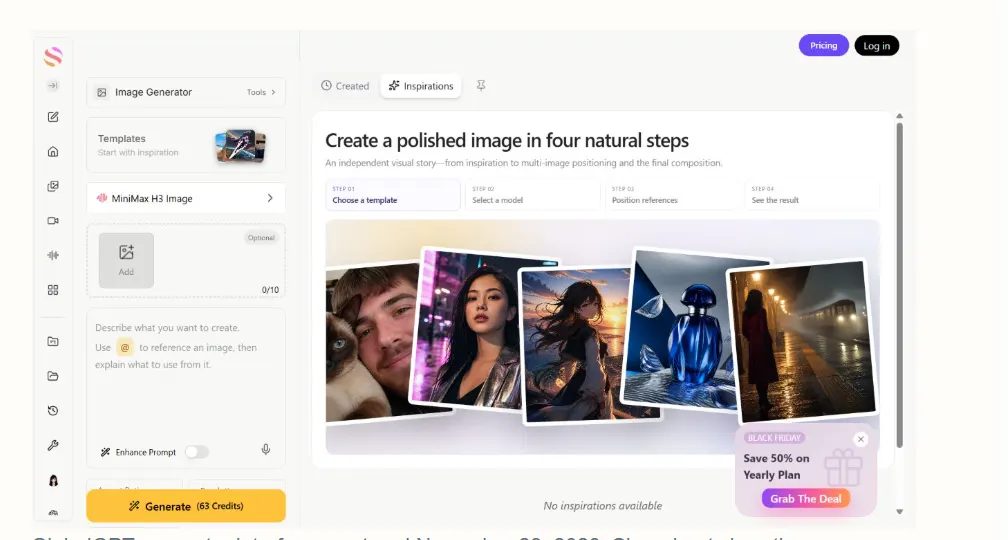
GlobalGPT riunisce questi esperimenti in un unico spazio di lavoro: scegli MiniMax H3 Image, inserisci il tuo brief creativo, imposta la tela e rivedi il risultato prima di modificarlo o scaricarlo. Abbiamo utilizzato questo flusso di lavoro per il test dei poster di caffè accoppiati qui sotto, così puoi seguire lo stesso prompt e le stesse impostazioni senza dover configurare un modello locale.
Che cos'è MiniMax H3 Image?
MiniMax H3 Image genera immagini fisse e modifica immagini di riferimento. Tieni a mente la parola "Image" quando scegli uno strumento: i flussi di lavoro per immagini H3 e i flussi di lavoro video H3 risolvono compiti diversi.
La scheda modello ufficiale MiniMaxdescrive la generazione testo-immagine e l'editing basato su riferimenti in un checkpoint condiviso. Documenta un output nativo di circa 16 megapixel, incluse immagini quadrate 4096 × 4096, e il supporto fino a 16 immagini di riferimento. Un sito web ospitato può offrire una selezione più ridotta di dimensioni o slot di riferimento.
Per il lavoro pratico, separate tre domande. Cosa può fare il modello sottostante? Quali controlli offre il sito web scelto? E il risultato soddisfa il vostro brief? Una specifica del modello risponde alla prima domanda; l'interfaccia e il vostro output rispondono alle altre due.
Il panorama più ampio è trattato nel nostro confronto tra generatori di immagini AI, utile quando si sceglie uno strumento per un tipo specifico di visual.
Come scrivere prompt per immagini MiniMax H3 migliori
Usate questa struttura come punto di partenza editoriale:
Soggetto + azione o relazione + ambientazione + composizione + illuminazione + materiale o supporto + testo richiesto.
Non hai bisogno di ogni campo in ogni prompt. Una fotografia di prodotto beneficia di descrizioni precise di superficie e illuminazione. Un diagramma richiede relazioni ed etichette esplicite. Una modifica richiede un confine chiaro tra ciò che cambia e ciò che rimane.
Descrivi le decisioni visibili
Sostituisci “bella illuminazione” con “un grande softbox a sinistra, un riflesso stretto lungo il bordo del vetro e un'ombra morbida che cade a destra”. Sostituisci “composizione professionale” con “la bottiglia occupa il terzo destro, con sfondo vuoto a sinistra per un titolo”. Queste istruzioni ti danno cose specifiche da controllare.
Per un altro approccio specifico per modello, la nostra guida ai prompt di Nano Bananamostra come i brief di generazione e modifica possono essere organizzati attorno a istruzioni chiare.
Evita un cumulo di stili in competizione. "Fotografia documentaria, acquerello, rendering 3D lucido" lascia poco chiaro il mezzo previsto. Scegli prima un mezzo dominante. Aggiungi un'influenza secondaria solo quando puoi spiegare cosa contribuisce.
Rendi esplicite le priorità
Un brief lungo può contenere istruzioni contrastanti. Se l'etichetta della confezione conta più dello sfondo, dillo attraverso la composizione: etichetta frontale, bottiglia libera, dimensioni generose del soggetto. Non seppellire il requisito essenziale dietro un paragrafo di scenario decorativo.
Scrivi le parole esatte tra virgolette e specifica la loro posizione. Per un poster, indica il titolo, la riga di supporto e le loro dimensioni relative. Mantieni il testo iniziale abbastanza corto da poter essere ispezionato facilmente; il testo più lungo può essere aggiunto in un editor di layout dopo l'approvazione dell'immagine.
Imposta la tela tramite l'interfaccia
Scegli le proporzioni e la risoluzione utilizzando i controlli effettivi. Formulazioni come “composizione ampia” possono guidare la scena, ma non devono sostituire l'impostazione delle dimensioni di output. Controlla le dimensioni in pixel scaricate prima di preparare un ritaglio o un layout di stampa.
Tratta il miglioramento dei prompt come una variabile di test
Il repository ufficiale include un componente opzionale di espansione dei prompt. Se uno strumento ospitato espone un interruttore di miglioramento, registrane lo stato. Un prompt espanso può modificare il brief, quindi un'esecuzione migliorata e una non migliorata non devono essere trattate silenziosamente come input identici.
Conserva il prompt inviato anche se la versione espansa non è disponibile. In tal caso, registra che la formulazione espansa sottostante non era visibile.
Sei prompt immagine MiniMax H3 da adattare
Il prompt del poster del caffè qui sotto è stato testato una volta con ogni versione su GlobalGPT il 18 novembre 2026. Gli altri brief rimangono punti di partenza non testati.
1. Fotografia di prodotto: vetro, pietra e riflessi controllati
Studio product photograph of one transparent amber glass perfume bottle with a brushed silver cap, standing upright on pale limestone. Three-quarter front view, the entire bottle visible, centered with generous space around it. A large softbox on the left produces a clean highlight along the glass and a soft shadow to the right. Warm ivory background, restrained luxury fragrance campaign, realistic glass thickness and subtle stone pores. The bottle has a small blank cream label.Scegli una tela quadrata per una scheda prodotto. Ispeziona l'attacco del tappo, la base della bottiglia, la trasparenza e l'ombra di contatto. Se la bottiglia sembra decorativa piuttosto che utilizzabile, semplifica la descrizione della forma prima di aggiungere altro scenario.
Per un layout di campagna, modifica la frase di composizione per mettere la bottiglia nel terzo destro e riserva il lato sinistro per il testo. Mantieni invariate le frasi di prodotto e illuminazione in modo da poter vedere cosa ha fatto la revisione della composizione.
2. Poster pubblicitario: testo esatto e gerarchia
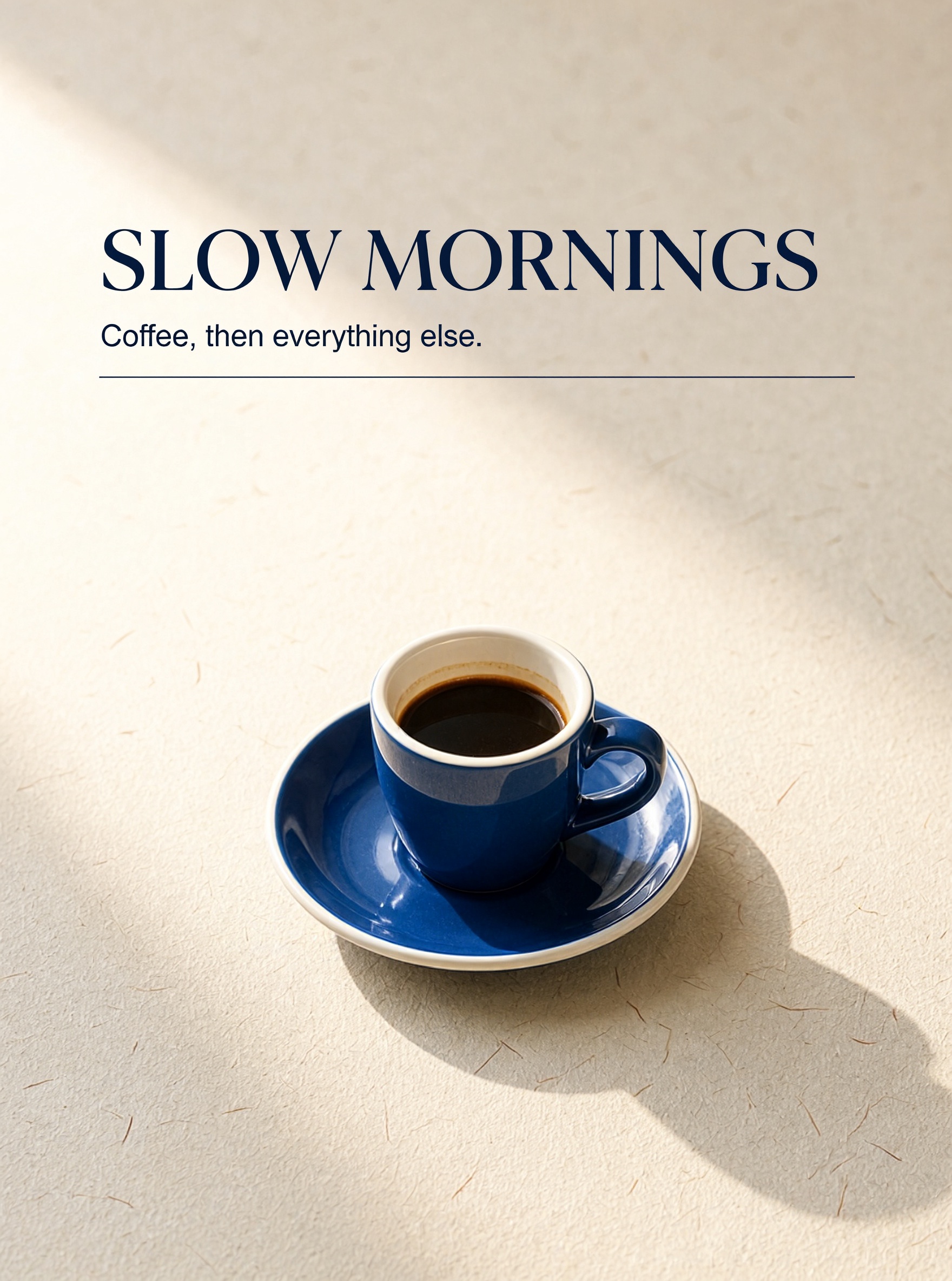
An editorial coffee poster on warm cream paper. A single cobalt blue ceramic espresso cup sits in the lower half, viewed slightly from above, with a soft morning shadow. Across the top, one large dark navy headline reads exactly "SLOW MORNINGS". Beneath it, a smaller line reads exactly "Coffee, then everything else." The headline is the dominant typographic element. Spacious margins, restrained print design, subtle paper texture. These two phrases are the complete poster copy.Scegli una tela verticale. Leggi ogni lettera, segno di punteggiatura e interruzione di riga. Un poster visivamente attraente necessita comunque di correzione se cambia la formulazione. Controlla anche se la tazza affolla la riga di supporto o se il modello aggiunge didascalie indesiderate.
Se il testo non convince, prova il titolo da solo. Aggiungi la riga di supporto in una seconda iterazione o rifinisci la tipografia nel tuo software di design. Tratta il testo generato come un'opera d'arte che richiede una rilettura.
Se il tuo progetto coinvolge anche un asset di marca esistente, confronta questo con aggiungere testo, loghi e branding alle foto con Nano Banana.
3. Ritratto: luce naturale e texture credibile
An editorial portrait of a fictional adult ceramic artist in a working pottery studio. Waist-up framing at eye level, the artist looking toward the camera with a relaxed expression, hands resting separately on the workbench. Soft overcast daylight enters from a large window on the left. A charcoal linen apron, small traces of clay on the sleeves, natural skin texture, muted earth tones. Shelves of unfinished pottery remain softly out of focus behind the subject. Documentary photographic style.Ispeziona le mani, le pieghe del grembiule, la texture del viso e la direzione delle ombre. Texture naturale non significa aggiungere grana ovunque. Se l'immagine sembra troppo levigata, rivedi prima le descrizioni di illuminazione e superfici invece di accumulare aggettivi di qualità non correlati.
Per ritratti di campagna coerenti, un flusso di lavoro basato su riferimenti è più informativo che descrivere ripetutamente un volto in nuovi prompt testuali. Verifica la conservazione dell'identità indipendentemente dai cambiamenti di abbigliamento o ambientazione.
La nostra guida su mantenere i personaggi coerenti tra scene diverse fornisce un flusso di lavoro Nano Banana separato per quel tipo di compito di continuità.
4. Interni: posizionamento esplicito degli oggetti
Architectural photograph of a compact reading room, viewed straight through the open doorway. One rust-red armchair stands on the left side of a round oak side table. One brass floor lamp stands to the right of the table. A tall window is centered on the back wall, with sheer white curtains. Pale plaster walls, oak floorboards, soft late-afternoon daylight, realistic furniture scale, calm lived-in styling. All three furniture pieces are clearly separated and fully visible.Usa una tela in formato orizzontale. Conta i mobili e controlla le relazioni sinistra-destra prima di giudicare l'atmosfera. Esamina se la lampada ha una base plausibile e se le gambe del tavolo toccano il pavimento.
Se il posizionamento fallisce, accorcia la parte decorativa del brief. Conserva la frase di relazione e prova una stanza più semplice. Aggiungere più aggettivi raramente risolve una disposizione ambigua.
5. Illustrazione: una scena in sezione leggibile
An isometric cutaway illustration of a small two-story neighborhood bookshop. The ground floor contains one checkout counter and three bookcases. A visible staircase along the right wall connects to an upstairs reading corner with two armchairs. Warm pendant lights, forest-green shelving, honey-colored wood, detailed editorial illustration with a consistent isometric viewpoint. The open front wall reveals both floors clearly. Plain pale background around the building.Controlla se la scala collega effettivamente i piani. Conta i mobili e ispeziona il punto di vista attraverso la scena. I dettagli decorativi possono nascondere una logica spaziale errata, quindi valuta la struttura prima di ingrandire libri e lampade.
Per un'illustrazione web più piccola, semplificate gli oggetti di scena secondari. Una silhouette chiara e un layout comprensibile possono contare più dei piccoli oggetti che scompaiono alla larghezza dell'articolo.
Per un'attività di pianificazione visiva correlata, vedere come creare viste esplose con Nano Banana; quel flusso di lavoro separa i componenti invece di rappresentare un interno occupato.
6. Modifica delle immagini: cambia l'ambientazione, preserva il prodotto
Caricate un'immagine del prodotto che siete autorizzati a utilizzare, quindi adattate questa istruzione:
Use <Picture 1> as the product reference. Keep the bottle shape, cap, label wording and label placement unchanged. Replace the background with a pale limestone surface against a warm ivory wall. Keep the full bottle visible and upright. Add soft window light from the left and a realistic contact shadow. Preserve the product's original color and proportions.Il marcatore di riferimento segue la convenzione dell'ordine di caricamento documentata nel repository ufficiale. Un sito web può gestire le immagini di riferimento in modo diverso, quindi utilizzate il metodo di input supportato.
Confronta la fonte e il risultato fianco a fianco. Controlla l'etichetta carattere per carattere e confronta tappo, silhouette e proporzioni. Una sostituzione dello sfondo riuscita non deve ridisegnare silenziosamente il prodotto. Se più modifiche falliscono insieme, richiedi prima una modifica e costruisci da quel risultato.
Quando un riferimento non basta, il nostro tutorial di fusione multi-immagine per Nano Banana Pro offre un approccio correlato per combinare il materiale sorgente.
MiniMax H3 Image vs Highspeed: cosa dovresti confrontare?
Il nostro primo test in coppia: un poster del caffè
STANDARD · 63 CREDITI
ALTA VELOCITÀ · 112 CREDITI
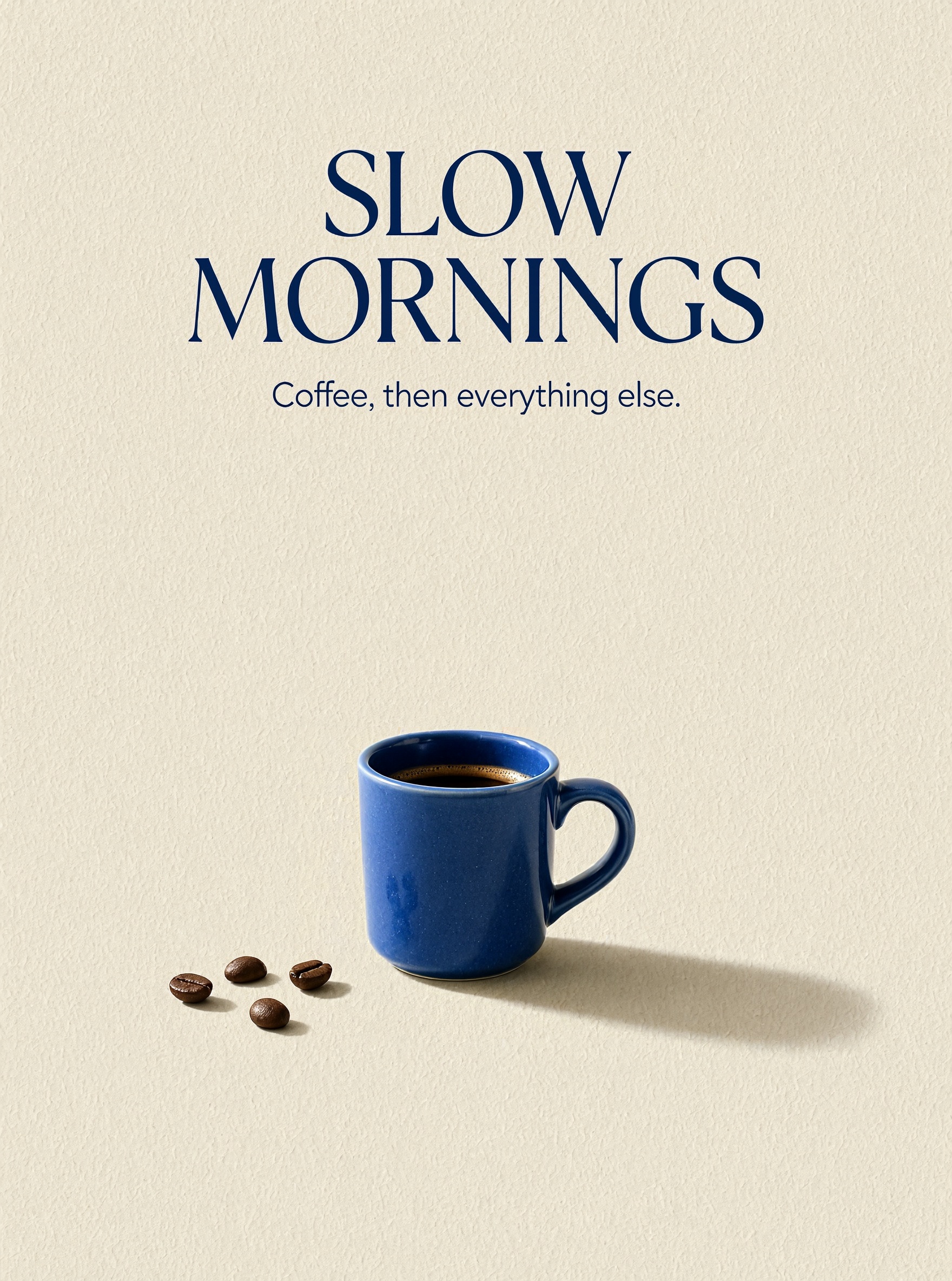
Abbiamo inviato il prompt esatto del poster del caffè sopra a MiniMax H3 Image e MiniMax H3 Image Highspeed su GlobalGPT il 18 novembre 2026. Entrambi hanno utilizzato 3:4, 2K, JPEG, miglioramento del prompt disattivato e nessuna immagine di riferimento. La condivisione con la community era deselezionata. Ogni versione è stata eseguita una volta.
| Osservazione | MiniMax H3 Image | Highspeed |
|---|---|---|
| Costo di generazione visualizzato | 63 credits | 112 credits |
| Dimensioni dell'immagine scaricata | 1760 × 2368 | 1760 × 2368 |
| Titolo | Formulazione corretta, una riga | Formulazione corretta, due righe |
| Testo di supporto | Formulazione e punteggiatura corrette | Formulazione e punteggiatura corrette |
| Composizione | Tazza e piattino più grandi, tipografia allineata a sinistra, linea orizzontale aggiunta | Tazza più piccola, tipografia centrata, chicchi di caffè aggiunti |
| Risultato | Pronto | Pronto |
Entrambe le uscite hanno riprodotto correttamente “SLOW MORNINGS” e “Coffee, then everything else.”. Entrambe hanno mantenuto una tazza blu nella metà inferiore e il titolo sopra il testo di supporto. Il risultato standard ha aggiunto un piattino e una linea divisoria; Highspeed ha aggiunto quattro chicchi di caffè. Nessuno ha introdotto testo aggiuntivo. Queste aggiunte mostrano perché un brief dovrebbe nominare esplicitamente gli elementi decorativi quando una composizione strettamente controllata è importante.
Per questo singolo compito di poster, il risultato standard ha soddisfatto i requisiti di testo specificati al costo visualizzato inferiore. Ciò non stabilisce un vincitore generale di qualità. Non abbiamo verificato le detrazioni dal saldo del conto. La latenza del controllo del browser ha impedito una misurazione affidabile dei tempi di completamento, quindi questo test non supporta alcuna affermazione numerica sulla velocità. Fotografia di prodotto, modifica di riferimenti, esecuzioni ripetute e altre risoluzioni richiedono ancora test.
Il confronto Seedream 5.0 Flash vs Pro offre un'altra serie di test visivi abbinati da considerare quando si valuta un'opzione immagine più veloce o più costosa.
Il confronto utile è la rapidità con cui ciascuna opzione produce un'immagine effettivamente utilizzabile. Confronta tempo di attesa, costo e conformità allo stesso brief, invece di giudicare due immagini attraenti non correlate.
| Domanda | Cosa registrare |
|---|---|
| Quanto tempo ci è voluto? | Tempo dalla presentazione a un risultato utilizzabile; annotare se il sito web espone separatamente il tempo di coda e il tempo di generazione |
| Quanto è costato? | Addebito visualizzato e detrazione effettiva ove visibile, con le stesse impostazioni di output |
| Ha seguito il brief? | Oggetti richiesti, posizioni, testo esatto e dettagli del prodotto preservati |
| I dettagli reggono? | Ritagli corrispondenti di bordi di vetro, texture della carta, lettere piccole e strutture fini |
| Era affidabile? | Ogni tentativo, inclusi errori, richieste fallite e output insoddisfacenti |
Un metodo di test equo
Utilizzate gli stessi prompt di prodotto, poster e layout spaziale per entrambe le versioni. Fate corrispondere rapporto di output, risoluzione, file di riferimento e impostazioni di miglioramento ovunque l'interfaccia lo consenta. Registrate i controlli non disponibili invece di presumere che i valori predefiniti corrispondano.
Eseguite ogni prompt due volte per versione come piccolo campione pratico. Alternate l'ordine in modo che una versione non venga sempre testata per prima. Conservate i file originali e valutate le immagini complete prima di ispezionare i ritagli corrispondenti. Se è disponibile un seed, annotatelo; numeri di seed identici da soli non dimostrano un campionamento identico tra implementazioni diverse.
Come effettuare la scelta
Per un'esplorazione rapida, dai priorità al tempo e al costo necessari per ottenere diverse direzioni accettabili. Per la consegna finale, dai priorità ai requisiti effettivi: formulazione corretta, identità del prodotto preservata, dimensioni sufficienti e dettagli puliti. Una singola richiesta più veloce è meno utile se il brief richiede diversi tentativi.
Per un confronto incentrato sulla tipografia al di fuori di MiniMax, vedere Ideogram 4.6 contro 4.5 e valuta i suoi esempi rispetto alle tue esigenze di layout.
Non dare per scontato che la versione standard abbia sempre una qualità migliore o che Highspeed sia sempre più economico. Queste sono questioni di risultati corrispondenti e prezzi attuali della piattaforma. La migliore raccomandazione dovrebbe spiegare quali attività testate hanno beneficiato e dove la differenza era troppo piccola per essere rilevante.
Problemi comuni dei prompt e soluzioni pratiche
L'immagine sembra generica
Scegli una decisione visiva specifica da migliorare: un materiale con nome, una fonte di luce chiara, un punto di vista distintivo o una disposizione deliberata. “Più premium” non dice al modello quale parte dell’immagine deve cambiare. “Alluminio spazzolato con un morbido riflesso verticale” sì.
Gli oggetti appaiono nelle posizioni sbagliate
Usa frasi di relazione diretta e dai a ogni oggetto un nome inequivocabile. Inizia con una scena semplice. Una volta che il posizionamento è accettabile, reintroduci i dettagli di stile. Controlla l’immagine finale rispetto a un breve elenco di requisiti invece di affidarti a un’impressione generale.
Il testo del poster deve essere corretto
Accorcia il testo richiesto, identifica le parole esatte e definisci la loro gerarchia. Ispeziona il download a piena risoluzione. Se l’immagine funziona ma il testo no, preserva la parte visiva e completa il testo separatamente invece di accettare un titolo con errori di ortografia.
Una modifica cambia troppo
Indica cosa deve rimanere, poi descrivi il cambiamento. Evita di riscrivere l'intera scena quando il compito è solo sostituire uno sfondo. Quando possibile, confronta l'immagine modificata con l'originale alla stessa dimensione, così da notare facilmente cambiamenti nella forma o nell'identità del prodotto.
La stessa distinzione tra cambiare e preservare è utile nella nostra guida a modificare immagini con prompt testuali in Nano Banana.
Un prompt lungo diventa contraddittorio
Rimuovi posizioni della fotocamera, direzioni di illuminazione e mezzi in competizione. Mantieni un unico obiettivo visivo dominante. Modifica una variabile per tentativo e conserva la cronologia dei prompt per identificare quale modifica è stata utile.
Un flusso di lavoro ripetibile per la tua prossima immagine
Inizia con un brief breve contenente soggetto, composizione e luce. Scegli la tela tramite i controlli dello strumento. Genera un'immagine iniziale, poi ispeziona i requisiti che impedirebbero la pubblicazione: formulazione, anatomia, forma del prodotto e posizionamento degli oggetti.
Rivedi prima il fallimento più importante. Mantieni invariate le istruzioni riuscite mentre testi la correzione. Una volta che la composizione funziona, valuta la risoluzione finale richiesta e ispeziona il file scaricato. Salva il prompt, le impostazioni e i riferimenti alle fonti insieme all'immagine selezionata.
Prima di utilizzare un elemento visivo finito in una campagna, esamina le considerazioni separate relative a uso commerciale delle immagini AI, inclusi i termini applicabili del modello e della piattaforma.
Questo processo rende una sessione di immagini più facile da ripetere. Mantiene inoltre utili i confronti tra modelli: stai misurando se lo strumento completa il tuo lavoro, con un registro dei tentativi necessari.
Come usare MiniMax H3 Image su GlobalGPT
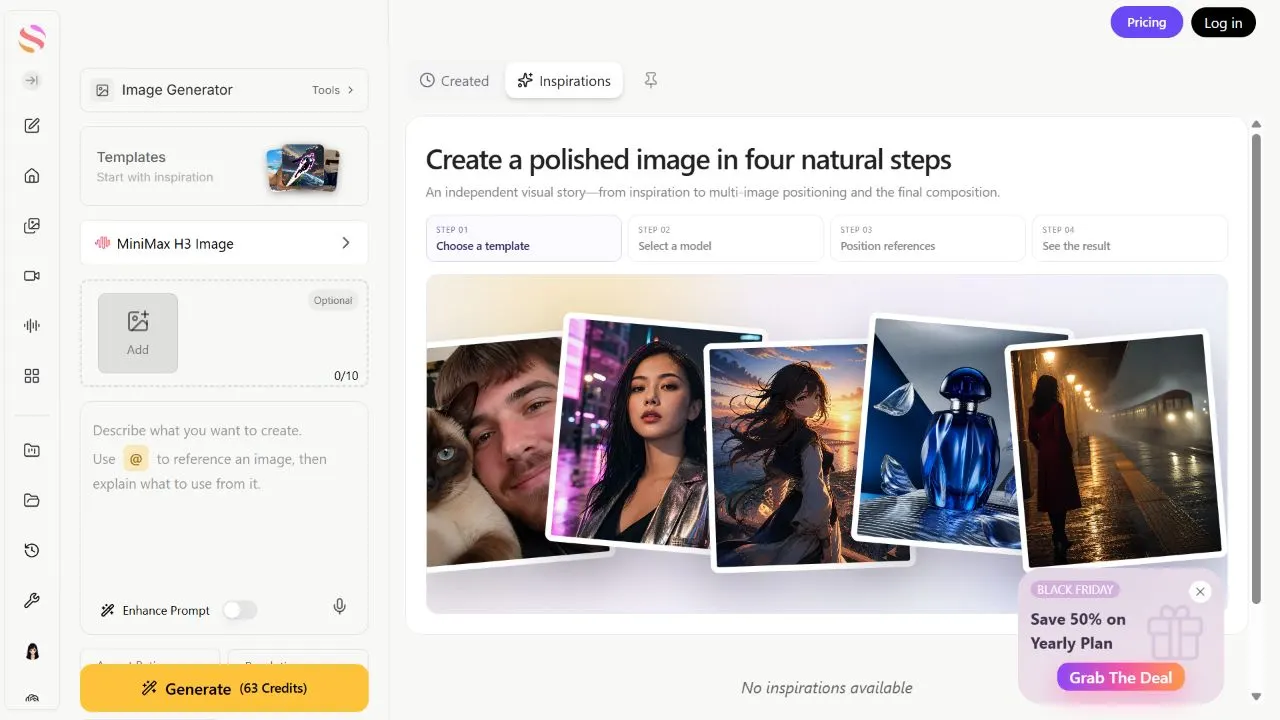
1. Apri il generatore di immagini e scegli il tuo modello
Apri il generatore di immagini di GlobalGPT e accedi al tuo account. Verifica che il selettore del modello indichi MiniMax H3 Image. Per confrontare le versioni, apri il selettore, scegli la famiglia MiniMax e seleziona MiniMax H3 Image Highspeed. Mantieni gli stessi prompt e impostazioni quando passi dall'una all'altra.
2. Scrivi il tuo prompt e aggiungi riferimenti se necessario
Incolla uno dei prompt sopra nella casella Prompt. Per il tuo primo tentativo di testo-immagine, lascia vuota l'area di riferimento opzionale. Per la modifica, usa "Aggiungi" per caricare il tuo riferimento e spiega quali dettagli devono cambiare e quali devono rimanere. L'interfaccia supporta i riferimenti @; usa il selettore di riferimenti del sito invece di presumere che un marcatore API sia intercambiabile.
3. Imposta la tela e controlla il costo visualizzato
Scegli proporzioni, risoluzione e formato prima di generare. Il nostro test di poster abbinati ha usato 3:4, 2K e JPEG, con Migliora prompt disattivato. Mantieni coerente il miglioramento quando confronti le versioni. Controlla l'addebito di crediti su Genera e lascia Condividi con la community deselezionato se non vuoi condividere il risultato. Il test del 18 novembre mostrava 63 crediti per Standard e 112 per Alta velocità; usa il pulsante live per l'addebito corrente.
4. Genera, ispeziona e scarica
Fai clic su Genera e trova la richiesta in Creato. Attendi Pronto, quindi ispeziona l'immagine effettiva: correggi tutto il testo, controlla il posizionamento degli oggetti e confronta i dettagli preservati con il tuo riferimento. Usa Scarica per salvare l'output, o Continua a modificare per rivederlo. Salva il prompt e le impostazioni insieme al file selezionato in modo che il flusso di lavoro sia ripetibile.
Per un flusso di lavoro di modifica più ampio dopo la generazione, consulta la guida all'editing delle immagini di GlobalGPT.
Per il poster del caffè, entrambe le versioni hanno restituito correttamente la dicitura richiesta, aggiungendo però dettagli visivi diversi. Utilizzate le immagini originali nel confronto qui sopra come esempi di cosa ispezionare, invece di aspettarvi che una nuova generazione riproduca il layout identico.
Domande frequenti
Cosa dovrebbe includere un prompt di MiniMax H3 Image?
Iniziate con soggetto, ambientazione, composizione e luce. Aggiungete dettagli su materiale o supporto dove influenzano il risultato e specificate testo esatto e posizionamento quando la tipografia fa parte dell'immagine.
MiniMax H3 Image può modificare un'immagine esistente?
Sì. Il modello ufficiale supporta la modifica basata su riferimenti. Caricate un'immagine tramite un'interfaccia compatibile e indicate sia la modifica richiesta sia i dettagli che devono rimanere invariati.
Scrivere “4K” nel prompt imposta la risoluzione di output?
Usa il controllo delle dimensioni dello strumento per scegliere le dimensioni di output. Una formulazione descrittiva può guidare l'aspetto, ma controlla le dimensioni in pixel del file scaricato prima di preparare il layout finale.
Quante immagini di riferimento può usare?
La scheda modello ufficiale documenta il supporto fino a 16 riferimenti. Gli strumenti ospitati possono esporre un limite diverso; controlla il numero di slot di caricamento nell'interfaccia che stai utilizzando.
Highspeed è sempre la scelta migliore?
Scegli utilizzando risultati corrispondenti, costo attuale e tempo necessario per ottenere un'immagine accettabile. Un nome da solo non stabilisce la qualità o il valore di una particolare implementazione ospitata.
Posso usare MiniMax H3 Image su GlobalGPT?
Sì. Abbiamo generato un poster per il caffè con MiniMax H3 Image e uno con MiniMax H3 Image Highspeed su GlobalGPT il 18 novembre 2026. L'interfaccia testata offriva output JPEG 2K e un interruttore per il miglioramento del prompt.
Questi prompt sono esempi testati?
Il prompt del poster del caffè è stato testato una volta con ogni versione su GlobalGPT, con gli output originali mostrati sopra. I prompt di prodotto, ritratto, interni, illustrazione e modifica rimangono punti di partenza non testati.