Guida all'editing di Ideogram 4.6: prompt e 4 esempi prima-dopo
Scopri come modificare le immagini con Ideogram 4.6 su GlobalGPT, dalla scrittura di un prompt preciso al controllo e al download del risultato. Quattro esempi reali prima-dopo mostrano come sostituire il testo di un poster, ricolorare un prodotto, rimuovere un oggetto ed eseguire più modifiche preservando i dettagli chiave.
 Luke Bennett
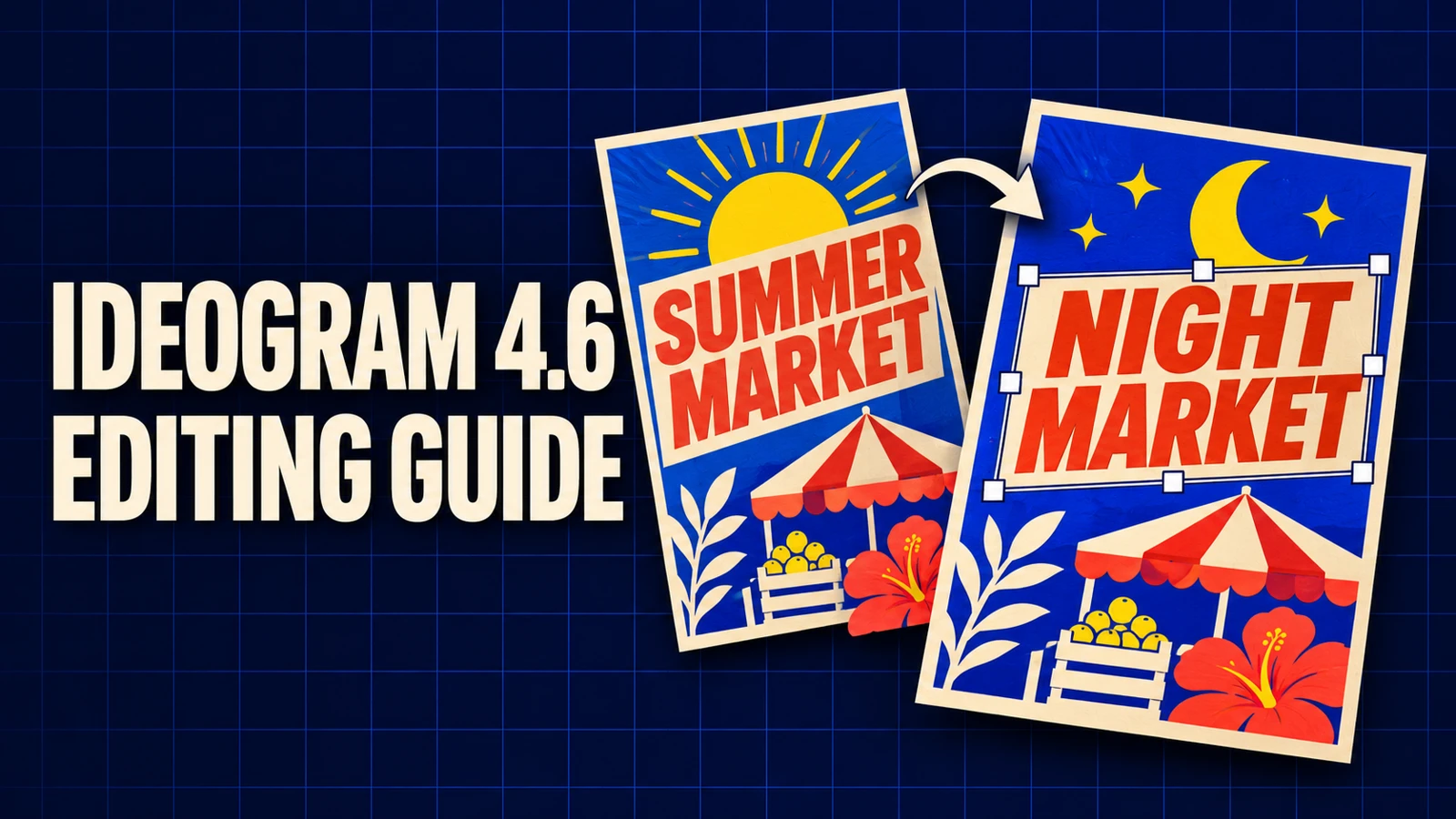
La parte più difficile dell'editing di un'immagine con l'IA è spesso mantenere le parti che già ti piacciono. Un piccolo cambiamento può spostare il layout, alterare il testo vicino o cambiare l'illuminazione dell'intera immagine. Un buon prompt di editing dice al modello dove agire e quali dettagli sono abbastanza importanti da preservare.
Questa guida ti accompagna attraverso una modifica completa in Ideogram 4.6, dalla scelta di cosa cambiare e dalla scrittura del prompt all'esecuzione della modifica e al confronto del risultato con l'originale. Mostra anche come adattare le istruzioni quando i dettagli cambiano e come portare una modifica approvata al turno successivo.
Per vedere come queste istruzioni reggono nella pratica, abbiamo testato Ideogram 4.6 tramite GlobalGPT, dove puoi usarlo insieme ad altri strumenti di intelligenza artificiale con un unico account. I quattro esempi prima-dopo includono i prompt che abbiamo usato e segnalano sia le modifiche richieste sia i dettagli che sono cambiati lungo il percorso.
Come scrivere un prompt di modifica per Ideogram 4.6
Scrivi il prompt di modifica in due parti. La prima frase indica cosa deve cambiare e dove. La seconda elenca i dettagli specifici da mantenere. Per il titolo di un poster, questi dettagli potrebbero includere data, luogo e grafica. Ideogram consiglia di dare a ogni modifica un unico obiettivo e di specificare cosa deve rimanere invariato.Guida all'editing preciso di Ideogram
1. Assegna un nome all'azione e indica il bersaglio
Inizia con un verbo come sostituisci, ricolora o rimuovi. Quindi identifica il bersaglio in base alla sua posizione o al suo aspetto. Se l'immagine ha più righe di testo, specifica quale. "Sostituisci il titolo in alto" dà al modello un obiettivo più chiaro rispetto a "Aggiorna il testo". Per una foto di prodotto, "Ricolora il corpo della lattina verniciata attorno all'etichetta" identifica sia una superficie che un oggetto.
La stessa abitudine aiuta quando scrivi prompt di modifica per Nano Banana: inizia con la modifica, poi indica la parte dell'immagine a cui si applica.
2. Descrivi cosa dovrebbe apparire lì
Per le modifiche al testo, cita esattamente la vecchia e la nuova formulazione, incluse maiuscole e punteggiatura. Per le modifiche al colore, indica il nome del colore e, se disponibile, il valore esadecimale. Specifica se la finitura e l'illuminazione originali devono rimanere. Per la rimozione, descrivi cosa deve riempire lo spazio e se l'ombra o il riflesso dell'oggetto devono essere rimossi insieme ad esso.
3. Elenca i dettagli che controllerai in seguito
Scegli i dettagli la cui perdita costringerebbe a rifare il lavoro. Per un poster, indica data, luogo, allineamento e grafica. Per uno scatto di prodotto, indica etichetta stampata, contorno e illuminazione. Scrivi questi elementi come frase separata, così da poterla usare come lista di controllo quando l'immagine torna indietro.
In [immagine sorgente], [azione] [destinazione e posizione] a [formulazione esatta, colore o aspetto]. Mantieni [dettagli vicini] e [layout o illuminazione importante] invariati.
4. Costruisci un prompt da un brief reale
Supponiamo che il brief dica: "Aggiorna il poster per il mercato notturno". Per prima cosa, trasformalo in un'unica azione: sostituisci il titolo. Poi, specifica dove si trova e fornisci entrambe le stringhe di testo. Infine, indica gli elementi che il designer ha già approvato. Ecco il prompt che abbiamo eseguito sul poster nel primo caso di studio:
Sostituisci solo il titolo “SUMMER MARKET” con “NIGHT MARKET”. Mantieni lo spessore del carattere, l’allineamento e la posizione originali. Lascia invariati data, luogo, note in piccolo, illustrazioni e sfondo.
Per adattarlo, sostituisci il testo vecchio e nuovo con i tuoi, quindi sostituisci l’elenco dei dettagli con quelli che contano nel tuo file. Prima di conservare il risultato, leggi la sostituzione lettera per lettera e confronta il testo e il layout circostanti con l’originale. Nel nostro test, la data e il luogo sono rimasti leggibili, mentre la prima parola più corta occupava meno spazio orizzontale.
5. Riscrivi le istruzioni che lasciano spazio all’interpretazione
“Rendi verde l’etichetta.” Se intendi la vernice attorno all’etichetta, scrivi: “Ricolora solo il corpo della lattina verniciata in verde scuro. Mantieni l’etichetta stampata e i suoi colori invariati.” La parola etichetta altrimenti indicherebbe la superficie sbagliata.
“Rimuovi l’oggetto di scena.” Se più di un oggetto potrebbe essere idoneo, scrivi: “Rimuovi la sfera cromata a destra della lattina e il suo riflesso. Riempi quel punto con la texture del piano del tavolo circostante.” Questo indica sia l'oggetto sia ciò che deve sostituirlo.
“Usa la seconda immagine come ispirazione.” Specifica cosa prendere in prestito: “Modifica la foto del prodotto. Usa la seconda immagine solo come riferimento per il colore dello sfondo. Mantieni prodotto, etichetta e illuminazione della prima immagine.” Guida di Ideogram sui riferimenti alle immagini
Prima di finalizzare il prompt, sottolinea l'obiettivo, il risultato richiesto e due dettagli da preservare. Se uno di questi manca, aggiungi le parole che un lettore dovrebbe usare per identificarli nell'immagine sorgente.
In un test separato, abbiamo fornito a diversi modelli di immagine gli stessi brief di progettazione così puoi vedere come ciascun modello ha gestito lo stesso prompt.
Quattro esempi prima-dopo di Ideogram 4.6
Abbiamo eseguito questi prompt su Ideogram 4.6 tramite GlobalGPT MCP il 27 novembre 2026, con impostazioni predefinite e un'immagine di riferimento per ogni modifica. Gli originali del poster e del prodotto sono stati generati per questa guida. Seleziona un'immagine per ispezionarla in dimensioni maggiori.
1. Sostituisci il titolo di un poster
Inizia con un poster che riporta “SUMMER MARKET” in alto, con luogo e data in caratteri più piccoli sotto.
Sostituisci solo il titolo “SUMMER MARKET” con “NIGHT MARKET”. Abbina lo spessore del carattere, l'allineamento e la posizione originali. Mantieni invariati data, luogo, caratteri piccoli, illustrazioni e sfondo.
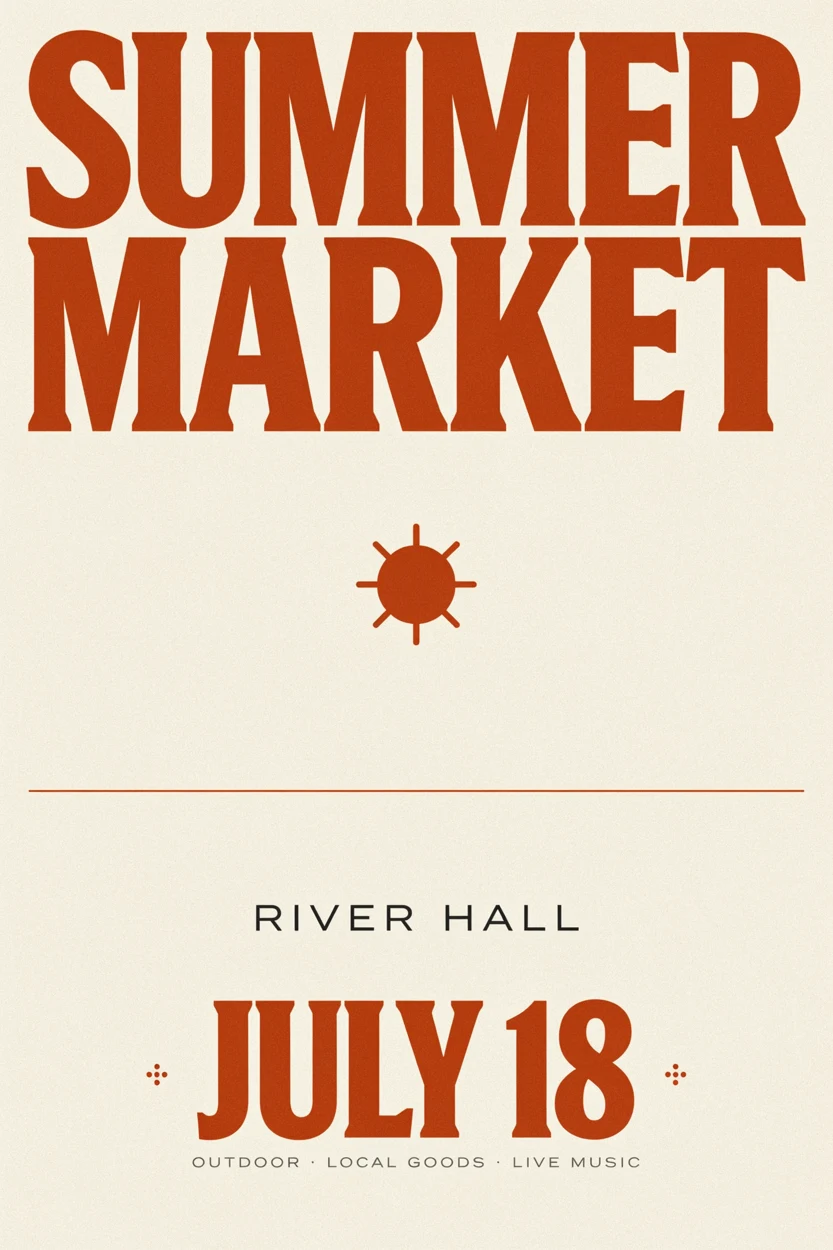
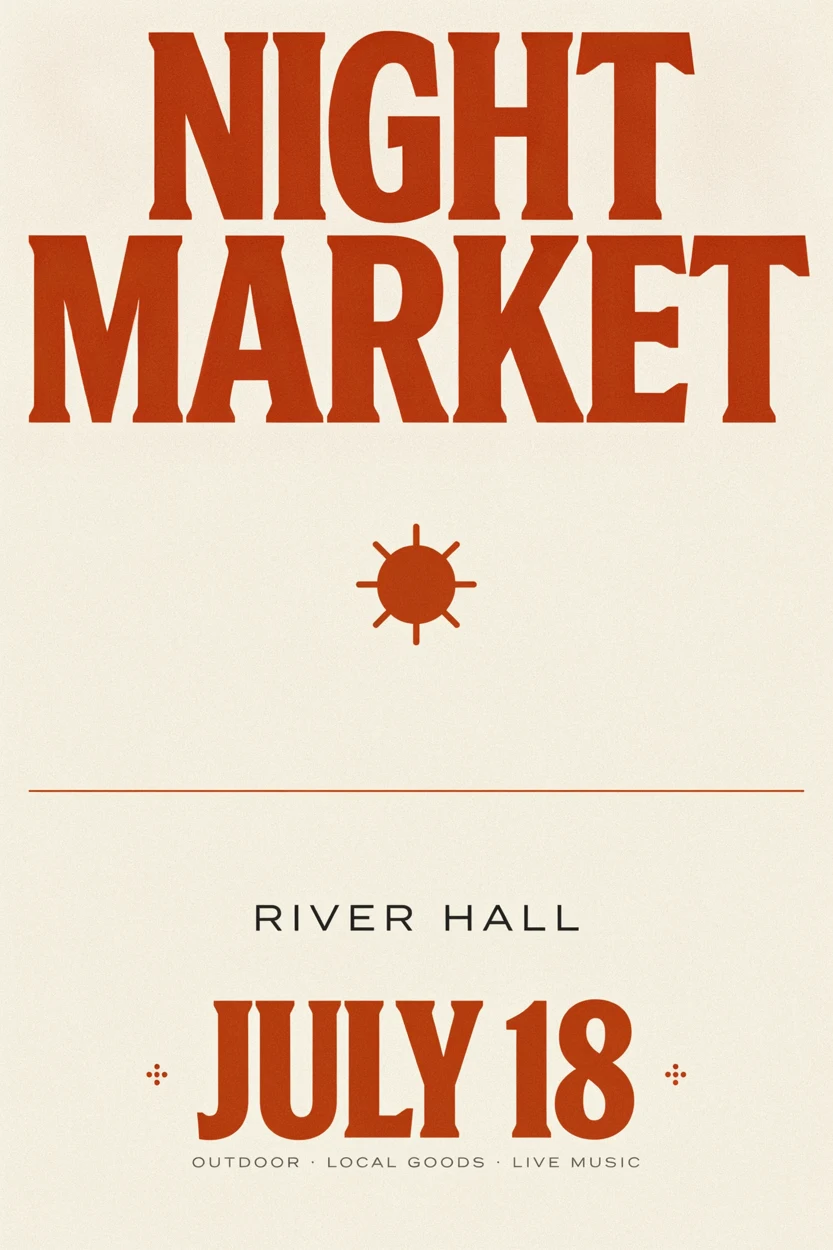
Risultato osservato. L'output ha scritto correttamente NIGHT MARKET e ha mantenuto RIVER HALL, JULY 18 e l'icona del sole. La prima parola più corta risulta più stretta all'interno della stessa area del titolo.
Confronta: Leggi il nuovo titolo lettera per lettera. Controlla la data e il luogo rispetto alla fonte e cerca spostamenti nella linea di base del titolo.
Per uno sguardo precedente alla famiglia di modelli, vedere come Ideogram 4.0 ha gestito testo e layout nei nostri test sulle immagini.
2. Ricolorare un prodotto preservandone l'etichetta
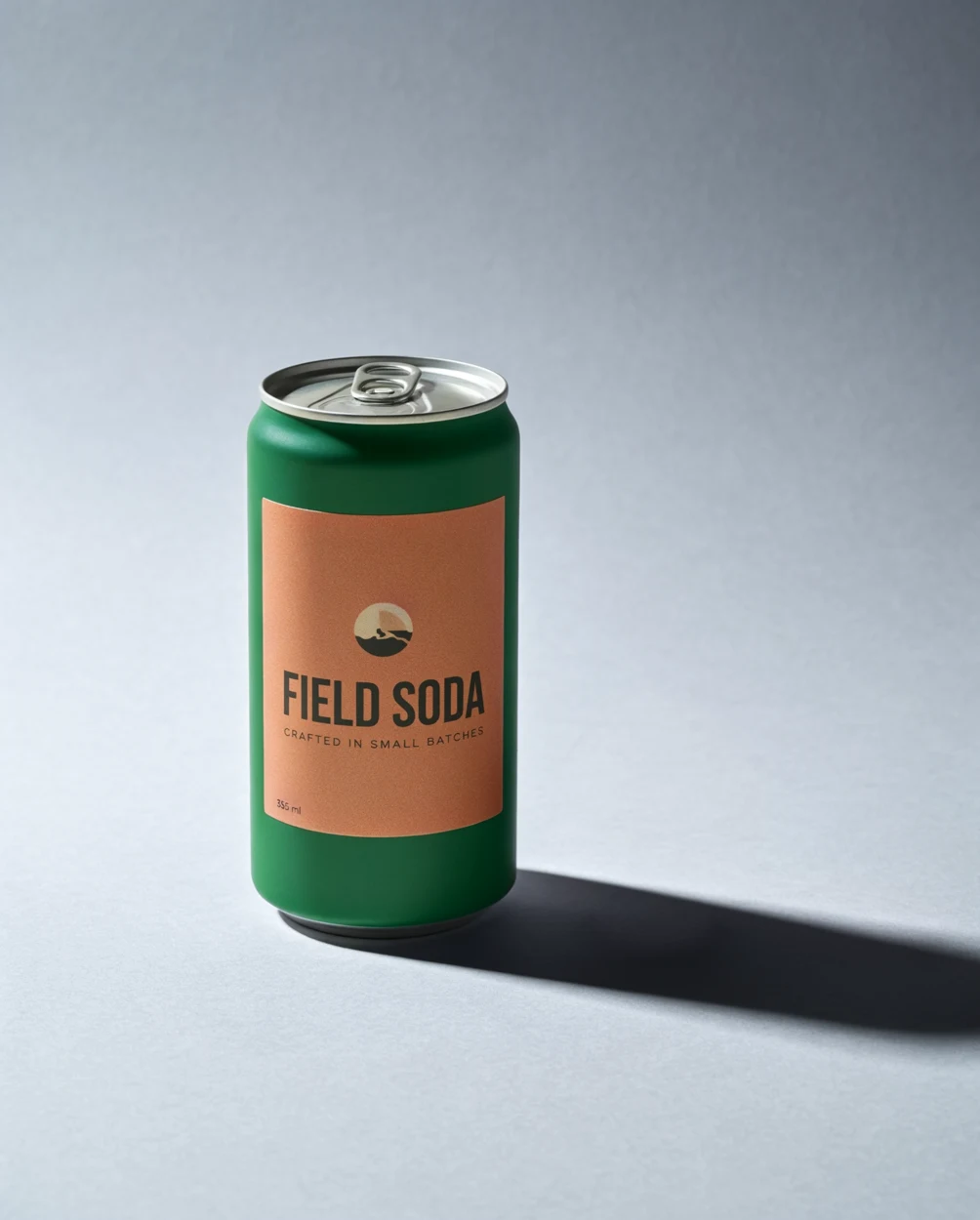
Usa una foto di prodotto con una lattina in terracotta opaca e un'etichetta chiaramente leggibile.
Cambia la vernice terracotta sul corpo della lattina in verde scuro (#245B45). Conserva l'etichetta stampata, il coperchio metallico, la forma della lattina, la texture superficiale, l'ombra proiettata e lo sfondo. Mantieni l'illuminazione originale.
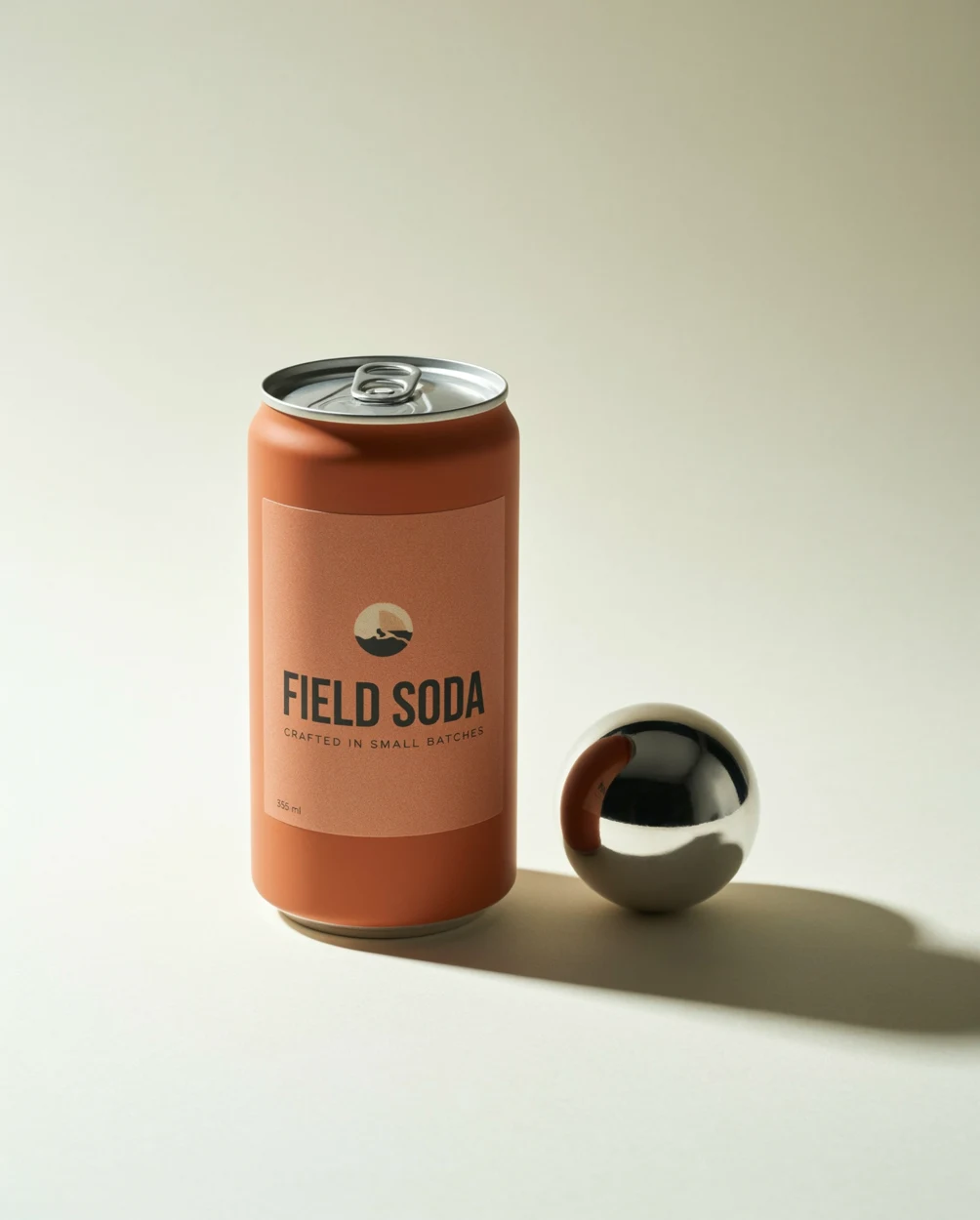
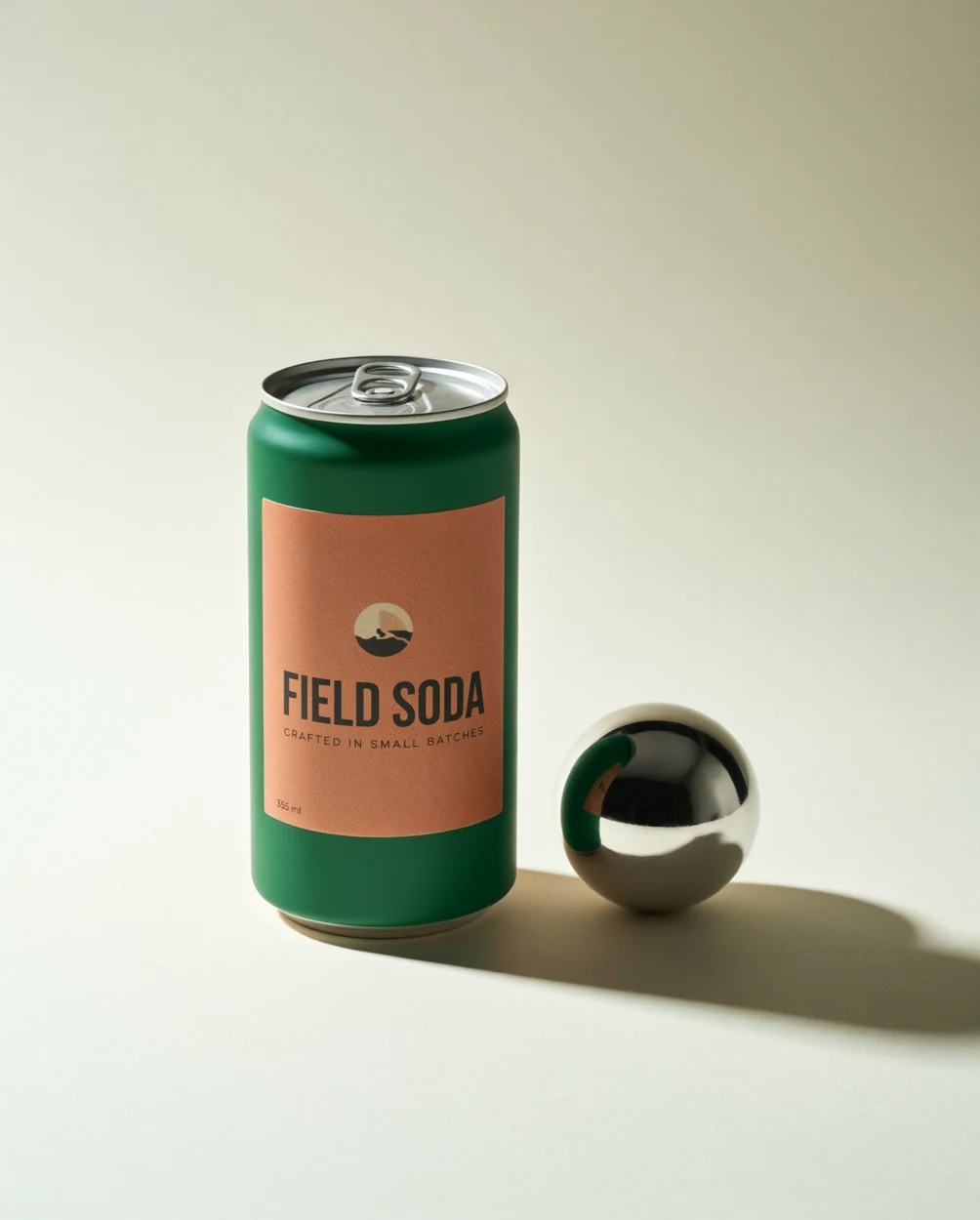
Risultato osservato. Il corpo verniciato è diventato verde scuro mentre l'etichetta arancione e il marchio FIELD SODA rimanevano visibili. Il verde visibile varia tra le aree illuminate e in ombra, quindi l'immagine da sola non può stabilire una corrispondenza HEX esatta.
Confronta: Controlla un'area di toni medi lontana da luci e ombre. Ispeziona i bordi dell'etichetta e le forme delle lettere a grandezza naturale.
Abbiamo anche abbiamo testato la stessa ricolorazione del cappuccio su Ideogram 4.6 e 4.5. Quella volta, il riflesso doveva cambiare insieme al cappuccio.
3. Rimuovere un piccolo oggetto da una scena
Inizia con una semplice immagine da tavolo che ha una piccola sfera cromata accanto al prodotto principale.
Rimuovi la piccola sfera cromata a destra della lattina e il suo riflesso. Riempi l'area con texture da tavolo continua e illuminazione. Conserva la lattina, l'etichetta, l'ombra della lattina e l'inquadratura.
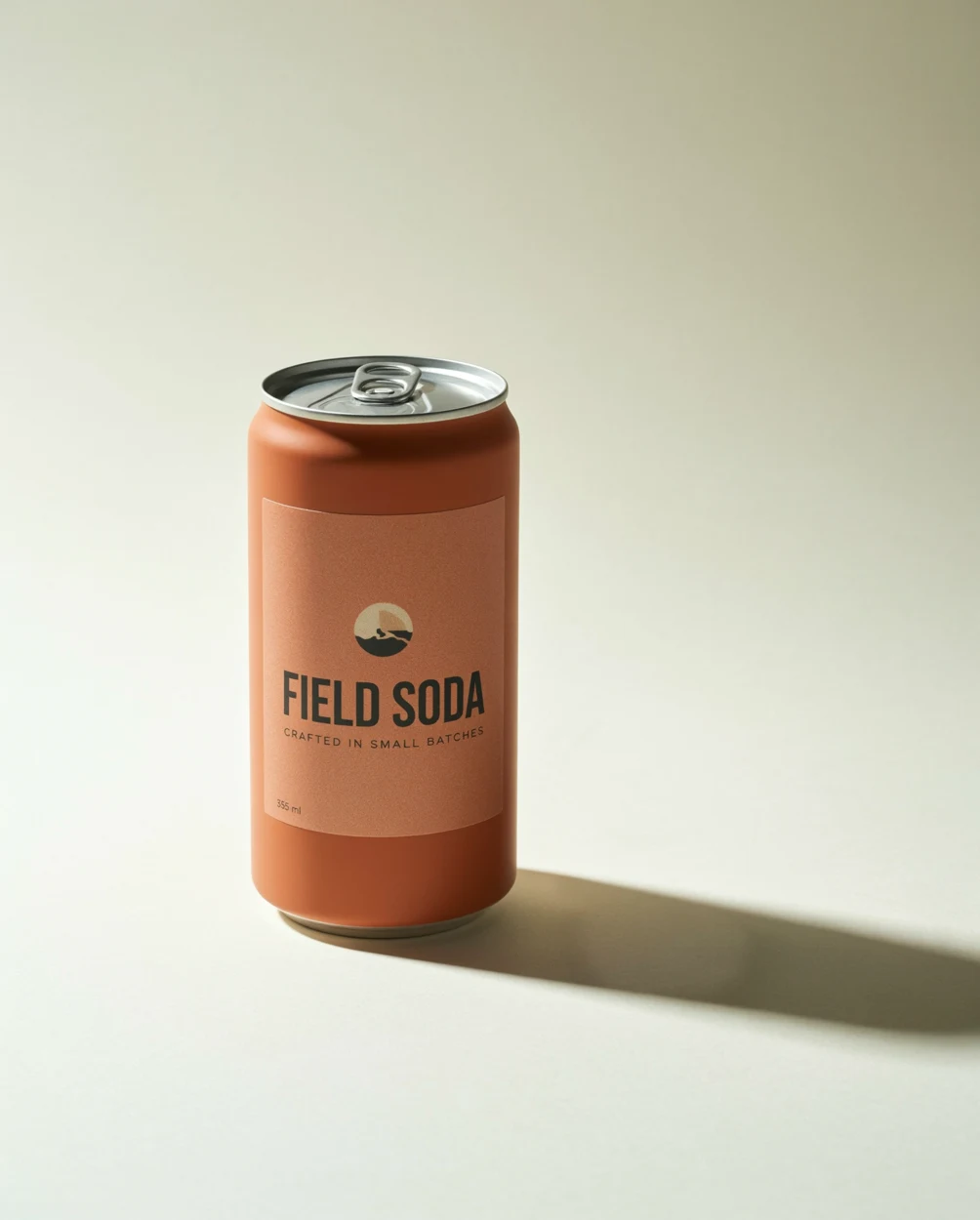
Risultato osservato. La sfera è scomparsa e la lattina è rimasta più o meno nella stessa posizione. Rimane una lunga ombra verso destra, quindi l'area riempita merita ancora un'ispezione prima dell'uso.
Confronta: Ispeziona l'area riempita per texture ripetute o un'ombra residua. Segui il contorno della lattina per verificare se i pixel vicini si sono spostati.
4. Apporta tre modifiche alla stessa foto del prodotto
Inizia con il prompt di ricolorazione sopra. Salva l'output di ogni round per poterlo confrontare sia con il round precedente sia con l'originale.
Round 2: sostituisci lo sfondo color crema con grigio chiaro. Mantieni invariati la lattina verde, l'etichetta, il bordo del tavolo, la sfera e la prospettiva.
Round 3: rimuovi la sfera cromata e il suo riflesso. Mantieni invariati la lattina verde, l'etichetta originale, lo sfondo grigio chiaro e l'inquadratura.
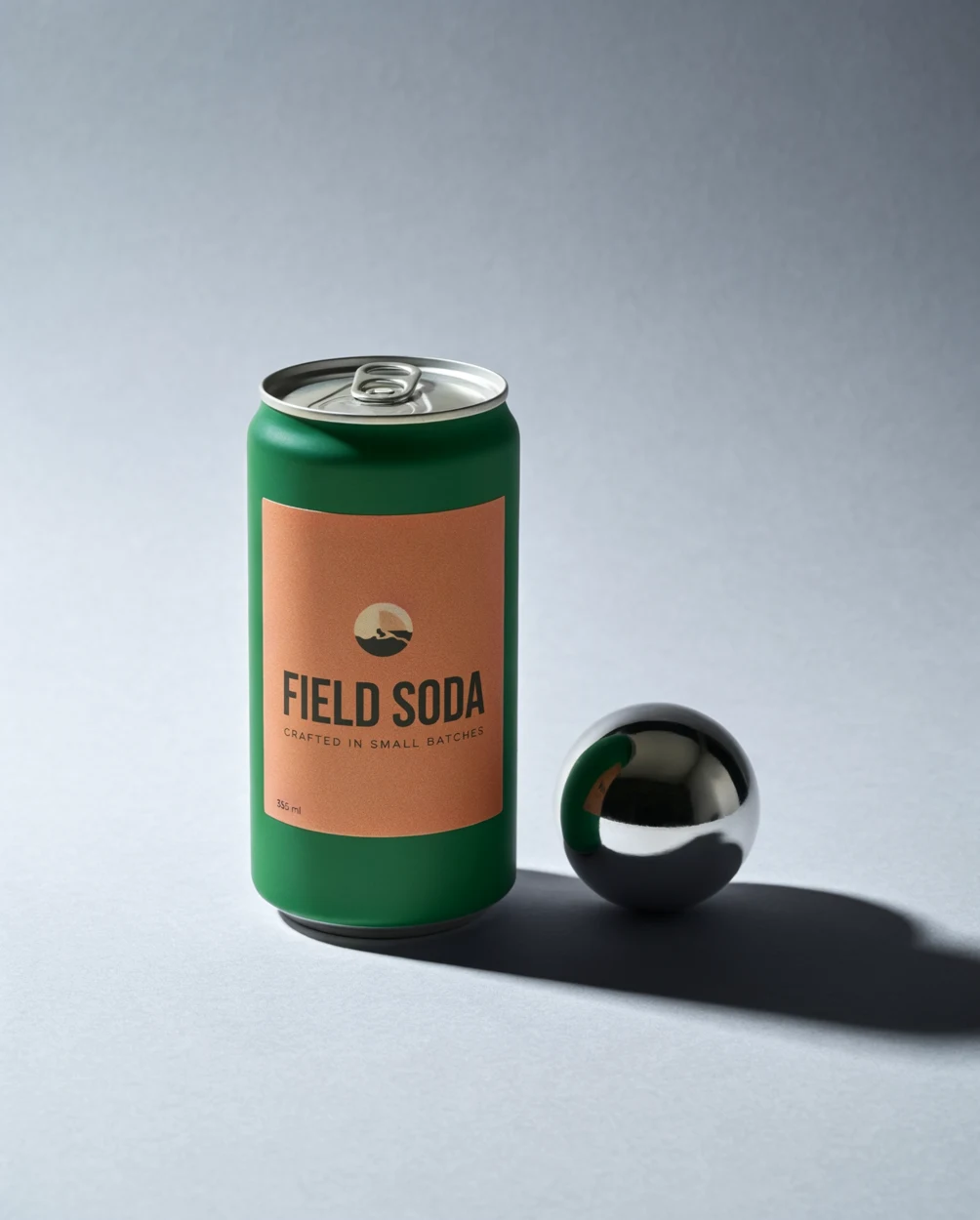
Risultato osservato. Il corpo verde e il marchio FIELD SODA sono stati mantenuti nel secondo round. Lo sfondo grigio ha anche cambiato il colore del piano del tavolo e l'aspetto dell'ombra. Nel terzo round, la sfera è scomparsa. Il corpo verde, lo sfondo grigio e il marchio FIELD SODA leggibile sono stati mantenuti, ed è rimasta una lunga ombra verso destra.
Confronta: Controlla la finitura verde dopo il secondo e il terzo round. Confronta il testo della confezione e la silhouette con l'originale dopo ogni round.
Preservare la confezione è importante anche quando si cambia modello. Vedi come FLUX 3 Image ha gestito la coerenza del prodotto in un test separato.
Come correggere errori di testo, deriva del colore e modifiche indesiderate
Dove la modifica è andata alla deriva nel nostro test. La richiesta di sfondo grigio chiaro ha anche raffreddato il piano del tavolo e cambiato l'ombra. Per quell'immagine sorgente, restringi l'istruzione a “Cambia solo lo sfondo dietro la lattina in grigio chiaro. Mantieni il colore del piano del tavolo e la direzione e la morbidezza dell'ombra originale.” Se quei dettagli sono già andati alla deriva, riprova dall'ultima immagine accettata. Se il testo della confezione o l'inquadratura è andato alla deriva su più round, torna all'originale e riapplica solo le modifiche necessarie.
Il modello ha riscritto il testo vicino. Identifica la riga in base alla posizione e cita il testo esatto vecchio e nuovo. Cita qualsiasi testo vicino la cui ortografia è critica.
Il colore sembra sbagliato. Specifica la superficie verniciata e confronta un campione di toni medi. Verifica se l'apparente discrepanza deriva dall'ombreggiatura o da uno spostamento del colore di base.
Altri dettagli si sono spostati. Controlla la versione precedente, ripristina l'ultima immagine accettata ed esegui nuovamente una richiesta più ristretta. Se la tua interfaccia offre una maschera, usala per contrassegnare l'area di modifica. Ideogram mask documentation
Se devi cambiare solo lo sfondo, puoi anche rimuovere o sostituire lo sfondo in GlobalGPT utilizzando uno strumento dedicato.
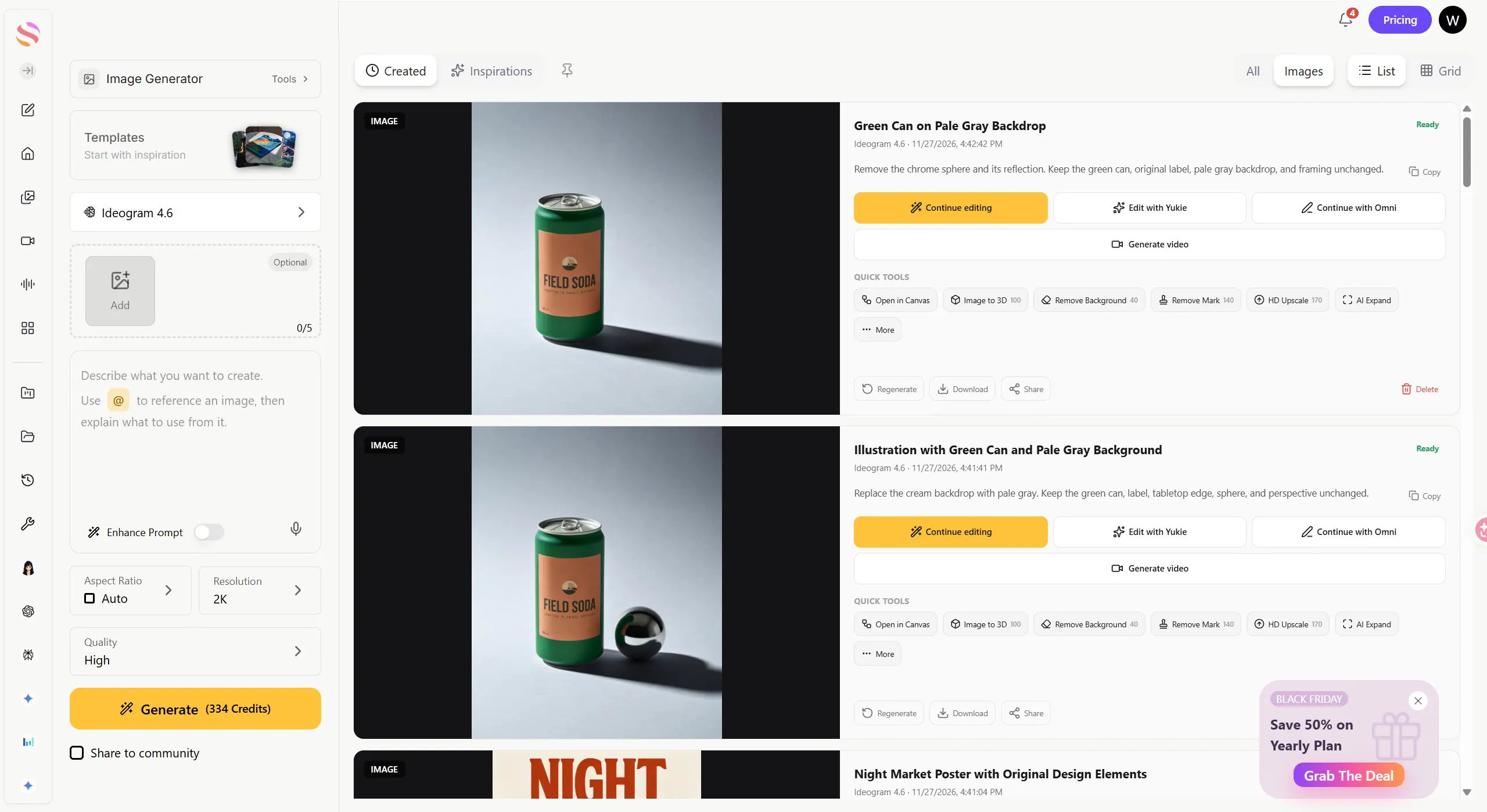
Come modificare un'immagine con Ideogram 4.6 su GlobalGPT
Scegli Ideogram 4.6Apri il selettore del modello e scegli Ideogram 4.6. Ideogram 4.6 nel selettore del modello
Aggiungi l'immagine originaleSeleziona Aggiungi nell'area di riferimento e scegli l'immagine originale. Usa @ nel prompt per identificare il riferimento. Aggiungi un'immagine di riferimento
Inserisci il prompt di modificaDescrivi cosa modificare e cosa preservare.
Esegui la modificaSeleziona Genera. Quando appare il risultato, confrontalo con l'originale prima di accettarlo. Genera la modifica
Salva il risultato accettatoIn Creati, trova il risultato finito e seleziona Scarica sotto. Conserva l'immagine sorgente separatamente se prevedi di fare un'altra modifica. Scarica l'immagine finita dalla sua scheda risultato
Se l'immagine fa parte di una campagna più ampia, puoi portare l'immagine modificata in GlobalGPT Canvas per sviluppare più elementi visivi e redigere il testo di accompagnamento.
Domande frequenti sulla modifica con Ideogram 4.6
Ideogram 4.6 può modificare solo una riga di testo?
Puoi richiedere una modifica di una singola riga citando entrambe le stringhe e identificando la riga. Rileggi la nuova riga e il testo circostante prima di utilizzare l'immagine.
Un codice esadecimale garantisce un colore esatto del prodotto?
Un codice esadecimale fornisce al modello un obiettivo specifico. Luci, ombre e rendering possono spostare i valori dei pixel, quindi ispeziona la superficie pertinente prima di approvare lavori critici per il marchio.
Posso usare una maschera con Ideogram 4.6?
Ideogram documenta le maschere per 4.6 in Precise Edit. Controlla l'interfaccia che usi per i controlli disponibili.
Come posso evitare di perdere dettagli nel corso di più modifiche?
Salva e ispeziona ogni passaggio. Se una modifica successiva introduce un errore, ricomincia dall'ultima immagine accettata e restringi l'istruzione.