もしあなたが探しているのが ChatGPTの代替となる画像編集AI ツールをお探しの場合は、おそらく基本的な画像生成機能だけでは不十分でしょう。次のような機能が必要かもしれません:
- プロンプトから画像を生成する。.
- 既存の画像を編集します。.
- 最初からやり直すことなく、出力を修正する。.
- ブログ、広告、SNSの投稿、または商品ページに役立つコンテンツをエクスポートしましょう。.
そこで、専用の代替ツールが有効な場合があります。このガイドでは、7つのツールを比較しています。ここでは、以下の両方に焦点を当てています。 イメージ生成 そして 画像編集, 、単にプロンプトから画像への出力だけではありません。.
クイックピック: 画像生成、画像編集、モデルの切り替えを1つのワークスペースで行いたい場合、GlobalGPTが総合的に最も優れた選択肢です。.

- 一目でわかる評価:ChatGPTの画像生成機能に代わる最高のサービス
- これらのツールのテスト方法
- 優れたChatGPTの画像代替ツールとは?
- 1. GlobalGPT – 生成、編集、モデル切り替えの総合性能で最高
- 2. Adobe Firefly – ブランドに配慮したクリエイティブ編集に最適
- 3. Microsoft Designer – 素早い画像生成に最適
- 4. Canva – すぐにデザインに使えるAI生成画像に最適
- 5. Stable Diffusion Online – ブラウザベースのモデル選択に最適
- 6. Pixlr AI – ブラウザ上で手軽に編集できるのに最適
- 7. Craiyon – ハードルゼロの画像生成に最適
- 完全比較表
- GlobalGPTが総合的に最良の選択肢である理由
- よくあるご質問
- 最終評決
一目でわかる評価:ChatGPTの画像生成機能に代わる最高のサービス
| ランク | ツール | 最適 | なぜこれを選ぶのか |
|---|---|---|---|
| 1 | グローバルGPT | 動画作成・編集の総合部門で最高評価 | マルチモデルワークフローと画像編集を1か所で |
| 2 | アドビ・ファイアフライ | ブランドセーフなクリエイティブ編集 | 充実したAdobeのエコシステムとジェネレーティブ編集ワークフロー |
| 3 | Microsoft Designer | 画像の高速生成 | 手軽に消費者向け画像を作成 |
| 4 | カンヴァ | デザインにすぐに活用できるソーシャルメディアおよびマーケティング用素材 | 本格的なデザインエディタ内でのAIによる画像生成 |
| 5 | Stable Diffusion Online | ブラウザベースのモデル選択 | Stable Diffusion風の生成機能を簡単に利用可能 |
| 6 | Pixlr AI | ブラウザ上でできる簡単な編集 | 重たいデザインソフトを使わずに、素早く画像編集ができる |
| 7 | Craiyon | 障壁のない画像生成 | シンプルで無料、手早く下書きができる |
これらのツールのテスト方法
AI画像ツールを、そのランディングページだけで比較してはいけません。.
同じプロンプトでも、ツールによって得られる結果は大きく異なることがあります。編集の質も大きく変わります。下書きの作成に優れたツールもあれば、推敲に長けたツールもあります。.
以下の観察結果とスクリーンショットは、当初のテストセッションから得られたものです。これらは、それらのアカウントやインターフェースに関するものであり、新たに繰り返されたベンチマークの結果ではありません。購入の意思決定に影響を与える現在公開されている機能については、別途明記しています。.
| テスト | そこから読み取れること |
|---|---|
| テキストから画像への変換 | プロンプトの順守と画質 |
| 画像編集 | アップロードされた画像を編集できるかどうか |
| スタイルのバリエーション | ビジュアルスタイルを変更できるかどうか |
| 修正の流れ | 編集は簡単かどうか |
| 輸出 | 出力が利用可能かどうか |
優れたChatGPTの画像代替ツールとは?
オープンAI‘同社のドキュメントによると、ChatGPTでは画像の作成や編集が可能だ。また、アップロードされた画像を ワークフローの一部. それゆえ、ChatGPTは有力なベンチマークとなります。他のどの代替案も、この基準と比較して評価されるべきです。.
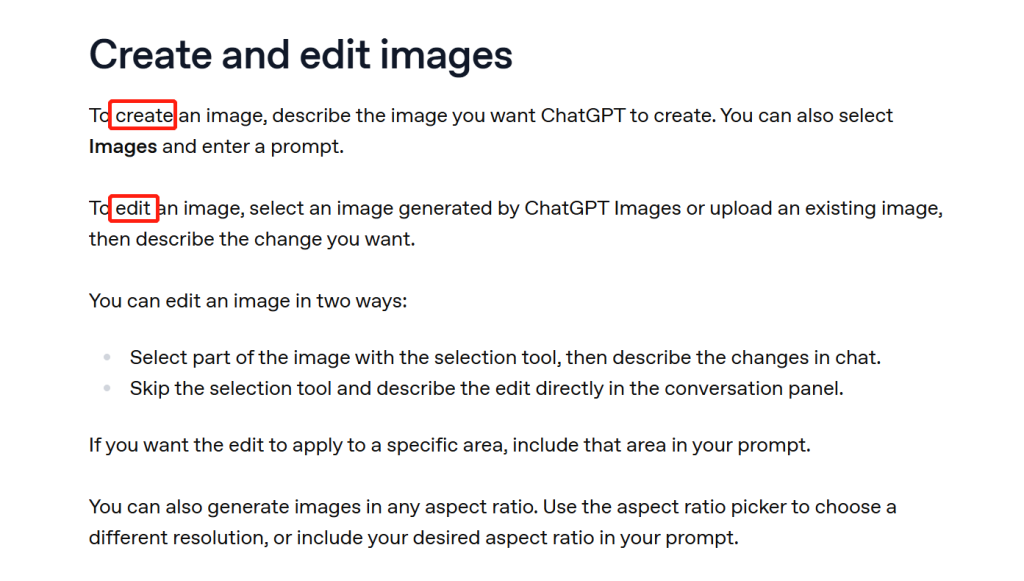
良い代替案としては、 ~だけでなく 画像を作成する。これを判断する最も簡単な方法は次のとおりです:
優れたChatGPTの画像代替ツールは、画像生成と画像編集の両方をサポートしているべきです。さらに、最高のツールであれば、モデルの選択、スタイルの制御、簡単な修正、そして実際のクリエイティブ作業に役立つエクスポート機能も備えています。.
1. GlobalGPT – 生成、編集、モデル切り替えの総合性能で最高
この比較において、GlobalGPTが総合的に最も優れた選択肢です。.
これならぴったりです:
- プロンプトから画像を生成することができます。.
- 生成後の画像編集に対応しています。.
- ユーザーは100種類以上のAIモデルを切り替えることができます。.
- ワークフローを一か所にまとめて管理できます。.
つまり、それは 作業の一部しか解決できないツールよりも優れている.
GlobalGPTが他と一線を画す理由
テストしたワークフローにおいて、GlobalGPTのおかげで画像処理がシームレスに進んでいるように感じられました。.
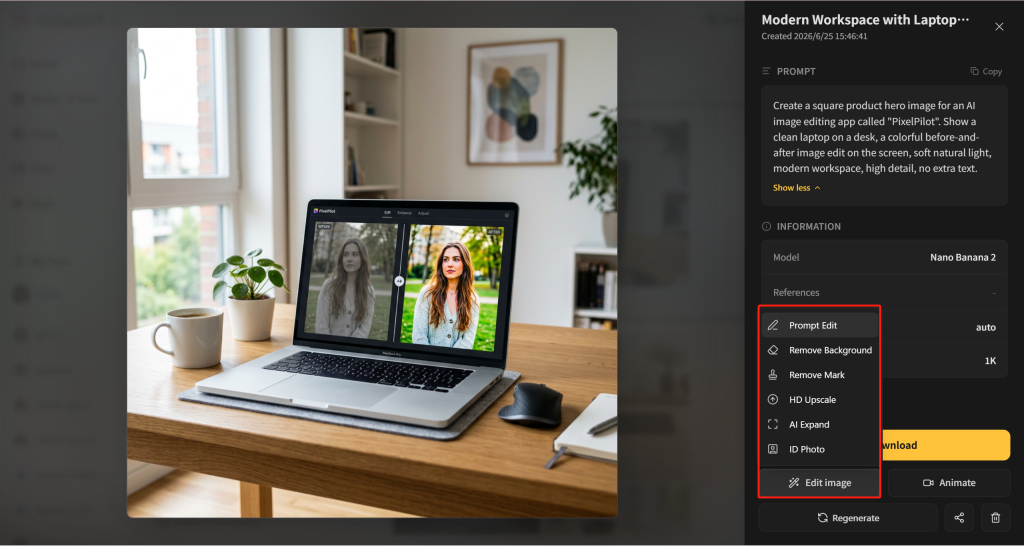
その最大の利点は、以下の組み合わせにある。 100以上のモデルにアクセス可能 そして、実際の画像編集。画像を生成できるツールは数多くあります。しかし、1つの場所でモデルの切り替え、再生成、編集、比較、そして継続的な改良を行えるツールはそれほど多くありません。.
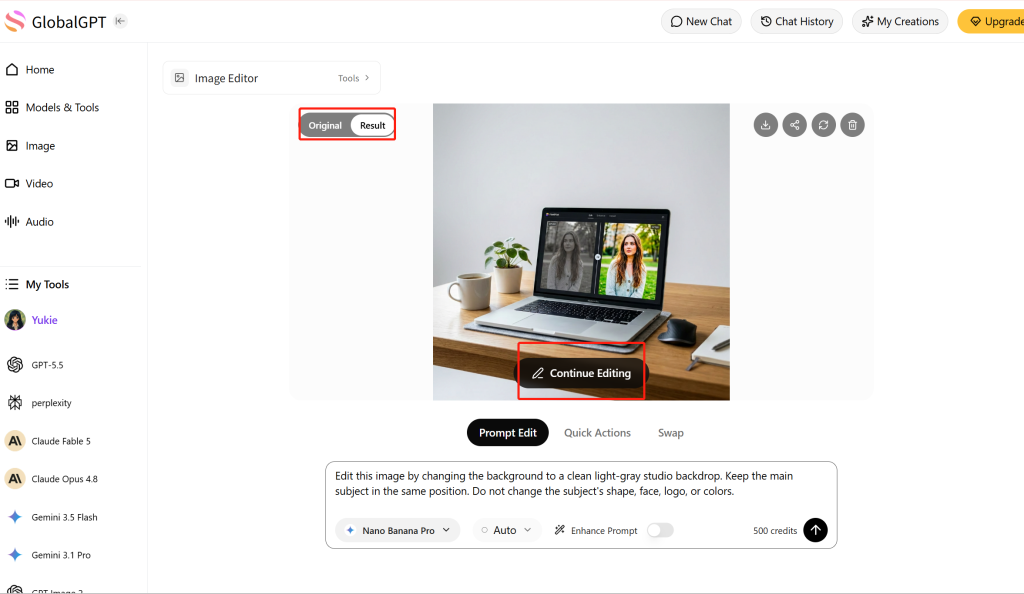
プロンプトを入力して画像を生成し、その画像をもとにさらに編集を進めることができます。結果が思い通りでない場合は、再度生成し直すことができます。画像がほぼ思い通りの場合は、直接編集することもできます。.
GlobalGPTのワークフロー
| ステップ | GlobalGPTでできること | なぜ重要なのか |
|---|---|---|
| 生成する | プロンプトから画像を作成する | 初稿には最適 |
| 再生する | 出力が弱い場合は、もう一度試してみてください | 一から書き直すよりも速い |
| 編集 | 生成された画像を開いて編集する | 実際のコンテンツ制作に役立つ |
| 比較 | 元の画像と編集後の画像を切り替える | より良い結果を選ぶお手伝いをします |
| 続行 | 最初の変更後も編集を続けてください | 多段階の修正に適している |
| スイッチモデル | 同じワークスペース内で、さまざまなモデルの出力を試す | 複数のツールを個別に使うよりも良い |
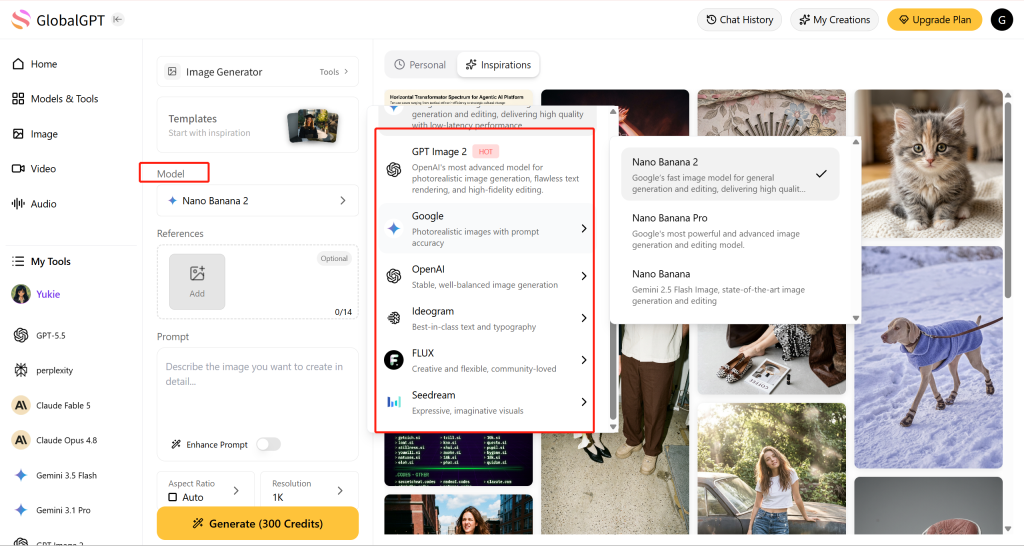
ご希望の出力に合わせて、各モデルを比較・検討し、最適なものをお選びいただけます。.
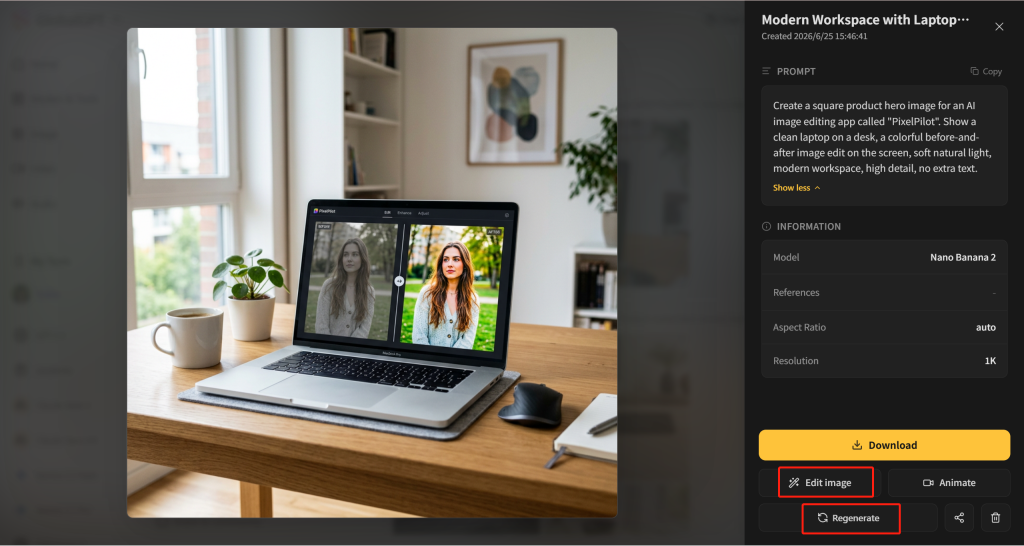
最適なユースケース
GlobalGPTは、次のような場合に最適です:
- ブログの画像。.
- 商品ページのビジュアル。.
- 広告のコンセプト。.
- ソーシャルメディア上の画像。.
- クリエイティブテストの「実施前」と「実施後」。.
- モデルの出力結果を比較したいチーム。.
- 作成と編集を同じ場所で行いたいユーザー。.
評決:選ぶ グローバルGPT 1つのワークスペース内で、画像の生成、編集、再生成、モデルの切り替えができるChatGPTの代替ツールをお探しなら。.
より体系的な画像の企画書を作成するには、まず当社の Nano Banana Proのプロンプトテンプレート.
2. Adobe Firefly – ブランドに配慮したクリエイティブ編集に最適
Adobe Fireflyは、すでにAdobeのツールを使用しているユーザーにとって有力な選択肢です。.
これは、単なるカジュアルな画像生成だけでなく、クリエイティブな制作のために開発されています。.
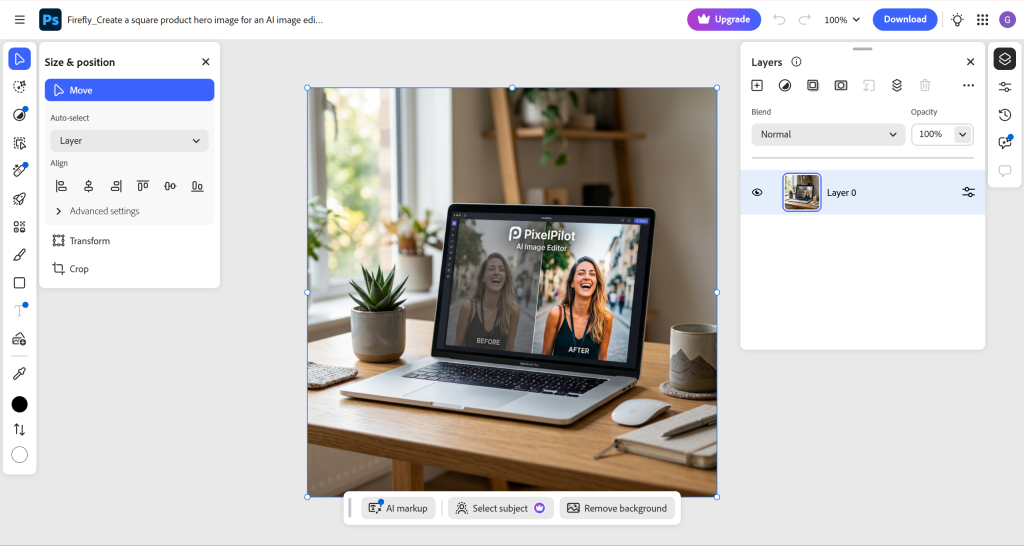
Adobe Firefly のワークフロー
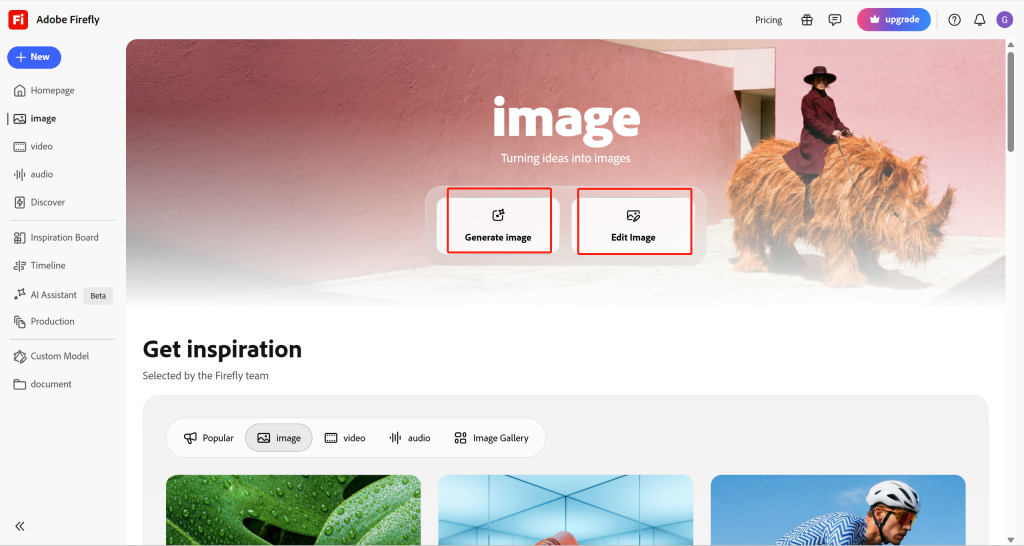
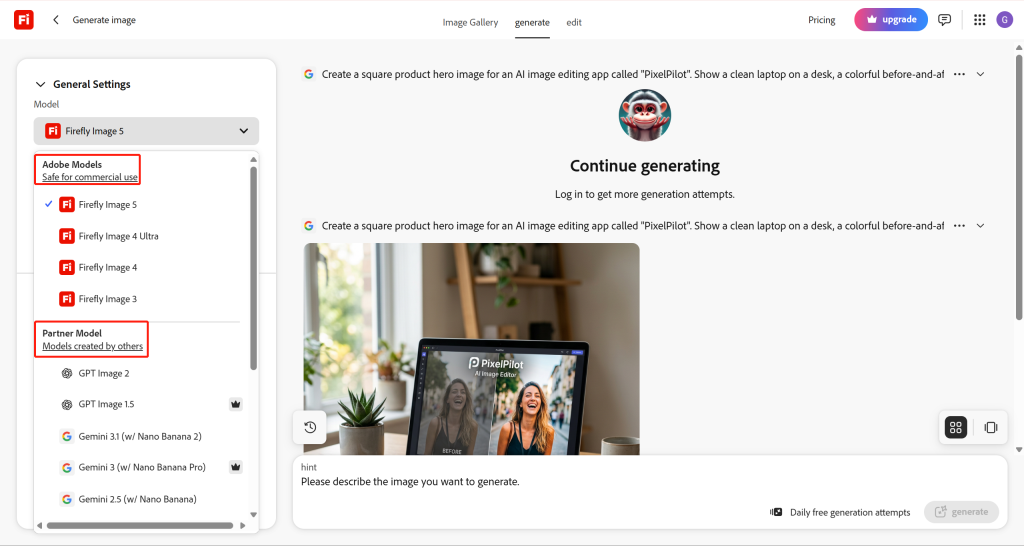
Adobe Firefly は、次のような場面で役立ちます:
- テキストから画像への生成。.
- 生成編集。.
- スタイルが変わります。.
- クリエイティブ資産の制作。.
- 作業をAdobeのエコシステムに移行する。.
長所
- 強力なクリエイティブ編集ワークフロー。.
- デザインチームやマーケティングチームに最適です。.
- Adobeの幅広いデザインツールと相性が良い。.
- 大まかなアイデアを生み出すツールというよりは、洗練された成果物を作るのに適しています。.
短所
- ちょっとした画像編集だけなら、少し重く感じるかもしれません。.
- 最適なワークフローは、多くの場合、Adobeのエコシステムに依存します。.
- 現在のクレジット、エクスポートに関する規則、および商用利用に関する条件を確認してください。.
評決: 洗練されたクリエイティブワークフローをお求めなら、Adobe Fireflyをお選びください。 すでにAdobeのツールを使用している.
クライアントへの成果物に関しては、当社のガイドを参照して、ツールへのアクセスと権利処理を区別してください。 AI画像の商用利用.
3. Microsoft Designer – 素早い画像生成に最適
Microsoft Designerは、シンプルで使いやすいツールを使って手早く画像を作成したい場合に最適です。.
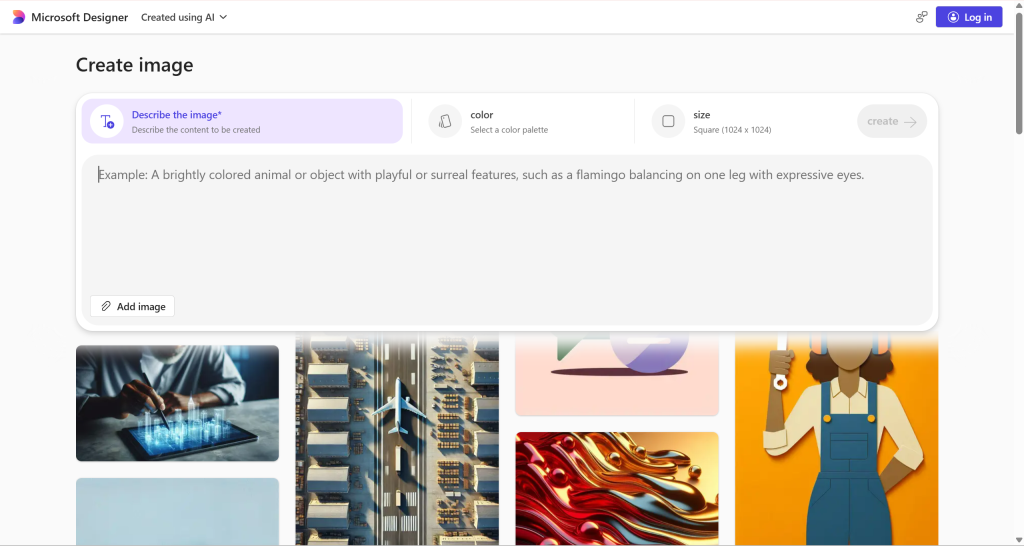
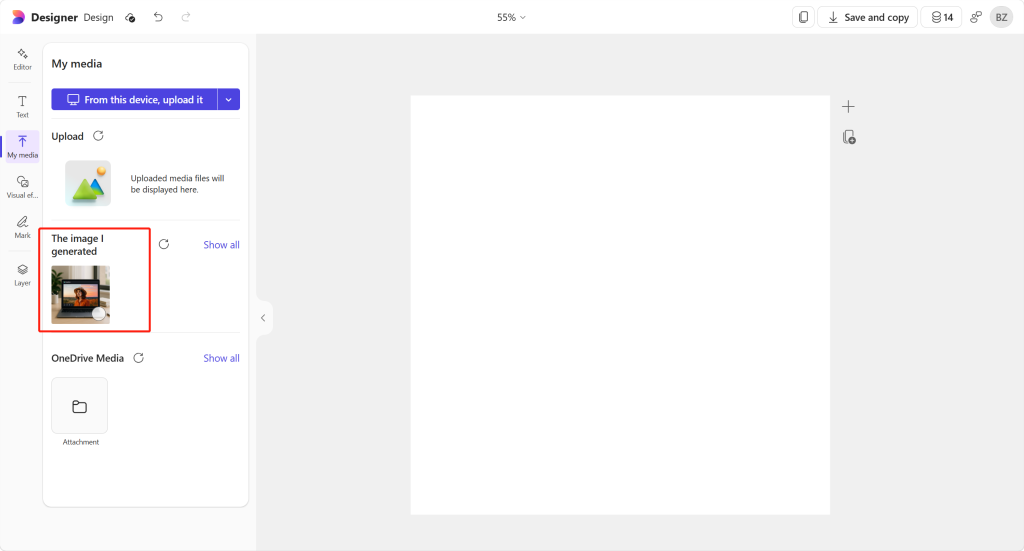
Microsoft Designerはプロンプトに基づいて画像を生成し、その結果を同じインターフェース内に表示しました。.
また、このツールでは、生成された画像を開いて編集することもできます。.
Microsoft Designer のワークフロー
| ステップ | 試験結果 |
|---|---|
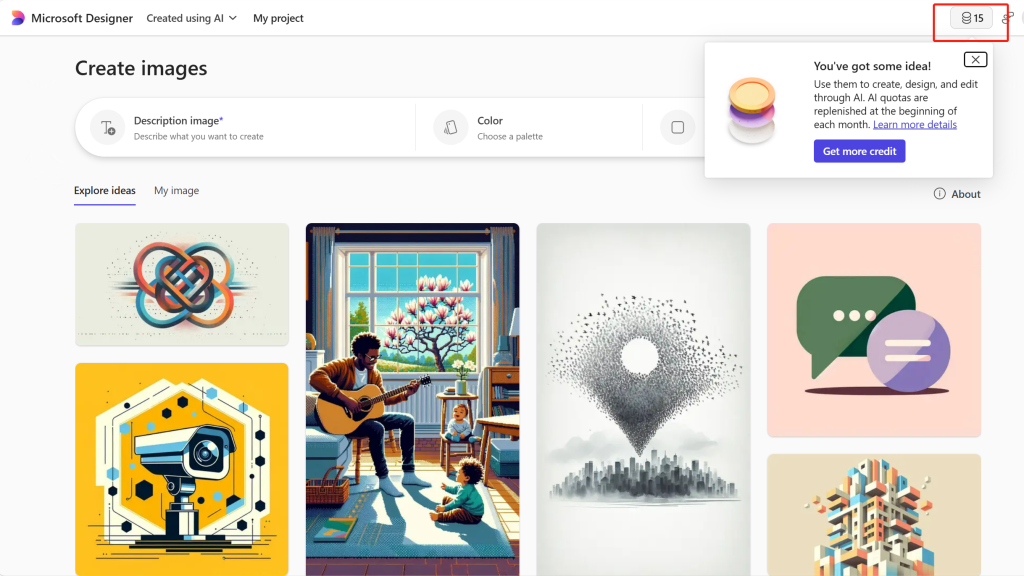
| ログイン | アカウントに無料クレジットが表示されていました |
| 生成する | テストでは、画像生成1回につき1クレジットが消費されました |
| 編集 | 生成された画像は編集可能です |
| ベストフィット | 画像の迅速な作成、詳細な編集は行わない |
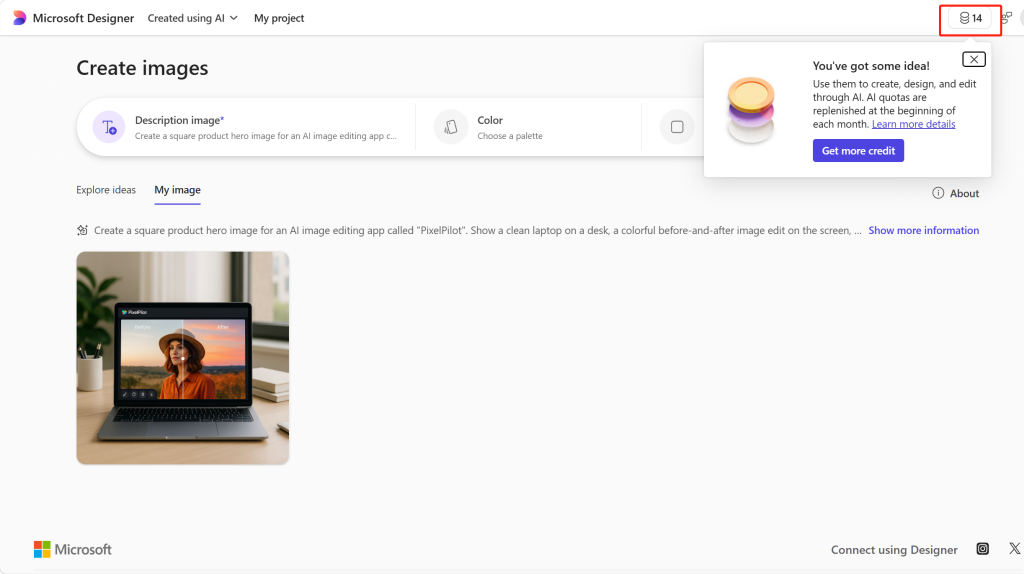
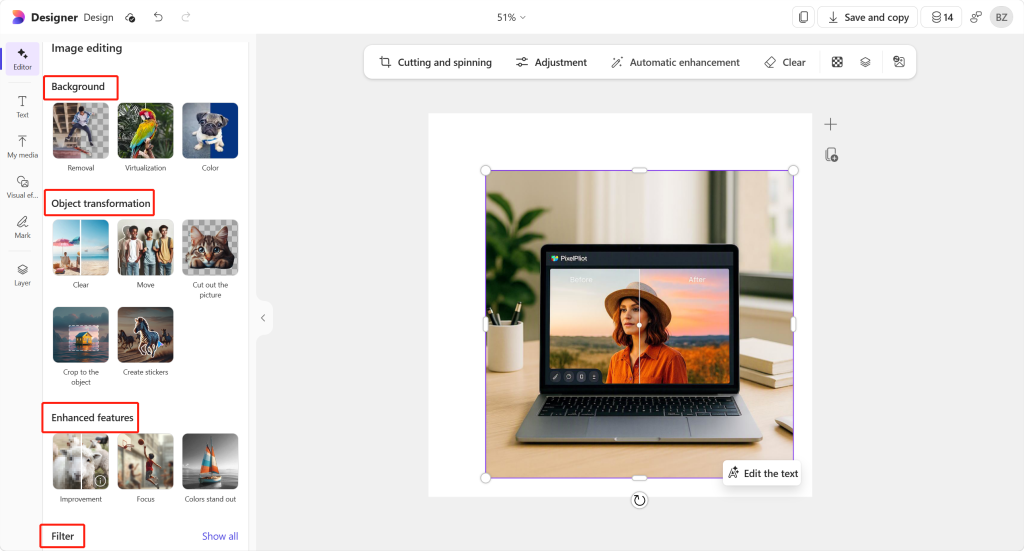
テストしたワークフローでは、編集の操作感が基本的なものにとどまっていました。単純なデザインの変更には役立ちますが、専用の画像編集ソフトが提供するような、プロンプトベースの画像編集ワークフローは確認できませんでした。.
長所
- とても使いやすいです。.
- 画像のアイデアを素早く思いつくのに役立ちます。.
- すでにMicrosoft製品をご利用中のユーザーにとって役立ちます。.
- テスト対象のフローにおけるクレジットの単純な使用方法。.
短所
- 専用の画像編集ツールと比べると、この編集機能は基本的なものです。.
- テストしたワークフローには、プロンプトベースの編集機能は見当たりませんでした。.
- 多数の画像モデルを切り替えるようには設計されていません。.
評決: 高度な画像編集機能ではなく、画像の素早い生成や簡単な編集を行いたい場合は、「Microsoft Designer」を選択してください。.
4. Canva – すぐにデザインに使えるAI生成画像に最適
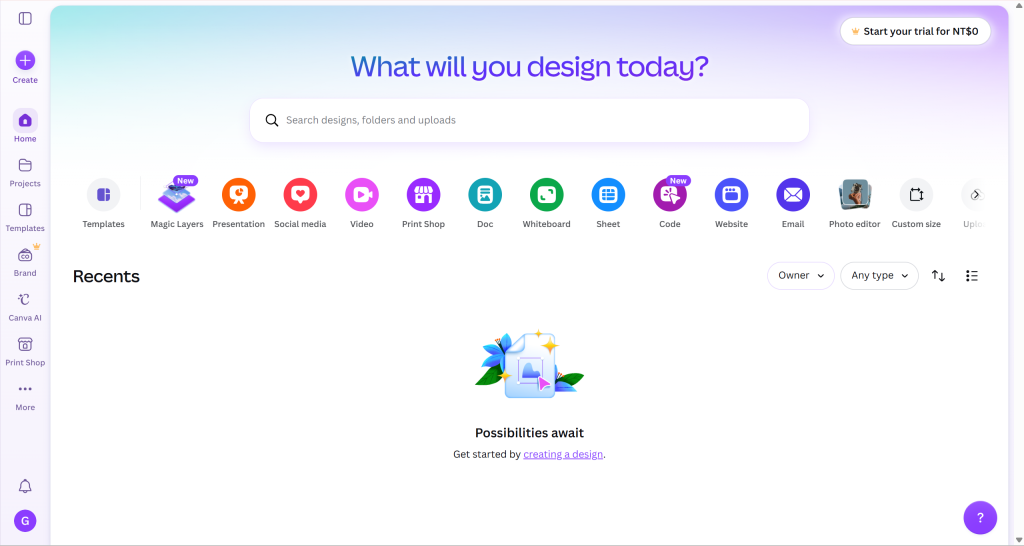
Canvaは、最終的な画像を実際のデザイン素材として活用したい場合に役立ちます。.
単に画像を作成するだけではありません。Canvaの強みは、その画像を完成したレイアウトに配置できる点にあります。Canvaは、別のデザインアプリを使わずに、AI生成画像から完成したデザインへと仕上げたい人にとって最適な選択肢です。.
Canvaのワークフロー
Canva では、次のようなことができます:
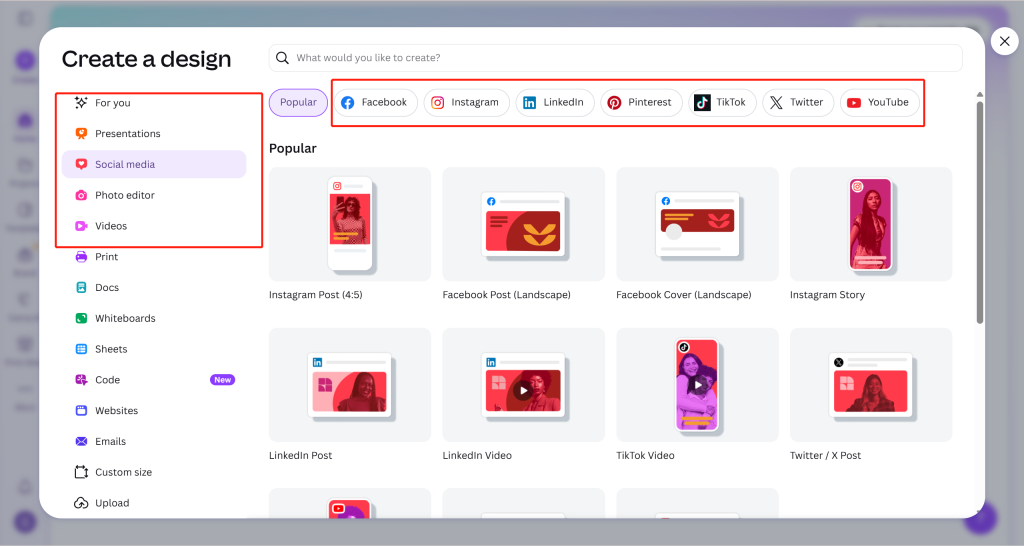
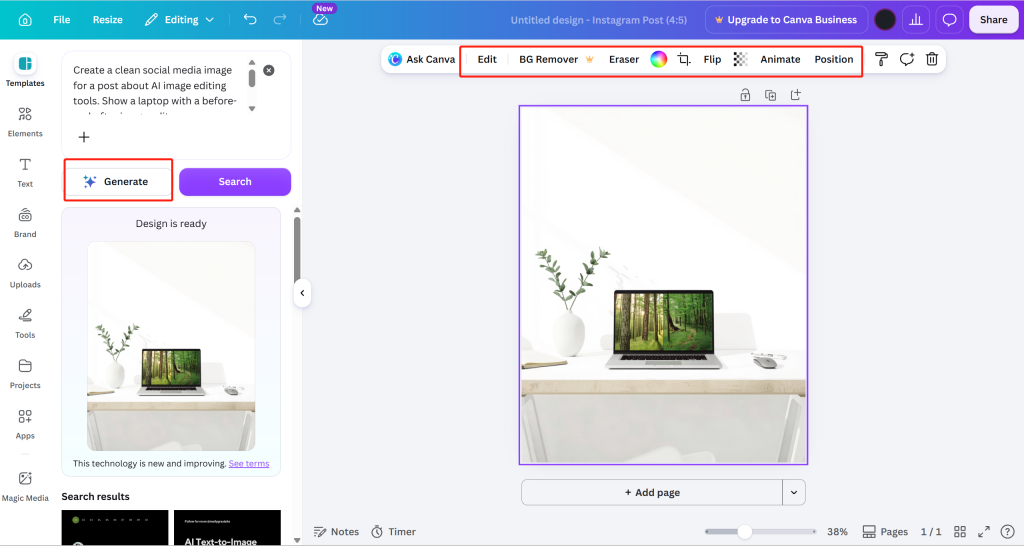
Canvaの AIフォトエディタページ 「Magic Edit」の説明:要素を選択するか、領域上でブラシを動かすと、変更したい内容を入力できます。これにより、公式に文書化されたプロンプト編集機能が確立されましたが、以下の古いスクリーンショットは、従来のワークフローの例として残されています。.
- 背景を削除または変更します。.
- SNSへの投稿用に画像のサイズを変更してください。.
- 最終的なデザインをエクスポートします。.
長所
- ソーシャルメディアやマーケティング用のレイアウトに最適です。.
- デザイナー以外の方でも簡単に使えます。.
- 画像生成がワークフローの一部に過ぎない場合に役立ちます。.
- 充実したエクスポート機能とテンプレートエコシステム。.
短所
- モデルの切り替えには重点を置いていません。.
- Magic Edit では、プロンプトに基づく編集が可能です。機能の利用可否や使用方法は、Canva のプランによって異なります。.
- 単に生の画像を生成したいだけなら、必要以上に機能が多すぎるかもしれません。.
評決: AIで生成した画像をSNSの投稿、広告、サムネイル、またはプレゼンテーション用のグラフィックとして活用したい場合は、Canvaをお選びください。.
フォーカスされた画像のワークフローとレイアウト編集を比較するには、以下を参照してください。 テキストプロンプトを使った画像編集.
5. Stable Diffusion Online – ブラウザベースのモデル選択に最適
Stable Diffusion Onlineは、ブラウザからStable Diffusion風の画像生成機能を利用したい場合に便利です。.
編集そのものよりも、世代に焦点を当てたものです。.
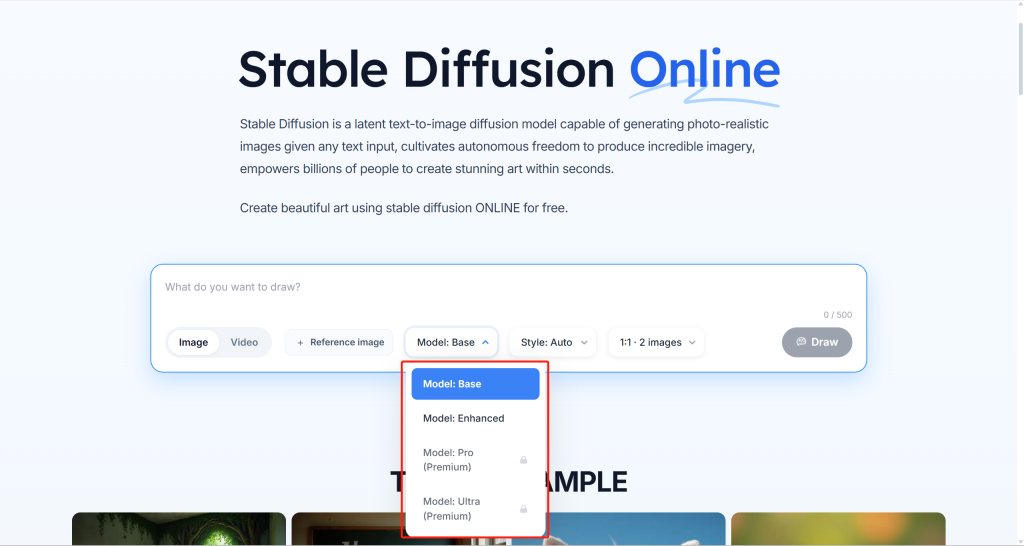
「Stable Diffusion Online」は、ユーザーにシンプルなブラウザインターフェースを提供します。.
プロンプトを入力し、モデルのレベルやスタイルを選択して、画像を生成することができます。表示されているインターフェースには、参照画像のオプションも用意されています。.
そのトレードオフは明らかです:
- モデルベースの画像生成をテストするのに適しています。.
- 本格的な画像編集環境としての位置づけは、それほど明確ではありません。.
- 一部のより高度なモデルオプションでは、有料のロック解除が必要になる場合があります。.
長所
- ブラウザから簡単にアクセスできます。.
- モデルレベルでの有用な選択。.
- スタイルの試行錯誤にぴったりです。.
- シンプルな「プロンプトから画像生成」のワークフロー。.
短所
- 上位モデルはプレミアム価格となる場合があります。.
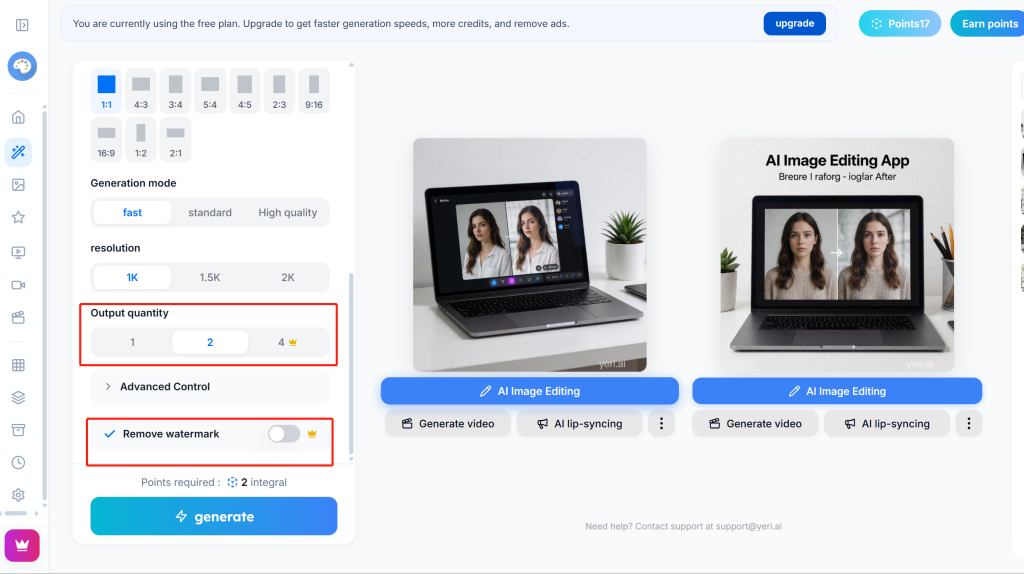
- テストしたワークフローでは、透かしの除去にはプレミアムプランが必要です。.
- 印刷品質は、機種や設定によって異なる場合があります。.
評決: ブラウザ上で手軽に生成を行ったり、モデルを選択したりしたい場合は「Stable Diffusion Online」を選びましょう。ただし、エディタとして使用する前に、十分にテストを行ってください。.
モデル選択を最優先とする場合、もう1つ参考になる比較として、当社の 「Nano Banana 2」と「Nano Banana Pro」の比較.
6. Pixlr AI – ブラウザ上で手軽に編集できるのに最適
Pixlr AIは、ブラウザ上で手軽に画像編集を行うのに便利なツールです。.
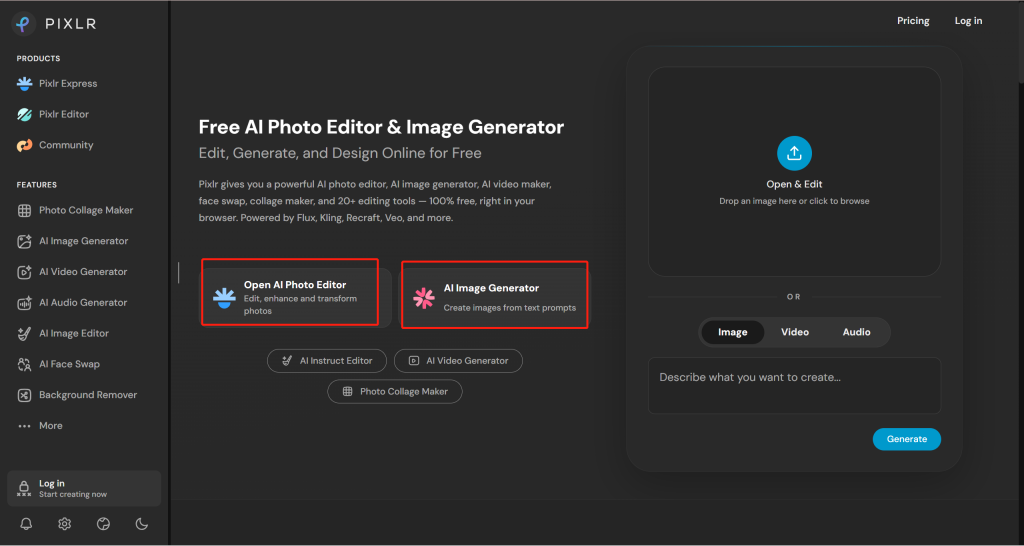
本格的なデザインスイートではなく、軽量な編集ツールを使いたい場合に便利です。また、ホームページでは2つの主な流れが明確に区別されているため、多くの簡易ツールよりも分かりやすくなっています:
AI画像生成ツール テキストのプロンプトから画像を生成するために。.
Open AI フォトエディタ 写真の編集、補正、加工を行うために。.
テスト対象となったPixlrのワークフローにおいて、そのアカウントでは以下の結果が確認された。 10単位 ログイン後、AI画像生成ページには「画像」「動画」「音声」の各タブが表示されました。画像生成パネルには、テキストプロンプトとモデル選択機能がありました。.
結果はプロンプトの基本的なコンセプトに沿ったものでした。机の上に置かれたノートパソコンの画面には、編集ソフトのようなカラフルな画面が表示されていました。下書きとしては使えるものでしたが、今回の比較対象の中で最も優れた出力例と比べると、ややありきたりな印象を受けました。.
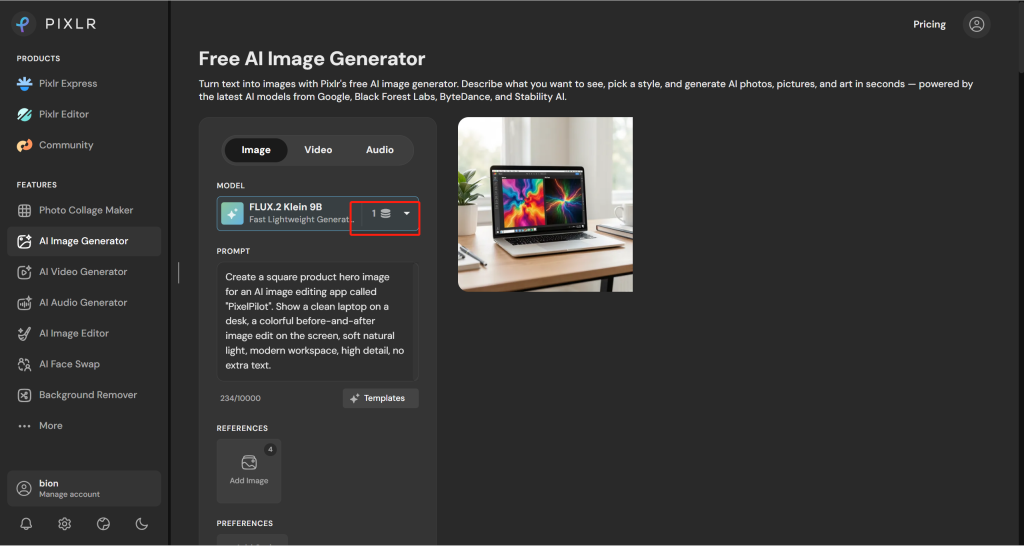
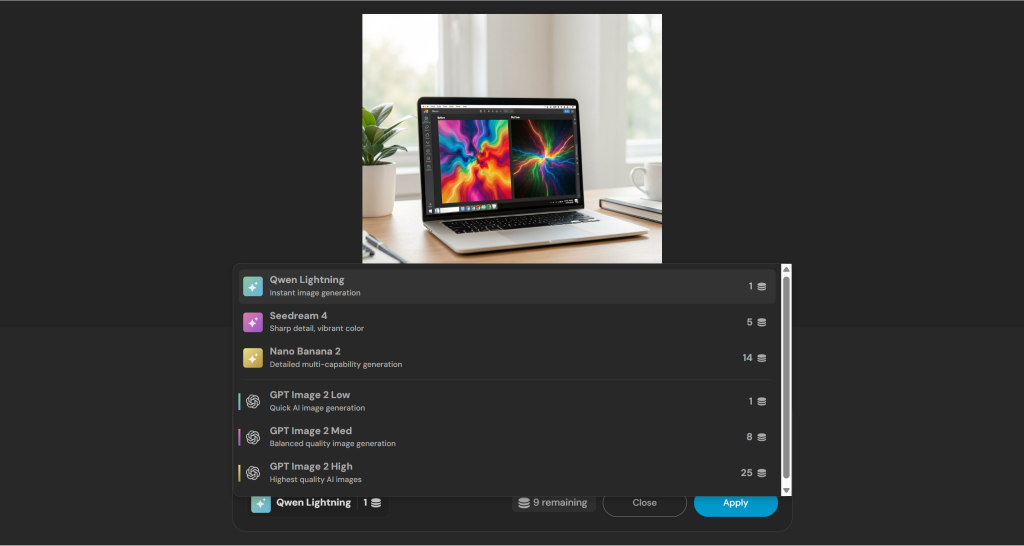
編集作業では、Pixlr を使って生成された画像を基に、背景を薄いグレーのスタジオ用背景に変更するといった指示を適用することができました。.
編集はシンプルで洗練されていたが、仕上がりは少し地味で堅苦しい印象だった。基本的な背景の変更としては問題なかったが、奥行きやスタイリング、洗練さといった要素はあまり加わっていなかった。.
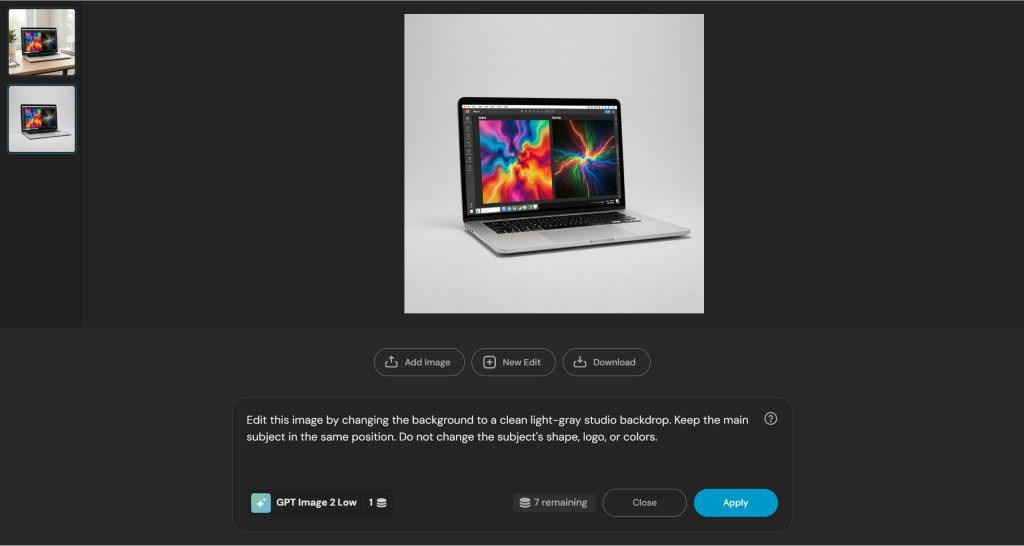
薄いグレーのスタジオ背景を背景にした編集済み画像長所
- ブラウザ上で素早く編集できます。.
- 簡単な画像のレタッチには適しています。.
- 重たいデザインソフトよりも使いやすい。.
- テスト中はクレジットの使用状況が表示されます。.
短所
- 編集にかかる費用は、ツールによって異なります。.
- 広範なモデル切り替えには重点を置いていません。.
- 複雑な編集については、手動での修正が必要になる場合があります。.
- 編集した結果は、より強力なクリエイティブツールと比べると、地味だったり堅苦しく見えたりすることがあります。.
評決: 本格的なマルチモデル対応のクリエイティブワークスペースではなく、ブラウザ上での手っ取り早い編集やシンプルなAI画像ツールが必要な場合は、Pixlr AIをお選びください。.
単なる背景の差し替えよりも、登場人物のアイデンティティがより重要となる編集については、以下のワークフローを比較してください。 シーン間で登場人物の設定を統一する.
7. Craiyon – ハードルゼロの画像生成に最適
Craiyonは、試してみるのに最も手軽なツールです。.
ログインしなくても利用できるため、さっとアイデアを書き留めるのに便利です。.
プロ向けの画像編集ツールとしては最適とは言えません。大まかなコンセプト作りや、初期段階のビジュアルブレインストーミングには適しています。.
使い方はとても簡単です:
- プロンプトを入力してください。.
- 画像を生成する。.
- 方向を決めましょう。.
- 利用可能な場合は、簡単な編集オプションを使用してください。.
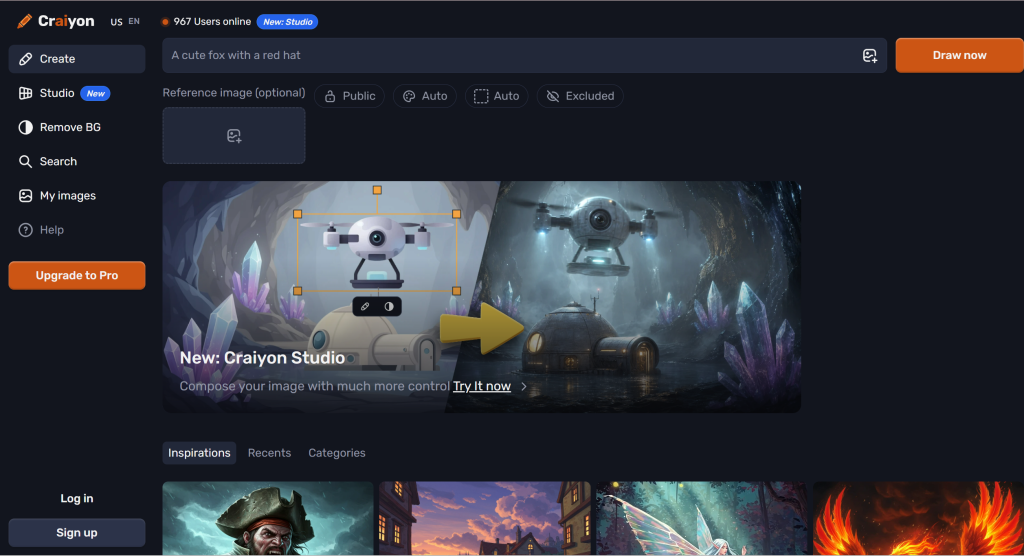
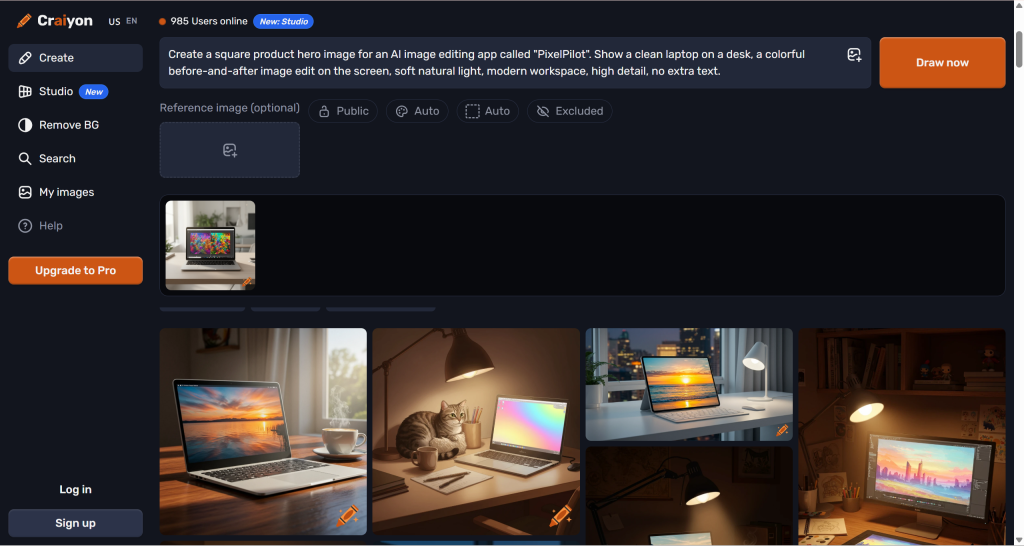
テストでは、Craiyonは同じ「プロダクト・ヒーロー」のプロンプトから複数の画像案を生成しました。結果は迅速に得られ、アイデア出しには役立ちましたが、画像の精度はより高性能なツールに比べてやや劣っていました。.
生成されたノートパソコンの画像は、プロンプトの全体的な意図に沿ったものでした。しかし、細部は曖昧でした:
- ノートパソコンの画面には、編集前後の違いが必ずしもはっきりと表示されるとは限らなかった。.
- 一部の構図は、ありふれた机の風景のように見えた。.
- この出力結果は、直接公開するよりもブレインストーミングに適していた。.
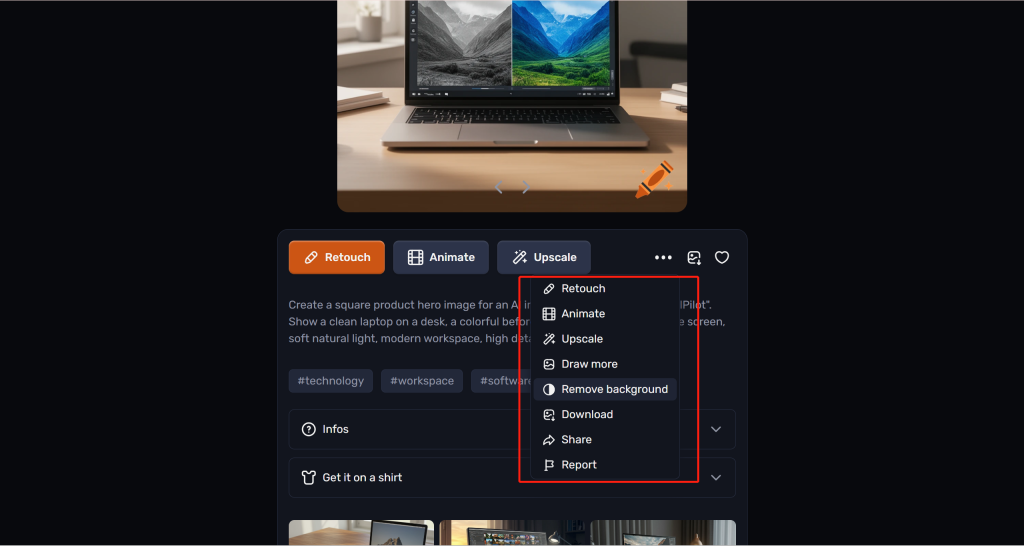
Craiyonでは簡単な編集が可能ですが、その機能にはまだ制限があります。これらのツールは、簡単な変更には役立ちますが、プロンプトに基づいた精密な画像編集には適していません。.
長所
- 基本的な機能の利用にはログインは不要です。.
- 試してみるのがとても簡単です。.
- アイデアをさっと書き留めるのに便利です。.
- 初心者でも始めやすい。.
- レタッチ、解像度アップ、背景削除、ダウンロードといった簡単な後処理機能を提供しています。.
短所
- 画質は、より高性能なツールに比べて劣る場合があります。.
- 編集ツールは限られています。.
- テスト結果は草案としては有用でしたが、最終的な製品イメージとしてはまだ洗練度が足りませんでした。.
- ブランド対応済みのアセットには適していません。.
評決: 素早く、手間をかけずに画像のアイデアを思いつきたい場合は、Craiyonを選びましょう。ただし、メインのプロ用エディタとして選ぶのは避けてください。.
大まかな構想をよりきめ細かく修正する必要がある場合、次のステップとしては Nano Banana Pro 初心者ガイド.
完全比較表
繰り返し生成や改訂にかかるコストを考慮する際は、Nano Bananaの2つの制限についても検討してください。.
| ツール | テキストから画像へ | 画像編集 | プロンプトに基づく編集 | モデルの選択 | ベスト・フィット |
|---|---|---|---|---|---|
| グローバルGPT | 強い | 実績のあるワークフローに強みがある | 説明されたワークフローにおけるプロンプトベースの編集 | プラットフォーム全体で100以上のAIモデル | 総合的な生成・編集の最高評価 |
| アドビ・ファイアフライ | 強い | 強い | 生成型編集のワークフロー | ミディアム | ブランドセーフなクリエイティブ編集 |
| Microsoft Designer | 良い | 基本 | テストしたワークフローには見当たりませんでした | 限定 | 画像の高速生成 |
| カンヴァ | 良い | 写真編集、背景、レイアウトツール | マジック編集:領域を選択またはブラシで塗り、変更内容を記述します | 限定 | デザインにすぐに使える素材 |
| Stable Diffusion Online | 質は良いですが、無料版の出力には透かしが入る場合があります | 参照画像のワークフロー。完全なエディタとは異なります。 | 文書化されたワークフローでは確立されていない | 良いですが、プレミアムプランや透かしの削除に制限があります | モデル選択によるブラウザの生成 |
| Pixlr AI | ざっと下書きをするのに便利。ある世代では、テストで1クレジットを消費した | 簡単な編集には向いているが、仕上がりが地味になりがち | テスト済みのフローにおける基本的なプロンプト編集 | 数量限定;価格はツールやモデルによって異なります | ブラウザ上でできる簡単な編集 |
| Craiyon | 基本機能のみですが、ログイン不要で手軽に始められます | レタッチ、拡大、背景削除、ダウンロードといった簡単な操作 | 限定 | 限定 | 手早く下書きを作成する |
GlobalGPTが総合的に最良の選択肢である理由
多くのAI画像ツールの主な問題は、たった1つのステップしか解決できないという点にある。.
画像の作成に優れたツールもあれば、画像の編集に優れたツールもあります。デザイン編集に適したツールもあれば、素早く下書きを作成できるツールもあります。.
GlobalGPTは 異なる なぜなら、より多くの完全な機能をサポートできるからです ワークフロー:
- まずはプロンプトから始めましょう。.
- 以下から選択してください 100以上のAIモデル.
- 画像を生成します。.
- 必要に応じて再生してください。.
- 画像を編集してください。.
- 原文と編集後のバージョンを比較してください。.
- 編集を続行します。.
よくあるご質問
ChatGPTに代わる、最も優れた画像編集AIツールは何ですか?
画像生成、画像編集、再生成、モデルの切り替えを1つのワークスペースでまとめて行いたい場合、GlobalGPTが総合的に最も優れた選択肢です。AdobeユーザーにはAdobe Fireflyが適しており、ブラウザ上での手っ取り早い編集にはPixlr AIが適しています。.
ChatGPTは画像を作成したり編集したりできますか?
はい。OpenAIの公式ドキュメントによると、ChatGPTでは画像の作成、編集、およびアップロードされた画像の操作が可能となっています。そのため、代替案を検討する際には、画像の生成、編集、アップロード、および修正の各ワークフローと照らし合わせて比較する必要があります。.
基本的なAI画像生成ツールではなく、GlobalGPTを使うべき理由は?
ワンショット生成以上の機能をお求めの場合は、GlobalGPTをご利用ください。モデルの選択、画像の直接編集、再生成、そして作成と修正を同じ場所で行えるワークフローが必要なユーザーに適しています。.
既存の画像を編集するには、どのツールが最適ですか?
GlobalGPTは、生成と編集の両方をサポートしているため、このリストの中で総合的に最も優れた選択肢と言えます。Adobe Fireflyもクリエイティブな編集において高い性能を発揮します。Pixlr AIはブラウザ上で手軽に編集を行うには便利ですが、実際にテストした編集結果は、やや味気なく、硬い印象でした。.
画像の下書きをさっと作成するには、どのツールが最適でしょうか?
Craiyonは、シンプルで基本的な生成ならログインなしで利用できるため、手っ取り早い下書き作成には適しています。また、レタッチ、高解像度化、背景削除、ダウンロードといった簡単な後処理機能も備えています。ただし、完成度の高い制作用画像を作成するには最適とは言えません。.
ソーシャルメディア用のグラフィック作成には、どのツールが最適でしょうか?
AIで生成した画像をSNSの投稿、広告、サムネイル、またはプレゼンテーション用のグラフィックとして活用したい場合、Canvaが最適な選択肢です。生成後の段階、つまり完成したレイアウトに画像を配置する際に、その真価が最も発揮されます。.
Stable Diffusion Onlineは画像編集に適していますか?
Stable Diffusion Online は、画像生成やモデルの選択機能でよく知られています。一部のワークフローでは、参照画像や編集のような作業に対応している場合もありますが、本格的な画像編集ツールと呼ぶ前に、実際のインターフェースを必ず試してみるべきです。テストしたワークフローでは、透かしを削除するにはプレミアムプランが必要でした。.
これらのツールには無料クレジットはありますか?
当初のMicrosoft Designerのテストでは、開始時に15クレジットが表示され、1世代ごとに1クレジットが消費されました。Pixlrでは、ログイン後に10クレジットが表示され、1世代ごとに1クレジットが消費されました。これらはアカウントごとの過去の観察結果であり、現在の無料付与枠が保証されているわけではありません。.
AIで生成された画像を商用利用してもいいですか?
ツール、プラン、およびライセンス規約によって異なります。GlobalGPT、Adobe Firefly、Microsoft Designer、Canva、Stable Diffusion Online、Pixlr AI、Craiyonの出力を広告、商品ページ、またはクライアント向け作業に使用する際は、必ず最新の規約を確認してください。.
最終評決
ざっと下書きを作るだけなら、CraiyonやMicrosoft Designerでも十分です。.
完成済みのSNS用グラフィックが必要な場合は、Canvaが便利です。.
洗練されたクリエイティブワークフローを求めるなら、Adobe Fireflyは強力なツールです。.
ブラウザ上でモデルを選択したい場合は、「Stable Diffusion Online」を試してみる価値があります。.
しかし、もしあなたが探しているのが ChatGPTの代替となる画像編集AI ツールとしては、GlobalGPTが総合的に見て最適な出発点です。.
これは、ほとんどのユーザーが実際に必要とするワークフローに合わせて設計されています:
- 生成。.
- 編集。.
- 再生。.
- 比較する。.
- さらに改良を続けてください。.
- 必要に応じてモデルを切り替えてください。.
AIによる画像生成、画像編集、モデルの切り替えを1つのワークスペースで行いたいなら、GlobalGPTをお試しください。.