Ideogram 4.6 编辑指南:提示词与 4 个前后对比示例
了解如何在 GlobalGPT 上使用 Ideogram 4.6 编辑图像,从编写精确的提示词到检查并下载结果。四个真实的前后对比示例展示了如何替换海报文字、更改产品颜色、移除物体以及进行多次编辑,同时保留关键细节。
 Luke Bennett
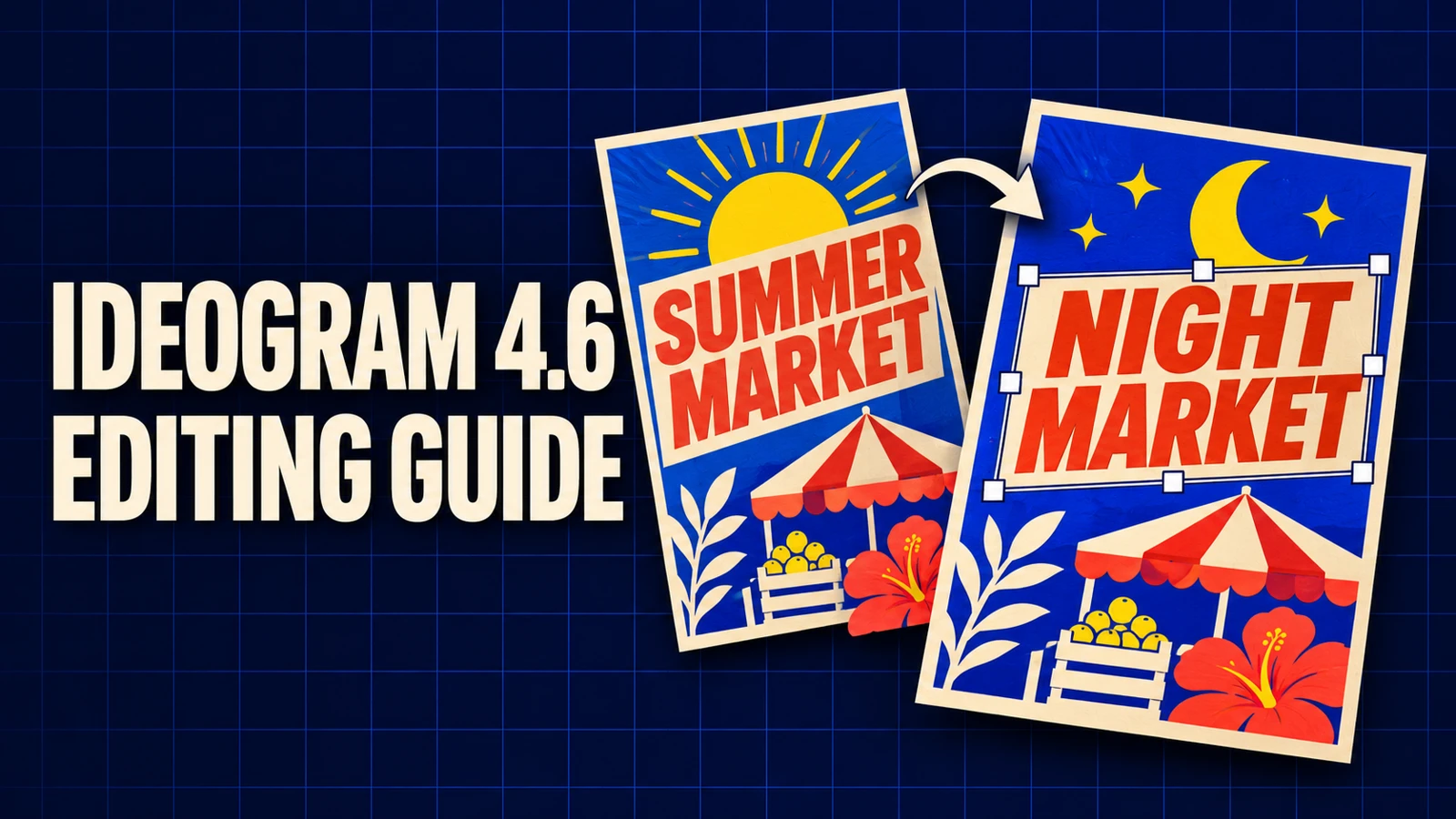
用 AI 编辑图像最困难的部分往往是保留你已经喜欢的部分。一个小小的改动就可能改变布局、改变附近的文字,或者改变整个图像的光照。一个好的编辑提示会告诉模型在哪里操作,以及哪些细节重要到需要保留。
本指南将带你在 Ideogram 4.6 中完成一次完整的编辑,从选择要更改的内容和编写提示,到运行编辑并将结果与原始图像进行比较。它还展示了当细节发生变化时如何调整指令,以及如何将已批准的编辑带入下一轮。
为了看看这些指令在实际中表现如何,我们通过 GlobalGPT,在那里你可以用一个账户将它与其他 AI 工具一起使用。四个前后对比示例包括我们使用的提示,并指出了我们要求的更改以及过程中发生变化的细节。
如何编写 Ideogram 4.6 编辑提示
将编辑提示分为两部分。第一句说明要更改的内容和位置。第二句列出需要保留的具体细节。对于海报标题,这些细节可能包括日期、地点和艺术作品。Ideogram 建议每次编辑设定一个目标,并明确说明哪些内容应保持不变。Ideogram 的精确编辑指南
1. 指明操作并指向目标
以动词开头,例如 替换、重新着色或移除。然后根据目标的位置或外观来识别它。如果图像中有多行文本,请指定是哪一行。“替换顶部的标题”比“更新文本”给模型的目标更清晰。对于产品照片,“重新着色标签周围的涂漆罐体”既识别了表面,也识别了对象。
同样的习惯在为 Nano Banana 编写编辑提示时:先说明更改,再指出它应用于图像的哪一部分。
2. 描述应该出现的内容
对于文本编辑,请准确引用旧文本和新文本,包括大小写和标点符号。对于颜色编辑,请给出颜色名称,如果有的话,给出十六进制值。指定原始表面处理和光照是否应保留。对于移除,请描述应填充该空间的内容,以及物体的阴影或反射是否应一并移除。
3. 列出之后要检查的细节
选择那些一旦丢失就会迫使你重做的细节。对于海报,要注明日期、地点、对齐方式和艺术作品。对于产品照片,要注明印刷标签、轮廓和灯光。把这些写成单独的句子,这样当图像返回时,你可以把它当作检查清单来使用。
在[源图像]中,[动作][目标和位置]以[确切的措辞、颜色或外观]。保持[附近的细节]和[重要的布局或照明]不变。
4. 根据真实简报构建提示
假设简报说“更新夜市场的海报。”首先,将其转化为一个单一动作:替换标题。接下来,指定它的位置并提供两个文本字符串。最后,指出设计师已经批准的内容。以下是我们对第一个案例研究中的海报运行的提示:
仅将标题“SUMMER MARKET”替换为“NIGHT MARKET”。匹配原始字重、对齐方式和位置。保持日期、场地、小字、插图和背景不变。
要调整它,请换成您自己的旧文本和新文本,然后将细节列表替换为对您的文件重要的内容。在保留结果之前,逐字阅读替换内容,并将附近的文本和布局与原始内容进行比较。在我们的测试中,日期和场地仍然清晰可读,而较短的第一个单词占用的水平空间更少。
5. 重写留有解释空间的指令
“把标签变成绿色。” 如果您指的是标签周围的油漆,请写“仅将涂漆的罐体重新着色为深绿色。保持印刷标签及其颜色不变。” 单词 标签 否则会指向错误的表面。
“移除道具。” 如果可能有多个对象符合条件,请写“移除罐子右侧的镀铬球体及其反射。用周围的桌面纹理填充该位置。”这样既指明了对象,也指明了应放置的内容。
“使用第二张图片作为灵感。” 指明要借鉴的内容:“编辑产品照片。仅将第二张图片用作背景颜色的参考。保留第一张图片中的产品、标签和光照。” Ideogram 关于图像参考的指南
在最终确定提示词之前,请标出目标、期望结果以及需要保留的两个细节。如果其中任何一项缺失,请添加读者在源图像中识别它们所需的词语。
在另一项测试中,我们向多个图像模型提供了相同的设计简报 以便你了解每个模型如何处理相同的提示词。
四个 Ideogram 4.6 前后对比示例
我们于2026年11月27日通过GlobalGPT MCP在Ideogram 4.6上运行了这些提示,使用默认设置,每次编辑使用一张参考图像。海报和产品原图是为本指南生成的。选择任意图像可查看大图。
1. 替换海报标题
从一张顶部带有“SUMMER MARKET”的海报开始,下方用较小的字体显示场地和日期。
仅将标题“SUMMER MARKET”替换为“NIGHT MARKET”。匹配原始字体粗细、对齐方式和位置。保持日期、场地、小字、插图和背景不变。
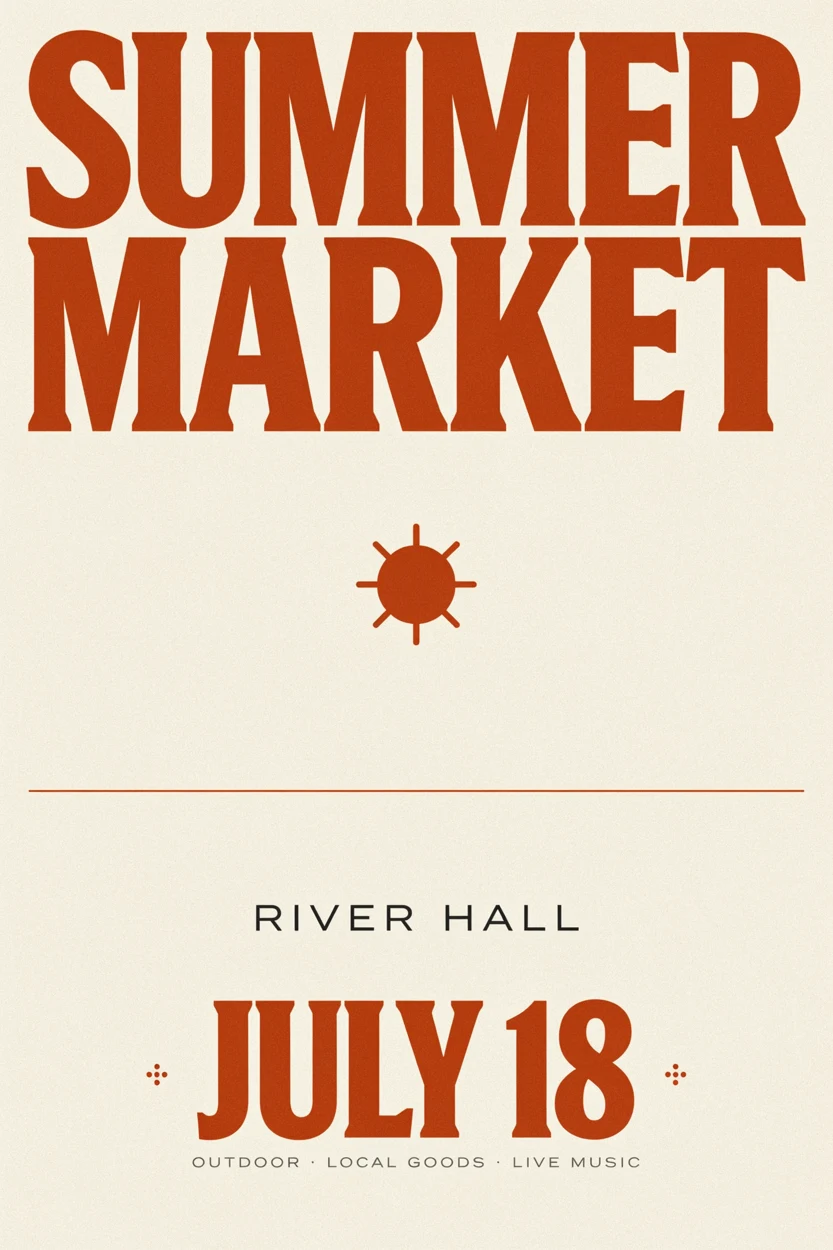
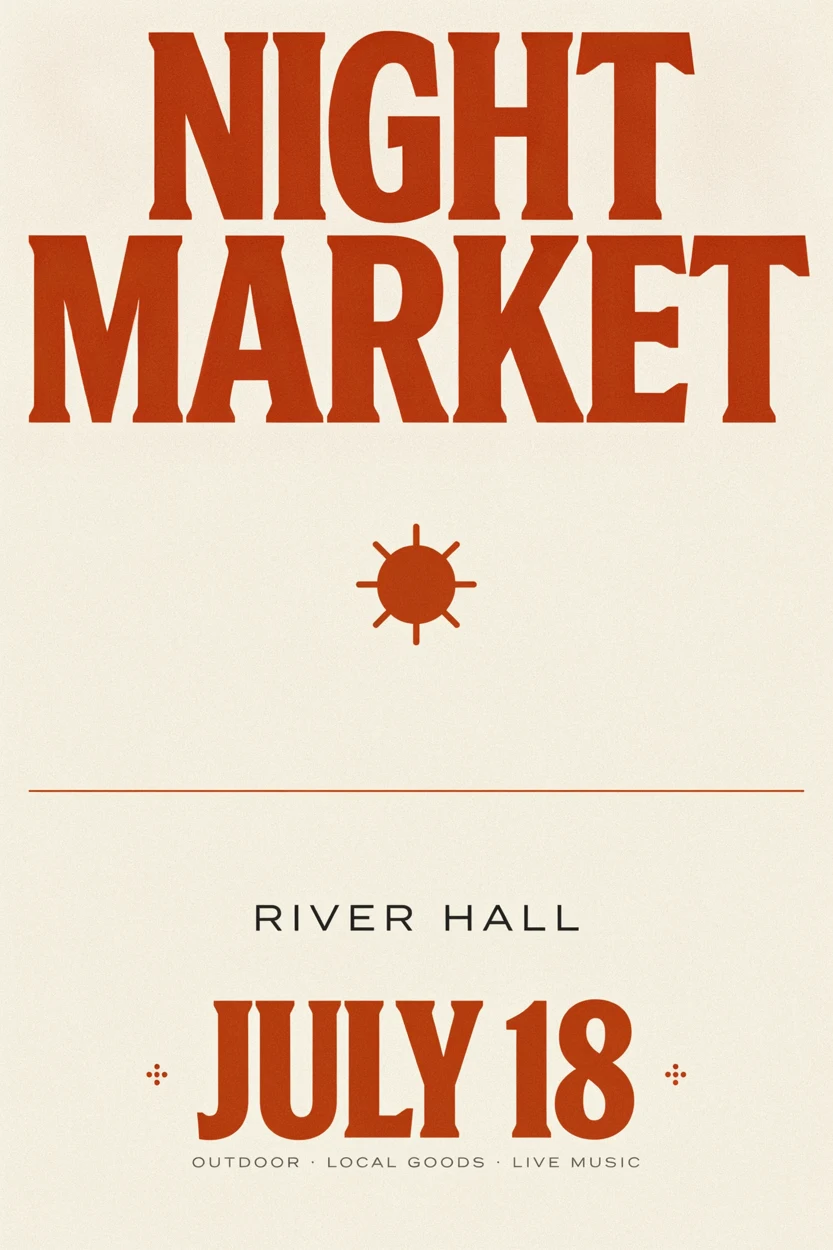
观察到的结果。 输出正确拼写了 NIGHT MARKET,并保留了 RIVER HALL、JULY 18 和太阳图标。较短的首个单词在同一标题区域内显得更窄。
对比: 逐字阅读新标题。对照来源检查日期和地点,并查看标题基线的变化。
如需更早了解该模型系列,请参阅 Ideogram 4.0 如何处理文本和布局 在我们的图像测试中。
2. 在保留标签的同时为产品重新着色
使用一张带有哑光赤陶罐和清晰可读标签的产品照片。
将罐体上的赤陶漆改为深绿色(#245B45)。保留印刷标签、金属盖、罐形、表面纹理、投影和背景。保持原始光照。
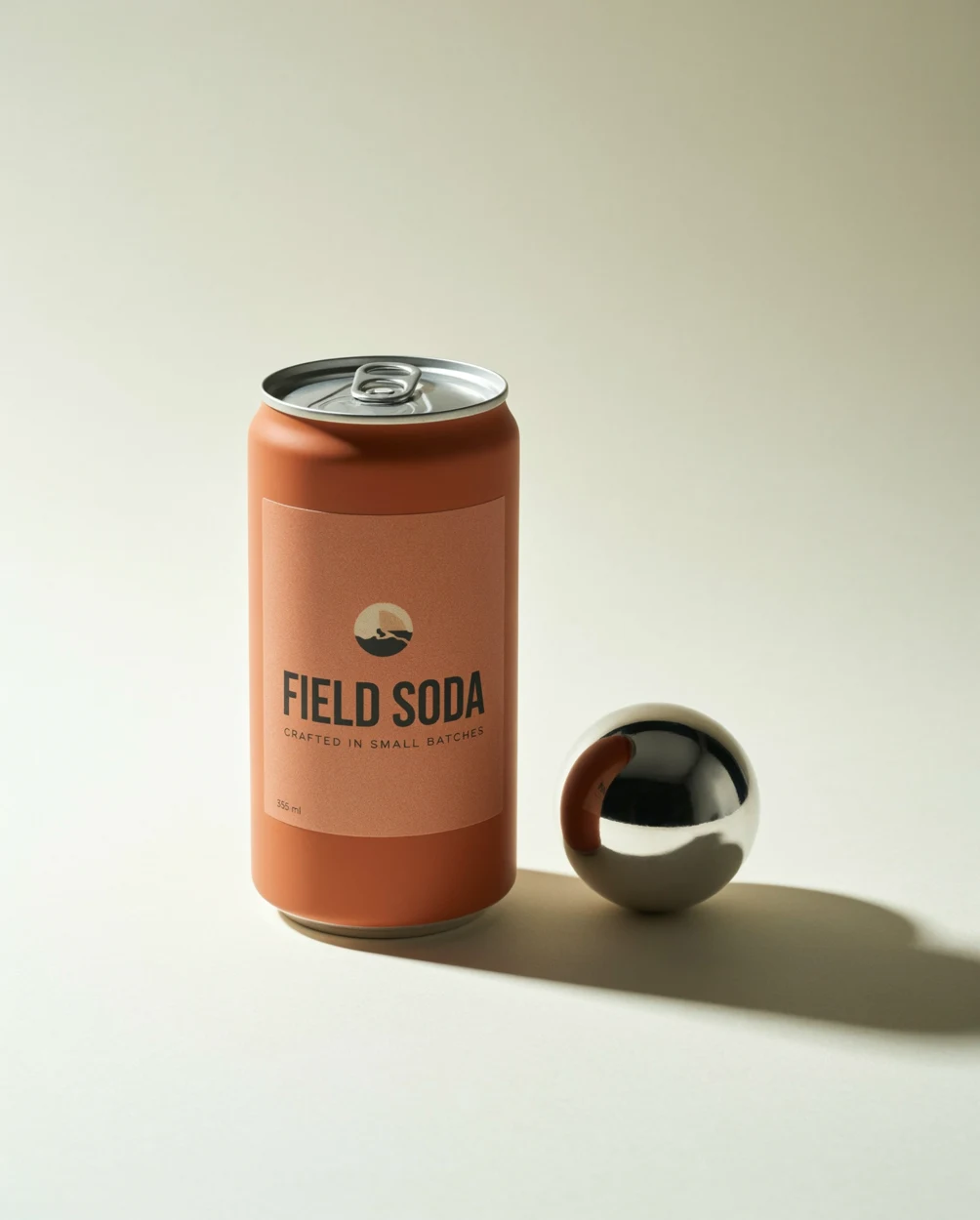
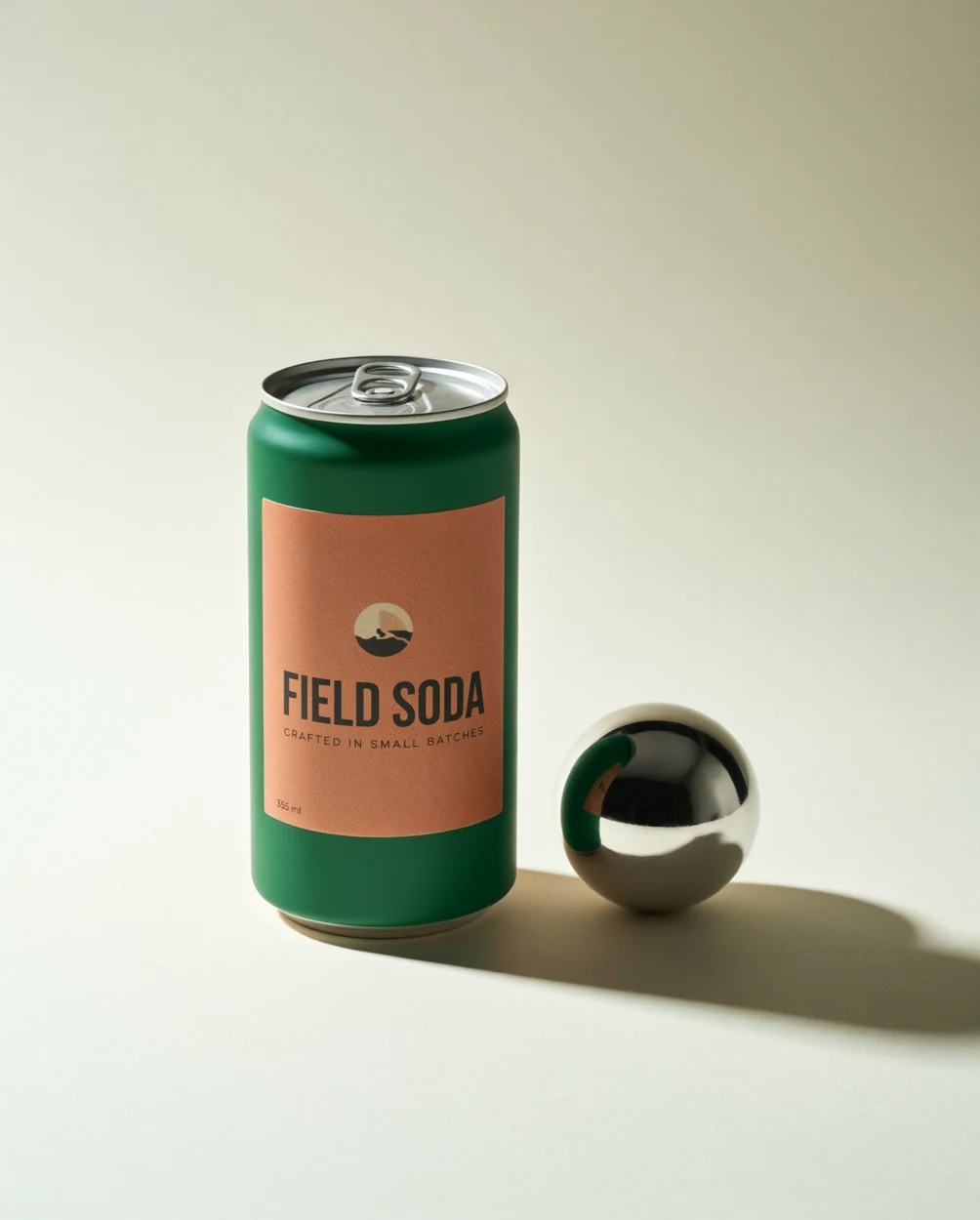
观察结果。 涂漆的罐体变为深绿色,而橙色标签和 FIELD SODA 字标仍然可见。可见的绿色在光照和阴影区域有所不同,因此仅凭图像无法确定精确的 HEX 匹配。
对比: 检查远离高光和阴影的中间调区域。以全尺寸检查标签边缘和字母形状。
我们还 在 Ideogram 4.6 和 4.5 上测试了相同的帽子重新着色。那一次,反射需要随着帽子一起改变。
3. 从场景中移除一个小物体
从一张简单的桌面图片开始,图片中主产品旁边有一个小的铬球。
移除罐子右侧的小铬球及其反射。用连续的桌面纹理和光照填充该区域。保留罐子、标签、罐子阴影和取景。
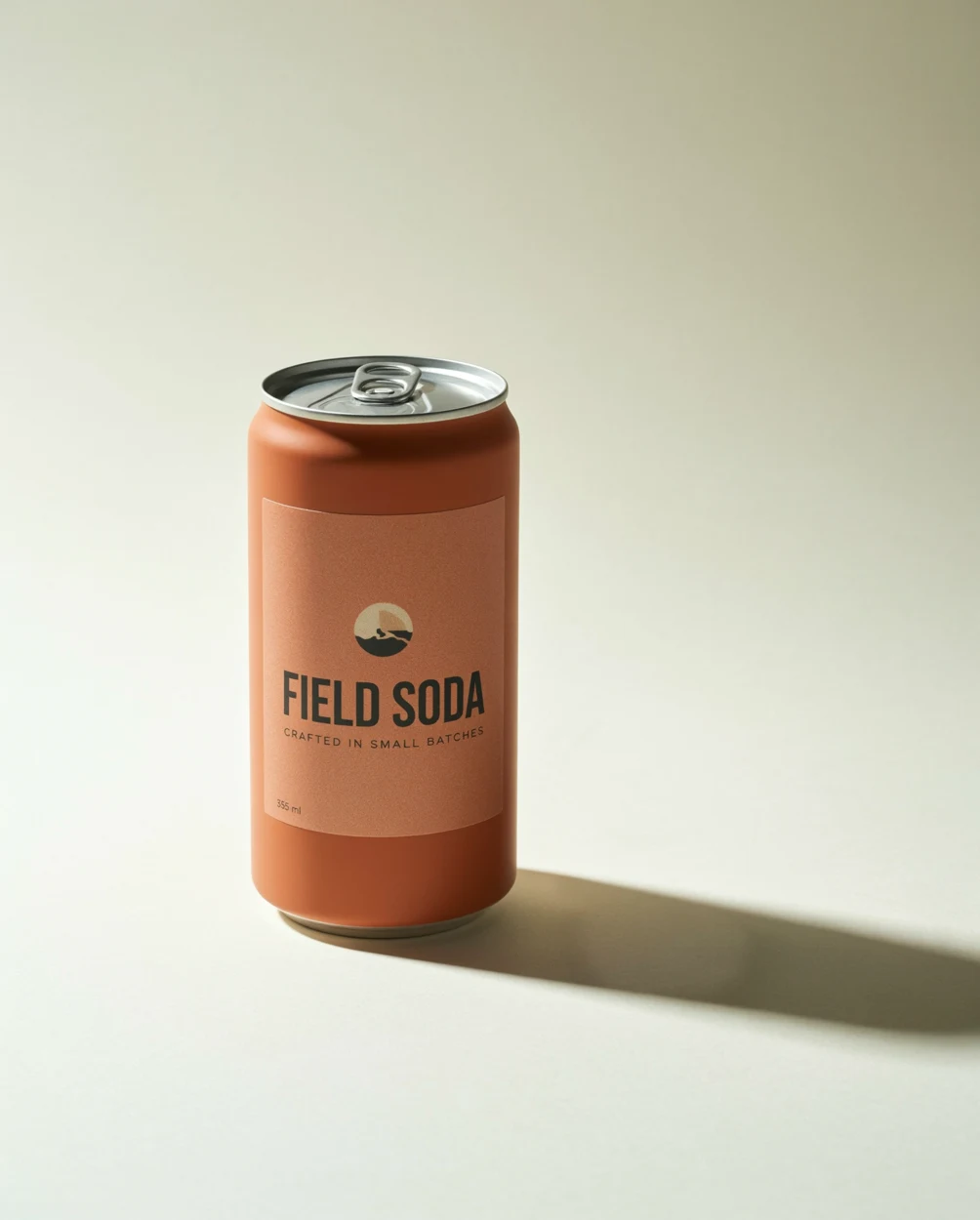
观察结果。 球体消失了,罐子大致保持在相同位置。一道向右的长阴影仍然存在,因此填充区域在使用前仍值得检查。
对比: 检查填充区域是否有重复纹理或残留阴影。沿着罐子轮廓检查附近像素是否发生了偏移。
4. 对同一张产品照片进行三处修改
从上面的重新着色提示开始。保存每一轮的结果,以便与上一轮和原始图像进行比较。
第2轮:将奶油色背景替换为浅灰色。保持绿色罐子、标签、桌面边缘、球体和透视不变。
第3轮:移除镀铬球体及其反射。保持绿色罐子、原始标签、浅灰色背景和取景不变。
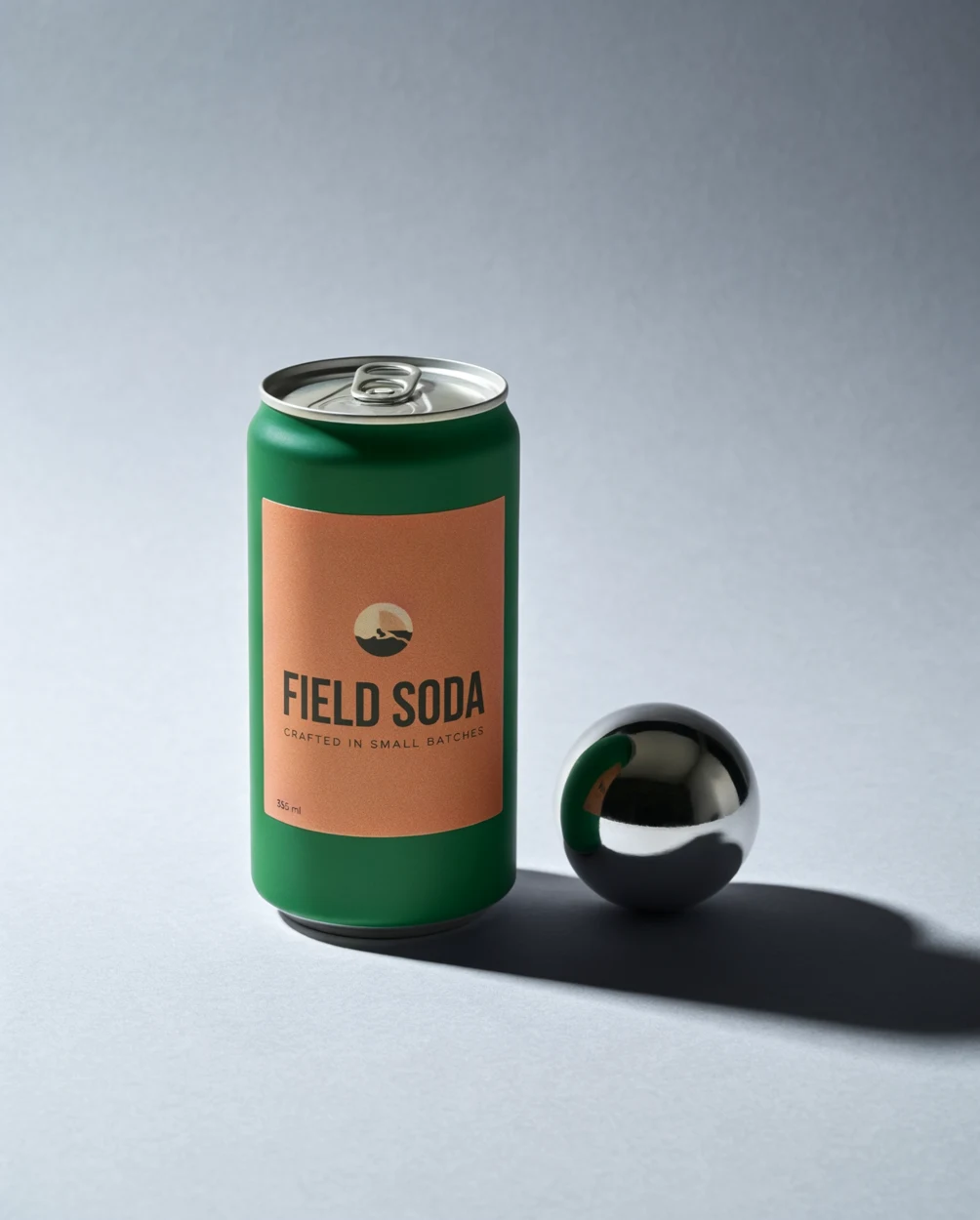
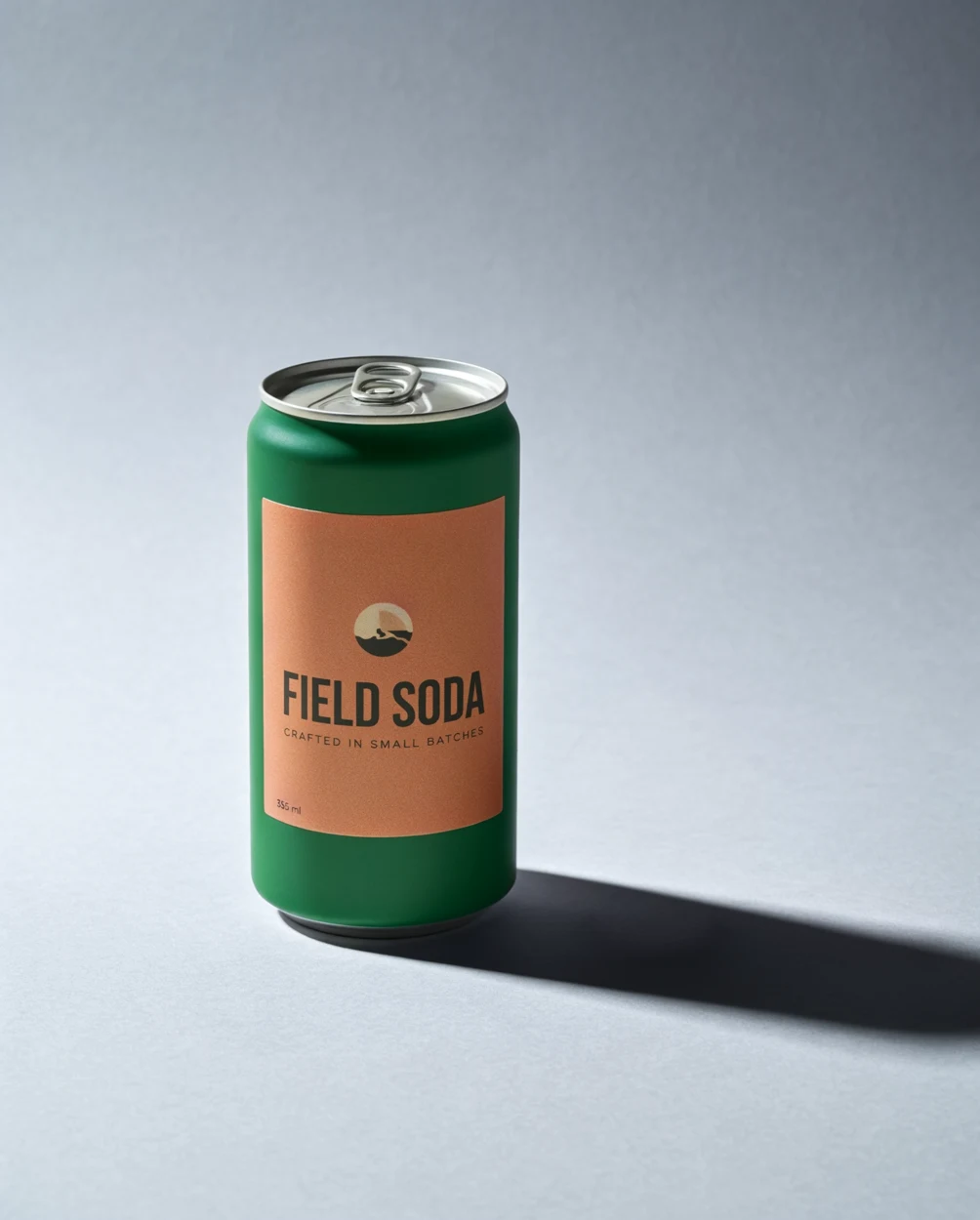
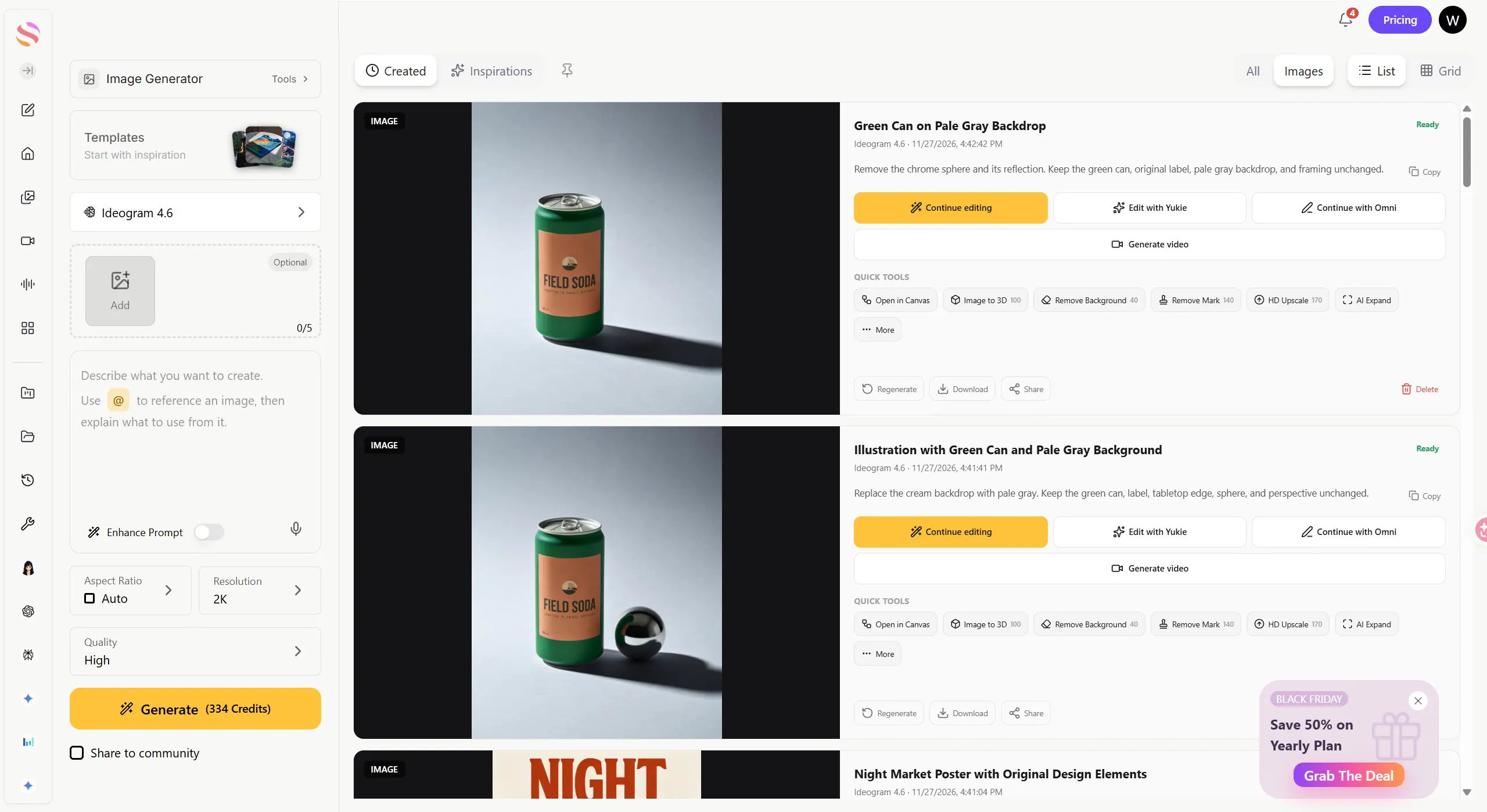
观察到的结果。 绿色罐体和 FIELD SODA 字标延续到了第二轮。灰色背景也改变了桌面的颜色,并改变了阴影的外观。在第三轮中,球体消失了。绿色罐体、灰色背景和清晰的 FIELD SODA 字标得以保留,并留下了一道长长的向右阴影。
对比: 在第二轮和第三轮之后检查绿色饰面。每一轮后都将包装文字和轮廓与原图进行比较。
即使切换模型,保留包装也很重要。参见 FLUX 3 Image 如何处理产品一致性 在单独的测试中。
如何修复文本错误、颜色漂移和不必要的更改
在我们的测试中,编辑在哪里发生了漂移。 浅灰色背景的要求也使桌面变冷并改变了阴影。对于该源图像,请将指令缩小为“仅将罐子后面的背景更改为浅灰色。保持桌面颜色以及原始阴影的方向和柔和度。”如果这些细节已经漂移,请从最后接受的图像重试。如果包装文字或构图在多个轮次中漂移,请返回原始图像并仅重新应用您需要的编辑。
模型重写了附近的文本。 按位置识别该行,并引用确切的旧文本和新文本。引用任何拼写至关重要的附近文本。
颜色看起来不对。 指定涂漆表面并比较中间色调样本。检查明显的不匹配是来自阴影还是基色的变化。
其他细节移动了。 检查之前的版本,恢复最后接受的图像,并重新运行更窄的请求。如果您的界面提供蒙版,请使用它来标记编辑区域。 Ideogram mask documentation
如果您只需要更改背景,您还可以 在 GlobalGPT 中移除或替换背景 使用专用工具。
如何在 GlobalGPT 上使用 Ideogram 4.6 编辑图像
选择 Ideogram 4.6打开模型选择器并选择 Ideogram 4.6。模型选择器中的 Ideogram 4.6
添加原始图像在参考区域选择“添加”,然后选择原始图像。在提示中使用 @ 来标识参考。添加参考图像
输入编辑提示描述要更改的内容和要保留的内容。
运行编辑选择“生成”。结果出现后,在接受之前将其与原始图像进行比较。生成编辑
保存已接受的结果在已创建,找到完成的结果并选择下载下方。如果您计划进行另一次编辑,请单独保留源图像。从结果卡片下载完成的图像
如果图像是更大规模活动的一部分,您可以将编辑后的图像导入 GlobalGPT Canvas以开发更多视觉效果并起草随附文案。
Ideogram 4.6 编辑常见问题
Ideogram 4.6 能否只更改一行文本?
您可以通过引用两个字符串并指出行来请求单行编辑。在使用图像之前,请校对新的行和周围的文案。
十六进制代码能保证精确的产品颜色吗?
十六进制代码为模型提供了一个具体目标。高光、阴影和渲染可能会改变像素值,因此在批准品牌关键工作之前,请检查相关表面。
我可以在 Ideogram 4.6 中使用蒙版吗?
Ideogram 在 Precise Edit 中记录了 4.6 的蒙版。请检查您使用的界面以了解其可用控件。
如何避免在多次编辑中丢失细节?
保存并检查每一轮。如果后续编辑引入了错误,请从最后接受的图像重新开始,并缩小指令范围。