

您可以 将图像发送至 ChatGPT, 只要您的 ChatGPT 帐户支持图片上传功能。要发送图片,只需 单击聊天栏旁边的图像图标, 您可以从设备中选择一张图片或拍摄一张照片。ChatGPT 会立即分析图片并回复您的相关问题。.
您可以上传多张图片,放大细节,或要求模型描述、解释或说明照片中的内容--从识别物体到分析图表或文件。.
如果你想使用 ChatGPT 来 处理图像, 您可以在 GlobalGPT 上这样做。. 您可以体验每种型号如何处理图像,然后选择最符合您要求的型号。.

1.向 ChatGPT 发送图片前需要准备什么?
在开始发送图像之前,请确保您已经准备好:
- 支持图片上传功能的 ChatGPT 账户
- 稳定的网络连接,以便顺利上传图像。.
⚠️ 请注意: 免费级 ChatGPT 账户对图片上传数量有限制。.
2.如何在桌面上向 ChatGPT 发送图片
在电脑上向 ChatGPT 发送图片非常简单,只需几秒钟:
- 开放式聊天GPT 于 chat.openai.com.
- 在信息栏中, 点击图像图标 (+) 文本框旁边。.

- 选择一个 照片或截图 从您的电脑上.
- 等待图像出现在聊天窗口中。.
- 输入您的问题,例如:“您能描述一下这张照片吗?”
- 新闻 进入 发送。.
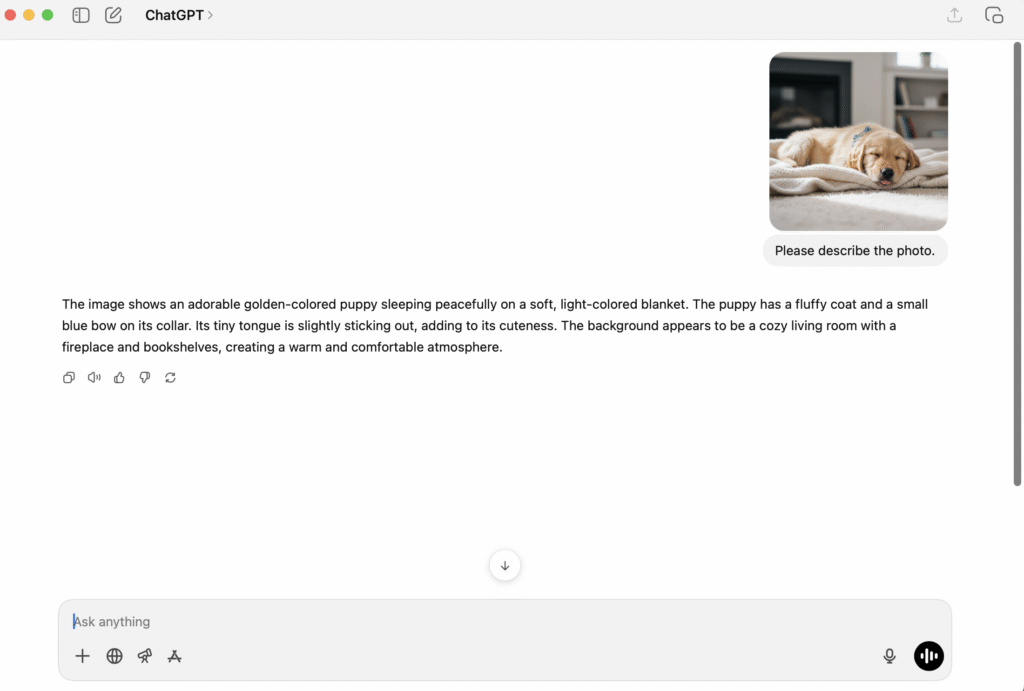
ChatGPT 会分析上传的图片,并根据上下文作出回应。.
3.如何在手机上向 ChatGPT 发送图片
如果您使用 ChatGPT 应用程序 在 iOS 或 Android 上,您还可以直接上传或拍摄照片:
- 打开 ChatGPT 应用程序.
- 点击 图像图标 信息栏旁边。.
- 选择 “拍照” 或 “从图书馆上传”。”
- 选择或拍摄图片。.
- 添加一个问题,如:“这是什么花?”或 “你能翻译这张图片上的文字吗?”
- 敲击 发送 得到答案。.
4.发送图片后 ChatGPT 可以做什么
上传图像后, ChatGPT’s 多模态视觉模型 可以执行各种视觉任务:
- 描述物体或场景 在图像中。.
- 解释图形、图表或示意图。.
- 阅读和提取文本 (OCR)。.
- 提供创意反馈, 例如设计建议或标题创意。.
- 协助学习, 例如解释公式、艺术品或医学扫描。.
这使得 ChatGPT 对学生、专业人士和研究人员非常有用,因为他们希望 人工智能驱动的视觉分析 无需切换工具。.
5.故障排除:为什么无法将图片上传到 ChatGPT?
如果无法向 ChatGPT 发送图片,请尝试以下修复方法:
- 检查你的计划: 它支持图片上传吗?
- 清除浏览器缓存或应用程序数据。.
- 重新登录 刷新您的会话。.
- 验证权限: 在手机上,允许访问摄像头和存储空间。.
- 尝试另一种格式: 支持的类型包括 JPG、PNG 和 HEIC。.
如果这些方法都不起作用,请访问 help.openai.com 了解正式的故障排除步骤。.
如果反复使用后上传仍会中断,请比较 ChatGPT Plus 的使用限制 在更改计划之前。.
6.向 ChatGPT 发送图像时的隐私和安全问题
发送图片时请注意
- 不要上传个人或机密照片。. ChatGPT 可能会保留数据用于质量监控。.
- 避免人脸、文件或身份证件 除非学习或工作需要。.
- 评论 OpenAI 的数据政策 处理图像内容的方式。.
✅ 最佳做法: 在测试 ChatGPT 的视觉功能时,请使用匿名或公共域名图片。.
7.关于向 ChatGPT 发送图片的常见问题
问题1:我可以将多张图片发送至ChatGPT吗?
是的,您可以在一次对话中上传多张图片。ChatGPT 可以将它们放在一起进行比较或分析。.
问题2:ChatGPT支持哪些文件格式?
大多数标准格式,如 .jpg、.png 和 .jpeg 支持.
问题3:免费用户可以使用图片功能吗?
是的。免费用户可以上传图片,但受各套餐对应的使用限制。付费套餐提供更高的使用限额,因此如果您有大量的图片处理需求,升级套餐会有所帮助。.





