Ideogram 4.6 編輯指南:提示詞與 4 個前後對比示例
了解如何在 GlobalGPT 上使用 Ideogram 4.6 編輯圖像,從編寫精確的提示詞到檢查並下載結果。四個真實的前後對比示例展示了如何替換海報文字、更改產品顏色、移除物體以及進行多次編輯,同時保留關鍵細節。
 Luke Bennett
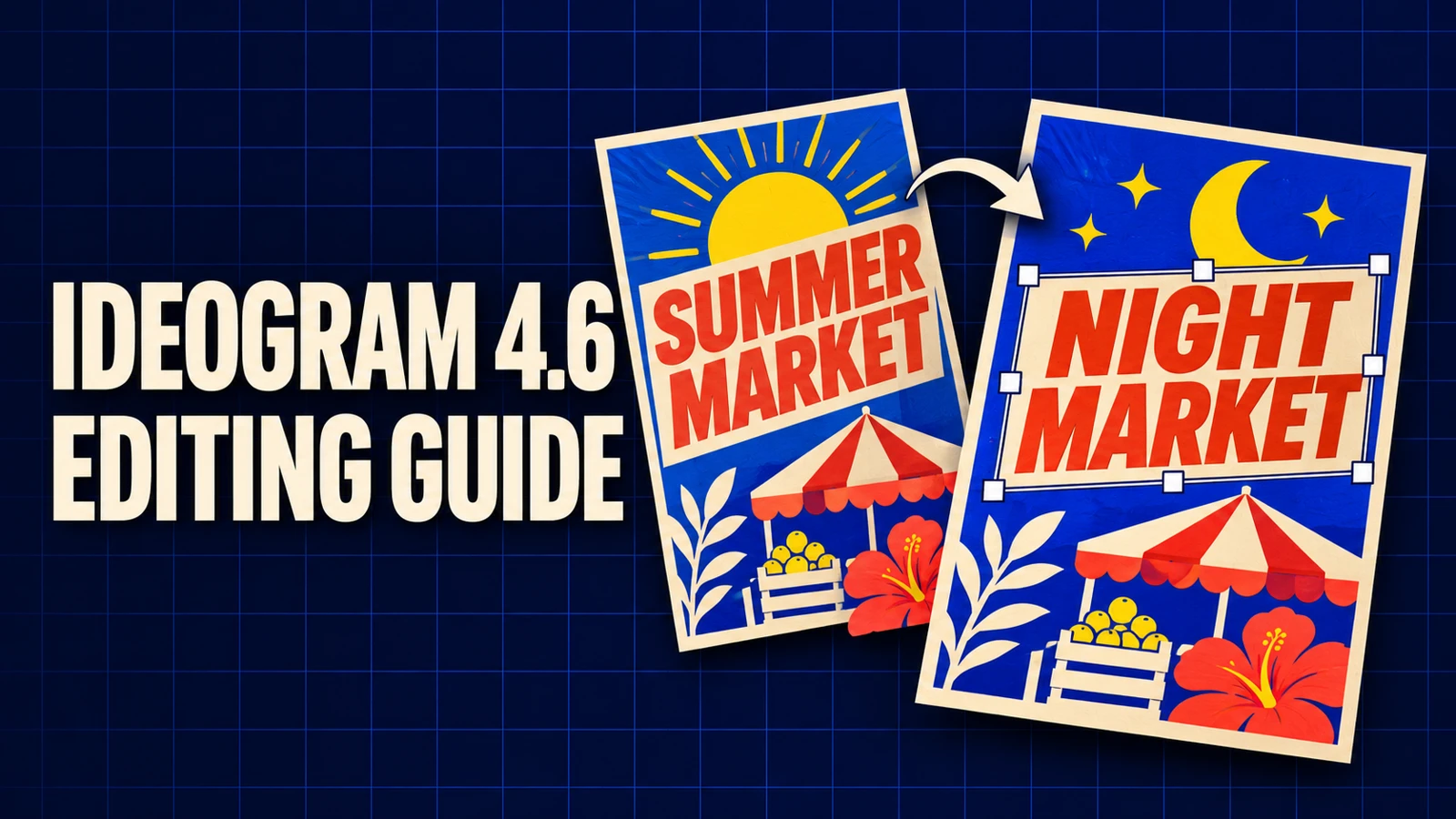
用 AI 編輯圖像最困難的部分往往是保留你已經喜歡的部分。一個小小的改動就可能改變佈局、改變附近的文字,或者改變整個圖像的光照。一個好的編輯提示會告訴模型在哪裡操作,以及哪些細節重要到需要保留。
本指南將帶你在 Ideogram 4.6 中完成一次完整的編輯,從選擇要更改的內容和編寫提示,到運行編輯並將結果與原始圖像進行比較。它還展示了當細節發生變化時如何調整指令,以及如何將已批准的編輯帶入下一輪。
為了看看這些指令在實際中表現如何,我們通過 GlobalGPT,在那裡你可以用一個賬戶將它與其他 AI 工具一起使用。四個前後對比示例包括我們使用的提示,並指出了我們要求的更改以及過程中發生變化的細節。
如何編寫 Ideogram 4.6 編輯提示
將編輯提示分為兩部分。第一句說明要更改的內容和位置。第二句列出需要保留的具體細節。對於海報標題,這些細節可能包括日期、地點和藝術作品。Ideogram 建議每次編輯設定一個目標,並明確說明哪些內容應保持不變。Ideogram 的精確編輯指南
1. 指明操作並指向目標
以動詞開頭,例如 替換、重新著色或移除。然後根據目標的位置或外觀來識別它。如果圖像中有多行文本,請指定是哪一行。「替換頂部的標題」比「更新文本」給模型的目標更清晰。對於產品照片,「重新著色標籤周圍的塗漆罐體」既識別了表面,也識別了對象。
同樣的習慣在為 Nano Banana 編寫編輯提示時:先說明更改,再指出它應用於圖像的哪一部分。
2. 描述應該出現的內容
對於文本編輯,請準確引用舊文本和新文本,包括大小寫和標點符號。對於顏色編輯,請給出顏色名稱,如果有的話,給出十六進制值。指定原始表面處理和光照是否應保留。對於移除,請描述應填充該空間的內容,以及物體的陰影或反射是否應一併移除。
3. 列出之後要檢查的細節
選擇那些一旦丟失就會迫使你重做的細節。對於海報,要註明日期、地點、對齊方式和藝術作品。對於產品照片,要註明印刷標籤、輪廓和燈光。把這些寫成單獨的句子,這樣當圖像返回時,你可以把它當作檢查清單來使用。
在[源圖像]中,[動作][目標和位置]以[確切的措辭、顏色或外觀]。保持[附近的細節]和[重要的佈局或照明]不變。
4. 根據真實簡報構建提示
假設簡報說「更新夜市場的海報。」首先,將其轉化為一個單一動作:替換標題。接下來,指定它的位置並提供兩個文本字符串。最後,指出設計師已經批准的內容。以下是我們對第一個案例研究中的海報運行的提示:
僅將標題「SUMMER MARKET」替換為「NIGHT MARKET」。匹配原始字重、對齊方式和位置。保持日期、場地、小字、插圖和背景不變。
要調整它,請換成您自己的舊文本和新文本,然後將細節列表替換為對您的文件重要的內容。在保留結果之前,逐字閱讀替換內容,並將附近的文本和佈局與原始內容進行比較。在我們的測試中,日期和場地仍然清晰可讀,而較短的第一個單詞佔用的水平空間更少。
5. 重寫留有解釋空間的指令
「把標籤變成綠色。」 如果您指的是標籤周圍的油漆,請寫「僅將塗漆的罐體重新著色為深綠色。保持印刷標籤及其顏色不變。」 單詞 標籤 否則會指向錯誤的表面。
「移除道具。」 如果可能有多個對象符合條件,請寫「移除罐子右側的鍍鉻球體及其反射。用周圍的桌面紋理填補該位置。」這樣既指明了對象,也指明了應放置的內容。
「使用第二張圖片作為靈感。」 指明要借鑑的內容:「編輯產品照片。僅將第二張圖片用作背景顏色的參考。保留第一張圖片中的產品、標籤和光照。」 Ideogram 關於圖像參考的指南
在最終確定提示詞之前,請標出目標、期望結果以及需要保留的兩個細節。如果其中任何一項缺失,請添加讀者在源圖像中識別它們所需的詞語。
在另一項測試中,我們向多個圖像模型提供了相同的設計簡報 以便你了解每個模型如何處理相同的提示詞。
四個 Ideogram 4.6 前後對比示例
我們於2026年11月27日透過GlobalGPT MCP在Ideogram 4.6上執行了這些提示,使用預設設定,每次編輯使用一張參考圖像。海報和產品原圖是為本指南生成的。選擇任意圖像可查看大圖。
1. 替換海報標題
從一張頂部帶有「SUMMER MARKET」的海報開始,下方用較小的字體顯示場地和日期。
僅將標題「SUMMER MARKET」替換為「NIGHT MARKET」。匹配原始字體粗細、對齊方式和位置。保持日期、場地、小字、插圖和背景不變。

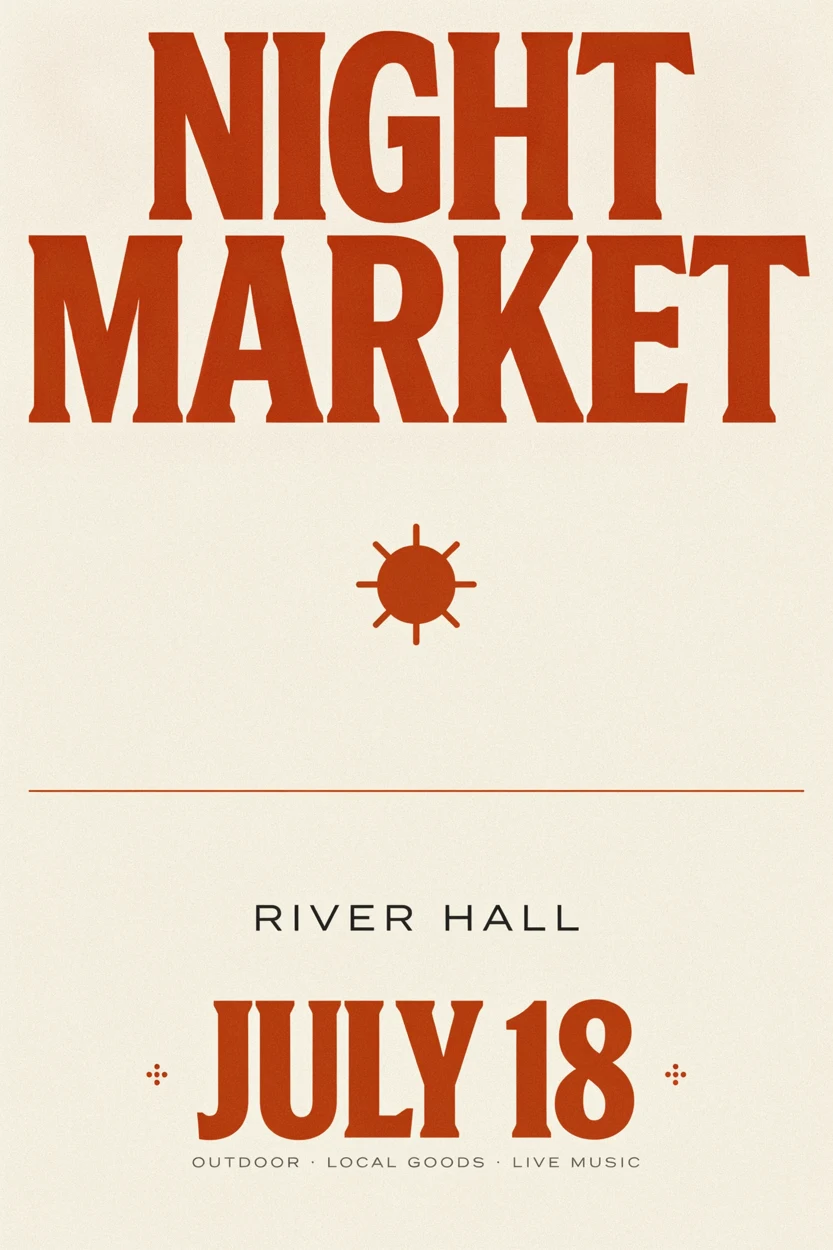
觀察到的結果。 輸出正確拼寫了 NIGHT MARKET,並保留了 RIVER HALL、JULY 18 和太陽圖示。較短的首個單詞在同一標題區域內顯得更窄。
對比: 逐字閱讀新標題。對照來源檢查日期和地點,並查看標題基線的變化。
如需更早了解該模型系列,請參閱 Ideogram 4.0 如何處理文字和版面 在我們的圖像測試中。
2. 在保留標籤的同時為產品重新著色
使用一張帶有啞光赤陶罐和清晰可讀標籤的產品照片。
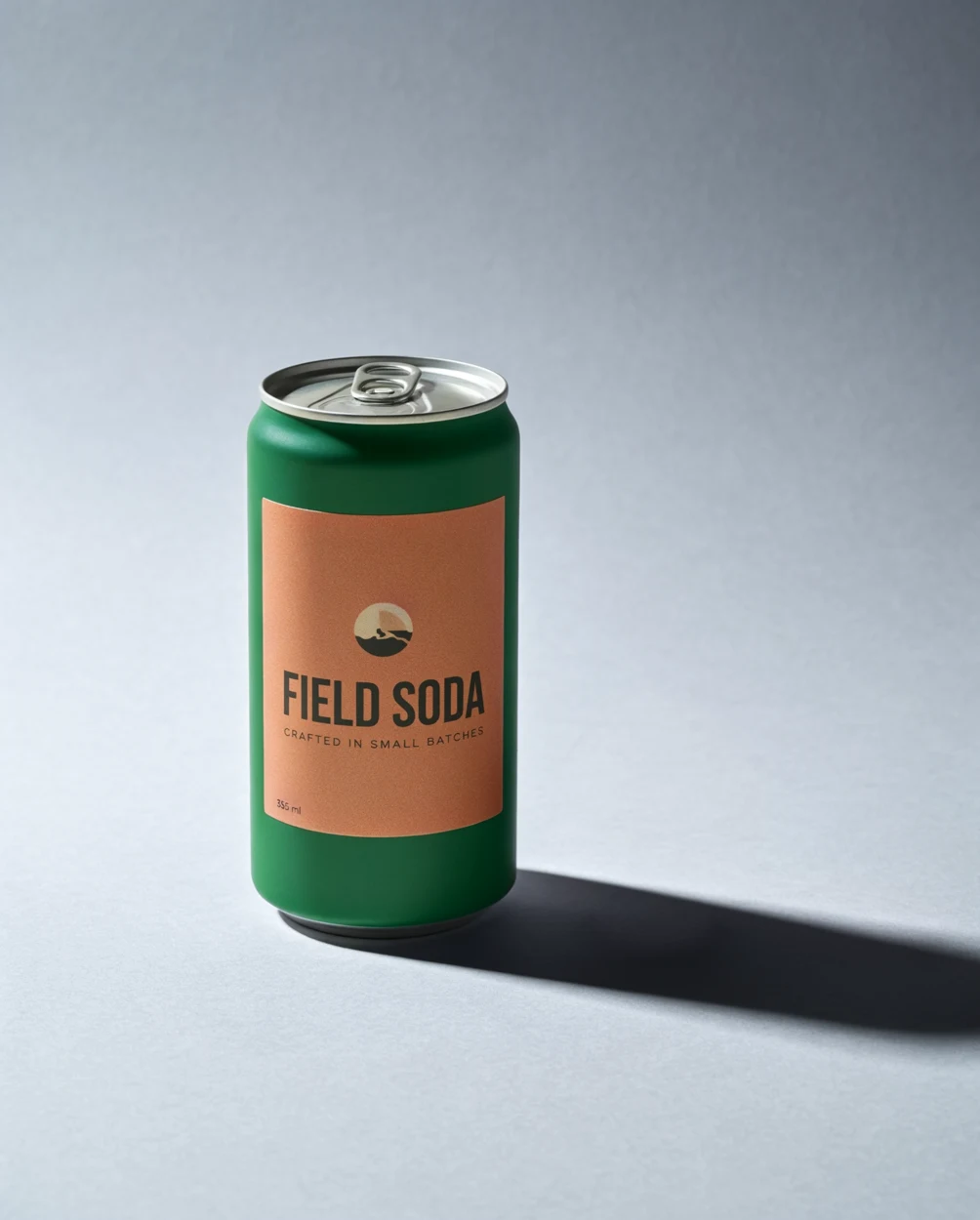
將罐體上的赤陶漆改為深綠色(#245B45)。保留印刷標籤、金屬蓋、罐形、表面紋理、投影和背景。保持原始光照。
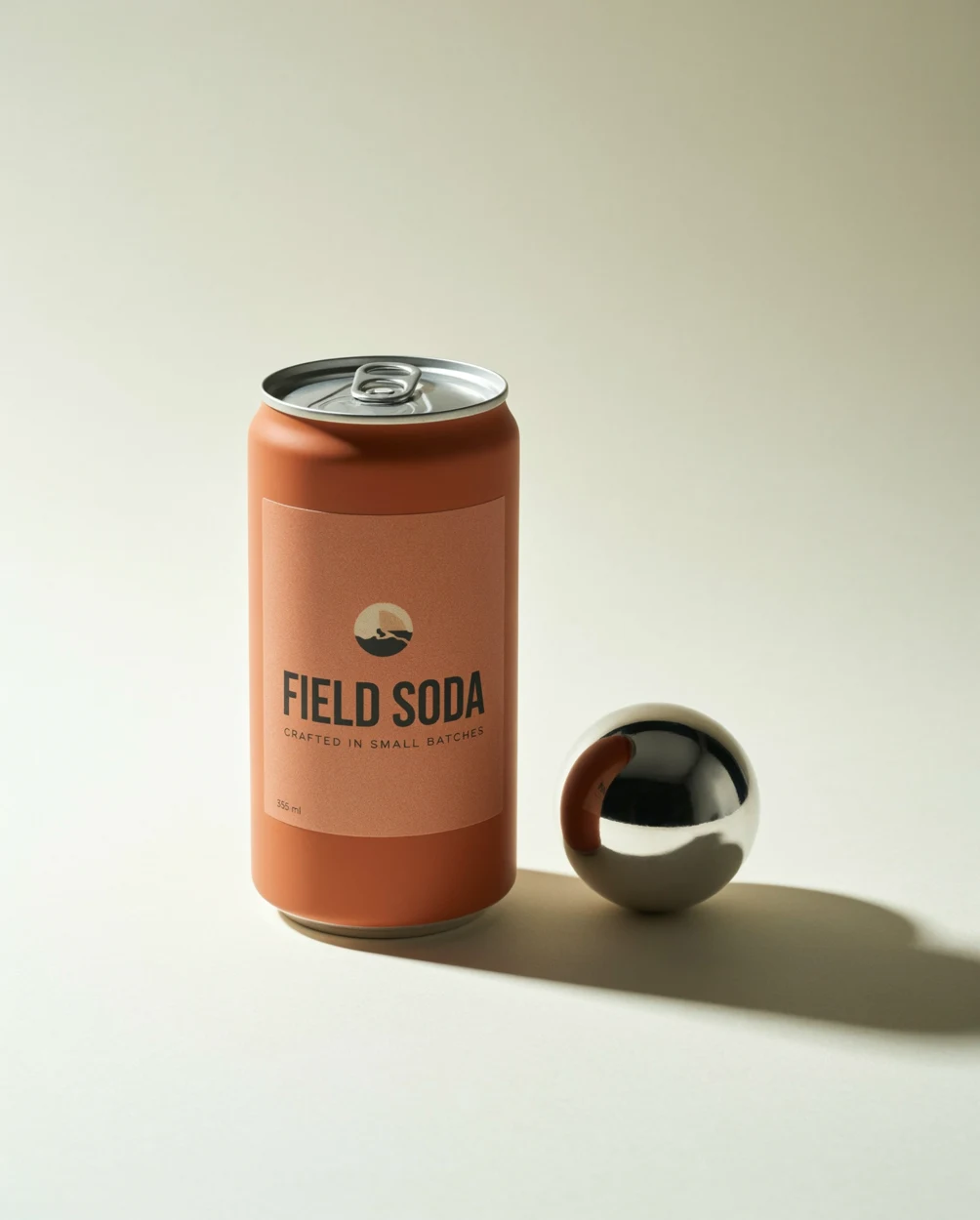
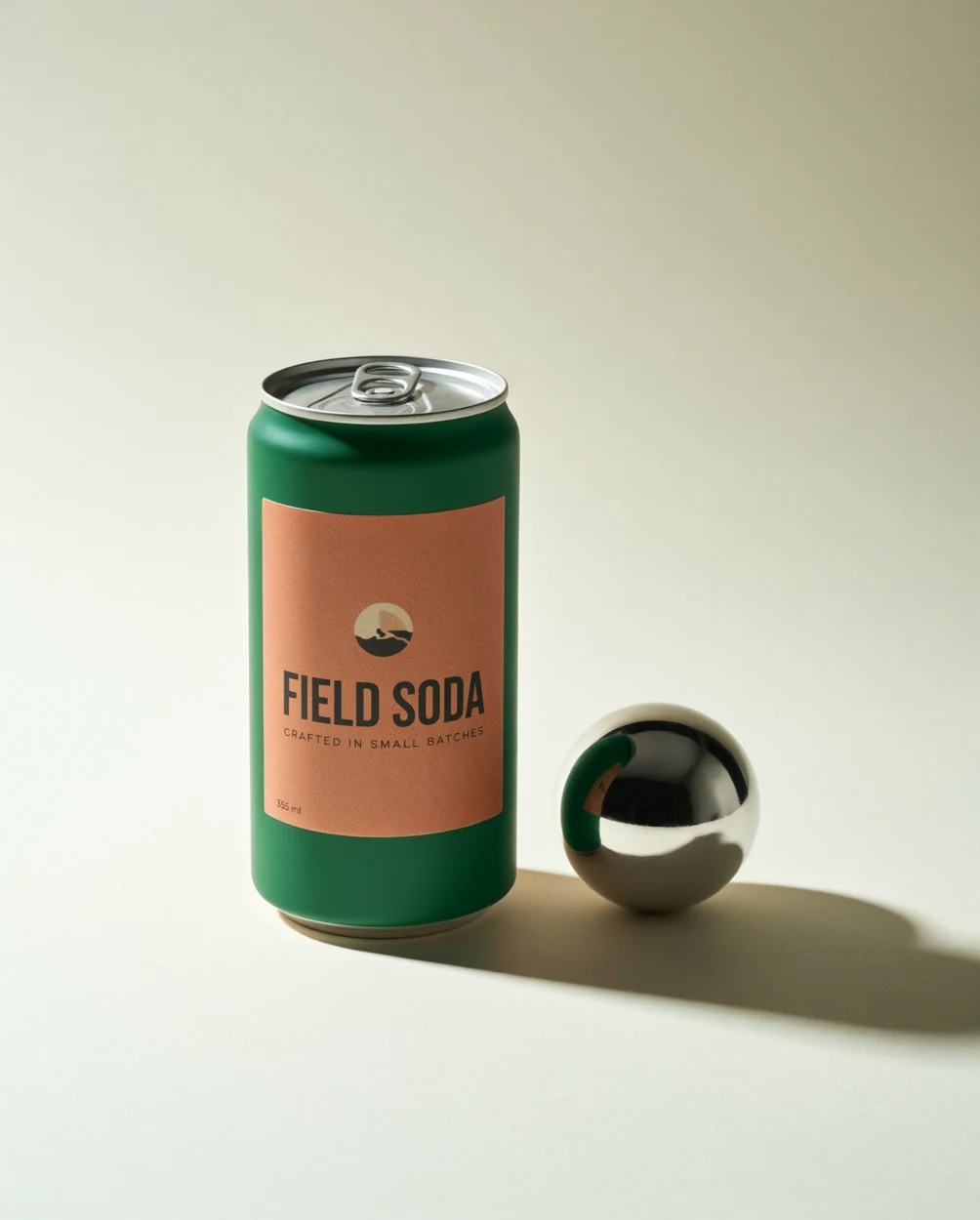
觀察結果。 塗漆的罐體變為深綠色,而橙色標籤和 FIELD SODA 字標仍然可見。可見的綠色在光照和陰影區域有所不同,因此僅憑圖像無法確定精確的 HEX 匹配。
對比: 檢查遠離高光和陰影的中間調區域。以全尺寸檢查標籤邊緣和字母形狀。
我們還 在 Ideogram 4.6 和 4.5 上測試了相同的帽子重新著色。那一次,反射需要隨著帽子一起改變。
3. 從場景中移除一個小物體
從一張簡單的桌面圖片開始,圖片中主產品旁邊有一個小的鉻球。
移除罐子右側的小鉻球及其反射。用連續的桌面紋理和光照填充該區域。保留罐子、標籤、罐子陰影和取景。
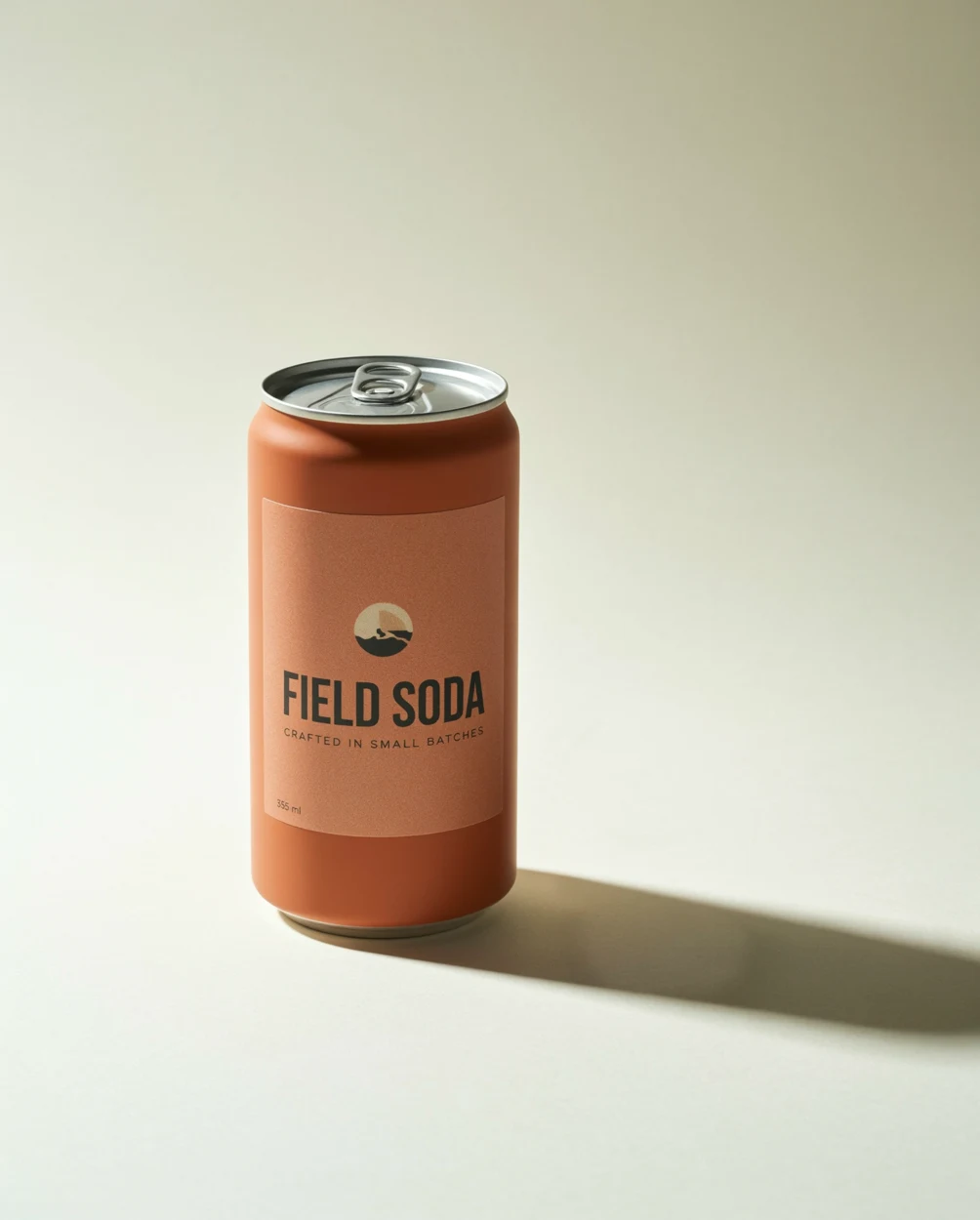
觀察結果。 球體消失了,罐子大致保持在相同位置。一道向右的長陰影仍然存在,因此填充區域在使用前仍值得檢查。
對比: 檢查填充區域是否有重複紋理或殘留陰影。沿著罐子輪廓檢查附近像素是否發生了偏移。
4. 對同一張產品照片進行三處修改
從上面的重新著色提示開始。保存每一輪的結果,以便與上一輪和原始圖像進行比較。
第2輪:將奶油色背景替換為淺灰色。保持綠色罐子、標籤、桌面邊緣、球體和透視不變。
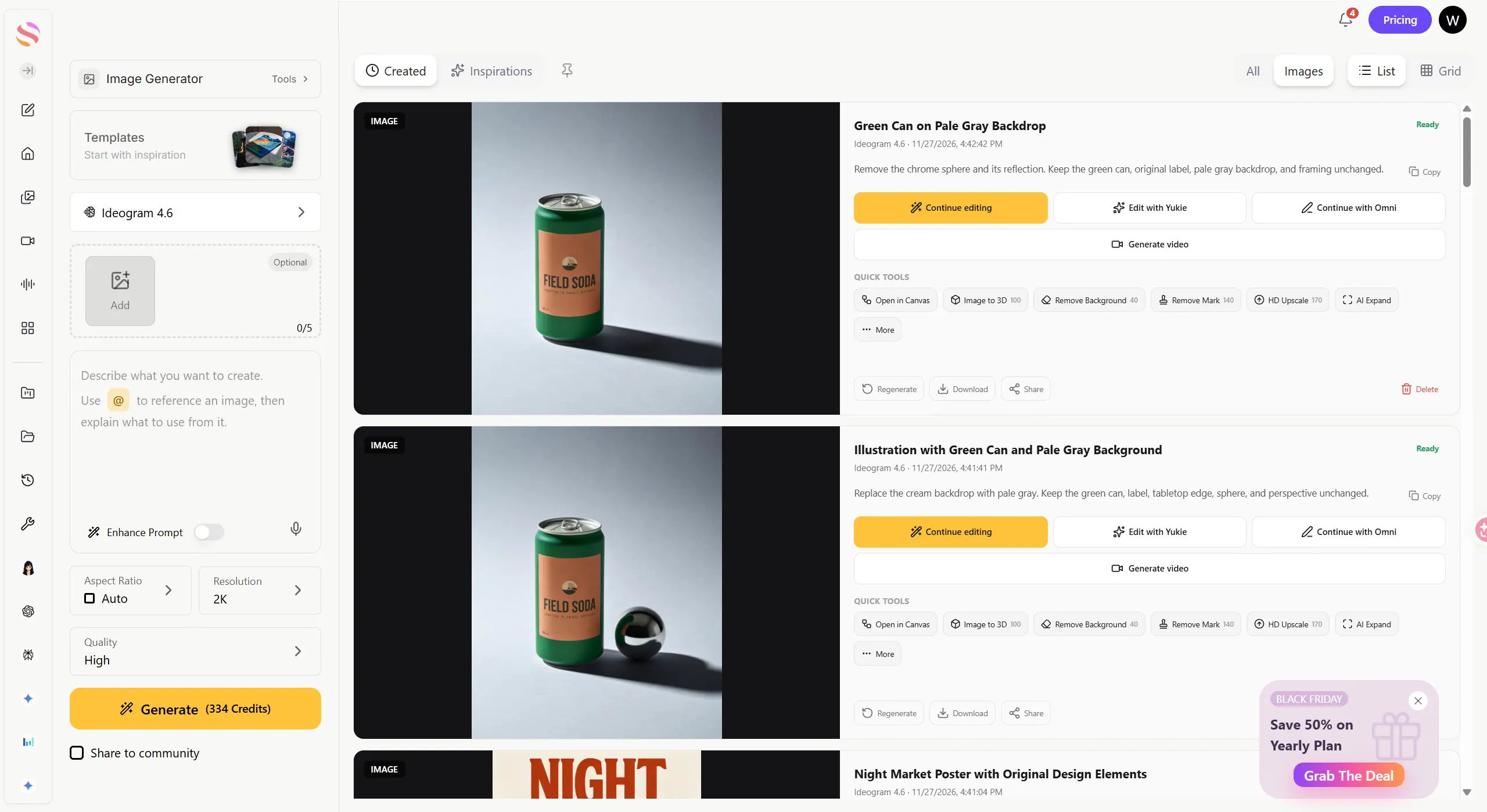
第3輪:移除鍍鉻球體及其反射。保持綠色罐子、原始標籤、淺灰色背景和取景不變。
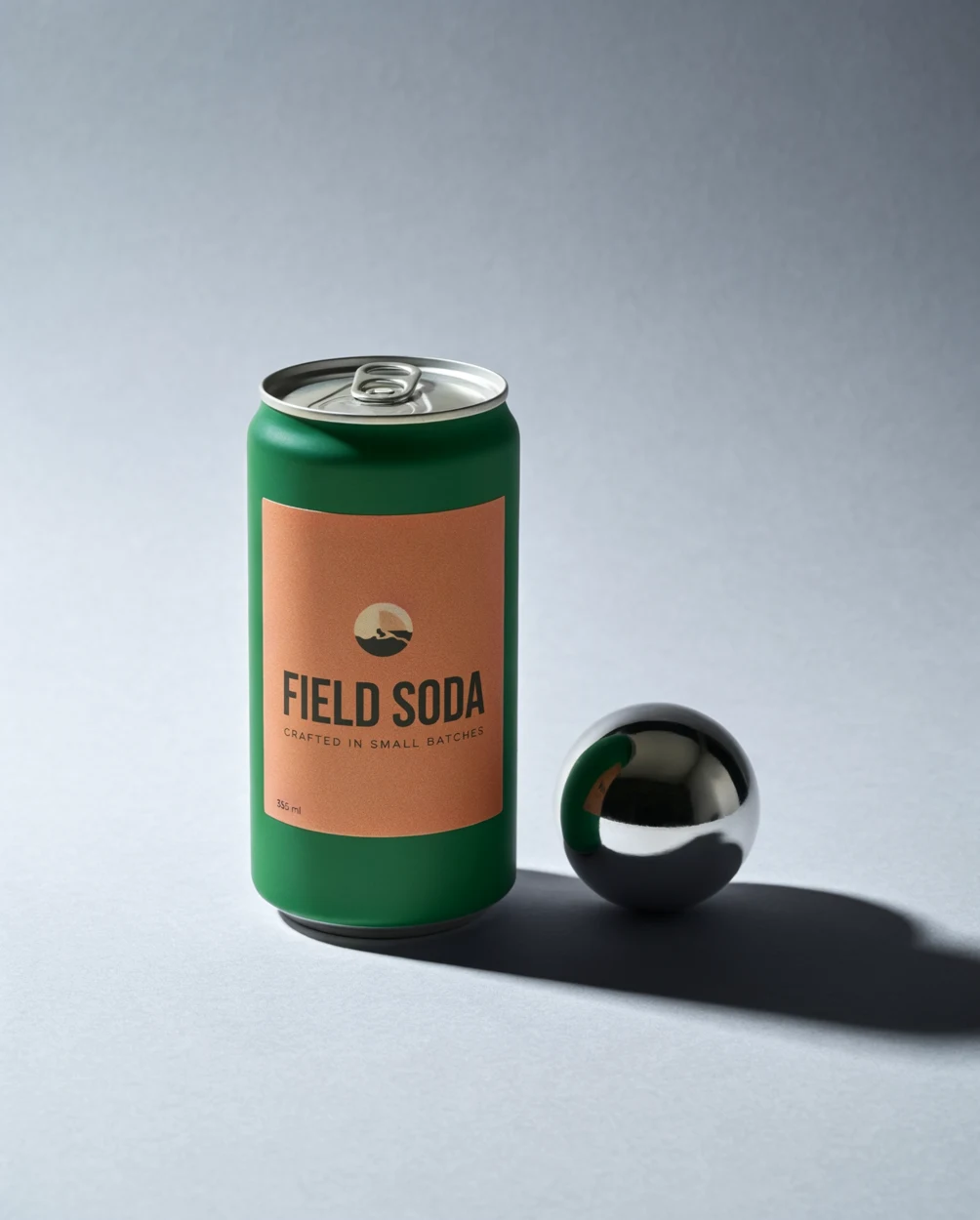
觀察到的結果。 綠色罐體和 FIELD SODA 字標延續到了第二輪。灰色背景也改變了桌面的顏色,並改變了陰影的外觀。在第三輪中,球體消失了。綠色罐體、灰色背景和清晰的 FIELD SODA 字標得以保留,並留下了一道長長的向右陰影。
對比: 在第二輪和第三輪之後檢查綠色飾面。每一輪後都將包裝文字和輪廓與原圖進行比較。
即使切換模型,保留包裝也很重要。參見 FLUX 3 Image 如何處理產品一致性 在單獨的測試中。
如何修復文字錯誤、顏色漂移和不必要的更改
在我們的測試中,編輯在哪裡發生了漂移。 淺灰色背景的要求也使桌面變冷並改變了陰影。對於該源圖像,請將指令縮小為「僅將罐子後面的背景更改為淺灰色。保持桌面顏色以及原始陰影的方向和柔和度。」如果這些細節已經漂移,請從最後接受的圖像重試。如果包裝文字或構圖在多個輪次中漂移,請返回原始圖像並僅重新應用您需要的編輯。
模型重寫了附近的文字。 按位置識別該行,並引用確切的舊文本和新文本。引用任何拼寫至關重要的附近文本。
顏色看起來不對。 指定塗漆表面並比較中間色調樣本。檢查明顯的不匹配是來自陰影還是基色的變化。
其他細節移動了。 檢查之前的版本,恢復最後接受的圖像,並重新運行更窄的請求。如果您的界面提供蒙版,請使用它來標記編輯區域。 Ideogram mask documentation
如果您只需要更改背景,您還可以 在 GlobalGPT 中移除或替換背景 使用專用工具。
如何在 GlobalGPT 上使用 Ideogram 4.6 編輯圖像
選擇 Ideogram 4.6打開模型選擇器並選擇 Ideogram 4.6。模型選擇器中的 Ideogram 4.6
添加原始圖像在參考區域選擇「新增」,然後選擇原始圖像。在提示中使用 @ 來標識參考。新增參考圖像
輸入編輯提示描述要更改的內容和要保留的內容。
執行編輯選擇「生成」。結果出現後,在接受之前將其與原始圖像進行比較。生成編輯
儲存已接受的結果在已建立,找到完成的結果並選擇下載下方。如果您計劃進行另一次編輯,請單獨保留來源圖像。從結果卡片下載完成的圖像
如果圖像是更大規模活動的一部分,您可以將編輯後的圖像匯入 GlobalGPT Canvas以開發更多視覺效果並起草隨附文案。
Ideogram 4.6 編輯常見問題
Ideogram 4.6 能否只更改一行文字?
您可以通過引用兩個字符串並指出行來請求單行編輯。在使用圖像之前,請校對新的行和周圍的文案。
十六進制代碼能保證精確的產品顏色嗎?
十六進制代碼為模型提供了一個具體目標。高光、陰影和渲染可能會改變像素值,因此在批准品牌關鍵工作之前,請檢查相關表面。
我可以在 Ideogram 4.6 中使用遮罩嗎?
Ideogram 在 Precise Edit 中記錄了 4.6 的遮罩。請檢查您使用的介面以了解其可用控制項。
如何避免在多次編輯中丟失細節?
保存並檢查每一輪。如果後續編輯引入了錯誤,請從最後接受的圖像重新開始,並縮小指令範圍。