คู่มือการแก้ไข Ideogram 4.6: พรอมต์และตัวอย่างก่อน-หลัง 4 แบบ
เรียนรู้วิธีแก้ไขรูปภาพด้วย Ideogram 4.6 บน GlobalGPT ตั้งแต่การเขียนพรอมต์ที่แม่นยำไปจนถึงการตรวจสอบและดาวน์โหลดผลลัพธ์ ตัวอย่างก่อน-หลังจริงสี่ตัวอย่างแสดงวิธีแทนที่ข้อความโปสเตอร์ เปลี่ยนสีผลิตภัณฑ์ ลบวัตถุ และทำการแก้ไขหลายอย่างโดยคงรายละเอียดสำคัญไว้
 Luke Bennett
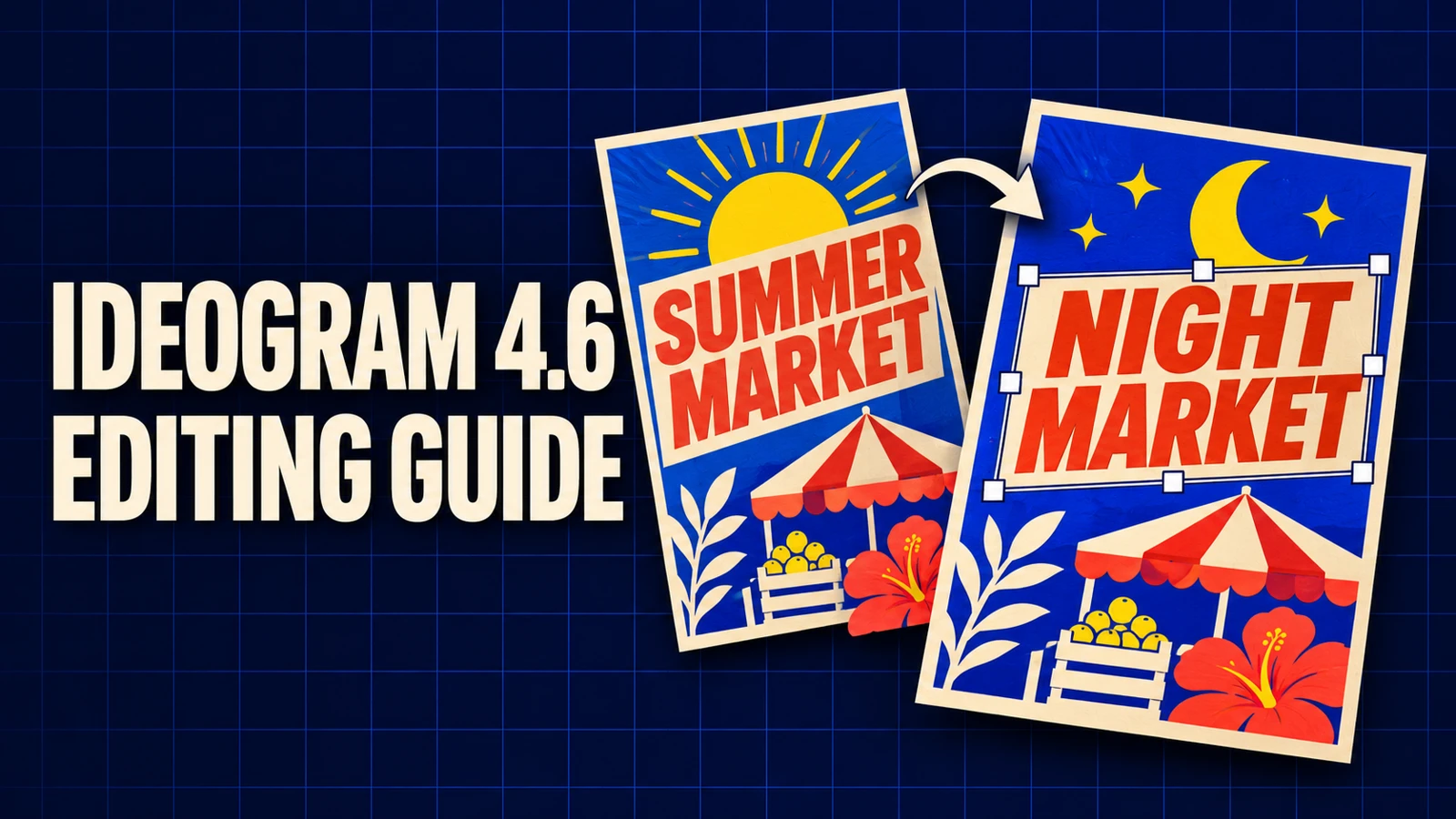
ส่วนที่ยากที่สุดในการแก้ไขภาพด้วย AI มักคือการรักษาส่วนที่คุณชอบอยู่แล้ว การเปลี่ยนแปลงเล็กน้อยอาจเลื่อนเค้าโครง เปลี่ยนข้อความใกล้เคียง หรือเปลี่ยนแสงในภาพทั้งหมด พรอมต์การแก้ไขที่ดีจะบอกโมเดลว่าควรจัดการตรงไหนและรายละเอียดใดสำคัญพอที่จะเก็บรักษาไว้
คู่มือนี้นำคุณผ่านการแก้ไขแบบสมบูรณ์ใน Ideogram 4.6 ตั้งแต่การเลือกสิ่งที่จะเปลี่ยนแปลงและการเขียนพรอมต์ ไปจนถึงการรันการแก้ไขและเปรียบเทียบผลลัพธ์กับต้นฉบับ นอกจากนี้ยังแสดงวิธีปรับคำแนะนำเมื่อรายละเอียดเปลี่ยนไป และวิธีนำการแก้ไขที่อนุมัติแล้วไปใช้ในรอบถัดไป
เพื่อดูว่าคำแนะนำเหล่านั้นใช้ได้จริงเพียงใด เราได้ทดสอบ Ideogram 4.6 ผ่าน GlobalGPT ซึ่งคุณสามารถใช้ร่วมกับเครื่องมือ AI อื่น ๆ ได้ด้วยบัญชีเดียว ตัวอย่างก่อนและหลังสี่ตัวอย่างรวมพรอมต์ที่เราใช้และชี้ให้เห็นทั้งการเปลี่ยนแปลงที่เราขอและรายละเอียดที่เปลี่ยนไประหว่างทาง
วิธีเขียนพรอมต์การแก้ไข Ideogram 4.6
เขียนพรอมต์การแก้ไขเป็นสองส่วน ประโยคแรกบอกว่าควรเปลี่ยนแปลงอะไรและที่ไหน ประโยคที่สองระบุรายละเอียดเฉพาะที่ต้องเก็บไว้ สำหรับหัวข้อโปสเตอร์ รายละเอียดเหล่านั้นอาจรวมถึงวันที่ สถานที่ และอาร์ตเวิร์ก Ideogram แนะนำให้ตั้งเป้าหมายเดียวสำหรับการแก้ไขแต่ละครั้งและระบุสิ่งที่ควรคงเดิมคู่มือการแก้ไขอย่างแม่นยำของ Ideogram
1. ระบุการกระทำและชี้ไปที่เป้าหมาย
เริ่มต้นด้วยคำกริยา เช่น แทนที่, เปลี่ยนสี หรือ ลบ. จากนั้นระบุเป้าหมายตามตำแหน่งหรือลักษณะที่ปรากฏ หากรูปภาพของคุณมีข้อความหลายบรรทัด ให้ระบุว่าบรรทัดไหน "แทนที่พาดหัวที่ด้านบน" ให้เป้าหมายที่ชัดเจนกว่า "อัปเดตข้อความ" สำหรับภาพถ่ายผลิตภัณฑ์ "เปลี่ยนสีตัวกระป๋องที่ทาสีรอบฉลาก" ระบุทั้งพื้นผิวและวัตถุ
นิสัยเดียวกันนี้ช่วยเมื่อเขียนพรอมต์การแก้ไขสำหรับ Nano Banana: เริ่มต้นด้วยการเปลี่ยนแปลง จากนั้นระบุส่วนของรูปภาพที่ใช้
2. อธิบายสิ่งที่ควรปรากฏตรงนั้น
สำหรับการแก้ไขข้อความ ให้ยกข้อความเก่าและใหม่มาอย่างถูกต้อง รวมถึงตัวพิมพ์ใหญ่และเครื่องหมายวรรคตอน สำหรับการแก้ไขสี ให้ระบุชื่อสีและค่าเลขฐานสิบหกถ้ามี ระบุว่าควรคงพื้นผิวและแสงเดิมไว้หรือไม่ สำหรับการลบ ให้อธิบายว่าควรเติมอะไรลงในช่องว่าง และควรลบเงาหรือเงาสะท้อนของวัตถุไปด้วยหรือไม่
3. ระบุรายละเอียดที่คุณจะตรวจสอบในภายหลัง
เลือกรายละเอียดที่หากสูญหายจะบังคับให้ทำใหม่ สำหรับโปสเตอร์ ให้ระบุวันที่ สถานที่ การจัดวาง และงานศิลป์ สำหรับภาพถ่ายผลิตภัณฑ์ ให้ระบุฉลากที่พิมพ์ โครงร่าง และการจัดแสง เขียนสิ่งเหล่านี้เป็นประโยคแยกต่างหาก เพื่อให้คุณใช้เป็นรายการตรวจสอบเมื่อภาพกลับมา
ใน [ภาพต้นฉบับ] [การกระทำ] [เป้าหมายและตำแหน่ง] เป็น [ถ้อยคำ สี หรือลักษณะที่แน่นอน] คง [รายละเอียดใกล้เคียง] และ [เค้าโครงหรือแสงที่สำคัญ] ไว้ไม่เปลี่ยนแปลง
4. สร้างพรอมต์จากบรีฟจริง
สมมติว่าบรีฟระบุว่า "อัปเดตโปสเตอร์สำหรับตลาดกลางคืน" ขั้นแรก แปลงเป็นหนึ่งการกระทำ: แทนที่พาดหัว ถัดไป ระบุตำแหน่งและระบุสตริงข้อความทั้งสอง สุดท้าย ระบุสิ่งที่นักออกแบบอนุมัติแล้ว นี่คือพรอมต์ที่เรารันบนโปสเตอร์ในกรณีศึกษาแรก:
แทนที่เฉพาะหัวข้อ “SUMMER MARKET” ด้วย “NIGHT MARKET” คงน้ำหนักฟอนต์ การจัดตำแหน่ง และตำแหน่งเดิมไว้ คงวันที่ สถานที่ ข้อความเล็ก ภาพประกอบ และพื้นหลังไว้ไม่เปลี่ยนแปลง
หากต้องการปรับใช้ ให้สลับข้อความเก่าและใหม่ของคุณเอง จากนั้นแทนที่รายการรายละเอียดด้วยรายการที่สำคัญในไฟล์ของคุณ ก่อนเก็บผลลัพธ์ ให้อ่านข้อความที่แทนที่ทีละตัวอักษรและเปรียบเทียบข้อความและเค้าโครงใกล้เคียงกับต้นฉบับ ในการทดสอบของเรา วันที่และสถานที่ยังคงอ่านได้ ในขณะที่คำแรกที่สั้นกว่าใช้พื้นที่แนวนอนน้อยลง
5. เขียนคำสั่งที่เปิดช่องให้ตีความใหม่
“ทำให้ฉลากเป็นสีเขียว” หากคุณหมายถึงสีรอบฉลาก ให้เขียนว่า “เปลี่ยนสีเฉพาะตัวกระป๋องที่ทาสีเป็นสีเขียวเข้ม คงฉลากที่พิมพ์และสีของมันไว้ไม่เปลี่ยนแปลง” คำว่า ฉลาก มิฉะนั้นจะชี้ไปที่พื้นผิวที่ไม่ถูกต้อง
“นำอุปกรณ์ประกอบฉากออก” หากมีวัตถุมากกว่าหนึ่งชิ้นที่อาจเข้าข่าย ให้เขียนว่า “นำทรงกลมโครเมียมทางขวาของกระป๋องและเงาสะท้อนออก เติมจุดนั้นด้วยพื้นผิวโต๊ะโดยรอบ” วิธีนี้ระบุทั้งวัตถุและสิ่งที่ควรแทนที่
“ใช้ภาพที่สองเป็นแรงบันดาลใจ” ระบุสิ่งที่ต้องการยืมมา: “แก้ไขภาพผลิตภัณฑ์ ใช้ภาพที่สองเป็นข้อมูลอ้างอิงสำหรับสีพื้นหลังเท่านั้น คงผลิตภัณฑ์ ฉลาก และแสงจากภาพแรกไว้” คำแนะนำของ Ideogram เกี่ยวกับการอ้างอิงรูปภาพ
ก่อนสรุปพรอมต์ ให้ขีดเส้นใต้เป้าหมาย ผลลัพธ์ที่ต้องการ และรายละเอียดสองอย่างที่ต้องคงไว้ หากขาดสิ่งใดไป ให้เพิ่มคำที่ผู้อ่านต้องใช้เพื่อระบุสิ่งเหล่านั้นในภาพต้นฉบับ
ในการทดสอบแยกต่างหาก เราได้ให้แบบสรุปการออกแบบเดียวกันแก่โมเดลภาพหลายตัว เพื่อให้คุณเห็นว่าแต่ละโมเดลจัดการกับพรอมต์เดียวกันอย่างไร
ตัวอย่างก่อนและหลังของ Ideogram 4.6 สี่ตัวอย่าง
เราได้รันพรอมต์เหล่านี้บน Ideogram 4.6 ผ่าน GlobalGPT MCP เมื่อวันที่ 27 พฤศจิกายน 2026 โดยใช้การตั้งค่าเริ่มต้นและรูปภาพอ้างอิงหนึ่งรูปต่อการแก้ไข ต้นฉบับโปสเตอร์และผลิตภัณฑ์ถูกสร้างขึ้นสำหรับคู่มือนี้ เลือกรูปภาพใดก็ได้เพื่อดูในขนาดที่ใหญ่ขึ้น
1. แทนที่พาดหัวโปสเตอร์
เริ่มต้นด้วยโปสเตอร์ที่มีข้อความ “SUMMER MARKET” อยู่ด้านบน โดยมีสถานที่และวันที่เป็นตัวอักษรเล็กกว่าด้านล่าง
แทนที่เฉพาะพาดหัว “SUMMER MARKET” ด้วย “NIGHT MARKET” ให้ตรงกับน้ำหนักแบบอักษร การจัดตำแหน่ง และตำแหน่งเดิม คงวันที่ สถานที่ ข้อความเล็ก ภาพประกอบ และพื้นหลังไว้ไม่เปลี่ยนแปลง
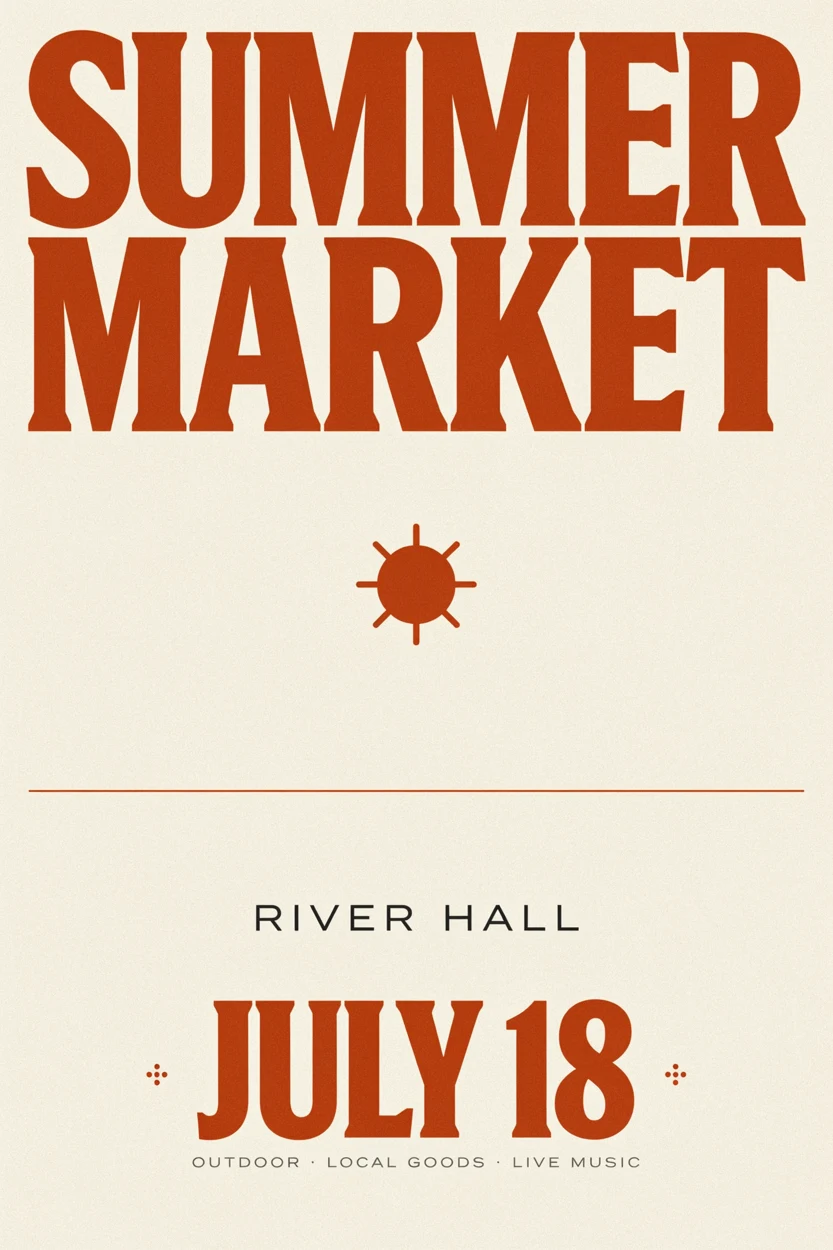
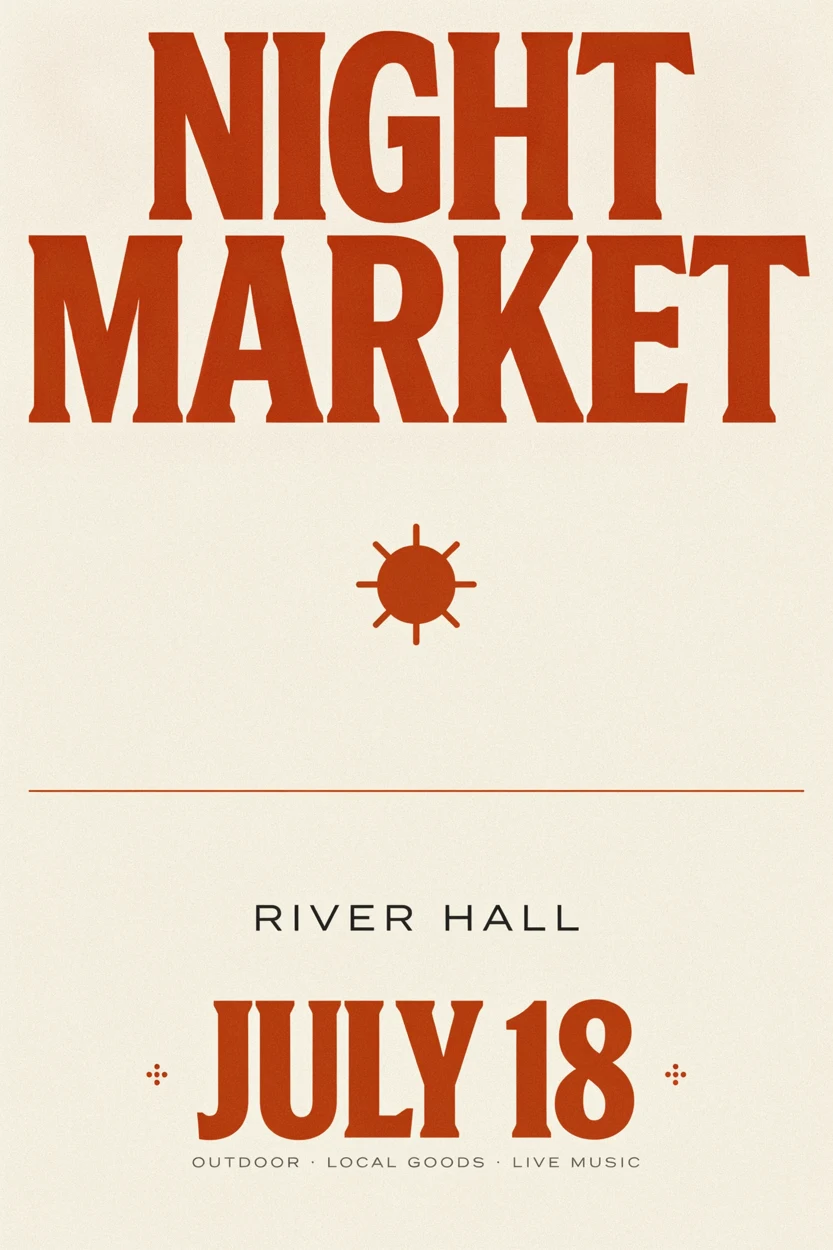
ผลลัพธ์ที่สังเกตได้ ผลลัพธ์สะกด NIGHT MARKET ได้ถูกต้องและคง RIVER HALL, JULY 18 และไอคอนดวงอาทิตย์ไว้ คำแรกที่สั้นกว่าอยู่แคบลงภายในพื้นที่พาดหัวเดียวกัน
เปรียบเทียบ: อ่านพาดหัวใหม่ทีละตัวอักษร ตรวจสอบวันที่และสถานที่กับต้นฉบับ และมองหาการเลื่อนของเส้นฐานพาดหัว
สำหรับข้อมูลก่อนหน้าเกี่ยวกับตระกูลโมเดล โปรดดู วิธีที่ Ideogram 4.0 จัดการข้อความและเลย์เอาต์ ในการทดสอบภาพของเรา
2. เปลี่ยนสีผลิตภัณฑ์โดยคงฉลากไว้
ใช้ภาพถ่ายผลิตภัณฑ์ที่มีกระป๋องดินเผาด้านและฉลากที่อ่านได้ชัดเจน
เปลี่ยนสีเทอร์ราคอตตาบนตัวกระป๋องเป็นสีเขียวเข้ม (#245B45) คงฉลากที่พิมพ์ ฝาโลหะ รูปทรงกระป๋อง พื้นผิว เงาตกกระทบ และพื้นหลังไว้ รักษาแสงเดิม
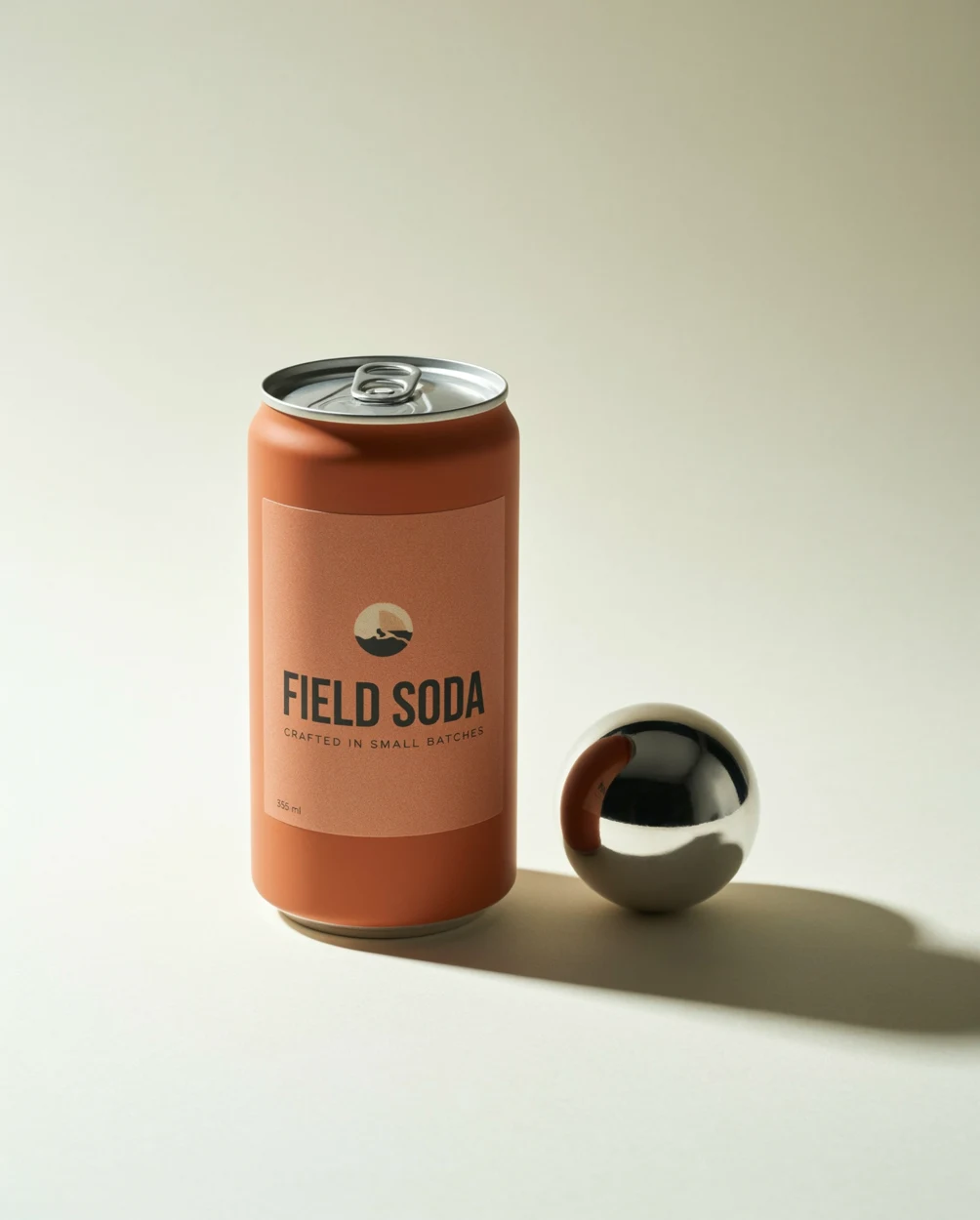
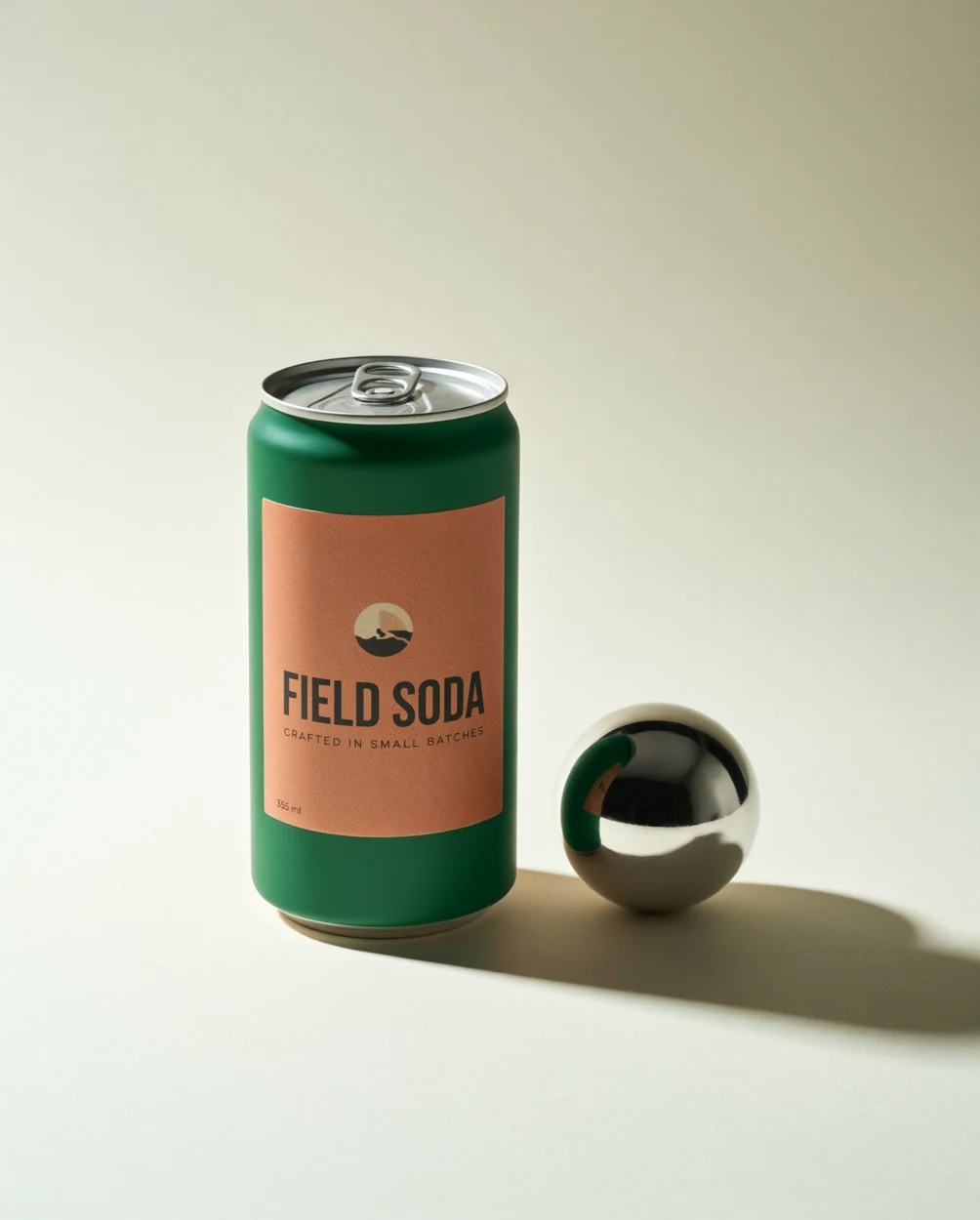
ผลลัพธ์ที่สังเกตได้ ตัวกระป๋องที่ทาสีเปลี่ยนเป็นสีเขียวเข้มในขณะที่ฉลากสีส้มและเครื่องหมายคำ FIELD SODA ยังคงมองเห็นได้ สีเขียวที่มองเห็นแตกต่างกันระหว่างบริเวณที่มีแสงและเงา ดังนั้นภาพเพียงอย่างเดียวไม่สามารถระบุค่า HEX ที่ตรงกันได้
เปรียบเทียบ: ตรวจสอบบริเวณโทนกลางที่อยู่ห่างจากไฮไลต์และเงา ตรวจสอบขอบฉลากและรูปทรงตัวอักษรที่ขนาดเต็ม
เรายัง ทดสอบการเปลี่ยนสีหมวกแบบเดียวกันบน Ideogram 4.6 และ 4.5. ครั้งนั้น การสะท้อนต้องเปลี่ยนไปพร้อมกับหมวก
3. ลบวัตถุขนาดเล็กออกจากฉาก
เริ่มต้นด้วยภาพโต๊ะเรียบง่ายที่มีทรงกลมโครเมียมขนาดเล็กอยู่ข้างผลิตภัณฑ์หลัก
ลบทรงกลมโครเมียมขนาดเล็กทางด้านขวาของกระป๋องและเงาสะท้อนของมัน เติมพื้นที่ด้วยพื้นผิวโต๊ะที่ต่อเนื่องและแสงสว่าง รักษากระป๋อง ฉลาก เงาของกระป๋อง และการจัดเฟรม
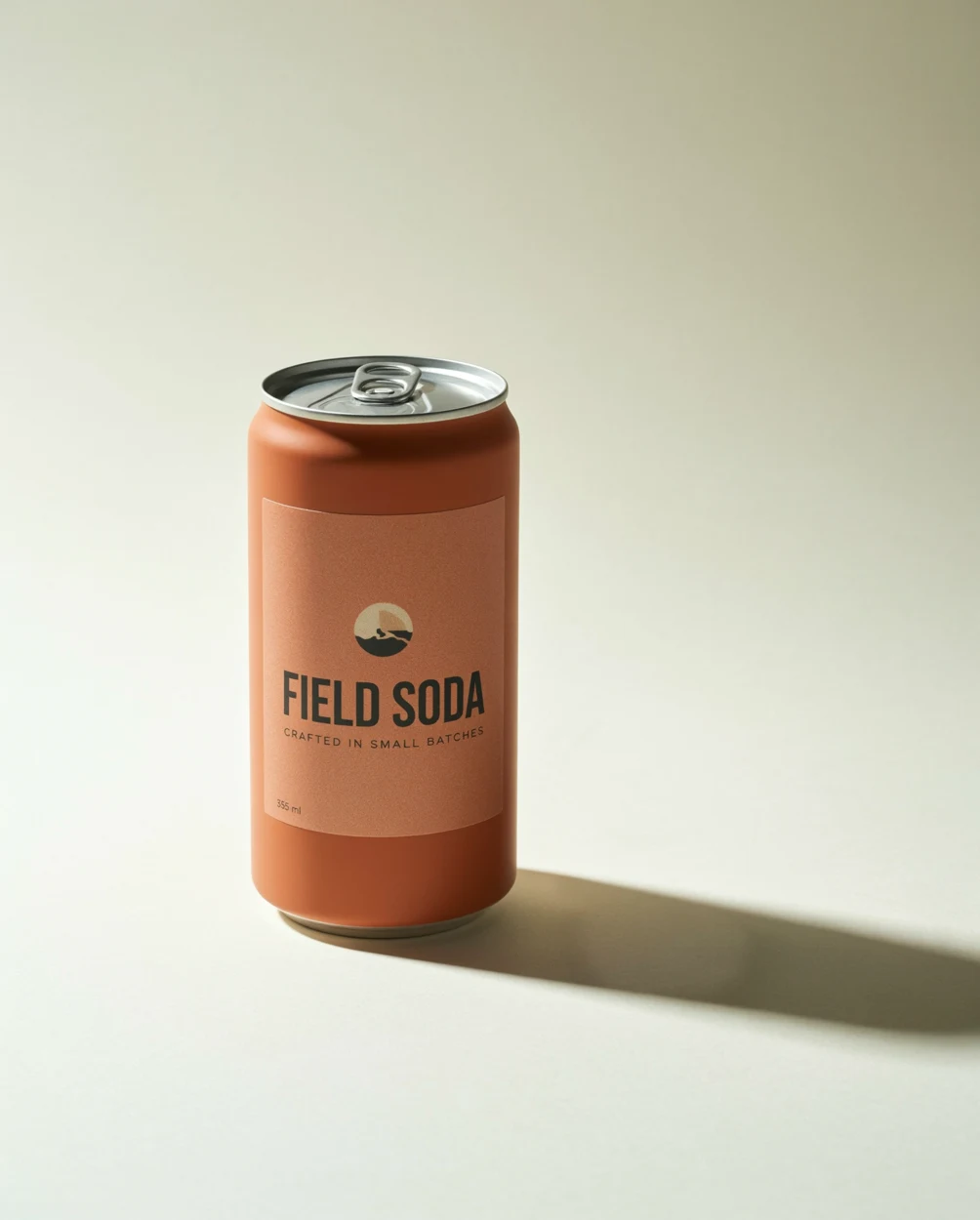
ผลลัพธ์ที่สังเกตได้ ทรงกลมหายไปและกระป๋องยังคงอยู่ในตำแหน่งเดิมโดยประมาณ ยังมีเงายาวไปทางขวา ดังนั้นพื้นที่ที่เติมจึงควรได้รับการตรวจสอบก่อนใช้งาน
เปรียบเทียบ: ตรวจสอบพื้นที่ที่เติมว่ามีพื้นผิวซ้ำหรือเงาที่เหลืออยู่หรือไม่ ตามโครงร่างของกระป๋องเพื่อตรวจสอบว่าพิกเซลใกล้เคียงเลื่อนไปหรือไม่
4. ทำการเปลี่ยนแปลงสามอย่างกับรูปภาพผลิตภัณฑ์เดียวกัน
เริ่มต้นด้วยพรอมต์การเปลี่ยนสีด้านบน บันทึกผลลัพธ์ของแต่ละรอบเพื่อให้คุณสามารถเปรียบเทียบกับทั้งรอบก่อนหน้าและต้นฉบับได้
รอบที่ 2: แทนที่พื้นหลังสีครีมด้วยสีเทาอ่อน คงกระป๋องสีเขียว ฉลาก ขอบโต๊ะ ทรงกลม และมุมมองไว้ไม่เปลี่ยนแปลง
รอบที่ 3: ลบทรงกลมโครเมียมและเงาสะท้อนออก คงกระป๋องสีเขียว ฉลากเดิม พื้นหลังสีเทาอ่อน และการจัดเฟรมไว้ไม่เปลี่ยนแปลง
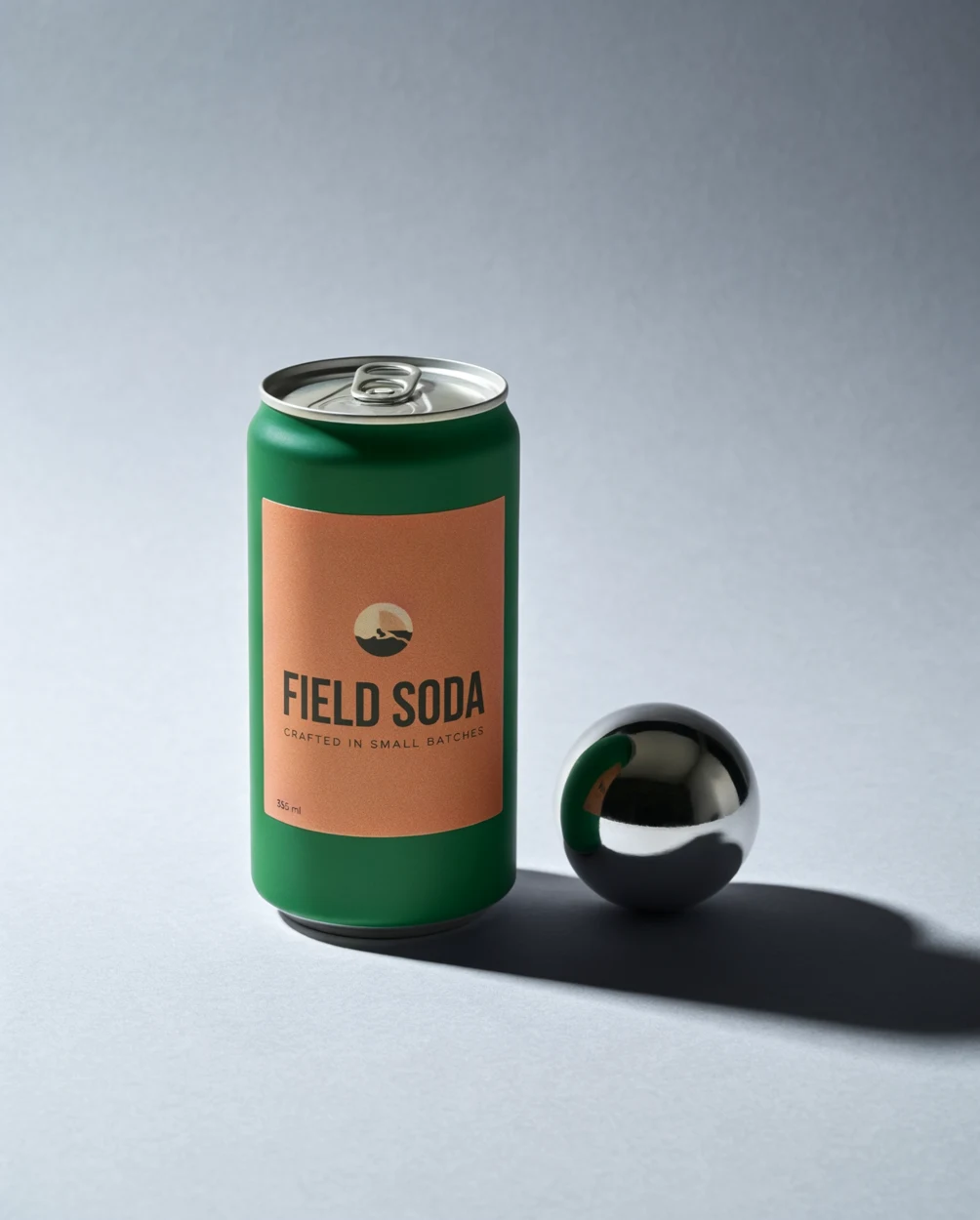
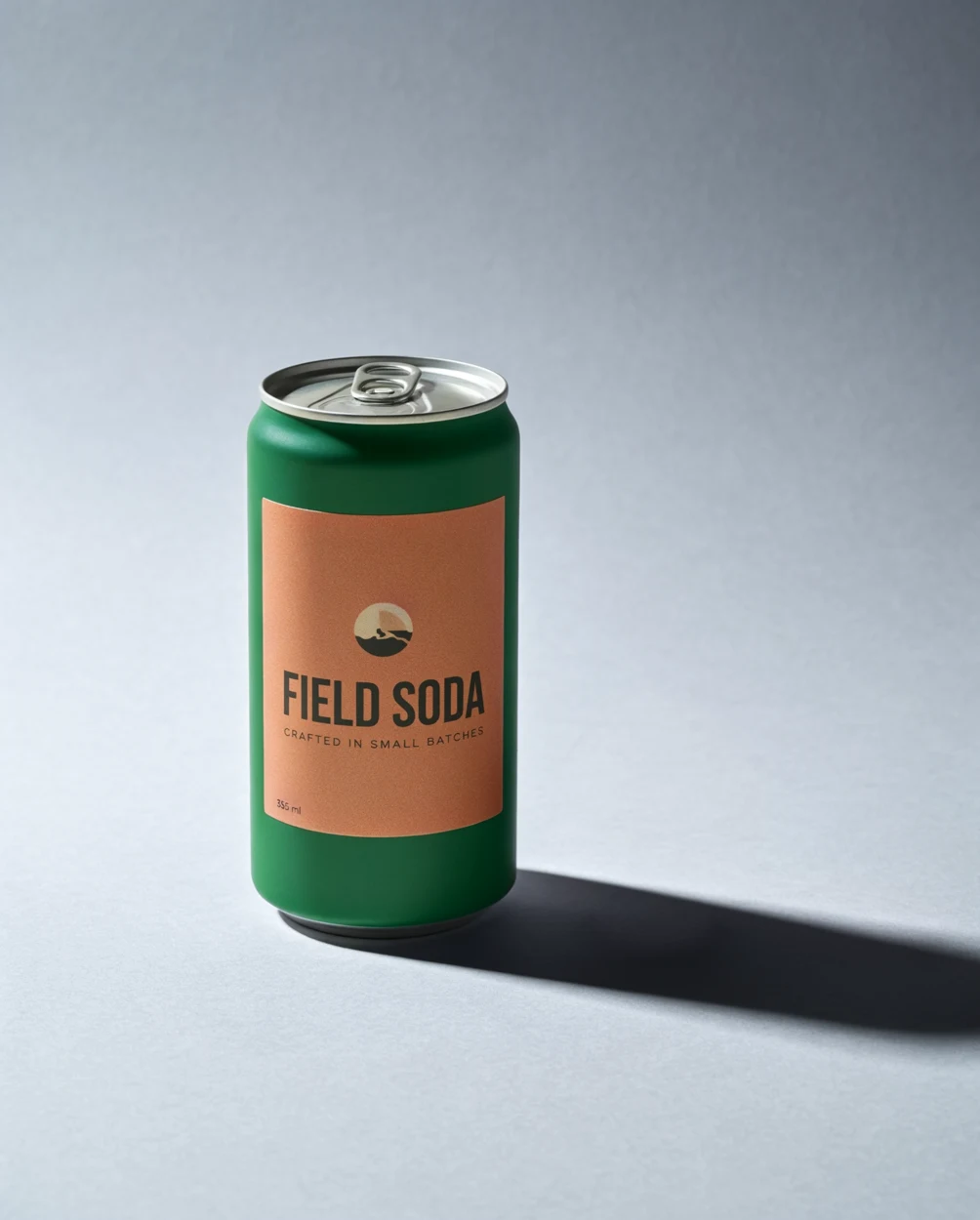
ผลลัพธ์ที่สังเกตได้ ตัวกระป๋องสีเขียวและเครื่องหมายคำ FIELD SODA ถูกนำไปต่อในรอบที่สอง พื้นหลังสีเทายังเปลี่ยนสีของพื้นโต๊ะและเปลี่ยนลักษณะของเงา ในรอบที่สาม ทรงกลมหายไป ตัวกระป๋องสีเขียว พื้นหลังสีเทา และเครื่องหมายคำ FIELD SODA ที่อ่านได้ยังคงอยู่ และมีเงายาวไปทางขวาหลงเหลืออยู่
เปรียบเทียบ: ตรวจสอบพื้นผิวสีเขียวหลังจากรอบที่สองและสาม เปรียบเทียบข้อความบนบรรจุภัณฑ์และภาพเงากับต้นฉบับหลังจากทุกรอบ
การรักษาบรรจุภัณฑ์ให้คงเดิมเป็นสิ่งสำคัญแม้เมื่อเปลี่ยนโมเดล ดู วิธีที่ FLUX 3 Image จัดการความสอดคล้องของผลิตภัณฑ์ ในการทดสอบแยกต่างหาก
วิธีแก้ไขข้อผิดพลาดของข้อความ การเลื่อนของสี และการเปลี่ยนแปลงที่ไม่ต้องการ
จุดที่การแก้ไขคลาดเคลื่อนในการทดสอบของเรา การขอพื้นหลังสีเทาอ่อนยังทำให้พื้นโต๊ะเย็นลงและเปลี่ยนเงา สำหรับภาพต้นฉบับนั้น ให้จำกัดคำสั่งให้แคบลงเป็น "เปลี่ยนเฉพาะพื้นหลังด้านหลังกระป๋องเป็นสีเทาอ่อน รักษาสีพื้นโต๊ะและทิศทางและความนุ่มนวลของเงาเดิม" หากรายละเอียดเหล่านั้นคลาดเคลื่อนไปแล้ว ให้ลองใหม่จากภาพที่ยอมรับล่าสุด หากข้อความบนบรรจุภัณฑ์หรือการจัดเฟรมคลาดเคลื่อนไปหลายรอบ ให้กลับไปที่ต้นฉบับและใช้เฉพาะการแก้ไขที่คุณต้องการอีกครั้ง
โมเดลเขียนข้อความใกล้เคียงใหม่ ระบุบรรทัดตามตำแหน่งและอ้างอิงข้อความเก่าและใหม่ที่แน่นอน อ้างอิงข้อความใกล้เคียงที่การสะกดมีความสำคัญ
สีดูผิดปกติ ระบุพื้นผิวที่ทาสีและเปรียบเทียบตัวอย่างโทนสีกลาง ตรวจสอบว่าความไม่ตรงกันที่เห็นเกิดจากเงาหรือการเปลี่ยนสีพื้นฐาน
รายละเอียดอื่น ๆ เคลื่อนที่ ตรวจสอบเวอร์ชันก่อนหน้า กู้คืนภาพที่ยอมรับล่าสุด และรันคำขอที่แคบลงอีกครั้ง หากอินเทอร์เฟซของคุณมีหน้ากาก ให้ใช้เพื่อทำเครื่องหมายบริเวณที่แก้ไข Ideogram mask documentation
หากพื้นหลังเป็นสิ่งเดียวที่คุณต้องเปลี่ยน คุณยังสามารถ ลบหรือแทนที่พื้นหลังใน GlobalGPT โดยใช้เครื่องมือเฉพาะ
วิธีแก้ไขภาพด้วย Ideogram 4.6 บน GlobalGPT
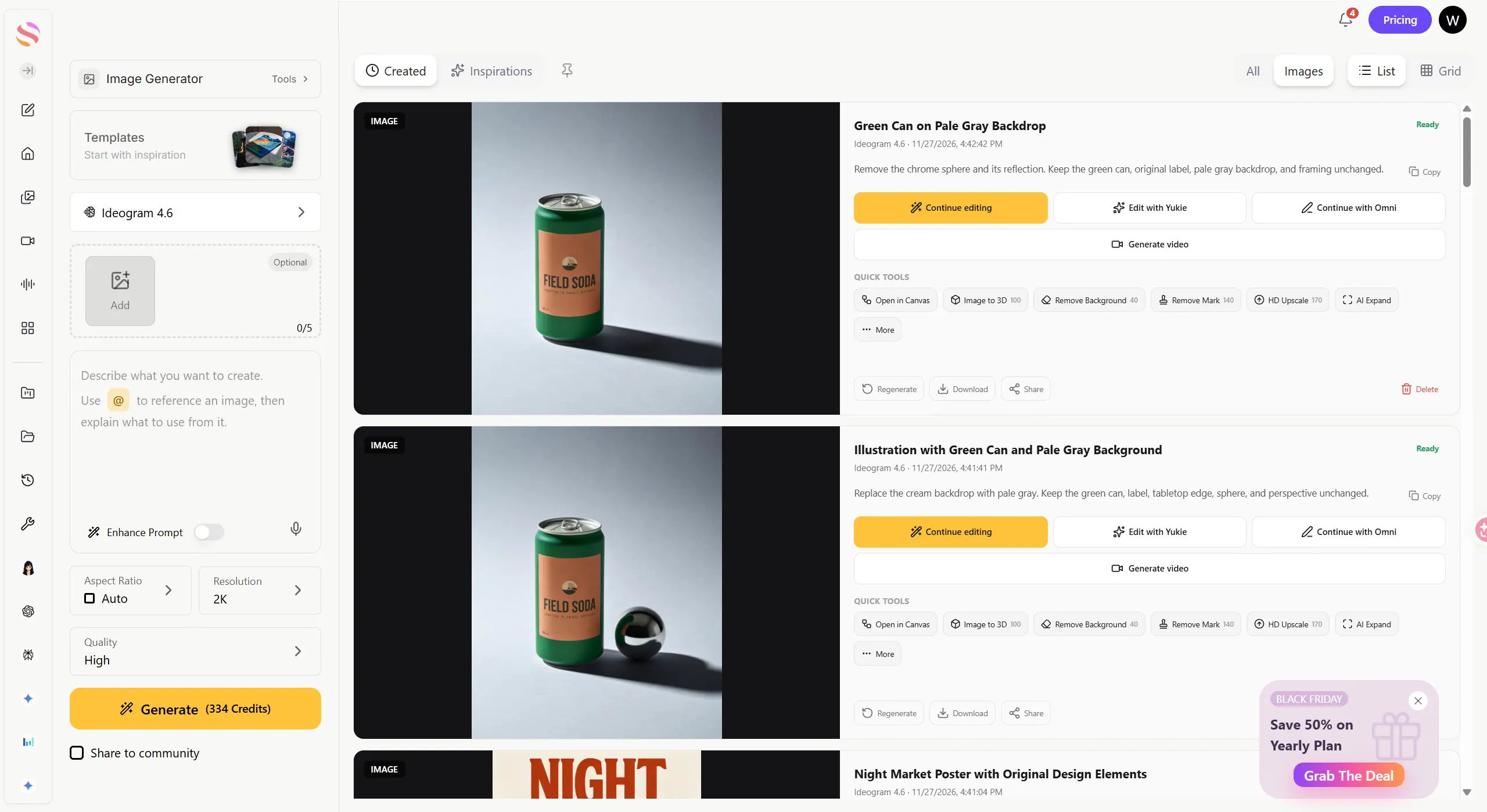
เลือก Ideogram 4.6เปิดตัวเลือกโมเดลและเลือก Ideogram 4.6 Ideogram 4.6 ในตัวเลือกโมเดล
เพิ่มภาพต้นฉบับเลือกเพิ่มในพื้นที่อ้างอิงและเลือกภาพต้นฉบับ ใช้ @ ในพรอมต์เพื่อระบุการอ้างอิง เพิ่มภาพอ้างอิง
ป้อนพรอมต์การแก้ไขอธิบายสิ่งที่ต้องเปลี่ยนแปลงและสิ่งที่ต้องคงไว้
เรียกใช้การแก้ไขเลือกสร้าง เมื่อผลลัพธ์ปรากฏขึ้น ให้เปรียบเทียบกับต้นฉบับก่อนยอมรับ สร้างการแก้ไข
บันทึกผลลัพธ์ที่ยอมรับในสร้างแล้ว ค้นหาผลลัพธ์ที่เสร็จแล้วและเลือกดาวน์โหลด ด้านล่าง เก็บภาพต้นฉบับแยกไว้หากคุณวางแผนจะแก้ไขอีกครั้ง ดาวน์โหลดภาพที่เสร็จแล้วจากการ์ดผลลัพธ์
หากภาพเป็นส่วนหนึ่งของแคมเปญที่ใหญ่กว่า คุณสามารถนำภาพที่แก้ไขแล้วไปยัง GlobalGPT Canvas เพื่อพัฒนาภาพเพิ่มเติมและร่างข้อความประกอบ
คำถามที่พบบ่อยเกี่ยวกับการแก้ไขด้วย Ideogram 4.6
Ideogram 4.6 สามารถเปลี่ยนข้อความเพียงบรรทัดเดียวได้หรือไม่
คุณสามารถขอแก้ไขบรรทัดเดียวได้โดยอ้างอิงสตริงทั้งสองและระบุบรรทัด ตรวจทานบรรทัดใหม่และข้อความโดยรอบก่อนใช้รูปภาพ
รหัสฐานสิบหกรับประกันสีผลิตภัณฑ์ที่แน่นอนหรือไม่
รหัสฐานสิบหกให้เป้าหมายเฉพาะแก่โมเดล ไฮไลต์ เงา และการเรนเดอร์อาจเปลี่ยนค่าพิกเซลได้ ดังนั้นควรตรวจสอบพื้นผิวที่เกี่ยวข้องก่อนอนุมัติงานที่สำคัญต่อแบรนด์
ฉันสามารถใช้มาสก์กับ Ideogram 4.6 ได้หรือไม่
Ideogram จัดทำเอกสารมาสก์สำหรับ 4.6 ใน Precise Edit ตรวจสอบอินเทอร์เฟซที่คุณใช้เพื่อดูการควบคุมที่มี
ฉันจะหลีกเลี่ยงการสูญเสียรายละเอียดระหว่างการแก้ไขหลายครั้งได้อย่างไร
บันทึกและตรวจสอบแต่ละรอบ หากการแก้ไขในภายหลังทำให้เกิดข้อผิดพลาด ให้เริ่มใหม่จากภาพที่ยอมรับล่าสุดและจำกัดคำสั่งให้แคบลง