Руководство по редактированию Ideogram 4.6: промпты и 4 примера до и после
Узнайте, как редактировать изображения с помощью Ideogram 4.6 на GlobalGPT: от написания точного промпта до проверки и скачивания результата. Четыре реальных примера «до и после» показывают, как заменить текст на плакате, перекрасить продукт, удалить объект и выполнить несколько правок, сохраняя ключевые детали.
 Luke Bennett
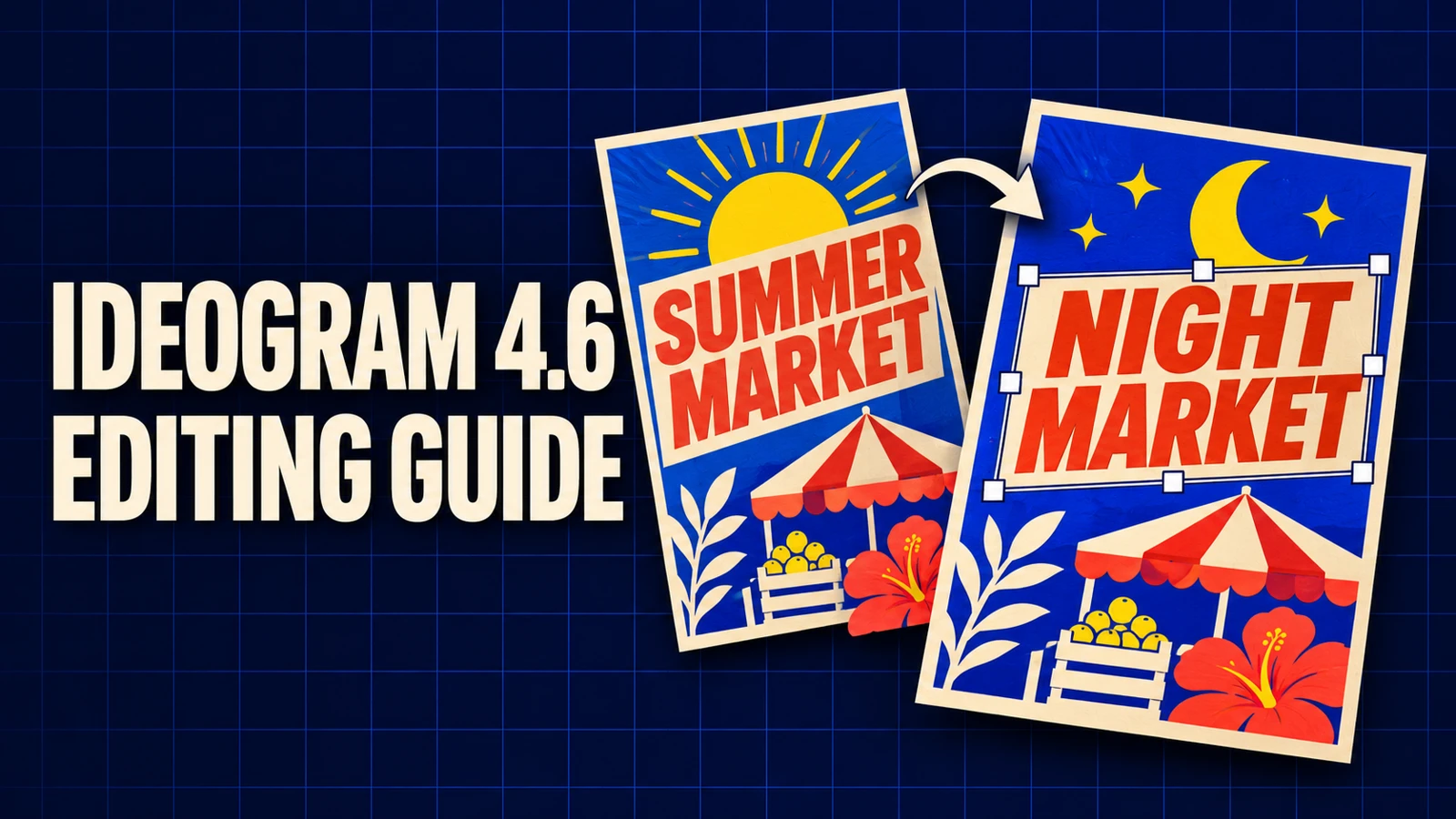
Самая сложная часть редактирования изображения с помощью ИИ — часто сохранить те части, которые вам уже нравятся. Небольшое изменение может сдвинуть макет, изменить соседний текст или изменить освещение на всём изображении. Хороший промпт для редактирования говорит модели, где действовать и какие детали достаточно важны, чтобы их сохранить.
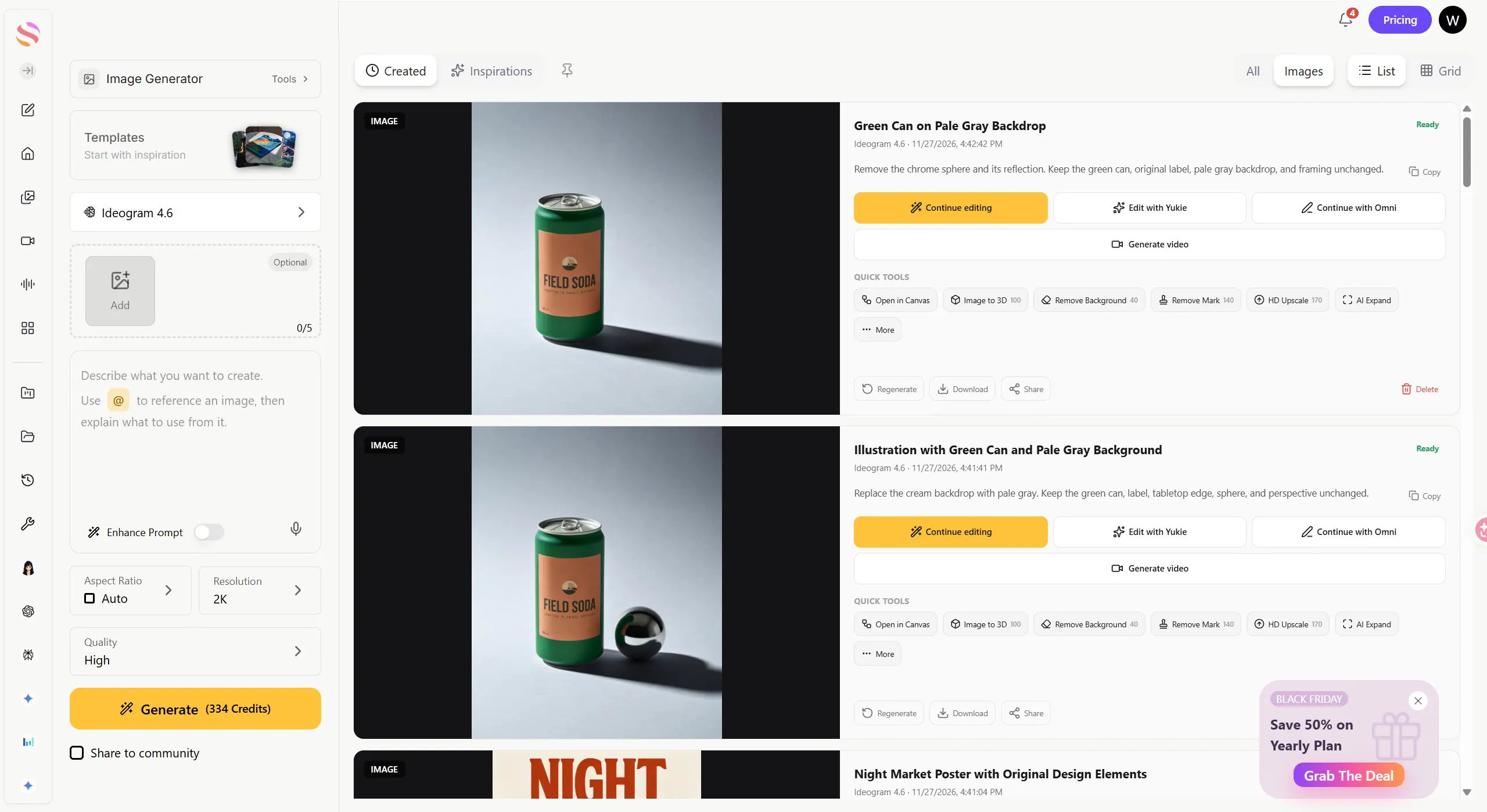
Это руководство проведёт вас через полное редактирование в Ideogram 4.6: от выбора того, что изменить, и написания промпта до запуска редактирования и сравнения результата с оригиналом. Также показано, как корректировать инструкции при изменении деталей и как переносить одобренную правку в следующий раунд.
Чтобы увидеть, как эти инструкции работают на практике, мы протестировали Ideogram 4.6 через GlobalGPT, где вы можете использовать его вместе с другими инструментами ИИ с одной учётной записью. Четыре примера «до и после» включают использованные нами промпты и указывают как на запрошенные изменения, так и на детали, которые сдвинулись по ходу работы.
Как написать промпт для редактирования Ideogram 4.6
Пишите промпт для редактирования из двух частей. В первом предложении укажите, что и где нужно изменить. Во втором перечислите конкретные детали, которые нужно сохранить. Для заголовка плаката такими деталями могут быть дата, место и изображение. Ideogram рекомендует ставить одну цель для каждого редактирования и четко указывать, что должно остаться неизменным.Руководство Ideogram по точному редактированию
1. Назовите действие и укажите на цель
Начните с глагола, например заменить, перекрасить или удалить. Затем определите цель по её расположению или внешнему виду. Если на изображении несколько строк текста, укажите, какую именно. «Замените заголовок вверху» даёт модели более чёткую цель, чем «Обновите текст». Для фотографии продукта «Перекрасьте окрашенный корпус банки вокруг этикетки» определяет и поверхность, и объект.
Та же привычка помогает, когда вы пишете запросы на редактирование для Nano Banana: начните с изменения, затем укажите часть изображения, к которой оно применяется.
2. Опишите, что должно там появиться
При редактировании текста точно цитируйте старую и новую формулировку, включая заглавные буквы и пунктуацию. При редактировании цвета укажите название цвета и, если есть, шестнадцатеричное значение. Укажите, следует ли сохранить исходную отделку и освещение. При удалении опишите, чем заполнить пространство и следует ли удалить тень или отражение объекта вместе с ним.
3. Перечислите детали, которые вы проверите afterwards
Выберите детали, потеря которых заставит переделывать работу. Для плаката укажите дату, место, выравнивание и графику. Для снимка товара укажите печатную этикетку, контур и освещение. Запишите их отдельным предложением, чтобы использовать как контрольный список, когда изображение вернётся.
В [исходном изображении] [действие] [цель и местоположение] на [точную формулировку, цвет или внешний вид]. Сохраните [близлежащие детали] и [важный макет или освещение] без изменений.
4. Создайте промпт на основе реального брифа
Предположим, в брифе сказано: «Обновите плакат для ночного рынка». Сначала превратите это в одно действие: замените заголовок. Затем укажите, где он находится, и предоставьте обе текстовые строки. Наконец, назовите элементы, которые дизайнер уже одобрил. Вот промпт, который мы запустили на плакате в первом кейсе:
Замените только заголовок «SUMMER MARKET» на «NIGHT MARKET». Сохраните исходную насыщенность шрифта, выравнивание и расположение. Оставьте дату, место, мелкий текст, иллюстрации и фон без изменений.
Чтобы адаптировать его, замените старый и новый текст на свой, а затем замените список деталей на те, которые важны в вашем файле. Прежде чем сохранить результат, прочитайте замену буква за буквой и сравните окружающий текст и макет с оригиналом. В нашем тесте дата и место остались читаемыми, а более короткое первое слово занимало меньше горизонтального пространства.
5. Перепишите инструкции, оставляющие место для интерпретации
«Сделайте этикетку зелёной». Если вы имеете в виду краску вокруг этикетки, напишите: «Перекрасьте только окрашенный корпус банки в тёмно-зелёный цвет. Сохраните печатную этикетку и её цвета без изменений». Слово этикетка иначе будет указывать на неправильную поверхность.
«Уберите реквизит». Если подходить может более одного объекта, напишите: «Удалите хромированную сферу справа от банки и её отражение. Заполните это место текстурой окружающей столешницы». Это называет и объект, и то, что должно быть на его месте.
«Используйте второе изображение как источник вдохновения». Укажите, что заимствовать: «Отредактируйте фотографию продукта. Используйте второе изображение только как ориентир для цвета фона. Сохраните продукт, этикетку и освещение с первого изображения». Руководство Ideogram по ссылкам на изображения
Прежде чем завершить промпт, подчеркните цель, желаемый результат и две детали, которые нужно сохранить. Если чего-то из этого не хватает, добавьте слова, которые понадобятся читателю, чтобы идентифицировать их на исходном изображении.
В отдельном тесте мы дали нескольким моделям изображений одинаковые дизайн-брифы чтобы вы могли увидеть, как каждая модель справилась с одним и тем же промптом.
Четыре примера «до и после» Ideogram 4.6
Мы запустили эти промпты на Ideogram 4.6 через GlobalGPT MCP 27 ноября 2026 года с настройками по умолчанию и одним эталонным изображением на каждое редактирование. Оригиналы постера и продукта были сгенерированы для этого руководства. Выберите любое изображение, чтобы рассмотреть его в большем размере.
1. Замените заголовок плаката
Начните с плаката с надписью «SUMMER MARKET» вверху, а место и дата указаны более мелким шрифтом ниже.
Замените только заголовок «SUMMER MARKET» на «NIGHT MARKET». Соответствуйте исходной насыщенности шрифта, выравниванию и расположению. Сохраните дату, место, мелкий шрифт, иллюстрации и фон без изменений.
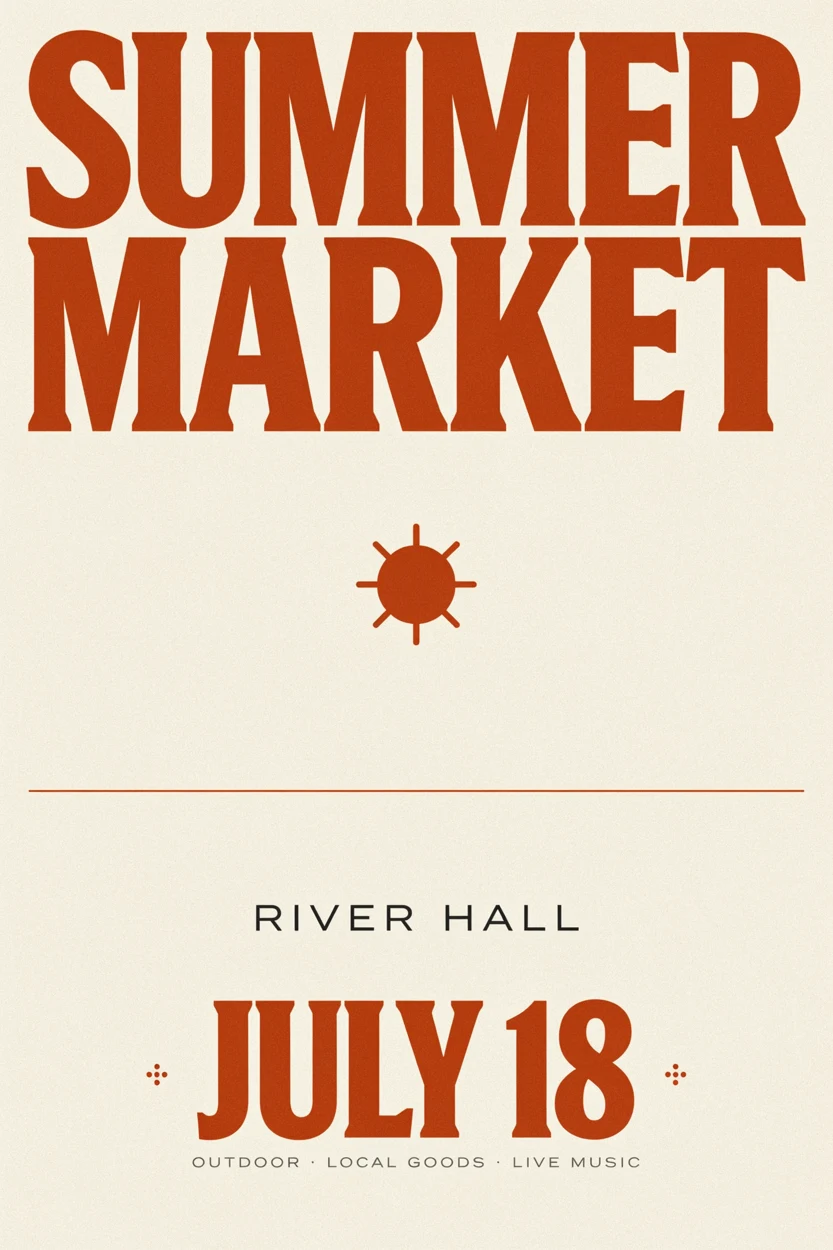
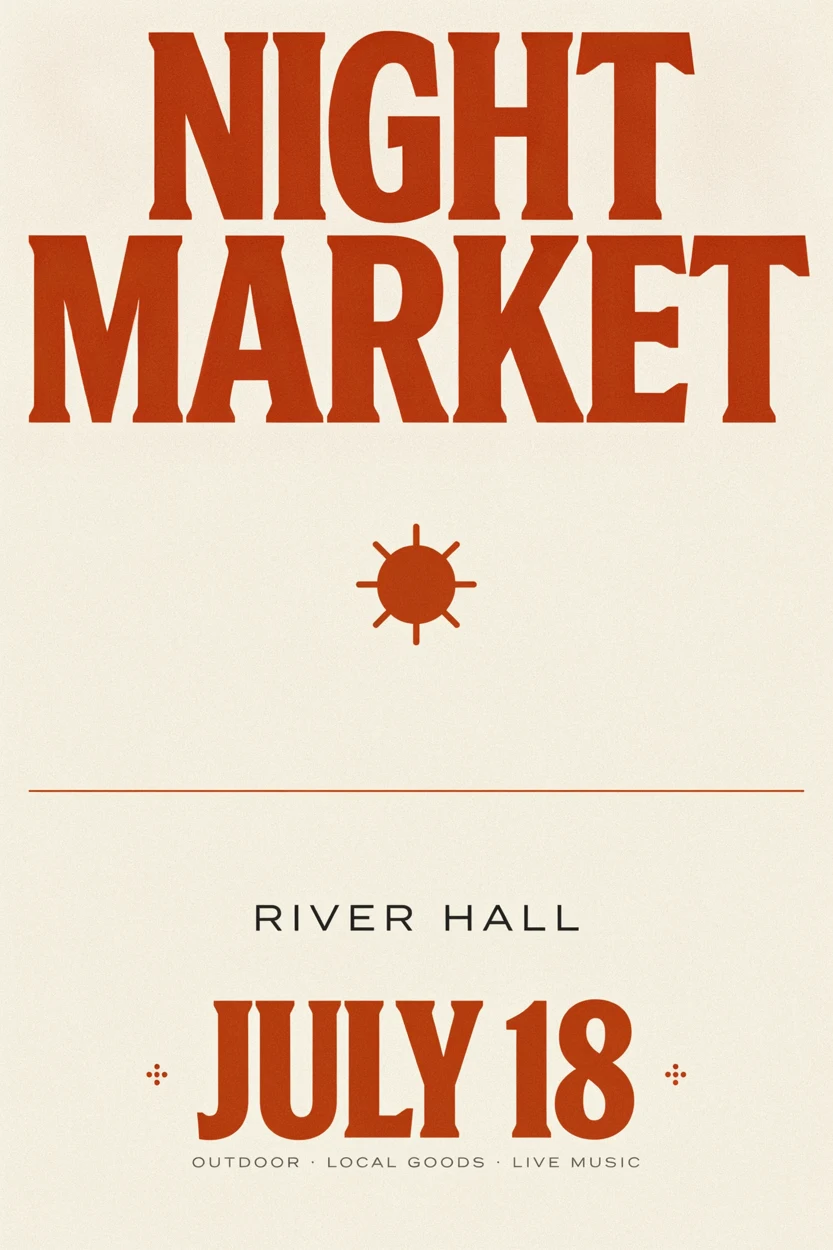
Наблюдаемый результат. Вывод правильно написал NIGHT MARKET и сохранил RIVER HALL, JULY 18 и значок солнца. Более короткое первое слово располагается уже в той же области заголовка.
Сравнить: Прочитайте новый заголовок по буквам. Сверьте дату и место с источником и обратите внимание на смещение базовой линии заголовка.
Чтобы ознакомиться с семейством моделей ранее, см. как Ideogram 4.0 обработал текст и макет в наших тестах изображений.
2. Перекрасить продукт, сохранив этикетку
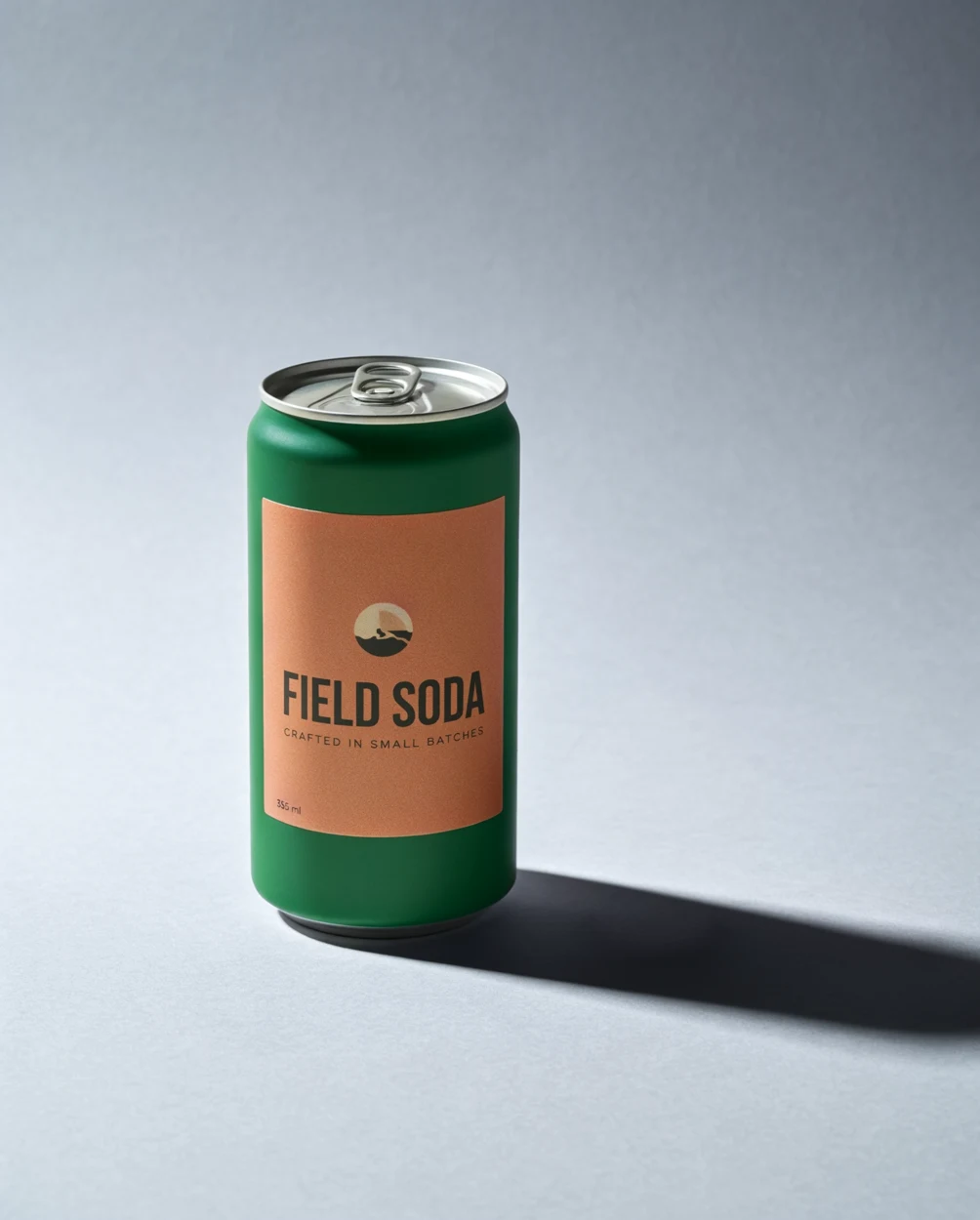
Используйте фотографию продукта с матовой терракотовой банкой и четко читаемой этикеткой.
Измените терракотовую краску на корпусе банки на темно-зеленый (#245B45). Сохраните печатную этикетку, металлическую крышку, форму банки, текстуру поверхности, отбрасываемую тень и фон. Сохраните исходное освещение.
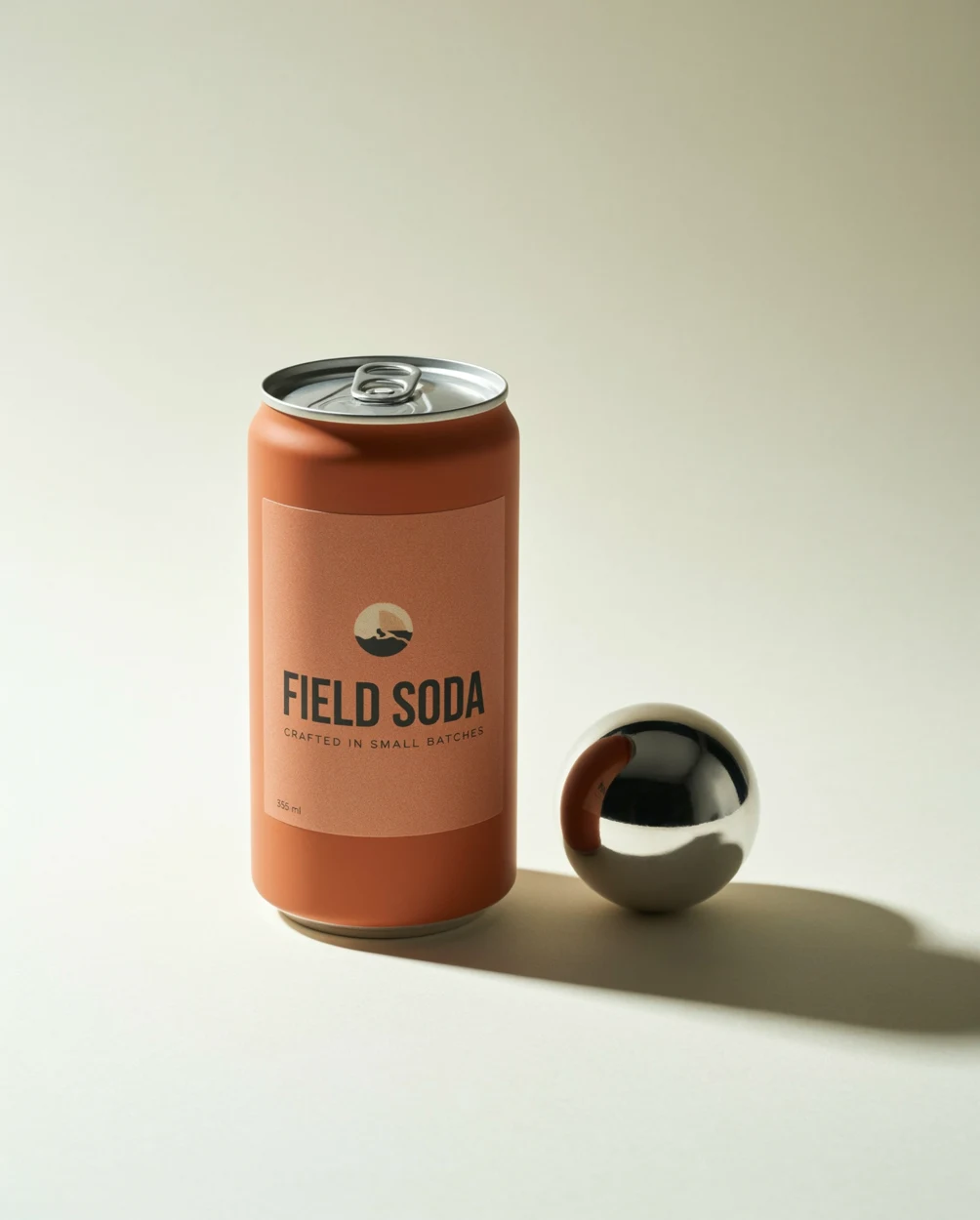
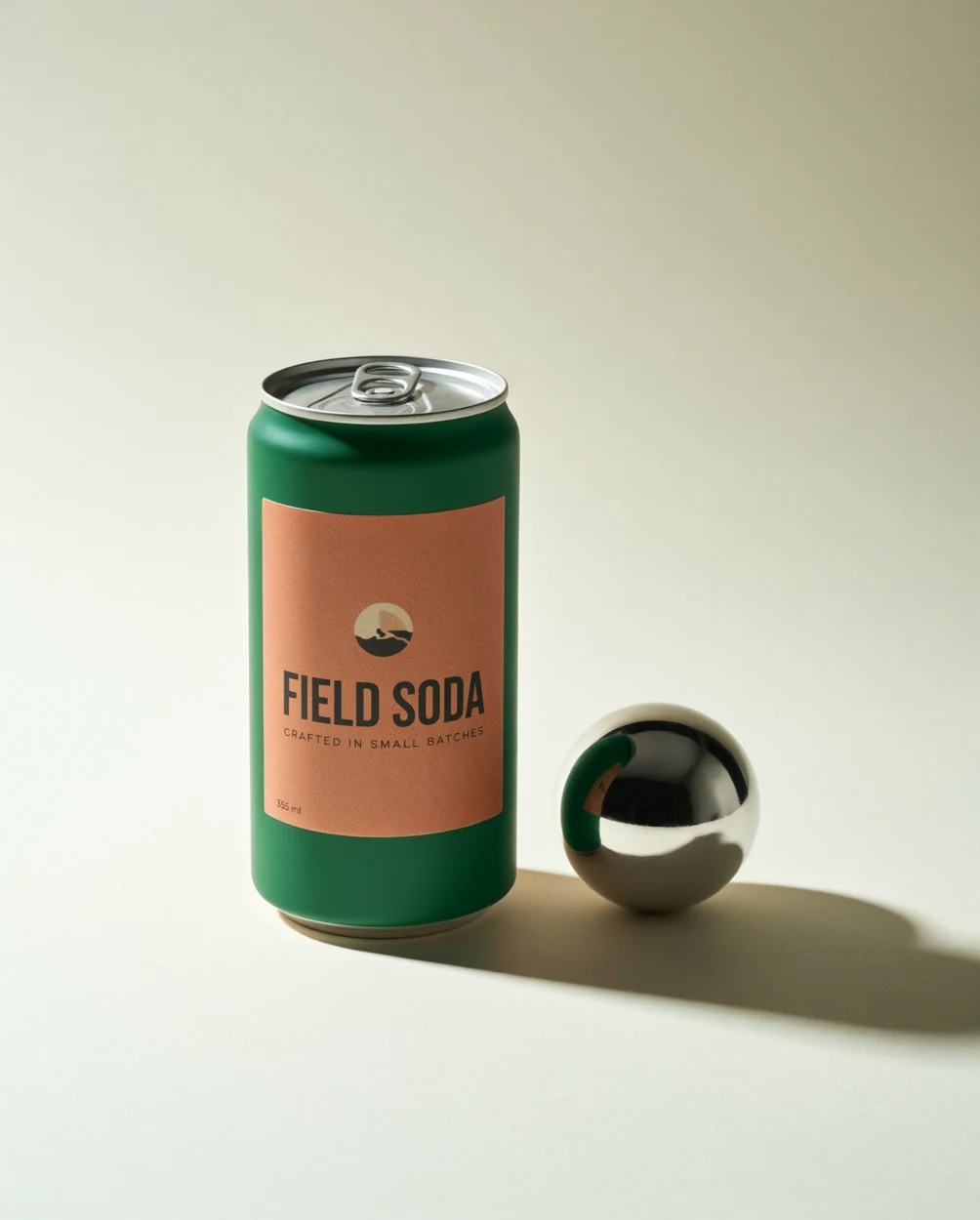
Наблюдаемый результат. Окрашенный корпус стал темно-зеленым, а оранжевая этикетка и словесный знак FIELD SODA остались видимыми. Видимый зеленый цвет различается на освещенных и затененных участках, поэтому только по изображению нельзя установить точное соответствие HEX.
Сравнить: Проверьте область средних тонов вдали от светов и теней. Осмотрите края этикетки и формы букв в полном размере.
Мы также протестировали то же перекрашивание крышки на Ideogram 4.6 и 4.5. В тот раз отражение должно было измениться вместе с крышкой.
3. Удаление небольшого объекта из сцены
Начните с простого изображения стола, на котором рядом с основным продуктом находится маленькая хромированная сфера.
Удалите маленькую хромированную сферу справа от банки и её отражение. Заполните область непрерывной текстурой стола и освещением. Сохраните банку, этикетку, тень банки и кадрирование.
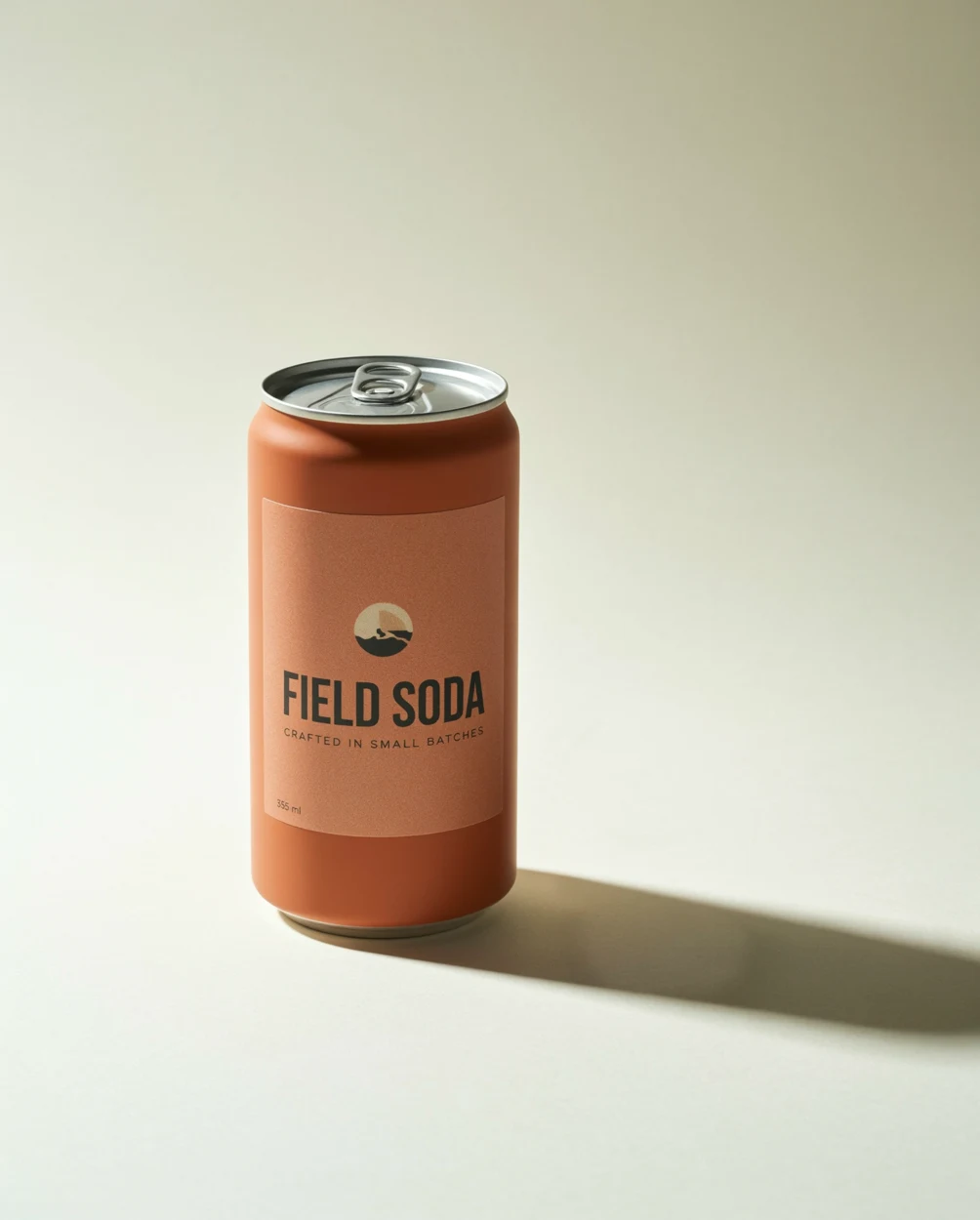
Наблюдаемый результат. Сфера исчезла, и банка осталась примерно в том же положении. Длинная тень вправо остаётся, поэтому заполненная область всё ещё заслуживает проверки перед использованием.
Сравните: Осмотрите заполненную область на предмет повторяющейся текстуры или остаточной тени. Следуйте по контуру банки, чтобы проверить, не сместились ли соседние пиксели.
4. Внесите три изменения в одну и ту же фотографию продукта
Начните с приведённого выше запроса на перекрашивание. Сохраняйте результат каждого раунда, чтобы можно было сравнить его как с предыдущим раундом, так и с оригиналом.
Раунд 2: Замените кремовый фон на бледно-серый. Сохраните зелёную банку, этикетку, край стола, сферу и перспективу без изменений.
Раунд 3: Удалите хромированную сферу и её отражение. Сохраните зелёную банку, исходную этикетку, бледно-серый фон и кадрирование без изменений.
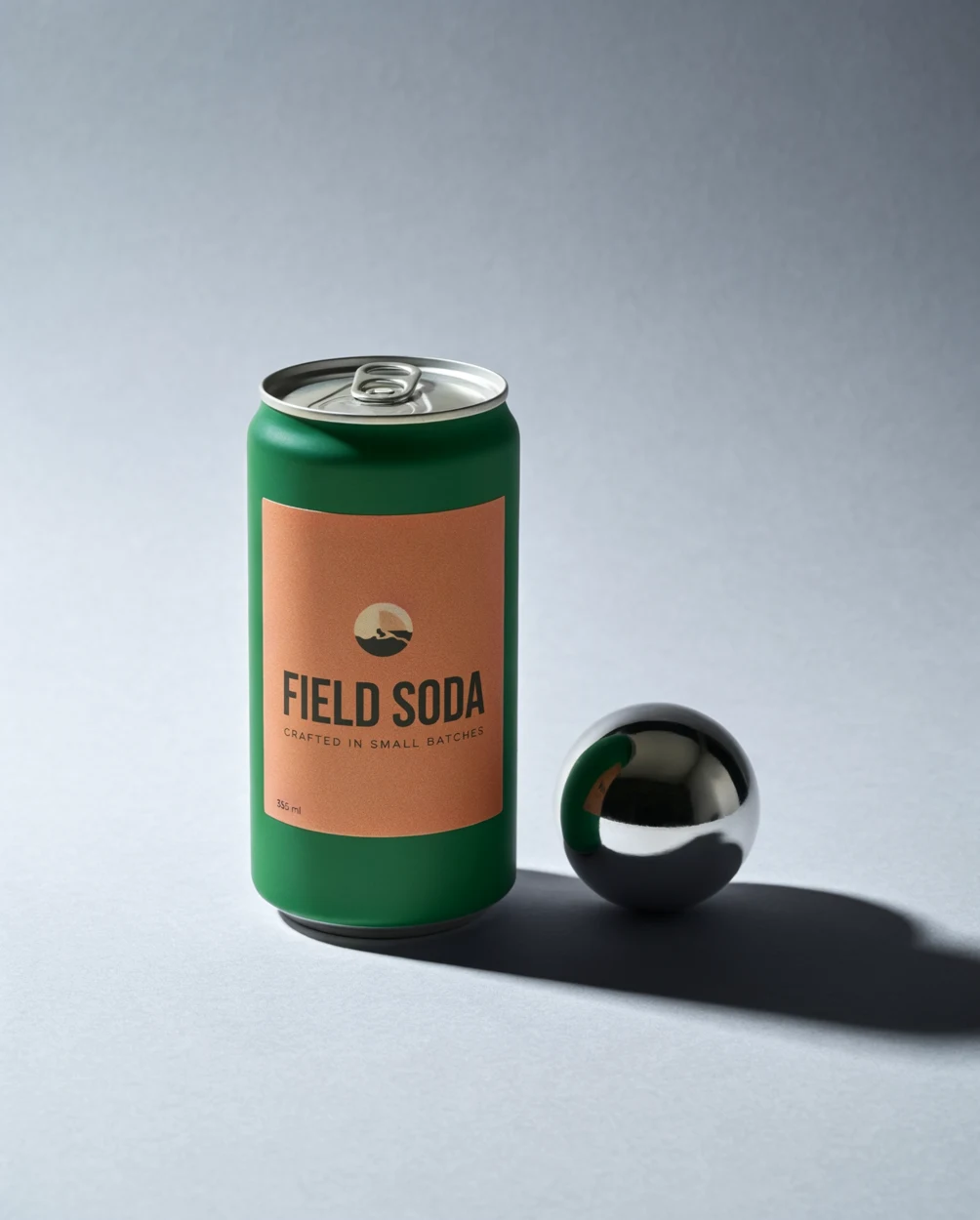
Наблюдаемый результат. Зелёный корпус и словесный знак FIELD SODA перешли во второй раунд. Серый фон также изменил цвет столешницы и вид тени. В третьем раунде сфера исчезла. Зелёный корпус, серый фон и читаемый словесный знак FIELD SODA сохранились, и осталась длинная тень вправо.
Сравните: Проверьте зеленую отделку после второго и третьего раундов. Сравнивайте текст упаковки и силуэт с оригиналом после каждого раунда.
Сохранение упаковки важно даже при смене модели. См. как FLUX 3 Image справился с согласованностью продукта в отдельном тесте.
Как исправить текстовые ошибки, дрейф цвета и нежелательные изменения
Где редактирование отклонилось в нашем тесте. Запрос бледно-серого фона также охладил столешницу и изменил тень. Для этого исходного изображения сузьте инструкцию до «Измените только фон позади банки на бледно-серый. Сохраните цвет столешницы, а также направление и мягкость исходной тени». Если эти детали уже отклонились, повторите попытку с последнего принятого изображения. Если текст упаковки или кадрирование отклонились в течение нескольких раундов, вернитесь к оригиналу и повторно примените только необходимые правки.
Модель переписала соседний текст. Определите строку по позиции и процитируйте точный старый и новый текст. Процитируйте любой соседний текст, орфография которого критична.
Цвет выглядит неправильно. Укажите окрашенную поверхность и сравните образец среднего тона. Проверьте, вызвано ли видимое несоответствие затенением или изменением базового цвета.
Другие детали сдвинулись. Проверьте предыдущую версию, восстановите последнее принятое изображение и повторно выполните более узкий запрос. Если ваш интерфейс предлагает маску, используйте её, чтобы отметить область редактирования. Ideogram mask documentation
Если вам нужно изменить только фон, вы также можете удалить или заменить фон в GlobalGPT с помощью специального инструмента.
Как редактировать изображение с помощью Ideogram 4.6 на GlobalGPT
Выберите Ideogram 4.6Откройте селектор моделей и выберите Ideogram 4.6. Ideogram 4.6 в селекторе моделей
Добавьте исходное изображениеВыберите «Добавить» в области ссылок и выберите исходное изображение. Используйте @ в подсказке, чтобы указать ссылку. Добавить эталонное изображение
Введите запрос на редактированиеОпишите, что изменить и что сохранить.
Запустить редактированиеВыберите «Создать». Когда появится результат, сравните его с оригиналом, прежде чем принять. Создать правку
Сохранить принятый результатВ Созданные, найдите готовый результат и выберите Скачать под ним. Храните исходное изображение отдельно, если планируете внести еще одну правку. Загрузите готовое изображение с карточки результата
Если изображение является частью более крупной кампании, вы можете перенести отредактированное изображение в GlobalGPT Canvas, чтобы разработать больше визуальных материалов и набросать сопроводительный текст.
Часто задаваемые вопросы о редактировании в Ideogram 4.6
Может ли Ideogram 4.6 изменить только одну строку текста?
Вы можете запросить редактирование одной строки, указав обе строки и определив строку. Проверьте новую строку и окружающий текст перед использованием изображения.
Гарантирует ли шестнадцатеричный код точный цвет продукта?
Шестнадцатеричный код дает модели конкретную цель. Блики, тени и рендеринг могут изменять значения пикселей, поэтому проверьте соответствующую поверхность перед утверждением критически важной для бренда работы.
Можно ли использовать маску с Ideogram 4.6?
Ideogram документирует маски для 4.6 в Precise Edit. Проверьте используемый интерфейс на наличие доступных элементов управления.
Как избежать потери деталей при нескольких правках?
Сохраняйте и проверяйте каждый раунд. Если последующее редактирование вносит ошибку, начните заново с последнего принятого изображения и уточните инструкцию.