Guia de edição do Ideogram 4.6: prompts e 4 exemplos de antes e depois
Aprenda a editar imagens com o Ideogram 4.6 no GlobalGPT, desde escrever um prompt preciso até verificar e baixar o resultado. Quatro exemplos reais de antes e depois mostram como substituir texto de pôster, recolorir um produto, remover um objeto e fazer várias edições preservando detalhes importantes.
 Luke Bennett
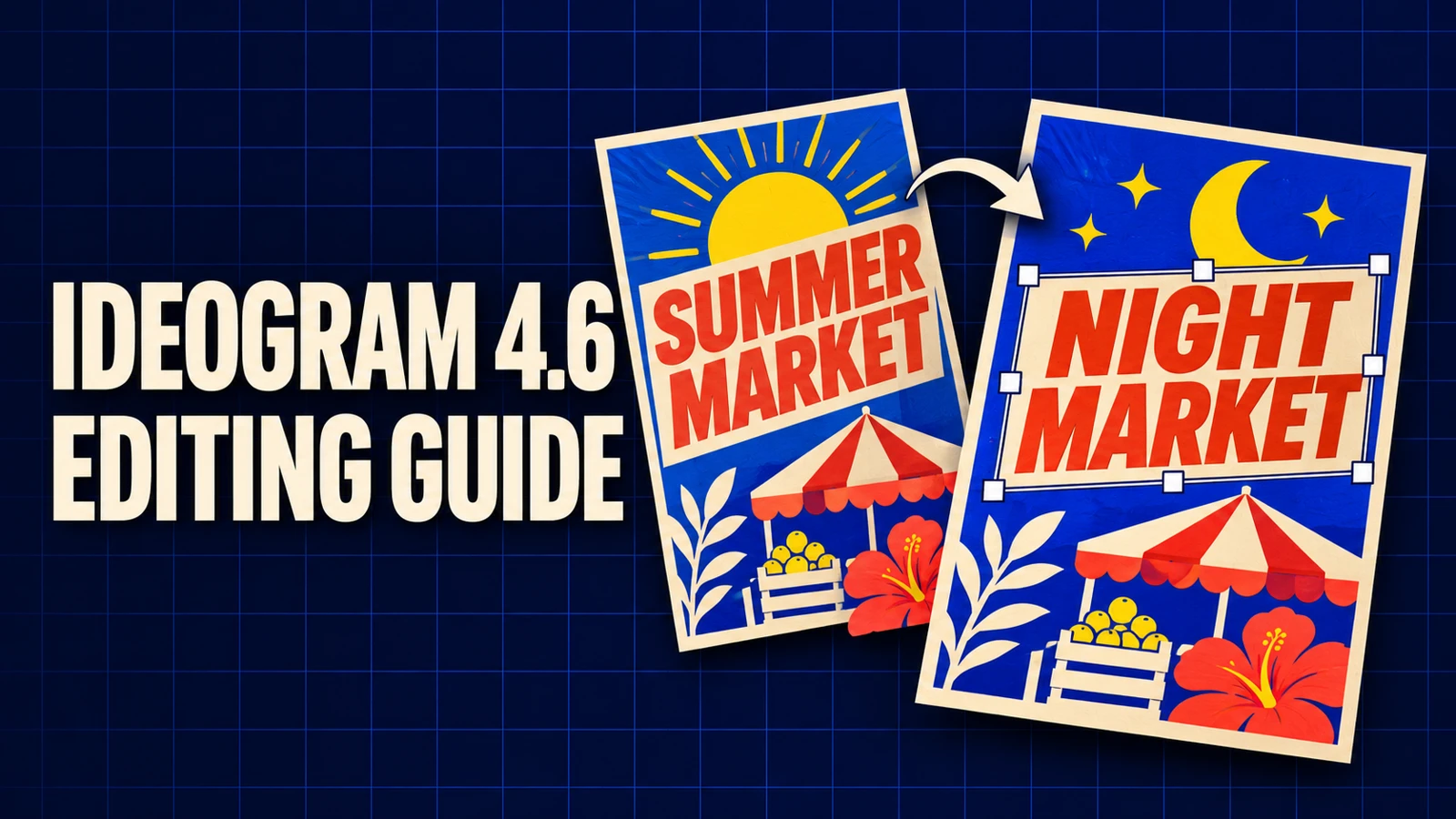
A parte mais difícil de editar uma imagem com IA é muitas vezes manter as partes de que você já gosta. Uma pequena mudança pode deslocar o layout, alterar o texto próximo ou mudar a iluminação em toda a imagem. Um bom prompt de edição diz ao modelo onde agir e quais detalhes são importantes o suficiente para preservar.
Este guia orienta você por uma edição completa no Ideogram 4.6, desde a escolha do que mudar e a escrita do prompt até a execução da edição e a comparação do resultado com o original. Ele também mostra como ajustar suas instruções quando os detalhes mudam e como levar uma edição aprovada para a próxima rodada.
Para ver como essas instruções se comportam na prática, testamos o Ideogram 4.6 por meio do GlobalGPT, onde você pode usá-lo junto com outras ferramentas de IA com uma única conta. Os quatro exemplos de antes e depois incluem os prompts que usamos e apontam tanto as mudanças que pedimos quanto os detalhes que mudaram ao longo do caminho.
Como escrever um prompt de edição do Ideogram 4.6
Escreva seu prompt de edição em duas partes. A primeira frase diz o que deve mudar e onde. A segunda nomeia os detalhes específicos a manter. Para o título de um pôster, esses detalhes podem incluir data, local e arte. A Ideogram recomenda dar a cada edição um único objetivo e especificar o que deve permanecer igual.Guia de edição precisa do Ideogram
1. Nomeie a ação e aponte para o alvo
Comece com um verbo como substituir, recolorir ou remover. Em seguida, identifique o alvo pela sua localização ou aparência. Se a sua imagem tiver várias linhas de texto, especifique qual. “Substitua o título no topo” dá ao modelo um alvo mais claro do que “Atualize o texto”. Para uma foto de produto, “Recolora o corpo da lata pintada ao redor do rótulo” identifica tanto uma superfície quanto um objeto.
O mesmo hábito ajuda ao escrever prompts de edição para o Nano Banana: comece com a mudança e depois nomeie a parte da imagem à qual ela se aplica.
2. Descreva o que deve aparecer lá
Para edições de texto, cite exatamente a redação antiga e a nova, incluindo maiúsculas e pontuação. Para edições de cor, informe o nome da cor e, se tiver, o valor hexadecimal. Especifique se o acabamento e a iluminação originais devem permanecer. Para remoção, descreva o que deve preencher o espaço e se a sombra ou o reflexo do objeto devem ser removidos junto.
3. Liste os detalhes que você verificará depois
Escolha os detalhes cuja perda forçaria um refazer. Para um pôster, indique a data, o local, o alinhamento e a arte. Para uma foto de produto, indique o rótulo impresso, o contorno e a iluminação. Escreva-os como uma frase separada para poder usá-la como lista de verificação quando a imagem voltar.
Em [imagem de origem], [ação] [alvo e localização] para [redação exata, cor ou aparência]. Mantenha [detalhes próximos] e [layout ou iluminação importante] inalterados.
4. Construa um prompt a partir de um briefing real
Suponha que o briefing diga: "Atualize o pôster do mercado noturno". Primeiro, transforme isso em uma única ação: substitua o título. Em seguida, especifique onde ele está e forneça as duas sequências de texto. Por fim, nomeie as coisas que o designer já aprovou. Aqui está o prompt que executamos no pôster do primeiro estudo de caso:
Substitua apenas o título “SUMMER MARKET” por “NIGHT MARKET”. Mantenha o peso da fonte, o alinhamento e o posicionamento originais. Deixe a data, o local, as letras pequenas, as ilustrações e o fundo inalterados.
Para adaptá-lo, troque o texto antigo e o novo pelos seus e depois substitua a lista de detalhes pelos que importam no seu arquivo. Antes de manter o resultado, leia a substituição letra por letra e compare o texto e o layout próximos com o original. Em nosso teste, a data e o local permaneceram legíveis, enquanto a primeira palavra mais curta ocupou menos espaço horizontal.
5. Reescreva instruções que deixam margem para interpretação
“Deixe o rótulo verde.” Se você se refere à tinta ao redor do rótulo, escreva: “Recolora apenas o corpo da lata pintada para verde-escuro. Mantenha o rótulo impresso e suas cores inalterados.” A palavra rótulo caso contrário, apontaria para a superfície errada.
“Remova o adereço.” Se mais de um objeto puder se qualificar, escreva: “Remova a esfera cromada à direita da lata e seu reflexo. Preencha esse local com a textura da mesa ao redor.” Isso nomeia tanto o objeto quanto o que deve ocupar seu lugar.
“Use a segunda imagem como inspiração.” Especifique o que tomar emprestado: “Edite a foto do produto. Use a segunda imagem apenas como referência para a cor do fundo. Mantenha o produto, o rótulo e a iluminação da primeira imagem.” Orientação do Ideogram sobre referências de imagem
Antes de finalizar seu prompt, sublinhe o alvo, o resultado solicitado e dois detalhes a preservar. Se algum deles estiver faltando, adicione as palavras que um leitor precisaria para identificá-los na imagem de origem.
Em um teste separado, demos a vários modelos de imagem os mesmos briefings de design para que você possa ver como cada modelo lidou com o mesmo prompt.
Quatro exemplos de antes e depois do Ideogram 4.6
Executamos esses prompts no Ideogram 4.6 por meio do GlobalGPT MCP em 27 de novembro de 2026, com configurações padrão e uma imagem de referência por edição. Os originais do pôster e do produto foram gerados para este guia. Selecione qualquer imagem para inspecioná-la em tamanho maior.
1. Substitua o título de um pôster
Comece com um pôster com “SUMMER MARKET” no topo, com o local e a data em letras menores abaixo.
Substitua apenas o título “SUMMER MARKET” por “NIGHT MARKET”. Combine o peso da fonte, o alinhamento e o posicionamento originais. Mantenha a data, o local, as letras pequenas, as ilustrações e o fundo inalterados.
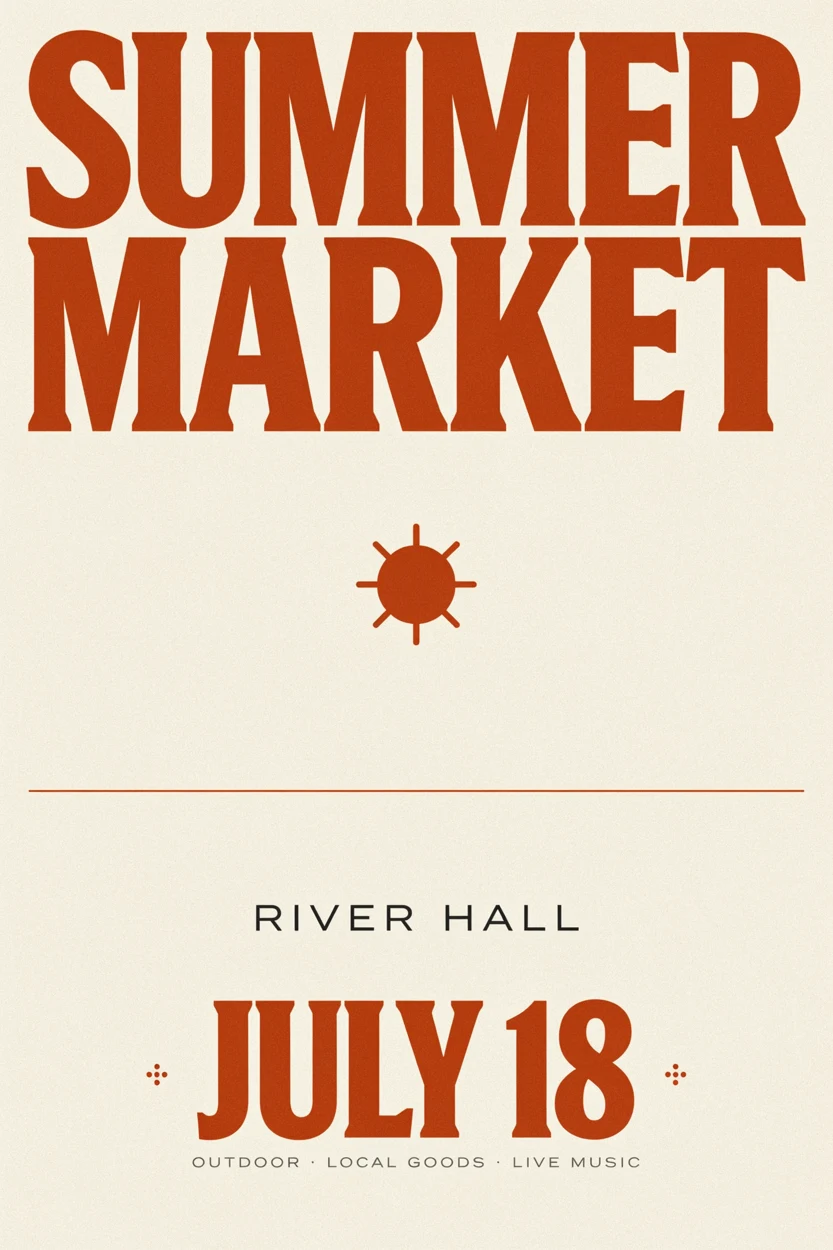
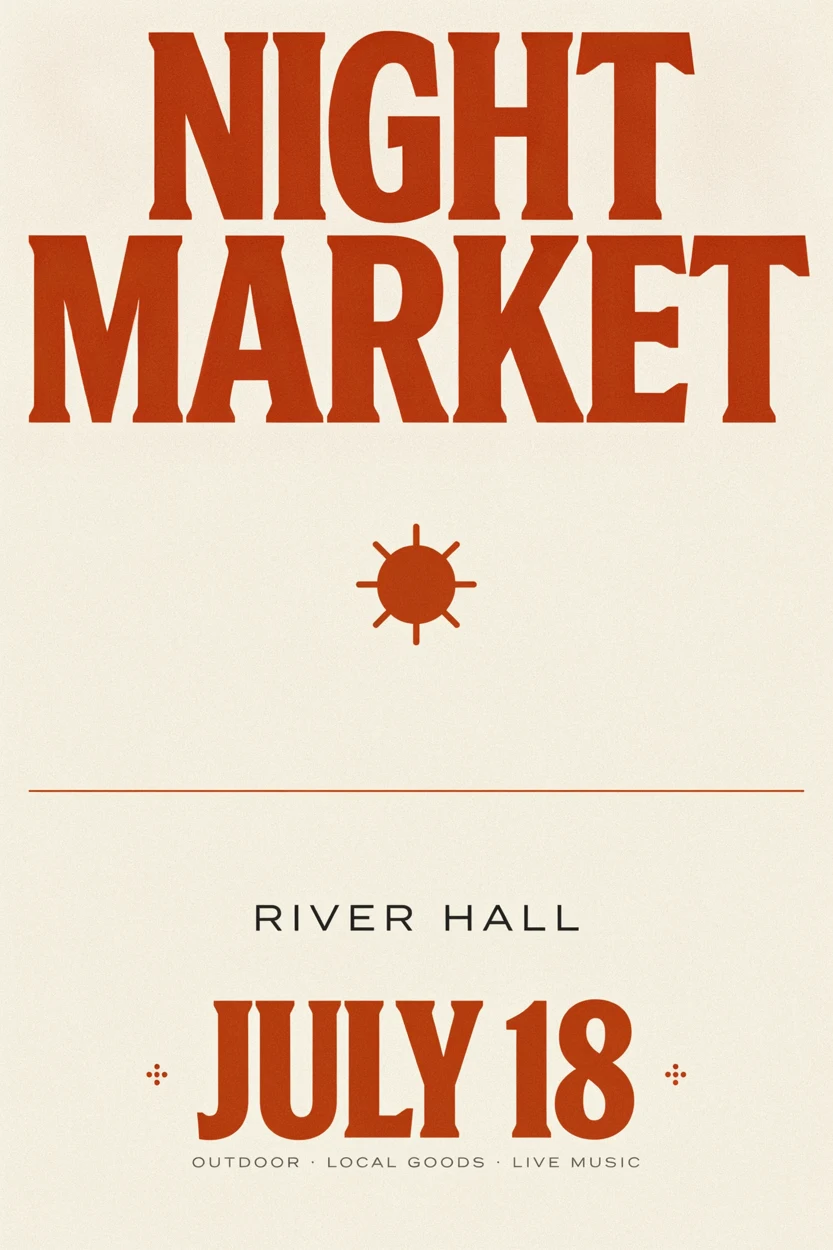
Resultado observado. A saída soletrou NIGHT MARKET corretamente e manteve RIVER HALL, JULY 18 e o ícone do sol. A primeira palavra mais curta fica mais estreita dentro da mesma área do título.
Comparar: Leia o novo título letra por letra. Verifique a data e o local com a fonte e procure mudanças na linha de base do título.
Para uma visão anterior da família de modelos, consulte como o Ideogram 4.0 lidou com texto e layout em nossos testes de imagem.
2. Recolorir um produto preservando seu rótulo
Use uma foto de produto com uma lata de terracota fosca e um rótulo claramente legível.
Mude a tinta terracota no corpo da lata para verde profundo (#245B45). Preserve o rótulo impresso, a tampa de metal, o formato da lata, a textura da superfície, a sombra projetada e o fundo. Mantenha a iluminação original.
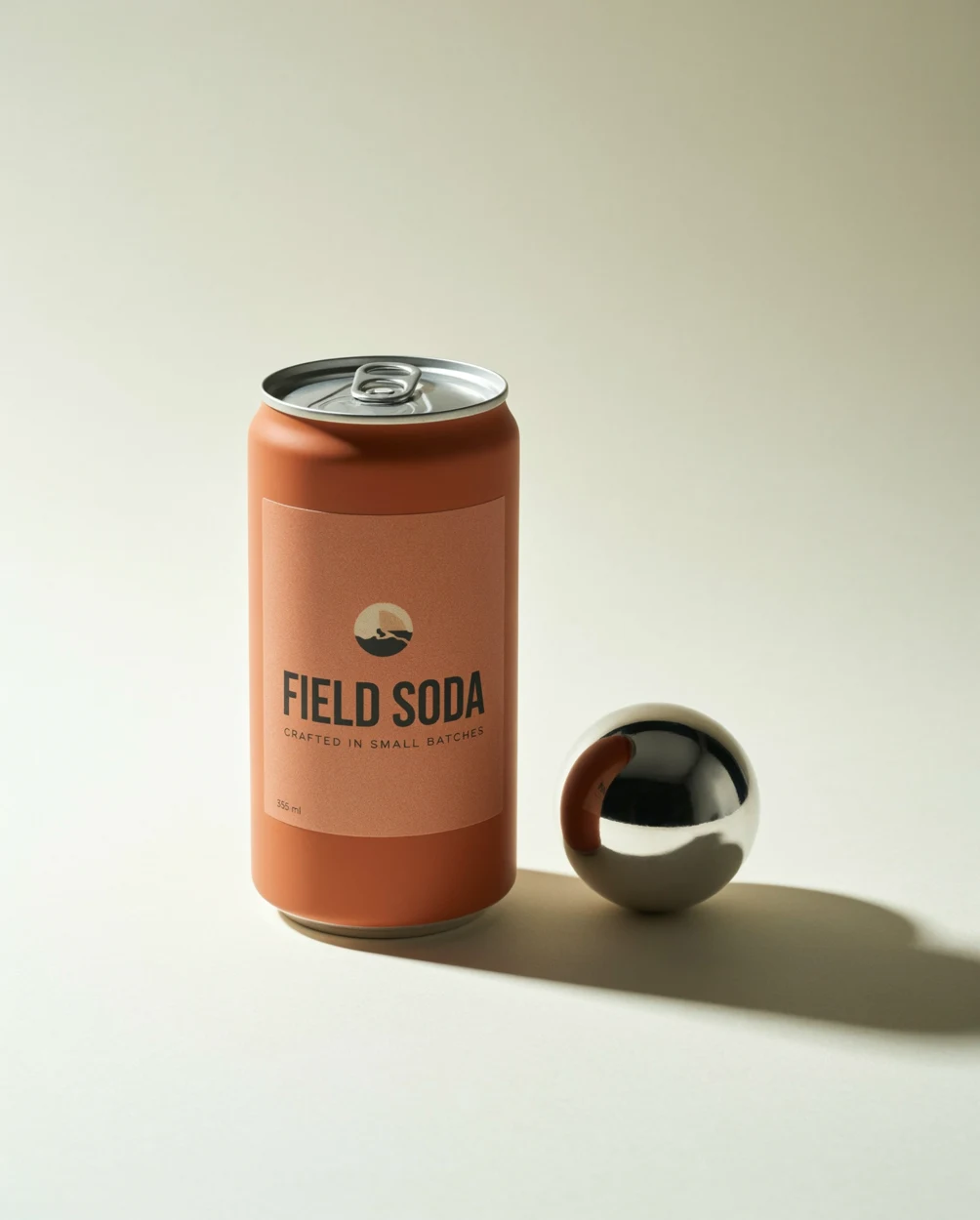
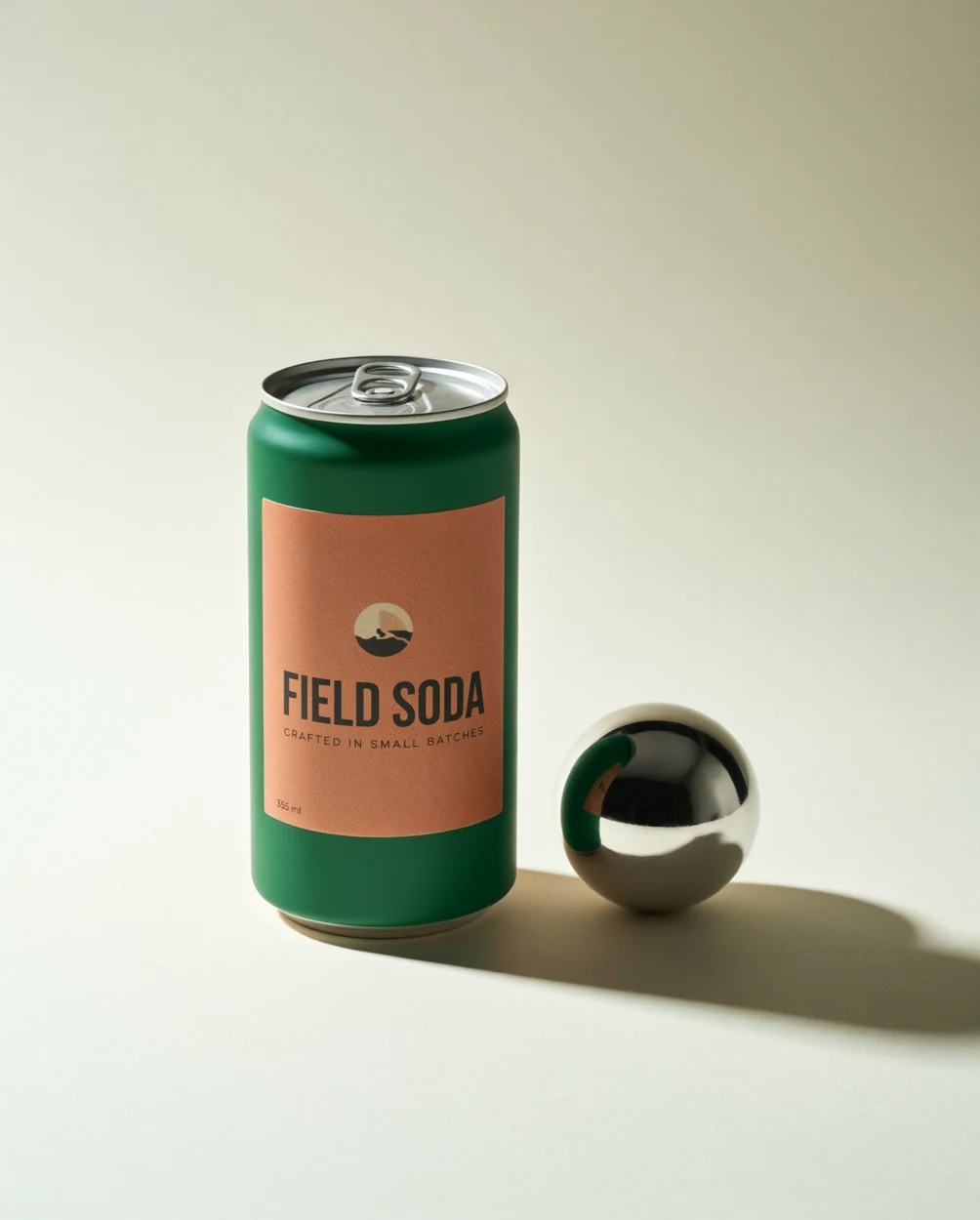
Resultado observado. O corpo pintado ficou verde escuro enquanto o rótulo laranja e o logotipo FIELD SODA permaneceram visíveis. O verde visível varia entre as áreas iluminadas e sombreadas, então a imagem sozinha não pode estabelecer uma correspondência HEX exata.
Comparar: Verifique uma área de tons médios longe de realces e sombras. Inspecione as bordas do rótulo e as formas das letras em tamanho real.
Também testamos a mesma recoloração de boné no Ideogram 4.6 e 4.5. Naquela vez, o reflexo precisava mudar junto com o boné.
3. Remover um objeto pequeno de uma cena
Comece com uma imagem simples de mesa que tenha uma pequena esfera cromada ao lado do produto principal.
Remova a pequena esfera cromada à direita da lata e seu reflexo. Preencha a área com textura de mesa contínua e iluminação. Preserve a lata, o rótulo, a sombra da lata e o enquadramento.
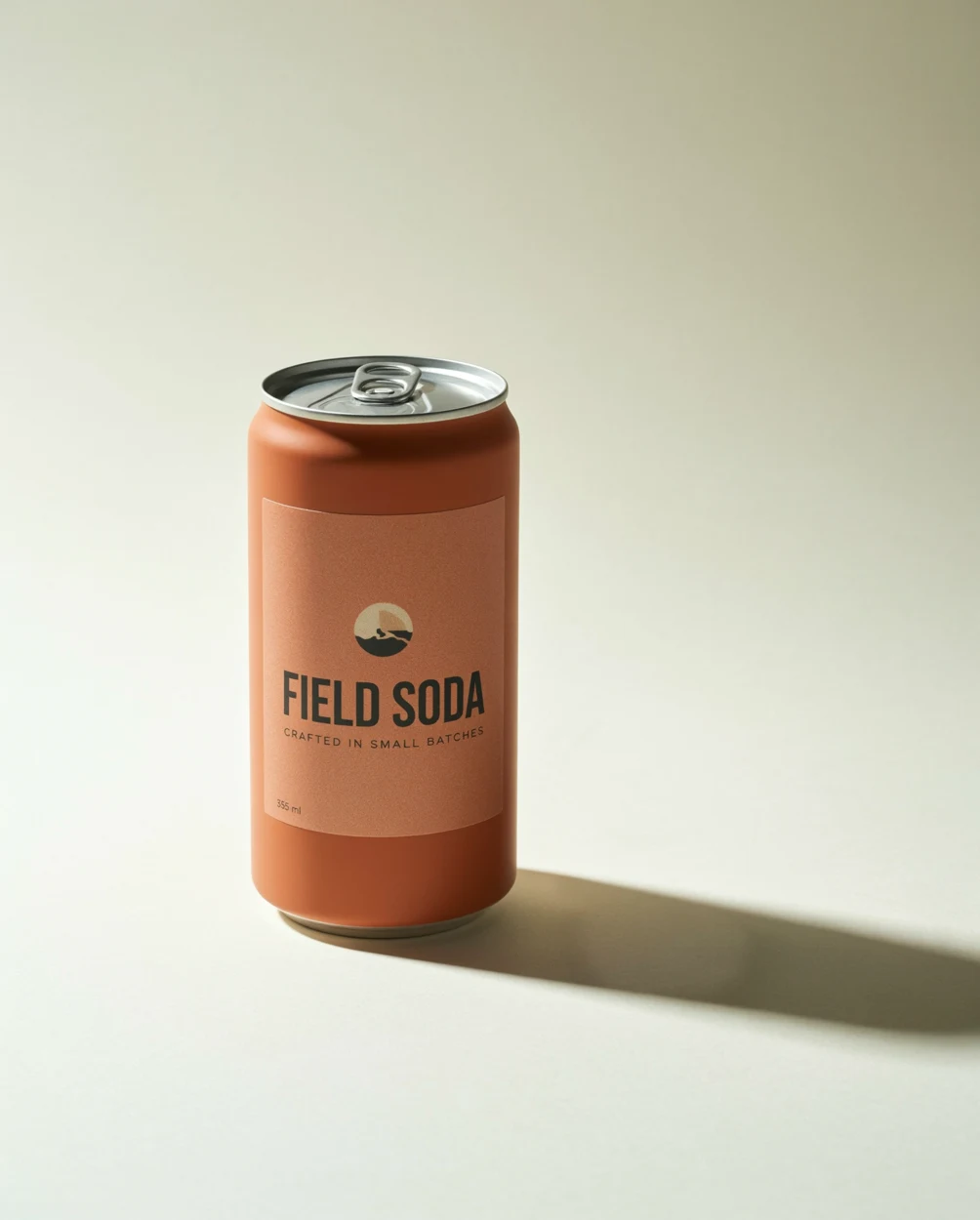
Resultado observado. A esfera desapareceu e a lata permaneceu aproximadamente na mesma posição. Uma longa sombra para a direita permanece, então a área preenchida ainda merece inspeção antes do uso.
Comparar: Inspecione a área preenchida em busca de textura repetida ou sombra residual. Siga o contorno da lata para verificar se os pixels próximos se deslocaram.
4. Faça três alterações na mesma foto do produto
Comece com o prompt de recoloração acima. Salve o resultado de cada rodada para poder compará-lo tanto com a rodada anterior quanto com o original.
Rodada 2: Substitua o fundo creme por cinza-claro. Mantenha a lata verde, o rótulo, a borda da mesa, a esfera e a perspectiva inalterados.
Rodada 3: Remova a esfera cromada e seu reflexo. Mantenha a lata verde, o rótulo original, o fundo cinza-claro e o enquadramento inalterados.
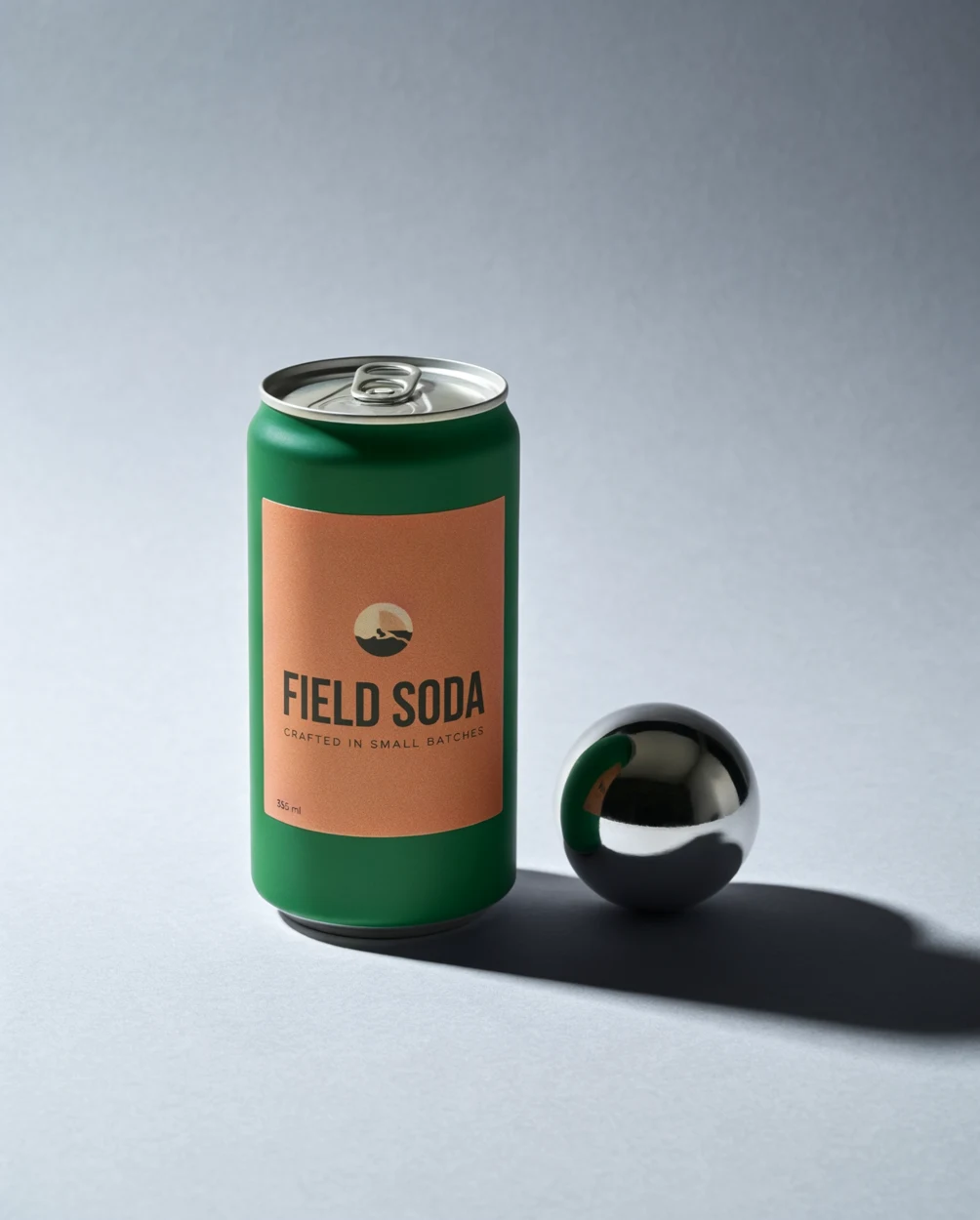
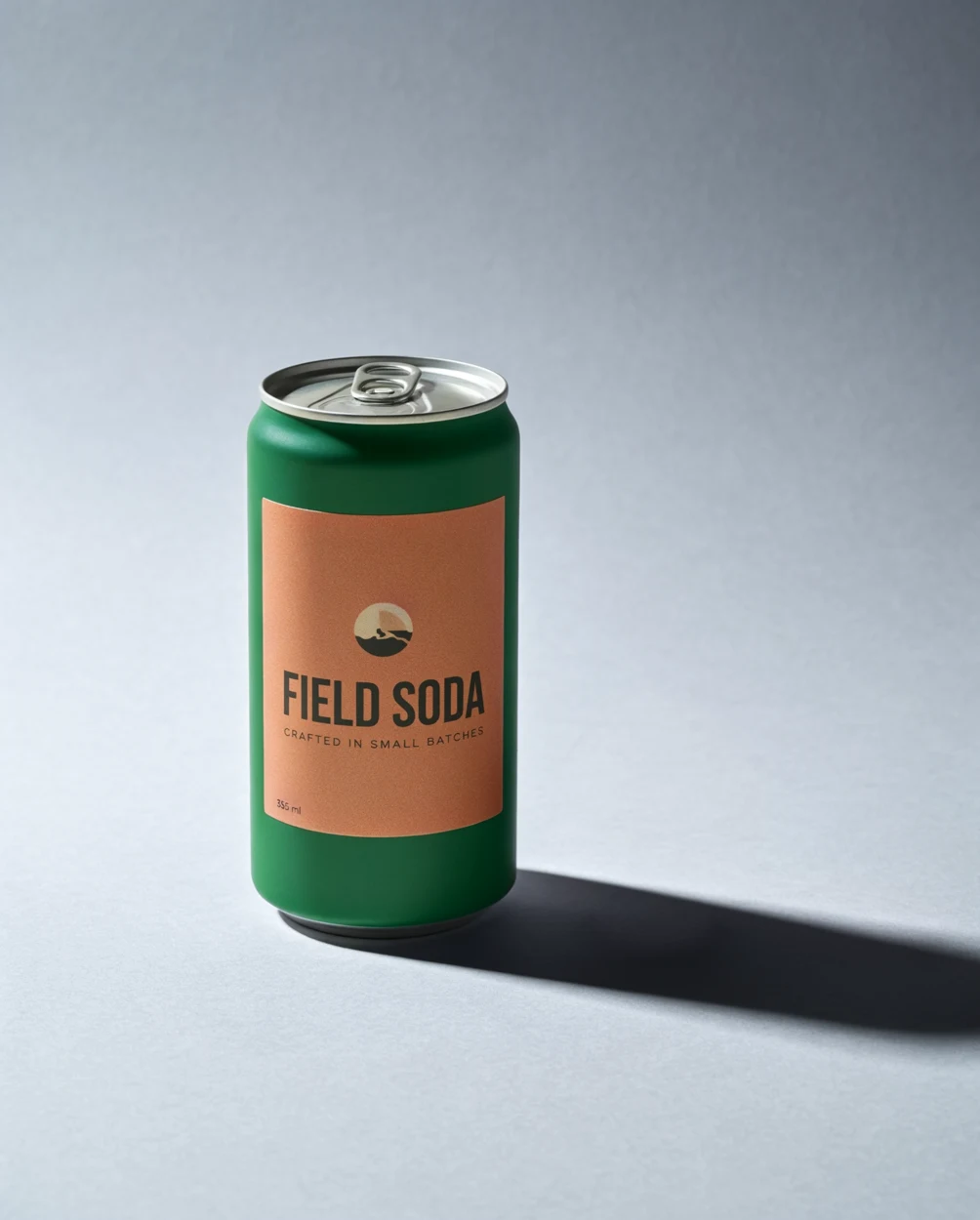
Resultado observado. O corpo verde e o logotipo FIELD SODA foram mantidos na segunda rodada. O fundo cinza também mudou a cor do tampo da mesa e alterou a aparência da sombra. Na terceira rodada, a esfera desapareceu. O corpo verde, o fundo cinza e o logotipo FIELD SODA legível foram mantidos, e uma longa sombra para a direita permaneceu.
Comparar: Verifique o acabamento verde após as rodadas dois e três. Compare o texto da embalagem e a silhueta com o original após cada rodada.
Preservar a embalagem é importante mesmo quando você troca de modelo. Veja como o FLUX 3 Image lidou com a consistência do produto em um teste separado.
Como corrigir erros de texto, desvio de cor e alterações indesejadas
Onde a edição se desviou em nosso teste. A solicitação de fundo cinza-claro também esfriou o tampo da mesa e mudou a sombra. Para essa imagem de origem, restrinja a instrução a “Mude apenas o fundo atrás da lata para cinza-claro. Mantenha a cor do tampo da mesa e a direção e suavidade da sombra original.” Se esses detalhes já tiverem se desviado, tente novamente a partir da última imagem aceita. Se o texto da embalagem ou o enquadramento tiver se desviado ao longo de várias rodadas, volte ao original e reaplique apenas as edições necessárias.
O modelo reescreveu o texto próximo. Identifique a linha pela posição e cite o texto exato antigo e novo. Cite qualquer texto próximo cuja ortografia seja crítica.
A cor parece errada. Especifique a superfície pintada e compare uma amostra de tons médios. Verifique se a aparente incompatibilidade vem do sombreamento ou de uma mudança na cor base.
Outros detalhes se moveram. Verifique a versão anterior, restaure a última imagem aceita e execute novamente uma solicitação mais restrita. Se sua interface oferecer uma máscara, use-a para marcar a região de edição. Ideogram mask documentation
Se o fundo é a única coisa que você precisa mudar, você também pode remover ou substituir o fundo no GlobalGPT usando uma ferramenta dedicada.
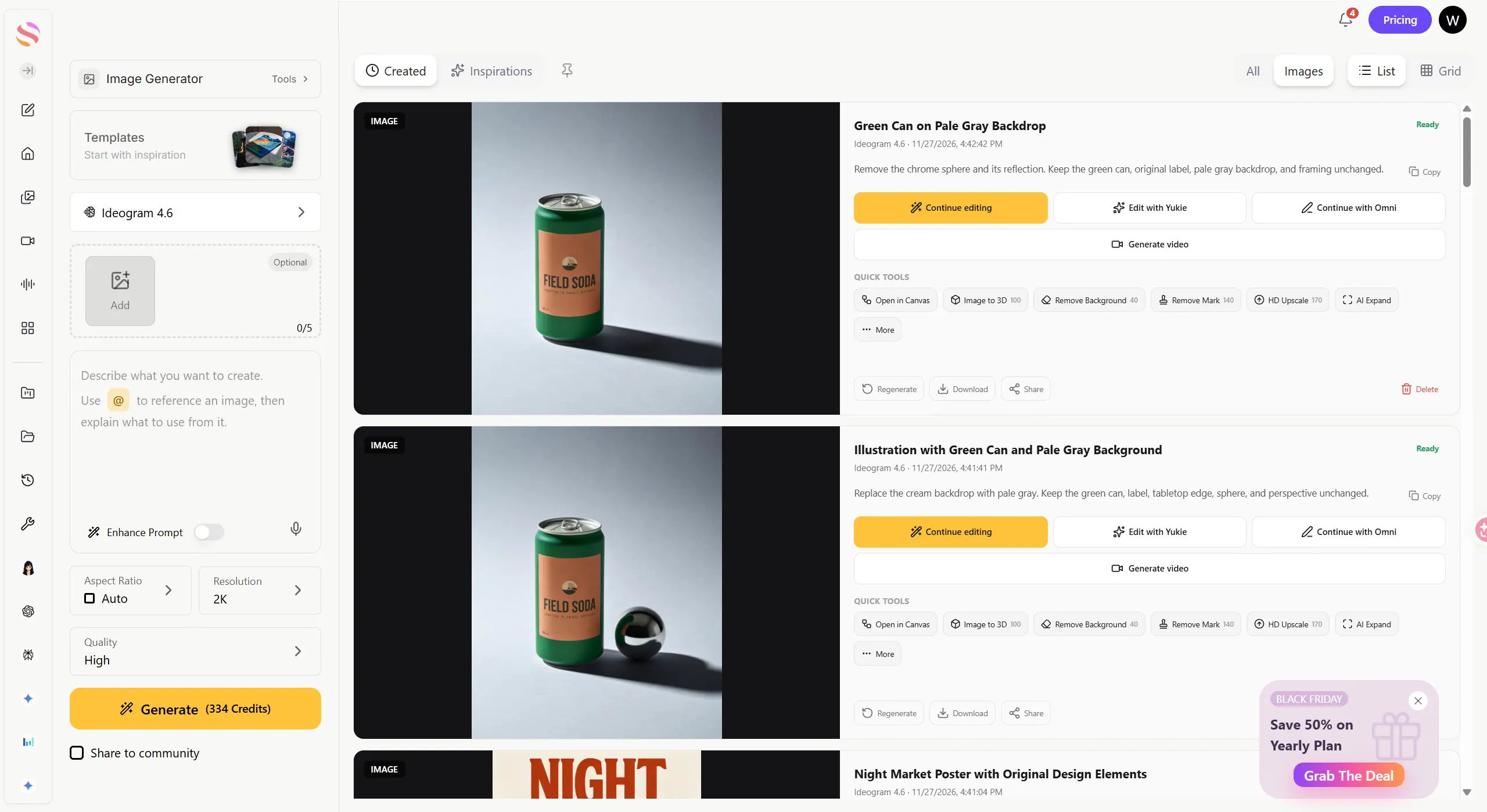
Como editar uma imagem com o Ideogram 4.6 no GlobalGPT
Escolha o Ideogram 4.6Abra o seletor de modelos e escolha o Ideogram 4.6. Ideogram 4.6 no seletor de modelos
Adicione a imagem originalSelecione Adicionar na área de referência e escolha a imagem original. Use @ no prompt para identificar a referência. Adicionar uma imagem de referência
Insira o prompt de ediçãoDescreva o que mudar e o que preservar.
Executar a ediçãoSelecione Gerar. Quando o resultado aparecer, compare-o com o original antes de aceitá-lo. Gerar a edição
Salvar o resultado aceitoEm Criado, encontre o resultado final e selecione Baixar abaixo. Mantenha a imagem de origem separadamente se planejar fazer outra edição. Baixe a imagem final do cartão de resultado
Se a imagem fizer parte de uma campanha maior, você pode levar a imagem editada para o GlobalGPT Canvas para desenvolver mais visuais e redigir o texto de acompanhamento.
Perguntas frequentes sobre edição com Ideogram 4.6
O Ideogram 4.6 pode alterar apenas uma linha de texto?
Você pode solicitar uma edição de linha única citando ambas as strings e identificando a linha. Revise a nova linha e o texto ao redor antes de usar a imagem.
Um código hexadecimal garante uma cor exata do produto?
Um código hexadecimal dá ao modelo um alvo específico. Realces, sombras e renderização podem alterar os valores dos pixels, então inspecione a superfície relevante antes de aprovar trabalhos críticos para a marca.
Posso usar uma máscara com o Ideogram 4.6?
O Ideogram documenta máscaras para 4.6 no Precise Edit. Verifique a interface que você usa para ver os controles disponíveis.
Como evito perder detalhes ao longo de várias edições?
Salve e inspecione cada rodada. Se uma edição posterior introduzir um erro, recomece a partir da última imagem aceita e restrinja a instrução.