Ideogram 4.6 bewerkingsgids: prompts en 4 voor-en-na-voorbeelden
Leer hoe u afbeeldingen bewerkt met Ideogram 4.6 op GlobalGPT, van het schrijven van een nauwkeurige prompt tot het controleren en downloaden van het resultaat. Vier echte voor-en-na-voorbeelden laten zien hoe u postertekst vervangt, een product herkleurt, een object verwijdert en meerdere bewerkingen uitvoert terwijl belangrijke details behouden blijven.
 Luke Bennett
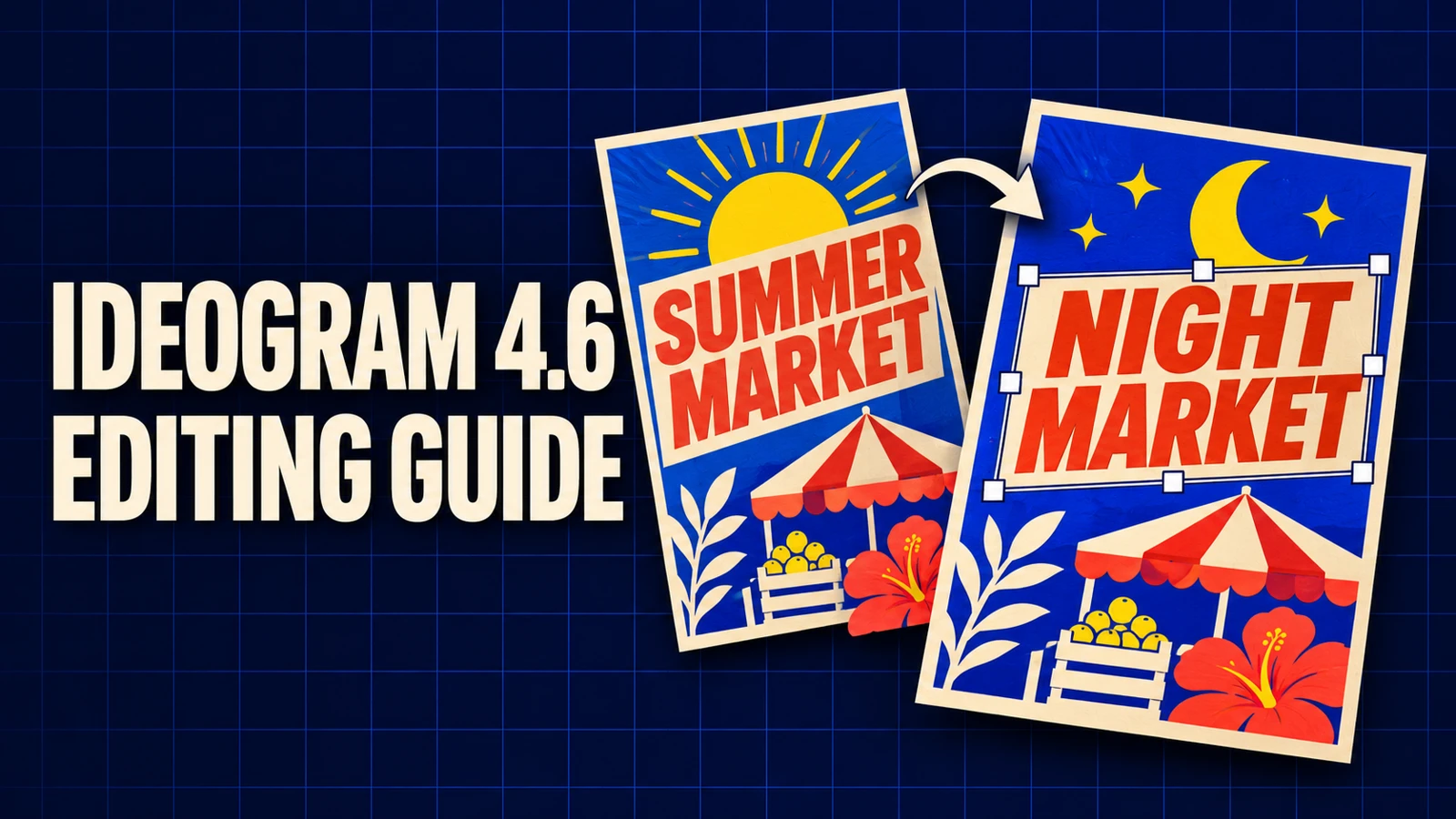
Het moeilijkste deel van het bewerken van een afbeelding met AI is vaak het behouden van de delen die je al mooi vindt. Een kleine wijziging kan de lay-out verschuiven, nabijgelegen tekst veranderen of de belichting in de hele afbeelding wijzigen. Een goede bewerkingsprompt vertelt het model waar het moet handelen en welke details belangrijk genoeg zijn om te behouden.
Deze gids leidt je door een volledige bewerking in Ideogram 4.6, van het kiezen wat je wilt veranderen en het schrijven van de prompt tot het uitvoeren van de bewerking en het vergelijken van het resultaat met het origineel. Het laat ook zien hoe je je instructies aanpast wanneer details verschuiven en hoe je een goedgekeurde bewerking meeneemt naar de volgende ronde.
Om te zien hoe die instructies in de praktijk standhouden, hebben we Ideogram 4.6 getest via GlobalGPT, waar je het samen met andere AI-tools met één account kunt gebruiken. De vier voor-en-na-voorbeelden bevatten de prompts die we gebruikten en wijzen zowel op de wijzigingen die we vroegen als op de details die onderweg verschoven.
Hoe schrijf je een Ideogram 4.6-bewerkingsprompt
Schrijf je bewerkingsprompt in twee delen. De eerste zin zegt wat er moet veranderen en waar. De tweede noemt de specifieke details die behouden moeten blijven. Voor een posterkop kunnen die details de datum, locatie en het artwork omvatten. Ideogram raadt aan om elke bewerking één doel te geven en duidelijk te maken wat hetzelfde moet blijven.Ideogram's gids voor nauwkeurig bewerken
1. Benoem de actie en wijs naar het doel
Begin met een werkwoord zoals vervang, herkleuren of verwijder. Identificeer vervolgens het doelwit aan de hand van de locatie of het uiterlijk. Als uw afbeelding meerdere tekstregels bevat, geef dan aan welke. 'Vervang de kop bovenaan' geeft het model een duidelijker doel dan 'Werk de tekst bij'. Voor een productfoto identificeert 'Herkleur het geverfde bliklichaam rond het etiket' zowel een oppervlak als een object.
Dezelfde gewoonte helpt bij het schrijven van bewerkingsprompts voor Nano Banana: begin met de wijziging en benoem vervolgens het deel van de afbeelding waarop deze van toepassing is.
2. Beschrijf wat daar moet verschijnen
Citeer bij tekstbewerkingen de oude en nieuwe formulering exact, inclusief hoofdletters en interpunctie. Geef bij kleurbewerkingen de kleurnaam en, indien beschikbaar, de hexadecimale waarde. Geef aan of de oorspronkelijke afwerking en belichting behouden moeten blijven. Beschrijf bij verwijdering wat de ruimte moet vullen en of de schaduw of reflectie van het object mee moet worden verwijderd.
3. Maak een lijst van de details die u daarna zult controleren
Kies de details waarvan het verlies een overdoen zou afdwingen. Noem voor een poster de datum, locatie, uitlijning en het artwork. Noem voor een productfoto het gedrukte label, de omtrek en de belichting. Schrijf deze als een aparte zin, zodat je die als checklist kunt gebruiken wanneer de afbeelding terugkomt.
In [bronafbeelding], [actie] [doel en locatie] naar [exacte bewoording, kleur of uiterlijk]. Houd [nabijgelegen details] en [belangrijke lay-out of belichting] ongewijzigd.
4. Bouw een prompt op basis van een echte briefing
Stel dat de briefing zegt: "Werk de poster voor de nachtmarkt bij." Zet dat eerst om in één actie: vervang de kop. Geef vervolgens aan waar deze zich bevindt en lever beide tekstreeksen. Noem ten slotte de zaken die de ontwerper al heeft goedgekeurd. Hier is de prompt die we op de poster in de eerste casestudy hebben uitgevoerd:
Vervang alleen de kop “SUMMER MARKET” door “NIGHT MARKET”. Behoud het oorspronkelijke lettergewicht, de uitlijning en de plaatsing. Laat de datum, locatie, kleine lettertjes, illustraties en achtergrond ongewijzigd.
Om het aan te passen, vervangt u de oude en nieuwe tekst door uw eigen tekst en vervangt u vervolgens de lijst met details door de details die in uw bestand van belang zijn. Lees voordat u het resultaat behoudt de vervanging letter voor letter en vergelijk de nabije tekst en lay-out met het origineel. In onze test bleven de datum en locatie leesbaar, terwijl het kortere eerste woord minder horizontale ruimte innam.
5. Herschrijf instructies die ruimte laten voor interpretatie
“Maak het etiket groen.” Als u de verf rond het etiket bedoelt, schrijf dan: “Kleur alleen het geverfde bliklichaam donkergroen. Laat het gedrukte etiket en de kleuren ervan ongewijzigd.” Het woord etiket zou anders naar het verkeerde oppervlak wijzen.
“Verwijder het rekwisiet.” Als meer dan één object in aanmerking zou kunnen komen, schrijf dan: “Verwijder de chromen bol rechts van het blik en de reflectie ervan. Vul die plek op met de omliggende tafelbladtextuur.” Dit benoemt zowel het object als wat ervoor in de plaats moet komen.
“Gebruik de tweede afbeelding als inspiratie.” Benoem wat je wilt overnemen: “Bewerk de productfoto. Gebruik de tweede afbeelding alleen als referentie voor de achtergrondkleur. Behoud het product, het etiket en de belichting van de eerste afbeelding.” Ideogram's richtlijnen voor beeldreferenties
Onderstreep voordat je je prompt finaliseert het doel, het gewenste resultaat en twee te behouden details. Als een van deze ontbreekt, voeg dan de woorden toe die een lezer nodig heeft om ze in de bronafbeelding te identificeren.
In een afzonderlijke test hebben we verschillende beeldmodellen dezelfde ontwerpopdrachten gegeven zodat je kunt zien hoe elk model met dezelfde prompt omging.
Vier voor-en-na-voorbeelden van Ideogram 4.6
We hebben deze prompts op 27 november 2026 via GlobalGPT MCP op Ideogram 4.6 uitgevoerd, met standaardinstellingen en één referentieafbeelding per bewerking. De poster- en productoriginelen zijn voor deze handleiding gegenereerd. Selecteer een afbeelding om deze op groter formaat te bekijken.
1. Vervang een posterkop
Begin met een poster met bovenaan “SUMMER MARKET”, met de locatie en datum in kleinere letters eronder.
Vervang alleen de kop “SUMMER MARKET” door “NIGHT MARKET”. Zorg dat het oorspronkelijke lettergewicht, de uitlijning en de plaatsing overeenkomen. Houd datum, locatie, kleine lettertjes, illustraties en achtergrond ongewijzigd.


Waargenomen resultaat. De uitvoer spellde NIGHT MARKET correct en behield RIVER HALL, JULY 18 en het zonpictogram. Het kortere eerste woord zit smaller binnen hetzelfde kopgebied.
Vergelijk: Lees de nieuwe kop letter voor letter. Controleer de datum en locatie met de bron en let op verschuivingen in de basislijn van de kop.
Voor een eerdere blik op de modelfamilie, zie hoe Ideogram 4.0 tekst en lay-out verwerkte in onze beeldtests.
2. Een product herkleuren met behoud van het etiket
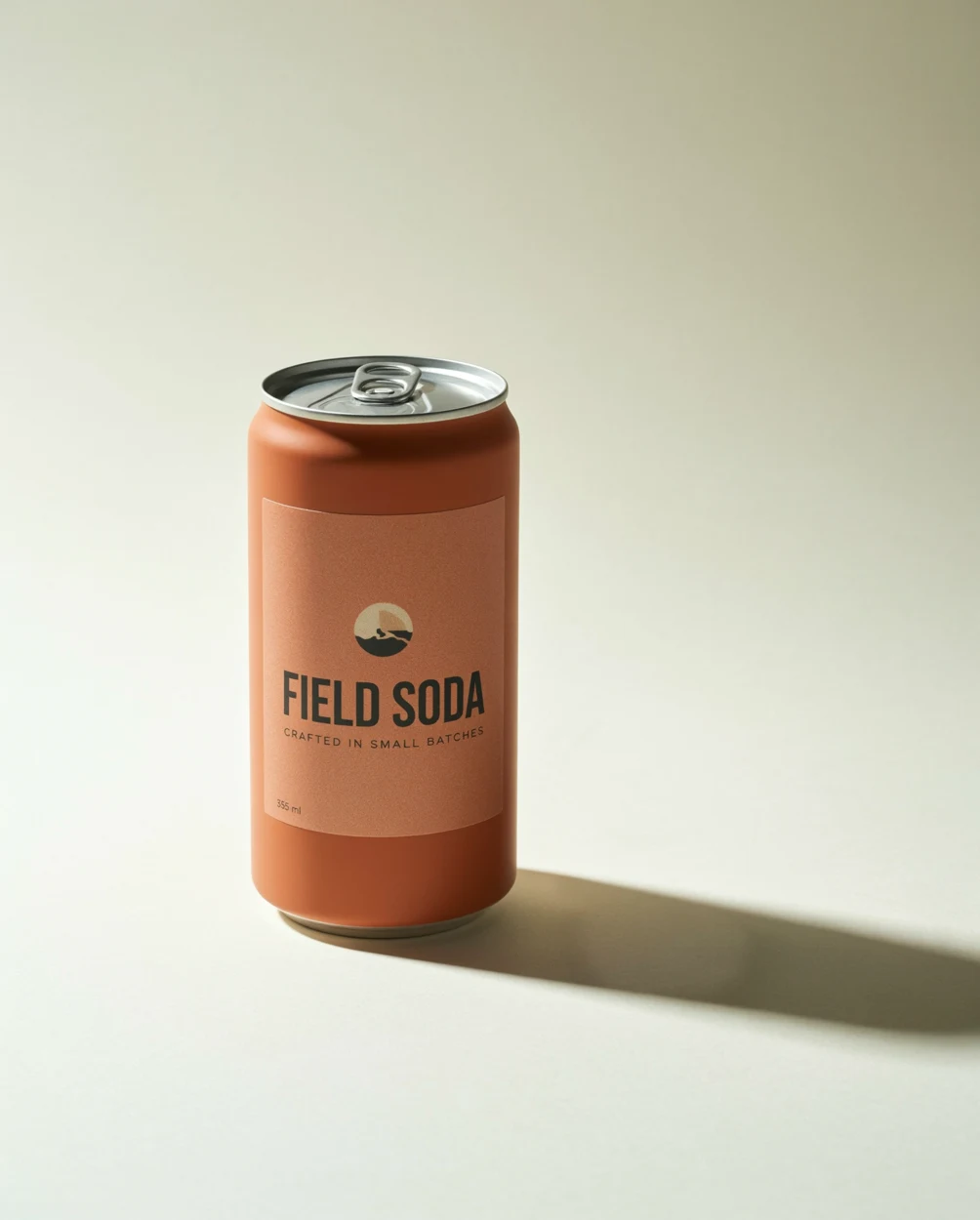
Gebruik een productfoto met een matte terracotta bus en een duidelijk leesbaar etiket.
Verander de terracotta verf op het bliklichaam naar diepgroen (#245B45). Behoud het gedrukte etiket, metalen deksel, blikvorm, oppervlaktetextuur, slagschaduw en achtergrond. Behoud de oorspronkelijke belichting.
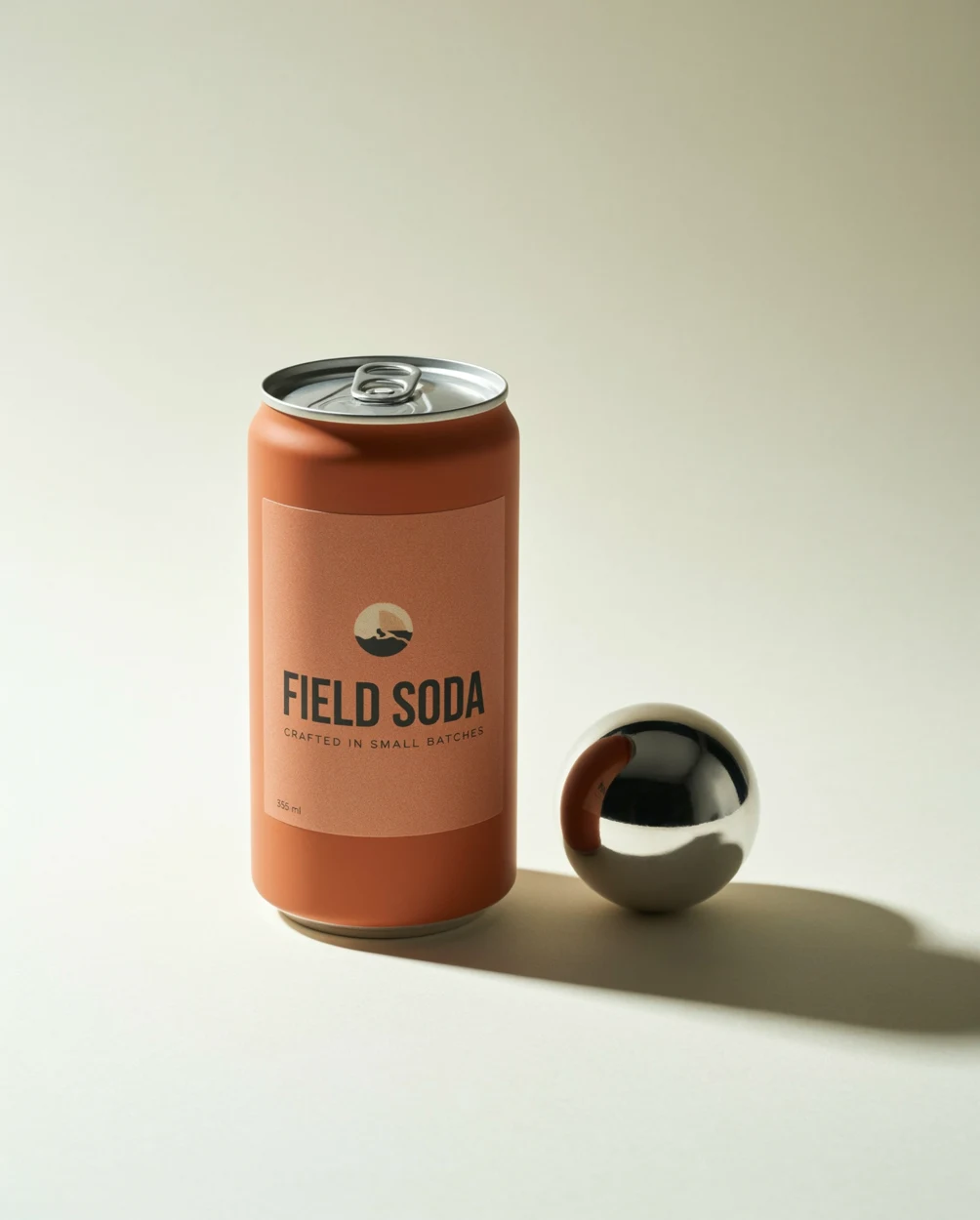
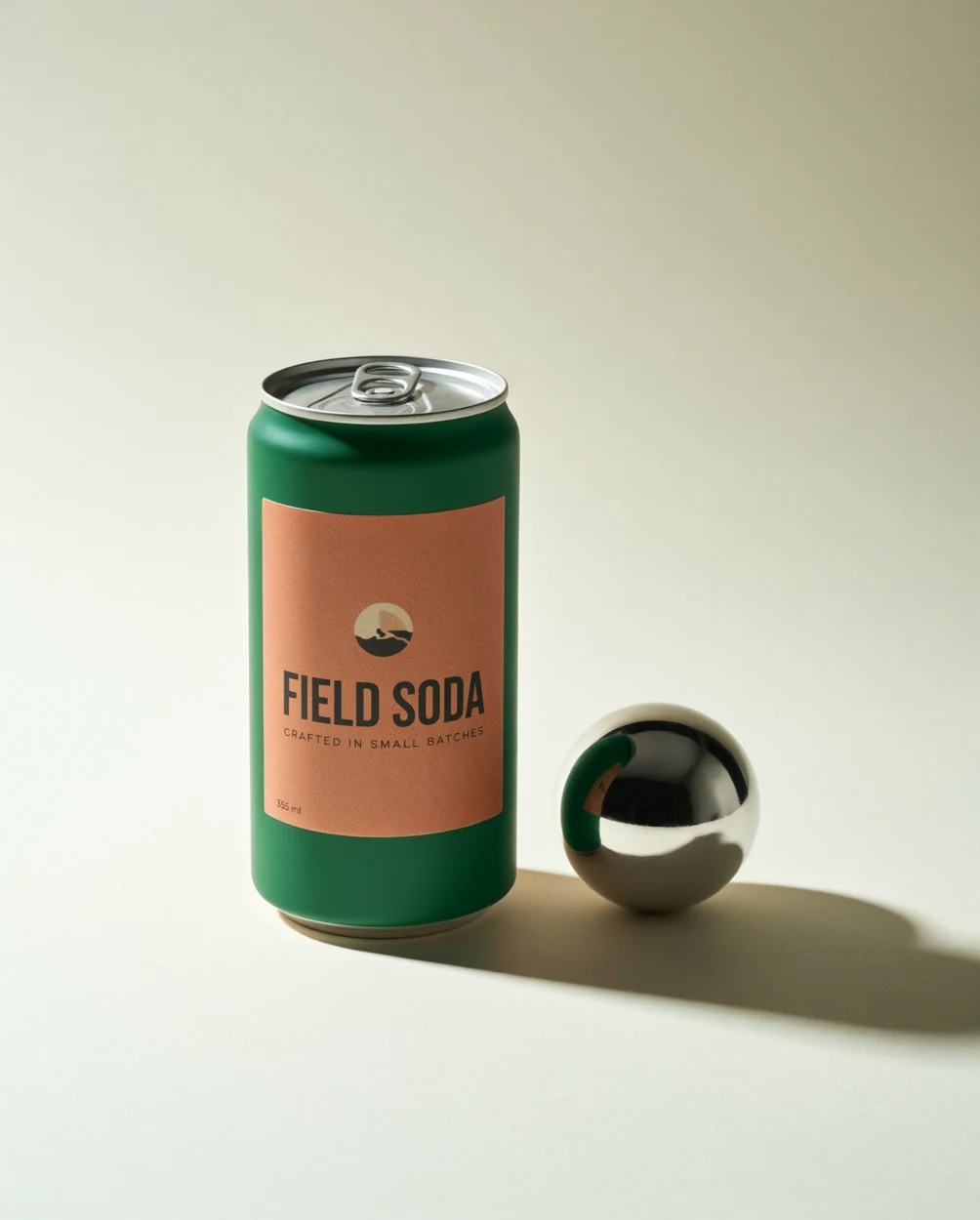
Waargenomen resultaat. Het geverfde lichaam werd donkergroen, terwijl het oranje etiket en het FIELD SODA-woordmerk zichtbaar bleven. Het zichtbare groen varieert tussen de verlichte en beschaduwde gebieden, dus het beeld alleen kan geen exacte HEX-overeenkomst vaststellen.
Vergelijk: Controleer een middentongebied weg van hooglichten en schaduwen. Inspecteer de etiketranden en lettervormen op volledige grootte.
We hebben ook hebben dezelfde petherkleuring getest op Ideogram 4.6 en 4.5. Die keer moest de reflectie samen met de pet veranderen.
3. Verwijder een klein object uit een scène
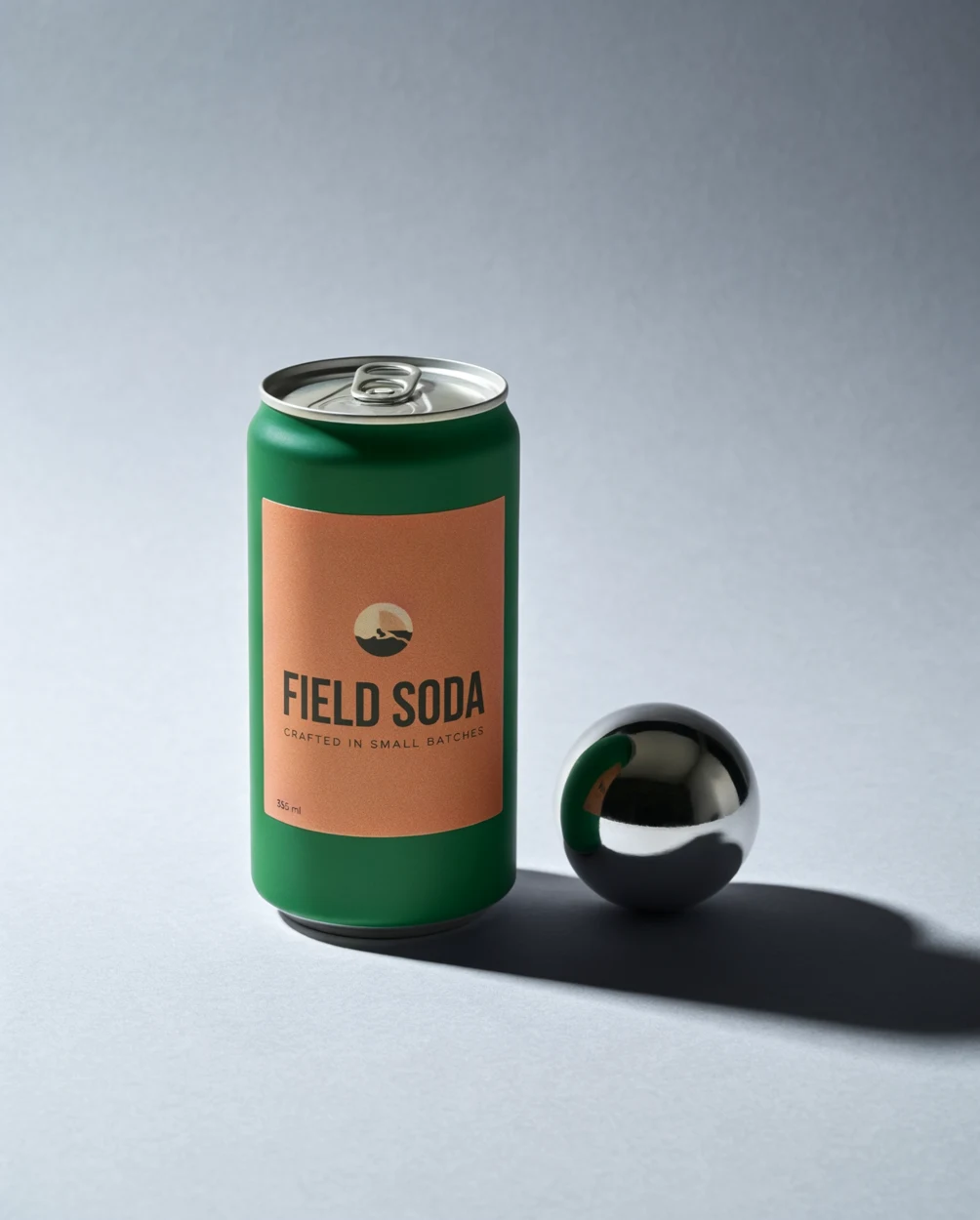
Begin met een eenvoudige tafelafbeelding met een kleine chromen bol naast het hoofdproduct.
Verwijder de kleine chromen bol rechts van het blik en zijn reflectie. Vul het gebied met doorlopende tafeltextuur en belichting. Behoud het blik, het etiket, de schaduw van het blik en de kadrering.
Waargenomen resultaat. De bol verdween en het blik bleef ongeveer op dezelfde positie. Er blijft een lange schaduw naar rechts over, dus het gevulde gebied verdient nog inspectie voor gebruik.
Vergelijk: Inspecteer het gevulde gebied op herhaalde textuur of een achtergebleven schaduw. Volg de omtrek van het blik om te controleren of nabijgelegen pixels zijn verschoven.
4. Breng drie wijzigingen aan in dezelfde productfoto
Begin met de herkleuringsprompt hierboven. Sla de uitvoer van elke ronde op, zodat u deze kunt vergelijken met zowel de vorige ronde als het origineel.
Ronde 2: Vervang de crèmekleurige achtergrond door lichtgrijs. Houd de groene bus, het etiket, de tafelrand, de bol en het perspectief ongewijzigd.
Ronde 3: Verwijder de chromen bol en zijn reflectie. Houd de groene bus, het originele etiket, de lichtgrijze achtergrond en de kadrering ongewijzigd.
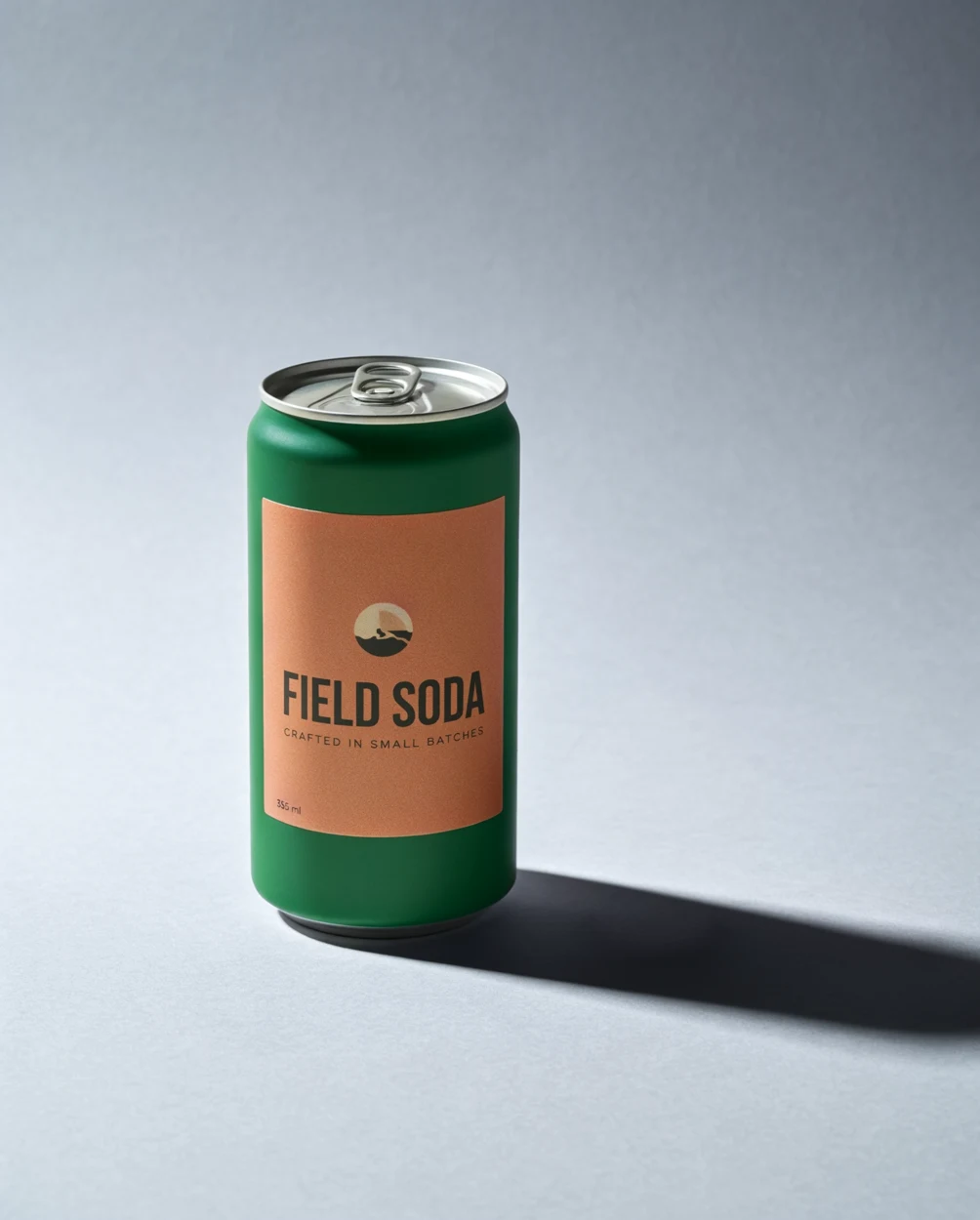
Waargenomen resultaat. Het groene lichaam en het FIELD SODA-woordmerk gingen mee naar ronde twee. De grijze achtergrond veranderde ook de kleur van het tafelblad en het uiterlijk van de schaduw. In ronde drie verdween de bol. Het groene lichaam, de grijze achtergrond en het leesbare FIELD SODA-woordmerk bleven behouden, en er bleef een lange schaduw naar rechts over.
Vergelijk: Controleer de groene afwerking na ronde twee en drie. Vergelijk na elke ronde de verpakkingstekst en het silhouet met het origineel.
Het behoud van de verpakking is belangrijk, zelfs wanneer u van model wisselt. Zie hoe FLUX 3 Image omging met productconsistentie in een aparte test.
Hoe tekstfouten, kleurverschuiving en ongewenste wijzigingen te verhelpen
Waar de bewerking in onze test is afgedwaald. De aanvraag voor een lichtgrijze achtergrond koelde ook het tafelblad af en veranderde de schaduw. Voor die bronafbeelding, beperk de instructie tot “Verander alleen de achtergrond achter het blik naar lichtgrijs. Behoud de kleur van het tafelblad en de richting en zachtheid van de oorspronkelijke schaduw.” Als die details al zijn afgedwaald, probeer het opnieuw vanaf de laatst geaccepteerde afbeelding. Als de verpakkingstekst of kadrering over meerdere rondes is afgedwaald, keer dan terug naar het origineel en pas alleen de benodigde bewerkingen opnieuw toe.
Het model heeft nabijgelegen tekst herschreven. Identificeer de regel op positie en citeer de exacte oude en nieuwe tekst. Citeer eventuele nabijgelegen tekst waarvan de spelling kritisch is.
De kleur ziet er verkeerd uit. Specificeer het geverfde oppervlak en vergelijk een middentoonmonster. Controleer of de schijnbare mismatch komt door schaduw of een verschuiving in de basiskleur.
Andere details zijn verplaatst. Controleer de vorige versie, herstel de laatst geaccepteerde afbeelding en voer een beperkter verzoek opnieuw uit. Als uw interface een masker biedt, gebruik het dan om het bewerkingsgebied te markeren. Ideogram mask documentation
Als u alleen de achtergrond hoeft te wijzigen, kunt u ook de achtergrond in GlobalGPT verwijderen of vervangen met een speciale tool.
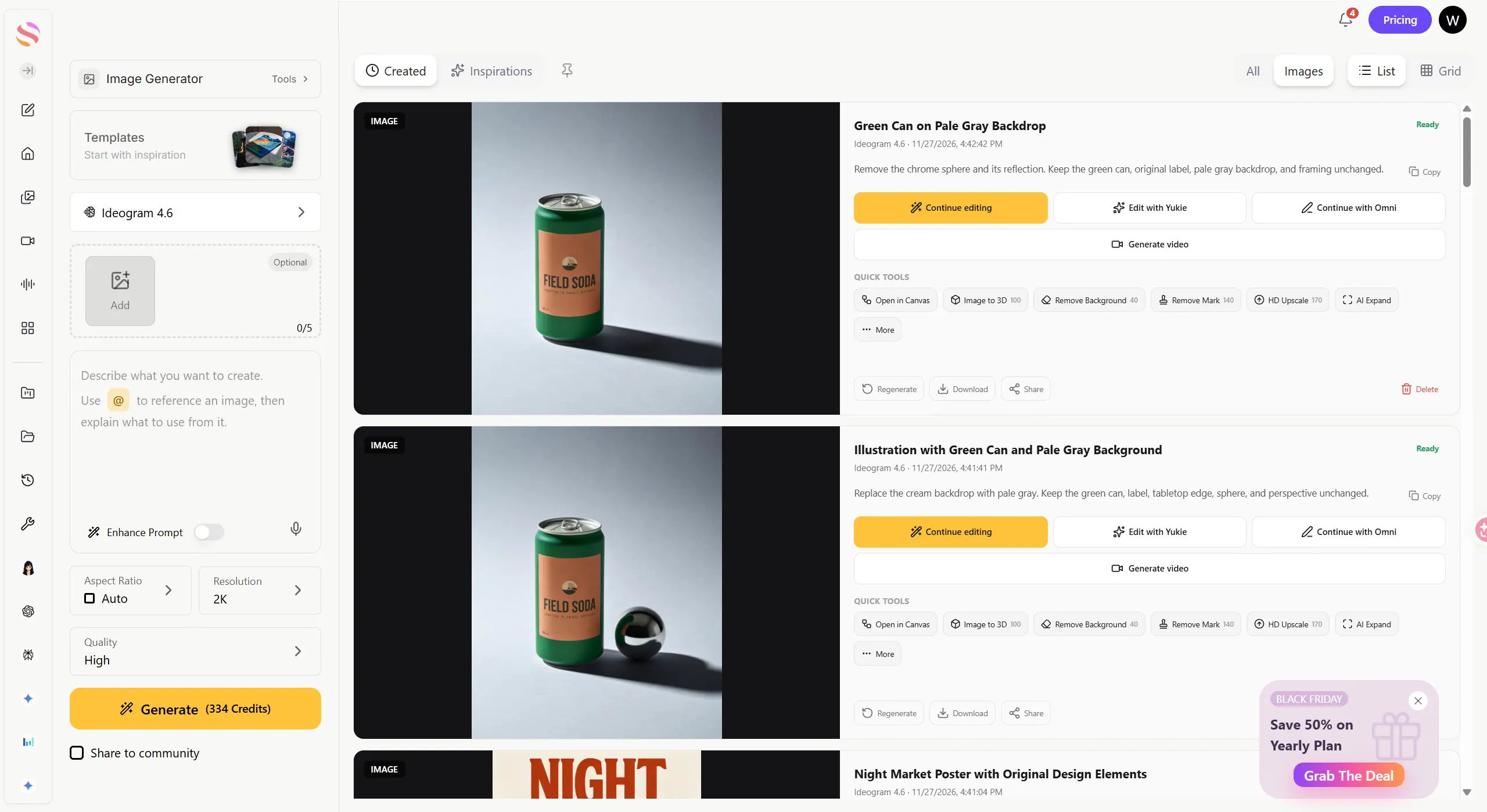
Een afbeelding bewerken met Ideogram 4.6 op GlobalGPT
Kies Ideogram 4.6Open de modelkiezer en kies Ideogram 4.6. Ideogram 4.6 in de modelkiezer
Voeg de originele afbeelding toeSelecteer Toevoegen in het referentiegebied en kies de originele afbeelding. Gebruik @ in de prompt om de referentie te identificeren. Voeg een referentieafbeelding toe
Voer de bewerkingsprompt inBeschrijf wat er moet veranderen en wat behouden moet blijven.
Voer de bewerking uitSelecteer Genereren. Wanneer het resultaat verschijnt, vergelijk het met het origineel voordat u het accepteert. Bewerking genereren
Geaccepteerd resultaat opslaanIn Gemaakt, zoek het voltooide resultaat en selecteer Downloaden eronder. Bewaar de bronafbeelding apart als u van plan bent nog een bewerking te maken. Download de voltooide afbeelding van de resultaatkaart
Als de afbeelding deel uitmaakt van een grotere campagne, kunt u de bewerkte afbeelding naar GlobalGPT Canvas brengen om meer visuals te ontwikkelen en de bijbehorende tekst op te stellen.
Veelgestelde vragen over bewerken met Ideogram 4.6
Kan Ideogram 4.6 slechts één regel tekst wijzigen?
U kunt een bewerking van één regel aanvragen door beide tekenreeksen te citeren en de regel te identificeren. Proeflees de nieuwe regel en de omliggende tekst voordat u de afbeelding gebruikt.
Garandeert een hexadecimale code een exacte productkleur?
Een hexadecimale code geeft het model een specifiek doel. Hooglichten, schaduwen en rendering kunnen pixelwaarden verschuiven, dus inspecteer het relevante oppervlak voordat u merkkritisch werk goedkeurt.
Kan ik een masker gebruiken met Ideogram 4.6?
Ideogram documenteert maskers voor 4.6 in Precise Edit. Controleer de interface die u gebruikt voor de beschikbare bedieningselementen.
Hoe voorkom ik dat details verloren gaan bij meerdere bewerkingen?
Sla elke ronde op en inspecteer deze. Als een latere bewerking een fout introduceert, begin dan opnieuw vanaf de laatst geaccepteerde afbeelding en beperk de instructie.