Om Perplexity AI te gebruiken, open je perplexiteit.ai, stel een specifieke vraag en lees het antwoord samen met de bijbehorende bronnen. Bekijk de bronnen achter belangrijke beweringen en stel vervolgens een vervolgvraag om de zoekresultaten te verfijnen. Begin met één kleine onderzoeksopdracht voordat je bestanden toevoegt, de zoekinstellingen wijzigt of een betaald abonnement kiest.
Probeer als eerste opdracht eens een officieel beleid te vinden, een onbekende term te begrijpen of een leeslijst samen te stellen. Een nuttig antwoord biedt je een startpunt; de oorspronkelijke bron laat je zien of de informatie je beslissing daadwerkelijk ondersteunt.
GlobalGPT brengt Perplexity en andere toonaangevende AI-modellen samen in één betaalbaar abonnement. Je kunt in één werkruimte de overstap maken van onderzoek naar een schets, een uitgewerkt concept en ondersteunend creatief werk, waarbij je verschillende modellen gebruikt voor verschillende onderdelen van het project.
Wat Perplexity AI doet
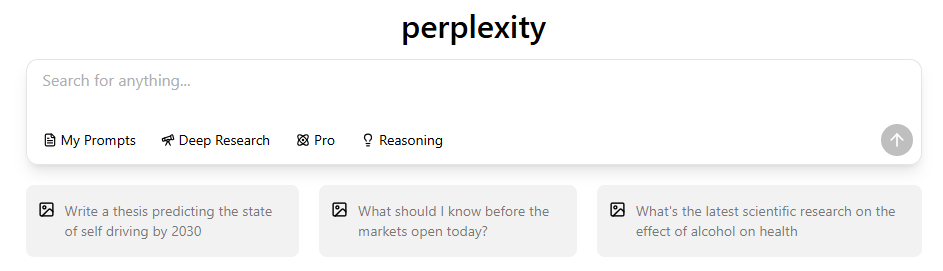
Perplexity combineert een vraagvenster in conversatiestijl met onderzoek en het vinden van bronnen. In plaats van het bij een lijst met links te laten, kun je om uitleg vragen, een vergelijking aanvragen en doorgaan met een specifiekere vraag. Dat maakt het handig wanneer je zowel een inleiding tot een onderwerp nodig hebt als een plek om je verder in te lezen.
Houd drie zaken apart: het gegenereerde antwoord, de lijst met bronnen en wat er daadwerkelijk in die bronnen staat. Een bron kan relevant zijn voor het onderwerp zonder dat deze elke zin in een antwoord ondersteunt. Als je een getal, een citaat, een deadline of een regel nodig hebt, controleer dat specifieke detail dan op de oorspronkelijke pagina.
Zie voor meer achtergrondinformatie hoe Perplexity verschilt van traditionele zoekmachines.
Stap voor stap aan de slag
1. Open de website of app
Open Perplexity in je browser en zoek het vraagvak. Op je mobiel kun je de Perplexity-app downloaden via de officiële app store voor je apparaat. Controleer de naam en de uitgever van de app voordat je deze installeert; AI-apps met een vergelijkbare naam kunnen naar een andere dienst leiden.
2. Log in wanneer je je zoekgeschiedenis nodig hebt
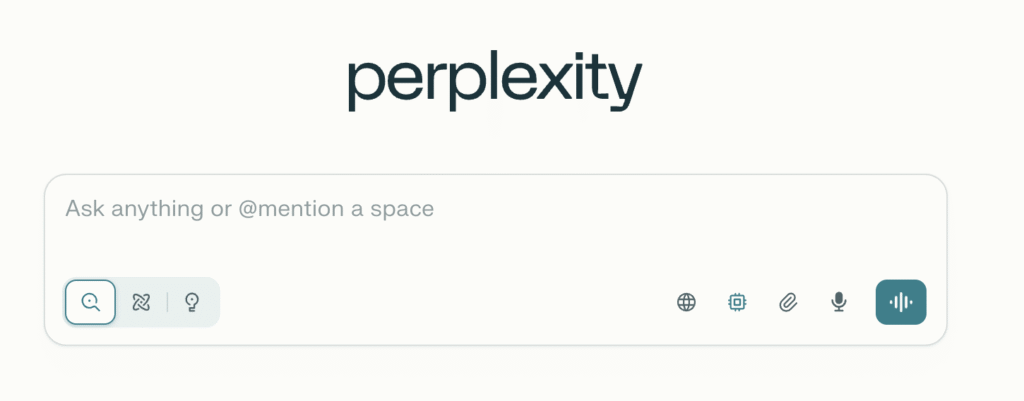
Gebruik hetzelfde account op de apparaten waarop je je werk wilt voortzetten. Als er een aanmeldvenster verschijnt, kies dan je gebruikelijke aanmeldmethode in plaats van per ongeluk een tweede account aan te maken. Een abonnement dat aan één account is gekoppeld, lost geen aanmeldingsprobleem op bij een ander account.
3. Stel een vraag met een duidelijk einddoel
Een specifieke vraag is makkelijker te beantwoorden dan een breed verzoek zoals “Vertel me alles over AI”. Geef aan wat je nodig hebt, voor wie het bedoeld is en wat voor soort bronnen je zouden helpen. Bijvoorbeeld:
- “Leg ”retrieval-augmented generation’ in drie korte alinea’s uit aan een beginner. Voeg een link toe naar een originele technische bron.”
- “Zoek de officiële openingstijden en bezoekersregels op voor het museum dat ik noem. Maak daarbij onderscheid tussen de normale openingstijden en uitzonderingen tijdens feestdagen.”
- “Vergelijk twee manieren om voedselverspilling in huishoudens tegen te gaan. Geef voor elke manier een praktisch voorbeeld en verwijs naar het onderzoek dat daaraan ten grondslag ligt.”
Beschouw dit als uitgangspunten, niet als gegarandeerde resultaten. Als het antwoord te algemeen is, beperk de volgende vraag dan tot één locatie, een bepaalde periode of een specifiek onderdeel van het probleem. Als je actuele informatie nodig hebt, vraag dan expliciet naar de relevante datum en controleer deze op de bronpagina.
Controleer de bronvermeldingen voordat je een antwoord gebruikt
Open een inline-bronvermelding of de bronnenlijst bij het antwoord. Open vervolgens het bijbehorende artikel, rapport of de officiële pagina. Zoek bij een productfunctie de documentatie van de aanbieder op; bij een onderzoek het oorspronkelijke artikel; bij een beleid de organisatie die het beleid heeft opgesteld.
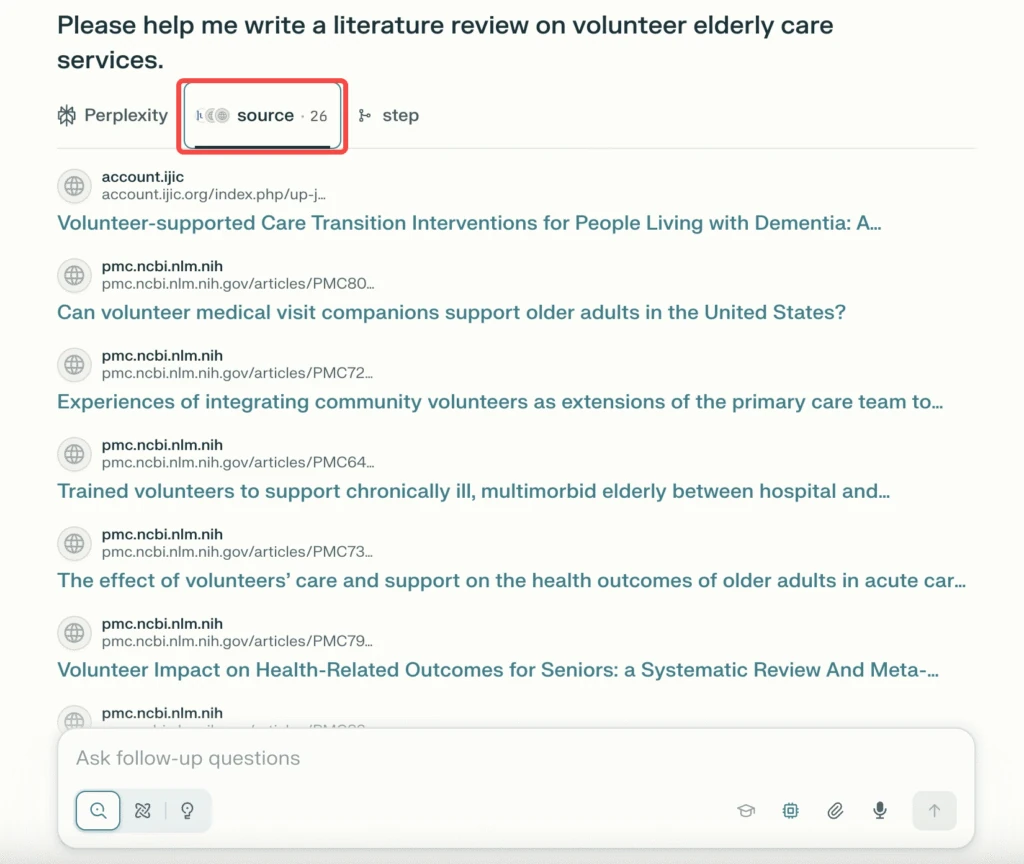
- Koppel de bewering aan de juiste optie: Zoek de zin, tabel of passage die het detail ondersteunt dat je wilt gebruiken.
- Controleer het bereik: Een onderzoek naar één bevolkingsgroep of een beleidsmaatregel voor één land is mogelijk niet elders toepasbaar.
- Controleer de datum: De termen ‘publicatie’, ‘bijwerking’ en ‘ingangsdatum’ kunnen verschillende betekenissen hebben.
- Behoud de oorspronkelijke link: Sla de oorspronkelijke titel en URL samen met je aantekeningen op, zodat je er later nog eens naar kunt terugkeren.
Als de oorspronkelijke pagina het antwoord niet ondersteunt, vraag dan: “Welke bron ondersteunt precies deze zin? Citeer de betreffende passage en maak een onderscheid tussen je conclusie en de bron.” Controleer ook de nieuwe bronvermelding. Nog een zelfverzekerd antwoord is geen definitief antwoord op de vraag.
Bij academisch schrijven moet je de oorspronkelijke bronnen opmaken volgens de vereiste citatiestijl. Als je onderwijsinstelling of uitgever je vraagt om AI-hulp te vermelden, houd je ook aan die regel; een lijst met links is geen volledige bronnenlijst.
Gebruik een vervolgopdracht om dezelfde taak verder uit te werken
Nuttige vervolgvragen wijzigen één onderdeel van het verzoek: “Gebruik alleen officiële bronnen”, “Leg het tweede punt eenvoudiger uit” of “Welk bewijs zou deze conclusie veranderen?” Begin een nieuw gesprek wanneer je aan een andere taak begint, zodat eerdere aannames geen invloed hebben op een andere vraag.
Zorg dat u de zoekinstellingen begrijpt voordat u ze wijzigt
Een bronfilter, een zoekmodus en een modelkeuze geven antwoord op verschillende vragen. Een bronfilter bepaalt waar er wordt gezocht. Een zoekmodus verandert de aard van de onderzoeksworkflow. Een modelkeuze bepaalt welk model het antwoord genereert. Lees de beschrijvingen en toegangsvereisten in je eigen interface voordat je een optie selecteert.
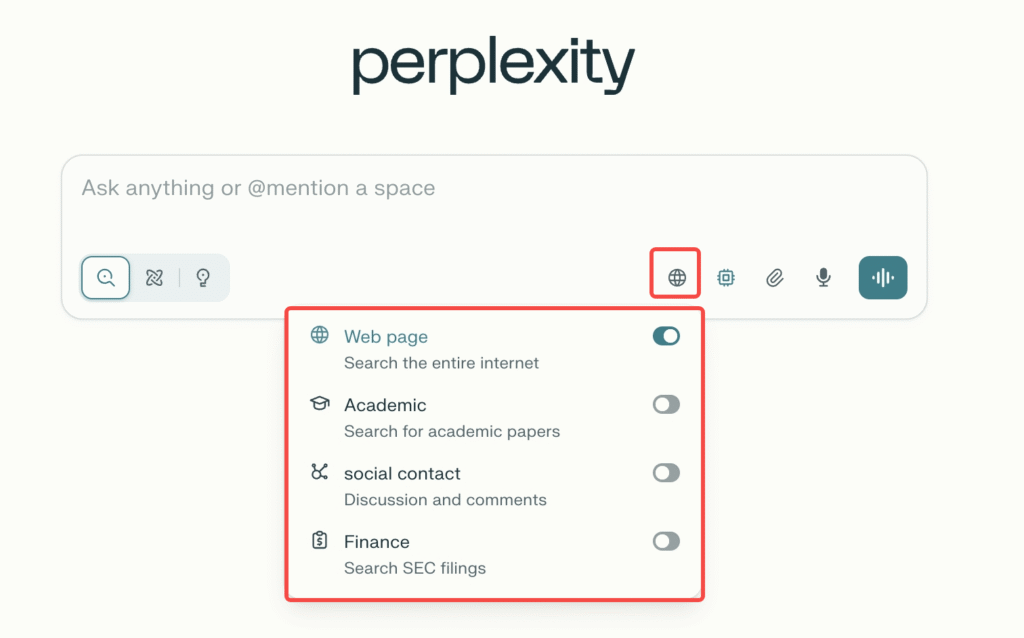
De eerdere interface hierboven toont bronkeuzeschakelaars voor het internet, academisch materiaal, sociale inhoud en financiën. Broncategorieën bepalen waar je moet zoeken; zoekmodi bepalen de onderzoeksworkflow. Geef bij een onderzoeksartikel prioriteit aan origineel onderzoek en bestudeer het artikel zelf. Bij een vraag uit de gemeenschap kunnen discussies op sociale media ervaringen en bezwaren aan het licht brengen, maar ze vormen geen officiële productregels.
Begin met de standaardzoekfunctie. Pas een instelling alleen aan als je precies kunt aangeven wat er in het resultaat ontbreekt: een specifiekere bron, een grondiger onderzoek of een andere manier van antwoorden. Het selecteren van geavanceerdere opties neemt niet de noodzaak weg om het antwoord te controleren.
In oudere handleidingen, waaronder die van ons, kun je de term “Focusmodi” tegenkomen, handleiding voor eerdere focusmodi. Gebruik de labels in je account om te zien welke bedieningselementen je tot je beschikking hebt, in plaats van een ouder menu te beschouwen als een overzicht van de huidige functies.
Upload een bestand en stel er een vraag over
Bij een documentopdracht begin je met het bestand en een specifieke vraag. Het selectievakje voor bijlagen in het vraagveld is het startpunt. Controleer voordat je het bestand uploadt de toegestane bestandstypen, de maximale bestandsgrootte en de gebruiksinstructies die in je account worden weergegeven.
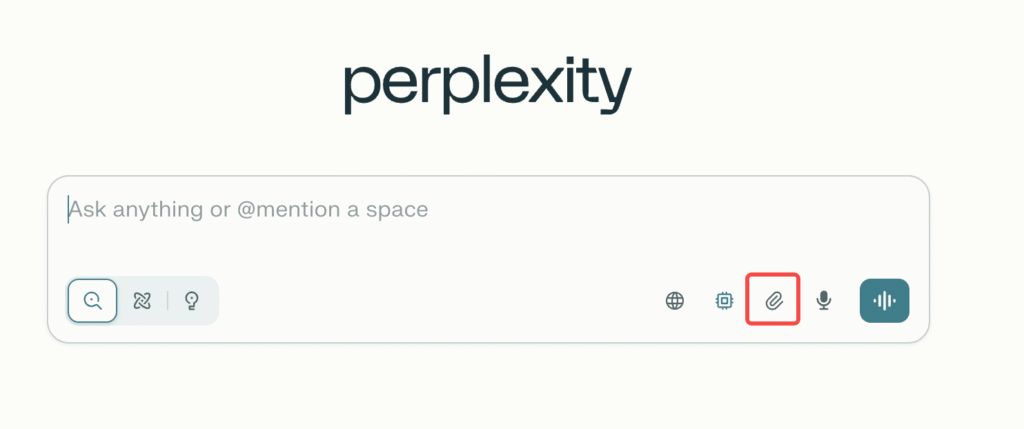
- Kies een document dat u mag delen. Verwijder vertrouwelijke of overbodige persoonlijke gegevens.
- Voeg het bestand toe en wacht tot de interface klaar is met het verwerken ervan.
- Geef aan Perplexity door of het alleen het document moet gebruiken of ook op internet moet zoeken.
- Vraag om de exacte informatie die je nodig hebt, zoals de deadlines, de namen van de eigenaren of de verschillen tussen twee hoofdstukken.
- Vergelijk het antwoord met de betreffende passage in het bestand. Vraag het programma om ontbrekende informatie te markeren in plaats van de leemte in te vullen.
Een handige richtlijn is: “Gebruik alleen het bijgevoegde bestand. Vermeld het project, de eigenaar en de deadline in een tabel. Als er een waarde ontbreekt, schrijf dan ‘Niet opgegeven’. Maak geen aannames over het budget.” Zo krijg je velden die je kunt controleren, in plaats van een open samenvatting die moeilijker te controleren is.
Controleer bij een PDF-bestand na het extraheren enkele belangrijke passages, met name tabellen, gescande pagina’s, voetnoten en lay-outs met meerdere kolommen. Als er in een antwoord een onderdeel ontbreekt, beperk de vraag dan tot dat onderdeel en lever indien mogelijk een beter leesbaar bronbestand aan. Beschouw een mislukte upload niet als een feitelijk antwoord over het document.
Bewaar een kopie van je document buiten de chat. De officiële handleiding voor het bewaren van documenten, geraadpleegd op 15 september 2026, vermeldt dat bijlagen bij gebruikerssessies 30 dagen worden bewaard. Daarna is de inhoud van de bestanden niet langer toegankelijk voor vervolgacties, hoewel de sessie de context van eerdere vragen en antwoorden kan behouden. Bestanden in Projecten en persoonlijke opslagplaatsen worden bewaard totdat ze worden verwijderd en vallen onder de respectieve toegangs- en bewaarbeleidsregels.
Hoe gebruik je Perplexity op je mobiel?
Je mobiel is handig voor korte vragen en om een bron te controleren als je niet achter je bureau zit. Zorg ervoor dat de naam van de app in de app store overeenkomt met de dienst die je wilt gebruiken.
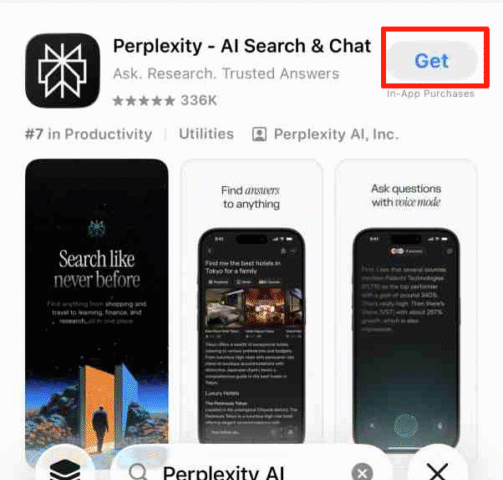
- Installeer de juiste app en log in met het account dat je op het web gebruikt.
- Typ je vraag in, of gebruik de spraakbesturing als die in je app beschikbaar is.
- Controleer de woorden die je via spraak hebt ingevoerd voordat je namen, datums of technische termen verstuurt.
- Open de genoemde pagina’s en controleer de oorspronkelijke informatie. Bekijk langere teksten of vergelijk documenten liever op een groter scherm als dat handiger is.
Als je een vraag over een foto stelt, leg dan uit wat je over de afbeelding wilt weten. “Wat staat er op dit etiket?” en “Is dit product geschikt voor mij?” zijn twee verschillende vragen; voor de tweede vraag is mogelijk context nodig die een foto alleen niet kan bieden.
Voor een stapsgewijze handleiding specifiek voor Apple-apparaten, zie hoe gebruik ik Perplexity op de iPhone.
Moet een beginner de gratis- of de Pro-versie gebruiken?
Begin met de taken die je daadwerkelijk moet uitvoeren. Probeer eerst een eenvoudige zoekopdracht op internet, een vervolgactie en een broncontrole voordat je betaalt voor uitgebreidere toegang. Een betaald abonnement is zinvol wanneer een specifieke functie of gebruikslimiet je dagelijkse werkzaamheden belemmert.
De vergelijking van officiële plannen In een artikel van 15 september 2026 werd Free beschreven als een dienst die “vrijwel onbeperkte basiszoekopdrachten” biedt, met beperkte toegang tot geavanceerde zoekopdrachten en het uploaden van bestanden. Er werden wekelijkse of maandelijkse limieten vermeld voor verschillende Pro-functies. Basiszoekopdrachten, Pro-zoekopdrachten en onderzoek hebben verschillende limieten; het betalen voor Pro betekent niet dat elke actie onbeperkt is.
| Functie | Gratis | Pro |
|---|---|---|
| Eenvoudig zoeken en zoekgeschiedenis | Zoekgeschiedenis; vrijwel onbeperkt aantal standaardzoekopdrachten | Inbegrepen, met uitgebreide toegang tot onderzoeksmateriaal |
| Pro zoeken | 3 per dag | Wekelijkse limieten; in de tabel werd geen vast aantal vermeld |
| Onderzoeksvragen | 1 per maand | Maandelijkse limieten; in de tabel werd geen vast aantal vermeld |
| Sessies voor het uploaden van bestanden | Beperkt | Wekelijkse limieten; beschouw sessies niet als een limiet per bestand |
| Geavanceerde modelselectie | Automatische modelselectie; geen toegang tot geavanceerde modellen | Geavanceerde AI-modellen; bekijk de huidige modellenlijst |
| Het genereren van afbeeldingen en video's | Niet opgenomen in de vergelijking van de abonnementen | Inbegrepen, met beperkingen |
| Bestanden en apps maken | Niet inbegrepen | Maandelijkse limieten; los van het uploaden van een bestand om er vragen over te stellen |
| Individuele maandelijkse prijs in USD | $0 | $20 |
De afmetingen van de uploadrij sessies. De voetnoot bij de plan tabel Er wordt vermeld dat er voor permanente bestanden in projecten en persoonlijke repositories aanvullende limieten gelden. Controleer deze apart van je sessiequota; de tabel geeft geen exacte wekelijkse uploadquota voor individuele Pro-accounts weer.
Bronnen: Perplexity Helpcentrum: vergelijking van abonnementen en officiële prijspagina, gecontroleerd op 15 september 2026. De hier vermelde prijzen zijn individuele maandprijzen in Amerikaanse dollars; het gaat niet om een offerte voor jouw land, belastingen, facturering via de app-store of een jaarlijkse factuur. Lees de voorwaarden die bij het afrekenen worden weergegeven voordat je je abonneert.
Gratis — $0 per maand
Pro — $20 per maand
Pro voegt $20 toe aan de geadverteerde maandelijkse abonnementskosten. Upgrade wanneer de extra toegang een terugkerend probleem in je werk oplost; gebruik de gratis versie om de routine van zoeken en bronnen controleren onder de knie te krijgen.
Bron: Prijzen voor Perplexity, gecontroleerd op 15 september 2026. Individuele maandelijkse facturering in USD; belastingen en lokale afrekeningskosten kunnen afwijken. De balken geven de schaal $0–$20 weer. De lichte ‘Free’-balk geeft de schaal aan en staat niet voor kosten.
| Uw terugkerende behoefte | Wat je moet controleren |
|---|---|
| Basisvragen en het opsporen van bronnen | Of de beschikbare gratis proefperiode voldoende is om de taak te voltooien. |
| Veelvuldig werken met documenten | Ondersteunde bestanden, bestandsgrootte per bestand en de toegestane uploadcapaciteit van het account. |
| Grondiger onderzoek | Welke zoekmodi zijn inbegrepen en hoe wordt het gebruiksquotum daarvan gemeten?. |
| Een bepaald model of een bepaald creatief hulpmiddel | Of die specifieke functie precies is inbegrepen in het abonnement dat u aanschaft. |
| Een aanbieding voor studenten of partners | Voorwaarden, inwisseltermijn, verlengingsprijs en factureringsvoorwaarden. |
Gebruik de Stapsgewijze handleiding voor het Perplexity-abonnement voor de aankoopstappen. Baseer je beslissing op de voorwaarden die aan je account zijn gekoppeld; een eerdere studentenactie of een screenshot van een ander account is geen bewijs dat je in aanmerking komt.
Lees voor meer informatie de gids voor vrije indeling, Vergelijking tussen de gratis- en de Pro-versie, of overzicht van de Pro-voordelen.
Aanmeldingen van studenten moeten worden gecontroleerd op geschiktheid
De Help-pagina van Education Pro De aanbieding van 15 september 2026 betreft een abonnement met korting voor geverifieerde studenten en docenten, met SheerID-verificatie. Hierbij is het mogelijk om een persoonlijk of studenten-e-mailadres te gebruiken voor het Perplexity-account. Dit is geen algemene belofte van twaalf gratis maanden voor elke student. Controleer de aanbieding, het verificatieresultaat, de verlengingsprijs en de opzeggingsvoorwaarden die aan je account zijn gekoppeld.
De officiële pagina met abonnementen vermeldt Education Pro op $10 per maand met SheerID-verificatie, gecontroleerd op 15 september 2026. Het aanmaken van een account met een studenten-e-mailadres is geen vervanging voor verificatie. Controleer of SheerID heeft bevestigd dat je in aanmerking komt en of je bent ingelogd op het account waarmee je de aanbieding hebt ingewisseld; bekijk de weergegeven prijs en factureringsvoorwaarden voordat je betaalt.
Onze gidsen over toegangsopties voor studenten en studentenkortingen vragen over de dekking. Gebruik de huidige officiële aanbiedingsvoorwaarden om te bepalen of een optie op u van toepassing is.
Zet onderzoek om in nuttig werk
Bij het schrijven van een essay, verslag of werkopdracht moet je het onderzoek en het opstellen van de tekst van elkaar scheiden. Verzamel eerst de stellingen en bronnen. Breng ze vervolgens in een schets in kaart. Begin pas met het schrijven van een concept als je weet welke feiten onderbouwd zijn en waar er hiaten zitten. Hierdoor verloopt het redigeren sneller, omdat je niet tegelijkertijd probeert de argumentatie te verbeteren en elk feit te verifiëren.
| Taak | Probeer het eens te vragen |
|---|---|
| Een onderwerp leren | Leg [onderwerp] uit voor [doelgroep]. Definieer onbekende termen en verwijs naar een originele bron. |
| Vergelijk de opties | Vergelijk [A] en [B] met betrekking tot [specifieke taak]. Geef de criteria aan en maak een onderscheid tussen feiten en oordelen. |
| Een document lezen | Gebruik uitsluitend dit bestand. Haal de [velden] eruit en vul de waarden in die niet in het document staan. |
| Een claim controleren | Zoek de oorspronkelijke bron van [bewering]. Bepaal de relevante datum, reikwijdte en de passage waarop deze is gebaseerd. |
| Maak een overzicht | Gebruik deze geverifieerde aantekeningen om een opzet voor te stellen. Vermeld de bron-URL’s naast de beweringen die ze onderbouwen. |
Gebruik Perplexity in GlobalGPT Gebruik het voor de onderzoeksfase en ga daarna over op schrijven, redeneren of creatief werk met andere toonaangevende modellen binnen hetzelfde abonnement. Bewaar je gecontroleerde aantekeningen en bronlinks bij elkaar terwijl je het onderzoek omzet in een concept. Dat biedt het volgende model een feitelijk uitgangspunt.

Probeer eens Perplexity in GlobalGPT om een onderzoekstaak te starten en de schrijfwerkstroom in dezelfde werkruimte voort te zetten.
Als je taak verder gaat dan alleen onderzoek, het gebruik van AI op het werk biedt manieren om de volgende stappen te organiseren. Zie voor visuele taken Perplexity en het maken van afbeeldingen.
Accountinstellingen, privacy en gedeeld onderzoek
Accountinstellingen, instellingen voor dataverbruik en machtigingen voor het delen van inhoud zijn verschillende zaken. Controleer, voordat je gevoelige informatie toevoegt of een onderzoeksthread deelt, welke instellingen van toepassing zijn op die handeling. Een instelling met betrekking tot de schrijfstijl geeft geen informatie over wie toegang heeft tot een gedeeld document.
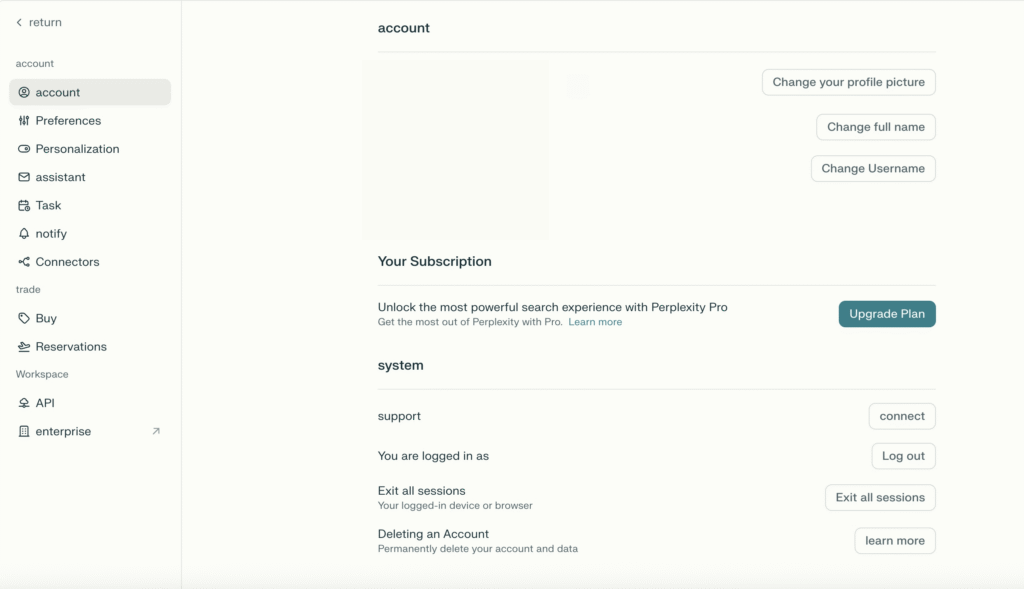
Volgens de officiële handleiding voor gegevensverzameling Op 15 september 2026 is 'AI-gegevensbewaring' standaard ingeschakeld voor Free-, Pro- en Max-gebruikers. Als je je wilt afmelden voor het verzamelen van AI-trainingsgegevens, open dan de pagina ‘Voorkeuren’ van je account en schakel ‘AI-gegevensbewaring’ uit. Lees de uitleg naast de instelling voordat je deze wijzigt.
De opt-out geldt voor gegevens die na de wijziging zijn verzameld. Eerder verzamelde trainingsgegevens worden hierdoor niet verwijderd, en Perplexity kan gegevens nog steeds verwerken ten behoeve van de dienstverlening, naleving van wettelijke voorschriften en productverbetering. Een trainingsvoorkeur is daarom niet hetzelfde als een belofte dat er niets wordt opgeslagen of verwerkt.
Controleer de bijlagen van een sessie voordat je deze deelt. De gids voor bestandsprivacy, geraadpleegd op 15 september 2026, stelt dat iedereen die over de link naar een openbare sessie beschikt, de geüploade bestanden of afbeeldingen kan zien die daar zichtbaar blijven. Bij het verwijderen van een sessie worden ook de bijlagen verwijderd. Het verwijderen van een bestand uit de context van een vervolgop het web is een andere handeling: eerder gegenereerde reacties behouden hun context.
Bewaar bij een lopend project de opdrachtomschrijving, bronlinks en open vragen bij elkaar. Als je een Space of een andere gedeelde verzameling gebruikt, controleer dan eerst de leden en de zichtbaarheid ervan voordat je bestanden toevoegt. Deel alleen het materiaal dat je medewerkenden absoluut nodig hebben, en controleer wat een ontvanger daadwerkelijk kan openen.
Geef bij het personaliseren van antwoorden praktische aanwijzingen, zoals de doelgroep, de gewenste taal en de gewenste mate van gedetailleerdheid. Vermeld ook de essentiële vereisten in de opdrachtomschrijving, vooral wanneer een antwoord aan een bepaalde opmaak moet voldoen.
Perplexity of ChatGPT: kies op basis van de taak
Gebruik een taak die je daadwerkelijk moet afronden als vergelijkingspunt. Bij onderzoek moet je nagaan of je de oorspronkelijke bron kunt vinden en of deze het antwoord ondersteunt. Bij het schrijven moet je controleren of het concept voldoet aan je opdracht, de feiten correct weergeeft en of de aanpassingen haalbaar zijn. Beoordeel geen van beide hulpmiddelen uitsluitend op basis van de zelfverzekerdheid in de toon.
Bij een eenvoudige vergelijking worden in beide tools dezelfde opdracht en hetzelfde bronmateriaal gebruikt. Noteer de datum, het plan en de ingeschakelde tools, want deze omstandigheden zijn van invloed op het resultaat. Zie voor een gerichte vergelijking Perplexity versus ChatGPT.
Veelvoorkomende problemen oplossen
- Een antwoord lijkt fout: Bekijk de bewering op zichzelf, bekijk de bron en controleer de datum en de reikwijdte. Formuleer de vraag anders als deze meerdere taken omvat.
- Een bestand kan niet worden geüpload: Controleer het bestandstype, de bestandsgrootte, de toegestane opslagruimte van je account en of er een zichtbare foutmelding is. Probeer een klein, leesbaar bestand om te bepalen of het om een probleem met het document gaat of om een probleem met je account of de dienst.
- Je geschiedenis ontbreekt: Controleer of je bij hetzelfde account bent aangemeld en dezelfde aanmeldmethode hebt gebruikt. Controleer de verbinding voordat je de app-instellingen wijzigt.
- Een functie is niet beschikbaar: Lees de toegangsinformatie voor die functie. Ga er niet zomaar vanuit dat alle opties in een menu bij je account inbegrepen zijn.
- Het artikel gaat verder: noteer de foutmelding en de stappen die ertoe hebben geleid, zonder wachtwoorden of de inhoud van vertrouwelijke documenten te delen, en maak gebruik van het officiële hulpkanaal.
Als Perplexity een bestand niet kan lezen, dan is het richtlijnen voor het oplossen van bestandsproblemen gecontroleerd op 15 september 2026; hierin wordt gevraagd te controleren of de inhoud niet groter is dan 40 MB en is geschikt voor op het werk. Gebruik dit als hulpmiddel bij het oplossen van problemen, naast de vereisten die bij je uploadpunt worden vermeld. Het is geen volledige lijst van ondersteunde formaten en biedt geen garantie dat elk productuploadpunt dezelfde bestanden accepteert.
Verwijder de app-gegevens niet als eerste stap bij het oplossen van problemen. Controleer eerst het account en sla al het werk op dat je nodig hebt. Het opnieuw installeren van een app lost het probleem niet op als een bestand de aangegeven uploadlimiet overschrijdt.
Veelgestelde vragen
Hoe kan ik aan de slag gaan met Perplexity AI?
Open Perplexity, stel één specifieke vraag, open een gerelateerde bron en vraag om uitleg als er iets onduidelijk is. Begin met een kleine taak waarvan je het antwoord kunt controleren, voordat je bestanden toevoegt of geavanceerde instellingen wijzigt.
Wat is de beste manier om Perplexity voor onderzoek te gebruiken?
Bepaal welke vraag je wilt beantwoorden en welke soorten bronnen je daarvoor nodig hebt. Open de oorspronkelijke pagina’s waarop belangrijke beweringen zijn gebaseerd, controleer de data en de reikwijdte, en bewaar de links naar de bronnen bij je aantekeningen. Gebruik vervolgonderzoek om specifieke hiaten op te vullen.
Kan ik elke bronvermelding in een Perplexity-antwoord vertrouwen?
Controleer elke bronvermelding waarop je je wilt baseren. Een pagina kan weliswaar betrekking hebben op een bepaald onderwerp, maar hoeft niet per se een specifieke zin te onderbouwen. Open de bron en zoek de exacte passage of gegevens op die ten grondslag liggen aan de bewering.
Hoe kan ik Perplexity een vraag stellen over een PDF?
Voeg een ondersteund PDF-bestand toe, wacht tot de verwerking is voltooid en geef aan of het antwoord uitsluitend op basis van het bestand moet worden gegeven. Vraag om bepaalde velden of passages en geef aan dat ontbrekende informatie moet worden gemarkeerd. Vergelijk het resultaat met het originele document.
Is Perplexity beter dan ChatGPT?
Maak je keuze op basis van de taak die je moet uitvoeren. Bij onderzoek moet je kijken naar het vinden van bronnen en of het bewijsmateriaal het antwoord ondersteunt. Bij het opstellen van een tekst of ander werk moet je het resultaat toetsen aan je opdrachtomschrijving. Een algemene aanbeveling is minder nuttig dan het controleren van de werkwijze die je daadwerkelijk nodig hebt.
Heb ik de Pro-versie nodig om te leren hoe ik Perplexity moet gebruiken?
Je kunt beginnen met de gratis versie en oefenen met het stellen van vragen, het controleren van bronnen en het opvolgen van informatie. In de officiële tarieftabel van 15 september 2026 staan voor het Free-abonnement 3 Pro-zoekopdrachten per dag en 1 onderzoeksvraag per maand vermeld. Voor het Pro-abonnement worden wekelijkse limieten voor Pro-zoekopdrachten vermeld, zonder dat er een vast aantal wordt genoemd. Upgrade wanneer een bepaalde limiet of functie je terugkerende werkzaamheden beperkt.
Een goede eerste sessie eindigt met één antwoord dat je begrijpt en één bron die je daadwerkelijk hebt gelezen. Bouw daarop voort: verbeter de vraag, zorg dat je aantekeningen overzichtelijk blijven en voeg meer hulpmiddelen toe wanneer de opdracht daar om vraagt.
Gerelateerde handleidingen voor je volgende taak
- Achtergrond en toegang tot Perplexity Labs — achtergrondinformatie bij de tools die in eerdere tutorials zijn beschreven; controleer de huidige functienamen in je account.
- Perplexity Pro kosten — vragen die je je moet stellen voordat je een factureringsplan kiest.
- Een eerdere vergelijking tussen Perplexity en ChatGPT — achtergrondinformatie naast de details van het huidige plan.
- Perplexity en ChatGPT: inzicht in het verband — hoe het product en de onderliggende modellen van elkaar verschillen.
- Perplexity versus Claude — nog een vergelijking van werkprocessen.
- Gemini versus Perplexity — mogelijkheden voor een bredere onderzoeks- en schrijfworkflow.
- Perplexiteit alternatieven — andere hulpmiddelen die je kunt overwegen voor een taak die Perplexity niet kan uitvoeren.