MAI Image 2.7 プロンプトガイド:プロンプトと例
製品写真、正確なポスターテキスト、単一オブジェクトの色変更、2つの参照を使った編集のためのテスト済みプロンプトをコピーできます。MAI Image 2.7の元の出力を確認し、何を変更すべきかを学びましょう。
 Sally Brooks
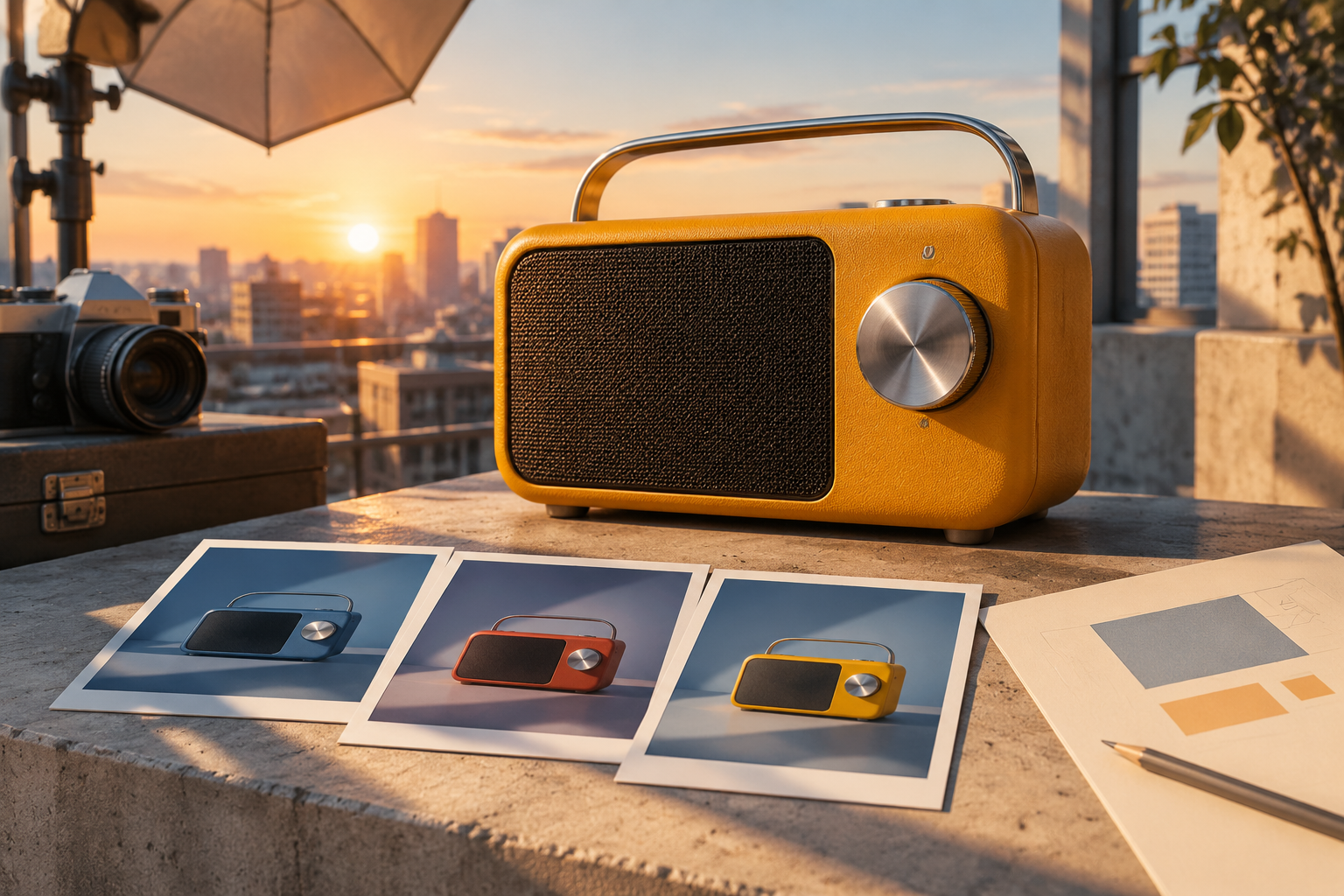
クイックアンサー:MAI Image 2.7 へのプロンプト方法
新しい画像の場合は、成果物、被写体、構図、光を説明します。編集の場合は、オブジェクトを指定し、明確な変更を1つ挙げ、固定すべき点を述べます。 画像内のテキストについては、各行を正確に引用し、配置場所を指定します。2つ以上の参照がある場合は、各画像に1つの役割を与えます。
見た目を探っている段階では、短いプロンプトで十分です。見出し用の空白や固定すべきラベルなど、成果物にとって重要な決定には制約を加えます。納品前に最終サイズで正確なテキストとブランドの詳細を確認してください。
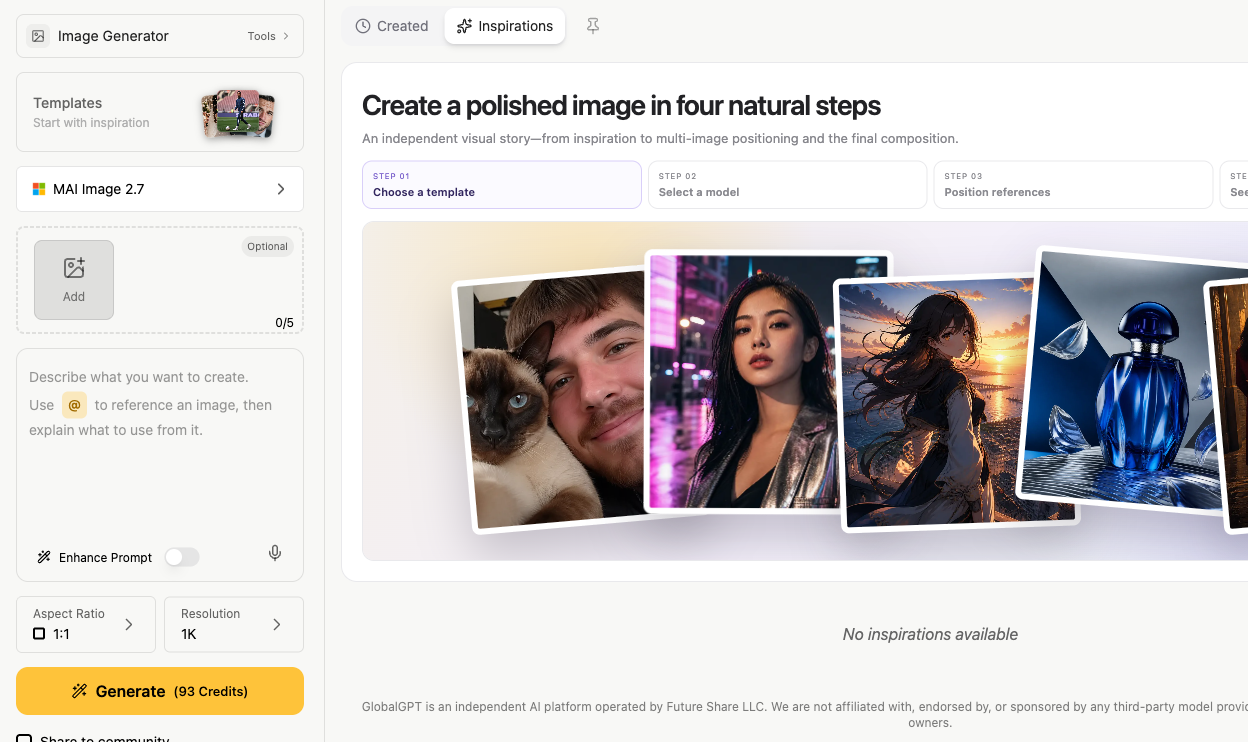
GlobalGPT MAI Image 2.7 ワークスペースでは、フラッグシップを選択し、参照を追加し、生成比率と解像度を設定できます。以下の正確なプロンプトのいずれかから始めて、自分のブリーフに必要な部分を変更してください。
MAI Image 2.7 プロンプトの公式
| タスク | 指定する内容 | 検査する内容 |
|---|---|---|
| 新しい画像を生成 | 成果物、被写体、位置、背景、光、素材 | 被写体の数、シルエット、トリミング、視覚的階層 |
| 画像テキストを生成 | 引用符内の正確な単語、順序、配置、書体、コントラスト | 文字、句読点、余分な単語、読みやすさ |
| 参照を編集 | ターゲットを特定し、変更内容を述べ、重要な固定要素をリストアップする | 前後の整合性と意図しない変更 |
| 参照を組み合わせる | ベース画像、他の各画像の役割、除外項目、配置先 | 借用要素の配置と不要な持ち越し |
意図する成果物から始めましょう。「ランディングページ用のエディトリアルな製品写真」は、美的形容詞のリストよりもモデルに有用な方向性を与えます。製品をどこに配置するか、コピーのために空けておく必要がある場所、光がそれをどのように形作るべきかを述べます。レビューに影響しない詳細は、未定のままにしておいてもかまいません。
編集では、ソースに表示されているとおりにターゲットを特定します。「中央のコバルト色の缶」は「製品」よりも明確です。置換するプロパティを示し、レビュー担当者が比較する周囲の詳細を述べます。Microsoftの発表例には、色変更、時間帯の変更、2番目の参照からのランプの挿入が含まれます。モデルカードには、テキストから画像、ターゲット編集、最大出力領域約419万ピクセル(2048×2048の正方形に相当)が記載されています。利用可能なコントロールはプラットフォームによって異なります。Microsoft の発表例 · Microsoft モデルカード
3 つの MAI Image 2.7 プロンプト テンプレート
生成テンプレートをコピー
Create a [deliverable and format] featuring [subject and material]. Position it [where] with [copy area or crop limits]. Light it from [direction] with [quality of light]. Keep [background] simple. Exclude [unwanted elements].
テキストレイアウトテンプレートをコピー
Design a [format] for [purpose]. Put "[exact headline]" at [position]. Put "[exact secondary line]" at [position]. Use [type style and contrast]. Include no other lettering.
参照編集テンプレートをコピー
Use image 1 as the base. Change only [identified object or property] to [desired result]. Preserve [fixed elements]. Use image 2 only for [one feature, optional]. Put it [specific destination and size]. Exclude [elements that should not transfer].
括弧内の用語を、読者が画像内で指し示せる説明に置き換えてください。結果に2回目のパスが必要な場合は、最後の良好な画像を保持し、最小限の修正を要求してください。より的を絞った編集パターンについては、画像編集ガイドとビフォーアフターの例。
MAI Image 2.7 プロンプトとテストからの例
詳細なラジオのプロンプトによりレイアウトがよりすっきりし、2つの色変更プロンプトは要求された変更を完了し、2つの参照を使用した編集では意図した写真がベースとして使用されました。 ポスターは3行すべてを正しく綴り、要求された月の色を変更しました。これらの例は、画像が完成しているように見えてもレビューチェックリストが依然として重要である理由を示しています。
同じ MAI Image 2.7 ルートで 6 件の初回リクエストを実行しました。ラジオのペアでは 1K と 3:2 を固定しました。ポスターは 1K と 3:4 を使用しました。2 回の再配色の試行は同じソース画像を使用しました。2 参照リクエストは、同じ写真に加えて 1 枚のポスターをモチーフ参照として使用しました。返された各画像を保持し、記載されたチェックを検査しました。サンプルはこれらの実行で何が起こったかを示しています。同じ文言でも異なる出力が発生する可能性があります。
MAI Image 2.7 製品写真プロンプト
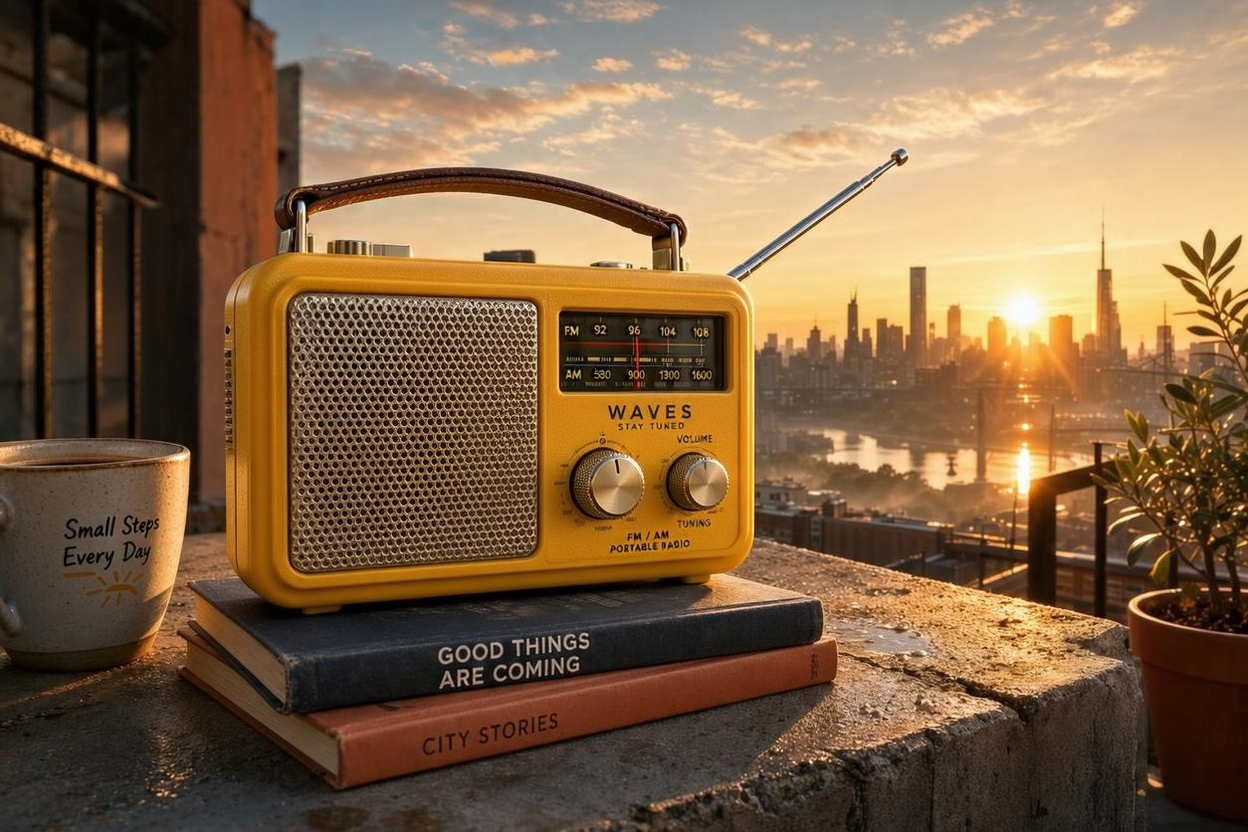
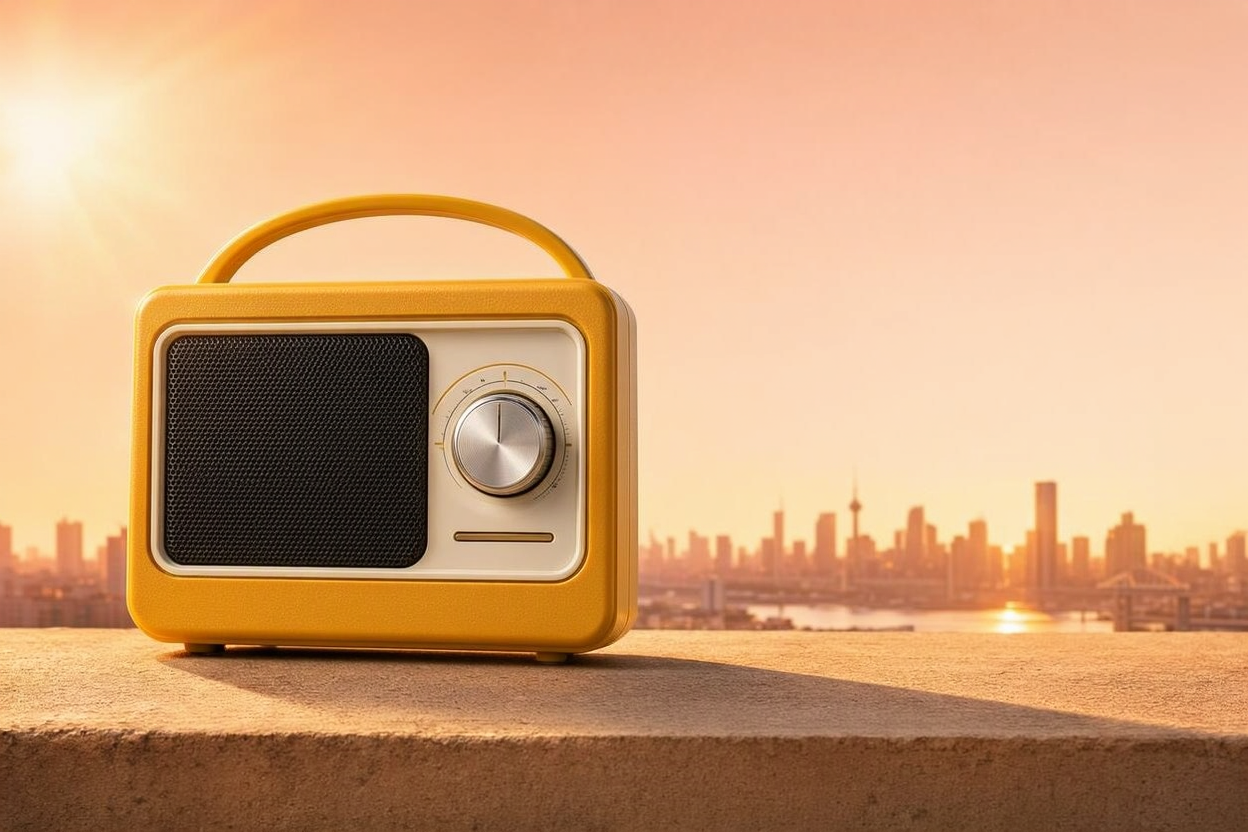
短いプロンプトは、ラジオ、本、マグカップ、植物を含む実用的なライフスタイルコンセプトを生成しました。また、文字を追加し、背景がごちゃごちゃしたままになりました。詳細なプロンプトは、左側にほぼ正面を向いたラジオを生成し、黒いスピーカー、銀色のダイヤルが1つ、判読可能な文字はありませんでした。右上の空はコピー用にすっきりしていますが、スカイラインは依然として下端を横切り、影の方向はブリーフの指定ほど明確ではありません。厳密に空の右3分の1が必要な場合は、スカイラインの境界を説明し、テキストを追加する前にトリミングを確認してください。
正確な短いラジオプロンプトを表示
An editorial product photo of a yellow portable radio on a rooftop at sunrise.
正確な詳細ラジオプロンプトを表示
A 3:2 editorial product photograph for a portable radio campaign. Place one mustard-yellow retro radio on the left third of a warm concrete rooftop ledge at sunrise. Show the front nearly straight-on so the black mesh speaker is on the left and a single silver tuning dial is on the right. Leave the right third clear, with only soft pale peach sky for later ad copy. Low sunlight from the upper left casts one soft-edged shadow down and to the right on the ledge. The body is satin plastic with subtle texture. No lettering, no logos, no people.
MAI Image 2.7 正確なテキスト付きポスタープロンプト
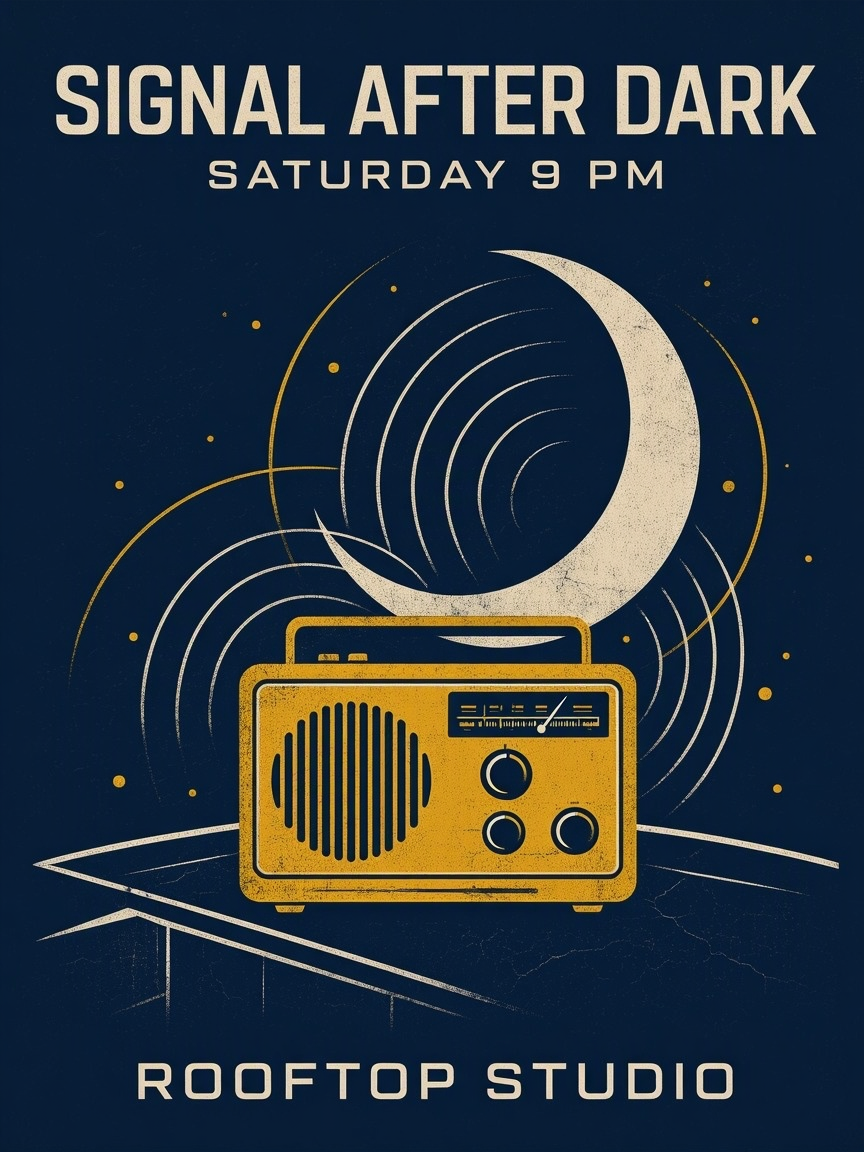
出力はSIGNAL AFTER DARK、SATURDAY 9 PM と ROOFTOP STUDIO 要求された上から下への順序で正確に。スピーカーとアーチにより、ラジオはサムネイルサイズでも判読可能でした。三日月は深い青ではなくクリーム色になり、ダイヤルには小さな目盛りのようなマークが含まれていました。パレットがブランドシステムの一部である場合は、各色に特定の役割を与え、ソースのスウォッチと照合して結果を確認してください。
正確なポスタープロンプトを表示
Create a portrait 3:4 screen-printed poster for an imaginary rooftop listening event. At the top put the exact words SIGNAL AFTER DARK in large cream capitals on one line if legible. Directly below, put the exact words SATURDAY 9 PM. At the very bottom put the exact words ROOFTOP STUDIO. Set these three text blocks in a clean sans serif with wide margins. In the center, show a single mustard-yellow tabletop radio and thin cream sound waves bending around a deep blue crescent moon. Use midnight navy, pale cream and mustard as the only colors. All lettering must be limited to the three specified lines.
MAI Image 2.7 単一オブジェクトの色変更プロンプト
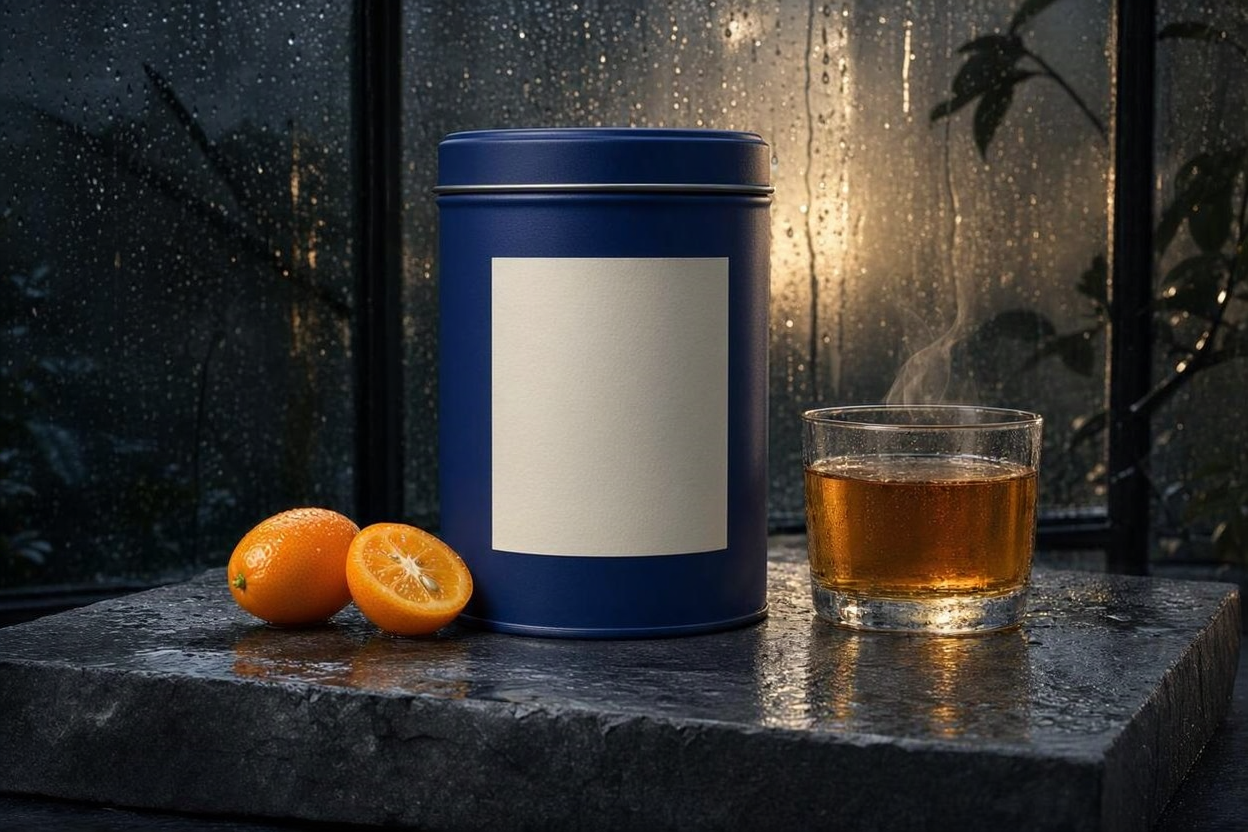
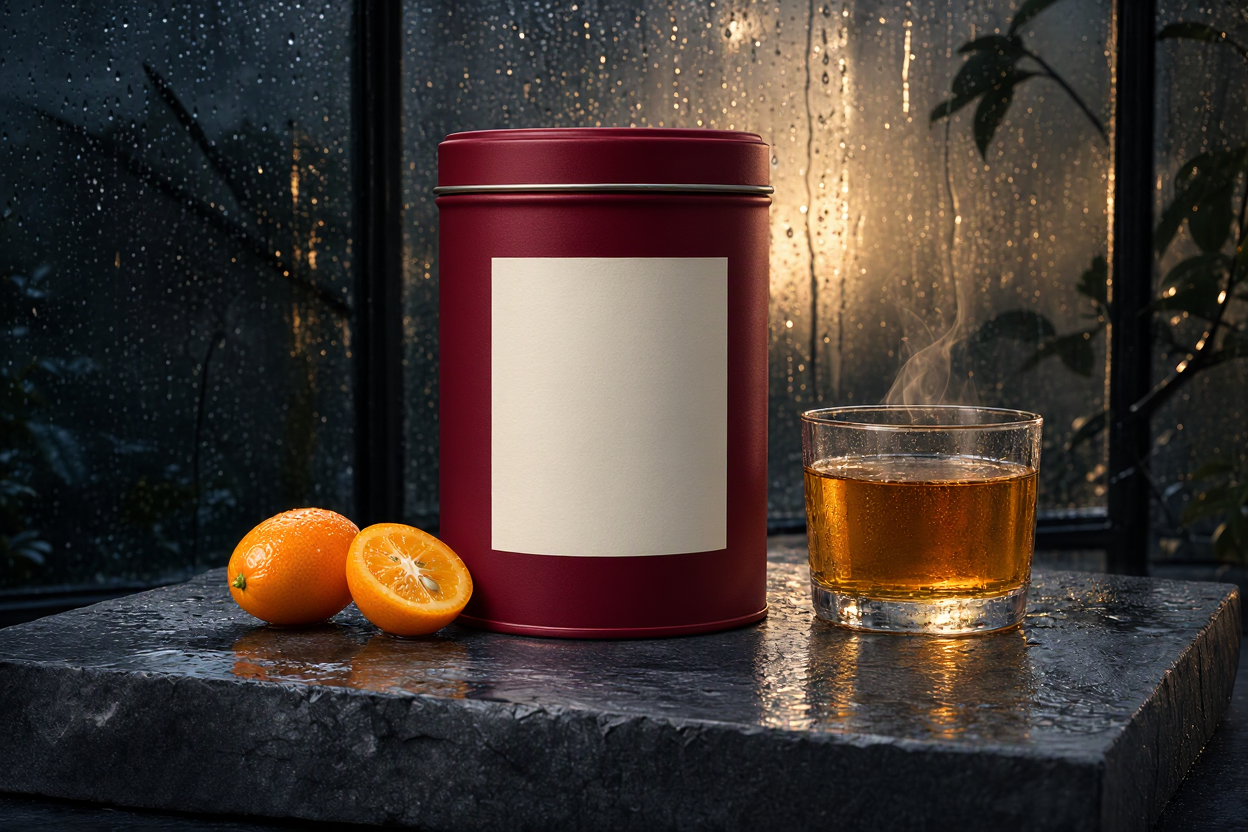
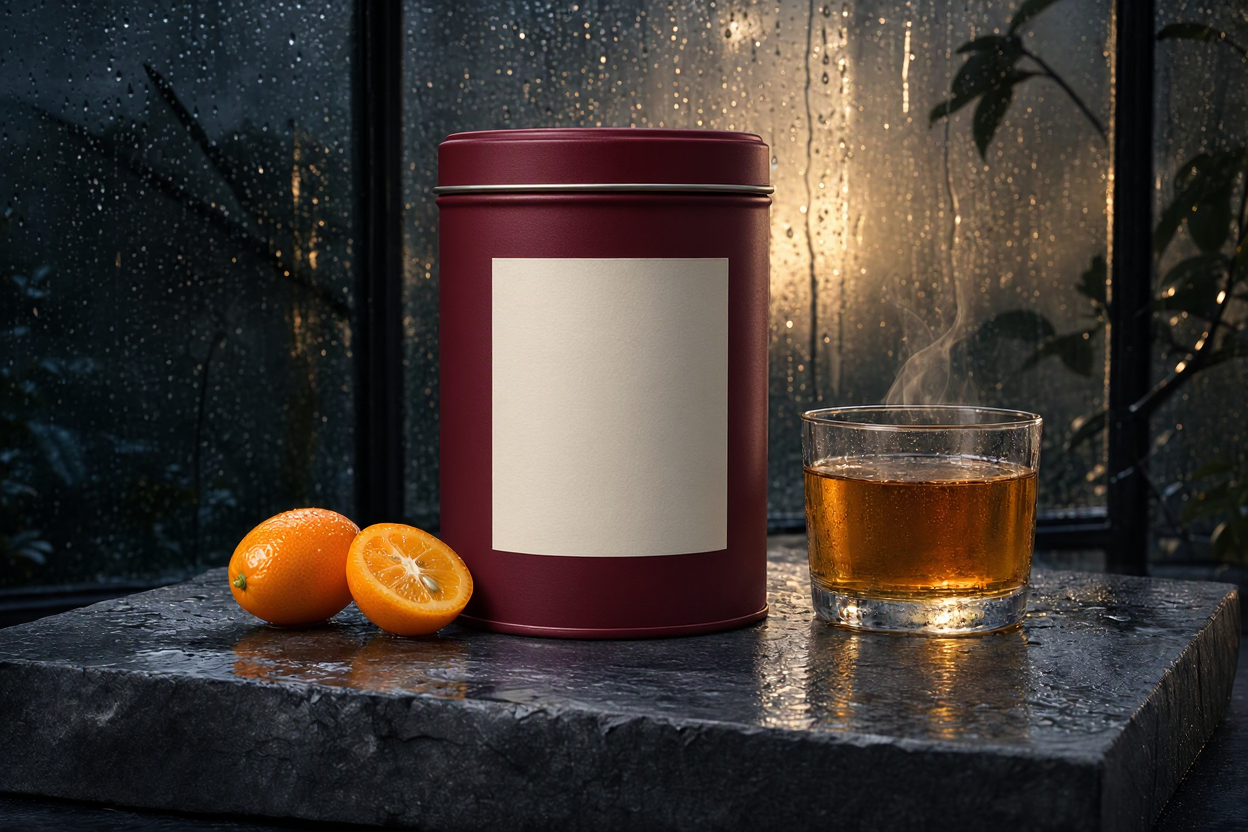
両方のプロンプトは同じ青い缶をバーガンディ色に変え、アイボリーのラベル、柑橘類、紅茶を目に見えて保持しました。短いリクエストはすでに明確なオブジェクトを特定していました。長いバージョンでは、縁やカメラの切り抜きを含め、レビュー用に保持要件が明確になりました。2つの出力は視覚的に近く、ソースと比較して細かい表面やハイライトの変化が依然として見えます。ピクセルがロックされた承認済みのパッケージ画像の場合、変更にはレイヤーまたはマスクを使用し、元のジオメトリを確認してください。
正確な短い色変更プロンプトを表示
Make the blue tea tin burgundy.
正確な保持プロンプトを表示
Change only the cobalt-blue cylindrical tea tin in the center to matte burgundy. Keep the original blank ivory label in place. Preserve the tin shape, silver rim, camera crop, rain-speckled glass, direction of lighting, two kumquats on the left, and amber tea and steam on the right. Do not add lettering, props, or new reflections.
2つの参照画像のためのMAI Image 2.7プロンプト
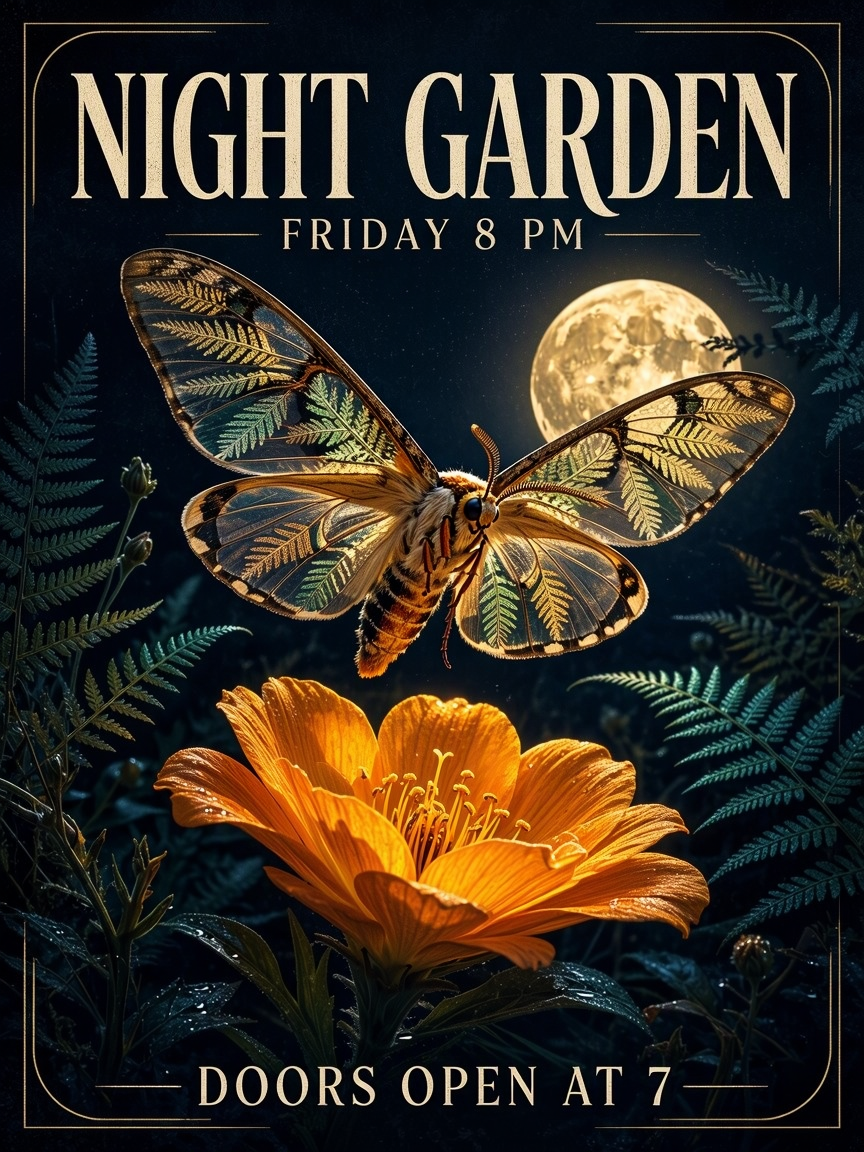
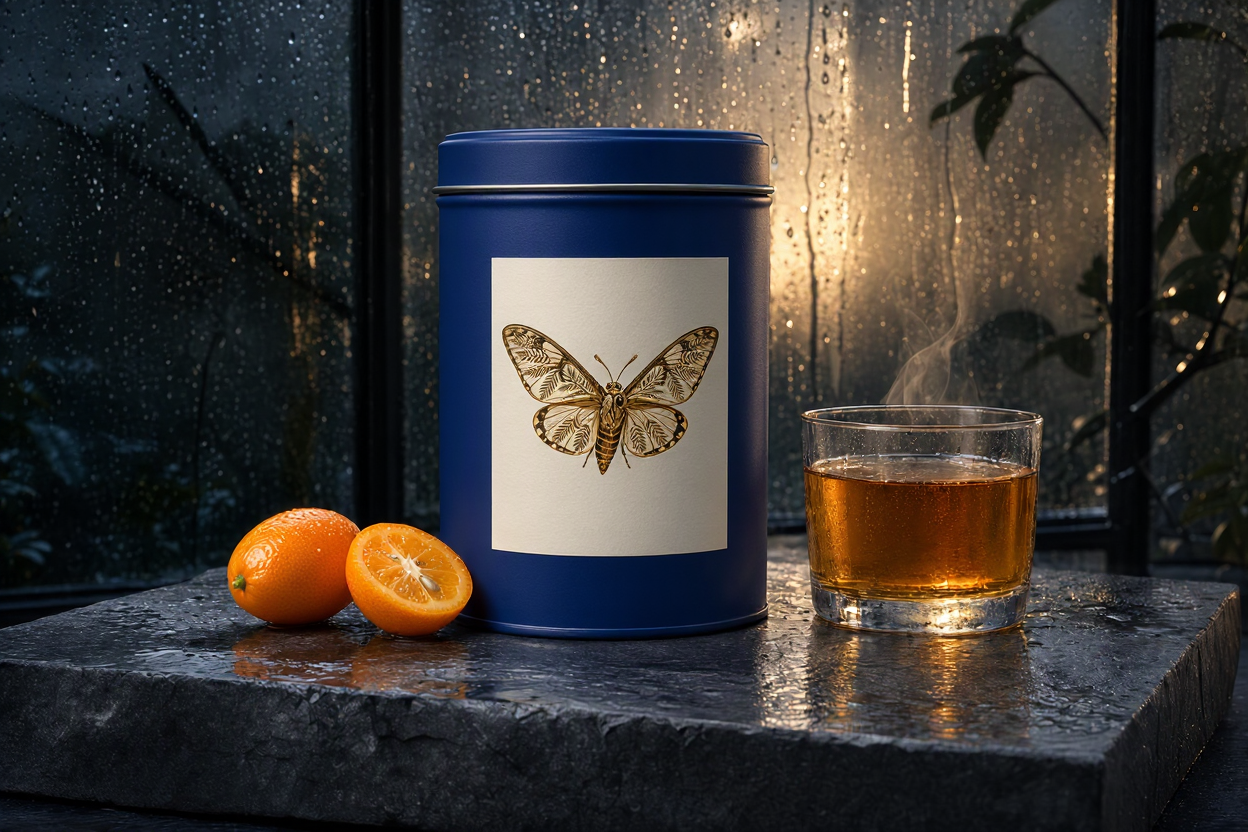
最初の参照画像が製品写真を定義しました。2番目の参照画像は蛾の翅の模様のみを提供しました。出力では、象牙色のラベルに平らな金色のシダ模様の蛾が配置され、基本的なトリミングと小道具の配置は維持されました。ポスターのテキスト、月、境界線は引き継がれませんでした。エンブレムはラベルの幅の大部分を占め、「小さい」から予想していたよりも大きくなりました。ラベルに文字用のスペースが必要な場合は、「ラベルの幅の3分の1以下」など、測定可能なサイズを指定してください。
正確な2参照プロンプトを表示
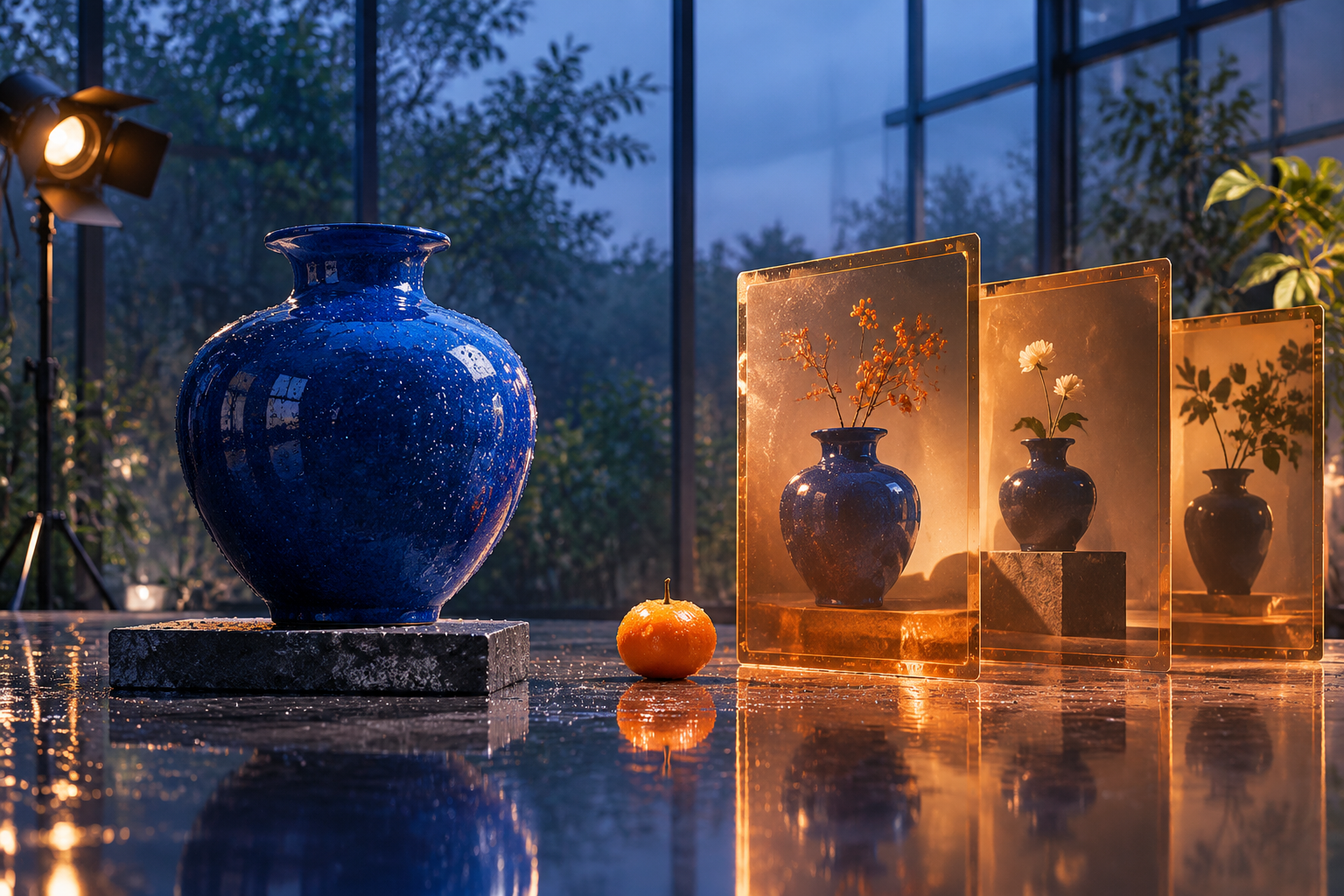
Use the first image as the base photograph. Keep its cobalt tea tin, ivory label, two kumquats, glass of tea, stone plinth, crop and rain-lit conservatory. Use the second image only as a visual reference for the fern-patterned moth wings. Place a small, flat, dark-gold emblem of that moth at the center of the existing ivory label, with its wings spread. Keep the rest of the label blank. Do not bring over the second image's text, border, moon, orange flower or poster layout. Do not add a real insect to the scene.
MAI Image 2.7 レイアウト安定性チェック
同じ設定で両方のラジオプロンプトを2回ずつ再実行しました。最初のパスを含めると、6枚すべての画像で日の出の屋上に黄色いラジオが写っていました。詳細なプロンプトは一貫して右上に便利なコピー領域を作り出しました。2回の詳細な実行では、スカイラインが依然として右下の領域を横切っていました。右側3分の1全体を確保するという指示は出力が実現したものより厳格でしたが、レイアウトは使いやすくなりました。
| 目に見える特徴、各3回実行 | 短いプロンプト | 詳細なレイアウトプロンプト |
|---|---|---|
| 黄色いラジオと日の出の屋上 | 3/3 | 3/3 |
| 右上の空が澄んでいて、短いコピーに適している | 0/3 | 3/3 |
| ラジオや小道具に判読可能なブランドテキストがない | 0/3 | 3/3 |
これらのカウントは、2つの正確なプロンプトから得られた6枚の画像を説明しています。このレイアウトの開始プロンプトを選ぶのに役立ちます。本番実行では、レイアウト内にコピーボックスを定義し、バッチに着手する前にそれに対する許容度を測定してください。
これらのプロンプトでMAI Image 2.7を試す方法
Microsoft Labs で MAI Image 2.7 Flagship をお試しください
開く MAI Image 2.7 が選択された Microsoft AI Labs。プロンプトを貼り付けるか、編集中の場合は添付コントロールを使用してください。フラッグシップコンポーザーを開き、短いラジオプロンプトを入力して送信を押しました。Labs はサインインを求め、プロンプトを保存すると言いました。上記のテスト画像は、当社の GlobalGPT モデルルートを通じて生成されました。
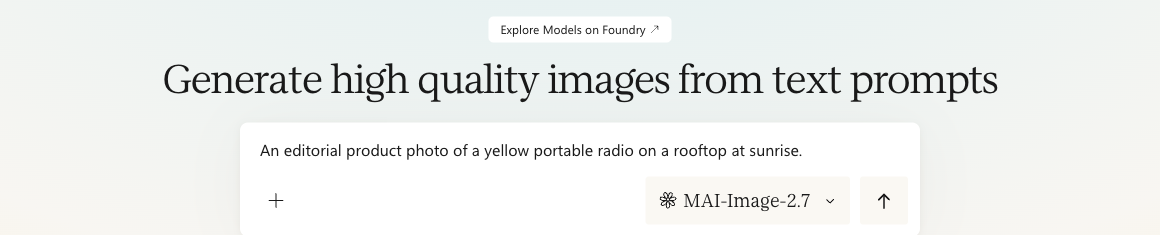
開発者は Microsoft の Foundry 生成または編集エンドポイントを使用できます。編集エンドポイントは最大 5 つの JPEG または PNG 参照を受け入れます。Microsoft は、サポートされている Foundry リクエストの透過生成についても文書化しています。透明性や正確なサイズを中心にワークフローを計画する前に、選択したサーフェスで設定を確認してください。Microsoft Foundry の手順
GlobalGPT で同じ MAI Image 2.7 プロンプトを実行する
画像ジェネレーターで、選択したモデルが MAI Image 2.7。レイアウトの確認には 1K から始めます。
用途に合った比率を選択してください。ラジオの写真には 3:2、ポスターには 3:4 を使用しました。
編集する場合は、まずベース画像をアップロードします。別の参照画像を追加する場合は、ワークスペースの参照コントロールを使用してそれを識別し、何を転送すべきかを正確に説明します。
比較中は同じプロンプト強化設定を維持してください。ブラウザには「プロンプトを強化」スイッチがあります。個々のプロバイダーがプロンプトを内部的に処理することもできます。
結果を元の画像とチェックリストとフルサイズで比較します。構図が決まったら解像度を上げます。
私たちのスクリーンショットは、ワークスペースでの1K正方形生成に対する93クレジットの見積もりを示しています。GlobalGPT APIドキュメントには、1K生成例が93クレジット、参照1つの編集が115、参照2つが137、2K生成が371と記載されています。編集の場合、APIドキュメントによるとモデルが出力寸法を選択します。ブラウザの見積もりとプラン条件は使用時に確認する必要があります。GlobalGPT API モデル例
MAI Image 2.7 のよくあるプロンプト問題を修正する方法
| 問題 | プロンプトまたはワークフローを変更する |
|---|---|
| 製品がコピーエリアを遮っている | オブジェクトに名前付きの位置を指定し、無地の背景用に領域を確保します。 |
| ポスターの日付が間違っている | 修正された行を引用し、その位置を指定します。最終的なアセットでは、編集可能なレイヤーに日付と価格を組版します。 |
| 単色編集でラベルが変わる | 再着色する面を指定し、ラベル、切り抜き、主要な小道具を固定として名前を付けます。正確なソースピクセルが重要な場合は、レイヤーベースの編集を使用します。 |
| 2番目の参照が引き継ぐ | まずベースを特定し、借用する単一の部分を指定し、2番目の画像から除外する要素をリストアップします。 |
| 予期しない編集寸法 | エンドポイントが返した寸法を確認してください。最終レイアウト納品のために、計画された切り抜きまたはリサイズ手順を保持してください。 |
キャンペーンでは、各画像が満たすべき合否チェックリストを作成してください。ボリュームを増やす前に、いくつの出力が合格するかを数えます。モデルやプロンプトの改訂を比較する場合は、同じアスペクト比と参照を維持し、リクエストの一部だけを一度に変更し、最初の結果を保持してください。当社の 画像モデル比較 は、プロンプトを文書化し、出力を並べて検査する別の方法を示しています。
最終的なポイント:これから行うレビューのために書く
タスクが視覚的な探索である場合は、被写体とシーンから始めます。画像が実際のレイアウトに合わせる必要がある場合は、生成前にテキスト領域、トリミング、テキスト配置を指定します。参照を編集する場合は、結果が使用可能かどうかを決定する少数の保護された特徴をリストします。その後、オーディエンスが見るサイズで結果をブリーフと比較します。
MAI Image 2.7 プロンプトガイド FAQ
MAI Image 2.7 の良いプロンプトを書くには?
成果物と被写体を指定し、その後、判断するレイアウト、照明、詳細を指定します。編集の場合は、ターゲット、1つの変更、固定すべき点を指定します。
MAI Image 2.7 は正確なテキストをレンダリングできますか?
3つの短い英語の行を正しい順序で正確にレンダリングしました。各行を文字通り引用し、その位置を述べてください。最終サイズでテキストを確認するか、重要なコピーは別途組版してください。
MAI Image 2.7 は何枚の参照画像を使用できますか?
Foundry と GlobalGPT のドキュメントでは、編集サーフェス上で最大 5 つまでサポートされています。ベースと各二次参照に特定の役割を与えてください。ここの例では 1 枚と 2 枚の画像を使用しています。
MAI Image 2.7 のプロンプトは短いものと詳細なもののどちらを使うべきですか?
コンセプトや単純な編集では短く始めます。結果が使用可能かどうかを左右する場合は、位置、除外項目、保護された詳細を指定してください。
ラベルを変更せずに製品の色を変更できますか?
プロンプトは、2 つの例のように見かけ上のラベル レイアウトを保持できます。ラベルと周囲のピクセルを元の画像と照合してください。正確な保持が必要な場合は、固定レイヤーまたはマスクを使用します。
フラッグシップの MAI Image 2.7 はどこで試せますか?
Microsoft AI Labs または GlobalGPT Image Generator で MAI Image 2.7 を選択します。Labs のコンポーザーは生成前にサインインを求めました。