Kling v4 画像編集ガイド:プロンプトとビフォーアフター例
Kling Image 4.0 で写真を編集するには、変更点と保持点を明確にしたプロンプトを使用します。2 つの GlobalGPT テストと 3 つの公式ビフォーアフター例をご覧ください。
クイックアンサー
Kling v4 で画像を編集するには、Kling Image 4.0 を開き、元の画像を参照としてアップロードし、変更点と保持する詳細を指定したプロンプトを書きます。1 つのバージョンを生成し、元の画像とフルサイズで比較します。背景の入れ替えや色の変更など、1 つの編集から始めます。
スタータープロンプト
@Image1 を編集します。背景のみを暖かいグレーのスタジオの壁とそれに合う床に置き換えます。被写体、色、カメラアングル、サイズ、トリミングは維持します。被写体の下に柔らかい影を追加します。
Kling Image 4.0 は静止画モデルです。動きやクリップの場合は、短い製品動画を試してください。2 回の GlobalGPT テストで、Kling はランプの背景を入れ替え、金属の色を変更しました。ランプの形状は両方の編集で認識可能なままでした。Kling 公式画像ガイド。
Kling v4 で画像を編集する方法
編集には元の画像、具体的な変更、残すべきものの短いリストが必要です。Kling にスタイルやオブジェクトの参照を与えることもできますが、まずどの画像が構図を提供するかを明確にします。「これを高級にして」のようなリクエストでは、被写体、光、トリミングが解釈に委ねられます。
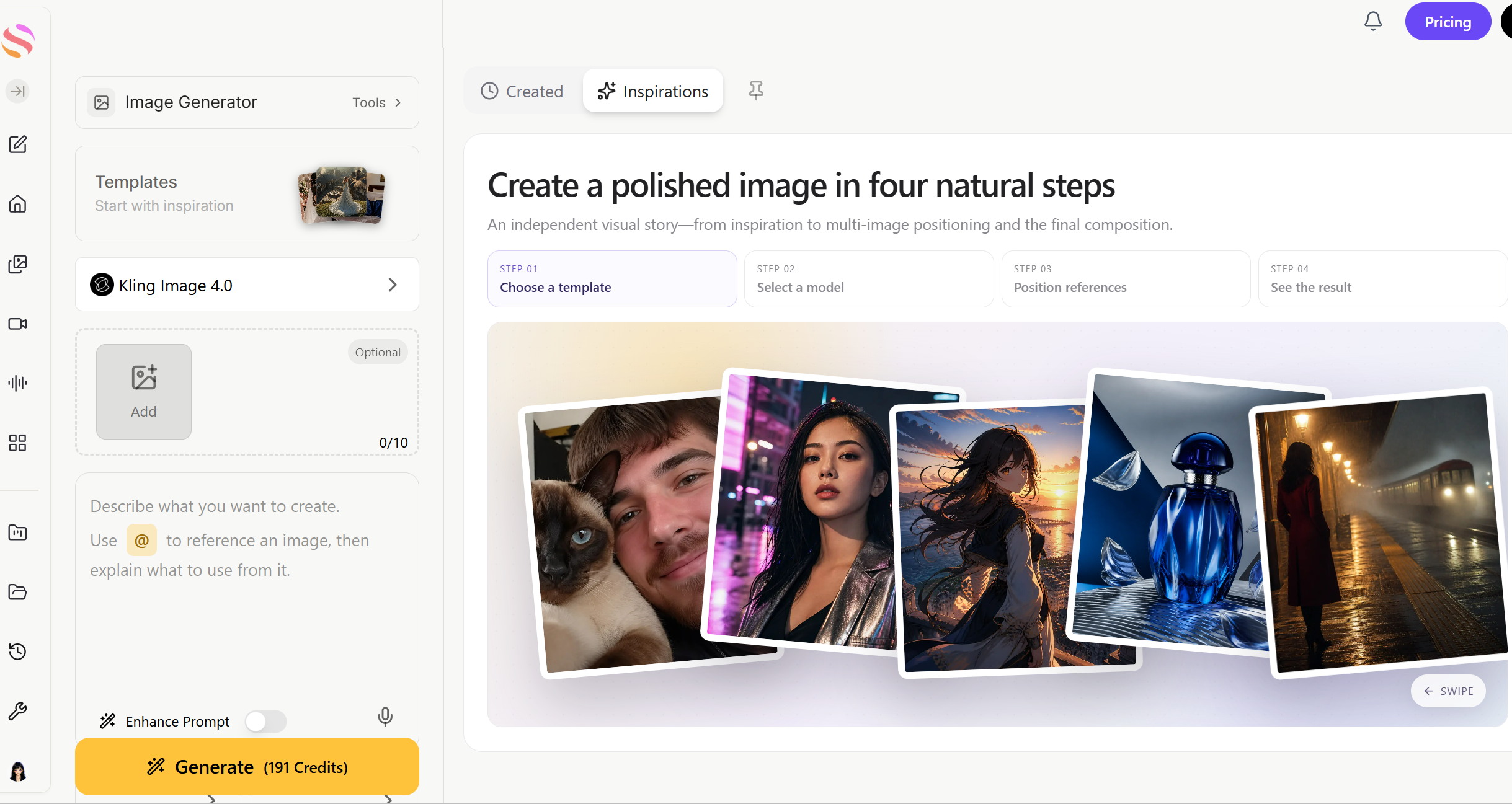
1. 画像モデルを開き、元の画像をアップロードします。GlobalGPT の Kling Image 4.0、「参照を追加」を選択し、写真またはイラストを選択します。@ メニューを使用して、ワークスペースに表示される参照ラベルを挿入します。以下のサンプルプロンプトでは、@Image1 と @Image2 を記述ラベルとして使用しています。エディターが挿入する名前に合わせてください。
2. 1つの編集と保持する詳細を説明します。 まず画像の部分を指定し、次に意図する外観を指定します。製品背景の場合は、シルエット、ラベル、視野角、トリミングを保護します。ポートレートの場合は、編集で保持したい顔、表情、生え際、またはポーズを特定します。
3. 出力比率を合わせて1つのバージョンを生成します。 実用的な解像度から始めて、より大きなエクスポートに費やす前に構図を確認できるようにします。プロンプト強化コントロールがある場合は、最初の制御された比較ではオフのままにして、モデルがどのプロンプトを受け取ったかを把握します。
4. 元の画像を横に並べて出力を確認します。変更した領域が元の被写体と接する端を拡大します。製品の場合は、継ぎ目、反射、タイポグラフィを比較します。出力がずれた場合は、元の画像に戻り、より狭い範囲の編集を依頼します。別の変換を試す前に、承認した結果を保存します。
オブジェクトの削除や背景の変更には、焦点を絞ったテキストプロンプトを適用できます専用の編集ワークフローで適用できます。被写体と周囲の環境がどのように相互作用するかを説明する必要がある場合は、より多くの参照を使用してください。
Kling Image 4.0 のビフォーアフター例
2026年11月23日に、同じ合成デスクランプ写真を2回の別々のGlobalGPT実行で使用しました。各リクエストは元の画像から開始しました。要求された変更が反映されたか、形状、フレーミング、近くの詳細が保持されたかを確認しました。以下の観察は、表示された出力のみを説明しています。GlobalGPT CLIは、表示レートで1回の実行につき約201クレジット、2回のリクエストで約402クレジットと見積もりました。
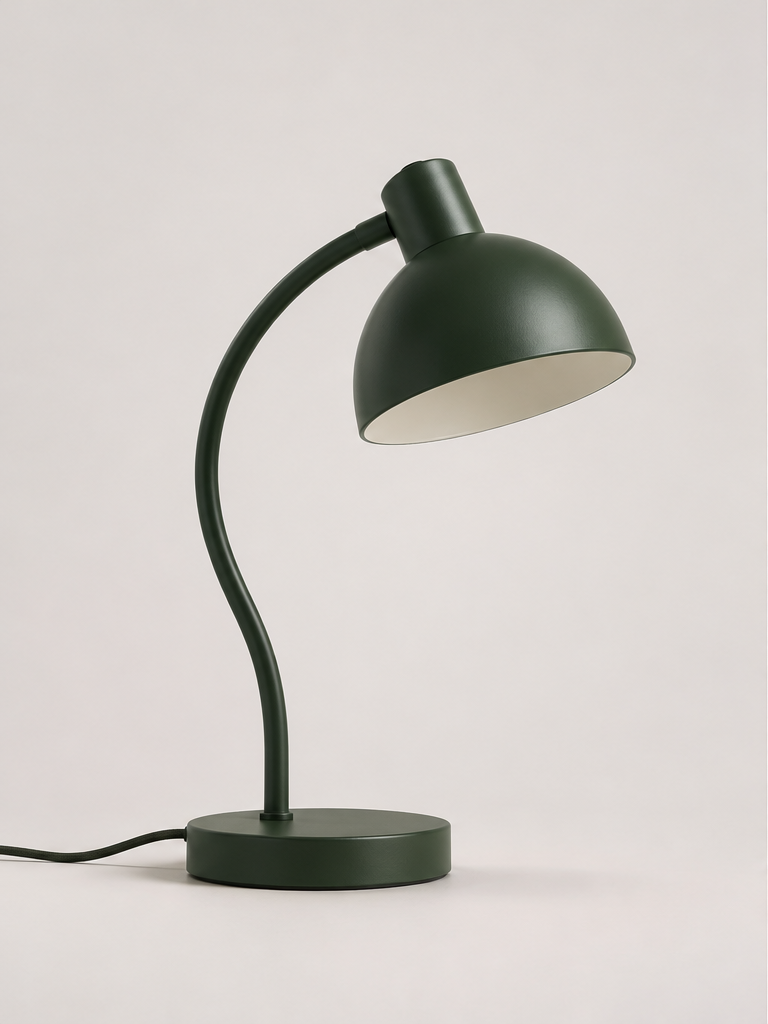
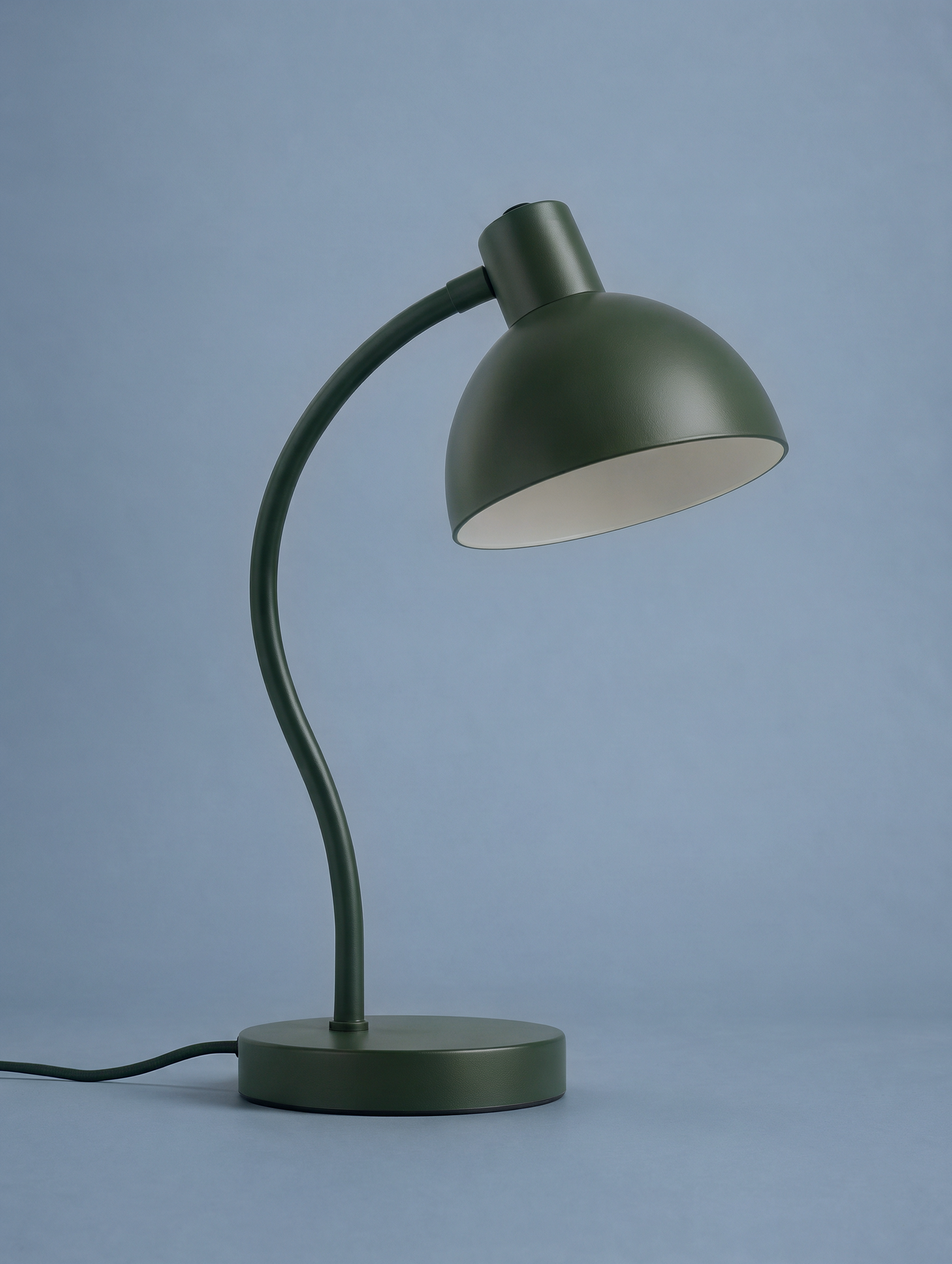
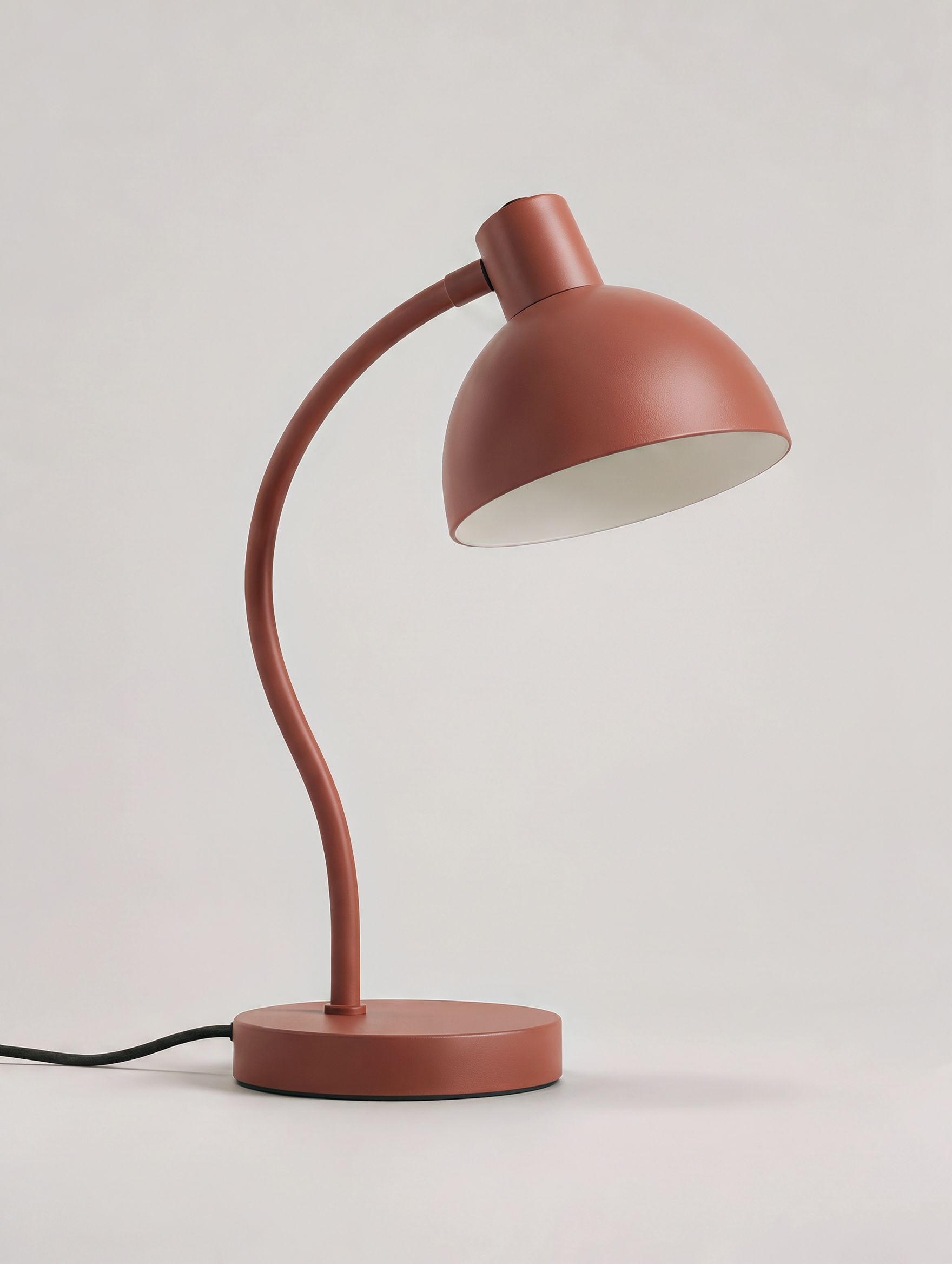
両方のGlobalGPT編集は同じデスクランプソースを使用しました。どちらかの出力を開いて、小さな詳細をフルサイズで比較してください。
テスト1:背景を置き換える
設定。 GlobalGPT CLI、Kling Image 4.0、2K要求、3:4、参照1つと出力1つ。プロンプト強化はオフ。配信された画像は1760 × 2336ピクセルでした。
正確なGlobalGPTテストプロンプト
Edit @Image1. Replace only the off-white wall and tabletop with a seamless muted blue-gray studio backdrop and matching tabletop. Keep the dark green desk lamp, curved neck, base, cord, viewing angle, and 3:4 framing unchanged. Keep the lamp switched off and add no new objects.
何が変わったか。 オフホワイトの背景は青灰色の壁とテーブルトップに変わり、新しい小道具はありませんでした。
認識可能なまま残ったもの。 ランプは消えたままで、濃い緑色のシェード、曲がったネック、丸いベース、左に延びるコードは認識可能なままでした。
確認すべき点。 新しい接触影はより濃く、ベースはフレーム内でわずかに低い位置にあります。レイアウトに合わせる必要がある場合は、固定の目印に対して配置を確認してください。
テスト2:金属部分のみ色を変更
設定。 GlobalGPT CLI、Kling Image 4.0、2K要求、3:4、参照1枚と出力1枚。プロンプト強化はオフでした。納品された画像は1760 × 2336ピクセルでした。
正確なGlobalGPTテストプロンプト
Edit @Image1. Change only the dark green metal on the desk lamp to matte terracotta. Keep the white shade interior, black power cord, curved neck, round base, background, shadows, and framing unchanged. Keep the lamp switched off.
何が変わったか。 シェードの外側、ネック、ベースがテラコッタ色に変わりました。ランプは消えたままでした。
認識可能なまま残ったもの。 コードは黒のままで、シェードの内側は明るいままで、オフホワイトの背景と広いフレーミングが引き継がれました。
確認すべき点。 反射は新しい色に合わせて変化しました。仕上げを視覚的なモックアップとして扱い、製品の色を示すために結果を使用する前に、実際の見本と照合してください。
以下の3つの例は、Klingの公式ユーザーガイドからのものです。その横にあるプロンプトは、独自の画像で再利用できる短いアレンジ版です。
製品を新しい環境に置く
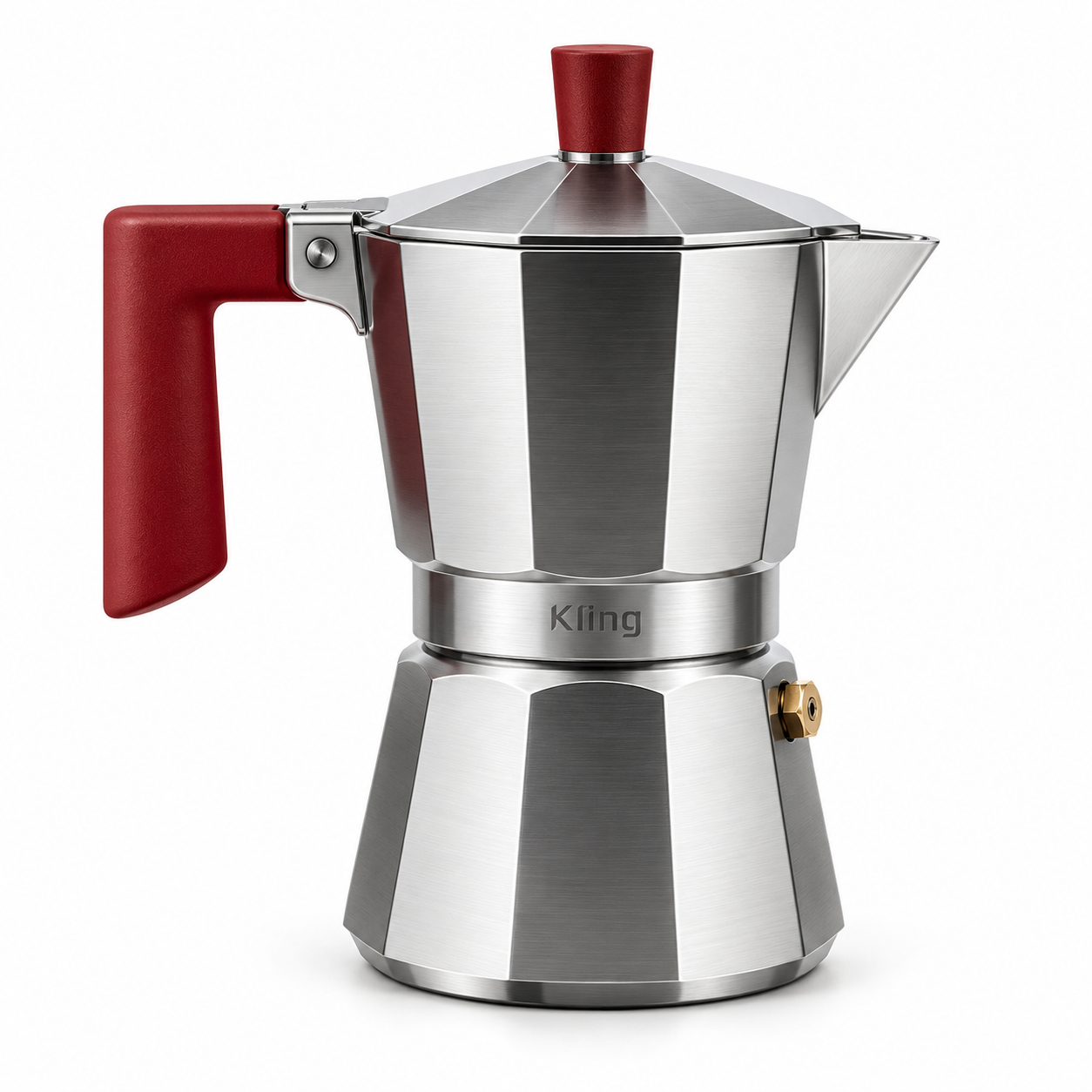
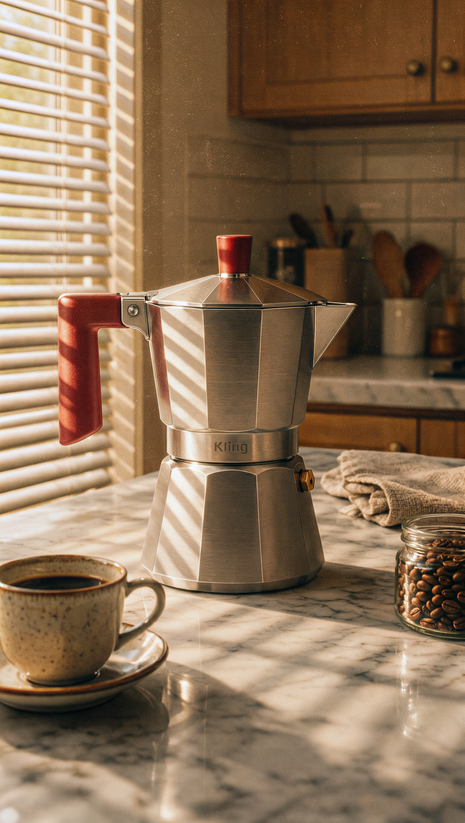
Klingの例では、無地の背景のモカポットを日当たりの良いキッチンに置いています。出典: Kling Image 4.0 User Guide.
多面体のポット、赤いハンドル、赤い蓋のつまみが新しいシーンで認識できます。画像は正方形のリファレンスから縦長のライフスタイル構図に変わり、カウンター、カップ、窓は新しく追加されました。製品をまったく同じ場所に置く必要がある場合は、元のアスペクト比を設定し、スケールと位置を維持するように依頼してください。製品ページで使用する前に、書き出した画像の本体の文字を確認してください。
この商品写真プロンプトを適応させる
Use @Image1 as the product reference. Put the moka pot on a marble kitchen counter beside a window with blinds. Preserve its faceted steel body, red handle and red lid knob. Add natural sunlight and soft reflections.
パッケージモックアップに1つのアートワーク参照を適用する
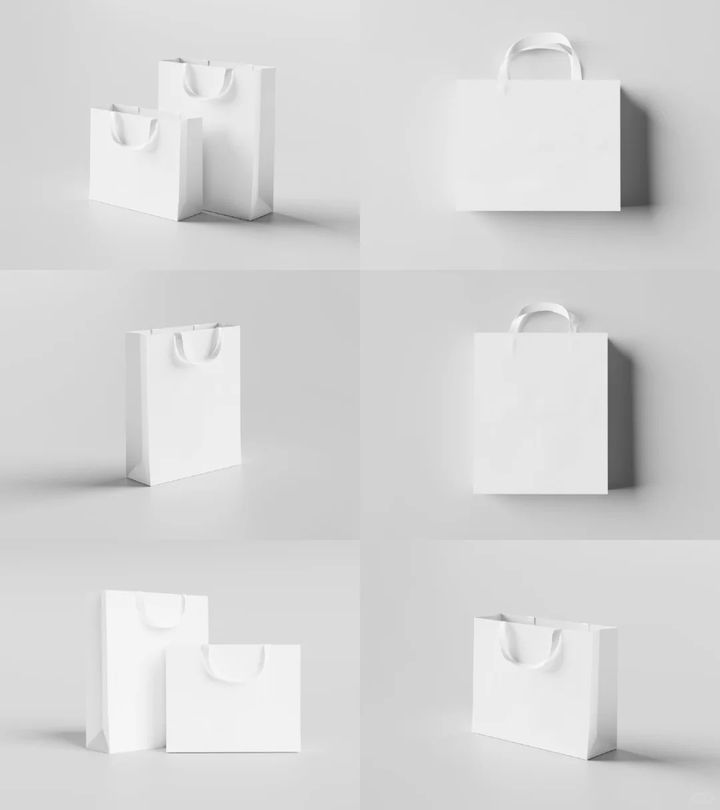
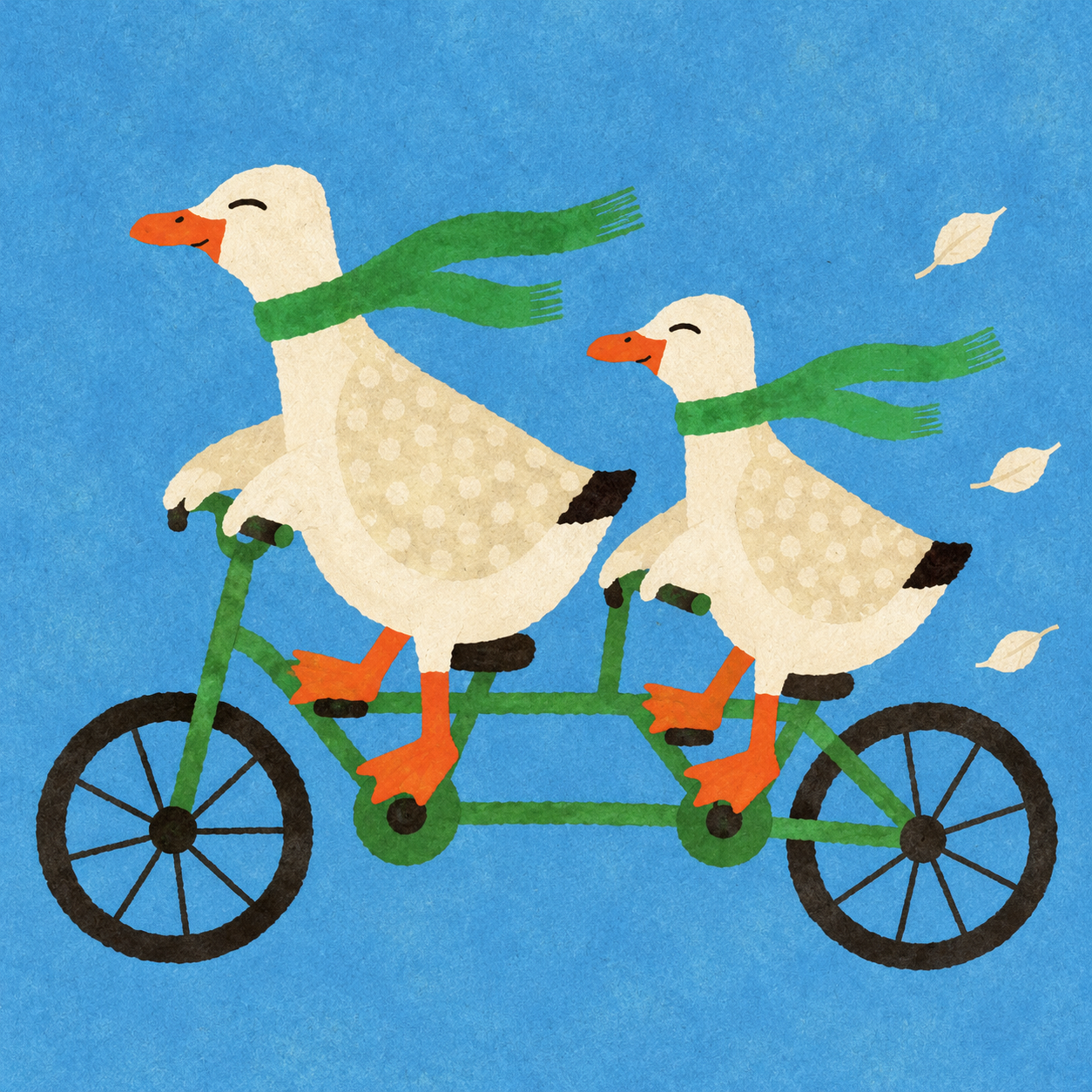
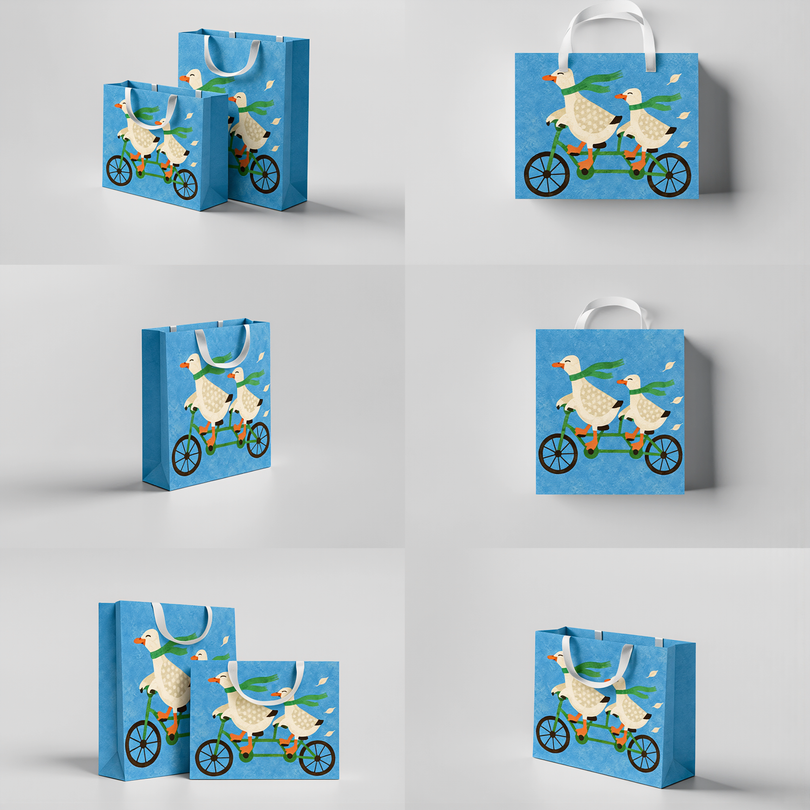
Klingは2番目の画像のイラストと青いパレットを一連のシンプルなパッケージモックアップに適用します。出典: Kling Image 4.0 User Guide.
空白のモックアップはパッケージの形状と角度を提供します。別のイラストが青いパレットとアヒルを提供します。これらの作業を分けることで、異なるブランディングで同じジオメトリを依頼しやすくなります。パターンが角を自然に回り込むか、取っ手、折り目、フラップが正しい位置にあるかを確認してください。生産用アートワークでは、ダイラインを尊重するテンプレートに元のデザインを配置します。
この2参照パッケージプロンプトを適応させる
Use @Image1 for the packaging shapes and three-quarter angles. Apply the illustration from @Image2 to each front panel and use its blue on the side panels. Keep the handles, folds, and arrangement of the original mockups.
2番目の参照を使用して写真をリスタイルする
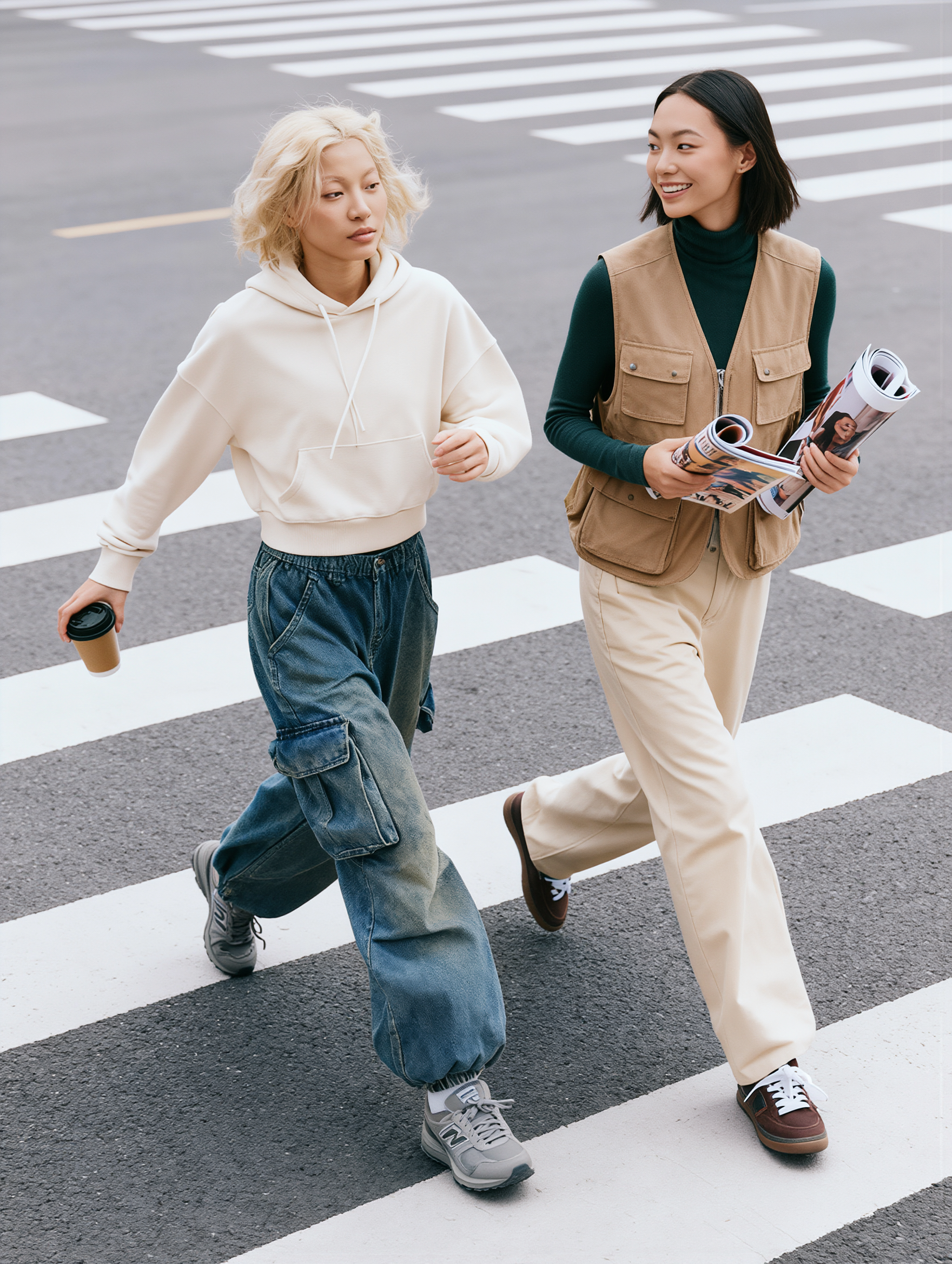
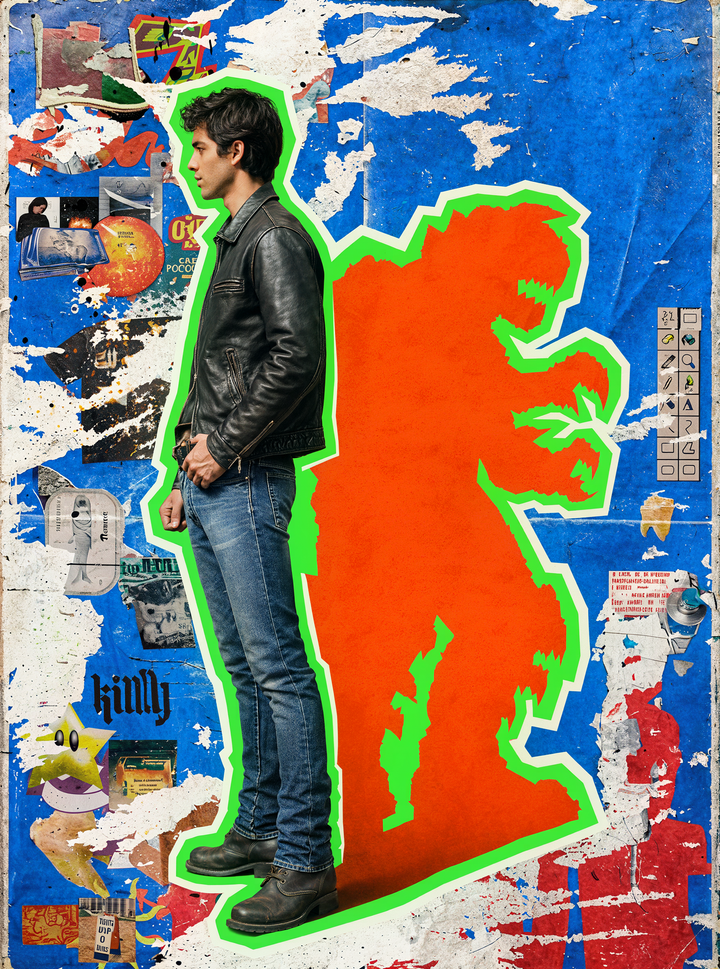
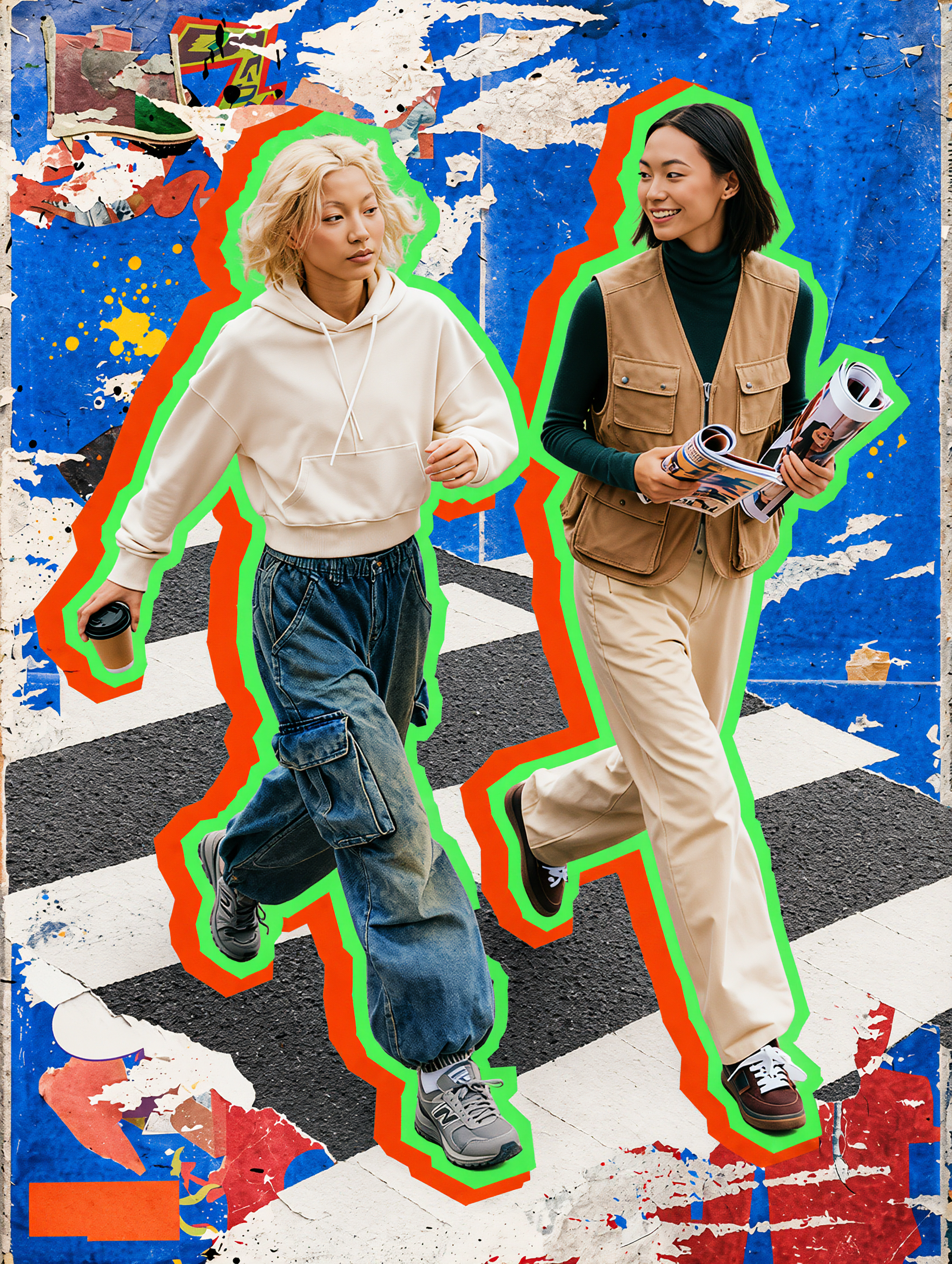
Klingは、2番目の参照から粗いコラージュ処理と明るい切り抜き枠を借用しています。出典: Kling Image 4.0 ユーザーガイド.
2人の歩行者、服装、広いポーズは認識可能なまま、横断歩道はコラージュの一部になります。新しい背景と輪郭は目に見える変化です。より小さな再スタイルでは、輪郭の色や紙の質感など、転送する正確な特徴を指定し、元の周囲を残すかどうかを指定します。キャラクターの一貫性を保つ複数のシーンにわたって、承認されたベース画像から始めます。
このスタイル転送プロンプトを適応させる
Use @Image1 for the two people and their walking poses. Use @Image2 for collage texture, bold outlines, and color only. Keep both faces, clothes, and the spacing between the people from @Image1.
コピー可能なKling v4画像編集プロンプト
この構造から始めます。ソースをベースにし、指定した領域を1つ変更し、重要な詳細を2〜3個保持して、仕上がりを説明します。上記の例は、新しい設定、パッケージ、スタイル転送をカバーしています。これら3つのプロンプトは、並べて検証しやすい小さな編集向けです。
邪魔なオブジェクトを削除する
1つのオブジェクトを削除し、表面を再構築する
Remove only the folded receipt in the lower-right corner of @Image1. Rebuild the wood grain underneath in the same direction. Keep the other objects, crop, and light direction unchanged.
場所を指定し、その空間を何で埋めるかを説明します。机の上では、木目が同じ方向に続く必要があります。削除したい影を物体が落としている場合は、その影も削除対象として指定してください。
被写体を動かさずに光を変える
既存の写真を再ライティングする
Use @Image1 as the base. Change the cool overhead light to soft afternoon light from the left. Preserve the subject, wall, framing, and object positions. Keep the surface texture visible.
ハイライト、影の方向、反射をまとめて確認します。同じソースで2回目の仕上がりを試したい場合は、同様の1点変更プロンプトで製品ライティングを作り直せます。光が適切に見えるまで、設定を固定しておくようにしてください。
短いテキスト行を置き換える
見出しを1つ置き換える
On @Image1, replace the main headline with “SPRING STUDIO”. Keep the headline in the same position and preserve the illustration, margins, background, and other text. Use the same black sans-serif lettering.
正確な文字を引用し、位置でテキストを指し示します。句読点、間隔、残すべき各行を確認します。テキストと構成について同じ場所で複数回のフィードバックが必要な場合は、チャットで反復することもできます。
Klingの編集で変更が多すぎる場合の修正方法
編集で切り抜きが変わる場合は、プロンプトを簡素化し、生成前に元のアスペクト比に合わせます。寸法が同じでも被写体が動く場合は、固定の目印に対する位置を説明します。例えば「ランプの土台を同じ継ぎ目に中央に保つ」など。特に何度か修正した後は、元の画像と比較してください。
ラベル、境界線、ポートレートのエッジをピクセル単位で正確に保つ必要がある場合は、マスク編集を使用するか、編集した領域を元の画像に合成してください。Klingの参照ワークフローは、要求した変更以外のピクセルを再解釈する可能性があります。サムネイルだけで判断せず、視線、指、文字、小さな製品の詳細を100%で比較してください。
同じブリーフがずれ続ける場合は、同じソース画像、プロンプト、フレーミングで画像モデルの出力を比較してください。どの出力を保持するかを決める前に、ブランドカラーやラベルなど、その仕事で重要な1つの詳細を判断してください。製品コンテンツの場合、同じクロップとスケールで一致するビフォーアフター画像を比較してください。 同じクロップとスケールで。
解像度、参照、シリーズモードを使用するタイミング
Klingは、ネイティブ2K、4K、8K出力と最大10枚の参照画像を文書化しています。利用可能な設定はサービスによって異なります。たとえば、2026年11月23日に確認されたGlobalGPT CLIモデルの説明には2Kと4Kが記載されており、falの画像から画像へのエンドポイントも8Kを文書化しています。使用予定のルートで解像度セレクターを確認してください。 Klingのモデル仕様 · fal 画像から画像へのドキュメント。
それぞれの参照画像に明確な役割がある場合、参照が多いほど役立ちます。1枚は構図用、もう1枚はパターン用、そして明示的な素材や色が必要な場合にのみ3枚目を使用します。2枚の画像が異なるオブジェクトのシルエットを示している場合、モデルはどちらに従うかを解決する必要があります。どの参照が形状を制御し、他の参照からどの詳細を借用するかを指定してください。
シリーズモードは、1つのブリーフから製品シーンやストーリーボードフレームのセットなど、関連する出力を作成します。1つの正確な変更を行うには、まず単一の画像を生成します。静止画がレビューを通過したら、承認された静止画を別のステップとしてアニメーション化できます。 Kling AIのローンチ概要。
よくある質問
Kling v4は既存の画像を編集できますか?
はい。Kling Image 4.0を選択し、元の画像を参照として添付し、変更内容と保持する内容を説明します。Klingはクリップ用に別の4.0ビデオモデルも提供しています。
Kling Image 4.0で背景だけを変更するにはどうすればよいですか?
元の画像を添付し、プロンプトでそれを特定し、新しい背景を指定します。被写体、フレーミング、カメラアングル、色を保持するようにモデルに依頼します。結果のシルエットとコンタクトシャドウを確認します。
Kling Image 4.0は何枚の参照画像を使用できますか?
Klingのドキュメントには、入力ごとに最大10個の参照が記載されています。GlobalGPTモデルページにも10個の参照スロットが表示されます。まず1つのベース画像から始め、参照に特定の役割がある場合に追加します。
8Kで写真を編集できますか?
KlingはKling Image 4.0のネイティブ8Kを文書化しており、一部の画像から画像へのプロバイダーはそのオプションを公開しています。使用しているサービスの解像度セレクターを確認してください。利用可能な設定はプロバイダーによって異なる場合があります。
モデルは編集されていないすべてのピクセルを変更せずに保持しますか?
生成編集では、要求された領域外の詳細が変更される可能性があります。出力を元の画像と比較し、エッジ、ロゴ、または元のピクセルの一部を正確に保つ必要がある場合は、マスクまたはレイヤーベースの編集を使用してください。
参照とシリーズモードの違いは何ですか?
参照画像は、ベース写真やスタイルサンプルなど、編集のための視覚的入力を提供します。シリーズモードは、1つのブリーフから複数の関連画像を生成します。1つの制御された編集を確認する場合は、単一の出力を使用してください。
Kling画像編集で一貫したテキストを得るにはどうすればよいですか?
正確な置換テキストを引用し、その位置を指定し、他の文字を保持するようモデルに依頼してください。ダウンロードした画像のすべての文字を確認してください。価格、法的コピー、その他正確でなければならないテキストには、編集可能なテキストレイヤーを使用してください。
最終判定
最初の編集では、明確なソースを選び、目に見えるものを1つ変更してください。別の参照を追加したり、詳細を修正したり、より高い解像度で書き出したりする前に、フルサイズのファイルを比較してください。