
Gli utenti di ChatGPT Plus riferiscono di generare circa 120 immagini al giorno. È una quantità sufficiente per una serie consistente di foto di prodotti, post sui social o bozze visive. Per un progetto più ampio, prepara in anticipo le indicazioni e lascia spazio alle revisioni. Leggi le recensioni degli utenti sui limiti delle immagini.
Raggiungere un limite nel bel mezzo di un progetto è frustrante, soprattutto quando l'immagine successiva è una modifica piuttosto che una nuova idea. È importante distinguere tra l'abbonamento che si paga, l'azione che si sta cercando di portare a termine e la restrizione effettivamente segnalata da ChatGPT. Un limite di messaggi, un problema di caricamento e un limite di generazione delle immagini richiedono risposte diverse.
Se il tuo lavoro creativo comprende anche ricerca, testi, immagini e video, GlobalGPT riunisce diversi modelli e funzioni di intelligenza artificiale in un unico abbonamento. È possibile elaborare il brief, perfezionare il testo e realizzare risorse visive in un unico spazio di lavoro: un modo pratico per semplificare il lavoro e tenere sotto controllo gli abbonamenti separati.
In questa pagina
- Limiti delle immagini e tempi di ripristino di ChatGPT Plus
- Come verificare il limite di immagini per il ChatGPT
- Cosa si intende per “generazione di immagini”?
- ChatGPT Plus include la generazione di immagini?
- Come ottenere immagini ChatGPT di qualità migliore con un numero inferiore di richieste
- ChatGPT Free vs Plus: prezzo e rapporto qualità-prezzo per gli utenti che utilizzano immagini
- Come continuare a creare dopo aver raggiunto il limite di immagini di ChatGPT
- Domande frequenti
Quando conviene acquistare ChatGPT Plus per la generazione di immagini?
Vale la pena optare per la versione Plus se crei immagini regolarmente, modifichi i lavori dei clienti o hai bisogno di immagini, testi e analisi dei file all’interno dello stesso progetto. Se utilizzi le immagini solo occasionalmente, inizia con la versione gratuita.
Limiti delle immagini e tempi di ripristino di ChatGPT Plus
ChatGPT Plus include la generazione di immagini. Nei periodi di maggiore affluenza, la capacità di generazione delle immagini viene ridotta; un avviso di limite ti informa quando sarà nuovamente disponibile. Inoltre, indicazioni sui limiti di utilizzo
Quando pianifichi un lotto di lavoro, separa le risorse di cui hai bisogno subito dalle varianti opzionali. Tieni insieme il brief, il materiale di riferimento e le richieste non completate. Se una notifica relativa a un’immagine indica un tempo per riprovare, annotalo accanto alla richiesta interessata, in modo da poter riprendere l’attività corretta.
La versione gratuita prevede limiti distinti per le immagini, il caricamento dei file e la chat testuale. Una volta raggiunto il limite per le immagini, attendi che trascorra il tempo di attesa indicato nell'avviso visualizzato. Domande frequenti sul piano gratuito
Salva il prompt e i riferimenti quando raggiungi il limite. Riprendi all'ora di riprova indicata; se non viene visualizzata alcuna ora, torna più tardi e prosegui con la stessa attività.
Se il caricamento del file di riferimento non va a buon fine, salva il nome del file e il messaggio di caricamento. Se la creazione dell'immagine si interrompe dopo il caricamento del file di riferimento, salva invece l'avviso di generazione. Questi dettagli ti aiuteranno a spiegare il problema quando richiederai assistenza.
Come verificare il limite di immagini per il ChatGPT
- Apri l'account ChatGPT associato al tuo abbonamento. Se hai pagato per la versione Plus ma vedi "Gratis", verifica di aver utilizzato lo stesso metodo di accesso utilizzato al momento dell'abbonamento.
- Leggi il messaggio allegato all'operazione che stavi cercando di eseguire. Verifica se fa riferimento alla creazione di immagini, ai messaggi, ai caricamenti o a un errore temporaneo.
- Leggi il credito residuo o il tempo a disposizione per riprovare indicato nell'avviso di limite delle immagini.
- Tieni pronta la tua prossima istruzione, così potrai utilizzare la generazione successiva sull'immagine che ti serve.
- Trascorso il tempo di attesa indicato, provare a eseguire l'azione richiesta una volta. Se l'operazione non va a buon fine, prendere nota del messaggio e del tempo trascorso per la risoluzione del problema.
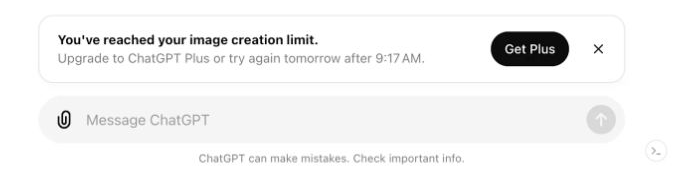
L'esempio mostra un avviso relativo al limite di creazione delle immagini e un orario consigliato per riprovare.
Se hai pagato per la versione Plus ma vedi ancora "Gratis", usa il Procedura ufficiale per la risoluzione dei problemi relativi all’abbonamento per ripristinare l'abbonamento sull'account corretto.
E se il limite non si azzerasse?
Se il tempo di riprova è scaduto, controllare Stato del servizio OpenAI. In caso di restrizione persistente, inviare al supporto tecnico la segnalazione, indicando l'azione interessata e l'ora in cui si è verificata.
Cosa si intende per “generazione di immagini”?
Le nuove immagini, le modifiche e le varianti comportano tutte la generazione di immagini. Organizza il tuo processo in modo da includere sia le prime bozze che le revisioni necessarie.
Le attività relative alle immagini non sono unità di quota intercambiabili
| Azione | Cosa stai chiedendo | Implicazioni a livello di pianificazione |
|---|---|---|
| Genera a partire da un prompt | Un nuovo risultato visivo | Prima di inviare il lavoro, preparare l’argomento, il formato e i vincoli. |
| Rigenerare o richiedere variazioni | Un altro risultato derivante dalla stessa idea | Scegli le modifiche che contano, invece di limitarti a vaghi tentativi. |
| Modifica un'immagine esistente | Un risultato visivo rivisitato | Indica cosa dovrebbe cambiare e cosa deve rimanere invariato. |
| Carica un riferimento per la discussione | Dati da utilizzare per l'analisi o per una richiesta successiva | Se il caricamento non va a buon fine, controlla separatamente i limiti di caricamento. |
| Scarica un risultato già esistente | Una copia salvata del lavoro già realizzato | Apri il risultato nella sezione "Immagini" e seleziona "Salva" per scaricarlo. |
Per modificare un'immagine, seleziona l'area e descrivi la modifica, oppure inserisci direttamente le istruzioni. Parti da un'immagine generata o carica una tua immagine. Controlla il risultato complessivo per individuare eventuali modifiche al di fuori dell'area selezionata. istruzioni per il ritocco delle immagini
Per lavori che richiedono un ampio ricorso a fonti di riferimento, Limiti di caricamento dei file in ChatGPT Plus sono un aspetto a sé stante da verificare. Per quanto riguarda le revisioni, il guida passo passo all'editing delle immagini spiega come descrivere una modifica mirata.
ChatGPT Plus include la generazione di immagini?
ChatGPT Plus include la funzione di generazione di immagini. Chiedi a ChatGPT di creare o modificare un'immagine durante una conversazione, oppure apri Altro → Immagini. Il Guida alla generazione di immagini ChatGPT illustra i passaggi fondamentali. Il tuo piano Plus determina i limiti di accesso e di utilizzo; la scelta di un modello di chat diverso non comporta un aumento del limite di immagini.
Se hai bisogno di generare immagini all'interno di un'app o di un sito web, ChatGPT Plus non include l'utilizzo delle API. OpenAI fattura l'API separatamente. Confronta quel budget per gli sviluppatori nel Piani GPT-5.6 e guida ai costi delle API prima di acquistare Plus per un progetto API.
Il piano ChatGPT Plus di OpenAI comprende la generazione di immagini, oltre alla chat e all'analisi dei file.
Come ottenere immagini ChatGPT di qualità migliore con un numero inferiore di richieste
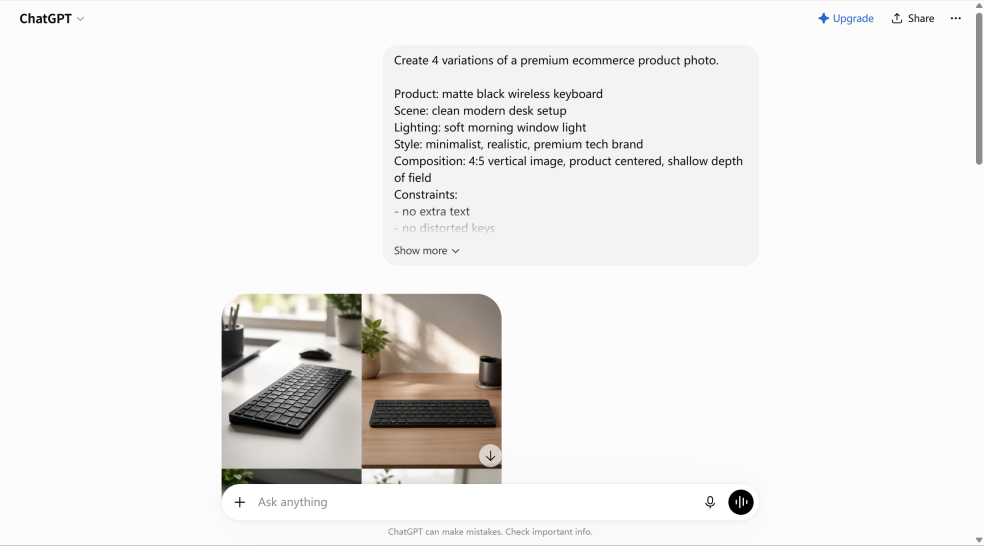
L'esempio ChatGPT riportato di seguito utilizza un prompt dettagliato relativo alla foto del prodotto: una tastiera nera opaca, una scrivania ordinata, una morbida luce mattutina, uno stile minimalista e vincoli espliciti. Il risultato visibile dispone diverse inquadrature in un'immagine composita. Ciò ci ricorda che “quattro varianti” e “quattro file scaricabili separatamente” sono requisiti di output diversi.
Prima di procedere alla generazione, specificare:
- Oggetto: il prodotto, la persona o la scena che devono rimanere riconoscibili.
- Composizione: formato dell'immagine, punto di vista, sfondo e spazio per eventuali testi da inserire in seguito.
- Stile: illuminazione, realismo, materiali e canale di destinazione.
- Output: specificare un'immagine, un'immagine composita o file separati.
- Revisione: l'unica modifica che desideri, oltre ai dettagli che devono rimanere invariati.
Prova a utilizzare un prompt del tipo: “Crea una fotografia di prodotto in formato orizzontale che ritragga una tastiera wireless nera opaca su una scrivania in rovere pulita. Utilizza una luce morbida del mattino, lascia uno spazio vuoto sulla destra per un titolo e non aggiungere alcun testo. Mantieni la forma della tastiera realistica.”
Se una campagna richiede diverse risorse, utilizzare il Guida al flusso di lavoro con immagini multiple Pianificare il formato di output prima della generazione. Esaminare prima la composizione, poi decidere quali variazioni vale la pena apportare. Salvare il risultato migliore e prendere nota del prompt corrispondente prima di richiedere un’angolazione o uno sfondo diversi.

ChatGPT Free vs Plus: prezzo e rapporto qualità-prezzo per gli utenti che utilizzano immagini
OpenAI elenca ChatGPT Plus a US$20 al mese, con fatturazione mensile. Il piano include la generazione di immagini, l'analisi dei file e un accesso esteso ai modelli.
L'accesso tramite abbonamento e la fatturazione tramite API rispondono a esigenze diverse
| Opzione | Cosa è incluso | Scegli in base a questa esigenza |
|---|---|---|
| ChatGPT gratuito | Include la creazione di immagini, con limiti separati per gli strumenti. Il documento OpenAI indica che gli utenti Plus dispongono di limiti di velocità più elevati. | Prova a svolgere occasionalmente alcune attività relative alle immagini e valuta se i limiti imposti ostacolano il tuo lavoro. |
| ChatGPT Plus | US$20 al mese negli Stati Uniti; generazione di immagini, analisi dei file e accesso esteso ai modelli. | Scegli Plus per la creazione e la modifica di immagini, la chat e l'analisi dei file. |
| API OpenAI | Fatturato separatamente da ChatGPT Plus. | Quando si crea un flusso di lavoro automatizzato, considerare separatamente l'utilizzo da parte degli sviluppatori. |
Dettagli del piano: OpenAI, Che cos’è ChatGPT Plus? e Domande frequenti sul piano gratuito ChatGPT.
I piani a pagamento offrono maggiori possibilità di utilizzo rispetto alla versione gratuita. Passa a un piano superiore quando i limiti relativi alle immagini ostacolano ripetutamente il tuo lavoro.
Per i mockup dei prodotti, le miniature e le modifiche frequenti, Plus combina la creazione di immagini con la scrittura e l’analisi. Il Guida ai limiti delle immagini in ChatGPT Go riguarda l'opzione Go, più economica.
Piani di immagine ChatGPT: quale è più adatto al tuo progetto?
| Il tuo compito | Punto di partenza | Decisione di acquisto |
|---|---|---|
| Un'immagine occasionale per un compleanno o un'idea personale | ChatGPT gratuito | Eseguire l'aggiornamento solo se un limite effettivo blocca ripetutamente l'attività. |
| Immagini standard ChatGPT, analisi dei file e conversazione | ChatGPT Plus | Le funzionalità dell’app ufficiale sono importanti tanto quanto l’accesso alle immagini; valgono comunque alcune limitazioni. |
| Immagini dei prodotti, testi pubblicitari e diversi stili creativi | GlobalGPT | Un unico spazio di lavoro è utile quando altrimenti dovresti gestire diversi abbonamenti ai modelli. |
| Un prodotto software che genera numerose immagini | Un'API per le immagini | La fatturazione e i tentativi di recupero relativi agli sviluppatori Budget vengono gestiti separatamente rispetto a qualsiasi abbonamento per gli utenti finali. |
Trasforma una scheda prodotto in una prima immagine utile
Per il lancio di un prodotto, prepara un’immagine principale in formato orizzontale prima di richiedere cinque varianti. Definisci la forma del prodotto, lo sfondo, l’illuminazione e lo spazio vuoto per il titolo. Verifica il primo risultato; poi richiedi solo le modifiche che contano. Quando il progetto richiede un altro modello o un video, trasferisci il brief approvato e i riferimenti su GlobalGPT invece di acquistare un altro abbonamento solo per una fase.
Confronta i flussi di lavoro relativi alle immagini su GlobalGPT
Come continuare a creare dopo aver raggiunto il limite di immagini di ChatGPT
Una pausa nella produzione delle immagini non deve necessariamente bloccare l’intero progetto. Nel frattempo, è possibile perfezionare il brief, redigere i testi di presentazione del prodotto, scegliere il risultato esistente più efficace o pianificare il formato successivo. La domanda è: quale ambiente di lavoro facilita maggiormente questi passaggi di consegne?.
GlobalGPT combina diversi modelli e funzioni di intelligenza artificiale in un unico abbonamento, consentendoti di passare da un’idea al testo, alle varianti grafiche e alla realizzazione di video, il tutto in un unico posto. Si tratta di una proposta di valore concreta quando il tuo lavoro richiede l’uso di diversi strumenti e desideri ridurre il numero di abbonamenti separati da gestire.
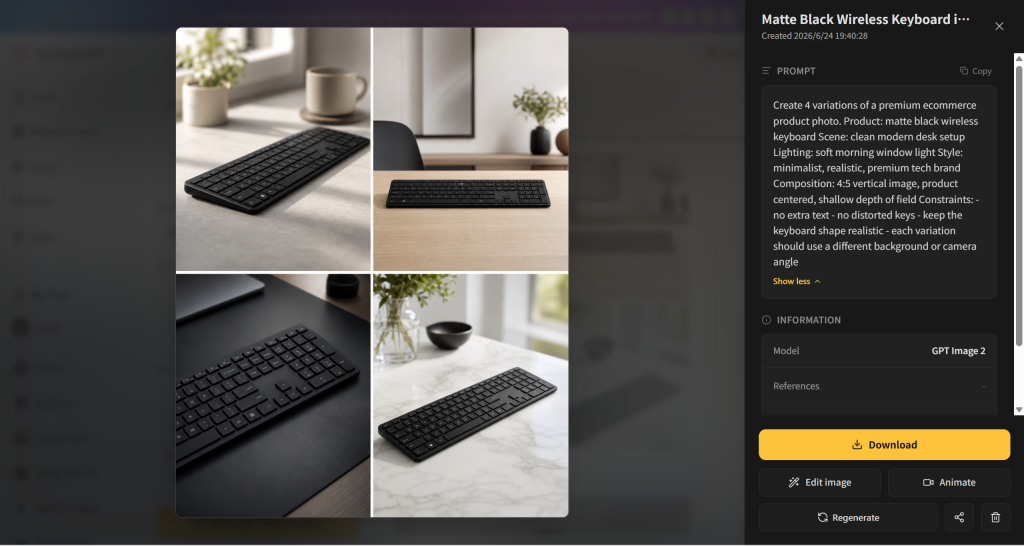
Il risultato e il relativo prompt si trovano accanto ai comandi di download, modifica e animazione. È possibile visualizzare l’immagine, salvare una versione utile e pianificare una revisione mirata direttamente dalla stessa pagina dei risultati. Per una selezione più ampia di idee creative, consulta Il confronto tra i generatori di immagini basati sull'intelligenza artificiale. Prima di utilizzare una risorsa definitiva in una campagna, controlla Considerazioni relative all'uso commerciale delle immagini ChatGPT.
Domande frequenti
Quante immagini posso generare al giorno con ChatGPT Plus?
Gli utenti Plus segnalano circa 120 immagini al giorno. Quando pianifichi un lotto, lascia un margine per eventuali modifiche e variazioni.
Il limite di immagini di ChatGPT Plus si azzera ogni tre ore?
Utilizza il tempo di attesa indicato nell'avviso relativo al limite di immagini. I limiti relativi alle immagini e ai messaggi di testo hanno informazioni di ripristino distinte.
ChatGPT Plus include la generazione di immagini?
Sì. Il piano Plus include la generazione di immagini e la funzione "Images with thinking", oltre a un limite di utilizzo superiore rispetto al piano Free. Il prezzo negli Stati Uniti è di $20 al mese; l'utilizzo dell'API viene fatturato separatamente.
L'editing delle immagini utilizza la stessa quota prevista per le nuove immagini?
Quando pianifichi il tuo batch, considera le modifiche come parte del lavoro di generazione delle immagini. Tieni da parte delle risorse sia per le revisioni che per le prime bozze.
Dove posso vedere il numero di generazioni di immagini che mi restano?
Cerca le informazioni sull'utilizzo residuo o l'orario in cui è possibile riprovare nell'avviso relativo al limite di immagini all'interno di ChatGPT.
Posso utilizzare ChatGPT Plus per la generazione di immagini tramite API?
Il piano ChatGPT Plus non include l'utilizzo delle API. Il piano OpenAI fattura l'utilizzo delle API separatamente, pertanto un abbonamento Plus non deve essere considerato come credito per le immagini API.
È necessario un modello specifico ChatGPT per generare immagini con Plus?
Il piano n. ChatGPT Plus include la generazione di immagini. Utilizza lo strumento "Immagini" oppure chiedi a ChatGPT di creare un'immagine; la scelta di un modello di chat non comporta un limite separato per le immagini.
ChatGPT Free è in grado di generare immagini?
Sì. La versione gratuita include la creazione di immagini, con un limite inferiore rispetto ai piani a pagamento.
Il passaggio dalla versione gratuita a quella a pagamento azzererà il limite raggiunto?
Sì. Secondo la sezione OpenAI, i limiti di utilizzo di un account Free vengono azzerati quando si passa a un account Plus, Pro o Business.
GlobalGPT aumenterà la mia quota di immagini per ChatGPT?
GlobalGPT mette a disposizione un altro spazio di lavoro per le immagini, con modelli e modalità d'uso propri. Utilizzalo per proseguire il tuo progetto dopo aver raggiunto il limite di ChatGPT.





