Panduan Pengeditan Ideogram 4.6: Prompt dan 4 Contoh Sebelum-Sesudah
Pelajari cara mengedit gambar dengan Ideogram 4.6 di GlobalGPT, mulai dari menulis prompt yang tepat hingga memeriksa dan mengunduh hasilnya. Empat contoh nyata sebelum-sesudah menunjukkan cara mengganti teks poster, mengubah warna produk, menghapus objek, dan melakukan beberapa pengeditan sambil mempertahankan detail penting.
 Luke Bennett
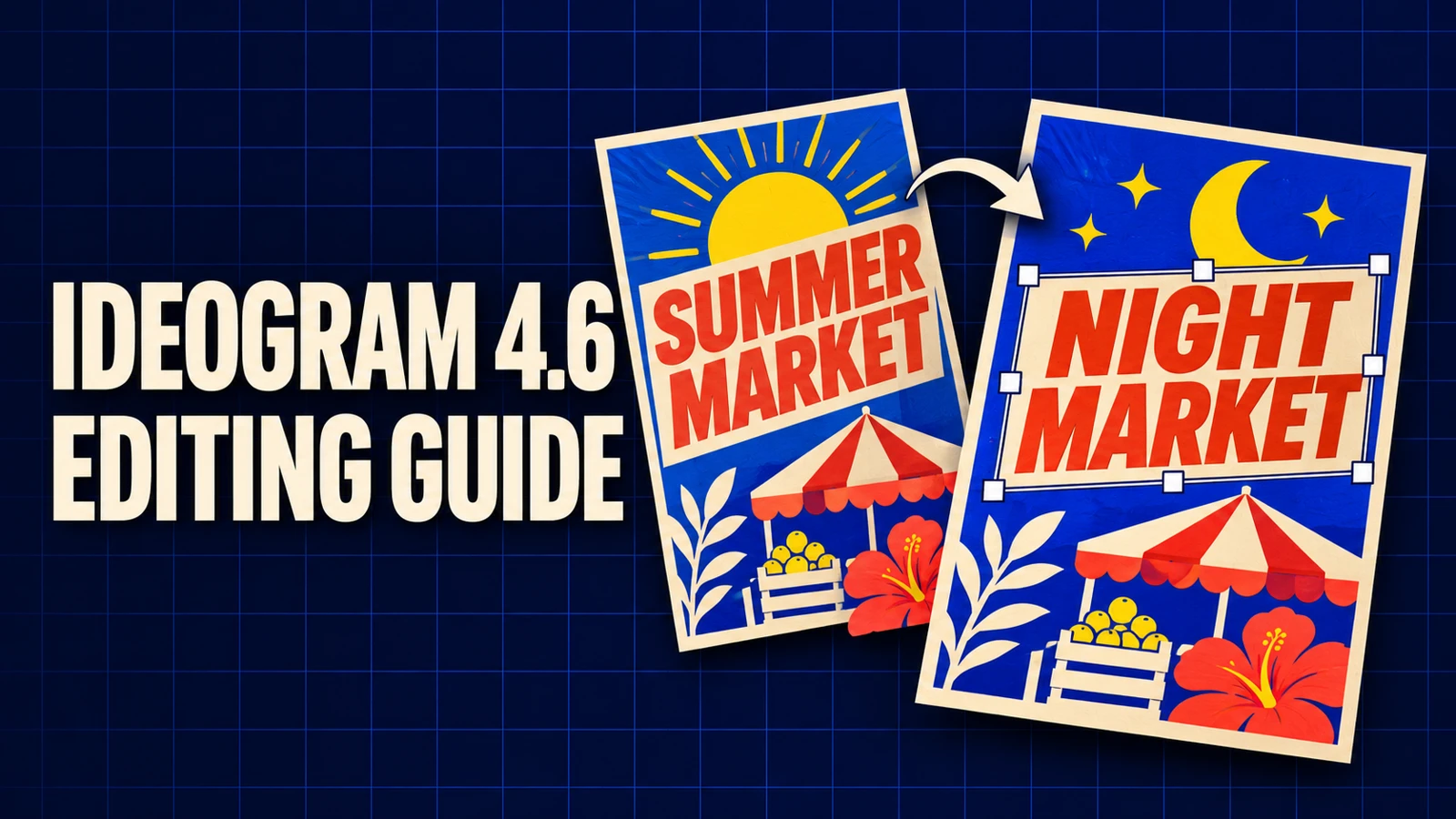
Bagian tersulit dalam mengedit gambar dengan AI sering kali adalah mempertahankan bagian yang sudah Anda sukai. Perubahan kecil dapat menggeser tata letak, mengubah teks di dekatnya, atau mengubah pencahayaan di seluruh gambar. Prompt pengeditan yang baik memberi tahu model di mana harus bertindak dan detail mana yang cukup penting untuk dipertahankan.
Panduan ini memandu Anda melalui pengeditan lengkap di Ideogram 4.6, mulai dari memilih apa yang akan diubah dan menulis prompt hingga menjalankan pengeditan dan membandingkan hasilnya dengan aslinya. Panduan ini juga menunjukkan cara menyesuaikan instruksi Anda ketika detail berubah dan cara membawa pengeditan yang disetujui ke putaran berikutnya.
Untuk melihat bagaimana instruksi tersebut bertahan dalam praktik, kami menguji Ideogram 4.6 melalui GlobalGPT, di mana Anda dapat menggunakannya bersama alat AI lainnya dengan satu akun. Empat contoh sebelum-dan-sesudah mencakup prompt yang kami gunakan dan menunjukkan perubahan yang kami minta serta detail yang bergeser selama proses.
Cara menulis prompt pengeditan Ideogram 4.6
Tulis prompt pengeditan Anda dalam dua bagian. Kalimat pertama menyebutkan apa yang harus diubah dan di mana. Kalimat kedua menyebutkan detail spesifik yang harus dipertahankan. Untuk judul poster, detail tersebut mungkin mencakup tanggal, tempat, dan karya seni. Ideogram merekomendasikan memberikan satu tujuan untuk setiap pengeditan dan menjelaskan apa yang harus tetap sama.Panduan pengeditan presisi Ideogram
1. Sebutkan tindakan dan arahkan ke target
Mulailah dengan kata kerja seperti ganti, ubah warna atau hapus. Kemudian identifikasi target berdasarkan lokasi atau penampilannya. Jika gambar Anda memiliki beberapa baris teks, tentukan yang mana. "Ganti judul di bagian atas" memberikan target yang lebih jelas kepada model daripada "Perbarui teks". Untuk foto produk, "Ubah warna badan kaleng yang dicat di sekitar label" mengidentifikasi permukaan sekaligus objek.
Kebiasaan yang sama membantu saat menulis prompt pengeditan untuk Nano Banana: mulai dengan perubahan, lalu sebutkan bagian gambar yang menerapkannya.
2. Jelaskan apa yang seharusnya muncul di sana
Untuk pengeditan teks, kutip kata-kata lama dan baru secara persis, termasuk kapitalisasi dan tanda baca. Untuk pengeditan warna, berikan nama warna dan, jika ada, nilai heksadesimal. Tentukan apakah hasil akhir dan pencahayaan asli harus dipertahankan. Untuk penghapusan, jelaskan apa yang harus mengisi ruang tersebut dan apakah bayangan atau pantulan objek harus ikut dihapus.
3. Buat daftar detail yang akan Anda periksa setelahnya
Pilih detail yang jika hilang akan memaksa Anda mengulang. Untuk poster, sebutkan tanggal, tempat, perataan, dan karya seni. Untuk foto produk, sebutkan label tercetak, garis luar, dan pencahayaan. Tuliskan ini sebagai kalimat terpisah agar Anda dapat menggunakannya sebagai daftar periksa saat gambar kembali.
Di [gambar sumber], [tindakan] [target dan lokasi] menjadi [kata-kata, warna, atau tampilan yang tepat]. Pertahankan [detail di dekatnya] dan [tata letak atau pencahayaan penting] tidak berubah.
4. Bangun prompt dari brief nyata
Misalkan brief mengatakan "Perbarui poster untuk pasar malam." Pertama, ubah itu menjadi satu tindakan: ganti judul utama. Selanjutnya, tentukan lokasinya dan berikan kedua string teks. Terakhir, sebutkan hal-hal yang telah disetujui desainer. Berikut prompt yang kami jalankan pada poster di studi kasus pertama:
Ganti hanya judul “SUMMER MARKET” dengan “NIGHT MARKET”. Pertahankan ketebalan font, perataan, dan penempatan asli. Biarkan tanggal, tempat, tulisan kecil, ilustrasi, dan latar belakang tidak berubah.
Untuk menyesuaikannya, ganti teks lama dan baru dengan milik Anda, lalu ganti daftar detail dengan yang penting dalam file Anda. Sebelum menyimpan hasilnya, baca penggantian huruf demi huruf dan bandingkan teks dan tata letak di sekitarnya dengan aslinya. Dalam pengujian kami, tanggal dan tempat tetap terbaca, sementara kata pertama yang lebih pendek memakan lebih sedikit ruang horizontal.
5. Tulis ulang instruksi yang menyisakan ruang untuk interpretasi
“Buat labelnya menjadi hijau.” Jika yang Anda maksud adalah cat di sekitar label, tulis “Warnai ulang hanya badan kaleng yang dicat menjadi hijau tua. Pertahankan label tercetak dan warnanya tidak berubah.” Kata label jika tidak, akan menunjuk ke permukaan yang salah.
“Hapus properti.” Jika lebih dari satu objek memenuhi syarat, tulis “Hapus bola krom di sebelah kanan kaleng dan pantulannya. Isi titik itu dengan tekstur permukaan meja di sekitarnya.” Ini menyebutkan objek dan apa yang seharusnya menggantikannya.
“Gunakan gambar kedua sebagai inspirasi.” Sebutkan apa yang akan dipinjam: “Edit foto produk. Gunakan gambar kedua hanya sebagai referensi untuk warna latar belakang. Pertahankan produk, label, dan pencahayaan dari gambar pertama.” Panduan Ideogram tentang referensi gambar
Sebelum menyelesaikan prompt Anda, garis bawahi target, hasil yang diminta, dan dua detail yang harus dipertahankan. Jika ada yang hilang, tambahkan kata-kata yang dibutuhkan pembaca untuk mengidentifikasinya di gambar sumber.
Dalam pengujian terpisah, kami memberikan beberapa model gambar brief desain yang sama sehingga Anda dapat melihat bagaimana setiap model menangani prompt yang sama.
Empat contoh sebelum-sesudah Ideogram 4.6
Kami menjalankan prompt ini di Ideogram 4.6 melalui GlobalGPT MCP pada 27 November 2026, dengan pengaturan default dan satu gambar referensi per pengeditan. Poster dan produk asli dibuat untuk panduan ini. Pilih gambar apa pun untuk memeriksanya dalam ukuran lebih besar.
1. Ganti judul poster
Mulailah dengan poster bertuliskan “SUMMER MARKET” di bagian atas, dengan tempat dan tanggal dalam huruf lebih kecil di bawahnya.
Ganti hanya judul “SUMMER MARKET” dengan “NIGHT MARKET”. Sesuaikan ketebalan font, perataan, dan penempatan asli. Pertahankan tanggal, tempat, tulisan kecil, ilustrasi, dan latar belakang tidak berubah.
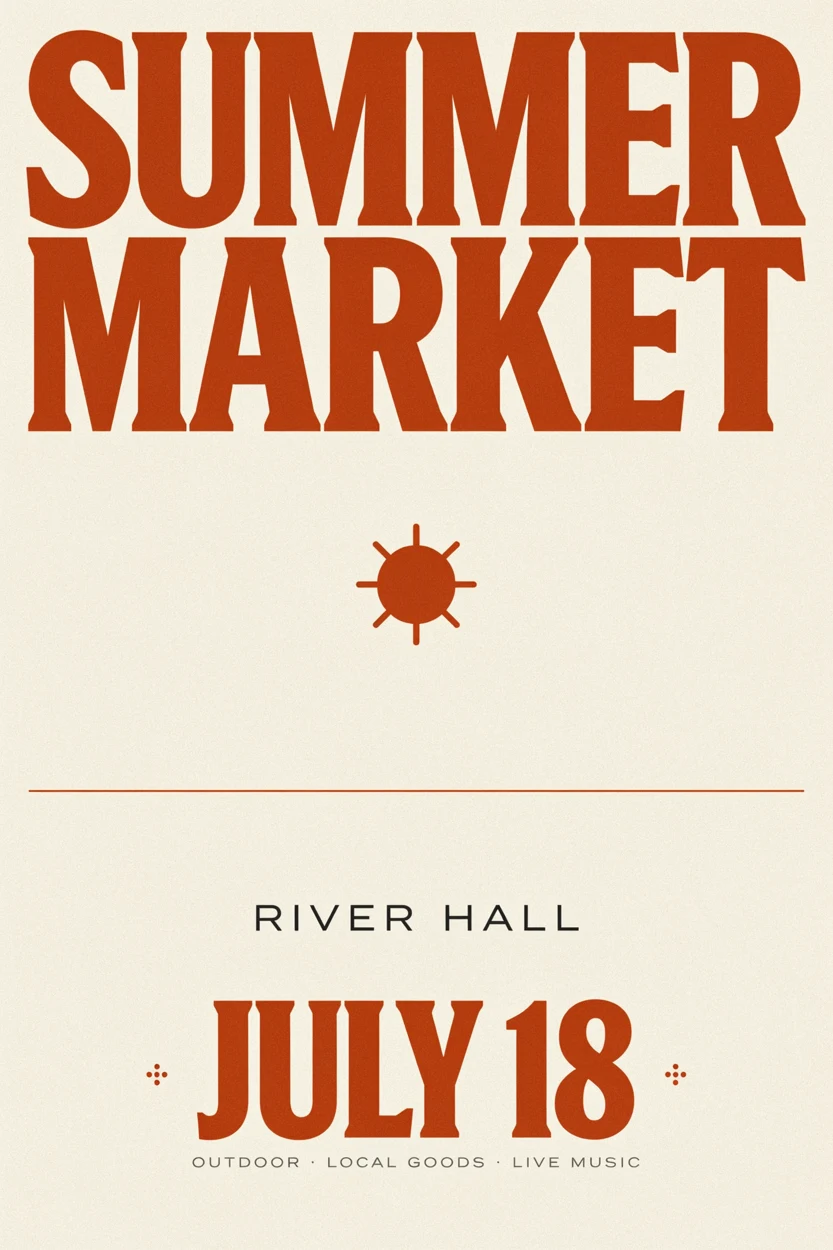
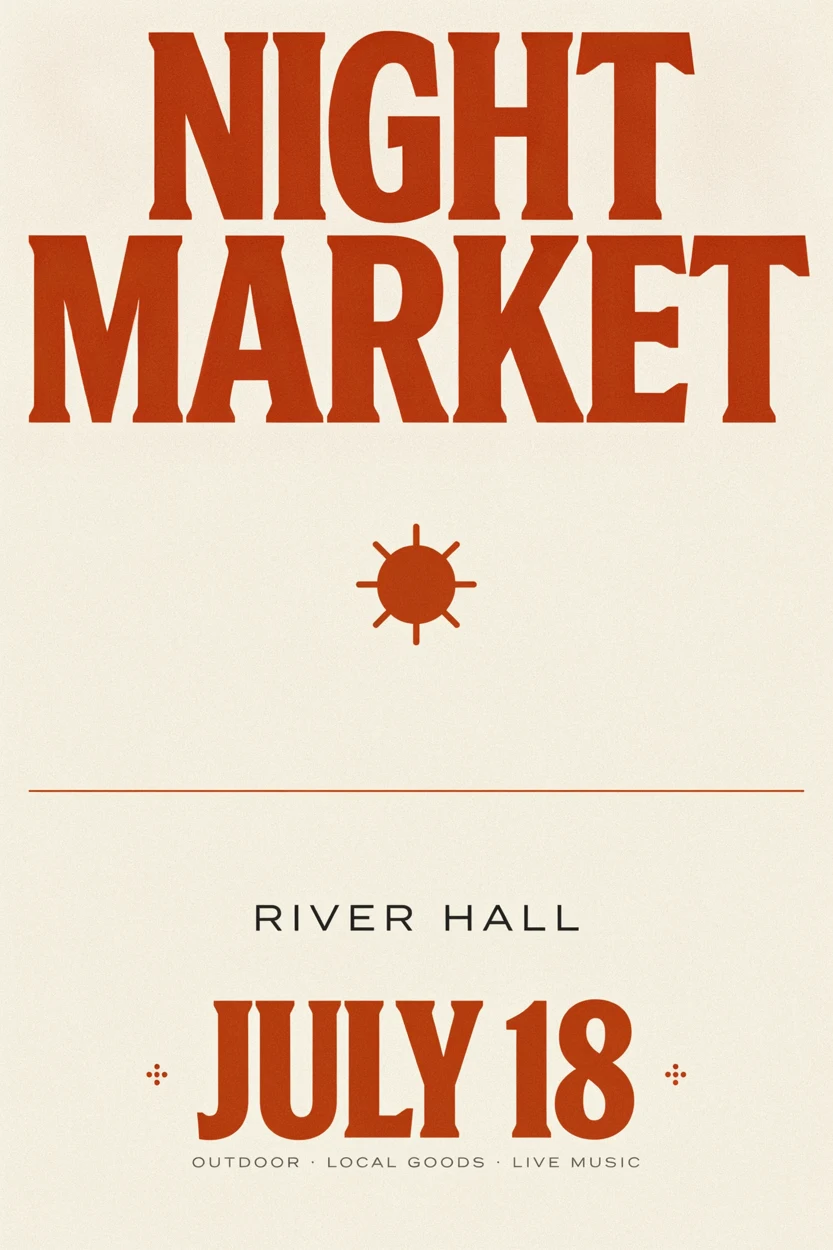
Hasil yang diamati. Output mengeja NIGHT MARKET dengan benar dan mempertahankan RIVER HALL, JULY 18, dan ikon matahari. Kata pertama yang lebih pendek berada lebih sempit di dalam area judul yang sama.
Bandingkan: Baca judul baru huruf demi huruf. Periksa tanggal dan tempat dengan sumbernya dan cari pergeseran pada garis dasar judul.
Untuk melihat lebih awal tentang keluarga model, lihat bagaimana Ideogram 4.0 menangani teks dan tata letak dalam pengujian gambar kami.
2. Mewarnai ulang produk sambil mempertahankan labelnya
Gunakan foto produk dengan kaleng terakota matte dan label yang terbaca jelas.
Ubah cat terakota pada badan kaleng menjadi hijau tua (#245B45). Pertahankan label tercetak, tutup logam, bentuk kaleng, tekstur permukaan, bayangan, dan latar belakang. Pertahankan pencahayaan asli.
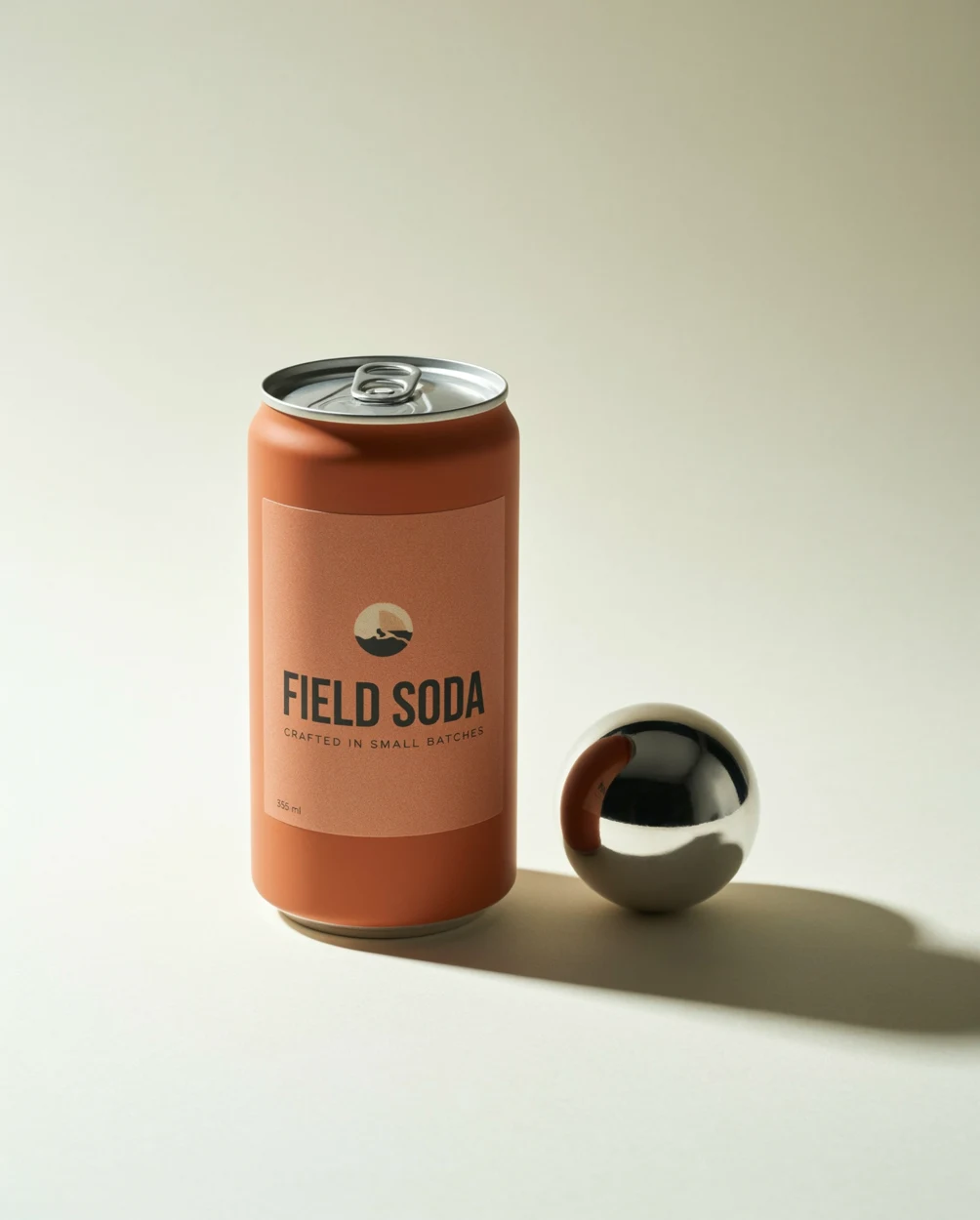
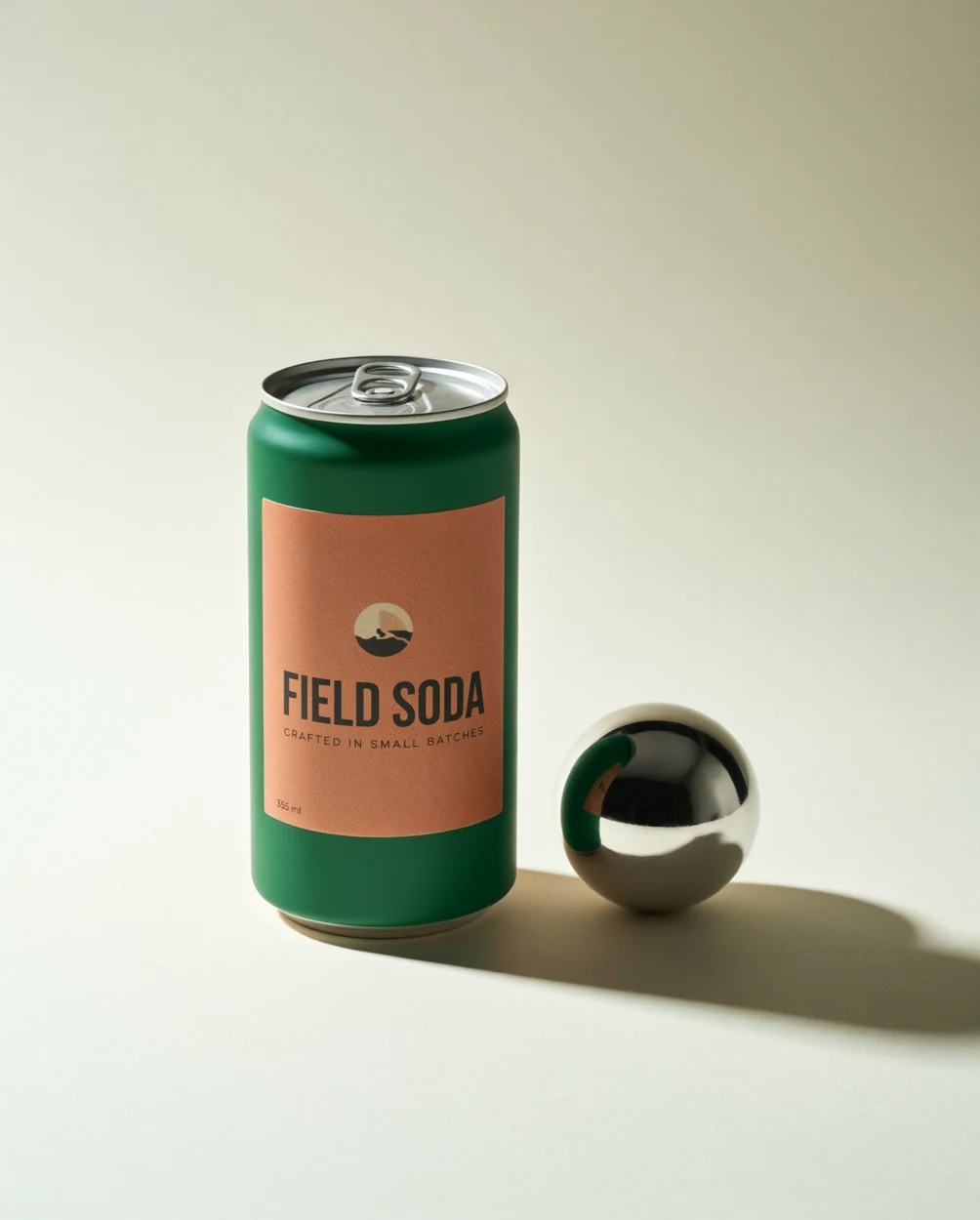
Hasil yang diamati. Badan yang dicat berubah menjadi hijau tua sementara label oranye dan wordmark FIELD SODA tetap terlihat. Warna hijau yang terlihat bervariasi antara area terang dan teduh, sehingga gambar saja tidak dapat menentukan kecocokan HEX yang tepat.
Bandingkan: Periksa area midtone yang jauh dari sorotan dan bayangan. Periksa tepi label dan bentuk huruf dalam ukuran penuh.
Kami juga menguji perubahan warna tutup yang sama pada Ideogram 4.6 dan 4.5. Saat itu, pantulan perlu berubah bersama dengan tutupnya.
3. Menghapus objek kecil dari sebuah adegan
Mulailah dengan gambar meja sederhana yang memiliki bola krom kecil di samping produk utama.
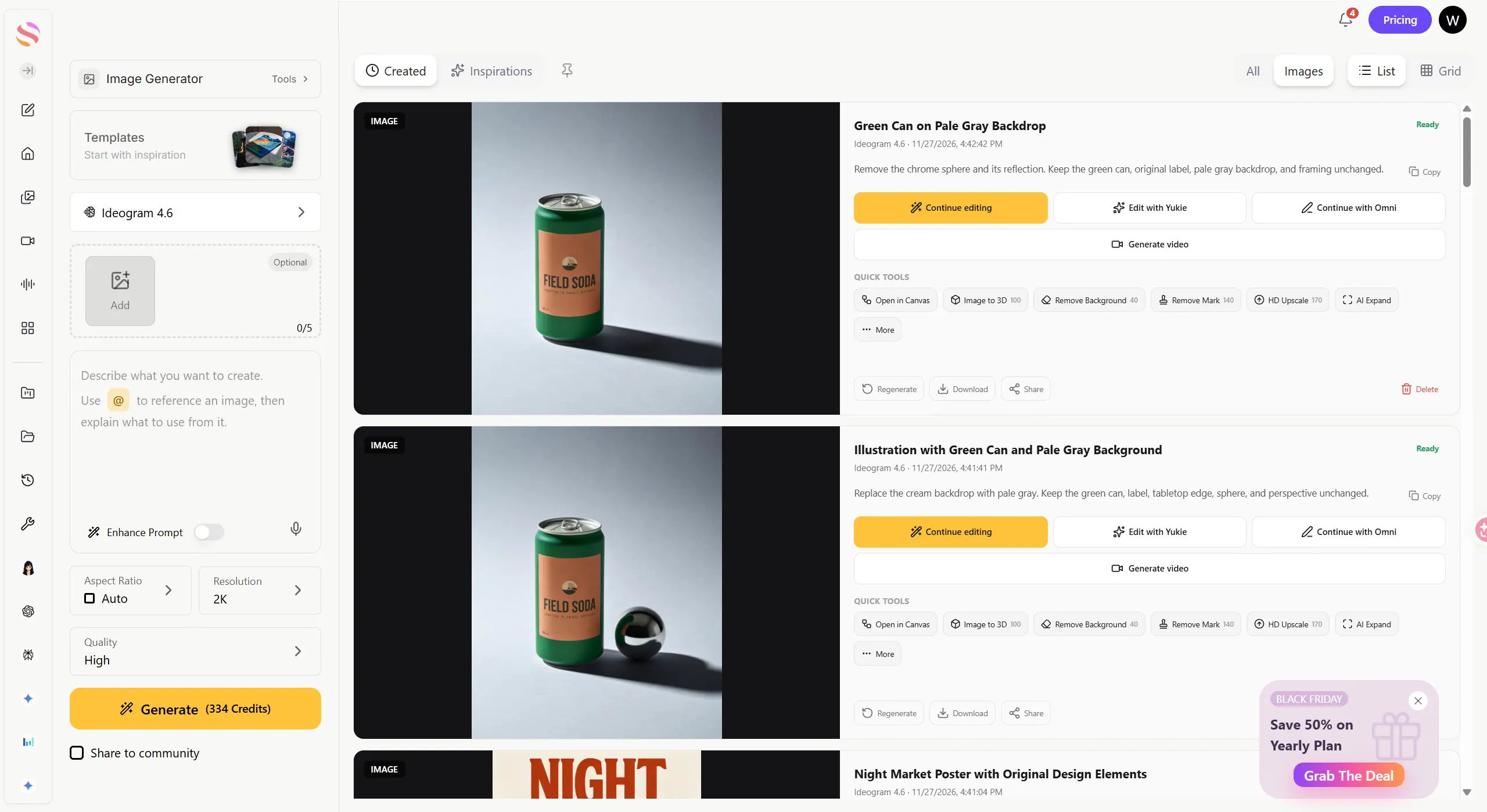
Hapus bola krom kecil di sebelah kanan kaleng dan pantulannya. Isi area tersebut dengan tekstur meja yang kontinu dan pencahayaan. Pertahankan kaleng, label, bayangan kaleng, dan pembingkaian.
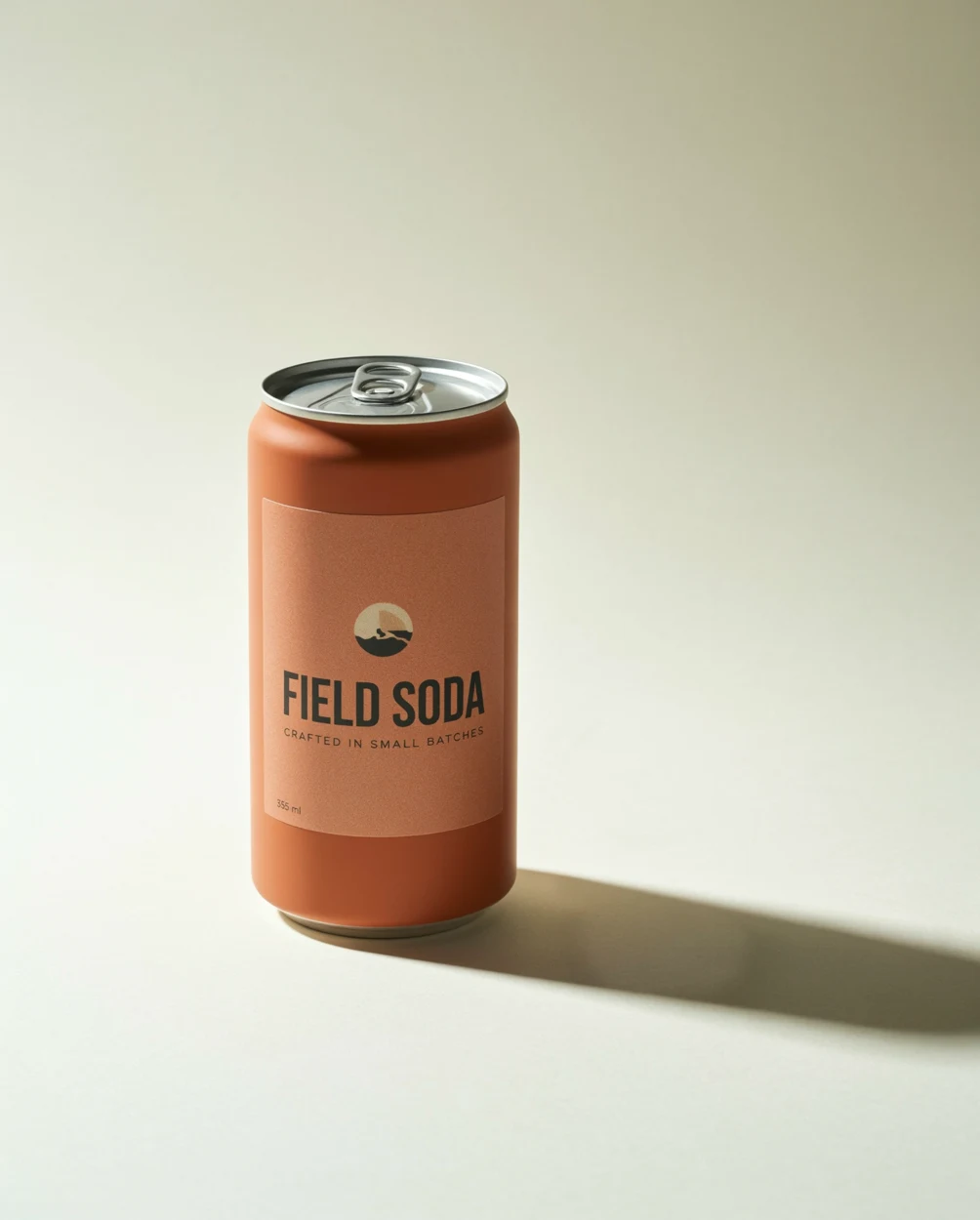
Hasil yang diamati. Bola tersebut menghilang dan kaleng tetap berada di posisi yang kira-kira sama. Bayangan panjang ke kanan masih tersisa, jadi area yang diisi masih layak diperiksa sebelum digunakan.
Bandingkan: Periksa area yang diisi untuk tekstur berulang atau bayangan yang tersisa. Ikuti garis luar kaleng untuk memeriksa apakah piksel di dekatnya bergeser.
4. Buat tiga perubahan pada foto produk yang sama
Mulailah dengan prompt pewarnaan ulang di atas. Simpan hasil setiap putaran sehingga Anda dapat membandingkannya dengan putaran sebelumnya dan gambar aslinya.
Putaran 2: Ganti latar belakang krem dengan abu-abu pucat. Pertahankan kaleng hijau, label, tepi meja, bola, dan perspektif tidak berubah.
Putaran 3: Hapus bola krom dan pantulannya. Pertahankan kaleng hijau, label asli, latar belakang abu-abu pucat, dan pembingkaian tidak berubah.
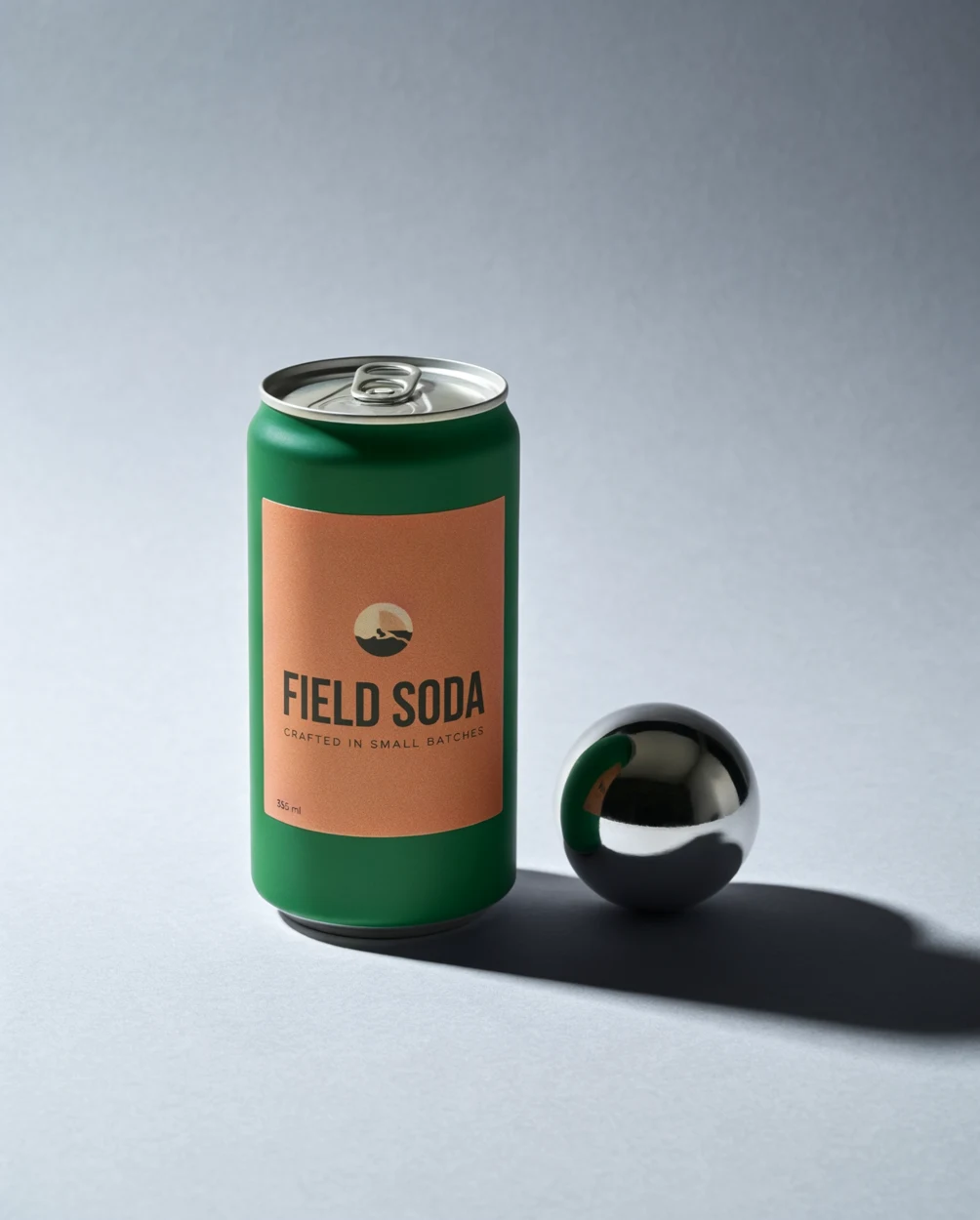
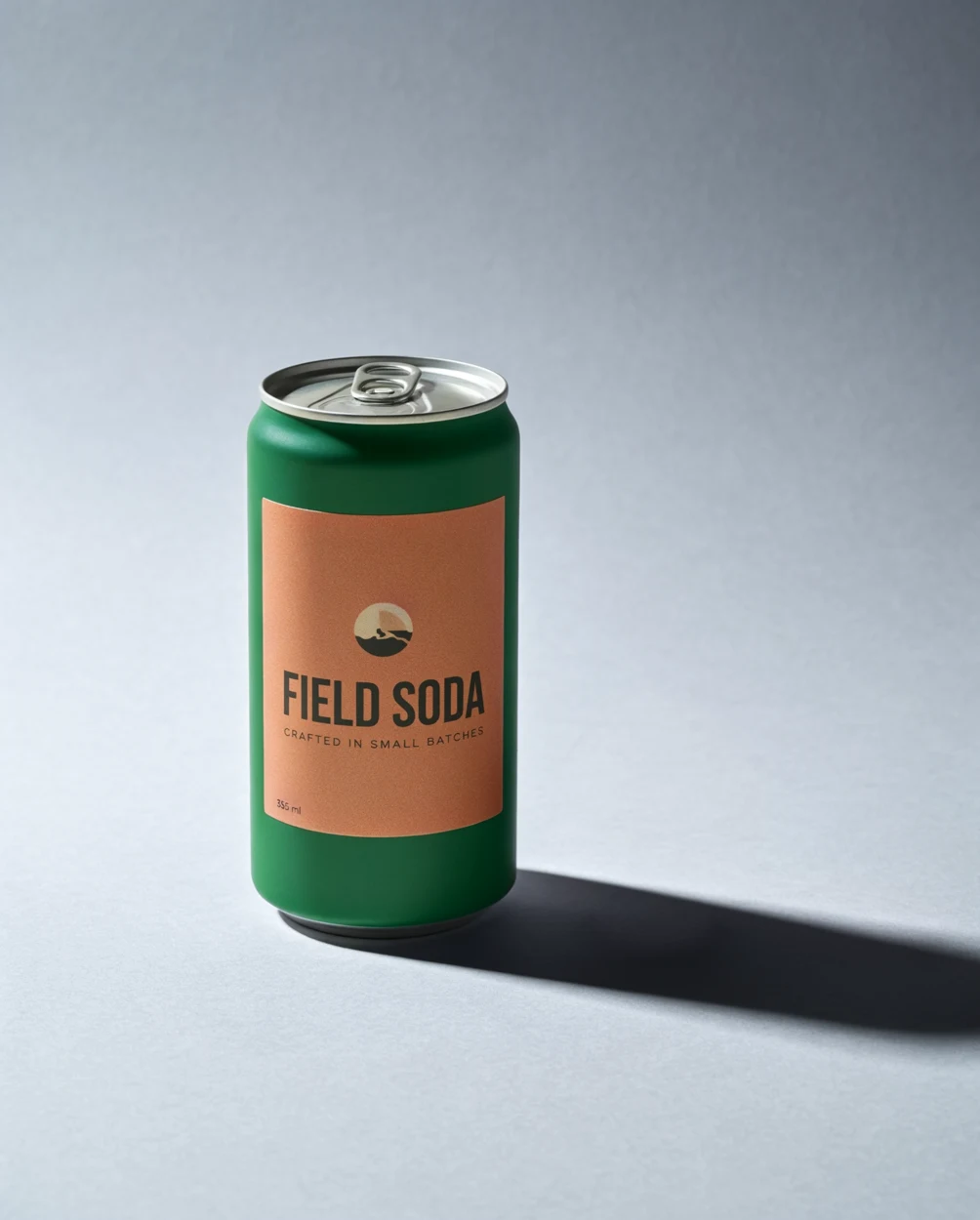
Hasil yang diamati. Bodi hijau dan wordmark FIELD SODA terbawa ke putaran kedua. Latar belakang abu-abu juga mengubah warna permukaan meja dan mengubah tampilan bayangan. Pada putaran ketiga, bola menghilang. Bodi hijau, latar belakang abu-abu, dan wordmark FIELD SODA yang terbaca tetap dipertahankan, dan bayangan panjang ke kanan tetap ada.
Bandingkan: Periksa hasil akhir hijau setelah ronde dua dan tiga. Bandingkan teks kemasan dan siluet dengan aslinya setelah setiap ronde.
Mempertahankan kemasan penting bahkan saat Anda mengganti model. Lihat bagaimana FLUX 3 Image menangani konsistensi produk dalam pengujian terpisah.
Cara memperbaiki kesalahan teks, pergeseran warna, dan perubahan yang tidak diinginkan
Di mana pengeditan melenceng dalam pengujian kami. Permintaan latar belakang abu-abu pucat juga mendinginkan permukaan meja dan mengubah bayangan. Untuk gambar sumber tersebut, persempit instruksi menjadi “Ubah hanya latar belakang di belakang kaleng menjadi abu-abu pucat. Pertahankan warna permukaan meja serta arah dan kelembutan bayangan asli.” Jika detail tersebut sudah melenceng, coba lagi dari gambar terakhir yang diterima. Jika teks kemasan atau pembingkaian telah melenceng selama beberapa ronde, kembali ke gambar asli dan terapkan ulang hanya pengeditan yang Anda butuhkan.
Model menulis ulang teks di dekatnya. Identifikasi baris berdasarkan posisi dan kutip teks lama dan baru yang tepat. Kutip teks terdekat yang ejaannya penting.
Warnanya terlihat salah. Tentukan permukaan yang dicat dan bandingkan sampel nada tengah. Periksa apakah ketidakcocokan yang tampak berasal dari bayangan atau perubahan warna dasar.
Detail lainnya bergerak. Periksa versi sebelumnya, pulihkan gambar terakhir yang diterima, dan jalankan ulang permintaan yang lebih sempit. Jika antarmuka Anda menawarkan masker, gunakan untuk menandai area edit. Ideogram mask documentation
Jika latar belakang adalah satu-satunya yang perlu Anda ubah, Anda juga dapat menghapus atau mengganti latar belakang di GlobalGPT menggunakan alat khusus.
Cara Mengedit Gambar dengan Ideogram 4.6 di GlobalGPT
Pilih Ideogram 4.6Buka pemilih model dan pilih Ideogram 4.6. Ideogram 4.6 di pemilih model
Tambahkan gambar asliPilih Tambah di area referensi dan pilih gambar asli. Gunakan @ di prompt untuk mengidentifikasi referensi. Tambahkan gambar referensi
Masukkan prompt pengeditanJelaskan apa yang harus diubah dan apa yang harus dipertahankan.
Jalankan pengeditanPilih Hasilkan. Saat hasil muncul, bandingkan dengan aslinya sebelum menerimanya. Hasilkan pengeditan
Simpan hasil yang diterimaDi Dibuat, temukan hasil akhir dan pilih Unduh di bawahnya. Simpan gambar sumber secara terpisah jika Anda berencana melakukan pengeditan lain. Unduh gambar yang sudah jadi dari kartu hasilnya
Jika gambar merupakan bagian dari kampanye yang lebih besar, Anda dapat membawa gambar yang diedit ke GlobalGPT Canvas untuk mengembangkan lebih banyak visual dan menyusun salinan pendamping.
FAQ Pengeditan Ideogram 4.6
Bisakah Ideogram 4.6 mengubah hanya satu baris teks?
Anda dapat meminta pengeditan satu baris dengan mengutip kedua string dan mengidentifikasi barisnya. Periksa kembali baris baru dan teks di sekitarnya sebelum menggunakan gambar.
Apakah kode heksadesimal menjamin warna produk yang tepat?
Kode heksadesimal memberi model target spesifik. Sorotan, bayangan, dan rendering dapat menggeser nilai piksel, jadi periksa permukaan yang relevan sebelum menyetujui pekerjaan penting untuk merek.
Bisakah saya menggunakan masker dengan Ideogram 4.6?
Ideogram mendokumentasikan masker untuk 4.6 di Precise Edit. Periksa antarmuka yang Anda gunakan untuk kontrol yang tersedia.
Bagaimana cara menghindari kehilangan detail selama beberapa pengeditan?
Simpan dan periksa setiap putaran. Jika pengeditan selanjutnya menimbulkan kesalahan, mulai lagi dari gambar terakhir yang diterima dan persempit instruksinya.