
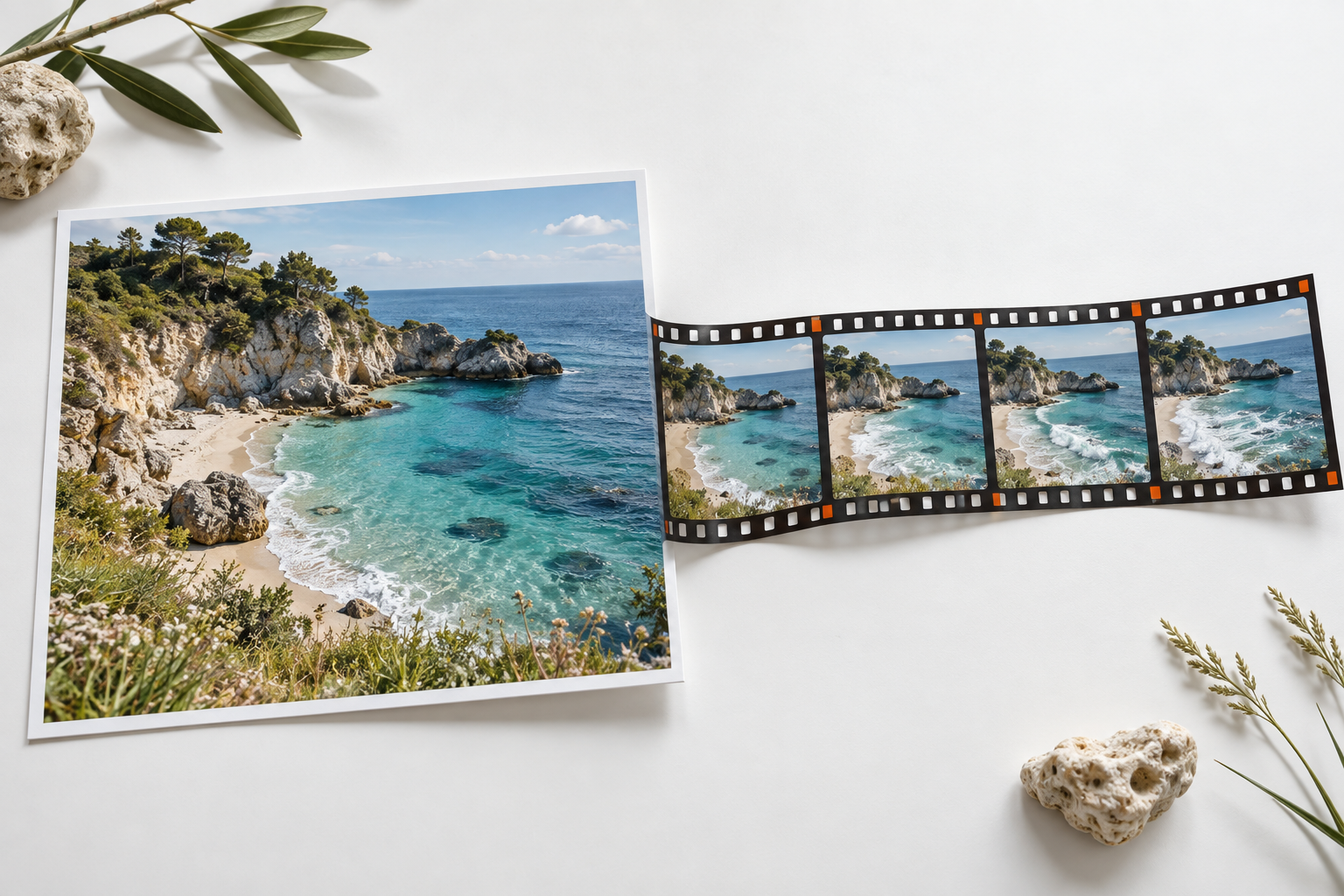
Pour transformer une photo en vidéo générée par IA, choisissez un outil permettant de convertir une image en vidéo, importez une photo nette, décrivez une action ou un mouvement de caméra, puis générez un court clip.
Examinez le mouvement avec autant d'attention que la première image. Une photo d'origine nette permet de mieux cerner la scène, mais elle ne garantit pas qu'un visage, un produit ou un arrière-plan restera inchangé.
Le premier projet le plus utile est un projet de petite envergure : des vagues déferlant sur un paysage, une personne qui cligne des yeux ou une caméra glissant le long d’un produit. Ces plans permettent de voir plus facilement ce que le générateur a conservé et ce qu’il a inventé. Une fois que le mouvement fonctionne, vous pouvez créer un montage plus long à partir de clips distincts.
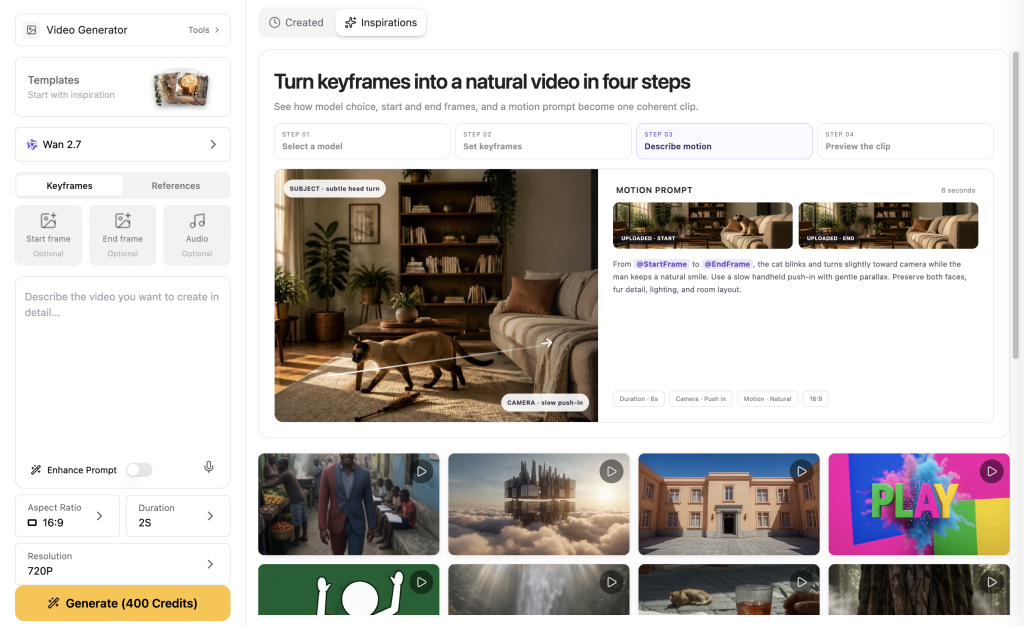
Choisissez l'outil de conversion de photos en vidéos qui vous convient
Commencez par vérifier ce que fait réellement la fonction d'importation d'image. Le mode « image vers vidéo » anime une image fixe fournie. Le mode « image de référence », quant à lui, peut servir à définir l'aspect d'une nouvelle scène composée.
Un monteur qui effectue un panoramique sur une photo crée également du mouvement, mais cela ne génère pas nécessairement une nouvelle action au sein de la scène. Il s’agit là de tâches différentes.
Décision relative à la saisie
Trois itinéraires qui se ressemblent mais qui ont des fonctions différentes
Sélectionnez la tâche dont vous avez besoin, puis vérifiez que le champ de saisie affiché correspond bien à cette tâche.
Cette distinction est clairement énoncée dans Documentation sur le flux de travail vidéo de xAI, qui distingue la conversion d'image en vidéo, la conversion de référence en vidéo, le montage vidéo et l'extension vidéo. Avant de payer pour une génération, vérifiez que le mode sélectionné prend en charge le type d'entrée dont vous disposez.
Pour une image unique, privilégiez une source d'image visible, la possibilité de choisir le format du clip et un devis clair avant la soumission.
Si un personnage doit terminer dans une pose particulière, recherchez un contrôle de l'image finale avec appui. Si plusieurs images servent de référence pour une scène, vérifiez la limite de référence pour ce mode précis. La limite d'une plateforme n'est pas une règle valable pour tous les générateurs.
Page « Image vers vidéo » d'Adobe Firefly permet d'enregistrer une image d'entrée et une image de fin facultative, ainsi que les commandes de la caméra et l'exportation au format MP4. Higgsfield’s tutoriel photo-vidéo décrit plusieurs flux de travail au sein de sa propre plateforme. Ces deux options méritent d'être étudiées ; leurs paramètres de contrôle et leur facturation relèvent de ces produits.
Utilisez le plus large Comparatif des générateurs de vidéos basés sur l'IA lors du choix d'un espace de travail.
Si vous avez déjà choisi un outil précis, un guide pratique ciblé tel que le Guide de conversion d'images en vidéo pour le modèle Kling sera plus utile qu’une énième liste générale de générateurs.
Préparez une photo que le modèle puisse lire
Choisissez une photo dont le sujet est clairement identifiable et qui comporte suffisamment de détails pour pouvoir l'examiner. Dans le cas d'un portrait, les deux yeux, la bouche et le contour du visage doivent être clairement reconnaissables.
Pour un produit, veillez à ce que sa silhouette soit entièrement visible et que son contact avec la surface soit bien mis en évidence. Pour un paysage, un horizon net et un premier plan bien défini permettent de mieux évaluer les mouvements de la caméra.
Analyse préalable à l'impression
Rendez visibles les détails que vous allez évaluer avant la génération
Si un élément essentiel est masqué sur l'image fixe, l'analyse du mouvement ne permet pas de prouver qu'il est resté correct.
Réfléchissez à l'action souhaitée avant de cadrer. Une personne cadrée au niveau du sommet de la tête dispose de peu d'espace pour se déplacer vers le haut. Un gros plan sur un produit réduit l'espace disponible pour un déplacement latéral de la caméra.
Une photo où une main est cachée ne permet pas de voir à quoi cette main devrait ressembler lorsqu'elle entre dans le cadre. Laissez un espace suffisant autour de tout ce qui doit bouger.
Corrigez les défauts évidents avant de passer à l'animation : un objet gênant, un reflet indésirable, une étiquette de produit erronée ou un cadrage maladroit. Une étape de retouche de l'image fixe vous permet de vérifier la correction avant qu'elle ne devienne un problème une fois en mouvement. Le Tutoriel sur le traitement d'images Nano Banana présente une procédure de préparation distincte destinée aux lecteurs qui doivent modifier l'image source.
Utilisez une photo dont vous êtes propriétaire ou pour laquelle vous disposez d’une autorisation d’utilisation. Si des personnes sont reconnaissables, obtenez leur autorisation pour l’animation et l’utilisation prévues. Un vieux portrait de famille mérite une attention particulière : les mouvements nouvellement générés ne reflètent pas ce que la personne a réellement fait ni la façon dont elle s’est réellement comportée.
Transformez votre photo en vidéo générée par IA en six étapes
- Définissez le plan. Notez son objectif et le mouvement qui compte. Une vidéo sereine destinée à un site web et une publication verticale sur les réseaux sociaux peuvent nécessiter un cadrage différent, même si elles partent du même sujet.
- Téléchargez la source correcte. Sélectionnez le mode « image vers vidéo » ou « première image », joignez votre photo et vérifiez la vignette affichée. Un nom de fichier saisi dans un champ de texte ne correspond pas à une image téléchargée.
- Sélectionnez les paramètres de livraison. Définissez le format d'image, la durée et la résolution disponible avant de lancer la génération. Pour un affichage en mode paysage sur un site web, le format 16:9 constitue un bon point de départ. Pour un affichage en mode portrait sur les réseaux sociaux, composez votre image spécifiquement au format 9:16 plutôt que de partir du principe qu'un recadrage permettra de préserver le sujet.
- Rédigez la consigne de la motion. Décrivez l'action, le cadrage et les éléments qui doivent rester constants. Limitez votre première prise à un plan court comportant un seul mouvement principal.
- Vérifiez le coût, puis lancez la génération une seule fois. Enregistrez la référence de la tâche et le message d'invite exact. Si la demande semble avoir été interrompue, vérifiez son état actuel avant de lancer une autre tâche.
- Vérifier et exporter. Regardez l'intégralité du clip, examinez le début et la fin, puis vérifiez le sujet à plusieurs endroits entre les deux. Exportez la version validée, puis ajoutez des titres, du son ou d'autres éléments de montage dans votre logiciel de montage vidéo.
Flux de travail
Un processus en six étapes, de l'image fixe au clip prêt à l'emploi
Une requête interrompue reste à l'étape 5 jusqu'à ce que l'état actuel de sa tâche soit connu.
Documentation xAI sur la conversion d'images en vidéos montre que l'image source est fournie sous forme d'image réelle, en plus de la description du mouvement. Cette même distinction pratique s'applique dans un outil de navigateur : joignez l'image via son champ de saisie, puis utilisez du texte pour décrire le mouvement.
Vous n'avez pas besoin de créer une nouvelle image source. Une photographie existante peut constituer un bon point de départ. Dans le cadre de cet article, des images fixes synthétiques distinctes permettent de reproduire les trois exemples sans avoir recours à la photographie d'une personne réelle ni à l'image d'un produit tiers.
Rédigez une consigne de mouvement avec un objectif clair
L'image source contient déjà une grande partie des informations relatives à l'aspect visuel. Utilisez les indications de mouvement pour expliquer comment le plan doit évoluer au fil du temps. Voici une structure de départ utile :
À partir de l'image fournie, [action du sujet].
La caméra [effectue un mouvement ou reste fixe].
Veillez à ce que [tels détails spécifiques concernant l'identité, la forme ou l'arrière-plan] restent cohérents.
Utilisez [un certain rythme et un certain éclairage]. Un plan-séquence.
Anatomie de la ligne de commande
Attribuer une tâche de production à chaque phrase
L'apparence réside principalement dans l'image. La consigne attribue du mouvement et désigne ce qui ne doit pas s'égarer.
Par exemple, “ la personne cligne des yeux une fois pendant que la caméra reste fixée sur elle ” vous donne un résultat que vous pouvez vérifier. “ Faites en sorte que ce soit cinématographique, dynamique et époustouflant ” ne précise pas suffisamment les caractéristiques de la prise de vue.
Une consigne trop complexe peut aussi se retourner contre soi. Demander à la fois une caméra fixe et une orbite panoramique dans un même court extrait crée des consignes contradictoires.
Précisez clairement les détails que vous ne pouvez pas vous permettre de négliger. “ Conserver la même forme pour la bouteille et le bouchon ” est une exigence de production plus claire que “ qualité parfaite ”. Les instructions restent des demandes ; veillez donc à vérifier le résultat final plutôt que de partir du principe que la formulation garantit le respect des consignes.
Le vocabulaire photographique doit être au service du plan. Un léger glissement peut faire ressortir les reflets sur un produit ; un grand mouvement circulaire invite le modèle à révéler des surfaces que la photo d'origine n'avait jamais montrées.
Pour des exemples spécifiques à chaque modèle concernant la formulation des instructions « caméra » et « action », consultez le Guide d'utilisation de Kling 3.0. Considérez ces exemples comme s'inscrivant dans le contexte de ce guide, et non comme des commandes universelles valables pour tous les outils.
Trois consignes pour transformer une photo en vidéo générée par IA
Chaque description ci-dessous a été rédigée pour une image source générée différente : une côte, un portrait et un produit. Les consignes correspondent exactement aux instructions de mouvement fournies lors de la rédaction de cet article.
Une erreur de transfert de l'image source a affecté cette séquence, ce qui a entraîné le rejet des extraits obtenus. Ces aperçus constituent des points de départ et non des résultats d'animation validés.
Budget de mouvement
Déplacez une couche ; maintenez les autres en place
Ces étiquettes décrivent les trois résumés présentés dans cet article. Il s'agit d'indications pour la planification, et non de scénarios types.
Un paysage côtier : laissez l'environnement s'exprimer
La scène côtière présente des vagues visibles, un horizon plat, de l'herbe au premier plan et un littoral rocheux. Le brief demande un déplacement vers l'avant modéré, de sorte que ce soit l'environnement qui apporte l'essentiel du mouvement. Il ne demande pas de nouveau point de vue derrière les falaises ni de transition élaborée vers un autre lieu.
Utilisez la photo de la côte fournie comme image de départ. En un seul plan continu, la caméra avance doucement sur une courte distance. De petites vagues déferlent vers le rivage et l’herbe au premier plan ondule légèrement sous la brise. Veillez à ce que l’horizon reste à l’horizontale et à ce que les falaises, le littoral et la lumière du jour restent constants. Séquence de voyage lente et naturelle ; mouvement modéré tout au long de la séquence. Aucun changement de scène, aucun nouvel objet, texte, logo, filigrane ou bordure.Jugez le résultat en fonction du littoral et de l'horizon, et pas seulement de la beauté de l'eau. Un motif de vagues agréable ne compense pas une falaise qui change de forme. Lorsque vous adaptez cette idée à un autre modèle, le Veo 3.1 Guide d'invite fournit d'autres exemples permettant de décrire le mouvement et les détails d'une scène.
Un portrait : privilégiez les petits gestes
Le portrait s'ouvre sur un sujet manifestement adulte, tourné presque de face près d'une fenêtre. On distingue ses deux yeux et sa bouche fermée. Un clin d'œil et un sourire discret confèrent à ce clip un sens clair, sans qu'il soit nécessaire de faire tourner la tête de manière prononcée ni d'ajouter de nouveaux dialogues.
Animez le portrait fourni sous la forme d'un plan unique avec caméra fixe. La femme cligne des yeux une fois de manière naturelle, puis esquisse un petit sourire détendu, la bouche fermée. Seules quelques mèches de cheveux flottantes bougent légèrement. Conservez ses traits, son t-shirt corail, la position de sa tête, l'arrière-plan et la douce lumière du jour. Veillez à ce que le mouvement soit subtil et réaliste. Pas de dialogue, de mouvement de tête, de déplacement de caméra, de personnages supplémentaires, de texte, de logos, de filigrane ni de bordures.Observez les yeux lorsque le personnage cligne des yeux et la bouche lorsque son expression change. Vérifiez si le visage reste reconnaissable par rapport à la photo d'origine. Pour le portrait d'une personne réelle, l'approbation de la photo d'origine et celle de l'expression obtenue sont deux décisions distinctes.
Un produit : déplacer la caméra tout en gardant l'objet fixe
Le produit est présenté dans un flacon en verre bleu sans marque, muni d'un simple bouchon métallique et laissant apparaître l'ombre du contact. Une très petite glissière de caméra permet de réaliser un test direct : les reflets peuvent-ils changer alors que les proportions du produit restent inchangées ?
Partez de la photo du produit fournie. La caméra effectue un très léger déplacement vers la droite en un seul mouvement fluide et continu, créant ainsi un changement subtil dans les reflets de la bouteille. La bouteille bleu cobalt, le bouchon argenté et le socle blanc restent parfaitement immobiles et conservent exactement leurs formes, leurs proportions et leur ombre de contact. Conservez le même éclairage doux et lumineux ainsi que le fond gris. Pas de rotation, de flottement, d’éclaboussures de liquide, de nouveaux objets, de texte, de logos, de filigrane ni de bordures.Pour une campagne produit concrète, examinez les éléments qui permettraient à un acheteur de reconnaître le produit : le bouchon, les bords, le matériau, la couleur et le texte figurant sur l'emballage. Ajoutez les prix clés ou les textes promotionnels dans l'éditeur après la génération, afin de pouvoir contrôler précisément la formulation.
Corrigez les défaillances que vous pouvez réellement constater
Le visage change. Comparez plusieurs images avec la source. Limitez l'amplitude de l'expression ou du mouvement de la tête, veillez à ce que le visage reste clairement visible et supprimez du montage les actions qui font diversion. Si l'identité du sujet est essentielle et que le résultat présente encore des écarts, rejetez le clip.
Le produit se déforme ou flotte. Examinez sa silhouette et l'ombre qu'elle projette. Un déplacement plus limité de la caméra et une source de lumière plus nette permettront d'évaluer plus facilement le prochain test. Évitez de demander qu'une seule photo rende compte d'un tour complet qui dévoilerait une face arrière invisible.
Le clip bouge à peine. Décrivez une action visible plutôt que d’ajouter davantage d’adjectifs de style. “ Le rideau ondule doucement ” ou “ de petites vagues viennent lécher le rivage ” permet de situer précisément le mouvement dans la scène. Un glissement de caméra doit produire un changement visible de perspective.
La caméra tremble ou l'arrière-plan change. Simplifiez le plan et déterminez quel élément est censé bouger. Vérifiez la séquence image par image aux alentours de la perturbation. Il suffit parfois de découper une partie propre pour le montage ; ne conservez pas une transition visiblement ratée simplement parce que le début est réussi.
Ce n'est pas la bonne partie de l'image qui a été recadrée. Revenez au cadrage d'origine et au format prévu. Il est souvent plus simple de recadrer une image fixe que d'essayer de rattraper un sujet en mouvement qui ne cesse de sortir du cadre.
Diagnostic
Corrigez le défaut visible, puis décidez s'il convient de rejeter le produit
Lorsque le problème concerne une vidéo existante, le redémarrage du processus « image vers vidéo » n'est peut-être pas la meilleure approche. La méthode distincte Guide vidéo sur l'IA (vidéo à vidéo) explique l'intérêt d'utiliser des séquences existantes comme données d'entrée.
Prévoyez un budget pour un clip validé, pas seulement pour sa réalisation
Le premier prix affiché ne représente qu’une partie du coût de production. Il faut tenir compte de la préparation de l’image source, de chaque prise de vue vidéo, de toute mise en haute résolution payante, ainsi que du montage et du travail audio. Comparez les coûts pour un même produit et des paramètres identiques : les crédits provenant de différents services ne sont pas interchangeables.
Lors de la phase de préparation de cet article, l'interface CLI GlobalGPT a estimé, le 7 septembre 2026, le coût à environ 320 crédits par image source et 500 crédits par vidéo de cinq secondes par défaut. Trois demandes d’images et trois demandes de vidéos représentaient un montant total estimé à environ 2 460 crédits. Il s’agit d’estimations de tâches, et non du montant d’une facture ni d’une conversion en dollars américains.
Les requêtes vidéo de première exécution ont abouti, mais une erreur de configuration a empêché les images sources d'être transmises à ces requêtes. Aucune des trois sorties n'a été jugée acceptable.
Ce résultat met en évidence une erreur de production, et non la capacité du modèle à animer une photo fournie. Le fait que la tâche ait été menée à bien et que la vidéo soit réussie ne prouve pas que l'entrée prévue ait été utilisée.
Maîtrise des coûts
Payez pour un clip accepté, et non pour une tâche dont le statut est « en cours »
Cet échec du transfert de source explique ce résultat. Il ne permet pas d'évaluer les performances du modèle avec une image fournie correctement.
“L'option ” Photo gratuite vers vidéo IA » peut correspondre à une période d'essai limitée plutôt qu'à une production illimitée. Vérifiez le modèle sélectionné, les générations disponibles, la résolution, le comportement du filigrane et les autorisations d'exportation avant de commencer.
Adobe’s Page Firefly décrit les générations quotidiennes gratuites pour son propre « Video Model » ainsi que des formules payantes pour des volumes plus importants ou un accès élargi au modèle de partenariat. Ces conditions ne doivent pas être généralisées à d’autres plateformes.
Pour une utilisation commerciale, vérifiez également l’image source, les personnes représentées, la musique et les conditions d’utilisation du générateur. Le Guide d'utilisation commerciale des images générées par l'IA constitue un point de départ pour la partie de cette analyse consacrée aux images sources. L'exportation d'une vidéo ne suffit pas à elle seule à régler toutes ces questions d'autorisations.
Exportez un extrait que vous utiliserez réellement
Regardez l'intégralité du fichier validé à vitesse normale, puis mettez en pause sur les éléments importants : les visages, le texte, les mains, les contours et les points de contact. Vérifiez aussi bien la dernière image que la première. Un clip dont le début est captivant peut tout de même présenter un défaut vers la fin.
Vérifiez les dimensions réelles du fichier et sa durée après l'exportation. Les paramètres demandés et le fichier livré constituent deux informations distinctes. Une résolution plus élevée ne permet pas de corriger un visage ou un objet dont la forme a changé ; il convient donc de résoudre le problème lié au contenu visible avant d'investir dans une mise à l'échelle.
Conservez ensemble la source d'origine, la consigne exacte et le résultat final accepté. Cette petite habitude facilite les révisions et permet d'éviter de devoir refaire un travail déjà rémunéré lorsqu'un collègue ne parvient pas à retrouver le clip finalisé. Construisez la séquence complète à partir de plans validés séparément, puis ajoutez vos titres, votre musique et le rythme final dans un logiciel de montage.
Commencez par une photo qui se rapproche déjà du résultat que vous souhaitez obtenir. Apportez-y une seule retouche précise, examinez le résultat dans son ensemble et conservez la version qui convient le mieux à votre montage. Essayez un projet de conversion de photos en vidéo sur GlobalGPT lorsque vous serez prêt à mettre ce processus en pratique.
Questions fréquemment posées
Qu'est-ce que la conversion d'une photo en vidéo par IA ?
La conversion d'une photo en vidéo par IA utilise une image fixe comme donnée d'entrée pour générer du mouvement. Selon le mode choisi, l'image peut servir de point de départ à la séquence ou en guider l'aspect visuel. Le résultat peut inclure le mouvement du sujet, celui de l'environnement ou un déplacement de caméra.
Comment transformer une photo en vidéo grâce à l'IA ?
Sélectionnez un mode « image vers vidéo », importez une photo nette, définissez le format et la durée, puis décrivez une action ou un mouvement de caméra. Générez un court extrait, prévisualisez le résultat final, puis exportez la version qui vous convient.
Puis-je transformer gratuitement une photo en vidéo générée par l'IA ?
Certains services proposent un nombre limité de générations gratuites. Vérifiez le modèle sélectionné, le quota de votre compte, la résolution, le filigrane et les conditions de téléchargement avant de lancer la génération. Un essai gratuit ne donne pas nécessairement accès à tous les modèles ni à toutes les options d’exportation.
L'IA conservera-t-elle exactement le même visage ?
Une image de référence peut servir de guide pour l'apparence, mais elle ne garantit pas que le visage restera inchangé tout au long du clip. Commencez par apporter des modifications minimes et vérifiez les yeux, la bouche et le contour du visage à plusieurs reprises avant de valider un portrait.
Dois-je décrire à nouveau l'image dans la consigne ?
Utilisez la majeure partie de la consigne pour décrire les mouvements, le comportement de la caméra et les détails qui doivent rester cohérents. Mentionnez l'apparence lorsque cela est pertinent pour le plan, mais évitez de noyer l'action sous une longue description de tout ce qui est déjà visible.
Puis-je utiliser plusieurs photos dans une même vidéo ?
Cela dépend du modèle et du mode d'importation. Certains outils prennent en charge plusieurs références ou permettent de distinguer la première et la dernière image. Vérifiez leurs fonctionnalités et leurs limites avant de procéder au téléchargement ; le fait d'avoir plusieurs références ne garantit pas automatiquement la création d'un diaporama ordonné.
Puis-je réaliser ces vidéos sur GlobalGPT ?
Le catalogue vidéo de GlobalGPT prend en charge les références d’images. Vérifiez les commandes d’entrée du modèle sélectionné et comparez le résultat avec votre source. La version préparatoire de cet article présentait une erreur de transfert des données d’entrée et ne constitue donc pas la preuve d’une animation réussie.
Puis-je utiliser le clip finalisé à des fins commerciales ?
Vérifiez les conditions d'utilisation du générateur ainsi que vos droits sur l'image source, les personnes représentées, les marques et tout élément audio ajouté. Le fait que l'exportation ait abouti ne constitue pas une licence générale couvrant tous les éléments de la vidéo finale.





