
Hunyuan3D 3.1 Rapid propose une solution pratique : transformer une simple image de produit ou un concept en ressource 3D sans passer des heures à créer le premier maillage. L'intérêt réside dans la possibilité d'effectuer des itérations à moindre coût. La question la plus délicate est de savoir si le résultat permet réellement de gagner du temps une fois que l'on examine la forme, les matériaux et les détails que la caméra n'a jamais capturés.
Nous avons testé Rapid à l'aide d'images de référence originales et avons examiné les fichiers 3D téléchargés sous différents angles. Cette analyse se concentre sur les éléments essentiels lorsque vous l'essayez vous-même : les formes reconnaissables, la préservation des ouvertures, les petits détails, les matériaux, le temps de génération et le coût.
Prêt à transformer votre propre image en ressource 3D ? Essayez Hunyuan3D 3.1 Rapid sur GlobalGPT. Commencez par une photo du produit ou une image conceptuelle, puis utilisez les modèles d'image de GlobalGPT pour affiner votre référence lorsque vous avez besoin d'un point de départ plus précis.
Réponse rapide
Que fait exactement Hunyuan3D 3.1 Rapid ?
Le Hunyuan3D 3.1 : conversion rapide d'une image en point d'arrivée 3D part d'une image de référence et génère un résultat en 3D. Il s'agit d'un résultat différent d'une image plate qui ressemble simplement à un rendu. Vous pouvez examiner un maillage sous des angles qui ne figurent pas dans l'image source, même si ces surfaces invisibles sont déduites plutôt que mesurées.
Cette distinction est importante si vous avez utilisé un Consigne d'image pour une figurine en 3D. Un générateur d'images permet de visualiser un objet de collection posé sur un bureau ; il ne crée pas nécessairement un objet 3D modifiable. Rapid s'occupe justement de cette étape suivante.
Le API fal Rapid permet de générer une image d'entrée unique, des matériaux PBR (en option) et une option « géométrie seule ». PBR signifie « rendu basé sur la physique » : il s'agit d'informations sur les matériaux qui aident le moteur de rendu à décrire la manière dont une surface réagit à la lumière. La génération « géométrie seule » omet l'aspect texturé.
À quel point « Rapid » est-il bon marché et rapide ?
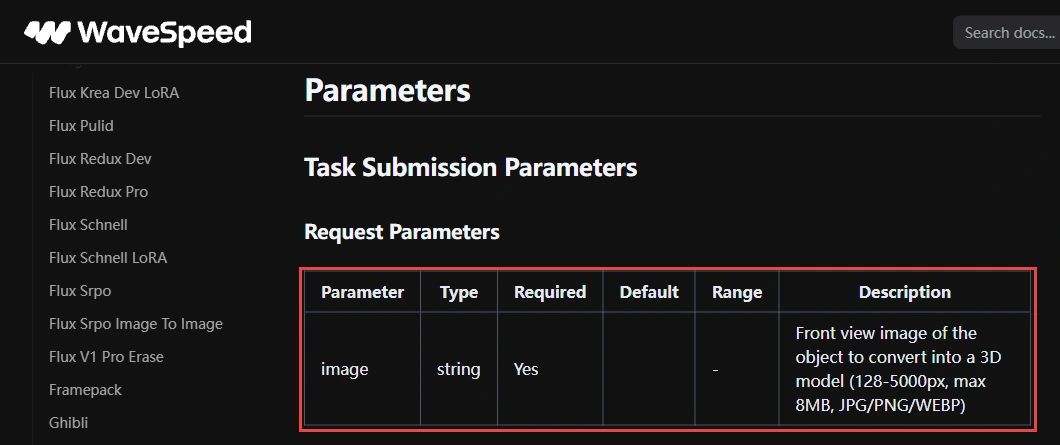
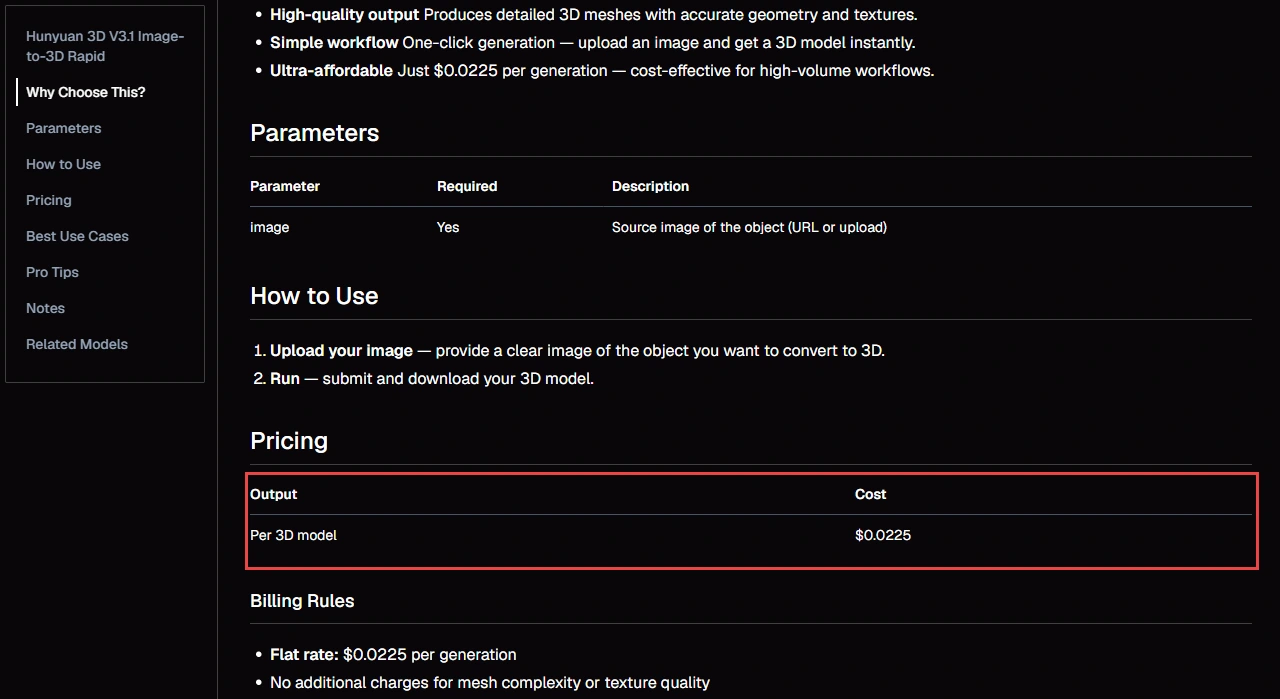
WaveSpeed classe Rapid à $0,0225 par cycle et indique un temps de génération de bout en bout médian d’environ 62 secondes pour les dernières exécutions réussies. Nos trois temps de mesure figurent dans le tableau de test ci-dessous.
Sur Inscription rapide de fal, le coût de base s'élève à $0,225 et le PBR ajoute $0,15. Les offres présentent des paramètres différents ; choisissez celle qui correspond au résultat dont vous avez besoin, et ne vous fiez pas uniquement au prix affiché.
| Itinéraire / configuration | Coût inscrit ou comptabilisé | Preuves | Champ d'application |
|---|---|---|---|
| WaveSpeed Rapid | $0.0225 / série | Prix publié via l'API directe | Entrée d'image ; aucun sélecteur PBR n'est exposé dans son schéma de requête public |
| fal Rapid, base | $0,225 / cycle | Prix de base publié de l'API | Mode « géométrie seule » en option ; PBR facturé séparément |
| fal Rapid avec PBR | $0,375 / cycle | $0.225 + $0.15 | Génération de matériaux configurés ; non testée ici |
| Nos tests d'évaluation | Équivalent à $0.10 par cycle | Utilisation de l'API enregistrée, et non le prix de l'abonnement | Création d'images de référence non incluse ; voir chaque test ci-dessous |
Combien coûterait un petit lot ?
Nos tests de conversion d'images en 3D
Nous avons utilisé les images de référence originales de Seedream 5.0 Pro, chacune représentant un objet complet sur un fond clair. Chaque donnée a été vérifiée visuellement avant d'être soumise. Nous avons conservé le premier résultat obtenu pour chaque objet et avons utilisé la même configuration de l'API de conversion d'image en 3D tout au long du processus, sans demander d'option « géométrie seule » ni d'option PBR.
Les durées de génération indiquées ci-dessous s'appuient sur les horodatages d'envoi et d'achèvement du serveur ; elles incluent donc l'intervalle d'attente dans la file d'attente, mais excluent le téléchargement et l'analyse du fichier. Les coûts sont exprimés en équivalents d'utilisation de l'API et excluent la création de l'image de référence ; il ne s'agit pas des tarifs de l'abonnement GlobalGPT.
Trois objets, d'une durée d'un peu plus d'une minute chacun
Même configuration Rapid. Une seule première tentative par objet.
Requêtes ayant renvoyé des GLB
Nombre de tentatives de génération 3D
Utilisation totale enregistrée de l'API
Que contenaient donc ces GLB ?
| Dans le fichier renvoyé | Tasse | Président | Sac à dos |
|---|---|---|---|
| Géométrie 3D | Présent | Présent | Présent |
| Matériaux | Absent | Absent | Absent |
| Textures | Absent | Absent | Absent |
| Coordonnées UV | Absent | Absent | Absent |
Résultat concret : une géométrie de départ exploitable, mais il reste encore du travail à faire sur les couleurs et les matériaux.
Test n° 1 : Tasse bleue – Anse et cavité intérieure
La référence 2048 × 2048 représentait une tasse en céramique bleu cobalt, avec un intérieur vide et une anse ouverte. Il s'agit d'une première vérification utile, car ces ouvertures nécessitent une géométrie réelle ; une simple tache sombre sur un bloc plein ne suffirait pas.
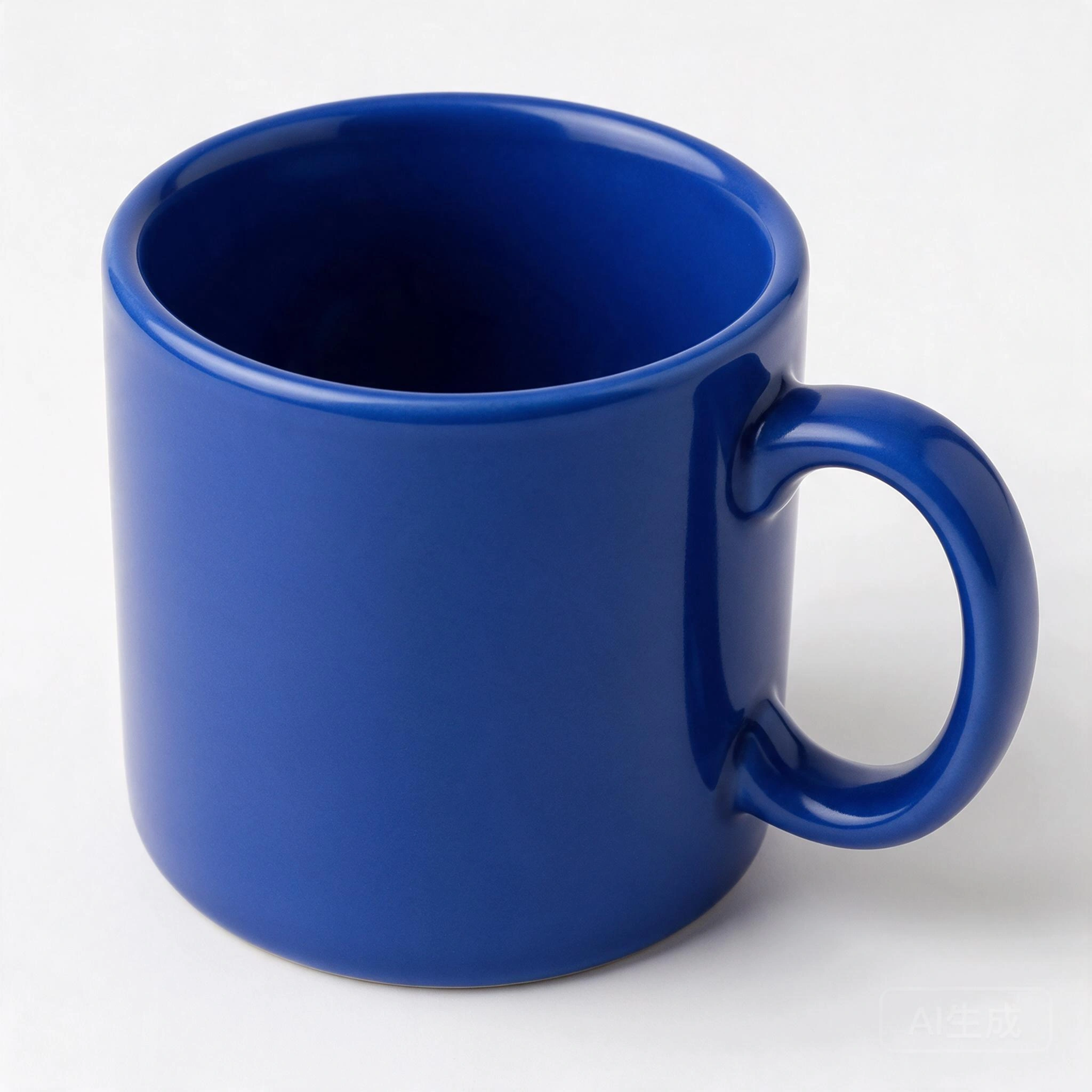
Le maillage a conservé la forme cylindrique de la tasse, l’ouverture de l’anse et la cavité intérieure. Il a également passé avec succès les tests d’étanchéité et d’enroulement, bien qu’aucun de ces tests ne permette de vérifier les dimensions réelles ni l’épaisseur de paroi nécessaire pour garantir la sécurité.
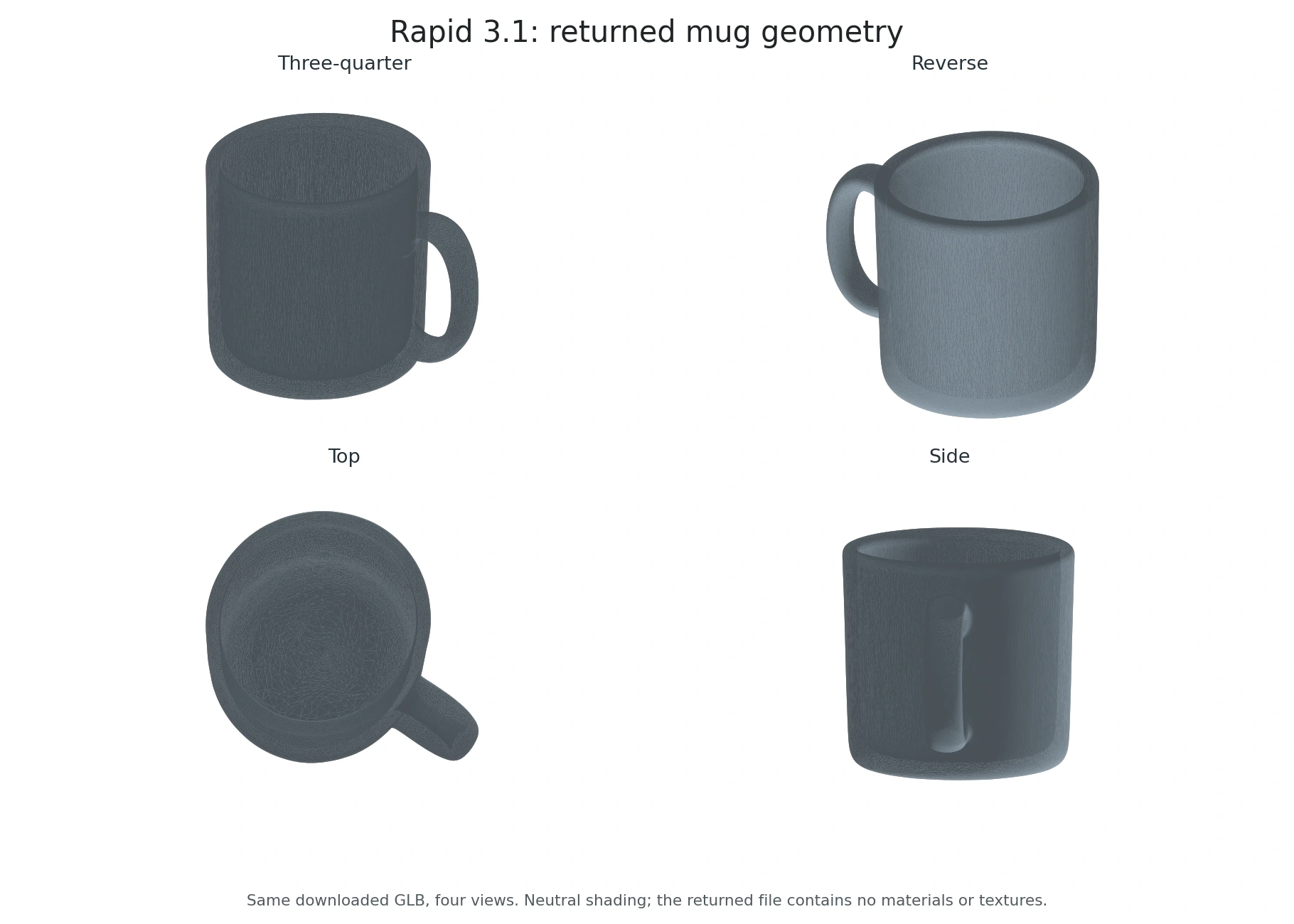
Le résultat est légèrement plus simple et plus régulier que celui de la pièce de référence. Il ne présente pas de glaçure bleue, comme le montre la matrice de fichier ci-dessus. La nuance neutre visible ici a été appliquée localement à des fins d'inspection.
Examinez le mug GLB d'origine pour évaluer la forme sous différents angles.
Test n° 2 : Chaise jaune – Pieds fins et dossier ajouré
Nous avons utilisé une image de trois quarts représentant l'intégralité d'une chaise en bois jaune, dotée de quatre pieds fins et d'un dossier composé de trois lattes verticales, afin de vérifier si Rapid conserverait les appuis étroits et les espaces entre ceux-ci.
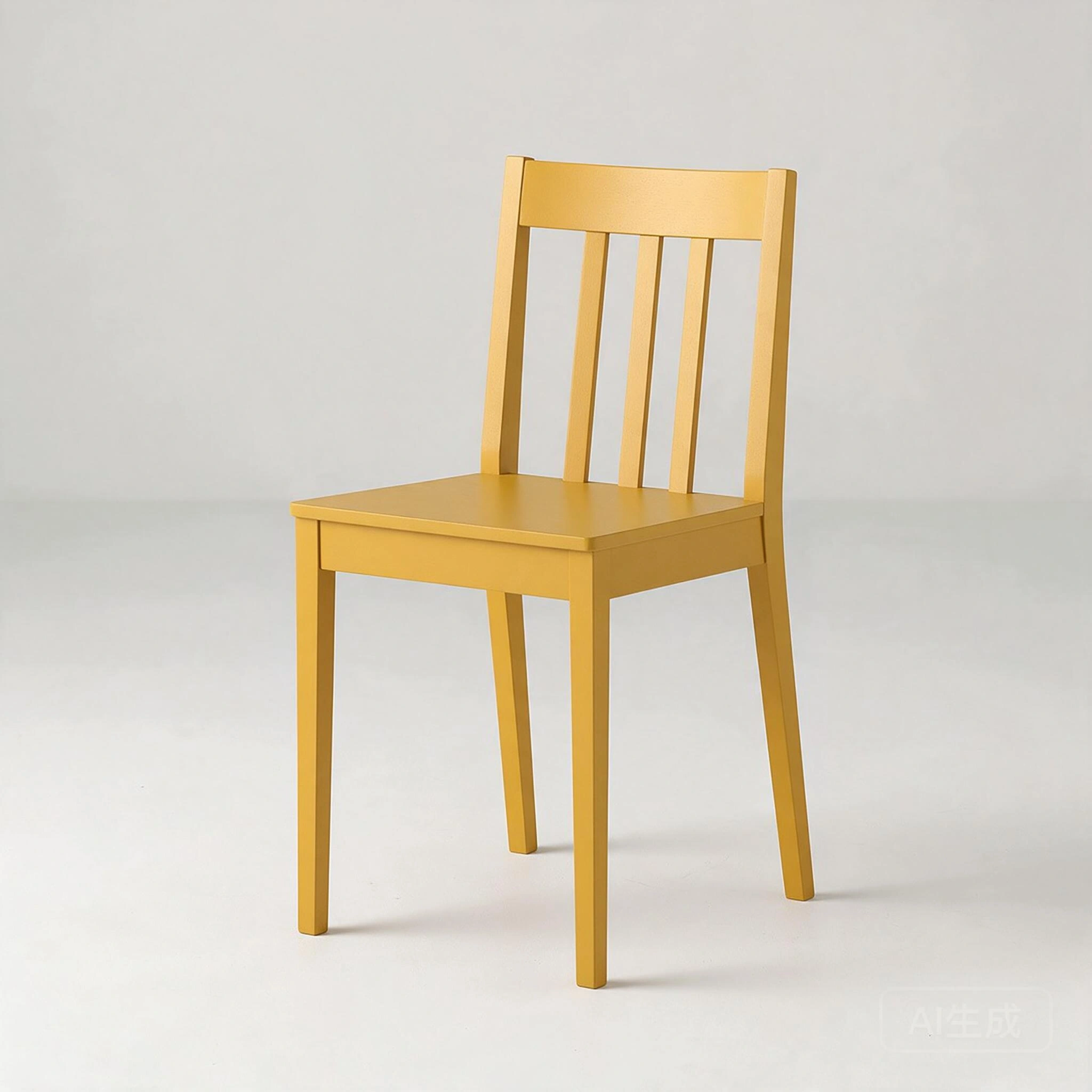
Le modèle téléchargé comporte quatre pieds distincts, l'assise et trois lattes internes formant le dossier. Les espaces entre les lattes et sous l'assise restent ouverts.
L'examen de face, de dos, de dessus et de profil révèle une silhouette de chaise harmonieuse. La traverse supérieure semble plus incurvée et certains contours sont plus arrondis que sur le modèle de référence.
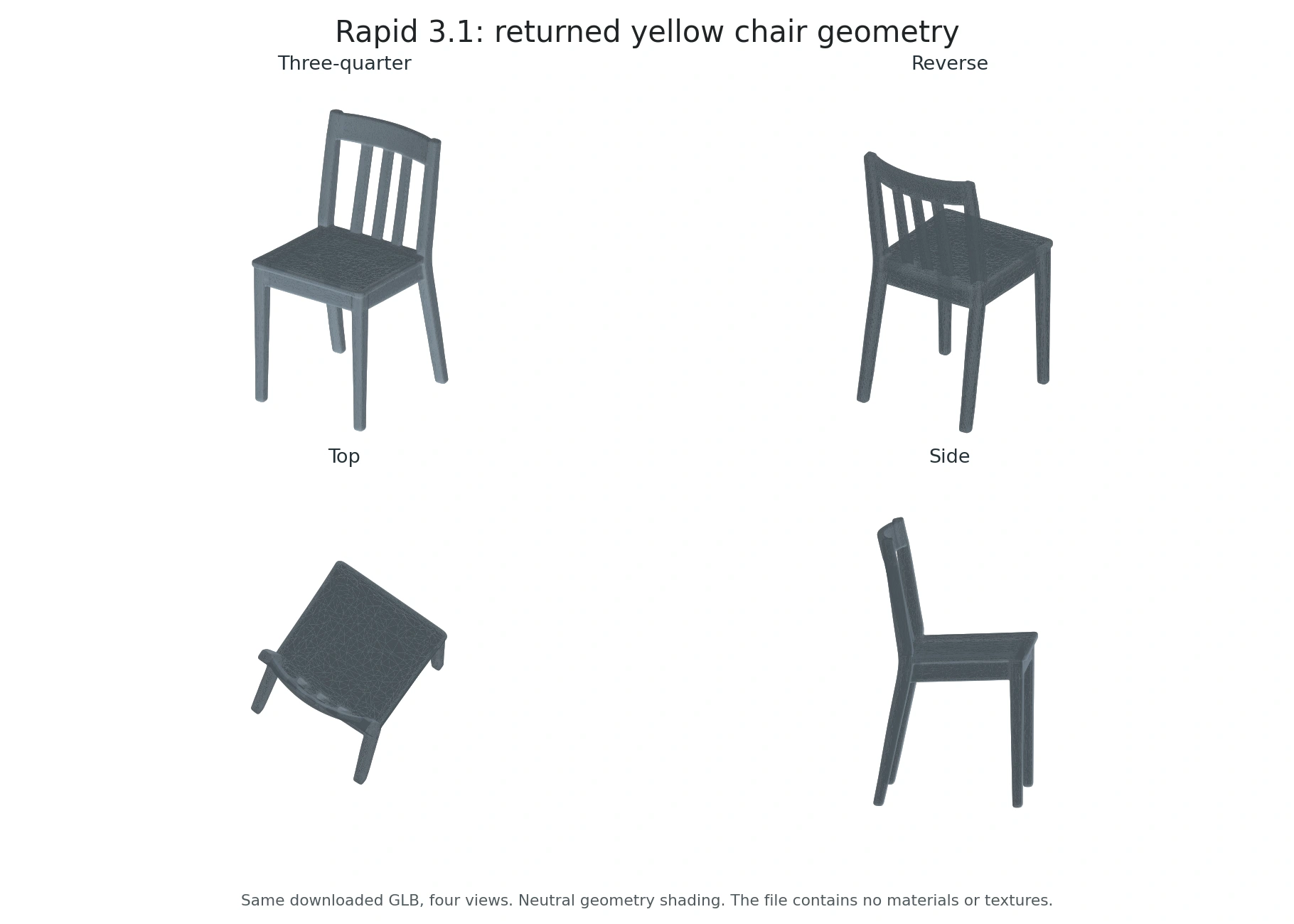
Nous n'avons pas vérifié les dimensions réelles, les assemblages, la stabilité physique ni l'adéquation aux processus de CAO et de fabrication.
Examinez la chaise jaune d'origine GLB pour le visualiser dans votre propre application 3D.
Test n° 3 : Sac à dos rouge – Poches, poignée et sangles
Nous avons utilisé un sac à dos rouge de référence, doté d'une poche avant en relief, de tirettes de fermeture éclair visibles, d'une poignée sur le dessus et de bretelles, afin de tester une silhouette plus complexe et de petits détails de surface.
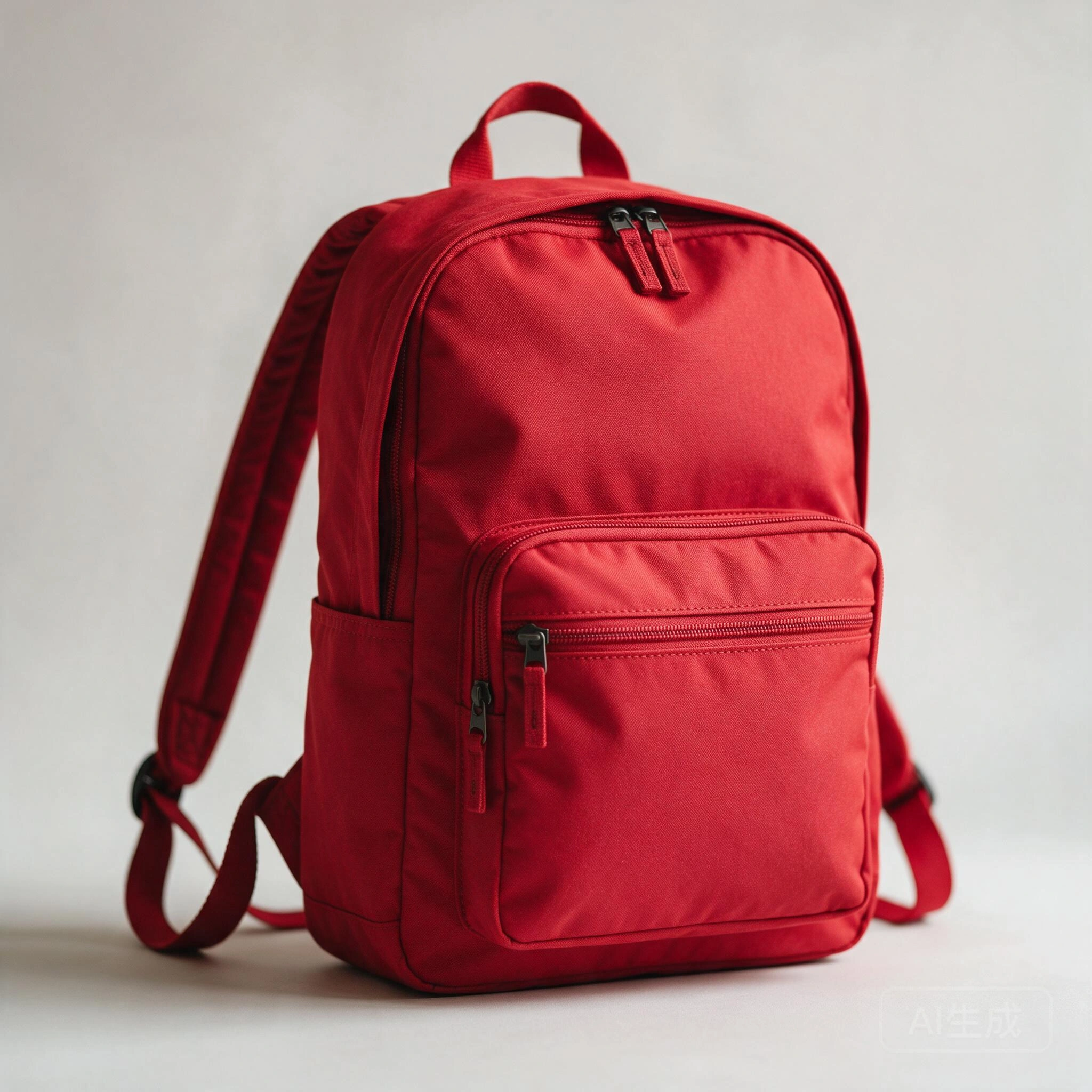
Le volume principal du sac, la poche avant en saillie, l'ouverture par la poignée supérieure et les passants pour la bandoulière sont reconnaissables dans la géométrie redessinée.
Certaines formes de tirettes de fermeture éclair et certains plis importants du tissu restent visibles sous forme de figures géométriques, mais les détails fins de la fermeture éclair et du tissu sont simplifiés.
Les vues arrière et latérales révèlent une géométrie irrégulière, d'aspect emmêlé, au niveau des jonctions entre la sangle inférieure et la boucle. Ces zones doivent être nettoyées avant toute utilisation en gros plan.
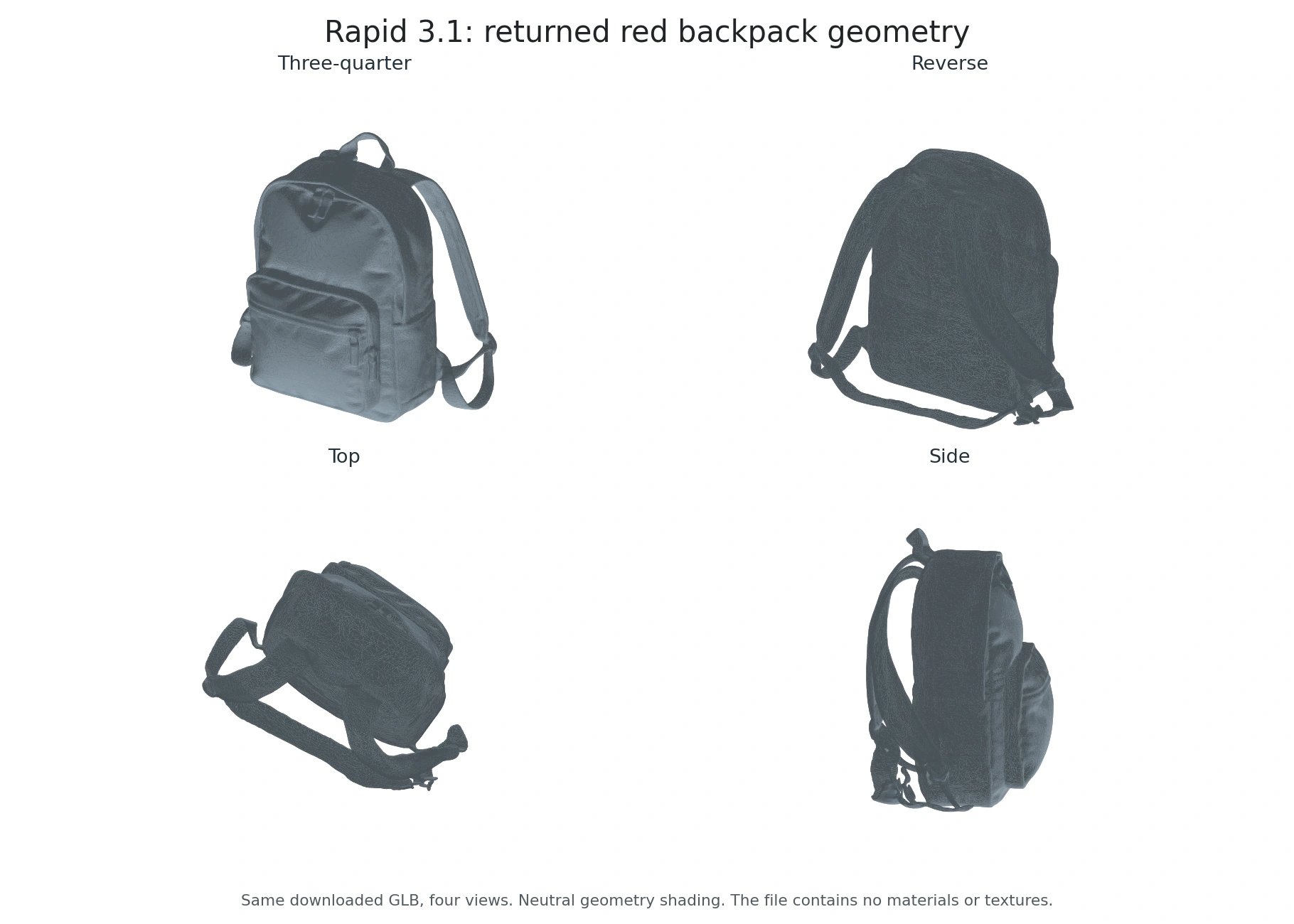
Il est impossible de vérifier la fidélité de la surface arrière cachée à partir d'une seule image de référence orientée vers l'avant. Une géométrie sans faille ne garantit pas une topologie de sangles nette, une construction correcte ni la préparation pour le rigging et l'animation.
Examinez le sac à dos rouge d'origine GLB pour le visualiser dans votre propre application 3D.
Comment préparer une image qui donne à Rapid une chance équitable
Commencez par un objet complet sur un fond épuré. Optez pour une vue de trois quarts qui met en valeur la profondeur sans masquer la silhouette principale. Une tasse doit laisser apparaître l’ouverture de son anse ; une chaise doit montrer clairement ses pieds. Couper la base ou laisser une partie fine derrière une autre surface oblige le modèle à imaginer davantage de géométrie.
Pour un concept qui n'existe pas encore, élaborez une référence claire à l'aide de la Guide d'utilisation de Seedream 5.0 Pro. Décrivez clairement l'objet, le matériau, l'angle de prise de vue et l'arrière-plan. Vérifiez l'image elle-même avant de l'envoyer pour la conversion en modèle 3D : une poignée qui semble réaliste mais qui est impossible à réaliser reste une mauvaise référence.
La préparation des sources photographiques repose sur le même principe. Notre guide sur créer des images de produits réalistes Cela permet de définir clairement la forme et l'éclairage, mais il ne faut pas laisser une retouche d'image modifier la conception d'un produit réel dont les dimensions sont importantes.
Un deuxième point de vue peut vous aider à déterminer si votre concept est cohérent. Lorsque modifier l'angle ou la perspective d'une photo, considérez cette nouvelle vue comme une interprétation supplémentaire, et non comme un scan mesuré. Le fait que vous ayez préparé plusieurs images ne signifie pas pour autant que l’entrée d’une seule image dans Rapid donne lieu à une reconstruction multi-vues.
fal accepte des images d'une résolution comprise entre 128 et 5 000 pixels aux formats JPG, PNG ou WebP, d'une taille maximale de 8 Mo ; il est recommandé qu'un seul objet occupe plus de la moitié du cadre. Il s'agit là des exigences publiées pour cette interface. Respectez les limites de l'interface que vous utilisez réellement.
Éléments à vérifier avant de considérer un bien comme achevé
Une bonne vue de face n'est qu'une première étape. Faites pivoter le modèle pour en examiner l'arrière, le dessous et le dessus. Recherchez les parties fusionnées, les ouvertures comblées, les épaisseurs inégales, les fragments flottants et les marques de texture qui masquent une géométrie irrégulière. Une tasse présentant une tache sombre à l'endroit où devrait se trouver l'intérieur peut paraître creuse sur une vignette sans pour autant disposer d'une cavité utilisable.
Examinez également le maillage sans sa texture de couleur. Vérifiez ensuite comment il se comporte sous un éclairage différent. Les reflets intégrés à la texture peuvent sembler réalistes sous l'angle de la source lumineuse, mais se déplacer de manière incorrecte lorsque l'objet pivote.
Pour un visualiseur Web ou un jeu, vérifiez la taille du fichier, le nombre de triangles, les matériaux et les performances de chargement dans l'application de destination. Un maillage téléchargé avec succès n'est pas automatiquement optimisé pour un navigateur mobile. Pour les animations, évaluez le tracé des arêtes et la déformation avant le rigging ; pour l'impression, vérifiez l'échelle, l'épaisseur des parois, l'étanchéité et le rapport de réparation du logiciel de découpage.
L'étiquetage précis du produit doit faire l'objet d'un examen distinct. Il convient d'y apporter le même soin que celui dont on fait preuve lorsque ajouter du texte et des éléments de marque aux images des produits À vérifier après la génération 3D : examinez de près les petits caractères et les logos au lieu de partir du principe que la référence est restée inchangée.
Rapid ou Pro : quelles différences comptent vraiment ?
Optez pour « Rapid » pour obtenir rapidement un premier maillage à partir d'une image claire. Choisissez « Pro » lorsque vous avez besoin de vues supplémentaires ou d'un contrôle accru sur la complexité du maillage. La comparaison ci-dessous utilise La documentation de fal sur les commandes de Hunyuan3D; nous n'avons pas effectué de test comparatif entre les versions Rapid et Pro en termes de qualité.
Rapid ou Pro : choisissez les commandes dont vous avez besoin
| Contrôle | Rapide | Pro |
|---|---|---|
| Images de référence | 1 image | Jusqu'à 8 vues |
| Contrôle des polygones | Sortie fixe | 40 000 à 1,5 million de visages |
| Meilleure adéquation | Maillage initial rapide | Plus de visibilité et de contrôle |
Pouvez-vous exploiter ce résultat à des fins commerciales ?
L'utilisation commerciale soulève deux questions distinctes : savez-vous si vous disposez de l'autorisation d'utiliser les données d'entrée, et les conditions d'utilisation du service autorisent-elles l'usage que vous comptez faire du résultat ? Le prix d'une API ne vaut pas autorisation d'utilisation. Une photo de votre propre produit constitue un point de départ plus clair qu'un personnage de marque ou une image tirée du portfolio de quelqu'un d'autre.
Les mêmes questions abordées dans notre Guide d'utilisation commerciale des images générées par l'IA Appliquez ces conditions à l'étape de référence. Pour le maillage généré, vérifiez les conditions générales en vigueur du fournisseur concerné ainsi que les éventuels droits de tiers sur l'objet. Ne considérez pas la licence d'un ancien modèle Hunyuan3D téléchargeable comme le contrat applicable à une API Rapid 3.1 hébergée.
Verdict : un point de départ abordable, avec un budget de mise au point
Au cours de nos trois tests, Rapid s'est révélé le plus performant pour transformer rapidement une silhouette nette en une géométrie reconnaissable. Il a conservé la cavité de la tasse, les pieds distincts de la chaise et les espaces entre le dossier et l'assise, ainsi que les compartiments principaux du sac à dos. La forme adoucie de la chaise et les détails emmêlés des sangles inférieures du sac à dos montrent à quel point un nettoyage manuel peut s'avérer utile.
L'élément qui faisait systématiquement défaut était l'aspect visuel : aucun de ces fichiers ne contenait de matériaux ni de textures. Les résultats constituent donc davantage des maillages de départ que des produits finis et colorés. Prévoyez de travailler sur les matériaux et vérifiez les liaisons fines ainsi que les surfaces cachées avant de mettre un élément en production.
Lorsque l'entrée elle-même est ambiguë, améliorer la précision de l'image de référence avant de dépenser davantage pour des rediffusions en 3D. Une source plus claire permet de déterminer plus facilement si le résultat suivant résout réellement votre problème de conception.
Apportez votre propre photo de produit ou image conceptuelle à GlobalGPT et essayez Hunyuan3D 3.1 Rapid. Commencez par un objet, examinez le premier maillage, puis partez du résultat qui correspond le mieux à votre projet.
Questions fréquemment posées
La version « Rapid » de Hunyuan3D 3.1 est-elle gratuite ?
Les itérations Rapid hébergées dont il est question ici sont payantes. WaveSpeed indique un tarif de $0,0225 par exécution ; fal indique $0,225 pour la génération de base, plus $0,15 pour le PBR en option. Les crédits d'essai ou les promotions ne sont pas compris dans ces tarifs.
Combien de temps dure le cycle de traitement avec Hunyuan3D 3.1 Rapid ?
Notre mug, notre chaise et notre sac à dos ont respectivement pris 69, 74 et 78 secondes, le temps étant mesuré entre l'envoi de la requête au serveur et la fin du traitement. Les téléchargements et l'inspection ont nécessité un temps supplémentaire. Ces trois essais reflètent notre expérience lors des tests et ne constituent pas un délai de livraison garanti.
Rapid accepte-t-il plusieurs images de référence ?
Les méthodes de conversion rapide d'une image en 3D présentées ici utilisent une seule image source. La documentation de fal mentionne la prise en charge des entrées multi-vues comme une fonctionnalité « Pro » ; ne partez pas du principe qu'elle est incluse dans Rapid.
Puis-je choisir le nombre de polygones dans Rapid ?
fal définit « Rapid » comme une génération à nombre de polygones fixe et attribue le nombre de polygones ajustable à la formule « Pro ». Vérifiez les options exactes du service avant de choisir une formule correspondant à un budget de maillage spécifique.
Les tests Rapid ont-ils permis de préserver les couleurs et les matériaux des objets ?
Non. Les trois GLB renvoyés contenaient tous des données géométriques, mais aucun matériau, aucune texture, aucune image intégrée, aucune coordonnée UV ni aucune couleur de sommet. La tasse bleue, la chaise jaune et le sac à dos rouge ont perdu leur apparence d'origine. Ce constat s'applique à la configuration de l'API que nous avons testée ; d'autres paramètres de matériaux peuvent donner lieu à un comportement différent.
Rapid permet-il de générer un objet prêt à être imprimé ?
Notre maillage de mug a passé avec succès les contrôles automatisés d'étanchéité et d'uniformité d'enroulement, mais cela ne garantit pas pour autant qu'il soit prêt à être imprimé. L'échelle, l'épaisseur des parois et la compatibilité avec le logiciel de découpage doivent encore être vérifiées en fonction de l'imprimante et du matériau prévus.
Où puis-je tester Hunyuan3D 3.1 Rapid ?
Essayez Hunyuan3D 3.1 Rapid sur GlobalGPT en vous aidant d'une image nette de l'objet que vous souhaitez créer. Pour un nouveau concept, utilisez d'abord un modèle d'image afin de créer la référence, puis transformez cette image en point de départ 3D.





