Guide d'édition Ideogram 4.6 : invites et 4 exemples avant-après
Apprenez à modifier des images avec Ideogram 4.6 sur GlobalGPT, de la rédaction d'une invite précise à la vérification et au téléchargement du résultat. Quatre exemples réels avant-après montrent comment remplacer le texte d'une affiche, recolorer un produit, supprimer un objet et effectuer plusieurs modifications tout en préservant les détails clés.
 Luke Bennett
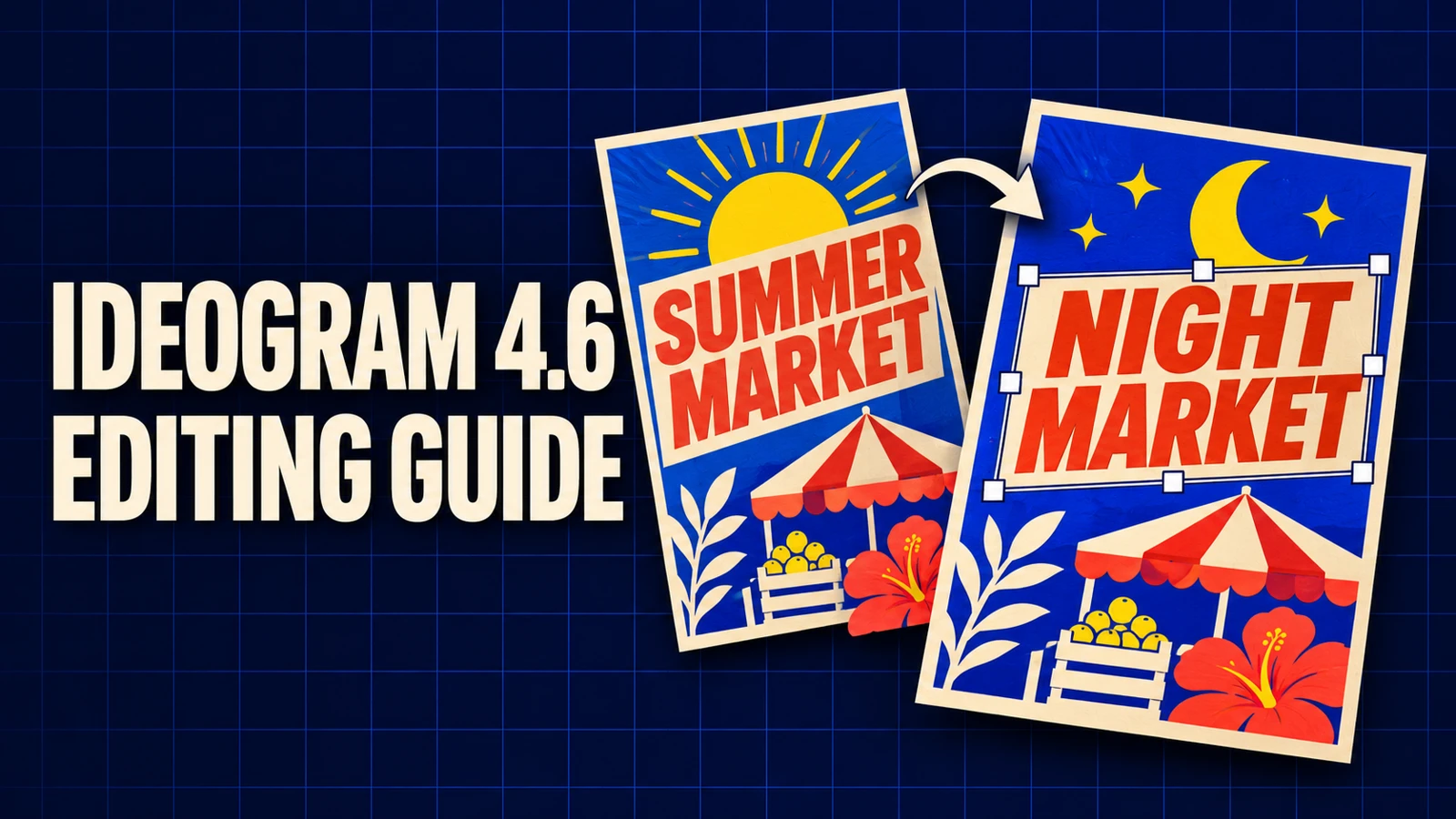
Le plus difficile lors de l'édition d'une image avec l'IA est souvent de conserver les parties que vous aimez déjà. Un petit changement peut déplacer la mise en page, modifier le texte à proximité ou changer l'éclairage sur toute l'image. Un bon prompt d'édition indique au modèle où agir et quels détails sont suffisamment importants pour être préservés.
Ce guide vous accompagne à travers une édition complète dans Ideogram 4.6, depuis le choix de ce qu'il faut modifier et la rédaction du prompt jusqu'à l'exécution de l'édition et la comparaison du résultat avec l'original. Il montre également comment ajuster vos instructions lorsque des détails changent et comment reporter une édition approuvée au tour suivant.
Pour voir comment ces instructions se comportent en pratique, nous avons testé Ideogram 4.6 via GlobalGPT, où vous pouvez l'utiliser avec d'autres outils d'IA avec un seul compte. Les quatre exemples avant-après incluent les prompts que nous avons utilisés et signalent à la fois les modifications demandées et les détails qui ont changé en cours de route.
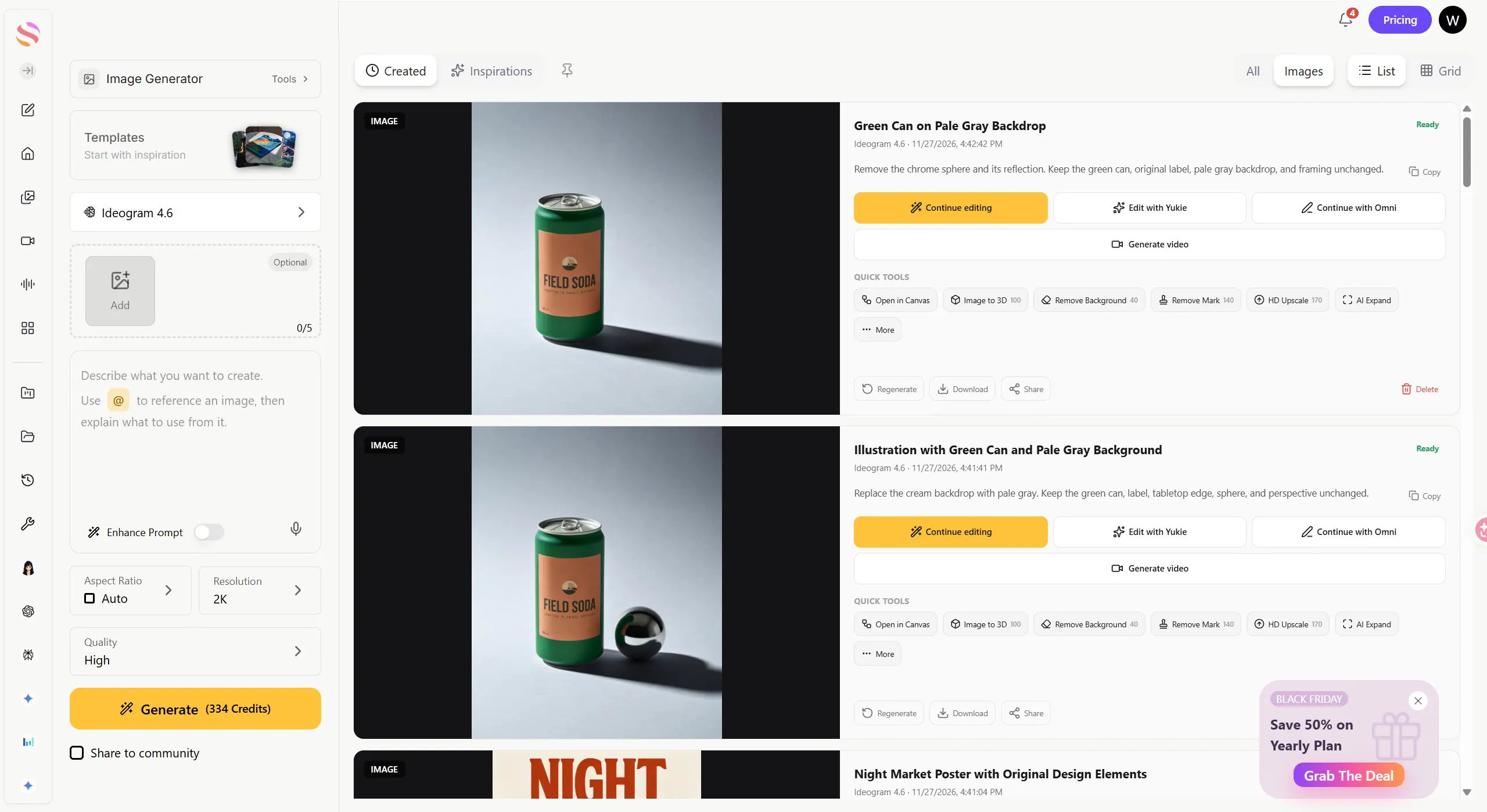
Comment rédiger un prompt d'édition Ideogram 4.6
Rédigez votre prompt d'édition en deux parties. La première phrase indique ce qui doit changer et où. La seconde nomme les détails spécifiques à conserver. Pour un titre d'affiche, ces détails peuvent inclure la date, le lieu et l'illustration. Ideogram recommande de donner à chaque modification un objectif unique et de préciser ce qui doit rester identique.Guide d'édition précise d'Ideogram
1. Nommez l'action et pointez vers la cible
Commencez par un verbe tel que remplacer, recolorer ou supprimer. Identifiez ensuite la cible par son emplacement ou son apparence. Si votre image comporte plusieurs lignes de texte, précisez laquelle. « Remplacez le titre en haut » donne au modèle une cible plus claire que « Mettez à jour le texte ». Pour une photo de produit, « Recolorez le corps de la boîte peinte autour de l'étiquette » identifie à la fois une surface et un objet.
La même habitude aide lorsque vous rédigez des invites d'édition pour Nano Banana : commencez par le changement, puis nommez la partie de l'image à laquelle il s'applique.
2. Décrivez ce qui doit y apparaître
Pour les modifications de texte, citez exactement l'ancien et le nouveau libellé, y compris la casse et la ponctuation. Pour les modifications de couleur, donnez le nom de la couleur et, si vous l'avez, la valeur hexadécimale. Précisez si la finition et l'éclairage d'origine doivent être conservés. Pour la suppression, décrivez ce qui doit remplir l'espace et si l'ombre ou le reflet de l'objet doit être supprimé avec lui.
3. Énumérez les détails que vous vérifierez ensuite
Choisissez les détails dont la perte imposerait de tout refaire. Pour une affiche, indiquez la date, le lieu, l'alignement et l'illustration. Pour une photo de produit, indiquez l'étiquette imprimée, le contour et l'éclairage. Écrivez-les sous forme de phrase séparée afin de pouvoir l'utiliser comme liste de contrôle au retour de l'image.
Dans [image source], [action] [cible et emplacement] vers [formulation exacte, couleur ou apparence]. Conservez [détails proches] et [mise en page ou éclairage important] inchangés.
4. Construisez un prompt à partir d'un brief réel
Supposons que le brief indique : « Mettez à jour l'affiche du marché de nuit. » D'abord, transformez cela en une seule action : remplacez le titre. Ensuite, précisez où il se trouve et fournissez les deux chaînes de texte. Enfin, nommez les éléments que le concepteur a déjà approuvés. Voici le prompt que nous avons exécuté sur l'affiche de la première étude de cas :
Remplacez uniquement le titre « SUMMER MARKET » par « NIGHT MARKET ». Conservez la graisse, l’alignement et l’emplacement d’origine. Laissez la date, le lieu, les petits caractères, les illustrations et l’arrière-plan inchangés.
Pour l’adapter, remplacez l’ancien et le nouveau texte par les vôtres, puis remplacez la liste des détails par ceux qui comptent dans votre fichier. Avant de conserver le résultat, lisez le remplacement lettre par lettre et comparez le texte et la mise en page environnants avec l’original. Lors de notre test, la date et le lieu sont restés lisibles, tandis que le premier mot plus court occupait moins d’espace horizontal.
5. Réécrire les instructions qui laissent place à l’interprétation
« Rendez l’étiquette verte. » Si vous parlez de la peinture autour de l’étiquette, écrivez : « Recolorez uniquement le corps de la boîte peinte en vert foncé. Conservez l’étiquette imprimée et ses couleurs inchangées. » Le mot étiquette pointerait sinon vers la mauvaise surface.
« Retirez l’accessoire. » Si plusieurs objets peuvent correspondre, écrivez : « Retirez la sphère chromée à droite de la canette et son reflet. Remplissez cet endroit avec la texture de la table environnante. » Cela nomme à la fois l'objet et ce qui doit le remplacer.
« Utilisez la deuxième image comme source d'inspiration. » Précisez ce qu'il faut emprunter : « Modifiez la photo du produit. Utilisez la deuxième image uniquement comme référence pour la couleur de l'arrière-plan. Conservez le produit, l'étiquette et l'éclairage de la première image. » Guide d'Ideogram sur les références d'images
Avant de finaliser votre invite, soulignez la cible, le résultat demandé et deux détails à préserver. Si l'un de ces éléments manque, ajoutez les mots dont un lecteur aurait besoin pour les identifier dans l'image source.
Dans un test séparé, nous avons donné à plusieurs modèles d'image les mêmes briefs de conception afin que vous puissiez voir comment chaque modèle a traité le même prompt.
Quatre exemples avant-après d'Ideogram 4.6
Nous avons exécuté ces invites sur Ideogram 4.6 via GlobalGPT MCP le 27 novembre 2026, avec les paramètres par défaut et une image de référence par modification. Les originaux de l'affiche et du produit ont été générés pour ce guide. Sélectionnez une image pour l'inspecter en plus grand.
1. Remplacez un titre d'affiche
Commencez par une affiche portant « SUMMER MARKET » en haut, avec le lieu et la date en plus petits caractères en dessous.
Remplacez uniquement le titre « SUMMER MARKET » par « NIGHT MARKET ». Faites correspondre la graisse, l'alignement et l'emplacement d'origine. Conservez la date, le lieu, les petits caractères, les illustrations et l'arrière-plan inchangés.
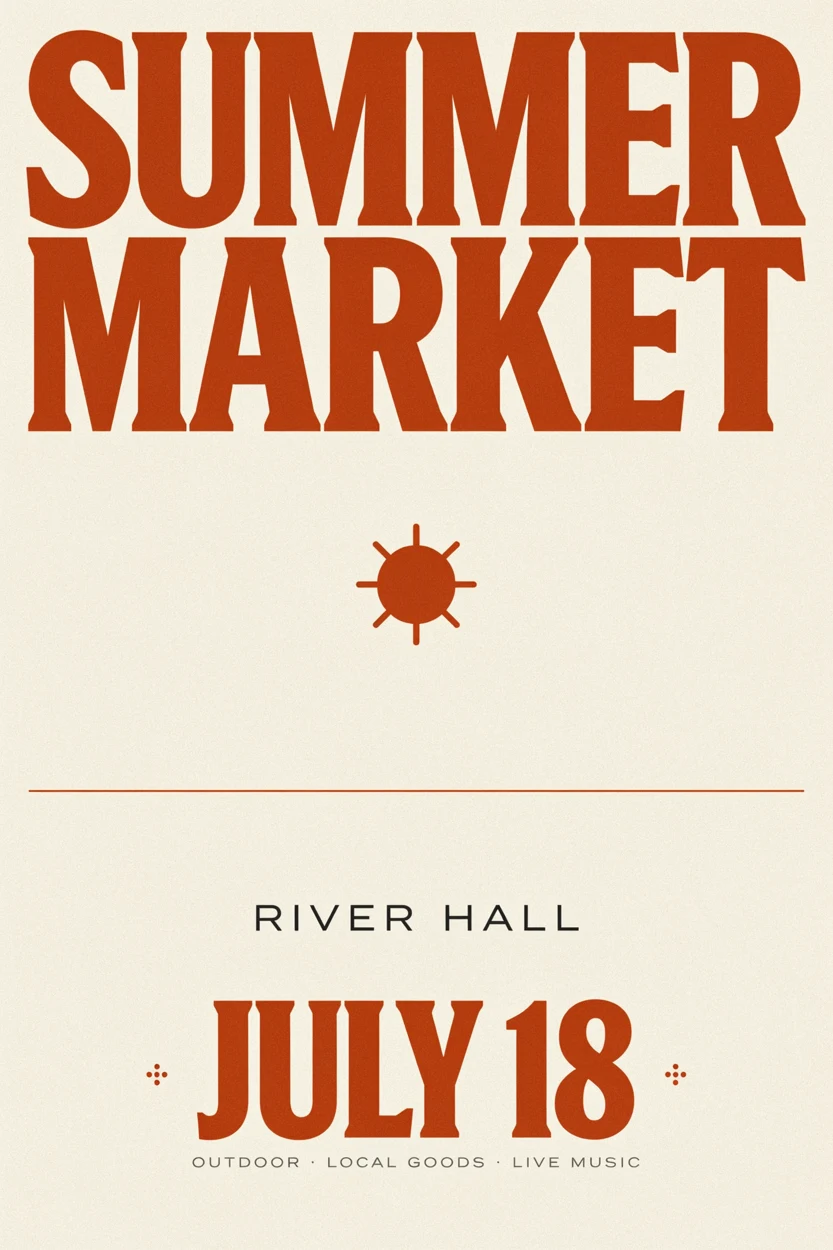
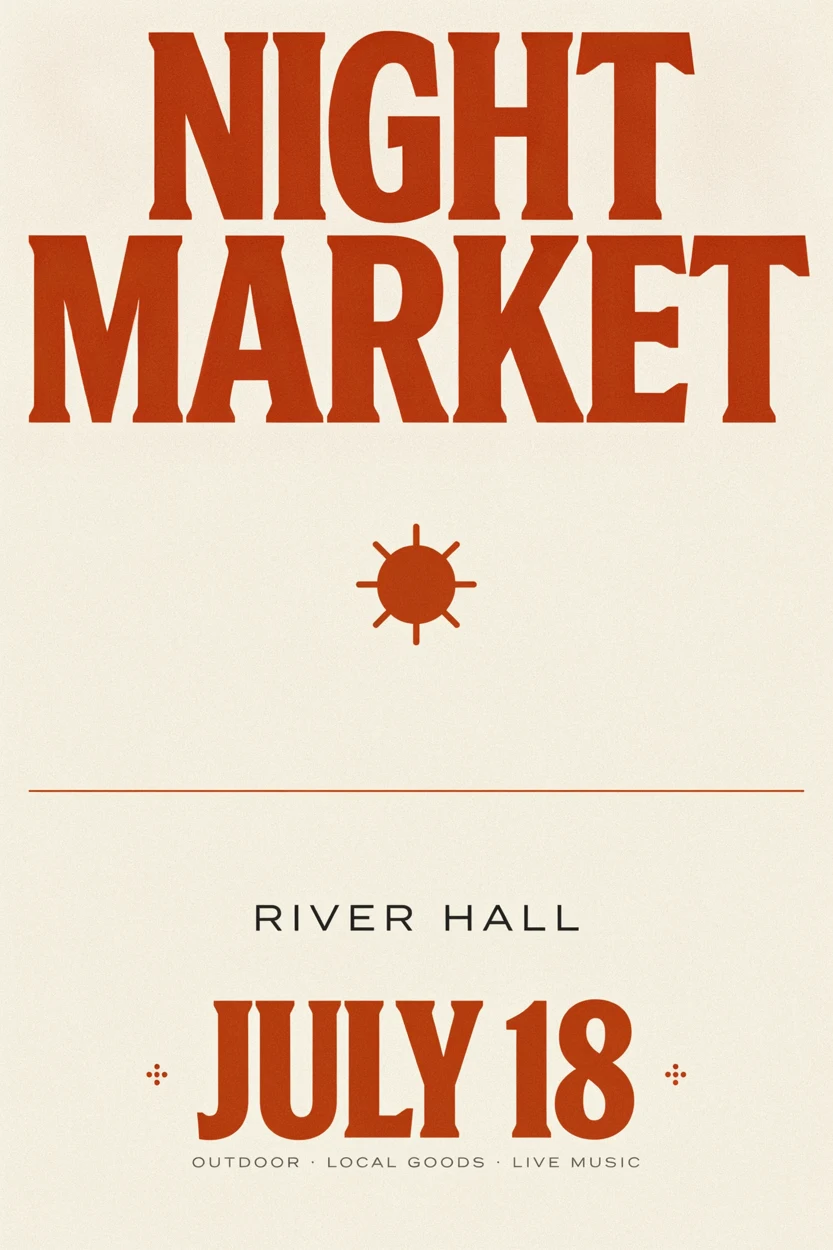
Résultat observé. La sortie a correctement orthographié NIGHT MARKET et a conservé RIVER HALL, JULY 18 et l'icône du soleil. Le premier mot plus court est plus étroit dans la même zone de titre.
Comparer : Lisez le nouveau titre lettre par lettre. Vérifiez la date et le lieu par rapport à la source et recherchez des décalages dans la ligne de base du titre.
Pour un aperçu antérieur de la famille de modèles, voir comment Ideogram 4.0 a géré le texte et la mise en page dans nos tests d'image.
2. Recolorer un produit tout en préservant son étiquette
Utilisez une photo de produit avec une boîte en terre cuite mate et une étiquette clairement lisible.
Changez la peinture terre cuite sur le corps de la boîte en vert profond (#245B45). Préservez l'étiquette imprimée, le couvercle métallique, la forme de la boîte, la texture de surface, l'ombre portée et l'arrière-plan. Conservez l'éclairage d'origine.
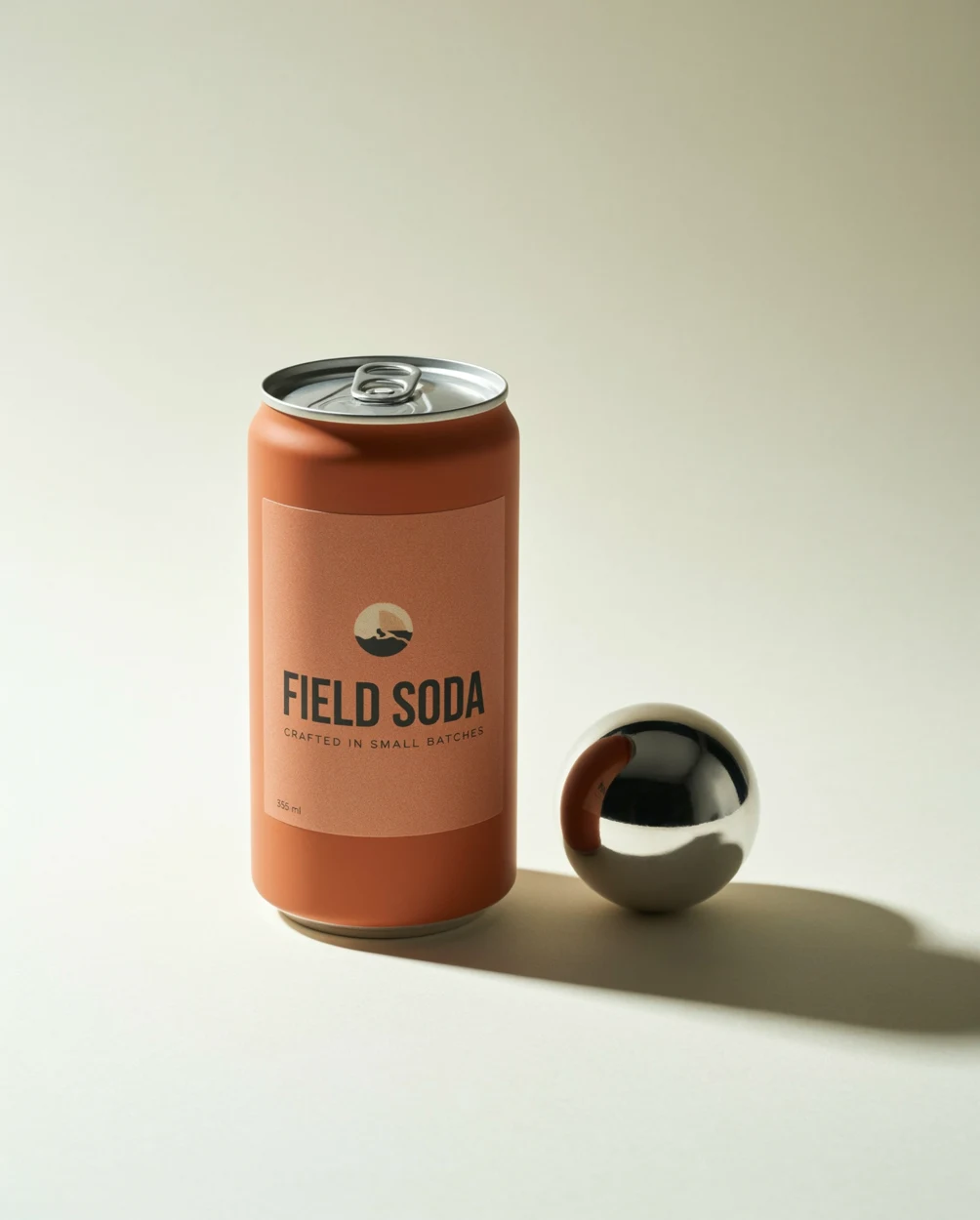
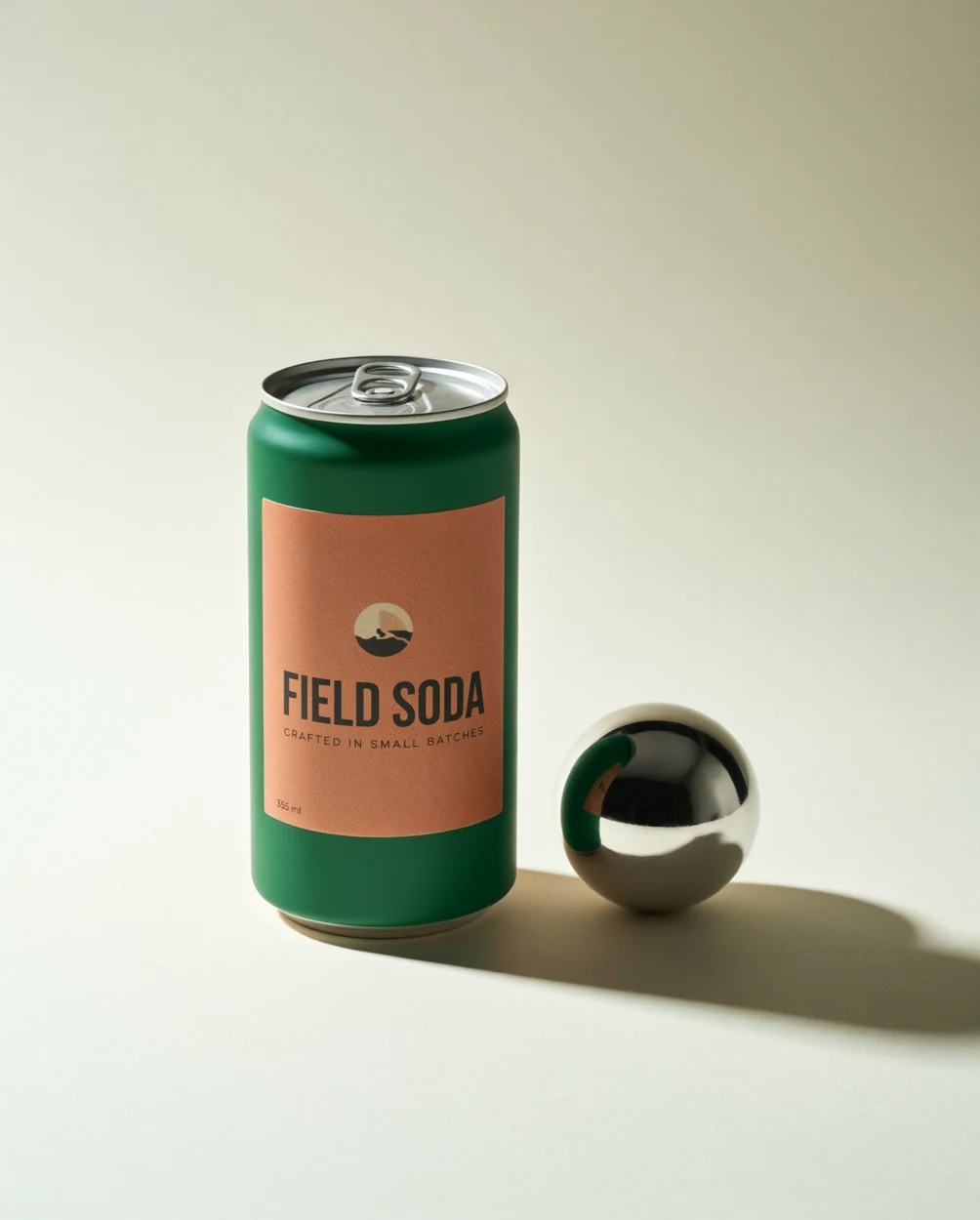
Résultat observé. Le corps peint est devenu vert foncé tandis que l'étiquette orange et le logotype FIELD SODA restaient visibles. Le vert visible varie entre les zones éclairées et ombragées, de sorte que l'image seule ne peut pas établir une correspondance HEX exacte.
Comparer : Vérifiez une zone de tons moyens à l'écart des hautes lumières et des ombres. Inspectez les bords de l'étiquette et les formes des lettres en taille réelle.
Nous avons également testé la même recoloration de casquette sur Ideogram 4.6 et 4.5. Cette fois-là, la réflexion devait changer en même temps que la casquette.
3. Supprimer un petit objet d'une scène
Commencez par une simple image de table avec une petite sphère chromée à côté du produit principal.
Supprimez la petite sphère chromée à droite de la canette et son reflet. Remplissez la zone avec une texture de table continue et un éclairage. Préservez la canette, l'étiquette, l'ombre de la canette et le cadrage.
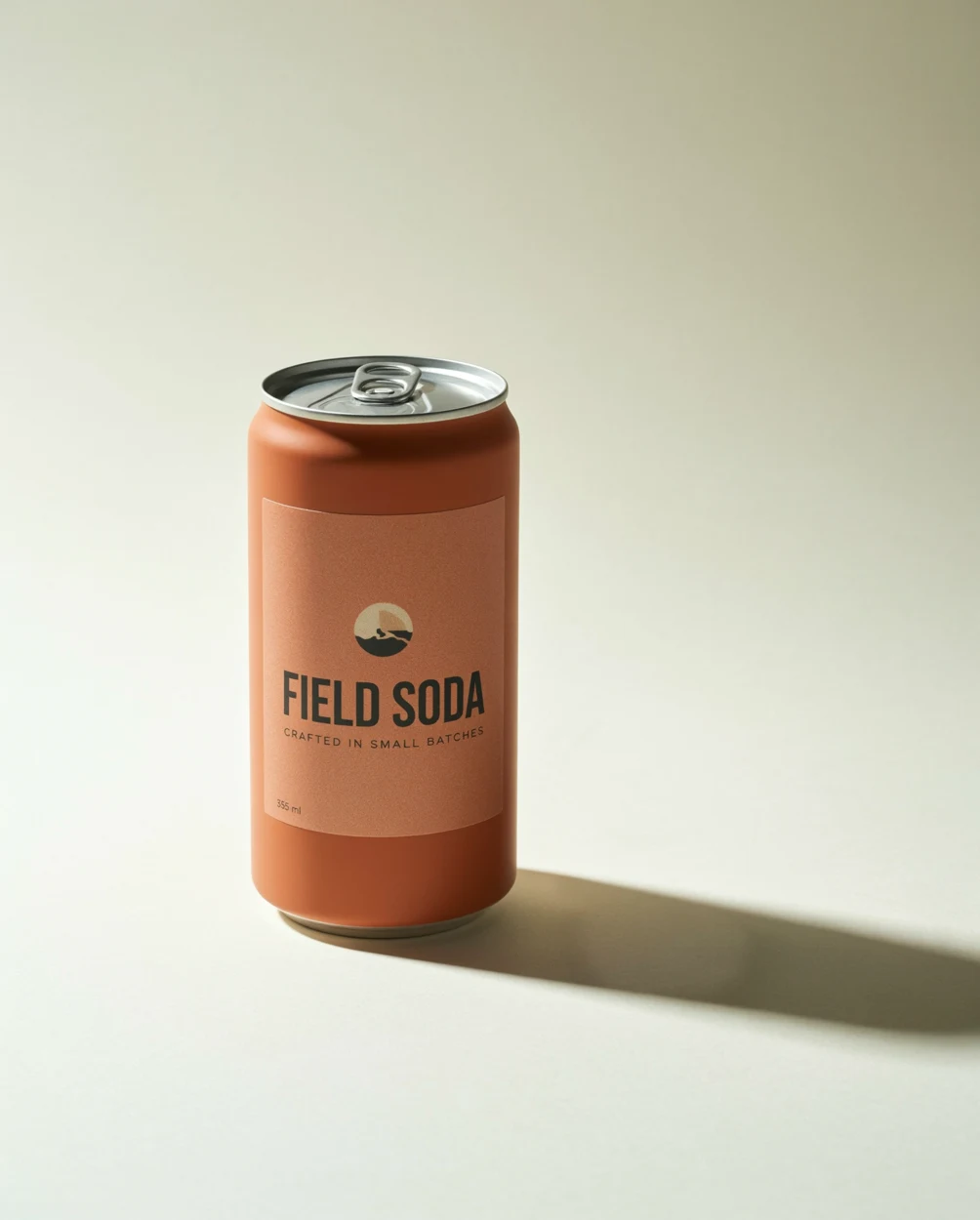
Résultat observé. La sphère a disparu et la canette est restée à peu près à la même position. Une longue ombre vers la droite subsiste, donc la zone remplie mérite encore une inspection avant utilisation.
Comparer : Inspectez la zone remplie pour détecter une texture répétée ou une ombre résiduelle. Suivez le contour de la canette pour vérifier si les pixels voisins ont bougé.
4. Apportez trois modifications à la même photo de produit
Commencez par l'invite de recoloration ci-dessus. Enregistrez le résultat de chaque tour afin de pouvoir le comparer à la fois au tour précédent et à l'original.
Tour 2 : Remplacez le fond crème par un gris pâle. Conservez la canette verte, l'étiquette, le bord de la table, la sphère et la perspective inchangés.
Tour 3 : Supprimez la sphère chromée et son reflet. Conservez la canette verte, l'étiquette d'origine, le fond gris pâle et le cadrage inchangés.
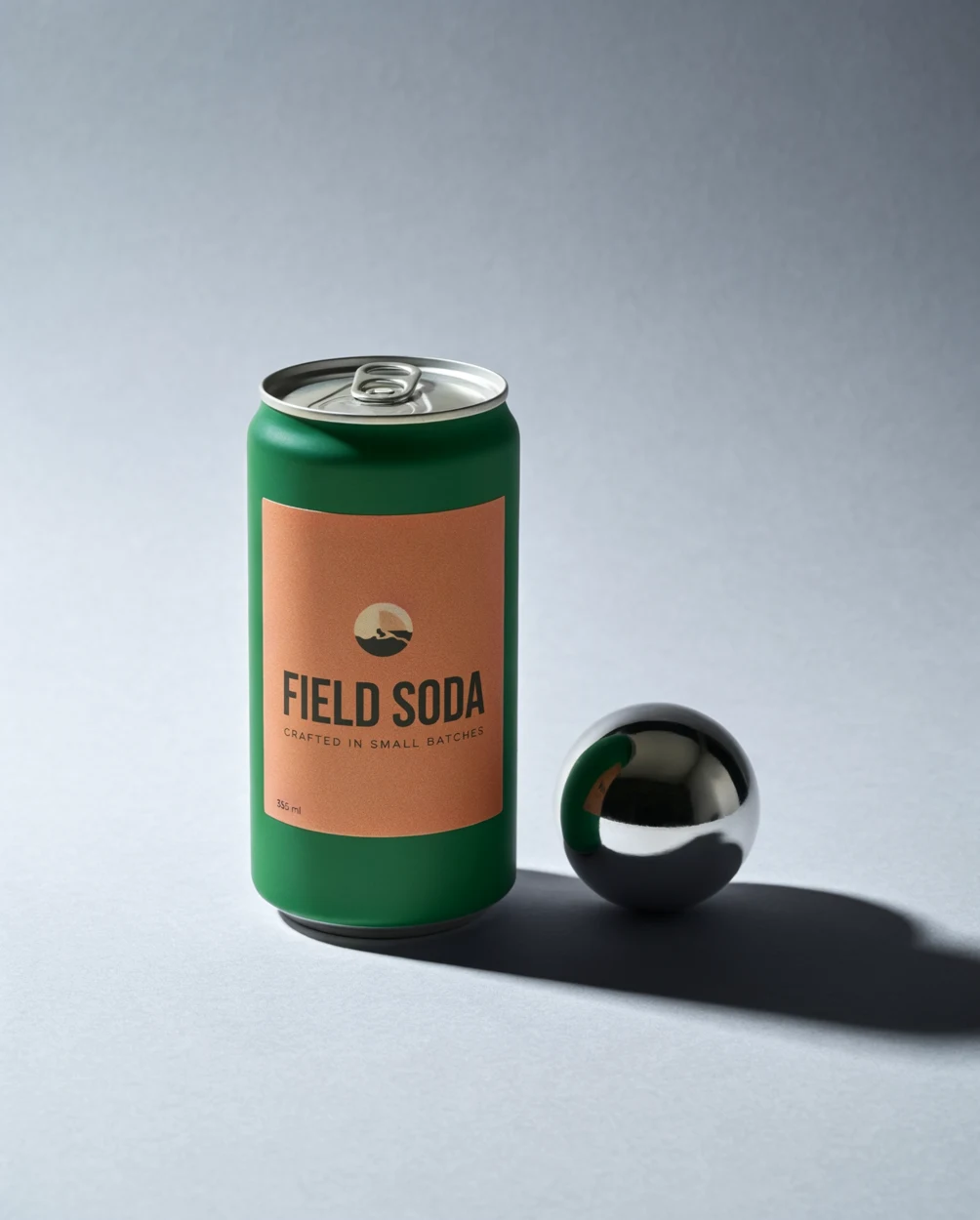
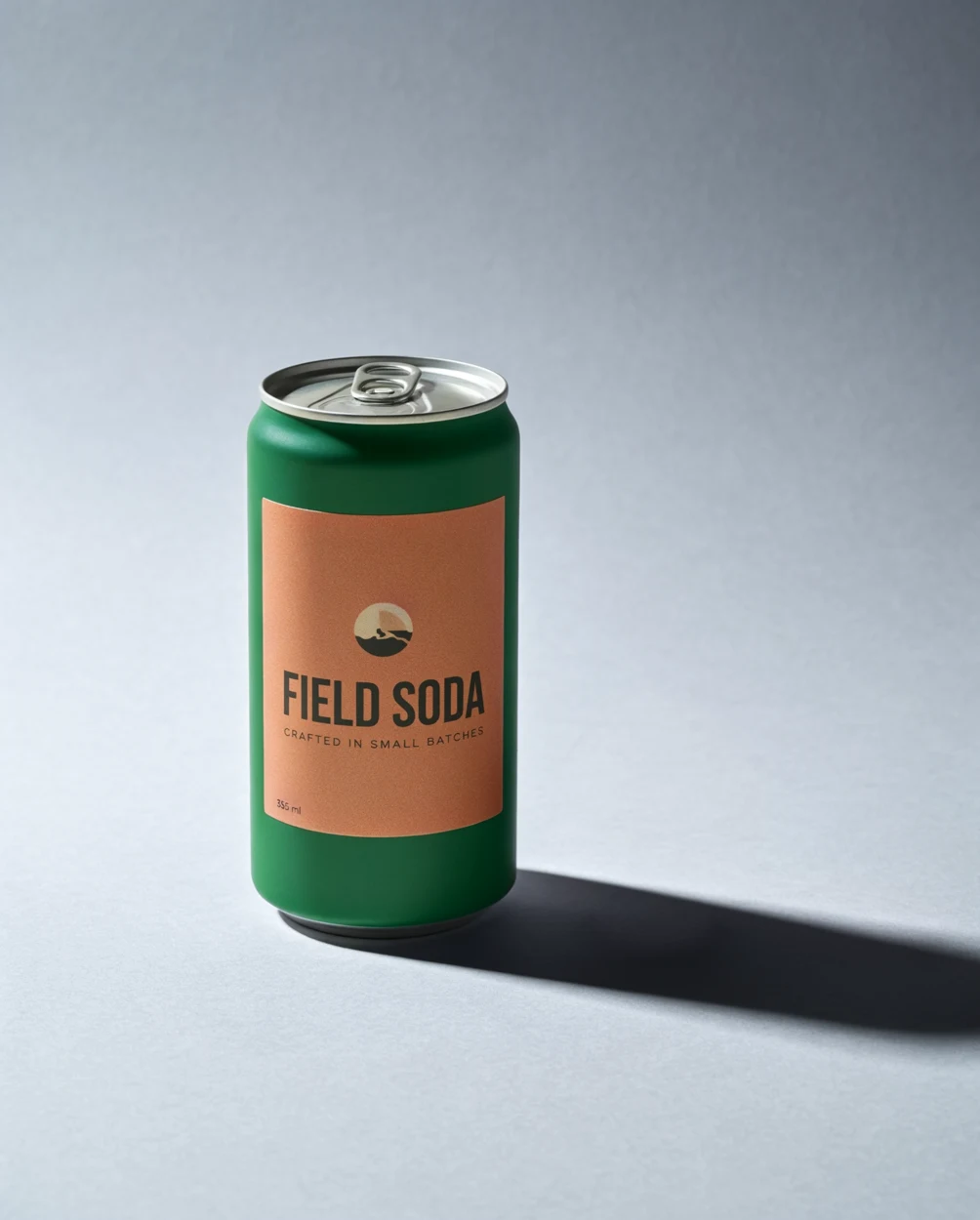
Résultat observé. Le corps vert et le logo FIELD SODA ont été conservés au deuxième tour. Le fond gris a également modifié la couleur du plateau de table et l'aspect de l'ombre. Au troisième tour, la sphère a disparu. Le corps vert, le fond gris et le logo FIELD SODA lisible ont été conservés, et une longue ombre vers la droite est restée.
Comparer : Vérifiez la finition verte après les tours deux et trois. Comparez le texte de l'emballage et la silhouette avec l'original après chaque tour.
Préserver l'emballage est important même lorsque vous changez de modèle. Voir comment FLUX 3 Image a géré la cohérence du produit dans un test séparé.
Comment corriger les erreurs de texte, la dérive des couleurs et les modifications indésirables
Où la modification a dérivé dans notre test. La demande de fond gris pâle a également refroidi le plateau de table et modifié l'ombre. Pour cette image source, réduisez l'instruction à « Changez uniquement l'arrière-plan derrière la canette en gris pâle. Conservez la couleur du plateau de table ainsi que la direction et la douceur de l'ombre d'origine. » Si ces détails ont déjà dérivé, réessayez à partir de la dernière image acceptée. Si le texte de l'emballage ou le cadrage a dérivé sur plusieurs tours, revenez à l'original et réappliquez uniquement les modifications nécessaires.
Le modèle a réécrit le texte à proximité. Identifiez la ligne par sa position et citez le texte exact ancien et nouveau. Citez tout texte proche dont l'orthographe est critique.
La couleur semble incorrecte. Précisez la surface peinte et comparez un échantillon de tons moyens. Vérifiez si la discordance apparente provient de l'ombrage ou d'un changement de la couleur de base.
D'autres détails ont bougé. Vérifiez la version précédente, restaurez la dernière image acceptée et relancez une requête plus ciblée. Si votre interface propose un masque, utilisez-le pour marquer la zone d'édition. Ideogram mask documentation
Si vous devez uniquement changer l'arrière-plan, vous pouvez également supprimer ou remplacer l'arrière-plan dans GlobalGPT à l'aide d'un outil dédié.
Comment modifier une image avec Ideogram 4.6 sur GlobalGPT
Choisissez Ideogram 4.6Ouvrez le sélecteur de modèle et choisissez Ideogram 4.6. Ideogram 4.6 dans le sélecteur de modèle
Ajouter l'image originaleSélectionnez Ajouter dans la zone de référence et choisissez l'image originale. Utilisez @ dans l'invite pour identifier la référence. Ajouter une image de référence
Saisissez le prompt d'éditionDécrivez ce qu'il faut modifier et ce qu'il faut préserver.
Exécuter la modificationSélectionnez Générer. Lorsque le résultat apparaît, comparez-le avec l'original avant de l'accepter. Générer la modification
Enregistrer le résultat acceptéDans Créé, trouvez le résultat final et sélectionnez Télécharger en dessous. Conservez l'image source séparément si vous prévoyez de faire une autre modification. Téléchargez l'image finale depuis sa carte de résultat
Si l'image fait partie d'une campagne plus vaste, vous pouvez importer l'image modifiée dans GlobalGPT Canvas pour développer plus de visuels et rédiger le texte d'accompagnement.
FAQ sur l'édition avec Ideogram 4.6
Ideogram 4.6 peut-il modifier une seule ligne de texte ?
Vous pouvez demander une modification d'une seule ligne en citant les deux chaînes et en identifiant la ligne. Relisez la nouvelle ligne et le texte environnant avant d'utiliser l'image.
Un code hexadécimal garantit-il une couleur de produit exacte ?
Un code hexadécimal donne au modèle une cible spécifique. Les hautes lumières, les ombres et le rendu peuvent modifier les valeurs des pixels. Inspectez donc la surface concernée avant d'approuver un travail critique pour la marque.
Puis-je utiliser un masque avec Ideogram 4.6 ?
Ideogram documente les masques pour 4.6 dans Precise Edit. Vérifiez l'interface que vous utilisez pour connaître les commandes disponibles.
Comment éviter de perdre des détails au fil de plusieurs modifications ?
Enregistrez et inspectez chaque étape. Si une modification ultérieure introduit une erreur, reprenez à partir de la dernière image acceptée et précisez l'instruction.