Guía de edición de Ideogram 4.6: prompts y 4 ejemplos de antes y después
Aprenda a editar imágenes con Ideogram 4.6 en GlobalGPT, desde escribir un prompt preciso hasta comprobar y descargar el resultado. Cuatro ejemplos reales de antes y después muestran cómo reemplazar el texto de un póster, cambiar el color de un producto, eliminar un objeto y realizar múltiples ediciones conservando los detalles clave.
 Luke Bennett
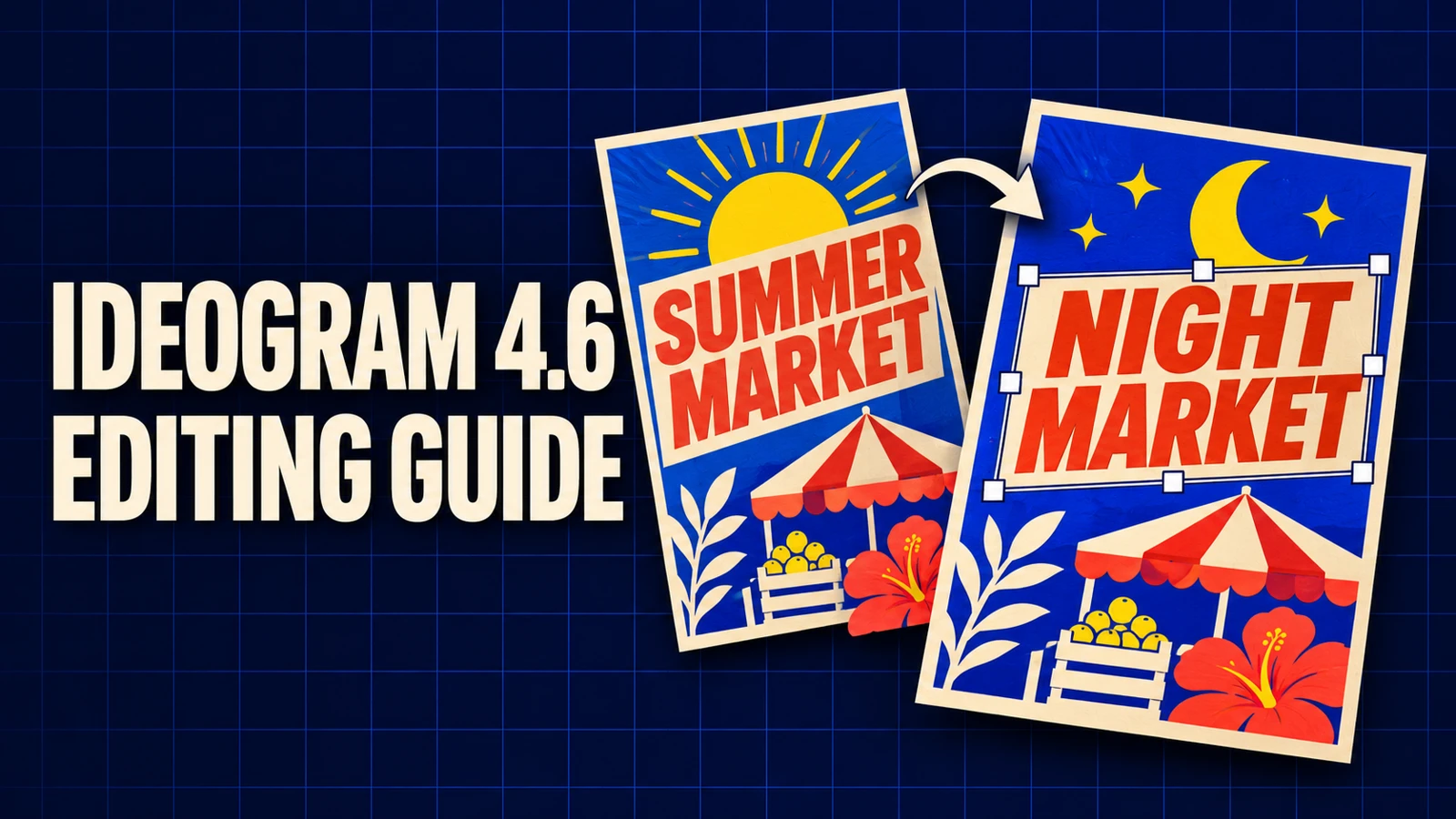
La parte más difícil de editar una imagen con IA suele ser conservar las partes que ya te gustan. Un pequeño cambio puede desplazar el diseño, alterar el texto cercano o cambiar la iluminación de toda la imagen. Un buen prompt de edición le dice al modelo dónde actuar y qué detalles son lo bastante importantes como para preservarlos.
Esta guía te lleva a través de una edición completa en Ideogram 4.6, desde elegir qué cambiar y escribir el prompt hasta ejecutar la edición y comparar el resultado con el original. También muestra cómo ajustar tus instrucciones cuando los detalles cambian y cómo llevar una edición aprobada a la siguiente ronda.
Para ver cómo se mantienen esas instrucciones en la práctica, probamos Ideogram 4.6 a través de GlobalGPT, donde puedes usarlo junto con otras herramientas de IA con una sola cuenta. Los cuatro ejemplos de antes y después incluyen los prompts que usamos y señalan tanto los cambios que pedimos como los detalles que cambiaron en el camino.
Cómo escribir un prompt de edición de Ideogram 4.6
Escribe tu prompt de edición en dos partes. La primera frase dice qué debe cambiar y dónde. La segunda nombra los detalles específicos que se deben conservar. Para el titular de un póster, esos detalles pueden incluir la fecha, el lugar y la ilustración. Ideogram recomienda dar a cada edición un único objetivo y especificar qué debe permanecer igual.Guía de edición precisa de Ideogram
1. Nombra la acción y señala el objetivo
Comienza con un verbo como reemplazar, recolorear o eliminar. Luego identifica el objetivo por su ubicación o apariencia. Si tu imagen tiene varias líneas de texto, especifica cuál. «Reemplaza el titular en la parte superior» le da al modelo un objetivo más claro que «Actualiza el texto». Para una foto de producto, «Recolorea el cuerpo de la lata pintada alrededor de la etiqueta» identifica tanto una superficie como un objeto.
El mismo hábito ayuda al escribir instrucciones de edición para Nano Banana: comienza con el cambio y luego nombra la parte de la imagen a la que se aplica.
2. Describe lo que debe aparecer allí
Para ediciones de texto, cita exactamente la redacción antigua y la nueva, incluidas mayúsculas y puntuación. Para ediciones de color, indica el nombre del color y, si lo tienes, el valor hexadecimal. Especifica si se debe mantener el acabado y la iluminación originales. Para eliminaciones, describe qué debe llenar el espacio y si la sombra o el reflejo del objeto deben eliminarse junto con él.
3. Enumera los detalles que comprobarás después
Elige los detalles cuya pérdida obligaría a rehacer el trabajo. Para un póster, indica la fecha, el lugar, la alineación y el arte. Para una foto de producto, indica la etiqueta impresa, el contorno y la iluminación. Escríbelos como una oración separada para poder usarla como lista de verificación cuando la imagen regrese.
En [imagen de origen], [acción] [objetivo y ubicación] a [redacción exacta, color o apariencia]. Mantén [detalles cercanos] y [diseño o iluminación importante] sin cambios.
4. Crea un prompt a partir de un brief real
Supongamos que el brief dice: "Actualiza el póster del mercado nocturno". Primero, conviértelo en una sola acción: reemplaza el titular. A continuación, especifica dónde está y proporciona ambas cadenas de texto. Por último, nombra las cosas que el diseñador ya ha aprobado. Aquí está el prompt que ejecutamos en el póster del primer caso de estudio:
Reemplace únicamente el titular “SUMMER MARKET” por “NIGHT MARKET”. Mantenga el peso de fuente, la alineación y la ubicación originales. Deje sin cambios la fecha, el lugar, la letra pequeña, las ilustraciones y el fondo.
Para adaptarlo, sustituya el texto antiguo y el nuevo por los suyos y luego reemplace la lista de detalles por los que importan en su archivo. Antes de conservar el resultado, lea el reemplazo letra por letra y compare el texto y el diseño cercanos con el original. En nuestra prueba, la fecha y el lugar siguieron siendo legibles, mientras que la primera palabra más corta ocupó menos espacio horizontal.
5. Reescribe las instrucciones que dejan margen a la interpretación
“Haz que la etiqueta sea verde.” Si se refiere a la pintura alrededor de la etiqueta, escriba: “Recoloree solo el cuerpo de la lata pintada a verde oscuro. Mantenga la etiqueta impresa y sus colores sin cambios.” La palabra etiqueta de lo contrario apuntaría a la superficie equivocada.
“Retira el accesorio.” Si más de un objeto pudiera calificar, escribe: “Elimina la esfera cromada a la derecha de la lata y su reflejo. Rellena ese lugar con la textura de la mesa circundante”. Esto nombra tanto el objeto como lo que debe ocupar su lugar.
“Usa la segunda imagen como inspiración”. Indica qué tomar prestado: “Edita la foto del producto. Usa la segunda imagen solo como referencia para el color del fondo. Conserva el producto, la etiqueta y la iluminación de la primera imagen”. Guía de Ideogram sobre referencias de imágenes
Antes de finalizar tu prompt, subraya el objetivo, el resultado solicitado y dos detalles que se deben conservar. Si falta alguno de ellos, añade las palabras que un lector necesitaría para identificarlos en la imagen de origen.
En una prueba separada, dimos a varios modelos de imagen los mismos briefs de diseño para que puedas ver cómo cada modelo manejó el mismo prompt.
Cuatro ejemplos de antes y después de Ideogram 4.6
Ejecutamos estas instrucciones en Ideogram 4.6 a través de GlobalGPT MCP el 27 de noviembre de 2026, con la configuración predeterminada y una imagen de referencia por edición. Los originales del póster y del producto se generaron para esta guía. Seleccione cualquier imagen para inspeccionarla en un tamaño más grande.
1. Reemplace un titular de póster
Comience con un póster que tenga “SUMMER MARKET” en la parte superior, con el lugar y la fecha en letra más pequeña debajo.
Reemplace únicamente el titular “SUMMER MARKET” por “NIGHT MARKET”. Haga coincidir el peso de fuente, la alineación y la ubicación originales. Mantenga la fecha, el lugar, la letra pequeña, las ilustraciones y el fondo sin cambios.
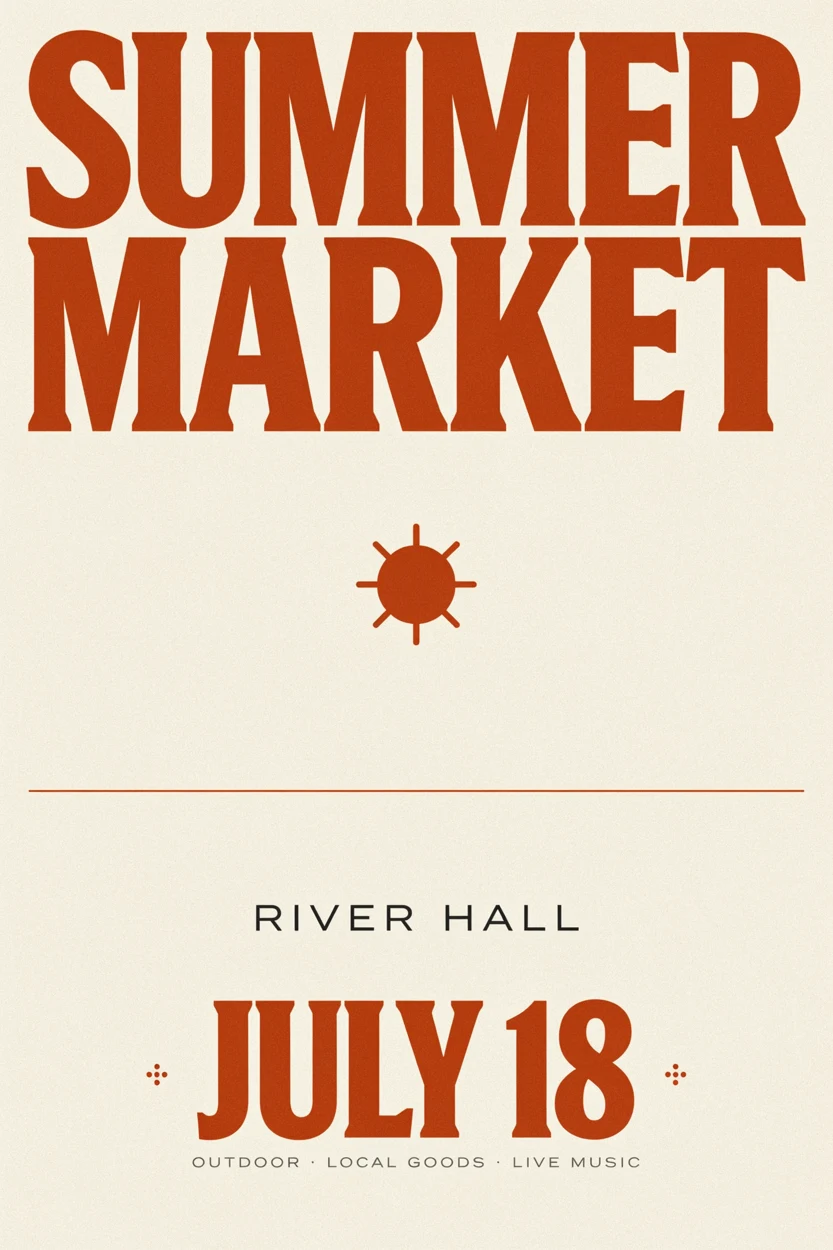
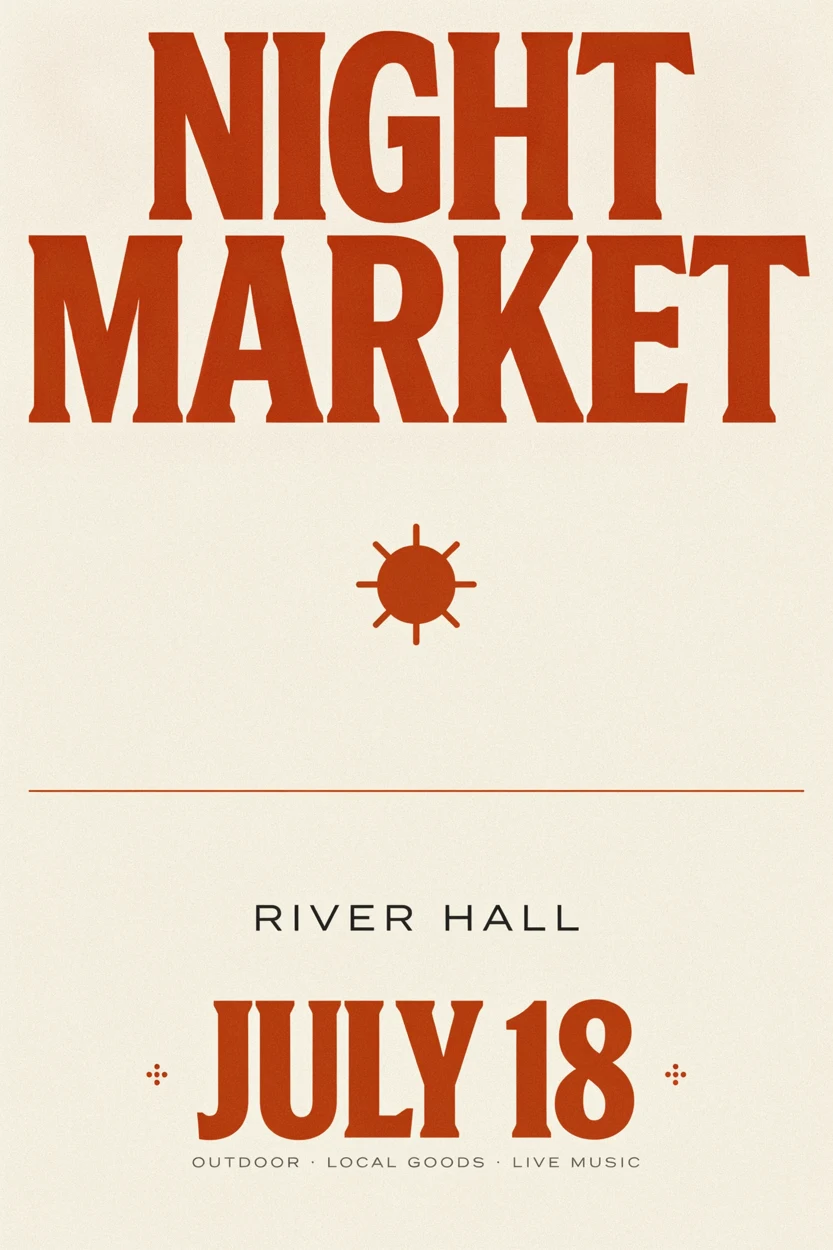
Resultado observado. La salida deletreó correctamente NIGHT MARKET y mantuvo RIVER HALL, JULY 18 y el icono del sol. La primera palabra más corta queda más estrecha dentro de la misma área del titular.
Comparar: Lea el nuevo titular letra por letra. Compruebe la fecha y el lugar con la fuente y busque cambios en la línea base del titular.
Para ver antes la familia de modelos, consulte cómo Ideogram 4.0 manejó el texto y el diseño en nuestras pruebas de imagen.
2. Cambiar el color de un producto conservando su etiqueta
Utilice una foto de producto con una lata de terracota mate y una etiqueta claramente legible.
Cambie la pintura terracota del cuerpo de la lata a verde oscuro (#245B45). Conserve la etiqueta impresa, la tapa metálica, la forma de la lata, la textura de la superficie, la sombra proyectada y el fondo. Mantenga la iluminación original.
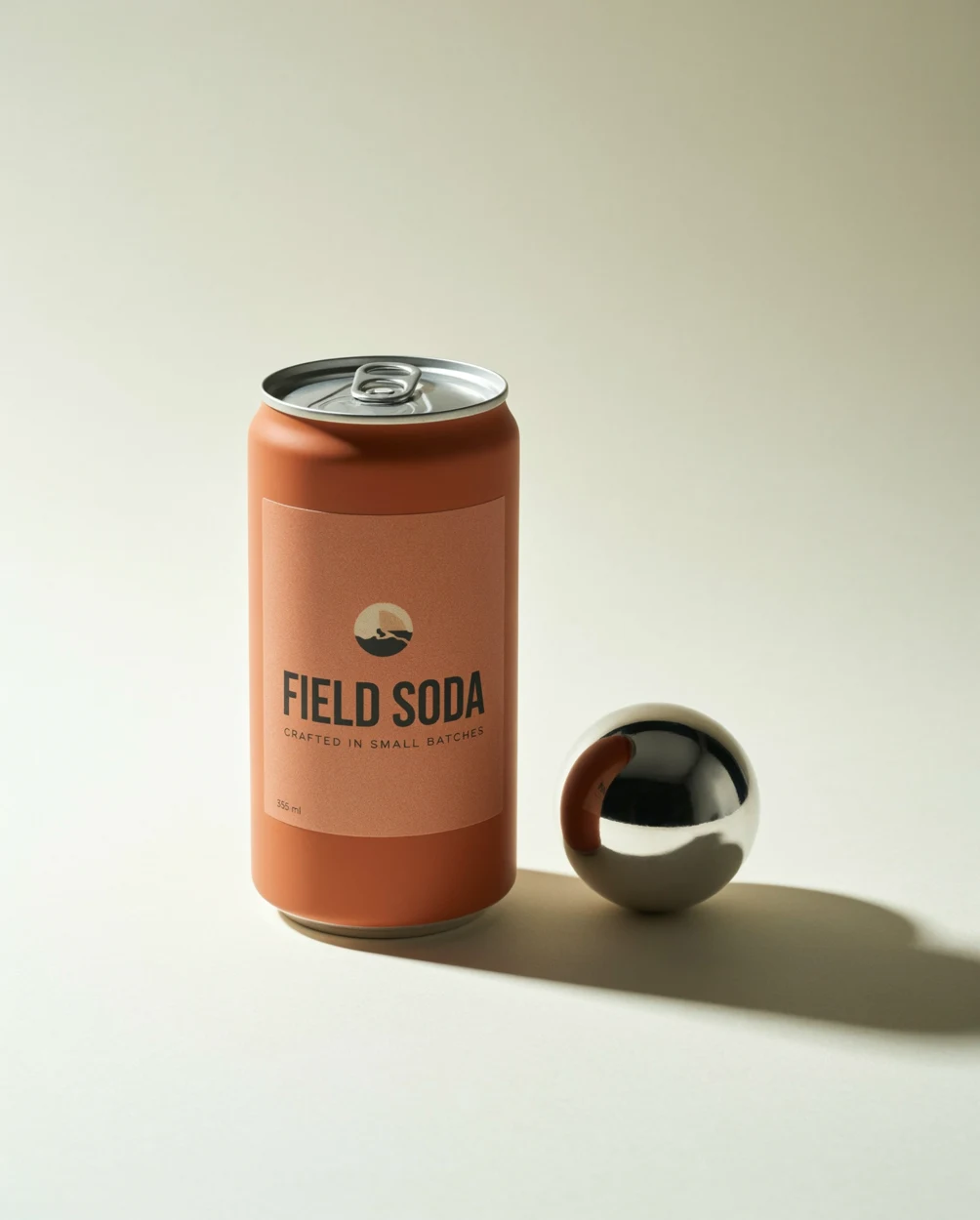
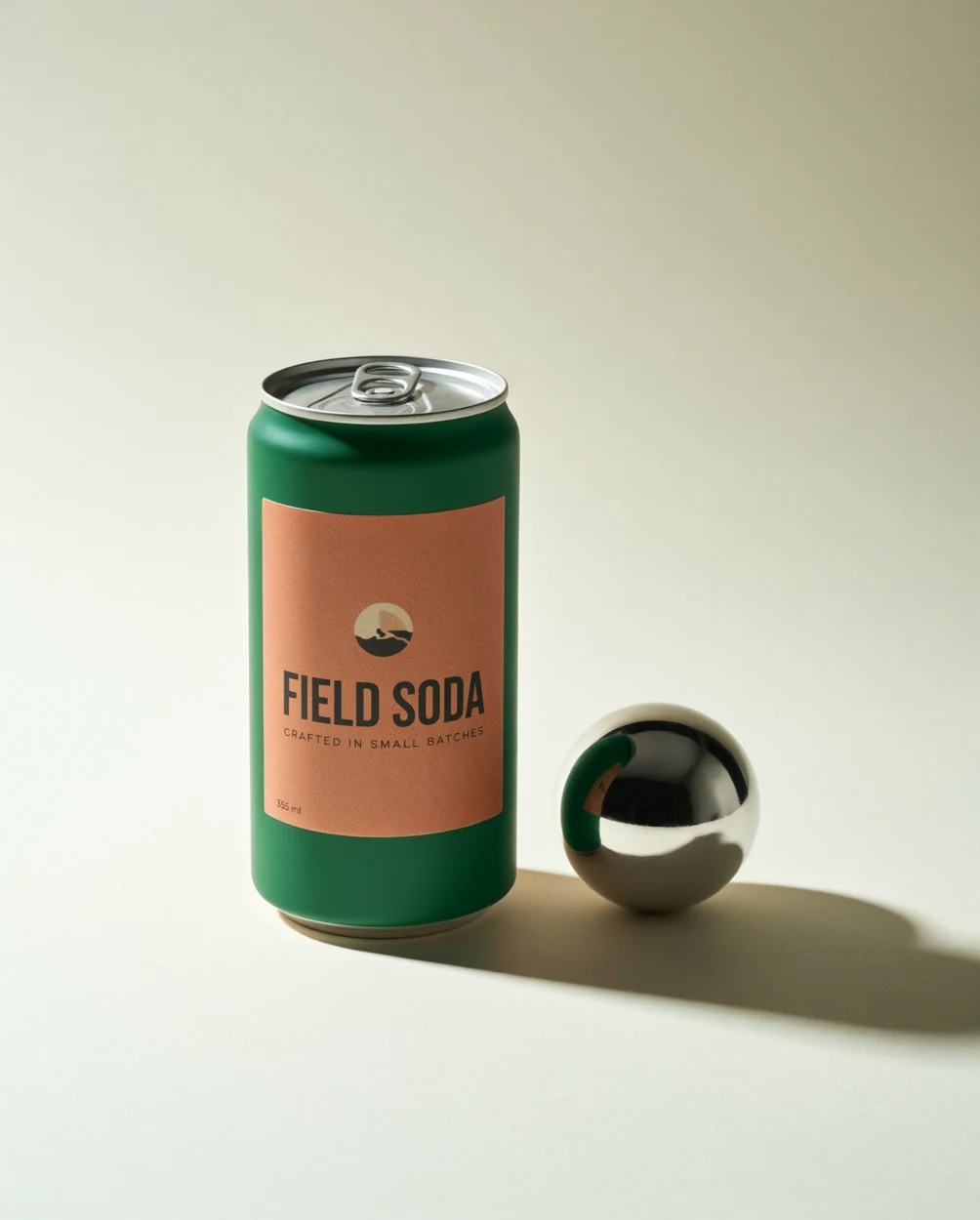
Resultado observado. El cuerpo pintado se volvió verde oscuro mientras que la etiqueta naranja y el logotipo de FIELD SODA permanecieron visibles. El verde visible varía entre las áreas iluminadas y sombreadas, por lo que la imagen por sí sola no puede establecer una coincidencia HEX exacta.
Comparar: Comprueba una zona de tonos medios alejada de las luces y las sombras. Inspecciona los bordes de la etiqueta y las formas de las letras a tamaño completo.
También probamos la misma recolocación de gorra en Ideogram 4.6 y 4.5. Esa vez, el reflejo debía cambiar junto con la gorra.
3. Eliminar un objeto pequeño de una escena
Comienza con una imagen sencilla de mesa que tenga una pequeña esfera cromada junto al producto principal.
Elimina la pequeña esfera cromada a la derecha de la lata y su reflejo. Rellena el área con textura de mesa continua e iluminación. Conserva la lata, la etiqueta, la sombra de la lata y el encuadre.
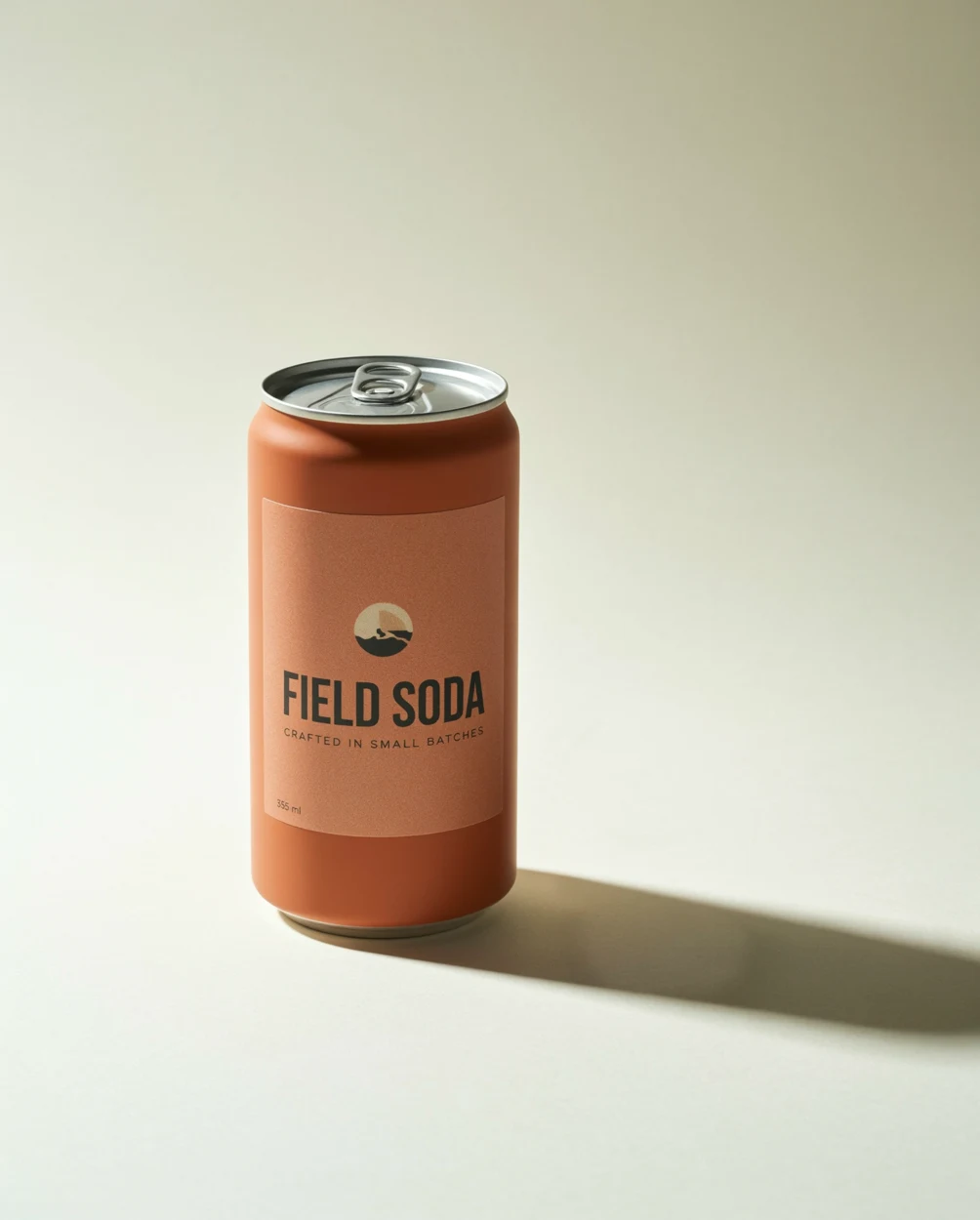
Resultado observado. La esfera desapareció y la lata permaneció aproximadamente en la misma posición. Queda una larga sombra hacia la derecha, por lo que el área rellenada aún merece inspección antes de usarla.
Comparar: Inspecciona el área rellenada en busca de textura repetida o una sombra sobrante. Sigue el contorno de la lata para comprobar si los píxeles cercanos se desplazaron.
4. Haz tres cambios en la misma foto de producto
Comience con la indicación de recoloración anterior. Guarde el resultado de cada ronda para poder compararlo tanto con la ronda anterior como con el original.
Ronda 2: Sustituye el fondo crema por gris pálido. Mantén la lata verde, la etiqueta, el borde de la mesa, la esfera y la perspectiva sin cambios.
Ronda 3: Elimina la esfera cromada y su reflejo. Mantén la lata verde, la etiqueta original, el fondo gris pálido y el encuadre sin cambios.
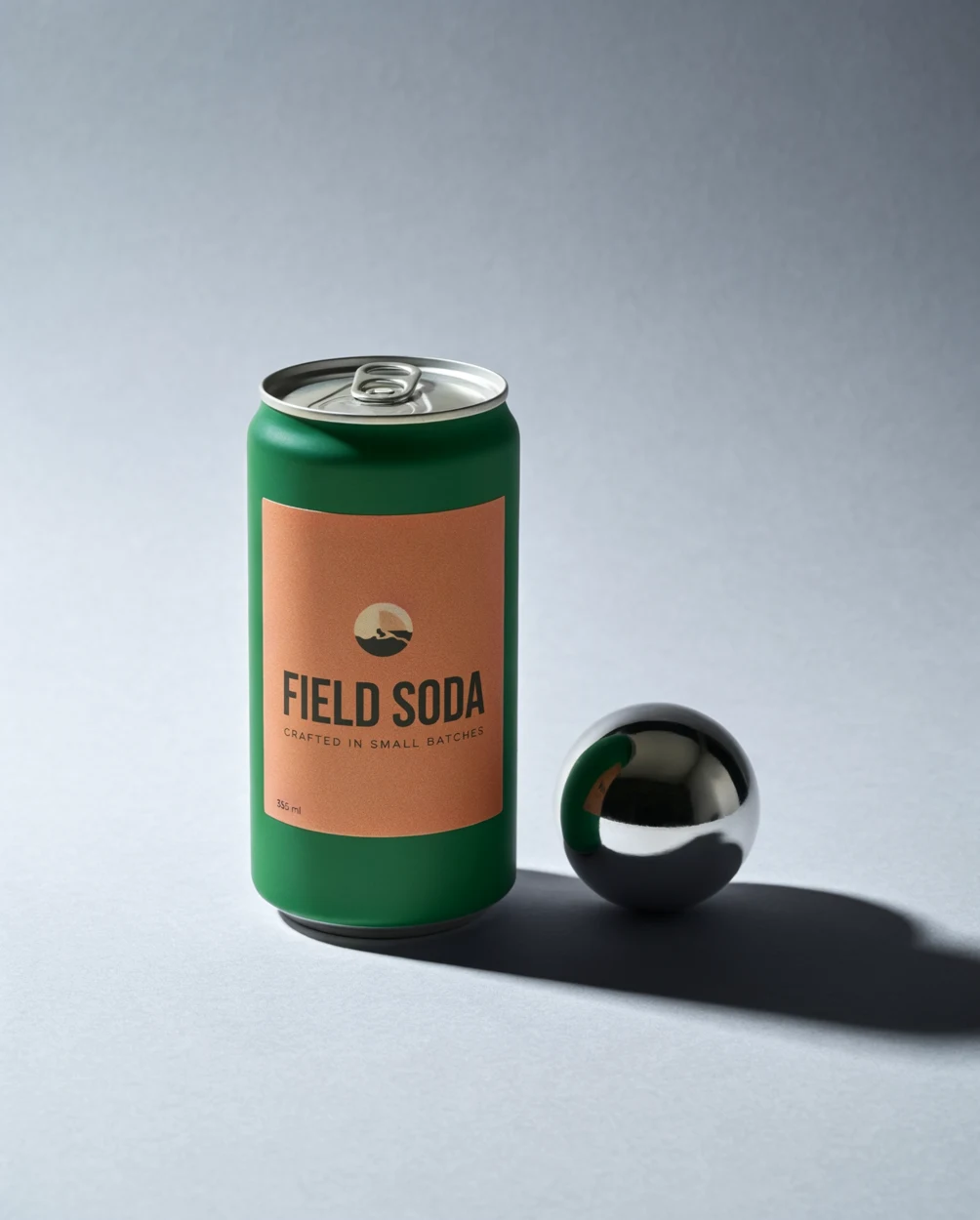
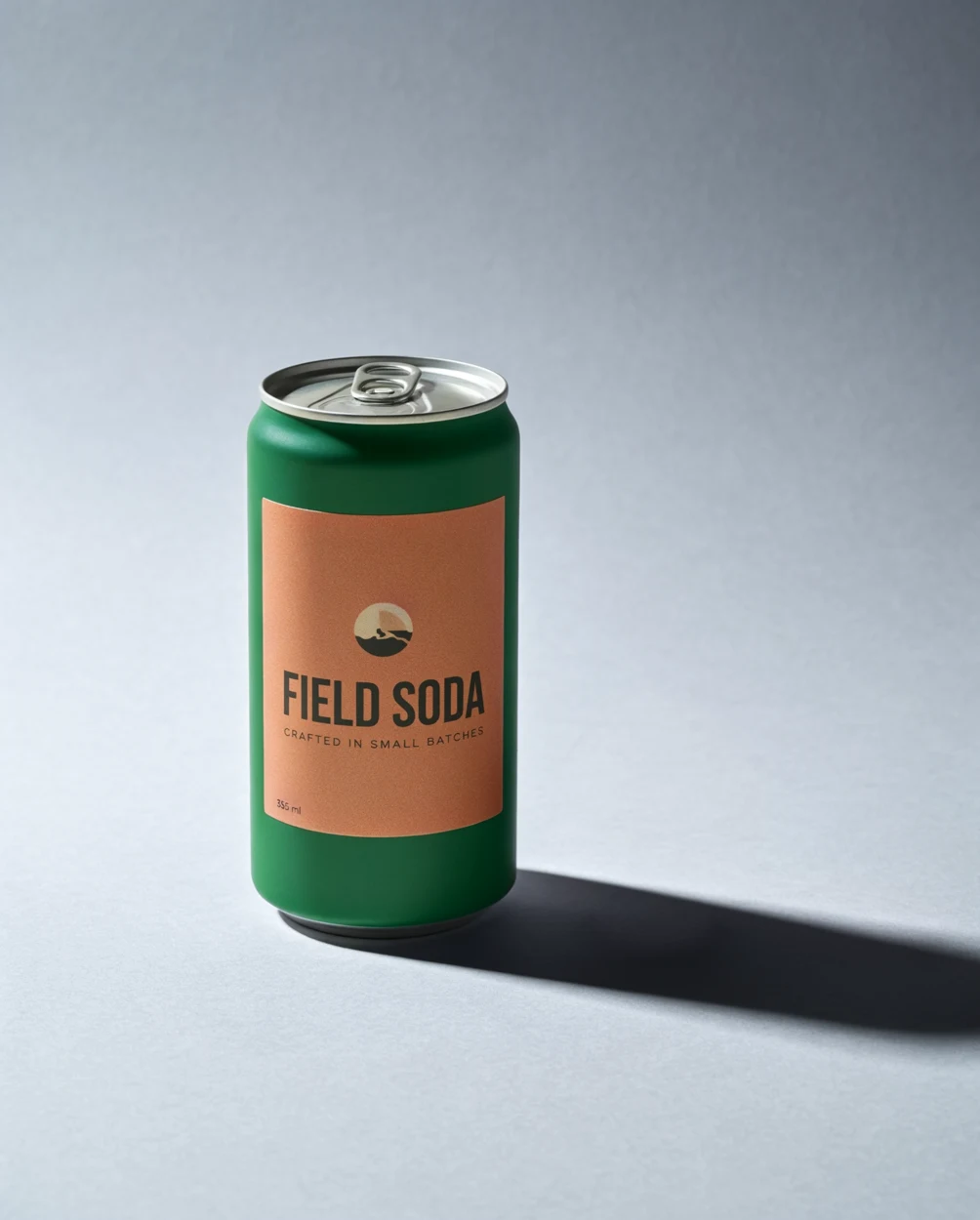
Resultado observado. El cuerpo verde y el logotipo de FIELD SODA se mantuvieron en la segunda ronda. El fondo gris también cambió el color de la mesa y el aspecto de la sombra. En la tercera ronda, la esfera desapareció. El cuerpo verde, el fondo gris y el logotipo legible de FIELD SODA se mantuvieron, y quedó una larga sombra hacia la derecha.
Comparar: Comprueba el acabado verde después de las rondas dos y tres. Compara el texto del embalaje y la silueta con el original después de cada ronda.
Preservar el embalaje es importante incluso cuando cambias de modelo. Ver cómo FLUX 3 Image manejó la consistencia del producto en una prueba separada.
Cómo corregir errores de texto, desviación de color y cambios no deseados
Dónde se desvió la edición en nuestra prueba. La solicitud de fondo gris pálido también enfrió la mesa y cambió la sombra. Para esa imagen de origen, limite la instrucción a “Cambie solo el fondo detrás de la lata a gris pálido. Mantenga el color de la mesa y la dirección y suavidad de la sombra original”. Si esos detalles ya se han desviado, vuelva a intentarlo desde la última imagen aceptada. Si el texto del embalaje o el encuadre se ha desviado en varias rondas, regrese al original y vuelva a aplicar solo las ediciones que necesite.
El modelo reescribió el texto cercano. Identifica la línea por posición y cita el texto exacto anterior y nuevo. Cita cualquier texto cercano cuya ortografía sea crítica.
El color se ve mal. Especifica la superficie pintada y compara una muestra de tonos medios. Comprueba si la aparente discrepancia proviene del sombreado o de un cambio en el color base.
Otros detalles se movieron. Comprueba la versión anterior, restaura la última imagen aceptada y vuelve a ejecutar una solicitud más específica. Si tu interfaz ofrece una máscara, úsala para marcar la región de edición. Ideogram mask documentation
Si lo único que necesitas cambiar es el fondo, también puedes eliminar o reemplazar el fondo en GlobalGPT usando una herramienta dedicada.
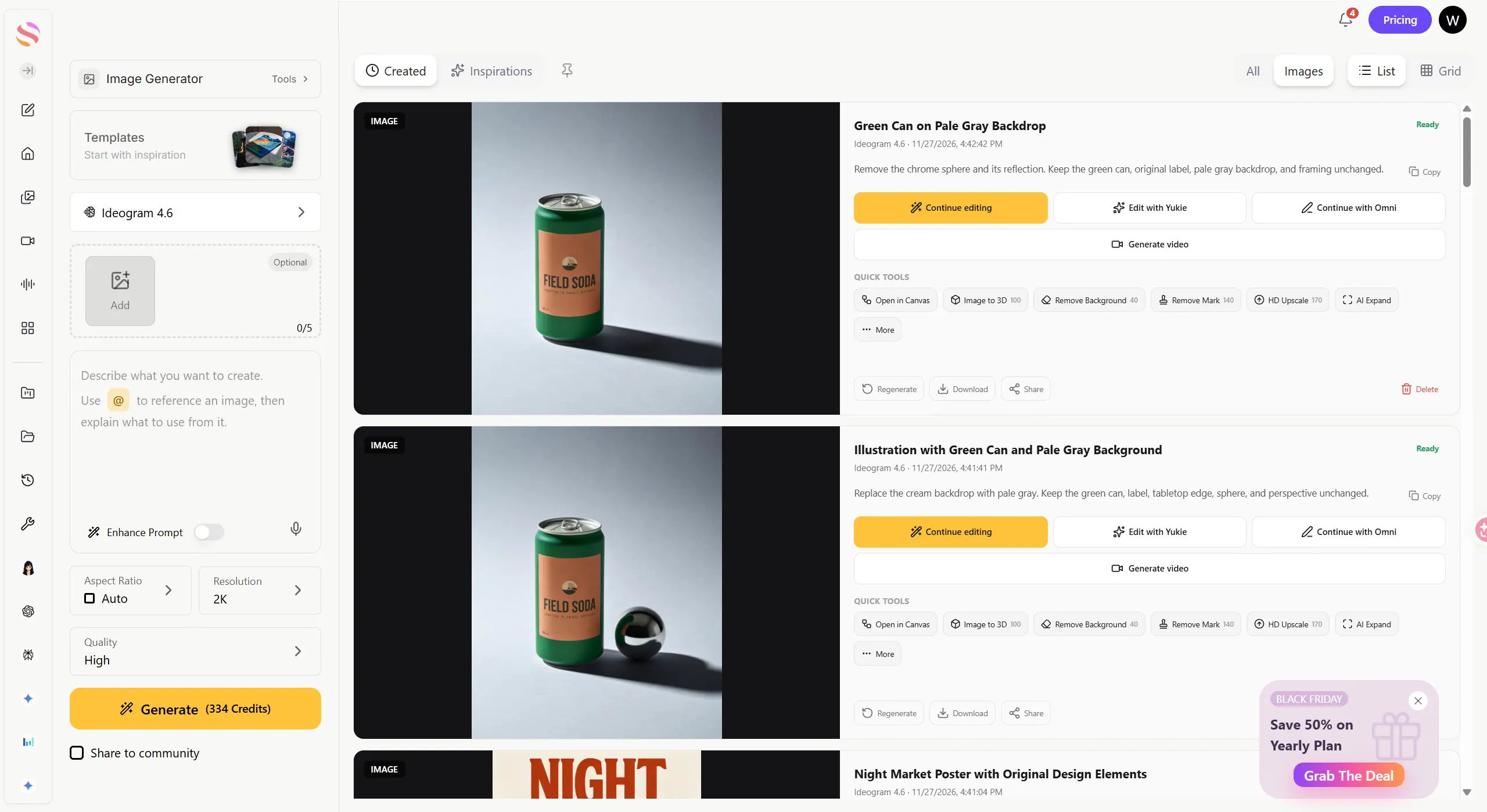
Cómo editar una imagen con Ideogram 4.6 en GlobalGPT
Elige Ideogram 4.6Abre el selector de modelos y elige Ideogram 4.6. Ideogram 4.6 en el selector de modelos
Añade la imagen originalSeleccione Agregar en el área de referencia y elija la imagen original. Use @ en el prompt para identificar la referencia. Agregar una imagen de referencia
Introduzca el prompt de ediciónDescriba qué cambiar y qué conservar.
Ejecutar la ediciónSeleccione Generar. Cuando aparezca el resultado, compárelo con el original antes de aceptarlo. Generar la edición
Guardar el resultado aceptadoEn Creado, busque el resultado final y seleccione Descargar debajo. Conserve la imagen de origen por separado si planea hacer otra edición. Descargue la imagen final desde su tarjeta de resultado
Si la imagen forma parte de una campaña más grande, puede llevar la imagen editada a GlobalGPT Canvas para desarrollar más elementos visuales y redactar el texto adjunto.
Preguntas frecuentes sobre la edición con Ideogram 4.6
¿Puede Ideogram 4.6 cambiar solo una línea de texto?
Puede solicitar una edición de una sola línea citando ambas cadenas e identificando la línea. Revise la nueva línea y el texto circundante antes de usar la imagen.
¿Un código hexadecimal garantiza un color de producto exacto?
Un código hexadecimal le da al modelo un objetivo específico. Las luces, las sombras y el renderizado pueden cambiar los valores de los píxeles, así que inspeccione la superficie relevante antes de aprobar trabajos críticos para la marca.
¿Puedo usar una máscara con Ideogram 4.6?
Ideogram documenta las máscaras para 4.6 en Precise Edit. Compruebe la interfaz que utiliza para ver los controles disponibles.
¿Cómo evito perder detalles en varias ediciones?
Guarde e inspeccione cada ronda. Si una edición posterior introduce un error, comience de nuevo desde la última imagen aceptada y acote la instrucción.