

Verwenden Sie ChatGPT Images, um Bilder in ChatGPT zu erstellen und zu bearbeiten. Wählen Sie Ihr Abonnement entsprechend der von Ihnen benötigten Bildkapazität aus; nutzen Sie den Bild-Arbeitsbereich, um das Ergebnis mithilfe von Eingabeaufforderungen und Bearbeitungen zu steuern.
Diese Unterscheidung ist wichtig, da ein Chat- oder Argumentationsmodell dabei helfen kann, eine Aufgabenstellung zu formulieren, Widersprüche aufzudecken und Anweisungen zu verfeinern, während das Bildsystem die visuelle Darstellung übernimmt. Wenn man diese beiden Aspekte als gleichwertig betrachtet, wird aus einem ansonsten hilfreichen Vergleich lediglich eine Liste altbekannter Modellnamen.
GlobalGPT vereint verschiedene Bildstile und Workflows zur Umwandlung von Bildern in Videos in einem Arbeitsbereich.
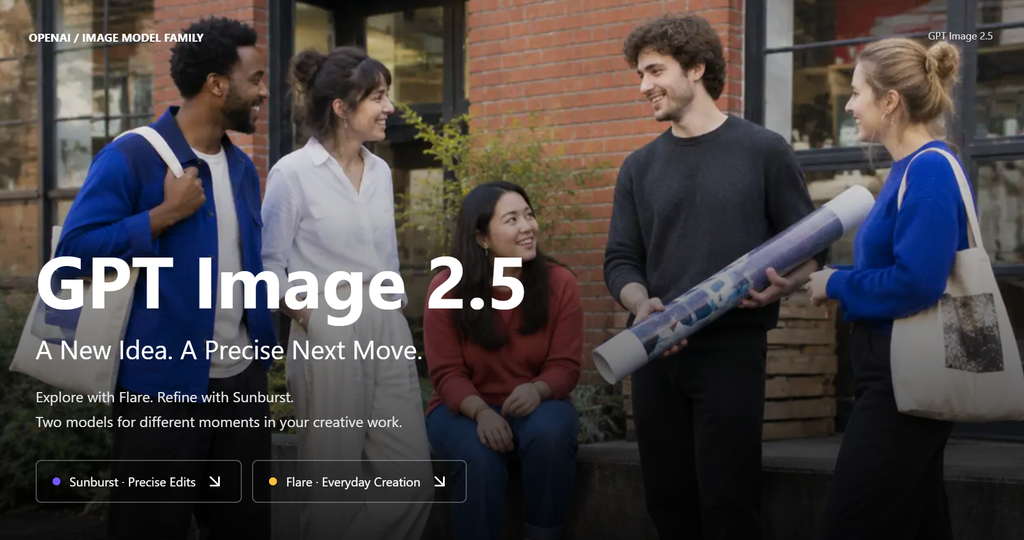
Wählen Sie zuerst den Arbeitsablauf und dann den Plan aus
Entscheiden Sie sich für ChatGPT Images, wenn Ihr Arbeitsumfang sich auf den Austausch und nachträgliche Bearbeitungen beschränkt. Ziehen Sie GlobalGPT in Betracht, wenn ein Projekt mehrere Bildstile oder einen integrierten Bild-zu-Video-Workflow erfordert. Ein teurerer Chat-Tarif führt nicht automatisch dazu, dass jedes Bild besser wird.
Kurzantwort: Welche ChatGPT-Option eignet sich am besten für die Bilderzeugung?
Die für die meisten Nutzer beste Standardeinstellung: ChatGPT-Bilder.
Nutzen Sie den Arbeitsbereich „Bilder“, um visuelle Elemente zu erstellen und zu optimieren. Wählen Sie zwischen „Free“, „Go“, „Plus“ oder „Pro“ entsprechend den für den jeweiligen Tarif angegebenen Zugriffsrechten auf Bilder – und nicht, weil die Bezeichnung eines Modelltyps eindrucksvoller klingt. Für die API-Automatisierung sollten Sie die aktuelle Entwicklerdokumentation heranziehen, da die Auswahl der API-Modell-IDs und -Optionen eine separate Entscheidung darstellt.
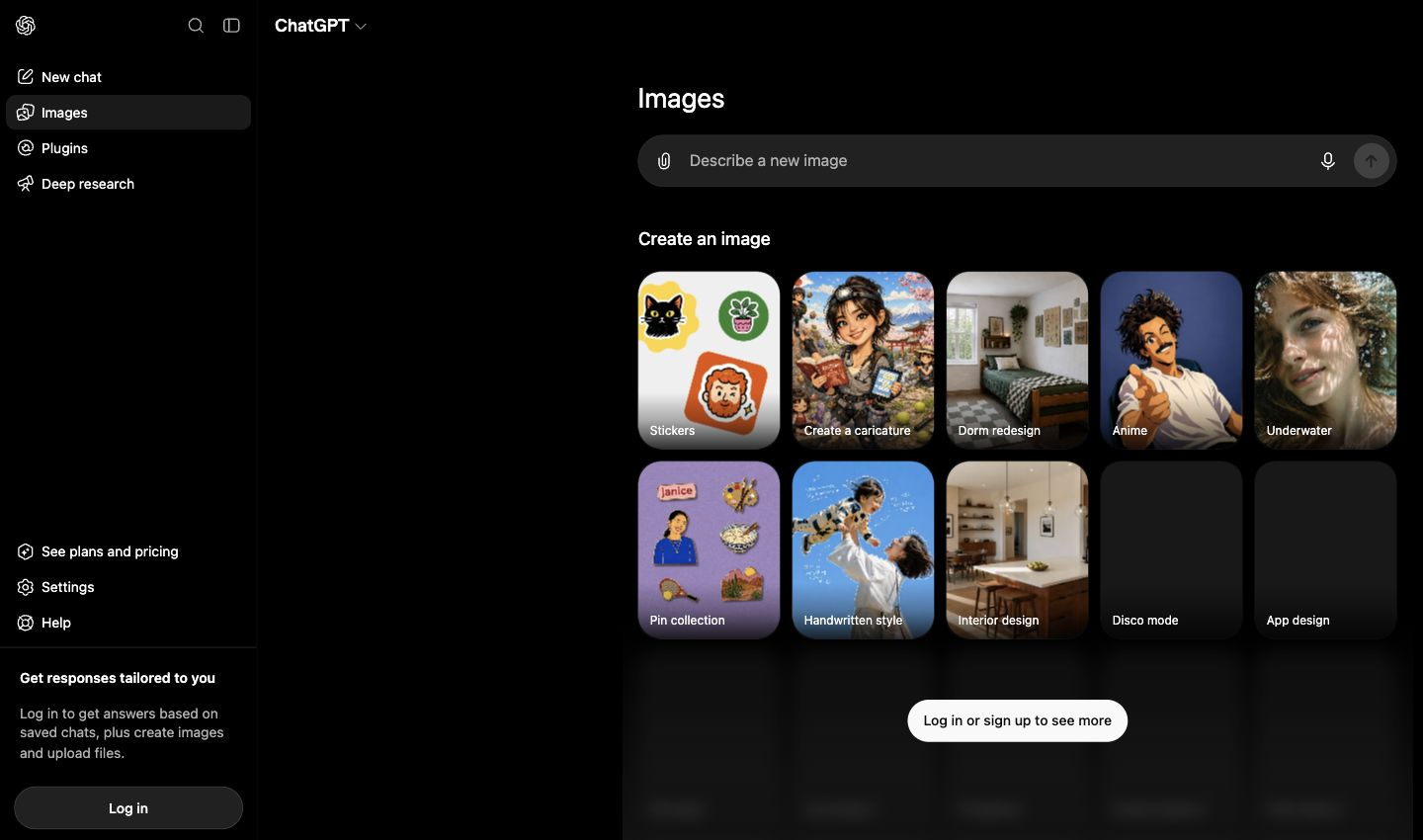
Inhaltsverzeichnis
- ChatGPT-Bilder im Vergleich zum ChatGPT-Modellauswahltool
- So erstellen und bearbeiten Sie Bilder in ChatGPT
- So vergleichen Sie die Bildqualität von ChatGPT
- ChatGPT-Pläne und Grenzen der Bildgenerierung
- ChatGPT-Bilder im Vergleich zu anderen Bildmodellen
- Ein Multi-Modell-Bild-Workflow auf GlobalGPT
- Welchen ChatGPT-Bildplan sollten Sie wählen?
- Häufig gestellte Fragen
ChatGPT-Bilder im Vergleich zum ChatGPT-Modellauswahltool
Der Begriff “Modell” kann in diesem Zusammenhang drei verschiedene Dinge bezeichnen: das Chat-Modell, das Ihre Anweisungen interpretiert, das Verbraucher-Bildmodell, das die visuelle Darstellung erzeugt, und das API-Modell, das von Entwicklern genutzt wird. Für einen normalen ChatGPT-Nutzer ist das zweite Modell die Entscheidung, die an erster Stelle steht.
Was ChatGPT Images leistet
ChatGPT Images bietet einen eigenen Einstiegspunkt und eine eigene Eingabeoberfläche für die Bilderstellung. Sie beschreiben das gewünschte Motiv, die Komposition, den Stil, den Text und die Einschränkungen und verfeinern das Ergebnis anschließend im Rahmen eines Dialogs. Für die Nutzung dieses Verbraucher-Workflows müssen Sie keine API-Modell-ID angeben.
Was sich bei einem Schlussfolgerungsmodell ändert
Verwenden Sie ein Argumentationsmodell, um komplexe Drehbücher vorzubereiten: Ordnen Sie die Anforderungen, klären Sie widersprüchliche Anweisungen und erstellen Sie eine einheitliche Shotlist. Erstellen Sie anschließend die Bildsequenzen im Bildbearbeitungsbereich.
Consumer-App vs. API
Entwickler, die Bildgenerierung in eine App integrieren, haben eine andere Wahl. API-Modell-IDs, unterstützte Größen, Ausgabeformate, Bearbeitungsoptionen und Abrechnungsmodalitäten können sich unabhängig von der ChatGPT-Schnittstelle ändern. Siehe OpenAI’s Aktuelle Anleitung zur Bilderzeugung vor der Implementierung, anstatt das Etikett eines Konsumguts in den Code zu kopieren.
| Ihr Arbeitsablauf | Hier beginnen | Was ist zu entscheiden? |
|---|---|---|
| In ChatGPT anlegen | ChatGPT Bilder | Zugriff auf Pläne, zeitnahe Qualität und Anforderungen an die Iteration |
| Eine komplexe visuelle Darstellung planen | Chat- oder Argumentationsmodus, dann Bilder | Kurze Klarheit, Einschränkungen und Reihenfolge |
| Bildfunktionen in die Software integrieren | Dokumentation zur OpenAI-Bild-API | Aktuelle Modell-ID, Optionen, Abrechnung und Sicherheitsanforderungen |
So erstellen und bearbeiten Sie Bilder in ChatGPT
Eine nützliche Vorgabe ähnelt eher einem prägnanten Kreativbriefing als einer Ansammlung von Adjektiven. Geben Sie dem Modell zunächst ein klares Thema und einen klaren Zweck vor und fügen Sie dann Vorgaben hinzu, die im Ergebnis überprüft werden können.
- Öffnen Sie den Arbeitsbereich „Bilder“ oder nutzen Sie den Eintrag zur Bilderzeugung, der in Ihrer ChatGPT-Oberfläche verfügbar ist.
- Geben Sie das Thema, den Verwendungszweck, den Aufbau, den visuellen Stil sowie alle genauen Textpassagen an, die erscheinen müssen.
- Fügen Sie messbare Vorgaben hinzu, wie beispielsweise die Anzahl der Objekte, die Ausrichtung, die Farbpalette und auszuschließende Elemente.
- Prüfen Sie das Ergebnis anhand der Vorgaben, anstatt nur danach zu beurteilen, ob es ansprechend aussieht.
- Behandeln Sie jeweils nur ein Problem. Wenn Ihre Benutzeroberfläche ein Auswahl- oder Bearbeitungsfeld bietet, grenzen Sie den Bereich ein, den Sie ändern möchten; andernfalls beschreiben Sie die lokale Änderung in einem Folgebeitrag.
Weitere Informationen zum Arbeitsablauf finden Sie in den entsprechenden Anleitungen unter ob ChatGPT Bilder erzeugen kann und So funktioniert die Bildbearbeitung mit ChatGPT.
So vergleichen Sie die Bildqualität von ChatGPT
Wählen Sie je nach Art des gewünschten Bildes: eine Produktfotografie, ein textlastiges Plakat, ein Charakterblatt oder eine lokale Bearbeitung. Jede Aufgabe erfordert unterschiedliche Stärken.
Bei einer Serie ist die Gemini-Workflow für mehrere Bilder unterscheidet einen Kontaktabzug von einzelnen herunterladbaren Dateien.
Anleitung wie folgt
Zählen Sie die erforderlichen Objekte, prüfen Sie deren Beziehungen zueinander und vergewissern Sie sich, dass keine Ausschlüsse vorliegen. Ein ausgefeiltes Bild, das den Auftrag ignoriert, ist kein überzeugendes Ergebnis.
Textdarstellung
Überprüfen Sie Rechtschreibung, Zeilenumbrüche und Layout und vergewissern Sie sich anschließend, dass bei den Änderungen der genehmigte Wortlaut beibehalten wurde.
Konsistenz und Kontrolle
Achten Sie bei einer Serie darauf, dass Charaktere, Produkte, Farben und Bildausschnitte über alle Folgen hinweg einheitlich bleiben. Überprüfen Sie bei der Bearbeitung, ob sich der gewünschte Ausschnitt ändern lässt, ohne dass es an anderer Stelle zu unerwünschten Beeinträchtigungen kommt.
Verwertbare Lieferung
Die endgültige Entscheidung hängt auch von der verfügbaren Ausrichtung, der Auflösung, dem Dateiverhalten, der Geschwindigkeit und der Anzahl der Überarbeitungen ab, die Ihr Plan unterstützt. Diese Details können sich zwischen der Benutzeroberfläche und einem API-Workflow unterscheiden.
Vergleichen Sie den ersten Entwurf mit einer gezielten Überarbeitung, um zu beurteilen, wie gut der Arbeitsablauf zu Ihrer Aufgabe passt.
ChatGPT-Pläne und Grenzen der Bildgenerierung
ChatGPT Free, Go, Plus und Pro bieten unterschiedliche Zugriffsstufen auf Bilder. Vergleichen Sie die Funktionen zur Bilderzeugung in den untenstehenden Tarifübersichten.
Die ChatGPT Plus – Leitfaden zu Bildbeschränkungen erläutert, welche Kontobenachrichtigungen herangezogen werden sollten, um zu beurteilen, ob sich ein erweiterter Zugriff lohnt.
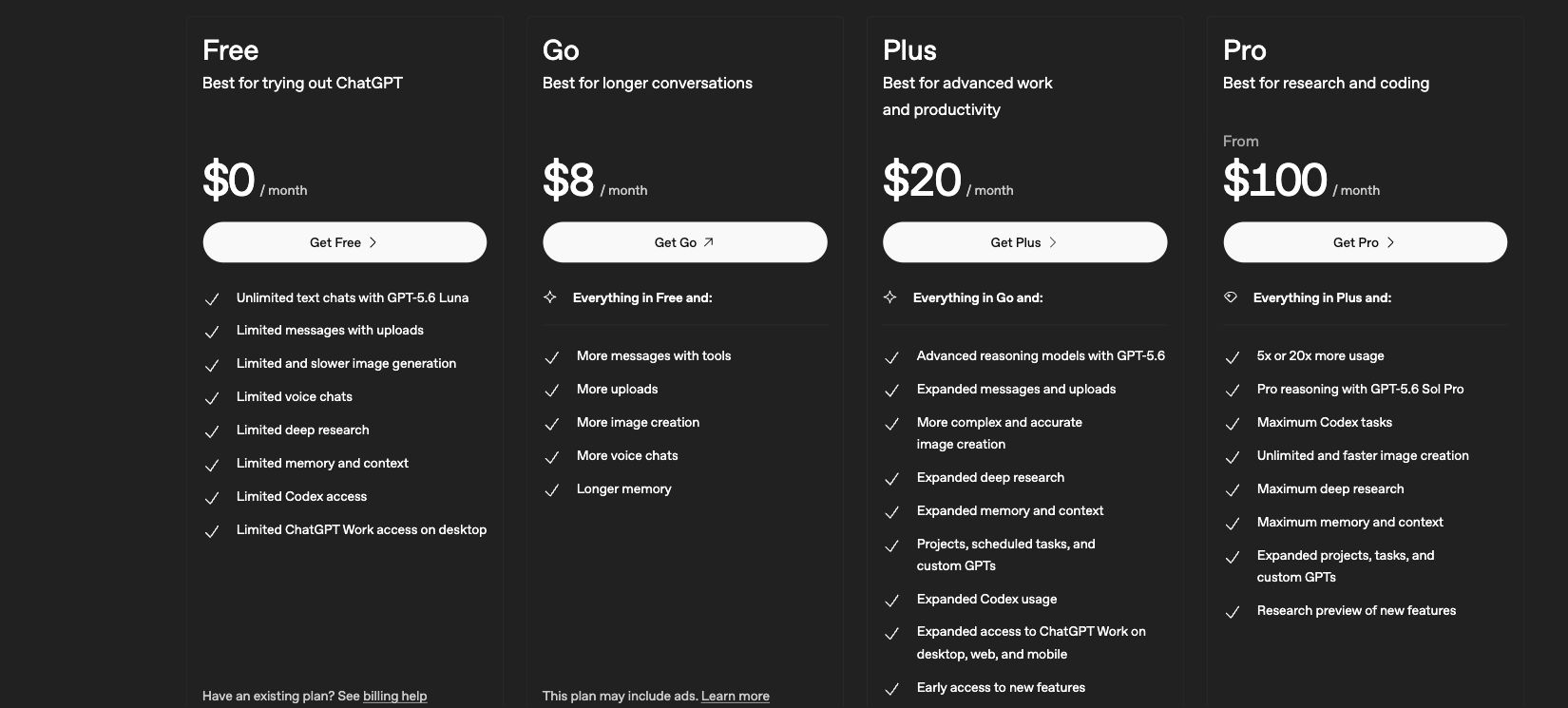
| Plan | Angegebener Preis | Angezeigter Bildtext | Praktische Lektüre |
|---|---|---|---|
| Kostenlos | $0/Monat | Eingeschränkte und langsamere Bildgenerierung | Am besten für gelegentliche Testläufe geeignet |
| Los | 8 US-Dollar im Monat | Weitere Bildbearbeitung | Ein kostengünstigerer Schritt hin zu einem besseren Zugang |
| Plus | $20/Monat | Komplexere und präzisere Bilderstellung | Eine ausgewogene Wahl für regelmäßige kreative Arbeit |
| Pro | $100/Monat | Unbegrenzte und schnellere Bilderstellung | Für den intensiven Einsatz, bei dem Geschwindigkeit und Kapazität entscheidend sind |
Details zum Plan: ChatGPT-Preise.
In der Tabelle werden Abonnementzugang und Kapazität gegenübergestellt. Anhand dieser Tabelle können Sie ermitteln, wie viel Bildbearbeitung Sie durchführen müssen.
ChatGPT-Bilder im Vergleich zu anderen Bildmodellen
ChatGPT Images ist die einfachste Lösung, wenn Sie in ChatGPT einen dialogorientierten Arbeitsablauf und iterative Anweisungen wünschen. Ein anderes Modell könnte in Betracht kommen, wenn Sie Wert auf eine bestimmte künstlerische Ausrichtung, schnelle multimodale Bearbeitung oder einen Produktionsworkflow legen, der bereits anderweitig etabliert ist.
| Option in GlobalGPT sichtbar | Stärken bei der Bildgenerierung | Wann sollte man es in die engere Auswahl nehmen? |
|---|---|---|
| GPT-Bild 2.5 | Fotorealistische Erzeugung und hochpräzise Bearbeitung | Realistische Szenen und aufwendige Schnittarbeiten |
| Nano Banana 2.1 | Schnelle multimodale Erstellung und präzise Bearbeitung | Referenzgesteuerte und schnelle Bearbeitungsabläufe |
| Midjourney V7 | Ausgefeilte künstlerische Bilder mit ausgeprägter stilistischer Handhabung | Künstlerische Leitung und stilvoll gestaltete Bilder |
| FLUX.2 Pro | Hochpräzise Erzeugung mit flexibler Steuerung | Kontrollierte, detaillierte Erstellung |
Wählen Sie entsprechend Ihrem Auftrag: Fotorealismus, Referenztreue, künstlerischer Stil oder Nachbearbeitung. Vergleichen Sie die Ergebnisse bei derselben Aufgabe, bevor Sie sich für ein Modell entscheiden.
Für eine umfassendere Auswahl vergleichen Sie die Optionen in unserem Leitfaden zu ChatGPT-Alternativen für Bilder. Wenn Ihnen eine detaillierte Steuerung besonders wichtig ist, dann ist die FLUX.2 Pro – Anleitung behandelt diesen Arbeitsablauf ausführlicher.
Ein Multi-Modell-Bild-Workflow auf GlobalGPT
Starten Sie Ihr nächstes Bildprojekt mit GPT Image 2.5 und Nano Banana 2.1 auf GlobalGPT. Wählen Sie ein Modell aus, fügen Sie Ihre Eingabe und Referenzen hinzu und verfeinern Sie anschließend das Ergebnis.
GlobalGPT fasst Ihre Vorgaben, Referenzen, Modellauswahl und den nächsten Produktionsschritt zusammen. Die Bildauswahl umfasst GPT Image 2.5, Nano Banana 2.1, Midjourney V7 und FLUX.2 Pro.
Nachdem Sie ein Standbild freigegeben haben, wandeln Sie es mithilfe eines „Bild-zu-Video“-Workflows in einen kurzen Clip um. Die untenstehende Videooberfläche zeigt den nächsten Schritt.
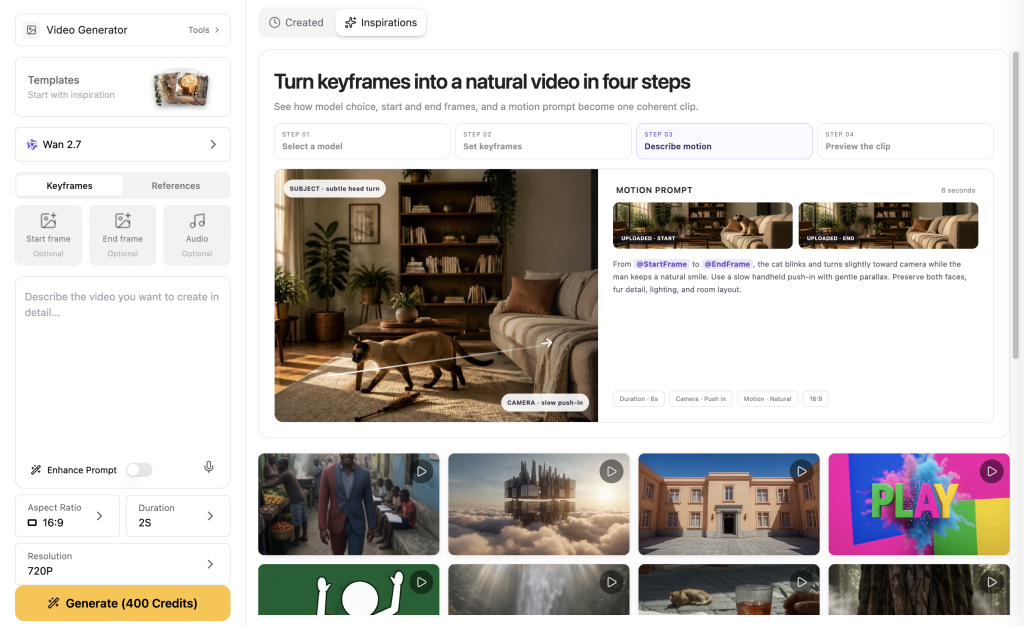
Über die Schaltfläche „Generieren“ werden die Kreditkosten für das von Ihnen ausgewählte Modell und die gewählten Einstellungen angezeigt.
Ein praktischer vierstufiger Arbeitsablauf
| 1. ZusammenfassungLegen Sie Zielgruppe, Format, Thema, Text und Ausschlüsse fest. | 2. Wählen SieOrdne das Modell den Kriterien „Realismus“, „Bearbeitung“, „Stil“ oder „Steuerung“ zu. | 3. RückblickÜberprüfen Sie die Anweisungen, den Text, die Konsistenz und unerwünschte Änderungen. | 4. WeiterDas Bild nachbearbeiten oder das freigegebene Bildmaterial in die Videobearbeitung übernehmen. |
Arbeitsablauf: Das Briefing vorbereiten, einen Entwurf erstellen, diesen prüfen und anschließend bearbeiten oder animieren.
Sie können öffnen Der Bildarbeitsbereich von GlobalGPT um die verfügbaren Routen für Ihren eigenen Auftrag zu vergleichen. Überprüfen Sie vor dem Absenden jeder Generierung das ausgewählte Modell und die angezeigten Kreditkosten.
Welche Bildanforderung sollte Ihre Kaufentscheidung bestimmen?
| Deine Aufgabe | Ausgangspunkt | Kaufentscheidung |
|---|---|---|
| Einfache Illustrationen und gelegentliche Bearbeitungen | ChatGPT Bilder | Beginnen Sie mit Ihrem derzeitigen Zugang und rüsten Sie auf, sobald sich dies aufgrund der tatsächlichen Nutzung lohnt. |
| Produktaufnahmen mit genauen Layoutvorgaben | Bildmodelle anhand einer kurzen Beschreibung vergleichen | Zähle die richtigen Objekte, überprüfe den Text und kontrolliere die während der Bearbeitung vorgenommenen Änderungen. |
| Eine Kampagne mit unterschiedlichen gestalterischen Ausrichtungen | Der Bildarbeitsbereich von GlobalGPT | Die Wahl des Modells kann sinnvoller sein, als sich auf einen einzigen, dauerhaft “besten” Renderer festzulegen. |
| Ein letztes Element, das ebenfalls in Bewegung sein muss | Erst das Bild, dann das Video | Genehmigen Sie das Standbild, bevor Sie Mittel für die Animation ausgeben; das Video ist ein separater Schritt. |
Eine Auswahlliste, die zu brauchbaren Ergebnissen führt
Verfassen Sie einen Werbetext für ein Produkt mit festgelegter Farbpalette, festem Seitenverhältnis und festgelegter Produktplatzierung. Vergleichen Sie einen Entwurf mit einer gezielten Überarbeitung. Wählen Sie den Arbeitsablauf, der eine bessere Rechtschreibung, eine stärkere Produktidentität und einen geringeren Überarbeitungsaufwand aufweist.
Welchen ChatGPT-Bildplan sollten Sie wählen?
| Wenn das auf dich zutrifft | Der beste Ausgangspunkt | Warum |
|---|---|---|
| Ich möchte den einfachsten Workflow für die Bildbearbeitung im Dialogmodus. | ChatGPT Bilder | Der Bildarbeitsbereich und das anschließende Gespräch bleiben miteinander verknüpft. |
| Ich erstelle regelmäßig Bilder, benötige aber nicht den umfangreichsten Tarif | Go und Plus vergleichen | Beide bieten mehr Speicherplatz für Bilder als die kostenlose Version; vergleichen Sie die enthaltene Speicherkapazität und die Funktionen. |
| Geschwindigkeit und hohe Nutzungsintensität sind wichtiger als der Preis | Bedingungen für Review Pro | Bilderstellung mit höherer Kapazität für intensivere Nutzung. |
| Ich benötige mehrere Bildstile oder eine Pipeline zur Umwandlung von Bildern in Videos | GlobalGPT-Workflow für mehrere Modelle | Ein Arbeitsbereich kann das Wechseln zwischen Arbeitsbereichen reduzieren und gleichzeitig die Modellauswahl erhalten. |
| Ich erweitere die Software um eine Bildgenerierungsfunktion. | Dokumentation zur OpenAI-Bild-API | API-Modell-IDs, Optionen und Abrechnungsdetails müssen durch den jeweiligen Entwickler überprüft werden. |
Beginnen Sie mit ChatGPT-Bildern für die Erstellung und Bearbeitung von Dialogen. Führen Sie ein Upgrade durch, wenn Nutzungsbeschränkungen Ihre Arbeit behindern, oder wählen Sie ein anderes Bildmodell für einen bestimmten visuellen Stil.
Überprüfen Sie vor der Auslieferung an den Kunden die Leitfaden zur kommerziellen Nutzung von KI-Bildern neben der Checkliste zur Bildqualität.
Benötigen Sie mehrere Bildmodelle in einem Arbeitsablauf?
Sehen Sie sich das im Auswahlmenü angezeigte Modell an, überprüfen Sie die angezeigten Kreditkosten und beginnen Sie mit einem kleinen Auftrag in Der Bildarbeitsbereich von GlobalGPT. Verwenden Sie für alle Modelle dieselbe Bewertungscheckliste, damit der Vergleich fair bleibt.
Häufig gestellte Fragen
Welches ChatGPT-Modell kann Bilder erzeugen?
Für den privaten Gebrauch sollten Sie „ChatGPT Images“ öffnen, anstatt einen Textmodellnamen auszuwählen, als wäre es der Renderer. Ihr Tarif wirkt sich auf den Zugriff auf die Images und die Ihnen zur Verfügung stehende Kapazität aus.
Unterscheidet sich „ChatGPT Images“ von einem Schlussfolgerungsmodell?
Ja. Ein Argumentationsmodell kann dabei helfen, ein komplexes Briefing zu strukturieren oder zu verfeinern, während „ChatGPT Images“ die Benutzererfahrung bei der Bildgestaltung darstellt, die die visuelle Darstellung rendert und weiterentwickelt.
Umfasst ChatGPT Plus auch die Bildgenerierung?
Ja. ChatGPT Plus umfasst die Erstellung und Bearbeitung von Bildern sowie umfangreichere Nutzungsmöglichkeiten als die kostenlose Version.
Kann man mit ChatGPT einen Teil eines Bildes bearbeiten?
ChatGPT unterstützt iterative Bildänderungen, und einige Schnittstellen stellen Auswahl- oder Bearbeitungselemente bereit. Verwenden Sie die in Ihrem Konto sichtbaren Steuerelemente und überprüfen Sie, ob sich der gewünschte Bereich ändert, ohne den Rest des Bildes zu beeinträchtigen.
Ist die beste ChatGPT-Bildoption auch das beste API-Modell?
„ChatGPT Images“ ist der Arbeitsbereich für Endkunden. Die API nutzt Entwickler-Modell-IDs, Einstellungen und eine separate Abrechnung.
Kostet jedes GlobalGPT-Bildmodell 100 Credits?
Nein. Über die Schaltfläche „Generieren“ werden die Kosten für das von Ihnen ausgewählte Modell und die ausgewählten Einstellungen angezeigt.





