
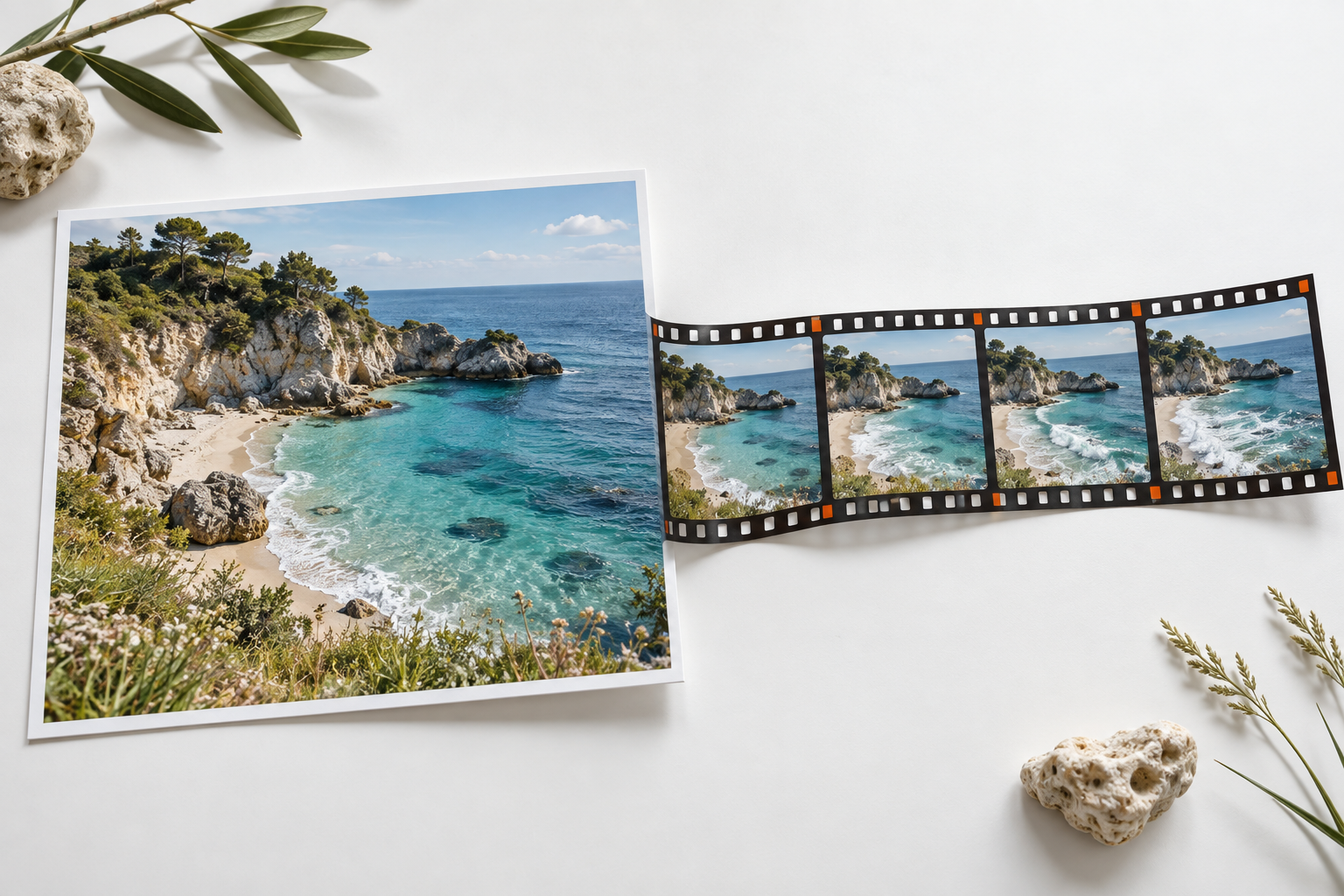
Um ein Foto in ein KI-Video umzuwandeln, wählen Sie ein Tool mit einer „Bild-zu-Video“-Funktion, laden Sie ein scharfes Bild hoch, beschreiben Sie eine Aktion oder eine Kamerabewegung und erstellen Sie einen kurzen Clip.
Prüfen Sie die Bewegung genauso sorgfältig wie das erste Bild. Ein scharfes Ausgangsfoto trägt zwar dazu bei, die Szene zu definieren, garantiert jedoch nicht, dass ein Gesicht, ein Produkt oder der Hintergrund unverändert bleibt.
Das sinnvollste erste Projekt ist ein kleines: Wellen, die sich durch eine Landschaft bewegen, eine Person, die blinzelt, oder eine Kamera, die an einem Produkt vorbeigleitet. Anhand dieser Aufnahmen lässt sich leichter erkennen, was der Generator beibehalten und was er hinzugefügt hat. Sobald die Bewegung funktioniert, können Sie aus einzelnen Clips einen längeren Schnitt zusammenstellen.
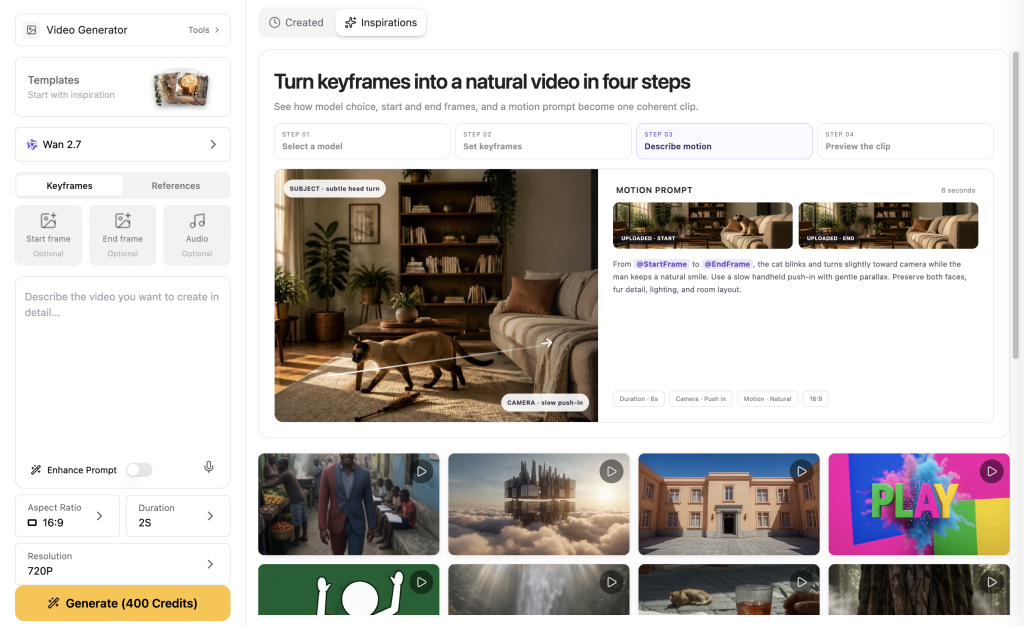
Wählen Sie das richtige Tool zum Erstellen von Videos aus Fotos
Prüfen Sie zunächst, welche Funktion die Bildeingabe tatsächlich hat. Im „Bild-zu-Video“-Modus wird ein bereitgestelltes Standbild animiert. Ein Referenzbildmodus hingegen kann als Vorlage für das Erscheinungsbild einer neu komponierten Szene dienen.
Ein Cutter, der die Kamera über ein Foto schwenkt, erzeugt ebenfalls Bewegung, aber dadurch entsteht nicht unbedingt eine neue Handlung innerhalb der Szene. Das sind unterschiedliche Aufgaben.
Eingabeentscheidung
Drei Routen, die ähnlich aussehen, aber unterschiedliche Aufgaben erfüllen
Wählen Sie den gewünschten Auftrag aus und vergewissern Sie sich, dass das angezeigte Eingabefeld zu diesem Auftrag passt.
Die Unterscheidung wird ausdrücklich in Dokumentation zum Video-Workflow von xAI, das die Funktionen „Bild-zu-Video“, „Referenz-zu-Video“, „Videobearbeitung“ und „Videoerweiterung“ voneinander trennt. Vergewissern Sie sich vor der Bezahlung einer Generierung, dass der ausgewählte Modus die von Ihnen verwendete Eingabeart unterstützt.
Bei einem einzelnen Bild sollten Sie vor der Einreichung Wert auf eine sichtbare Bilddatei, die Kontrolle über das Format des Clips und klare Kostenangaben legen.
Wenn eine Person in einer bestimmten Pose enden muss, achten Sie auf eine unterstützte Endbildsteuerung. Wenn mehrere Bilder eine Szene bestimmen, überprüfen Sie die Referenzgrenze für genau diesen Modus. Die Grenze einer Plattform gilt nicht pauschal für jeden Generator.
Die Seite „Bild zu Video“ von Adobe Firefly unterstützt die Eingabe eines ersten Bildes und eines optionalen Endbildes sowie Kamerasteuerungen und den MP4-Export. Higgsfields Anleitung mit Fotos und Videos beschreibt verschiedene Arbeitsabläufe innerhalb der eigenen Plattform. Beide sind interessante Optionen, die es zu prüfen gilt; die Steuerung und Abrechnung erfolgen über die jeweiligen Produkte.
Verwenden Sie den umfassenderen Vergleich von KI-Videogeneratoren bei der Auswahl eines Arbeitsbereichs.
Wenn Sie sich bereits für ein bestimmtes Tool entschieden haben, bietet sich eine gezielte Schritt-für-Schritt-Anleitung wie die Anleitung zur Umwandlung von Bildern in Videos mit Kling wird nützlicher sein als eine weitere allgemeine Liste von Generatoren.
Bereite ein Foto vor, das das Model lesen kann
Wählen Sie ein Bild mit einem eindeutigen Motiv und genügend Details, um es genau betrachten zu können. Bei einem Porträt sollten beide Augen, der Mund und der Gesichtsrand deutlich zu erkennen sein.
Bei einem Produkt sollten die gesamte Silhouette und der Kontakt zur Oberfläche sichtbar bleiben. Bei einer Landschaft erleichtern ein klarer Horizont und ein deutlich abgesetzter Vordergrund die Einschätzung der Kamerabewegung.
Preflight-Scan
Machen Sie die Details, die Sie bewerten werden, vor der Generierung sichtbar.
Wenn ein entscheidendes Merkmal auf dem Standbild verdeckt ist, kann die Bewegungsanalyse nicht nachweisen, dass es korrekt geblieben ist.
Überlegen Sie sich vor dem Zuschneiden, welche Wirkung Sie erzielen möchten. Bei einer Person, die am Oberkopf zugeschnitten wurde, bleibt wenig Spielraum für eine Bewegung nach oben. Ein enger Produktausschnitt lässt weniger Raum für eine seitliche Kamerabewegung.
Ein Foto mit einer versteckten Hand kann nicht zeigen, wie diese Hand aussehen sollte, wenn sie ins Bild kommt. Lassen Sie um alles, was sich bewegen muss, ausreichend Platz frei.
Beheben Sie offensichtliche Fehler, bevor Sie mit der Animation beginnen: ein störendes Objekt, eine unerwünschte Reflexion, ein falsches Produktetikett oder einen unvorteilhaften Bildausschnitt. Durch die Bearbeitung des Standbilds können Sie die Korrektur überprüfen, bevor sie zu einem Problem im bewegten Bild wird. Die Nano Banana-Anleitung zur Bildbearbeitung beschreibt einen separaten Vorbereitungsablauf für Betrachter, die das Quellbild ändern müssen.
Verwenden Sie ein Foto, das Ihnen gehört oder für dessen Verwendung Sie die Erlaubnis haben. Holen Sie bei erkennbaren Personen die Erlaubnis für die geplante Animation und deren Verwendung ein. Ein altes Familienporträt erfordert besondere Sorgfalt: Neu generierte Bewegungen geben nicht wieder, was die Person tatsächlich getan hat oder wie sie sich wirklich verhalten hat.
Verwandeln Sie Ihr Foto in sechs Schritten in ein KI-Video
- Beschreibe die Einstellung. Halten Sie den Zweck und die entscheidende Bewegung fest. Ein ruhiger Website-Clip und ein vertikaler Social-Media-Beitrag erfordern möglicherweise unterschiedliche Bildausschnitte, selbst wenn sie vom gleichen Thema ausgehen.
- Lade die richtige Quelle hoch. Wählen Sie den Modus „Bild zu Video“ oder „Erstes Bild“ aus, fügen Sie Ihr Bild hinzu und überprüfen Sie die angezeigte Miniaturansicht. Ein in einem Textfeld eingegebener Dateiname gilt nicht als hochgeladenes Bild.
- Wählen Sie die Lieferoptionen aus. Legen Sie vor der Erstellung das Seitenverhältnis, die Dauer und die verfügbare Auflösung fest. Für die Platzierung einer Website im Querformat ist 16:9 ein praktischer Ausgangspunkt. Für eine vertikale Platzierung in sozialen Medien sollten Sie das Bild gezielt für das Seitenverhältnis 9:16 gestalten, anstatt davon auszugehen, dass das Motiv durch den Bildausschnitt erhalten bleibt.
- Schreiben Sie die Aufgabenstellung auf. Beschreiben Sie die Handlung, die Kameraführung und was dabei konsistent bleiben soll. Beschränken Sie den ersten Versuch auf eine kurze Einstellung mit einer Hauptbewegung.
- Überprüfen Sie die Kosten und führen Sie den Vorgang dann einmal durch. Speichern Sie die Aufgabenreferenz und die genaue Eingabeaufforderung. Sollte die Anforderung unterbrochen zu sein, überprüfen Sie deren aktuellen Status, bevor Sie einen weiteren Auftrag starten.
- Überprüfen und exportieren. Sehen Sie sich den gesamten Clip an, prüfen Sie den Anfang und das Ende und kontrollieren Sie das Motiv an mehreren Stellen dazwischen. Exportieren Sie die endgültige Version und fügen Sie anschließend in Ihrem Videobearbeitungsprogramm Titel, Ton oder andere Bearbeitungselemente hinzu.
Arbeitsablauf
Ein sechsstufiger Prozess vom Standbild zum verwendbaren Clip
Eine unterbrochene Anforderung verbleibt in Schritt 5, bis ihr aktueller Aufgabenstatus bekannt ist.
Die Dokumentation von xAI zur Umwandlung von Bildern in Videos zeigt, dass das Quellbild neben der Bewegungsanweisung als tatsächliche Bildeingabe bereitgestellt wird. Dieselbe praktische Unterscheidung spielt auch in einem Browser-Tool eine Rolle: Fügen Sie das Bild über das entsprechende Eingabefeld ein und beschreiben Sie die Bewegung anschließend mit Text.
Sie müssen kein neues Ausgangsbild erstellen. Ein vorhandenes Foto kann der richtige Ausgangspunkt sein. In diesem Artikel sorgen separate, synthetisch erstellte Standbilder dafür, dass die drei Beispiele reproduzierbar sind, ohne dass man auf das Foto einer realen Person oder auf Produktbilder von Drittanbietern zurückgreifen muss.
Verfasse eine Bewegungsaufgabe mit einer klaren Aufgabe
Das Ausgangsbild enthält bereits einen Großteil der Informationen zum Erscheinungsbild. Erläutern Sie mithilfe der Bewegungsanweisung, wie sich die Einstellung im Laufe der Zeit verändern soll. Eine nützliche Einstiegsstruktur lautet:
Ausgehend von dem bereitgestellten Bild: [Handlung der Person].
Die Kamera [eine Bewegung oder bleibt auf das Motiv gerichtet].
[Bestimmte Merkmale, Formen oder Hintergrunddetails] sollten einheitlich bleiben.
[Tempo und Beleuchtung] einsetzen. Eine durchgehende Aufnahme.
Anatomie der Eingabeaufforderung
Weise jeder Phrase einen Produktionsauftrag zu
Das Erscheinungsbild drückt sich vor allem im Bild aus. Die Vorgabe bestimmt die Bewegung und benennt das, was nicht abdriften darf.
Beispielsweise liefert die Anweisung “Die Person blinzelt einmal, während die Kamera auf sie gerichtet bleibt” ein Ergebnis, das Sie überprüfen können. Die Anweisung “Mach es filmisch, dynamisch und beeindruckend” lässt die konkrete Einstellung hingegen zu vage.
Eine komplizierte Anweisung kann sich auch als kontraproduktiv erweisen. Die Forderung nach einer feststehenden Kamera und einer schwungvollen Umlaufbahn in ein und demselben kurzen Clip führt zu widersprüchlichen Anweisungen.
Geben Sie genau an, welche Details Sie auf keinen Fall vernachlässigen dürfen. “Flasche und Verschluss müssen die gleiche Form haben” ist eine klarere Produktionsvorgabe als “perfekte Qualität”. Anweisungen sind immer noch nur Wünsche; überprüfen Sie daher das Ergebnis, anstatt davon auszugehen, dass der Wortlaut die Einhaltung der Vorgaben garantiert.
Der Kamera-Wortschatz sollte der Aufnahme dienen. Eine kleine Schwenkbewegung kann Reflexionen auf einem Produkt sichtbar machen; eine große Umlaufbewegung fordert das Model dazu auf, Oberflächen zu zeigen, die auf dem Originalfoto nie zu sehen waren.
Modellspezifische Beispiele für Formulierungen zu „Kamera“ und „Action“ finden Sie in der Kling 3.0 – Anleitung zur Eingabeaufforderung. Betrachten Sie diese Beispiele als Kontext für diesen Leitfaden und nicht als allgemeingültige Steuerelemente, die in jedem Tool gelten.
Drei Vorgaben für die Umwandlung von Fotos in KI-Videos
Jede der folgenden Beschreibungen wurde für ein anderes generiertes Ausgangsbild verfasst: eine Küste, ein Porträt und ein Produkt. Die Vorgaben entsprechen genau den Bewegungsanweisungen, die während der Erstellung dieses Artikels eingegeben wurden.
Bei diesem Durchlauf trat ein Fehler bei der Übergabe des Quellbildes auf, weshalb die daraus resultierenden Clips abgelehnt wurden. Diese Entwürfe sind eher Ausgangspunkte als validierte Animationsergebnisse.
Bewegungsbudget
Eine Schicht verschieben; die anderen festhalten
Die Bezeichnungen beschreiben die drei Fälle in diesem Artikel. Es handelt sich dabei um Planungshinweise, nicht um Modellkonstellationen.
Eine Küstenlandschaft: Die Natur soll sich entfalten
Das Küstenmotiv zeigt sichtbare Wellen, einen ebenen Horizont, Gras im Vordergrund und eine felsige Küstenlinie. Die Aufgabenstellung sieht eine zurückhaltende Vorwärtsbewegung vor, sodass die Umgebung den Großteil der Bewegung liefert. Es wird weder ein neuer Blickwinkel hinter den Klippen noch ein aufwendiger Übergang zu einem anderen Ort verlangt.
Verwenden Sie das mitgelieferte Küstenfoto als Ausgangsbild. In einer einzigen, durchgehenden Aufnahme gleitet die Kamera sanft ein kurzes Stück vorwärts. Kleine Wellen rollen auf das Ufer zu, und das Gras im Vordergrund bewegt sich leicht im Wind. Halten Sie den Horizont waagerecht und achten Sie darauf, dass die Klippen, die Küstenlinie und das Tageslicht gleichmäßig bleiben. Langsame, natürliche Reiseaufnahmen; durchgehend zurückhaltende Bewegung. Keine Szenenwechsel, keine neuen Objekte, kein Text, keine Logos, keine Wasserzeichen und keine Rahmen.Beurteilen Sie das Ergebnis anhand der Küstenlinie und des Horizonts, nicht nur anhand des ansprechenden Wassers. Ein ansprechendes Wellenmuster gleicht eine sich verändernde Klippenform nicht aus. Bei der Übertragung dieses Ansatzes auf ein anderes Modell ist die Veo 3.1 – Anleitung zur Eingabeaufforderung bietet weitere Beispiele für die Beschreibung von Bewegungen und Szenendetails.
Ein Porträt: Halte die Maßnahmen klein
Das Porträt beginnt mit einer eindeutig erwachsenen Person, die neben einem Fenster fast geradeaus blickt. Beide Augen und der geschlossene Mund sind zu sehen. Ein Blinzeln und ein zurückhaltendes Lächeln verleihen dem Clip eine klare Aussage, ohne dass eine starke Kopfdrehung oder neu generierter Dialog erforderlich sind.
Animieren Sie das bereitgestellte Porträt als eine einzige Aufnahme mit feststehender Kamera. Die Frau blinzelt einmal ganz natürlich und lächelt dann leicht und entspannt mit geschlossenem Mund. Nur ein paar lose Haarsträhnen bewegen sich sanft. Behalten Sie ihre Gesichtszüge, ihr korallenfarbendes Shirt, ihre Kopfhaltung, den Hintergrund und das sanfte Tageslicht bei. Die Bewegung sollte subtil und lebensecht sein. Kein Sprechen, keine Kopfdrehung, keine Kamerabewegung, keine zusätzlichen Personen, kein Text, keine Logos, kein Wasserzeichen und keine Rahmen.Beobachten Sie die Augen beim Blinzeln und den Mund, wenn sich der Gesichtsausdruck verändert. Prüfen Sie, ob das Gesicht im Vergleich zum Ausgangsbild erkennbar bleibt. Bei einem Porträt einer realen Person sind die Freigabe des Ausgangsfotos und die Freigabe des daraus resultierenden Gesichtsausdrucks zwei getrennte Entscheidungen.
Ein Produkt: Die Kamera bewegen, das Objekt festhalten
Die Produktquelle besteht aus einer blauen Glasflasche ohne Markenzeichen, einem schlichten Metallverschluss und einem sichtbaren Konturschatten. Ein sehr kleiner Kameraschieber ermöglicht einen direkten Test: Können sich die Reflexionen ändern, während die Proportionen des Produkts gleich bleiben?
Beginnen Sie mit dem bereitgestellten Produktfoto. Die Kamera gleitet in einer einzigen fließenden, kontinuierlichen Aufnahme ein sehr kurzes Stück nach rechts, wodurch sich die Reflexionen auf der Flasche subtil verändern. Die kobaltblaue Flasche, der silberne Verschluss und der weiße Sockel bleiben vollkommen unbewegt und behalten ihre exakten Formen, Proportionen und ihren Kontakt-Schatten bei. Behalten Sie die gleiche helle, weiche Beleuchtung und den grauen Hintergrund bei. Keine Drehung, kein Schweben, keine Flüssigkeitsspritzer, keine neuen Objekte, kein Text, keine Logos, kein Wasserzeichen und keine Rahmen.Prüfen Sie bei einer konkreten Produktkampagne die Elemente, anhand derer ein Käufer das Produkt erkennen würde: Verschluss, Kanten, Material, Farbe und Verpackungstext. Fügen Sie wichtige Preise oder Werbetexte nach der Erstellung im Editor hinzu, damit Sie den Wortlaut präzise steuern können.
Behebe den Fehler, den du tatsächlich sehen kannst
Das Gesicht verändert sich. Vergleichen Sie mehrere Einzelbilder mit dem Ausgangsmaterial. Reduzieren Sie die Ausprägung des Gesichtsausdrucks oder der Kopfbewegung, sorgen Sie dafür, dass das Gesicht deutlich zu erkennen ist, und streichen Sie konkurrierende Handlungen aus dem Briefing. Wenn die Identitätswiedererkennung entscheidend ist und das Ergebnis dennoch abweicht, lehnen Sie den Clip ab.
Das Produkt verbiegt sich oder schwimmt. Prüfen Sie die Silhouette und den Konturschatten. Eine geringere Kamerabewegung und eine klarere Lichtquelle können die Auswertung des nächsten Tests erleichtern. Vermeiden Sie es, mit einem einzigen Foto eine vollständige Drehung darzustellen, bei der eine bisher nicht sichtbare Rückseite freigelegt wird.
Der Clip bewegt sich kaum. Beschreiben Sie eine sichtbare Handlung, anstatt weitere stilistische Adjektive hinzuzufügen. “Der Vorhang wiegt sich sanft” oder “kleine Wellen erreichen das Ufer” geben der Bewegung einen konkreten Platz in der Szene. Eine Kamerabewegung sollte eine sichtbare Veränderung der Perspektive bewirken.
Die Kamera wackelt oder der Hintergrund ändert sich. Vereinfachen Sie die Einstellung und entscheiden Sie, welches Element sich bewegen soll. Überprüfen Sie die Sequenz Bild für Bild im Bereich der Störung. Oft reicht es für den Schnitt aus, einen sauberen Abschnitt herauszuschneiden; behalten Sie keinen sichtbar gestörten Übergang bei, nur weil der Anfang gut aussieht.
Der falsche Teil des Bildes wurde abgeschnitten. Kehren Sie zum ursprünglichen Bildausschnitt und zum beabsichtigten Seitenverhältnis zurück. Das Nachrichten eines Standbilds ist oft einfacher, als zu versuchen, ein sich bewegendes Motiv einzufangen, das immer wieder aus dem Bildausschnitt herausläuft.
Diagnose
Beheben Sie den sichtbaren Fehler und entscheiden Sie dann, ob Sie das Produkt ablehnen
Wenn das Problem in einem bereits vorhandenen Video auftritt, ist ein Neustart von „Bild zu Video“ möglicherweise nicht der richtige Arbeitsablauf. Die separate KI-Anleitung „Video zu Video“ erläutert die Rolle der Verwendung von vorhandenem Filmmaterial als Ausgangsmaterial.
Planen Sie das Budget für einen genehmigten Clip ein, nicht nur für die Produktion
Der zuerst angezeigte Preis ist nur ein Teil der Produktionskosten. Berücksichtigen Sie die Vorbereitung des Ausgangsmaterials, jeden Video-Versuch, etwaige kostenpflichtige Hochskalierungen sowie Schnitt- und Tonarbeiten. Vergleichen Sie die Kosten innerhalb desselben Produkts und unter denselben Einstellungen: Credits verschiedener Dienste sind keine austauschbare Währung.
Im Rahmen der Vorbereitungen für diesen Artikel schätzte die GlobalGPT-CLI am 7. September 2026 etwa 320 Credits pro Quellbild und 500 Credits pro Standardvideo mit einer Länge von fünf Sekunden. Drei Bildanfragen und drei Videoanfragen ergaben einen geschätzten Gesamtbetrag von etwa 2.460 Credits. Hierbei handelt es sich um Aufwandsschätzungen, nicht um einen Rechnungsbetrag oder eine Umrechnung in US-Dollar.
Die Videoanfragen beim ersten Durchlauf wurden zwar abgeschlossen, doch aufgrund eines Konfigurationsfehlers konnten die Quellbilder nicht an diese Anfragen weitergeleitet werden. Keines der drei Ergebnisse erfüllte die Anforderungen für akzeptiertes Filmmaterial.
Dieses Ergebnis verdeutlicht einen Produktionsfehler und sagt nichts über die Fähigkeit des Modells aus, ein bereitgestelltes Foto zu animieren. Ein „erfolgreich“ angezeigter Aufgabenstatus und ein ansprechendes Video beweisen nicht, dass die beabsichtigte Eingabe tatsächlich verwendet wurde.
Kostenkontrolle
Bezahlen Sie für einen akzeptierten Clip, nicht für den Status „In Bearbeitung“
Dieser Durchlauf lässt sich durch die fehlgeschlagene Quellenübergabe erklären. Er gibt keinen Aufschluss über die Leistungsfähigkeit des Modells bei einem korrekt bereitgestellten Bild.
“Kostenloses Foto zu KI-Video” kann eine eingeschränkte Testversion bedeuten und nicht die uneingeschränkte Produktion. Überprüfen Sie vor dem Start das ausgewählte Modell, die verfügbaren Generationen, die Auflösung, das Wasserzeichenverhalten und die Exportberechtigungen.
Adobes Firefly-Seite beschreibt kostenlose tägliche Generierungen für das eigene Videomodell sowie kostenpflichtige Tarife für ein höheres Volumen oder einen umfassenderen Zugang zum Partnermodell. Diese Bedingungen sollten nicht auf andere Plattformen verallgemeinert werden.
Bei kommerzieller Nutzung sollten Sie außerdem das Ausgangsbild, die abgebildeten Personen, die Musik und die Nutzungsbedingungen des Generators prüfen. Die Leitfaden zur kommerziellen Nutzung von KI-Bildern ist ein Ausgangspunkt für den Teil der Rezension, der sich mit dem Ausgangsbild befasst. Der Export eines Videos allein reicht nicht aus, um alle diese Nutzungsrechte zu klären.
Exportiere einen Clip, den du auch wirklich nutzen würdest
Sehen Sie sich die vollständig akzeptierte Datei in normaler Geschwindigkeit an und halten Sie dann an den wichtigen Stellen an: Gesichter, Text, Hände, Kanten und Kontaktpunkte. Überprüfen Sie sowohl das letzte als auch das erste Bild. Ein Clip mit einem ansprechenden Anfang kann dennoch gegen Ende einen Fehler aufweisen.
Überprüfen Sie nach dem Export die tatsächlichen Dateimaße und die Dauer. Die angeforderten Einstellungen und die gelieferte Datei sind zwei unterschiedliche Dinge. Eine höhere Auflösung kann ein Gesicht oder ein Objekt, dessen Form sich verändert hat, nicht korrigieren. Beheben Sie daher das Problem mit dem sichtbaren Inhalt, bevor Sie Geld für eine Hochskalierung ausgeben.
Bewahren Sie die Originalquelle, die genaue Eingabeaufforderung und das akzeptierte Ergebnis gemeinsam auf. Diese kleine Gewohnheit erleichtert Überarbeitungen und verhindert, dass ein Auftrag erneut bezahlt werden muss, weil ein Teamkollege den fertigen Clip nicht finden kann. Stellen Sie die längere Sequenz aus separat geprüften Aufnahmen zusammen und fügen Sie dann in einem Schnittprogramm Ihre Titel, die Musik und das endgültige Tempo hinzu.
Beginnen Sie mit einem Foto, das bereits dem gewünschten Ergebnis nahekommt. Fügen Sie eine klare Bewegung hinzu, begutachten Sie das Gesamtergebnis und behalten Sie die Version, die sich am besten für die Bearbeitung eignet. Probieren Sie ein Foto-zu-Video-Projekt auf GlobalGPT aus wenn Sie bereit sind, diesen Arbeitsablauf in die Praxis umzusetzen.
Häufig gestellte Fragen
Was versteht man unter „Foto zu KI-Video“?
Bei der Umwandlung von Fotos in KI-Videos wird ein Standbild als Eingabe für die erzeugte Bewegung verwendet. Je nach Modus kann das Bild die Aufnahme initiieren oder deren Erscheinungsbild vorgeben. Das Ergebnis kann Bewegungen des Motivs, der Umgebung oder der Kamera umfassen.
Wie kann ich mit KI aus einem Foto ein Video erstellen?
Wählen Sie einen „Bild-zu-Video“-Modus aus, laden Sie ein scharfes Foto hoch, legen Sie das Format und die Dauer fest und beschreiben Sie eine Aktion oder eine Kamerabewegung. Erstellen Sie einen kurzen Clip, überprüfen Sie das Endergebnis und exportieren Sie anschließend die Version, die Ihnen gefällt.
Kann ich ein Foto kostenlos in ein KI-Video umwandeln?
Einige Dienste bieten eine begrenzte Anzahl kostenloser Generierungen an. Überprüfen Sie vor der Generierung das ausgewählte Modell, das Kontingent, die Auflösung, das Wasserzeichen und die Download-Bedingungen. Eine kostenlose Testversion umfasst nicht unbedingt alle Modelle oder Exportoptionen.
Wird die KI das Gesicht der Person genau so belassen, wie es ist?
Ein Referenzbild kann als Orientierung für das Aussehen dienen, garantiert jedoch nicht, dass das Gesicht während des gesamten Clips unverändert bleibt. Führe zunächst nur kleine Änderungen vor und überprüfe an mehreren Stellen die Augen, den Mund und die Gesichtskonturen, bevor du ein Porträt freigibst.
Soll ich das Bild in der Eingabeaufforderung noch einmal beschreiben?
Nutzen Sie den Großteil der Regieanweisung, um Bewegungen, Kameraführungen und Details zu beschreiben, die konsistent bleiben müssen. Gehen Sie auf das Aussehen ein, wenn es für die Einstellung von Bedeutung ist, aber vermeiden Sie es, die Handlung unter einer langen Beschreibung all dessen zu begraben, was ohnehin schon sichtbar ist.
Kann ich mehrere Fotos in einem Video verwenden?
Das hängt vom Modell und vom Eingabemodus ab. Einige Tools unterstützen mehrere Referenzen oder die separate Angabe von erstem und letztem Bild. Überprüfen Sie vor dem Hochladen deren Funktionen und Einschränkungen; mehrere Referenzen ergeben nicht automatisch eine geordnete Diashow.
Kann ich diese Videos auf GlobalGPT erstellen?
Der Videokatalog von GlobalGPT unterstützt Bildreferenzen. Überprüfen Sie die Eingabesteuerung des ausgewählten Modells und vergleichen Sie die Ausgabe mit Ihrer Quelle. Bei der Vorbereitung dieses Artikels trat ein Fehler bei der Eingabeübergabe auf; daher stellt dies keinen Nachweis für eine erfolgreiche Animation dar.
Darf ich den fertigen Clip kommerziell nutzen?
Prüfen Sie die Nutzungsbedingungen des Generators sowie Ihre Rechte an dem Ausgangsbild, den abgebildeten Personen, den Markenzeichen und eventuell hinzugefügtem Tonmaterial. Ein erfolgreicher Export stellt keine pauschale Lizenz für alle Elemente des fertigen Videos dar.





