
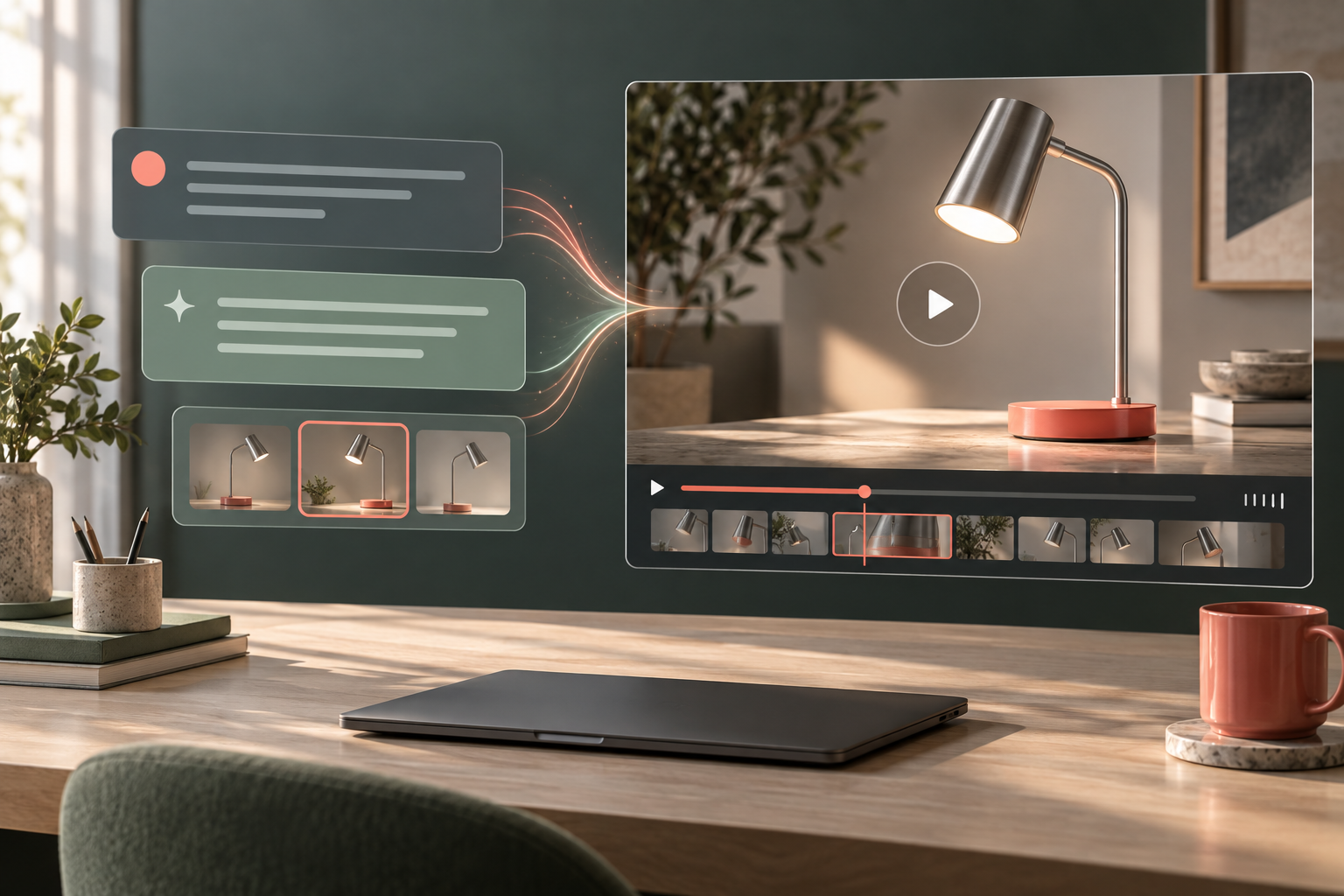
Sie können KI-Videos mit ChatGPT erstellen, indem Sie das Tool zur Entwicklung des Briefings, des Drehbuchs und der Aufnahmevorgaben nutzen und diese Anweisungen anschließend an einen Videogenerator senden. Eine unterstützte Verbindung kann diese Übergabe innerhalb der Konversation abwickeln. Das Videomodell rendert das Filmmaterial weiterhin, wobei dessen eigene Zugriffsregeln, Einstellungen und Kosten gelten.
Ein guter Ausgangspunkt ist eine kleine, konkrete Szene: Eine Schreibtischlampe geht an, eine Kamera bewegt sich ein wenig, und das Produkt bleibt erkennbar. Bringen Sie diese Aufnahme erst einmal richtig hin, bevor Sie eine fertige Werbung verlangen. Ein präzises Briefing gibt Ihnen etwas, das Sie überprüfen und verbessern können..
Welche Rolle spielt ChatGPT in einem KI-Video-Workflow?
Hinter dem Begriff “ein Video erstellen” verbergen sich drei verschiedene Aufgabenbereiche. Ein Chat-Assistent strukturiert die Idee und verfasst Anweisungen. Ein Videomodell setzt diese Anweisungen und gegebenenfalls bereitgestellte Referenzmaterialien in bewegte Bilder um. Ein Cutter fügt die brauchbaren Aufnahmen, den Kommentar, die Untertitel und den endgültigen Export zusammen. Ein Produkt kann zwar mehrere dieser Aufgabenbereiche miteinander verbinden, doch die jeweiligen Zuständigkeiten bleiben weiterhin von Bedeutung.
Wer übernimmt welche Aufgabe?
| Bühne | Nützliche Ausgabe | Was ist zu überprüfen? |
|---|---|---|
| ChatGPT-Planung | Drehbuch, Skript, Shotlist und Anweisungen | Keine erfundenen Produktangaben oder unbegründeten Annahmen |
| Vernetztes Werkzeug oder manuelle Übergabe | Eine an den ausgewählten Generator gesendete Anfrage | Das Modell, die Eingabedaten, die Laufzeit und die Kostenangabe |
| Videogenerierung | Ein gerenderter Clip oder ein Auftragsstatus | Tatsächlich abspielbare Datei, Bildqualität und Nutzungsbedingungen |
| Endredaktion | Eine fertige Sequenz mit Ton und Untertiteln | Tempo, Kontinuität, Angaben und Exportformat |
Was die Frage nach den allgemeinen Fähigkeiten betrifft, so ist die ChatGPT – Überblick über die Videoerstellung erläutert die Funktion der Chat-Oberfläche. Der folgende Arbeitsablauf konzentriert sich darauf, wie man von einem brauchbaren Briefing zu prüfbarem Filmmaterial gelangt.
Wählen Sie eine vernetzte oder manuelle Route
Verwenden Sie ChatGPT zur Planung und fügen Sie anschließend eine „One-Shot“-Anweisung in den Generator Ihrer Wahl ein. Fügen Sie Referenzen über die Upload-Funktion dieses Tools hinzu und wählen Sie die unterstützten Einstellungen aus. Diese Vorgehensweise ist unkompliziert, wenn keine Internetverbindung verfügbar ist oder wenn Sie die Generierungsoptionen selbst überprüfen möchten.
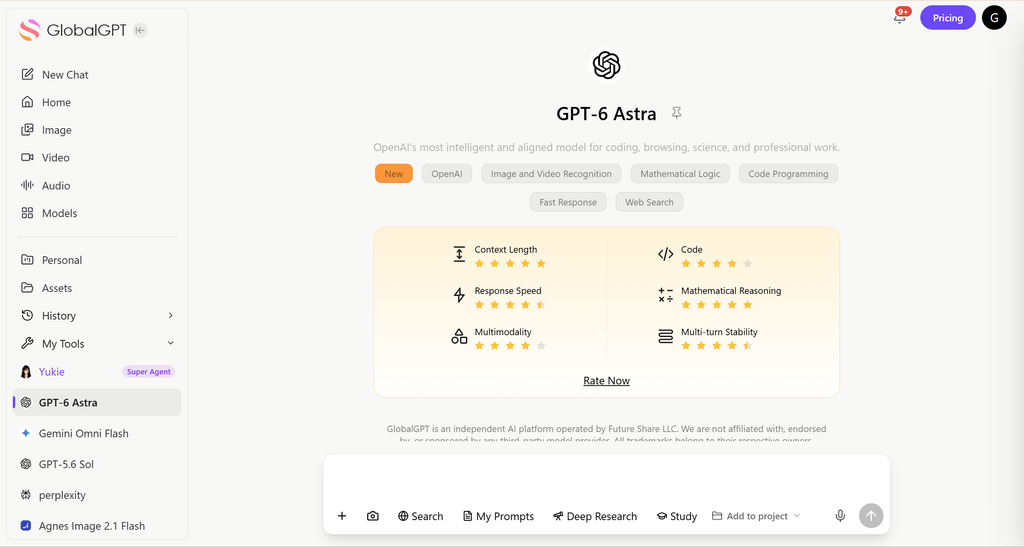
GlobalGPT bietet Text- und Videotools in einem Arbeitsbereich. Sie können die Idee mit einem Textmodell ausarbeiten, das Videotool öffnen und die freigegebene Eingabeanweisung übertragen. Dies ist ein eigenständiger Plattform-Workflow; daraus lässt sich nicht ableiten, dass GlobalGPT eine native ChatGPT-Videoverbindung ist.
Wählen Sie einen Generator für die gewünschte Aufnahme aus: Referenzunterstützung, steuerbare Bewegung, Audio, Ausgabegröße und Kosten sind aussagekräftigere Kriterien als eine allgemeine Bezeichnung wie “der Beste”. Der Vergleich von KI-Videogeneratoren bietet zusätzlichen Auswahlkontext.
Eine veraltete Warnung für Sora-API-Projekte
Stand 7. September 2026 werden Sora 2 und die Videos-API in OpenAI als veraltet aufgeführt; die Einstellung ist für den 24. September 2026 geplant. Die Offizielle Bekanntmachung zur Einstellung von OpenAI nennt die betroffenen API- und Modell-IDs. Vermeiden Sie es, diese API als Grundlage für einen neuen, langfristig angelegten Workflow zu wählen. Dieser Hinweis betrifft die genannten API-Produkte; er sagt nichts über den Status einzelner Verbraucher-Apps oder Routen von Drittanbietern aus.
So erstellen Sie in fünf Schritten KI-Videos mit ChatGPT
1. Legen Sie das Ergebnis fest, bevor Sie das Skript schreiben.
Legen Sie fest, wer sich das Video ansehen wird, wo es erscheinen soll und welche eine Sache der Zuschauer verstehen soll. Bei einem Produktvideo für eine Schreibtischlampe könnte das Ziel darin bestehen, einen nützlichen Lichtkegel auf einem kompakten Arbeitsplatz zu zeigen. Das ist ein sichtbarer Vorteil. Angaben zur Akkulaufzeit, zur Helligkeit und zu Rabatten erfordern konkrete Produktdaten.
Legen Sie hier die endgültige Länge und Ausrichtung des Clips fest, lassen Sie jedoch Spielraum für die vom Generator unterstützten Clip-Längen. Ein 15-Sekunden-Clip kann aus mehreren kürzeren Clips bestehen. Die Angabe von “15 Sekunden” in einer Eingabeaufforderung führt nicht zu einer Dauer, die das Tool nicht unterstützt.
Aufgabe 1: Eine Idee in ein Produktionskonzept umsetzen
2. Teilen Sie die Szene in kleine, überschaubare Einstellungen auf
Jede Einstellung sollte eine Hauptaktion enthalten. Das Einschalten eines Lichts, das Umblättern einer Seite und das Präsentieren eines Endprodukts lassen sich leicht einzeln bewerten. Wenn man von einem kurzen Clip erwartet, dass er den Raum zeigt, eine Person vorstellt, ein Produkt demonstriert und ein Verkaufsargument vermittelt, lassen sich Fehler schwerer isolieren.
Ein originelles 15-Sekunden-Storyboard für eine Schreibtischlampe
| Schuss | Geplante Bearbeitungszeit | Sichtbare Handlung / Zustimmung |
|---|---|---|
| 1. Produktvorstellung | 0–5 Sekunden | Die Lampe geht an; das gesamte Objekt bleibt sichtbar und stabil |
| 2. Verwendung im Kontext | 5–10 Sekunden | Im beleuchteten Arbeitsbereich blättert eine Notizbuchseite um; realistische Reflexionen und Schatten |
| 3. Abschlussrahmen | 10–15 Sekunden | Produkt stillschalten; einen verifizierten CTA im Editor hinzufügen |
Diese Zeiten beziehen sich auf einen Bearbeitungsplan und nicht auf gemessene Render-Leistung oder die Zusicherung, dass drei Clips identisch generiert werden. Für ein echtes Produkt sollten Sie bei jeder unterstützten Generierung eine genehmigte Produktreferenz verwenden. Die beiden Tutorial-Videos dienen lediglich der Veranschaulichung und stellen weder eine aufeinander abgestimmte Kampagne noch einen Test der Produktidentität dar.
3. Verfasse eine Bildbeschreibung, die die Aufnahme beschreibt
Halten Sie eine klare Reihenfolge ein: Motiv, Handlung, Schauplatz, Bildausschnitt, Kamerabewegung und Beleuchtung. Die Videodokumentation von OpenAI macht eine nützliche Unterscheidung: Die Eingabeaufforderung beschreibt die Szene, während Parameter wie Größe und Sekunden das Ausgabeformat festlegen. Dies ist nach wie vor eine hilfreiche Methode, um eine Kurzgeschichte zu strukturieren, selbst wenn Sie sich für einen anderen Generator entscheiden.
Aufgabe 2: Verfassen Sie eine beschreibende Videoaufnahme
Stellen Sie sicher, dass die Einschränkungen mit einer sichtbaren Anforderung verknüpft sind. “Die gesamte Lampe ist sichtbar” ist überprüfbar. Eine Aneinanderreihung von Begriffen wie “preisgekrönt, 8K, filmisches Meisterwerk” klärt keine unklare Aktion, und die Angabe “8K” legt nicht die Exportauflösung fest.
Modellspezifische Bedienelemente erfordern modellspezifische Anleitungen. Die Veo 3.1 Techniken zur Aufforderung Nennen Sie ein Beispiel dafür, wie ein allgemeines Drehkonzept an einen bestimmten Generator angepasst werden kann.
4. Festlegung von Referenzwerten, Kosten- und Produktionskontrollen
Laden Sie die Bilddatei über den Generator oder die unterstützte Verbindung hoch. Ein im normalen Eingabeaufforderungstext angegebener Dateiname ist kein Nachweis dafür, dass das Tool das Bild erhalten hat. Vergewissern Sie sich, dass die Anfrage das Bild tatsächlich enthält.
Um die Produktkontinuität zu gewährleisten, beginnen Sie mit einer genehmigten Vorlage und einer moderaten Bewegung. Die Anleitung zur Umwandlung von Bildern in Videos mit Kling befasst sich mit referenzgesteuerter Animation. Die genauen Eingabetypen und Einschränkungen hängen weiterhin vom verwendeten Modell und der gewählten Route ab.
Überprüfen Sie das Seitenverhältnis, die unterstützte Dauer, die Ausgabegröße und die Audiooptionen und fordern Sie dann einen Clip an. Notieren Sie sich die Aufgaben-ID und die genaue Eingabeaufforderung. Warten Sie das Ergebnis ab, bevor Sie Varianten erstellen; eine langsame Antwort allein ist kein Hinweis darauf, dass der Auftrag fehlgeschlagen ist.
5. Überprüfen, einmal überarbeiten, dann redigieren
Schau dir den gesamten Clip in normaler Geschwindigkeit an und untersuche dann den Anfang, die Mitte und das Ende. Das erste Bild kann überzeugend wirken, während sich später ein Sockel verbiegt, eine Hand den Kontakt verliert oder sich die Lichtrichtung ändert. Identifiziere einen konkreten Fehler, bevor du die Anweisung umformulierst.
Anleitung 3: Analysieren Sie das Ergebnis, bevor Sie erneut Geld ausgeben
Nachdem Sie die brauchbaren Aufnahmen ausgewählt haben, schneiden Sie diese auf die endgültige Länge zu und fügen Sie im Editor Text hinzu. Stellen Sie sicher, dass Aussagen, Rechtschreibung, Untertitel und der Aufruf zum Handeln bearbeitbar bleiben. Hören Sie sich jede Audiospur an, bevor Sie Musik hinzufügen oder eine Sprachaufnahme veröffentlichen.
Wenn ein bestimmtes Modell der nächste Schritt ist, dann ist das Beispiele für Seedance 2.0-Eingabeaufforderungen bieten eine zusätzliche Eingabeaufforderungsstruktur. Dieser Link bezieht sich auf die genannte Modellversion; es sollte nicht davon ausgegangen werden, dass deren Einstellungen auch für eine andere Version gelten.
Praxistest: Von GPT-6 Astra zu einem Video in GlobalGPT
Wir haben diesen Arbeitsablauf bei einer angemeldeten GlobalGPT-Arbeitsbereich am 7. September 2026. GPT-6 Astra erstellte die Anweisungen für die Aufnahmen. Das Videotool stellte einen eigenen Modellauswähler und eigene Rendering-Steuerelemente bereit. Hier ist die Abfolge, die wir befolgt haben, einschließlich eines Details zur Übergabe, das leicht übersehen werden kann.
1. Wähle „GPT-6 Astra“ aus und beschreibe einen Schuss
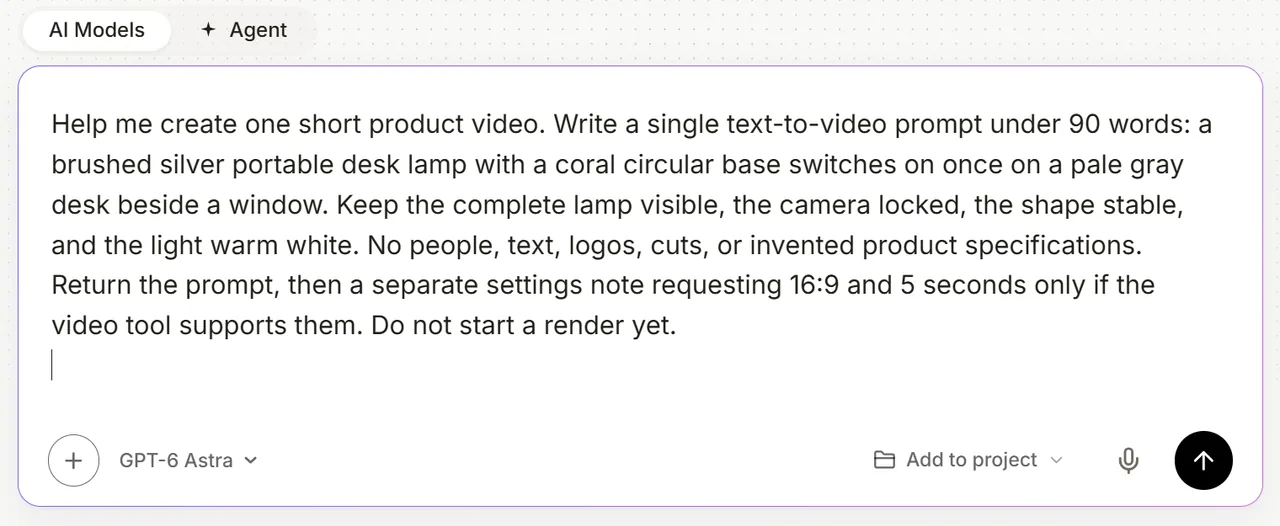
Wählen Sie unter „Home“ die Optionen „AI-Modelle“ und „GPT-6 Astra“ aus. Wir haben eine Eingabeaufforderung mit weniger als 90 Wörtern eingegeben, in der eine silberne Schreibtischlampe mit einem korallenfarbenen Sockel, einer Einschaltgeste, einer feststehenden Kamera und einer stabilen Geometrie beschrieben wurde. Außerdem haben wir darum gebeten, das gewünschte Seitenverhältnis und die gewünschte Dauer separat aufzulisten, sofern das Videotool diese Funktionen unterstützt.
2. Übertrage die fertige Eingabeaufforderung in „Go to Produce“
GPT-6 Astra lieferte eine prägnante Bildbeschreibung und einen separaten Hinweis zu den Einstellungen. Unterhalb der Antwort erschien ein Bedienfeld „Video generieren“ mit der Schaltfläche „Zur Produktion“. Diese Schaltfläche öffnete den Videogenerator, in dem das ursprünglich ausgewählte Modell „Seedance 2.0 Fast“ war.
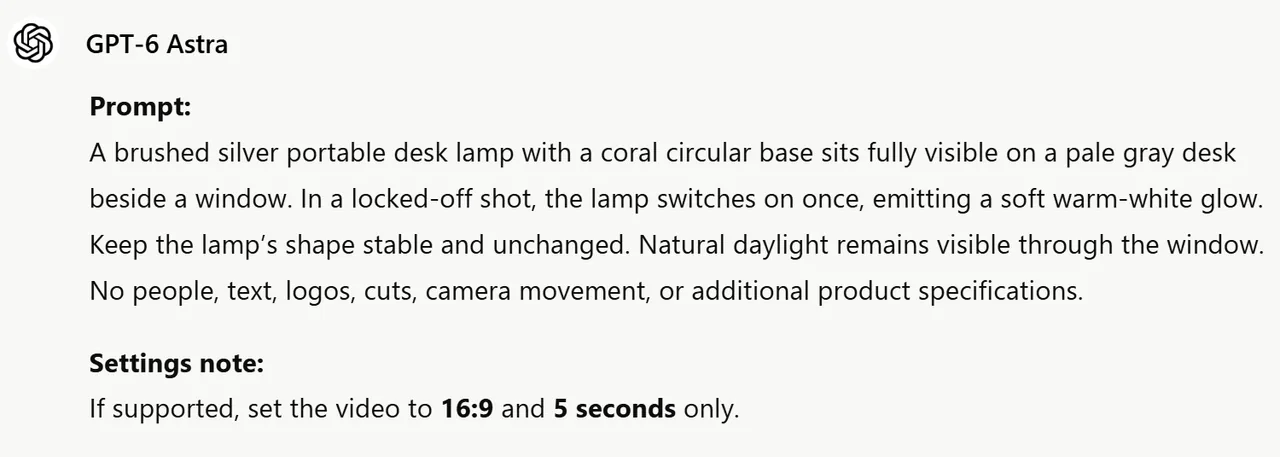

Überprüfen Sie den übertragenen Text, bevor Sie die Ausgabe erstellen. In unserem Testlauf erhielt der Generator die ursprüngliche Frage, die mit “Hilf mir, ein kurzes Produktvideo zu erstellen” begann, einschließlich der Aufforderung, eine Eingabevorlage zu verfassen. Wir ersetzten diese durch die tatsächliche Eingabevorlage aus der Antwort von GPT. Durch den Wechsel des Videomodells wurde das Eingabefeld geleert, daher überprüften wir den Text und fügten ihn nach der Auswahl des Renderers erneut ein.
Getestete GPT-Ausgabe: die Lampenaufnahme
3. Wählen Sie das Videomodell aus und überprüfen Sie dessen Einstellungen
Für die reine Textaufnahme haben wir „Seedance 2.5“ ausgewählt, die optionalen Start- und Endbilder leer gelassen und über die Bedienelemente das Format 16:9, eine Dauer von 5 Sekunden sowie eine Auflösung von 720p eingestellt. Die Optionen „Enhance Prompt“ und „Native Audio“ waren deaktiviert. Die Option „In der Community teilen“ war ebenfalls deaktiviert. Die Auswahl eines Modells kann sowohl die erforderlichen Eingaben als auch die verfügbaren Einstellungen verändern.
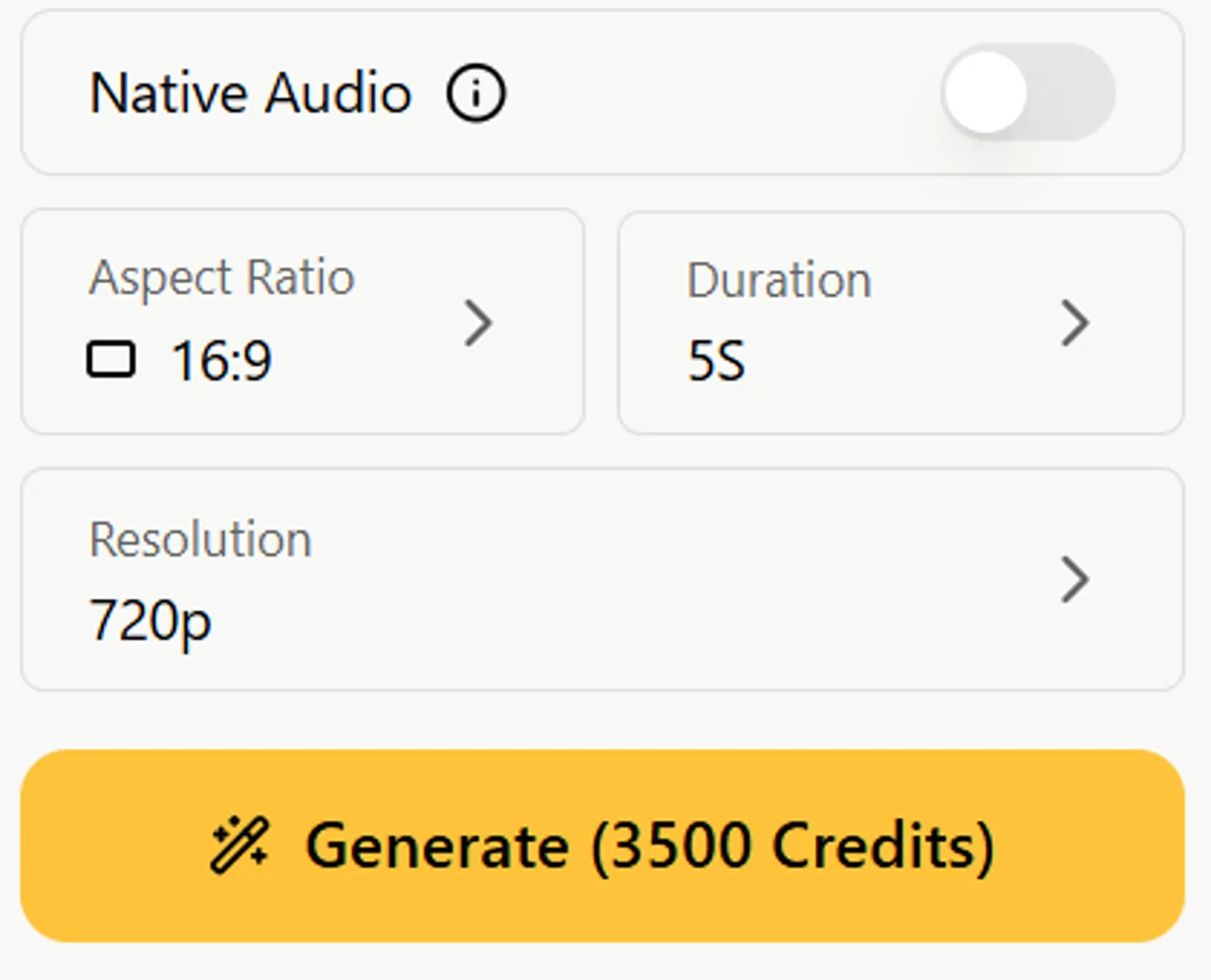
Die Schaltfläche „Generieren“ zeigte für diese Konfiguration 3.500 Credits an. Wir haben eine Videoanfrage gestellt. Hierbei handelt es sich um die Schätzung, die am Testtag in diesem Konto angezeigt wurde, und nicht um einen allgemeingültigen Preis für die GPT-Planung oder jedes Videomodell. Achten Sie bei der Überprüfung der Kosten darauf, die Generierungsanfrage getrennt von der Antwort des Textmodells zu betrachten.
4. Überprüfen Sie den fertigen Clip
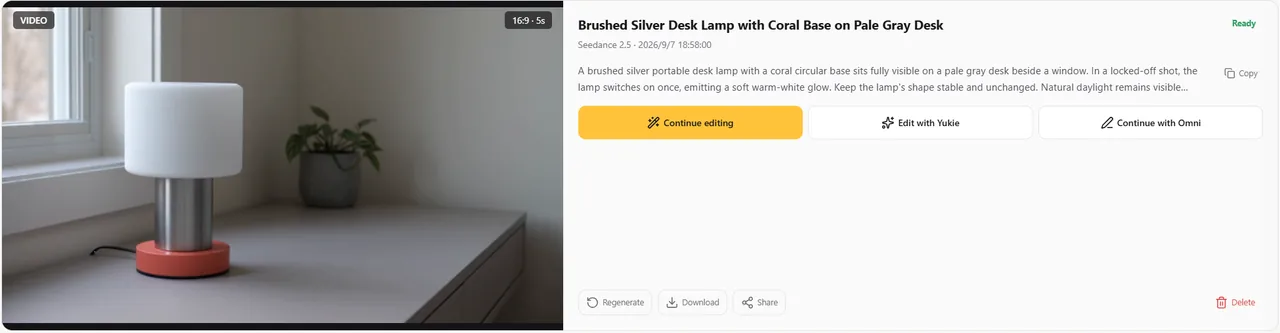
Der fertige 5-Sekunden-Clip zeigt, wie die Lampe von ausgeschaltetem Zustand zu einem warmweißen Leuchten wechselt, während das gesamte Objekt sichtbar bleibt. Das Gehäuse in gebürstetem Silber und der runde Sockel in Korallenfarbe bleiben vom ersten bis zum letzten Bild erkennbar, bei einer weitgehend festgelegten Bildkomposition ohne Personen, Logos oder generierten Text. Dieses einzelne Ergebnis veranschaulicht den getesteten Arbeitsablauf, stellt jedoch keine Garantie für die Leistung bei anderen Eingaben dar.
Beispiele aus Originalvideos: Was ist zu prüfen?
Der einleitende Produktfilm und die untenstehende Schreibtischszene wurden für dieses Tutorial über die GlobalGPT-Befehlszeilenschnittstelle unter Verwendung von Grok Imagine Video generiert. Die entsprechenden Eingabeaufforderungen wurden speziell für diesen Artikel verfasst. Sie veranschaulichen die Phase der manuellen Übergabe und sollten nicht als Test von Higgsfield, einer ChatGPT-Verbindung oder eines Modells im Vergleich zu einem anderen verstanden werden.
- Produktfilm: Folgen Sie während der gesamten Kamerabewegung dem runden Sockel und dem geschwungenen Hals. Überprüfen Sie, ob das Licht wie gewünscht angeht.
- Schreibtischszene: Achte darauf, dass die Hand, die Papierkante und die Seite gleichzeitig im Bild erscheinen. Ein überzeugendes Einzelbild reicht nicht aus.
- Beide Clips: Überprüfen Sie die gesamten Objektgrenzen, die Schattenrichtung, unerwartete Schnitte und die Stabilität des letzten Bildes.
In diesen beiden Beispielen mit einem einzigen Durchlauf wird die Produktlampe im ersten Bruchteil einer Sekunde heller und bleibt während des gesamten Kamerabogens vollständig im Bildausschnitt. Der Schreibtischclip vollführt einen Seitenwechsel, wobei die Lampe an Ort und Stelle bleibt, auch wenn die Bildausrichtung leicht abweicht, anstatt perfekt fixiert zu bleiben. Bei beiden ausgewählten Clips handelt es sich um stumme Exporte im Format 1280 x 720 mit einer Länge von etwa fünf Sekunden. Diese Beobachtungen beziehen sich ausschließlich auf diese Dateien; sie stellen weder eine Modellbewertung noch eine Garantie für die Produktkonsistenz dar.
Kann man das kostenlos machen, und wer berechnet welche Gebühren?
Behandeln Sie den Zugriff auf die Planung und die Videowiedergabe als separate Kosten. Der Zugriff auf einen Chat-Assistenten begründet für sich genommen noch keinen Anspruch auf Videonutzung. Ein angeschlossener Anbieter kann seine eigenen Guthaben verwenden, auch wenn die Anfrage im Rahmen einer ChatGPT-Konversation gestellt wurde.
Higgsfield gibt an, dass Generations über die ChatGPT-Verbindung Credits verbrauchen, während der unbegrenzte Zugriff auf das Modell für die Web-App gilt. Seine Veröffentlichte Erläuterung zur ChatGPT-Abrechnung Dies ist als Richtlinie für diesen Anbieter und diese Oberfläche zu verstehen. Die dort angegebenen Beispielpreise dürfen nicht auf ein anderes Modell, ein anderes Datum oder eine andere Plattform übertragen werden.
Überprüfen Sie diese Punkte vor dem Rendern
| Kostenposition | Zu treffende Entscheidung |
|---|---|
| Zugangsplanung | Welchen Chat-Account oder welchen Tarif nutzt du? |
| Video-Auftrag | Was kosten dieses Modell, diese Laufzeit und diese Auflösung auf dieser Strecke? |
| Literaturverzeichnis und Zusatzmaterial | Werden die Erstellung des Ausgangsbildes, der Ton oder die Hochskalierung separat berechnet? |
| Variationen | Wie viele zusätzliche Versuche möchten Sie erwerben? |
Ein einfaches Budget setzt sich aus der Summe Ihrer geplanten Renderings sowie den Kosten für bezahlte Referenzen und Nachbearbeitungsarbeiten zusammen. Wenn Sie bei drei Aufnahmen jeweils zwei Versuche einplanen, ergibt das sechs mögliche Rendering-Kosten. Dies ist ein rein rechnerisches Planungsbeispiel und stellt keine Aussage über die Preise eines bestimmten Anbieters dar.
Befolgen Sie für einen nahtlosen Arbeitsablauf diese Anweisung: “Zeigen Sie vor jeder kostenpflichtigen Generierung das Modell, die Eingabereferenzen, die Einstellungen und die Kostenvoranschlag an. Warten Sie auf die Freigabe. Wenn eine Anfrage abläuft, überprüfen Sie die bestehende Aufgabe, bevor Sie eine neue einreichen.” Eine Eingabeaufforderung fordert dieses Verhalten an; überprüfen Sie dennoch die tatsächliche Bestätigung und den Auftragsstatus des Tools.
Behebe die häufigsten Probleme, ohne alles zu ändern
Symptom, überprüfen, nächste Bearbeitung
| Problem | Zuerst prüfen | Nächste kleine Änderung |
|---|---|---|
| Es wird nur ein Skript zurückgegeben | Wurde überhaupt ein Videotool aufgerufen? | Öffnen Sie einen Generator oder wählen Sie den verfügbaren Anschluss aus |
| Die angegebene Dauer wird ignoriert | Tatsächlich unterstützte Laufzeitsteuerung | Teile den Schnitt in die unterstützten Clip-Längen auf |
| Das Produkt verändert seine Form | Angaben und Bewegungsumfang | Kamerabewegungen reduzieren; eine Produktreferenz beibehalten |
| Es passieren zu viele Dinge auf einmal | Anzahl der Aktionen und Übergänge | Behalte eine Aktion bei; verschiebe den Rest in eine andere Einstellung |
| Der Text ist falsch. | Ob Text in das Bild eingefügt wurde | Fügen Sie im Editor den genauen Text und Bildunterschriften ein |
| Der Job scheint hängen geblieben zu sein | Aktueller Aufgabenstatus und Verlauf der Ausgaben | Diese Aufgabe zunächst ausführen oder darauf warten, bevor eine neue Anfrage gestellt wird |
Die Leitfaden zu Fehlern bei der KI-Videogenerierung liefert mehr Kontext für die Fehlerbehebung. Unterscheiden Sie zwischen einem technischen Fehler und einem fertigen Clip, der einfach nicht den kreativen Vorgaben entspricht: In beiden Fällen sind unterschiedliche nächste Schritte erforderlich.
Längere Videos anhand eines gemeinsamen Drehplans erstellen
Ein längeres Video erfordert Kontinuität und ein gutes Tempo, nicht nur eine längere Vorlage. Führen Sie ein kurzes Kontinuitätsblatt mit Angaben zu Produktform und -farbe, Umgebung, Lichtrichtung, Kamerahöhe und Referenzdateien. Geben Sie dieses Blatt an ChatGPT weiter, sobald dort der nächste Take entworfen wird.
Schneiden Sie zwischen zusammenhängenden Aktionen, lassen Sie Platz für Erzählungen und nutzen Sie den Editor, um die endgültige Laufzeit zu steuern. Wenn ein Generator eine Erweiterungsfunktion bietet, überprüfen Sie die aktuellen Grenzen dieser Funktion und die unterstützten Eingaben separat. Gehen Sie nicht davon aus, dass jedes Modell eine Videofortsetzung akzeptiert.
Ein detaillierter Leitfaden zum Erstellen kurzer Ausgaben findet sich unter Längere Videos mit Veo 3.1 erstellen. Die allgemeine Erkenntnis lautet: Man sollte zunächst die Sequenz planen und dann nur die Aufnahmen erstellen, die für diese Sequenz benötigt werden.
Häufig gestellte Fragen
Kann ChatGPT von selbst ein fertiges Video erstellen?
Für einen fertigen Clip ist ein Tool zur Videoerstellung erforderlich. ChatGPT kann das Briefing und die Anweisungen vorbereiten oder über eine verfügbare Verbindung eine Anfrage senden. Überprüfen Sie, mit welchem Tool die Datei gerendert wurde; ein schriftliches Skript oder ein in der Warteschlange stehender Auftrag ist kein fertiges Video.
Brauche ich eine Higgsfield-Verbindung, um ChatGPT für Videos nutzen zu können?
Nein. Sie können in ChatGPT ein Skript und Aufnahmehinweise erstellen und diese anschließend in einen separaten Videogenerator einfügen. Eine unterstützte Verbindung kann die Übergabe automatisieren, doch der manuelle Arbeitsablauf ist weiterhin nützlich, wenn diese Verbindung nicht verfügbar ist.
Ist die Erstellung von KI-Videos mit ChatGPT kostenlos?
Der Arbeitsablauf beinhaltet keinen allgemeinen Anspruch auf kostenlose Videos. Für die Planung des Zugriffs und die Videoproduktion können separate Gebühren anfallen. Überprüfen Sie vor dem Start des Renderings den ausgewählten Anbieter, das Konto, das Modell, die Dauer und die Auflösung.
Was sollte eine ChatGPT-Videoaufgabe enthalten?
Geben Sie das Motiv, eine Hauptaktion, den Schauplatz, den Bildausschnitt, die Kamerabewegung und die Beleuchtung an. Formulieren Sie wichtige Vorgaben konkret. Legen Sie Dauer, Seitenverhältnis und Ausgabegröße in den Steuerelementen des jeweiligen Tools fest, sofern diese verfügbar sind.
Kann ich ein Produktfoto in ein Video umwandeln?
Verwenden Sie einen Generator, der Bildverweise unterstützt, laden Sie das genehmigte Foto hoch und beschreiben Sie eine kleine Bewegung. Überprüfen Sie das gesamte Ergebnis auf Änderungen an Geometrie und Beschriftungen. Die Unterstützung von Bildverweisen garantiert keine exakte Produktidentität.
Kann ich aus einem ChatGPT-Skript ein einminütiges Video erstellen?
Planen Sie die Minute als Abfolge, erstellen Sie passende kurze Clips und fügen Sie diese in einem Schnittprogramm zusammen. Achten Sie darauf, dass Referenzen, Beleuchtung und Produktdetails über alle Einstellungen hinweg einheitlich sind. Gehen Sie nicht davon aus, dass eine einzige Anfrage ausreicht, um die gesamte Minute zu erstellen.
Sollte ich ein neues Projekt mit der Sora Videos API starten?
Nach dem Stand vom 7. September 2026 sind laut OpenAI Sora 2 und die Videos-API zur Einstellung am 24. September 2026 vorgesehen. Lesen Sie die offizielle Ankündigung zur Einstellung, bevor Sie diese API für ein neues Projekt auswählen; in der Ankündigung werden bestimmte API-Produkte namentlich genannt.
Was soll ich tun, wenn bei einer Videoanfrage die Zeitüberschreitung eintritt?
Überprüfen Sie den Verlauf der bestehenden Aufgabe oder des Assets, bevor Sie den Auftrag erneut einreichen. Es kann zu einem lokalen Timeout kommen, während die Remote-Generierung weiterläuft. Notieren Sie sich die Aufgaben-ID, damit Sie ein abgeschlossenes Ergebnis wiederherstellen können, ohne einen doppelten Auftrag zu erstellen.
Beginnen Sie mit einer Szene, die Sie klar beschreiben und beurteilen können. Nutzen Sie ChatGPT, um die Anweisungen präzise zu formulieren, die Einstellungen und Aufladungen des Generators sichtbar zu halten und den schwächsten Teil des Ergebnisses zu verbessern, bevor Sie das Projekt ausweiten.
Sind Sie bereit, ein Drehkonzept in Filmmaterial umzusetzen? Entwickeln Sie die Idee weiter und entdecken Sie die Videotools in GlobalGPT.
Mit GlobalGPT erstellen




