
Hunyuan3D 3.1 Rapid bietet eine nützliche Abkürzung: Verwandeln Sie ein einzelnes Produktbild oder Konzept in ein 3D-Objekt, ohne stundenlang am ersten Netz arbeiten zu müssen. Der Reiz liegt in der kostengünstigen Iteration. Die schwierigere Frage ist, ob das Ergebnis tatsächlich Zeit spart, wenn man die Form, die Materialien und die Teile betrachtet, die die Kamera nie erfasst hat.
Wir haben Rapid mit Original-Referenzbildern getestet und die heruntergeladenen 3D-Dateien aus verschiedenen Blickwinkeln begutachtet. Der Testbericht konzentriert sich auf die Aspekte, die wichtig sind, wenn Sie das Programm selbst ausprobieren: erkennbare Formen, erhaltene Öffnungen, kleine Details, Materialien, Generierungszeit und Kosten.
Sind Sie bereit, Ihr eigenes Bild in ein 3D-Element umzuwandeln? Probieren Sie Hunyuan3D 3.1 Rapid auf GlobalGPT aus. Beginnen Sie mit einem Produktfoto oder einem Konzeptbild und nutzen Sie die Bildvorlagen von GlobalGPT, um Ihre Vorlage zu verfeinern, wenn Sie einen klareren Ausgangspunkt benötigen.
Kurze Antwort
Was kann Hunyuan3D 3.1 Rapid eigentlich?
Die Hunyuan3D 3.1 – Schnelle Umwandlung von Bildern in 3D-Endpunkte Es wird ein Referenzbild verwendet, um ein 3D-Ergebnis zu erzeugen. Dabei handelt es sich um ein anderes Ergebnis als ein flaches Bild, das lediglich wie ein Rendering aussieht. Man kann ein Netz aus Blickwinkeln betrachten, die im Ausgangsbild nicht vorhanden sind, wobei diese nicht sichtbaren Flächen jedoch eher abgeleitet als gemessen werden.
Diese Unterscheidung ist von Bedeutung, wenn Sie einen Bildvorgabe für eine 3D-Figur. Ein Bildgenerator kann ein Sammlerstück auf einem Schreibtisch visualisieren; er erstellt dabei nicht unbedingt ein bearbeitbares 3D-Objekt. Rapid übernimmt diesen nächsten Schritt.
Die fal Rapid API Stellt ein einzelnes Eingabebild, optionale PBR-Materialien und eine Option „Nur Geometrie“ bereit. PBR steht für „Physically Based Rendering“ (physikalisch basiertes Rendering): Materialinformationen, die einem Renderer helfen, zu beschreiben, wie eine Oberfläche auf Licht reagiert. Bei der Generierung „Nur Geometrie“ wird das texturierte Erscheinungsbild weggelassen.
Wie günstig und schnell ist „Rapid“?
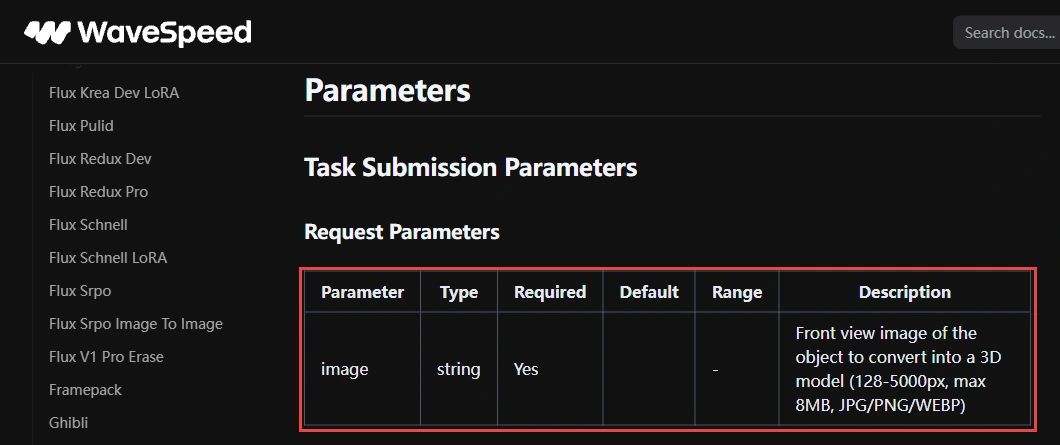
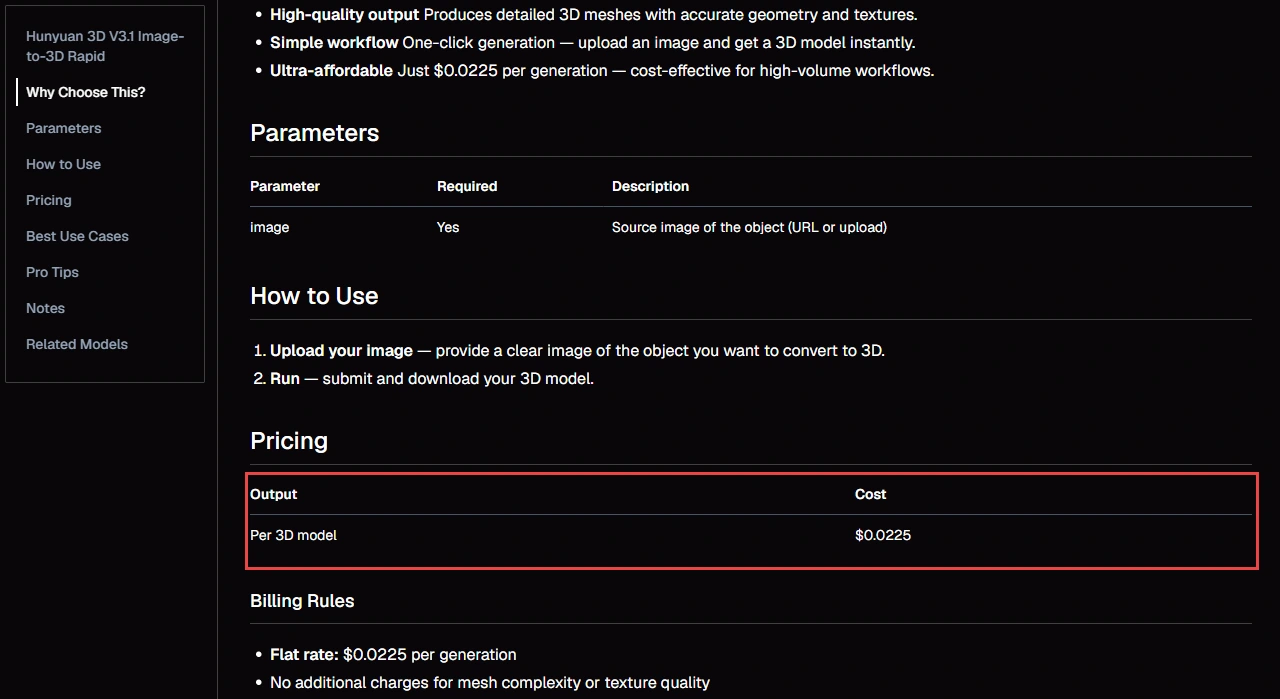
WaveSpeed listet Rapid unter $0,0225 pro Durchlauf und gibt für die jüngsten erfolgreichen Durchläufe eine mittlere End-to-End-Generierungszeit von etwa 62 Sekunden an. Unsere eigenen drei Messwerte sind in der folgenden Testübersicht aufgeführt.
Auf fals Rapid-Listing, die Grundkosten betragen $0,225 und PBR fügt $0,15 hinzu. Die Angebote weisen unterschiedliche Einstellungen auf; wählen Sie die für Ihre Anforderungen geeignete Ausgabe aus und orientieren Sie sich nicht nur am Listenpreis.
| Route / Konfiguration | Ausgewiesene oder erfasste Kosten | Beweise | Umfang |
|---|---|---|---|
| WaveSpeed Rapid | $0,0225 / Durchlauf | Veröffentlichter API-Direktpreis | Bildeingabe; im öffentlichen Anforderungsschema ist kein PBR-Selektor angegeben |
| fal Rapid, Basis | $0,225 / Durchlauf | Veröffentlichter Basis-API-Preis | Optionaler Modus „Nur Geometrie“; PBR wird separat abgerechnet |
| fal Rapid mit PBR | $0,375 / Durchlauf | $0.225 + $0.15 | Generierung von konfiguriertem Material; hier nicht getestet |
| Unsere Testberichte | $0.10 Äquivalent / Durchlauf | Erfasste API-Nutzung, kein Abonnementpreis | Erstellung von Referenzbildern ausgenommen; siehe die einzelnen Tests weiter unten |
Was eine kleine Charge kosten würde
Unsere Bild-zu-3D-Tests
Wir verwendeten Original-Referenzbilder aus Seedream 5.0 Pro, auf denen jeweils ein vollständiges Objekt vor einem hellen Hintergrund zu sehen war. Jede Eingabe wurde vor der Übermittlung visuell überprüft. Wir behielten für jedes Objekt das erste Ergebnis bei und verwendeten durchgehend dieselbe API-Konfiguration für die Bild-zu-3D-Umwandlung, ohne eine Option für reine Geometrie oder PBR anzufordern.
Die unten angegebenen Generierungszeiten basieren auf den Zeitstempeln für die Übermittlung und den Abschluss auf dem Server; sie beinhalten daher das Warteschlangenintervall, schließen jedoch das Herunterladen und Prüfen der Datei aus. Die Kosten werden in API-Nutzungsäquivalenten erfasst und schließen die Erstellung von Referenzbildern aus; es handelt sich nicht um GlobalGPT-Abonnementpreise.
Drei Objekte, jeweils etwas mehr als eine Minute lang
Gleiche Rapid-Konfiguration. Ein erster Versuch pro Objekt.
Anfragen, bei denen GLBs zurückgegeben wurden
Wiederholungsversuche bei der 3D-Erstellung
Gesamte erfasste API-Nutzung
Was befand sich eigentlich in den GLBs?
| In der zurückgegebenen Datei | Becher | Vorsitzender | Rucksack |
|---|---|---|---|
| 3D-Geometrie | Gegenwart | Gegenwart | Gegenwart |
| Materialien | Abwesend | Abwesend | Abwesend |
| Texturen | Abwesend | Abwesend | Abwesend |
| UV-Koordinaten | Abwesend | Abwesend | Abwesend |
Praktisches Ergebnis: eine brauchbare Ausgangsgeometrie, bei der noch an Farbe und Material gearbeitet werden muss.
Test 1: Blaue Tasse – Henkel und Innenraum
Die Referenz mit den Maßen 2048 × 2048 zeigte einen kobaltblauen Keramikbecher mit einer leeren Tasse und einem offenen Henkel. Dies ist eine nützliche erste Überprüfung, da diese Öffnungen eine echte Geometrie erfordern; ein dunkler Fleck auf einem massiven Block würde nicht ausreichen.
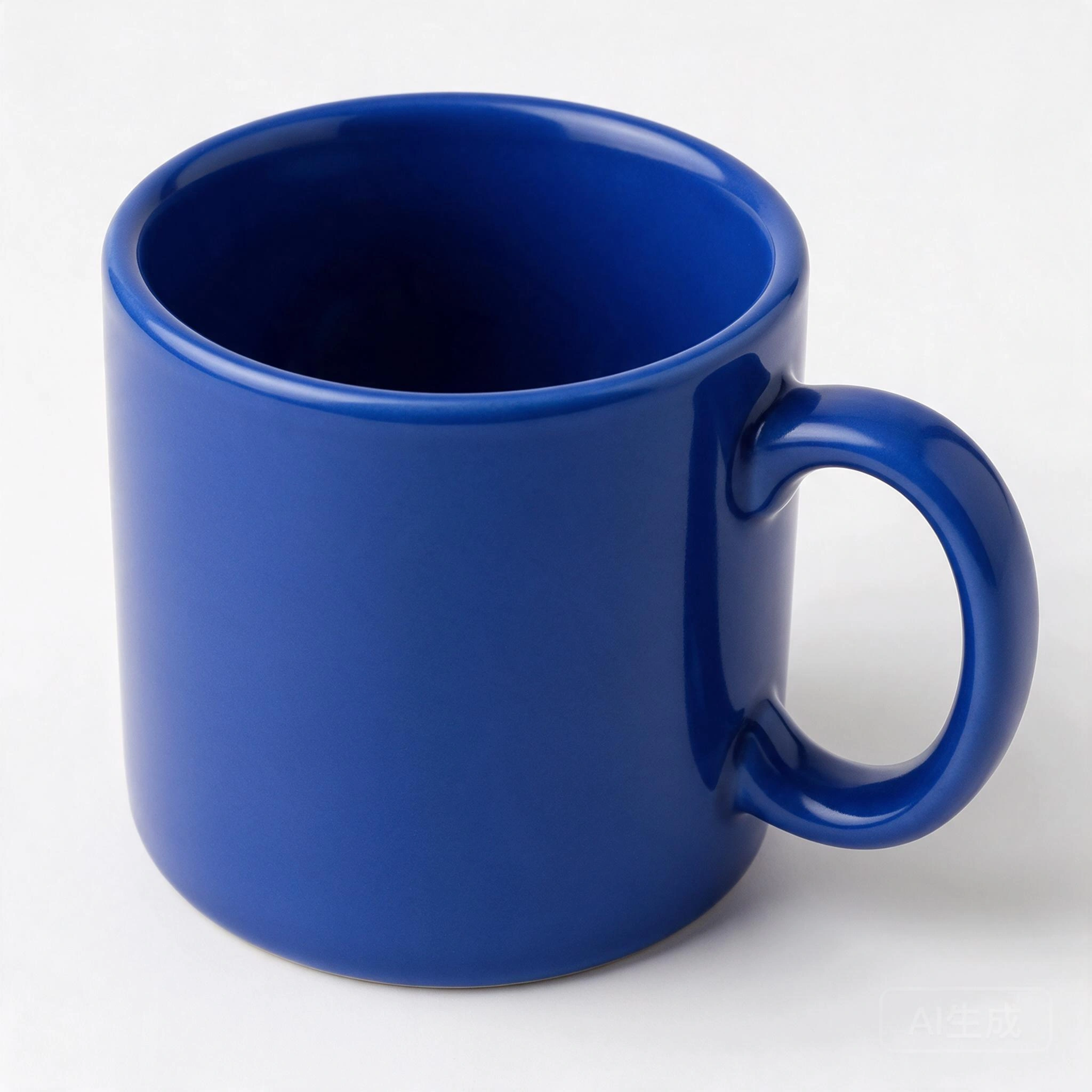
Das Gewebe behielt die zylindrische Form der Tasse, die Öffnung am Henkel und den Innenraum bei. Es bestand zudem die Wasserdichtigkeits- und Wickelprüfungen, wobei jedoch keine dieser Prüfungen die tatsächlichen Abmessungen oder eine sichere Wandstärke bestätigt.
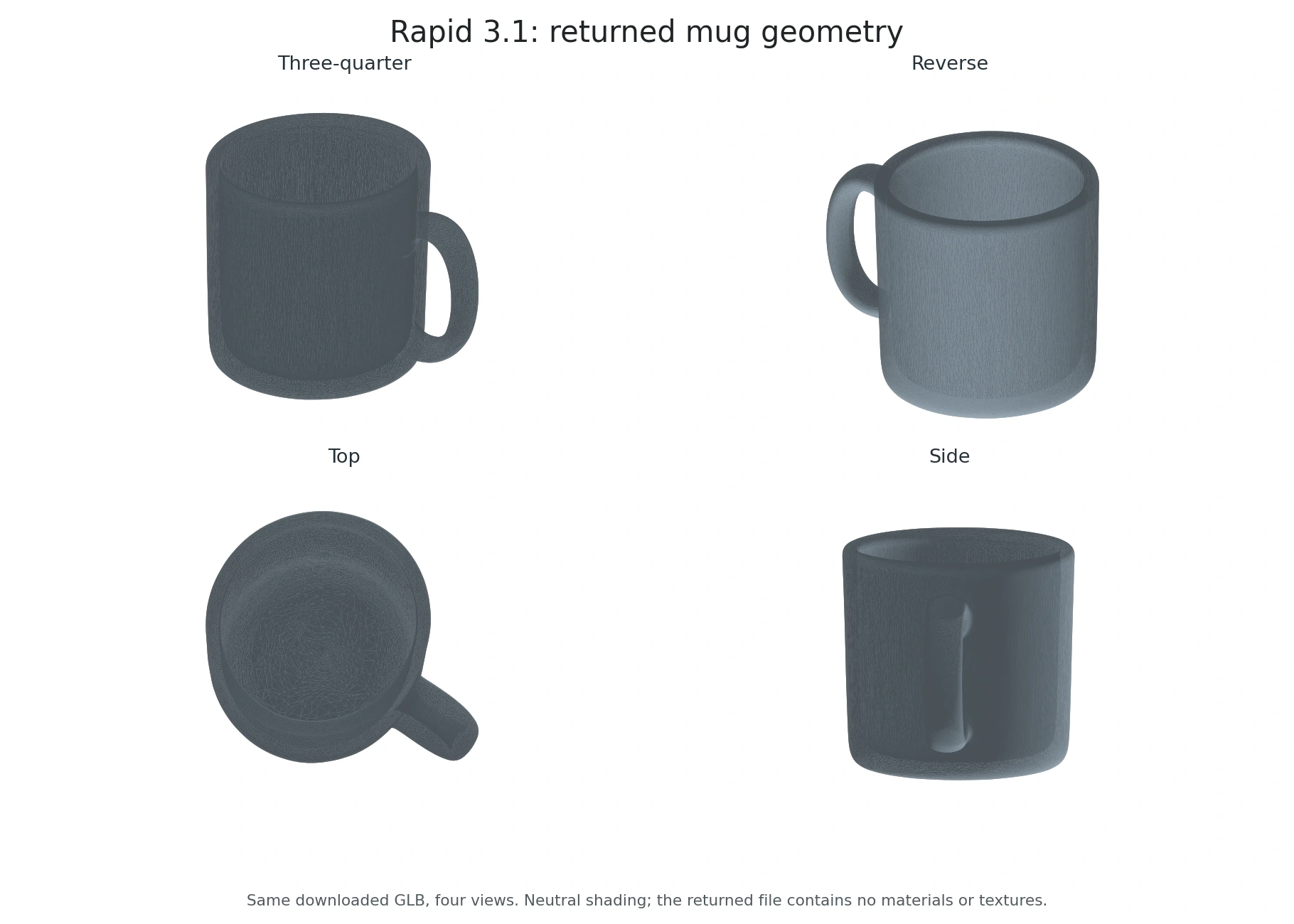
Das Ergebnis ist etwas schlichter und regelmäßiger als das Referenzstück. Wie die obige Datei-Matrix zeigt, fehlt die blaue Glasur. Die neutrale Schattierung wurde hier zur Begutachtung punktuell aufgetragen.
Überprüfen Sie den Originalbecher GLB um die Form aus weiteren Blickwinkeln zu beurteilen.
Test 2: Gelber Stuhl – schlanke Beine und offene Rückenlehne
Wir verwendeten eine Dreiviertelansicht eines gelben Holzstuhls mit vier dünnen Beinen und drei vertikalen Rückenlehnenlatten, um zu testen, ob Rapid schmale Stützen und die Abstände zwischen ihnen beibehalten würde.
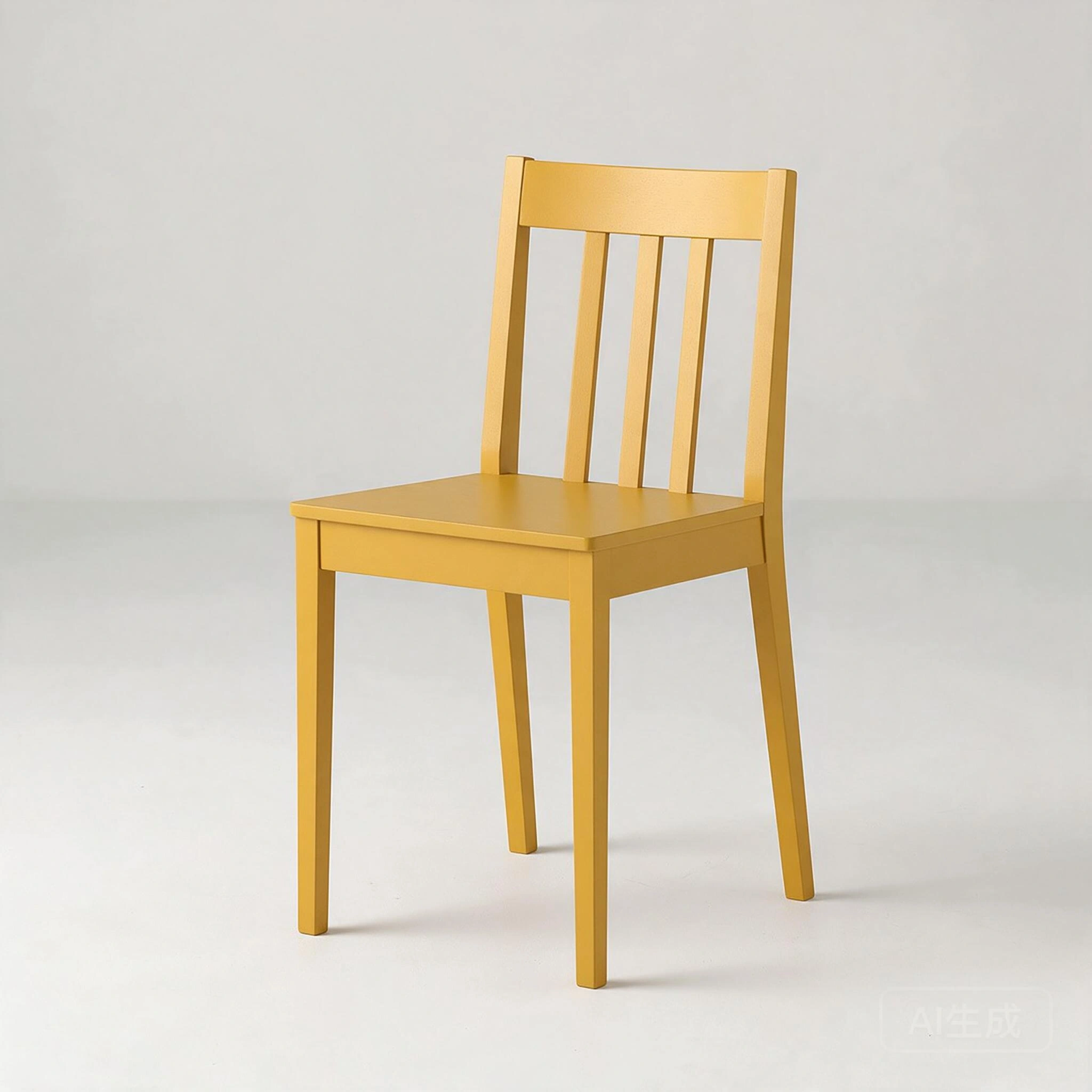
Das heruntergeladene Modell besteht aus vier separaten Beinen, dem Sitz und drei inneren Rückenlehnenlatten. Die Lücken zwischen den Latten und unterhalb des Sitzes bleiben offen.
Bei der Betrachtung von vorne, hinten, oben und von der Seite ergibt sich eine einheitliche Stuhlsilhouette. Die obere Leiste wirkt stärker geschwungen und einige Kanten sind weicher als beim Referenzmodell.
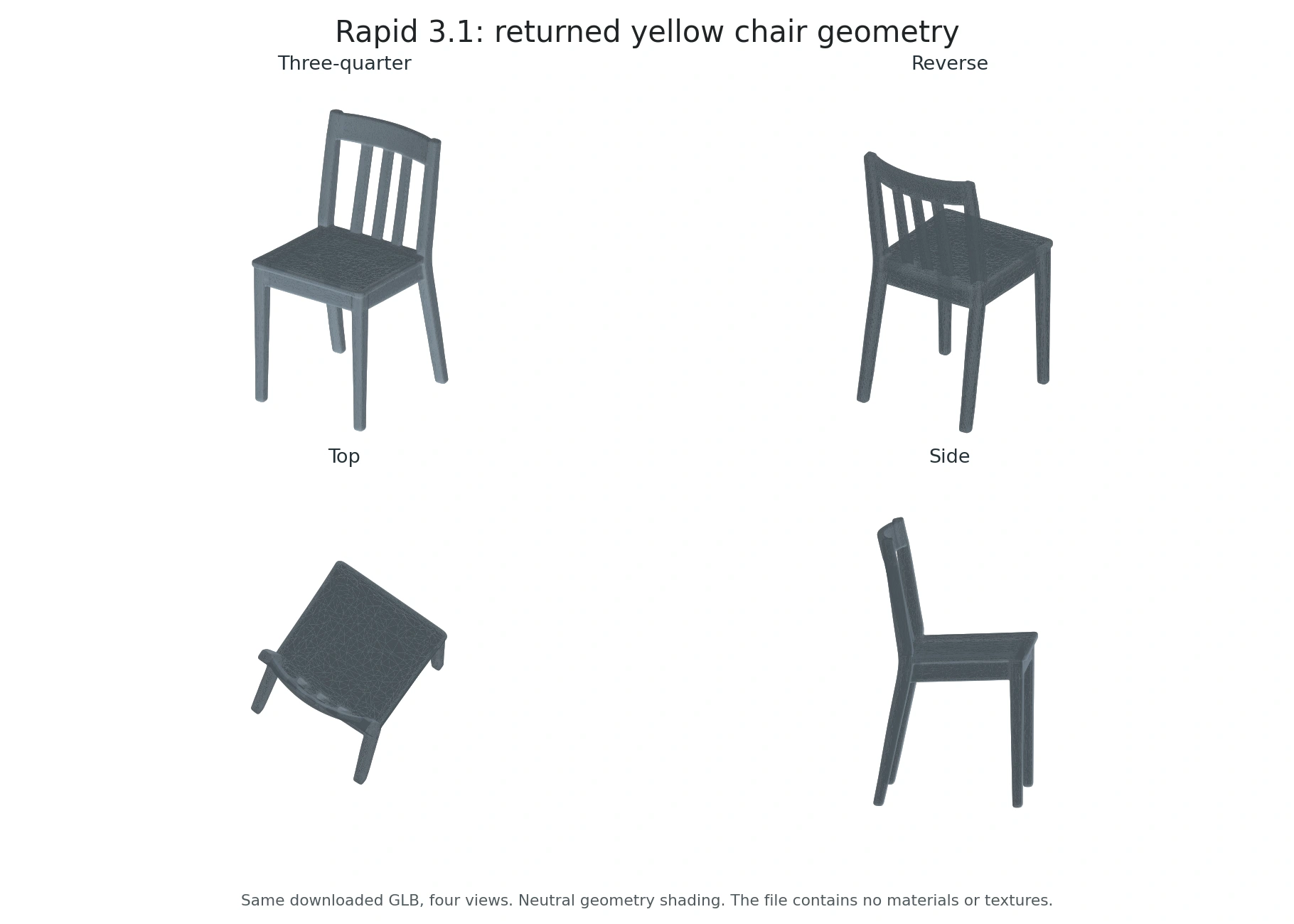
Wir haben weder die tatsächlichen Abmessungen noch die Verbindungstechnik, die physikalische Stabilität noch die Eignung für CAD und Fertigung überprüft.
Den originalen gelben Stuhl GLB begutachten um es in Ihrer eigenen 3D-Anwendung zu überprüfen.
Test 3: Roter Rucksack – Taschen, Tragegriff und Riemen
Wir haben einen roten Rucksack als Vorlage verwendet, der über eine erhabene Vordertasche, sichtbare Reißverschlusszüge, einen Tragegriff oben und Schultergurte verfügt, um eine komplexere Silhouette und kleine Oberflächendetails zu testen.
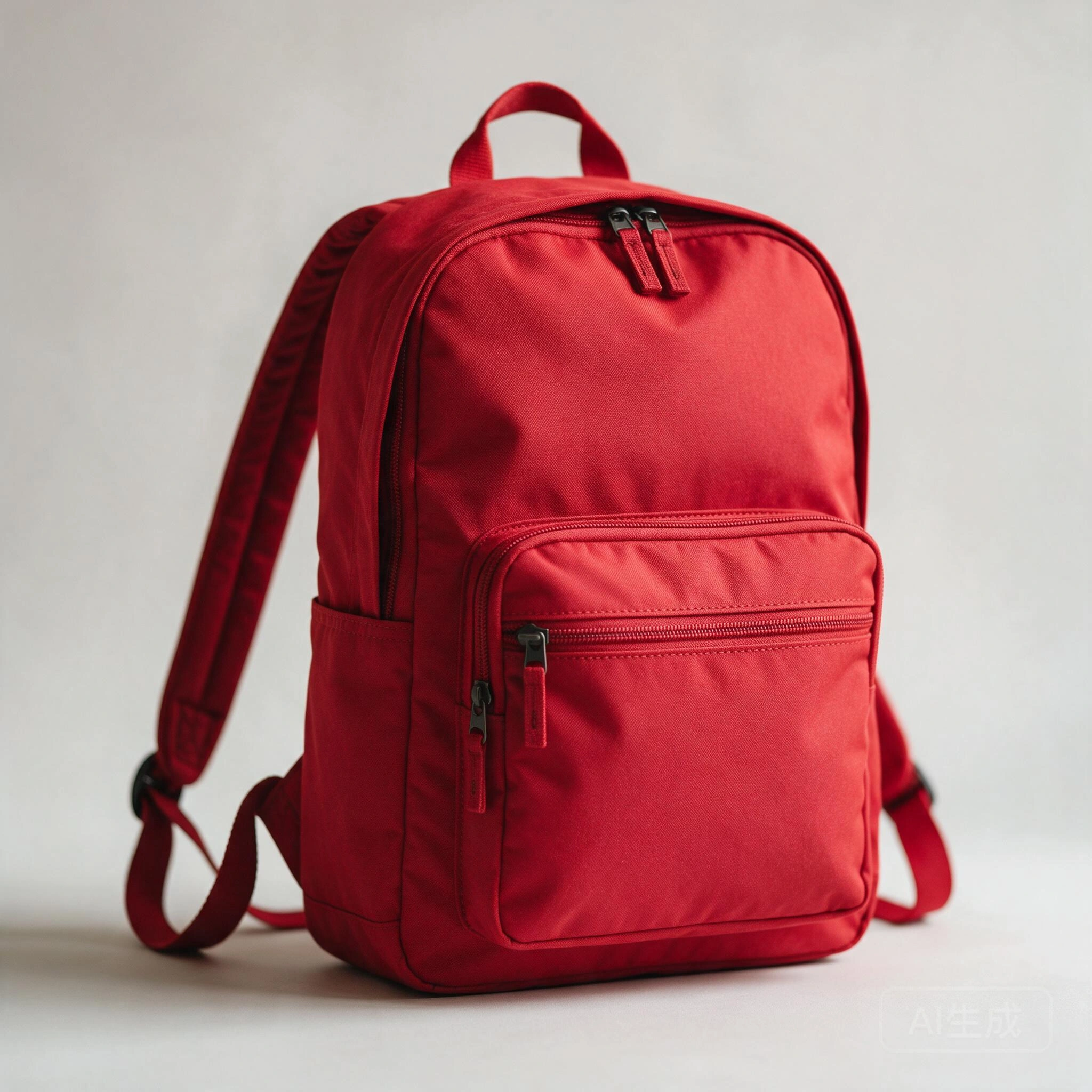
Das Hauptvolumen der Tasche, die hervorstehende Vordertasche, die Öffnung am oberen Griff sowie die Schlaufen für den Schultergurt sind in der wiederhergestellten Geometrie erkennbar.
Einige Formen der Reißverschlusszüge und größere Stofffalten bleiben als geometrische Elemente sichtbar, während feine Details des Reißverschlusses und des Stoffes vereinfacht dargestellt werden.
Die Ansichten von hinten und von der Seite zeigen eine unregelmäßige, verworren wirkende Geometrie im Bereich der unteren Riemen- und Schnallenverbindungen. Diese Bereiche müssen vor der Verwendung in Nahaufnahme bereinigt werden.
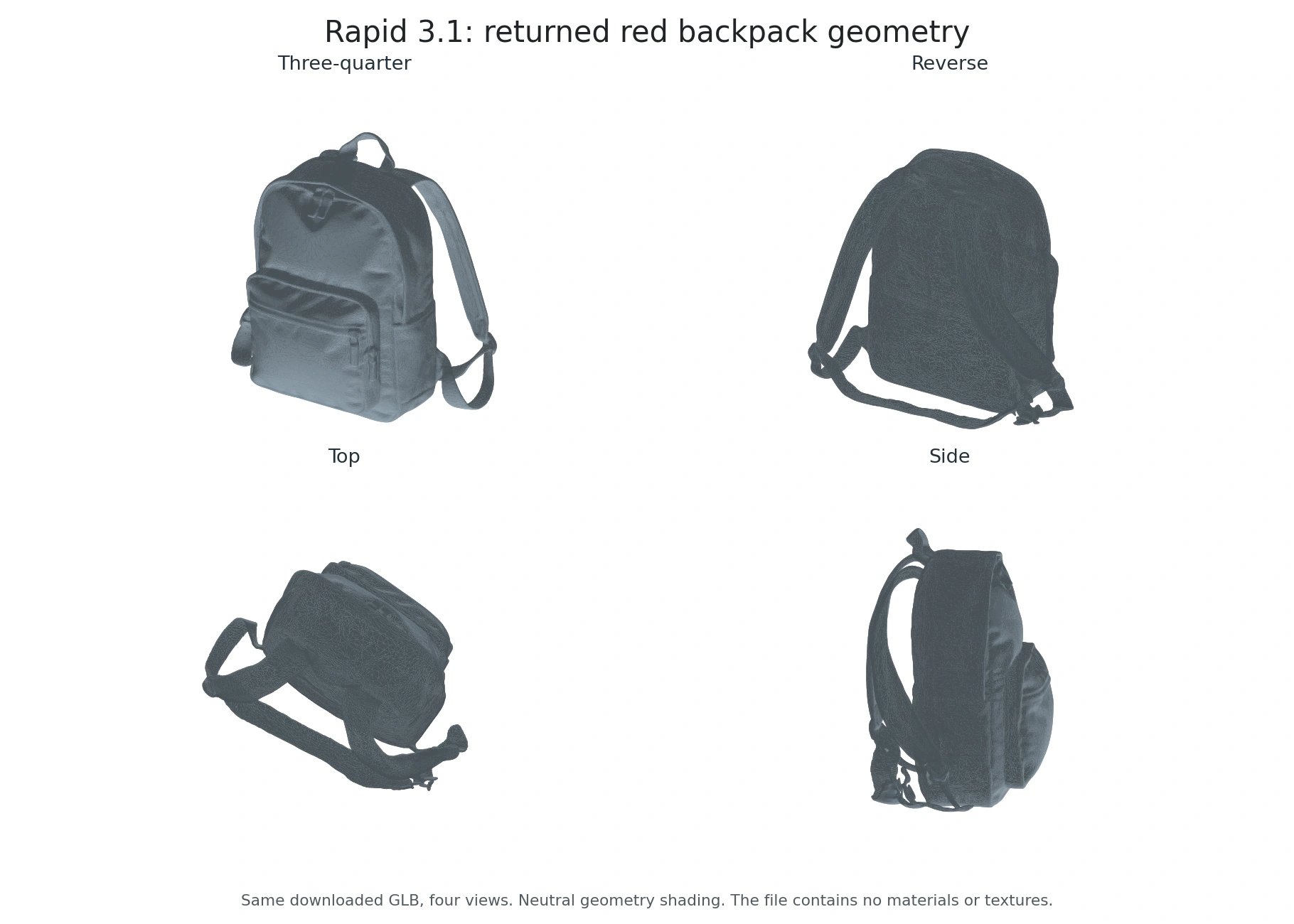
Die verborgene Rückseite lässt sich anhand eines einzigen, auf die Vorderseite ausgerichteten Referenzbildes nicht auf korrekte Wiedergabe überprüfen. Eine lückenlose Geometrie allein garantiert noch keine saubere Topologie der Riemen, keine korrekte Konstruktion oder die Bereitschaft für Rigging und Animation.
Sehen Sie sich den originalen roten Rucksack GLB an um es in Ihrer eigenen 3D-Anwendung zu überprüfen.
So erstellen Sie ein Bild, das „Rapid“ eine faire Chance gibt
Beginnen Sie mit einem vollständigen Objekt vor einem übersichtlichen Hintergrund. Wählen Sie eine Dreiviertelansicht, die Tiefe vermittelt, ohne die Hauptsilhouette zu verdecken. Bei einer Tasse sollte der Henkel zu sehen sein; bei einem Stuhl sollten die Beine deutlich erkennbar sein. Wenn Sie den Sockel abschneiden oder einen schmalen Teil hinter einer anderen Fläche verstecken, zwingt dies das Betrachterauge dazu, die fehlende Geometrie selbst zu ergänzen.
Erstellen Sie für ein Konzept, das noch nicht existiert, eine übersichtliche Referenz mithilfe der Seedream 5.0 Pro – Anleitung zur Eingabe von Prompts. Beschreiben Sie das Objekt, das Material, den Kamerawinkel und den Hintergrund möglichst genau. Überprüfen Sie das Bild selbst, bevor Sie es zur Erstellung eines 3D-Modells einsenden: Ein zwar überzeugend aussehender, aber unrealistischer Griff ist nach wie vor eine schlechte Vorlage.
Die Vorbereitung der Bildvorlagen folgt dem gleichen Prinzip. Unser Leitfaden zu Erstellung realistischer Produktbilder ist nützlich, um eine klare Form und Beleuchtung darzustellen, aber lassen Sie nicht zu, dass eine Bildbearbeitung ein echtes Produkt neu gestaltet, bei dem die Abmessungen eine Rolle spielen.
Eine zweite Perspektive kann Ihnen dabei helfen, zu beurteilen, ob Ihr Konzept schlüssig ist. Wenn den Blickwinkel oder die Perspektive eines Fotos ändern, betrachten Sie die neue Ansicht als eine weitere Interpretation und nicht als einen vermessenen Scan. Die Einzelbild-Eingabe von Rapid führt nicht automatisch zu einer Mehransicht-Rekonstruktion, nur weil Sie mehrere Bilder vorbereitet haben.
fal akzeptiert Eingabebilder mit einer Größe von 128 bis 5.000 Pixel im JPG-, PNG- oder WebP-Format und einer maximalen Dateigröße von 8 MB; es wird empfohlen, dass ein einzelnes Objekt mehr als die Hälfte des Bildausschnitts einnimmt. Dies sind die veröffentlichten Anforderungen für diesen Endpunkt. Halten Sie sich an die Beschränkungen des Endpunkts, den Sie tatsächlich verwenden.
Was ist zu prüfen, bevor das Objekt als fertiggestellt gilt?
Eine gute Vorderansicht ist nur der erste Prüfschritt. Drehen Sie das Modell so, dass Sie die Rückseite, die Unterseite und die Oberseite betrachten können. Achten Sie auf verschmolzene Teile, gefüllte Öffnungen, ungleichmäßige Wandstärken, frei schwebende Fragmente und Texturspuren, die eine ungenaue Geometrie verschleiern. Eine Tasse mit einem dunklen Fleck an der Stelle, an der sich der Innenraum befinden sollte, kann in einer Miniaturansicht hohl aussehen, ohne dass sie tatsächlich einen nutzbaren Hohlraum aufweist.
Sehen Sie sich das Mesh auch ohne seine Farbtextur an. Prüfen Sie anschließend, wie es sich unter anderen Lichtverhältnissen verhält. In die Textur eingearbeitete Glanzlichter sehen aus dem Blickwinkel der Lichtquelle zwar überzeugend aus, bewegen sich jedoch möglicherweise falsch, wenn sich das Objekt dreht.
Bei einem Web-Viewer oder einem Spiel sollten Sie die Dateigröße, die Anzahl der Dreiecke, die Materialien und die Ladeleistung in der Zielanwendung überprüfen. Ein erfolgreich heruntergeladenes Mesh ist nicht automatisch für einen mobilen Browser optimiert. Bei Animationen sollten Sie vor dem Rigging den Kantenfluss und die Verformung bewerten; beim Drucken sollten Sie den Maßstab, die Wandstärke, die Wasserdichtigkeit und den Reparaturbericht des Slicers überprüfen.
Die genaue Produktkennzeichnung erfordert eine eigene Überprüfung. Dabei ist mit derselben Sorgfalt vorzugehen wie bei Hinzufügen von Text und Markenelementen zu Produktbildern Gilt nach der 3D-Erstellung: Prüfen Sie kleine Schriftzüge und Logos aus der Nähe, anstatt davon auszugehen, dass die Vorlage unverändert erhalten geblieben ist.
Rapid vs. Pro: Welche Unterschiede sind entscheidend?
Wählen Sie „Rapid“, um aus einem einzelnen, scharfen Bild schnell ein erstes Netz zu erstellen. Wählen Sie „Pro“, wenn Sie zusätzliche Ansichten oder mehr Kontrolle über die Komplexität des Netzes benötigen. Der folgende Vergleich verwendet Die dokumentierten Hunyuan3D-Steuerelemente von fal; wir haben keinen Qualitätstest „Rapid gegen Pro“ durchgeführt.
„Rapid“ oder „Pro“: Wählen Sie die Steuerelemente, die Sie benötigen
| Steuerung | Schnell | Pro |
|---|---|---|
| Referenzbilder | 1 Bild | Bis zu 8 Ansichten |
| Polygonsteuerung | Feste Leistung | 40.000–1,5 Mio. Gesichter |
| Beste Passform | Schnelles erstes Netz | Mehr Übersicht und Kontrolle |
Dürfen Sie das Ergebnis kommerziell nutzen?
Bei der kommerziellen Nutzung stellen sich zwei verschiedene Fragen: ob Sie die Erlaubnis zur Nutzung der Eingabedaten haben und ob die Nutzungsbedingungen des Dienstes Ihre beabsichtigte Nutzung der Ausgabedaten zulassen. Der Preis einer API stellt keine Klärung der Nutzungsrechte dar. Ein Foto Ihres eigenen Produkts ist ein klarerer Ausgangspunkt als eine Markenfigur oder ein Bild aus dem Portfolio einer anderen Person.
Die gleichen Themen, die in unserem Leitfaden zur kommerziellen Nutzung von KI-Bildern Gilt für die Referenzphase. Überprüfen Sie für das generierte Netz die aktuellen Bedingungen des jeweiligen Anbieters sowie etwaige Rechte Dritter an dem Objekt. Betrachten Sie die Lizenz eines älteren, zum Herunterladen verfügbaren Hunyuan3D-Modells nicht als Vertrag für eine gehostete 3.1 Rapid API.
Fazit: Ein günstiger Einstieg, bei dem jedoch noch etwas Geld in die Aufräumarbeiten fließen muss
In allen drei Tests schnitt Rapid am besten ab, wenn es darum ging, eine klare Silhouette schnell in erkennbare geometrische Formen umzuwandeln. Es behielt die Vertiefung der Tasse, die einzelnen Beine des Stuhls und die Lücken in der Rückenlehne sowie die Hauptfächer des Rucksacks bei. Die weiche Form des Stuhls und die verworrenen Details der unteren Riemen des Rucksacks zeigen, wo eine manuelle Nachbearbeitung sinnvoll ist.
Was durchweg fehlte, war das Aussehen: Keine dieser Dateien enthielt Materialien oder Texturen. Daher eignen sich die Ergebnisse eher als Ausgangsmeshes denn als fertige, kolorierte Produkte. Planen Sie die Materialbearbeitung ein und überprüfen Sie dünne Verbindungsstellen und verdeckte Flächen, bevor Sie ein Asset in die Produktion geben.
Wenn die Eingabe selbst mehrdeutig ist, die Genauigkeit des Referenzbildes verbessern bevor Sie noch mehr Geld für 3D-Wiederholungen ausgeben. Eine übersichtlichere Darstellung erleichtert es Ihnen zu beurteilen, ob das nächste Ergebnis Ihr eigentliches Konstruktionsproblem löst.
Bringen Sie Ihr eigenes Produktfoto oder Konzeptbild mit zu GlobalGPT und probieren Sie Hunyuan3D 3.1 Rapid aus. Beginnen Sie mit einem Objekt, untersuchen Sie das erste Netz und entwickeln Sie auf der Grundlage des Ergebnisses, das zu Ihrem Projekt passt, weiter.
Häufig gestellte Fragen
Ist Hunyuan3D 3.1 Rapid kostenlos?
Die hier behandelten gehosteten Rapid-Routen sind kostenpflichtig. WaveSpeed gibt $0,0225 pro Durchlauf an; fal gibt $0,225 für die Basisgenerierung sowie $0,15 für optionales PBR an. Testguthaben oder Sonderangebote sind von den aufgeführten Tarifen getrennt.
Wie lange dauert die Ausführung von Hunyuan3D 3.1 Rapid?
Unsere Tasse, unser Stuhl und unser Rucksack benötigten jeweils 69, 74 und 78 Sekunden – gemessen vom Absenden der Anfrage an den Server bis zum Abschluss des Vorgangs. Das Herunterladen und die Überprüfung nahmen zusätzliche Zeit in Anspruch. Diese drei Durchläufe spiegeln unsere Testerfahrungen wider und stellen keine garantierte Lieferzeit dar.
Akzeptiert Rapid mehrere Referenzbilder?
Die hier behandelten „Image-to-3D“-Verfahren in Rapid verwenden ein Quellbild. In der fal-Dokumentation wird die Eingabe mehrerer Ansichten als Pro-Funktion beschrieben; gehen Sie nicht davon aus, dass diese Funktion in Rapid enthalten ist.
Kann ich in Rapid die Anzahl der Polygone festlegen?
fal beschreibt „Rapid“ als Erzeugung mit fester Ausgabemenge und ordnet „Pro“ eine anpassbare Polygonanzahl zu. Prüfen Sie die genauen Einstellungsmöglichkeiten des Dienstes, bevor Sie sich für einen Tarif mit einem bestimmten Mesh-Budget entscheiden.
Wurden bei den Rapid-Tests die Farben und Materialien der Objekte erhalten?
Nein. Alle drei zurückgegebenen GLBs enthielten zwar Geometrie, jedoch keine Materialien, Texturen, eingebetteten Bilder, UV-Koordinaten oder Scheitelpunktfarben. Der blaue Becher, der gelbe Stuhl und der rote Rucksack haben ihr ursprüngliches Aussehen verloren. Diese Erkenntnis gilt für die von uns getestete API-Konfiguration; andere Materialeinstellungen können zu einem anderen Verhalten führen.
Kann Rapid ein druckfertiges Objekt erstellen?
Unser Becher-Gitter hat die automatisierten Prüfungen auf Wasserdichtigkeit und Wickelkonsistenz bestanden, doch dies bedeutet noch nicht, dass es druckfertig ist. Maßstab, Wandstärke und Slicer-Kompatibilität müssen für den vorgesehenen Drucker und das jeweilige Material noch überprüft werden.
Wo kann ich Hunyuan3D 3.1 Rapid ausprobieren?
Probieren Sie Hunyuan3D 3.1 Rapid auf GlobalGPT aus und halten Sie dabei ein klares Bild des Objekts bereit, das Sie erstellen möchten. Bei einem neuen Konzept sollten Sie zunächst anhand eines Bildmodells eine Vorlage erstellen und diese dann in einen 3D-Ausgangspunkt umwandeln.





