Ideogram 4.6 Bearbeitungsleitfaden: Prompts und 4 Vorher-Nachher-Beispiele
Erfahren Sie, wie Sie Bilder mit Ideogram 4.6 auf GlobalGPT bearbeiten, vom Schreiben eines präzisen Prompts bis zum Überprüfen und Herunterladen des Ergebnisses. Vier echte Vorher-Nachher-Beispiele zeigen, wie Sie Postertext ersetzen, ein Produkt umfärben, ein Objekt entfernen und mehrere Bearbeitungen durchführen, während wichtige Details erhalten bleiben.
 Luke Bennett
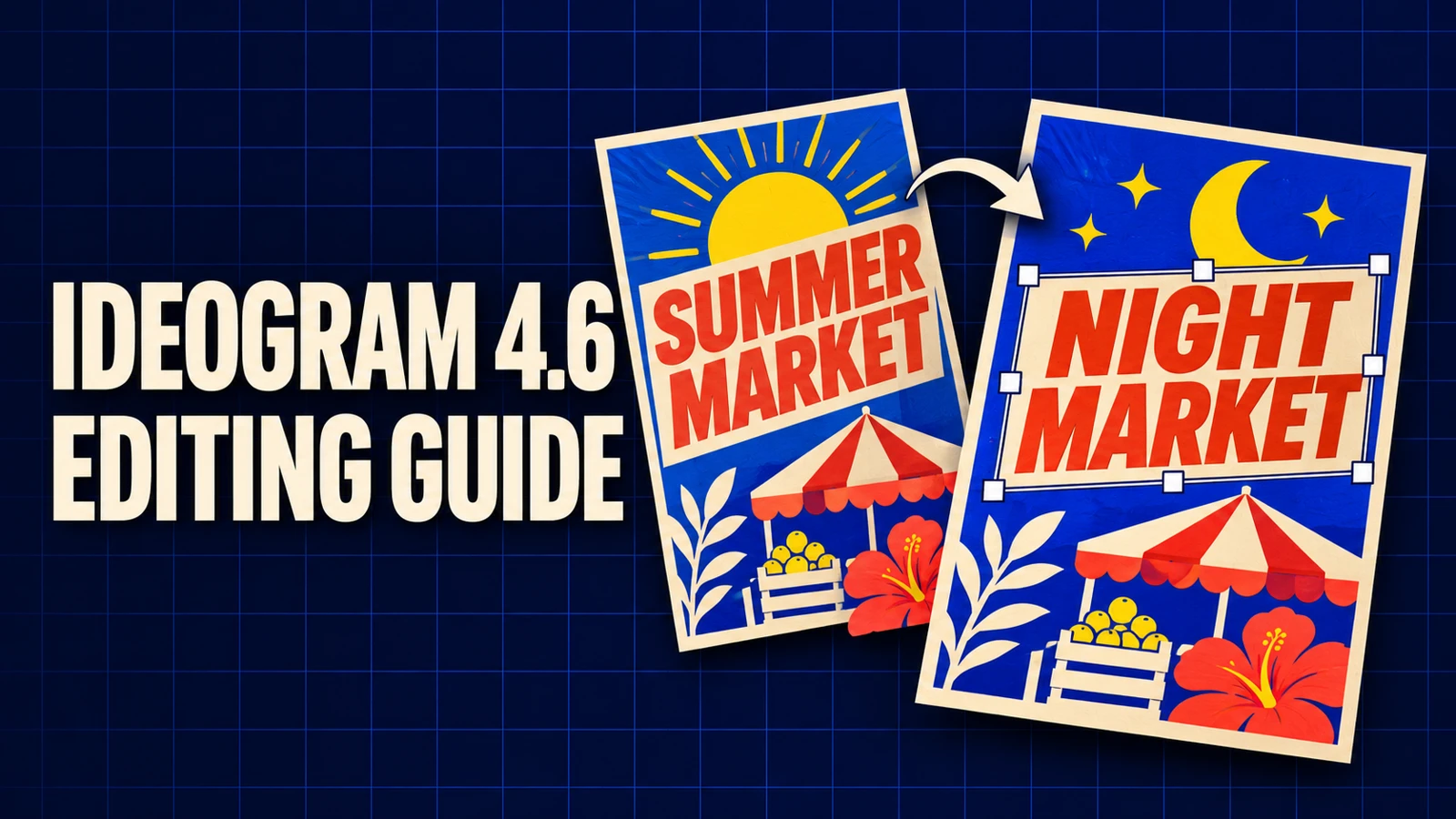
Der schwierigste Teil beim Bearbeiten eines Bildes mit KI ist oft, die Teile zu behalten, die Ihnen bereits gefallen. Eine kleine Änderung kann das Layout verschieben, nahegelegenen Text verändern oder die Beleuchtung im gesamten Bild ändern. Ein guter Bearbeitungs-Prompt sagt dem Modell, wo es handeln soll und welche Details wichtig genug sind, um sie zu erhalten.
Dieser Leitfaden führt Sie durch eine vollständige Bearbeitung in Ideogram 4.6, von der Auswahl der Änderungen und dem Schreiben des Prompts bis zur Durchführung der Bearbeitung und dem Vergleich des Ergebnisses mit dem Original. Er zeigt auch, wie Sie Ihre Anweisungen anpassen, wenn sich Details verschieben, und wie Sie eine genehmigte Bearbeitung in die nächste Runde übernehmen.
Um zu sehen, wie sich diese Anweisungen in der Praxis bewähren, haben wir Ideogram 4.6 über GlobalGPT, wo Sie es zusammen mit anderen KI-Tools mit einem einzigen Konto nutzen können. Die vier Vorher-Nachher-Beispiele enthalten die von uns verwendeten Prompts und weisen sowohl auf die von uns gewünschten Änderungen als auch auf die Details hin, die sich dabei verschoben haben.
So schreiben Sie einen Ideogram 4.6-Bearbeitungsprompt
Schreiben Sie Ihren Bearbeitungsprompt in zwei Teilen. Der erste Satz sagt, was sich ändern soll und wo. Der zweite nennt die spezifischen Details, die beibehalten werden sollen. Bei einer Plakatüberschrift könnten diese Details Datum, Veranstaltungsort und Artwork umfassen. Ideogram empfiehlt, jeder Bearbeitung ein einziges Ziel zu geben und genau zu formulieren, was gleich bleiben soll.Ideograms Leitfaden für präzises Bearbeiten
1. Aktion benennen und auf das Ziel zeigen
Beginnen Sie mit einem Verb wie ersetzen, umfärben oder entfernen. Identifizieren Sie dann das Ziel anhand seiner Position oder seines Aussehens. Wenn Ihr Bild mehrere Textzeilen enthält, geben Sie an, welche. „Ersetzen Sie die Überschrift oben“ gibt dem Modell ein klareres Ziel als „Aktualisieren Sie den Text“. Bei einem Produktfoto identifiziert „Färben Sie den lackierten Dosenkörper um das Etikett herum um“ sowohl eine Oberfläche als auch ein Objekt.
Dieselbe Gewohnheit hilft, wenn Sie Bearbeitungsaufforderungen für Nano Banana schreiben: Beginnen Sie mit der Änderung und benennen Sie dann den Teil des Bildes, auf den sie sich bezieht.
2. Beschreiben Sie, was dort erscheinen soll
Geben Sie bei Textbearbeitungen den alten und neuen Wortlaut exakt an, einschließlich Groß-/Kleinschreibung und Zeichensetzung. Geben Sie bei Farbbearbeitungen den Farbnamen und, falls vorhanden, den Hexadezimalwert an. Geben Sie an, ob die ursprüngliche Oberfläche und Beleuchtung erhalten bleiben sollen. Beschreiben Sie bei Entfernungen, was den Raum füllen soll und ob der Schatten oder die Reflexion des Objekts mit entfernt werden soll.
3. Listen Sie die Details auf, die Sie anschließend überprüfen werden
Wählen Sie die Details, deren Verlust eine Wiederholung erzwingen würde. Nennen Sie bei einem Poster Datum, Veranstaltungsort, Ausrichtung und Bildmaterial. Nennen Sie bei einer Produktaufnahme das gedruckte Etikett, die Umrisse und die Beleuchtung. Schreiben Sie diese als separaten Satz, damit Sie ihn als Checkliste verwenden können, wenn das Bild zurückkommt.
In [Quellbild], [Aktion] [Ziel und Ort] zu [genauer Wortlaut, Farbe oder Erscheinung]. Behalten Sie [nahegelegene Details] und [wichtiges Layout oder Beleuchtung] unverändert bei.
4. Erstellen Sie einen Prompt aus einem echten Briefing
Angenommen, das Briefing lautet: „Aktualisieren Sie das Poster für den Nachtmarkt.“ Wandeln Sie dies zunächst in eine einzige Aktion um: Ersetzen Sie die Überschrift. Geben Sie als Nächstes an, wo sie sich befindet, und liefern Sie beide Textzeichenfolgen. Nennen Sie schließlich die Dinge, die der Designer bereits genehmigt hat. Hier ist der Prompt, den wir auf dem Poster in der ersten Fallstudie ausgeführt haben:
Ersetzen Sie nur die Überschrift „SUMMER MARKET“ durch „NIGHT MARKET“. Behalten Sie die ursprüngliche Schriftstärke, Ausrichtung und Platzierung bei. Lassen Sie Datum, Veranstaltungsort, Kleingedrucktes, Illustrationen und Hintergrund unverändert.
Um es anzupassen, ersetzen Sie den alten und neuen Text durch Ihren eigenen und tauschen Sie dann die Liste der Details gegen die aus, die in Ihrer Datei wichtig sind. Bevor Sie das Ergebnis übernehmen, lesen Sie die Ersetzung Buchstabe für Buchstabe und vergleichen Sie den umgebenden Text und das Layout mit dem Original. In unserem Test blieben Datum und Veranstaltungsort lesbar, während das kürzere erste Wort weniger horizontalen Platz einnahm.
5. Anweisungen umschreiben, die Raum für Interpretationen lassen
„Machen Sie das Etikett grün.“ Wenn Sie die Farbe um das Etikett herum meinen, schreiben Sie: „Färben Sie nur den lackierten Dosenkörper tiefgrün. Lassen Sie das gedruckte Etikett und seine Farben unverändert.“ Das Wort Etikett würde sonst auf die falsche Oberfläche zeigen.
„Entfernen Sie das Requisit.“ Wenn mehr als ein Objekt in Frage kommen könnte, schreiben Sie: „Entfernen Sie die Chromkugel rechts von der Dose und ihre Spiegelung. Füllen Sie diese Stelle mit der umgebenden Tischplattentextur.“ Dies benennt sowohl das Objekt als auch das, was an seine Stelle gehört.
„Verwenden Sie das zweite Bild als Inspiration.“ Nennen Sie, was übernommen werden soll: „Bearbeiten Sie das Produktfoto. Verwenden Sie das zweite Bild nur als Referenz für die Hintergrundfarbe. Behalten Sie Produkt, Etikett und Beleuchtung aus dem ersten Bild bei.“ Ideograms Anleitung zu Bildreferenzen
Bevor Sie Ihren Prompt finalisieren, unterstreichen Sie das Ziel, das gewünschte Ergebnis und zwei zu erhaltende Details. Falls eines davon fehlt, ergänzen Sie die Wörter, die ein Leser benötigen würde, um sie im Quellbild zu identifizieren.
In einem separaten Test haben wir mehreren Bildmodellen dieselben Design-Briefings gegeben, damit Sie sehen können, wie jedes Modell mit demselben Prompt umgegangen ist.
Vier Vorher-Nachher-Beispiele mit Ideogram 4.6
Wir haben diese Prompts am 27. November 2026 über GlobalGPT MCP auf Ideogram 4.6 mit Standardeinstellungen und einem Referenzbild pro Bearbeitung ausgeführt. Die Poster- und Produktoriginale wurden für diesen Leitfaden generiert. Wählen Sie ein beliebiges Bild aus, um es in größerer Ansicht zu betrachten.
1. Ersetzen Sie eine Plakatüberschrift
Beginnen Sie mit einem Poster, das oben „SUMMER MARKET“ trägt, mit Veranstaltungsort und Datum in kleinerer Schrift darunter.
Ersetzen Sie nur die Überschrift „SUMMER MARKET“ durch „NIGHT MARKET“. Passen Sie die ursprüngliche Schriftstärke, Ausrichtung und Platzierung an. Lassen Sie Datum, Veranstaltungsort, Kleingedrucktes, Illustrationen und Hintergrund unverändert.


Beobachtetes Ergebnis. Die Ausgabe buchstabierte NIGHT MARKET korrekt und behielt RIVER HALL, JULY 18 und das Sonnensymbol bei. Das kürzere erste Wort sitzt schmaler im selben Überschriftenbereich.
Vergleichen: Lesen Sie die neue Überschrift Buchstabe für Buchstabe. Überprüfen Sie Datum und Veranstaltungsort mit der Quelle und achten Sie auf Verschiebungen der Überschriften-Grundlinie.
Für einen früheren Blick auf die Modellfamilie siehe wie Ideogram 4.0 Text und Layout verarbeitet hat in unseren Bildtests.
2. Ein Produkt umfärben und dabei sein Etikett erhalten
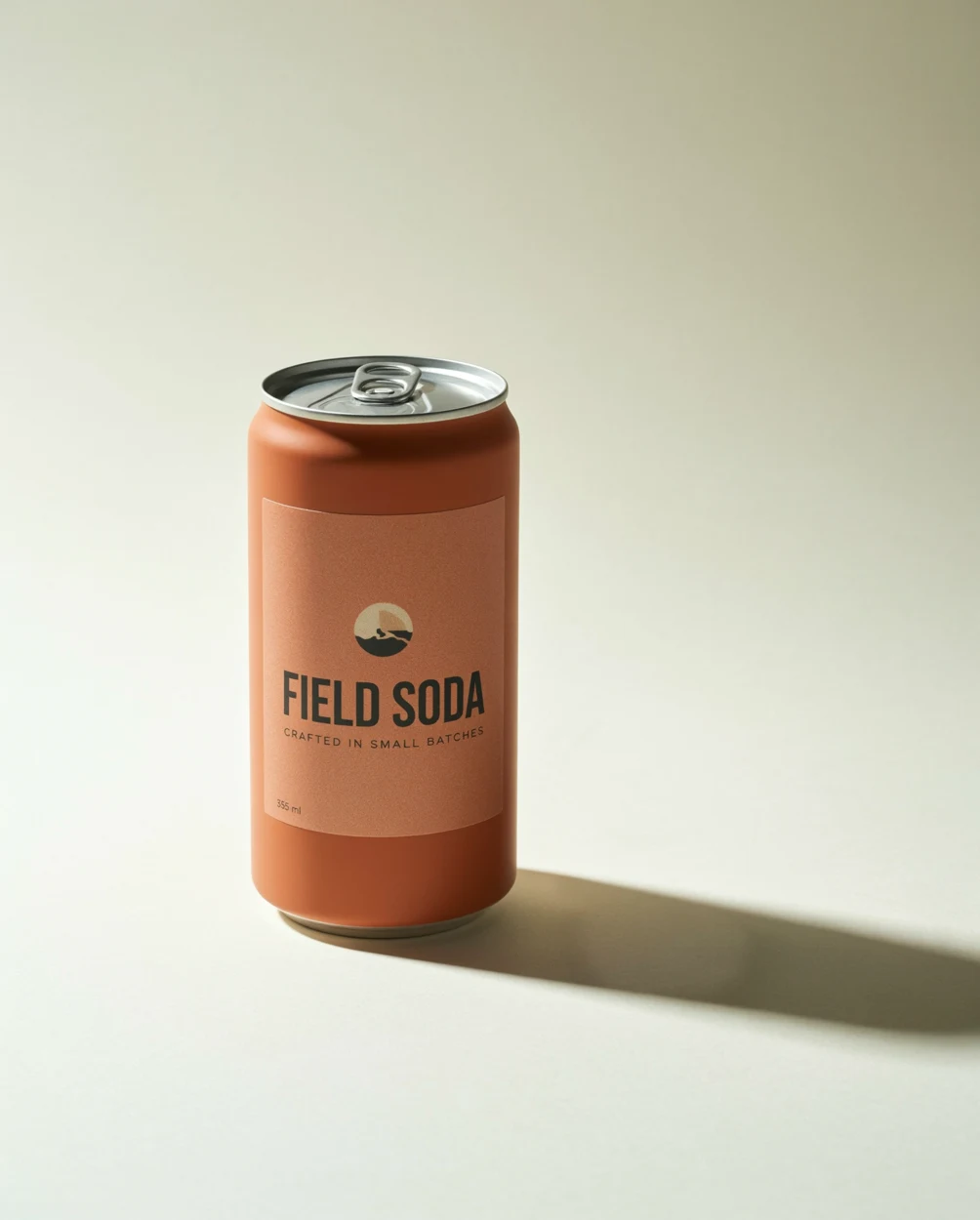
Verwenden Sie ein Produktfoto mit einer matten Terrakottadose und einem deutlich lesbaren Etikett.
Ändern Sie die Terrakottafarbe auf dem Dosenkörper zu Tiefgrün (#245B45). Bewahren Sie das gedruckte Etikett, den Metalldeckel, die Dosenform, die Oberflächentextur, den Schlagschatten und den Hintergrund. Behalten Sie die ursprüngliche Beleuchtung bei.
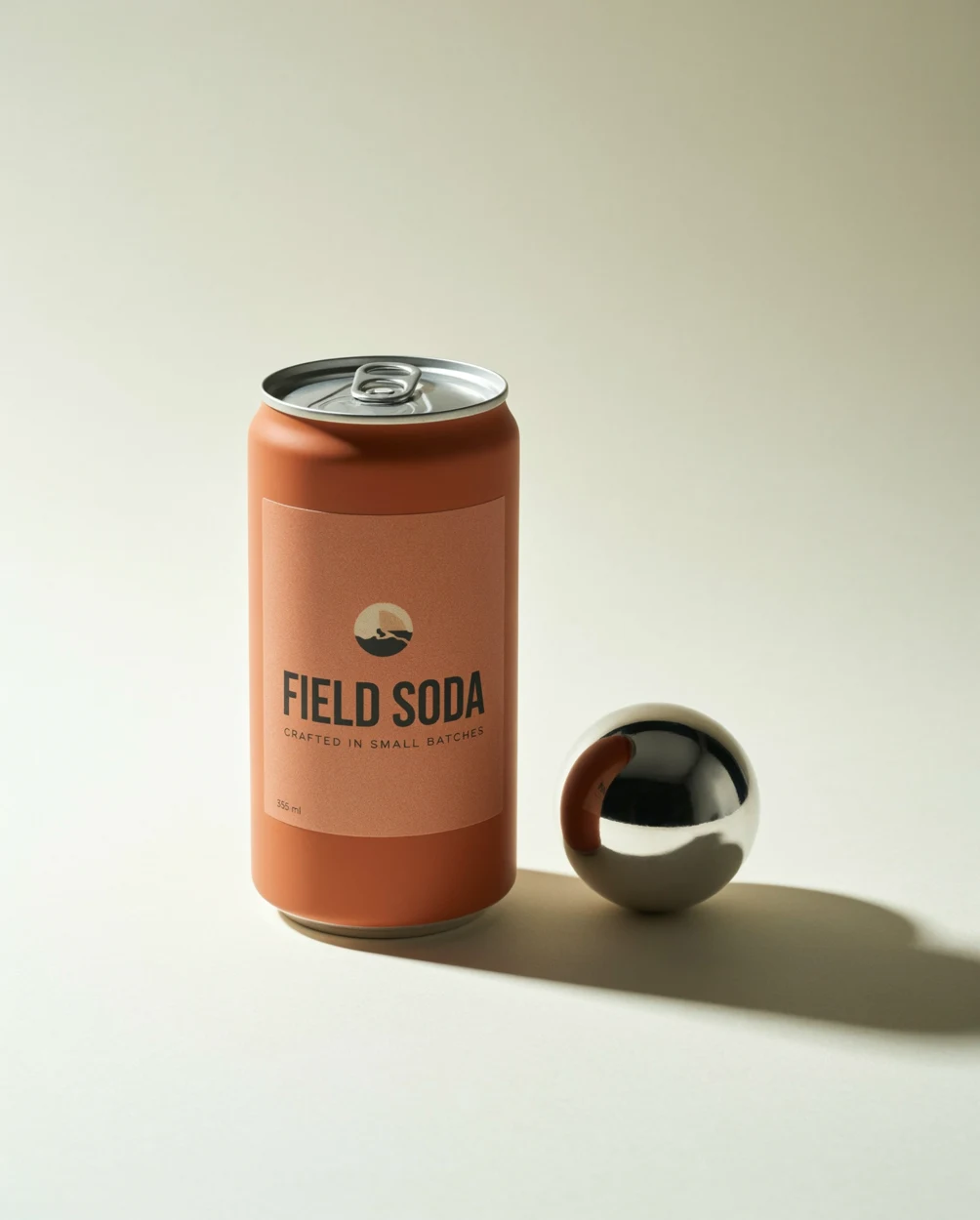
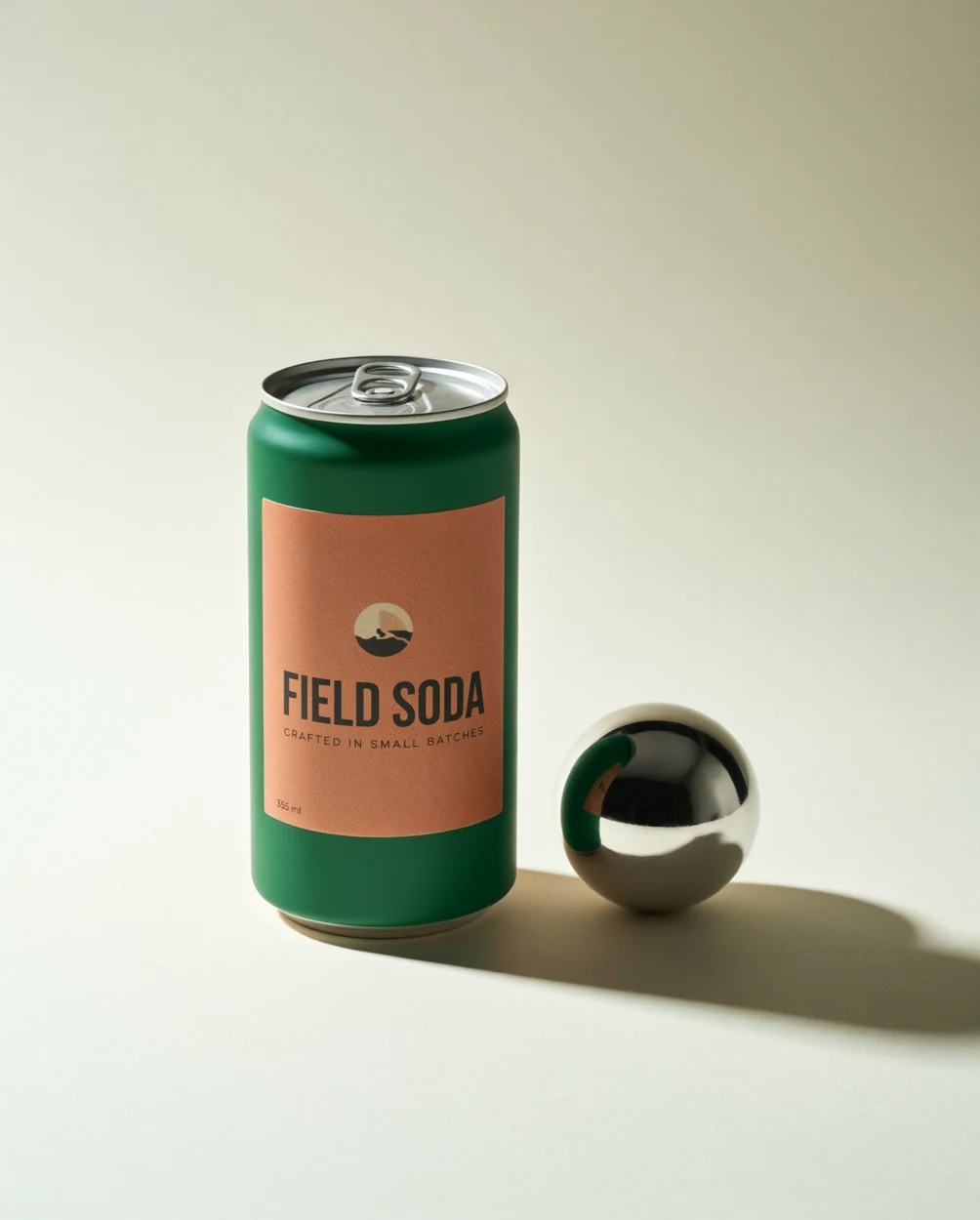
Beobachtetes Ergebnis. Der lackierte Körper wurde dunkelgrün, während das orangefarbene Etikett und das FIELD SODA-Schriftzeichen sichtbar blieben. Das sichtbare Grün variiert zwischen beleuchteten und schattigen Bereichen, sodass das Bild allein keine exakte HEX-Übereinstimmung feststellen kann.
Vergleich: Prüfen Sie einen Mitteltonbereich abseits von Lichtern und Schatten. Untersuchen Sie die Etikettenkanten und Buchstabenformen in voller Größe.
Wir haben auch haben dieselbe Kappenumfärbung auf Ideogram 4.6 und 4.5 getestet. Damals musste sich die Spiegelung zusammen mit der Kappe ändern.
3. Entfernen eines kleinen Objekts aus einer Szene
Beginnen Sie mit einem einfachen Tischbild, das eine kleine Chromkugel neben dem Hauptprodukt zeigt.
Entfernen Sie die kleine Chromkugel rechts neben der Dose und ihre Spiegelung. Füllen Sie den Bereich mit durchgehender Tischtextur und Beleuchtung. Bewahren Sie Dose, Etikett, Dosenschatten und Bildausschnitt.
Beobachtetes Ergebnis. Die Kugel verschwand und die Dose blieb ungefähr an derselben Position. Ein langer Schatten nach rechts bleibt bestehen, daher verdient der gefüllte Bereich vor der Verwendung noch eine Überprüfung.
Vergleich: Untersuchen Sie den gefüllten Bereich auf wiederholte Texturen oder einen übrig gebliebenen Schatten. Folgen Sie dem Umriss der Dose, um zu prüfen, ob sich nahegelegene Pixel verschoben haben.
4. Nehmen Sie drei Änderungen an demselben Produktfoto vor
Beginnen Sie mit dem obigen Umfärbungs-Prompt. Speichern Sie das Ergebnis jeder Runde, um es sowohl mit der vorherigen Runde als auch mit dem Original zu vergleichen.
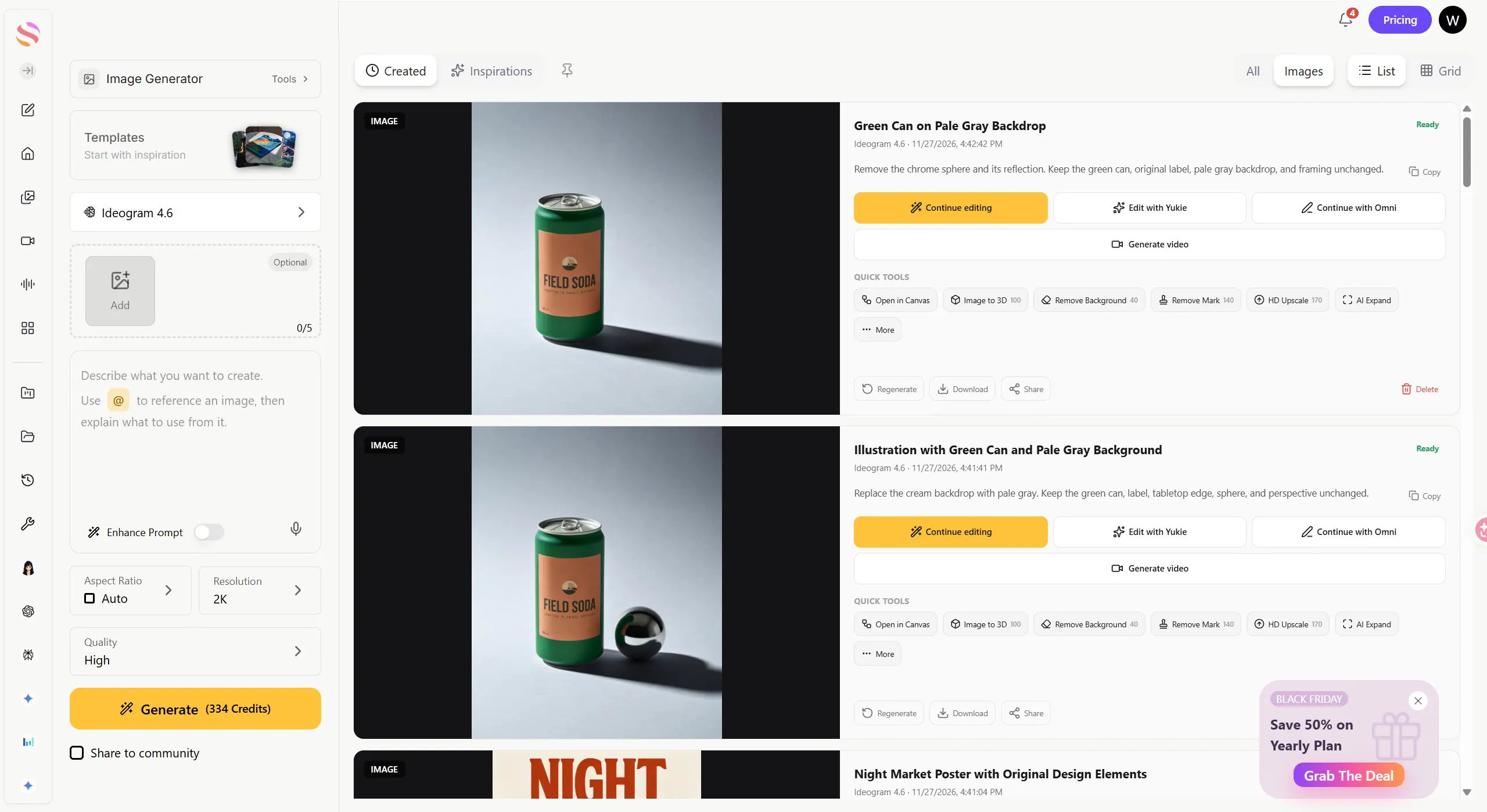
Runde 2: Ersetzen Sie den cremefarbenen Hintergrund durch Hellgrau. Behalten Sie die grüne Dose, das Etikett, die Tischkante, die Kugel und die Perspektive unverändert bei.
Runde 3: Entfernen Sie die Chromkugel und ihre Reflexion. Behalten Sie die grüne Dose, das Originaletikett, den hellgrauen Hintergrund und den Bildausschnitt unverändert bei.
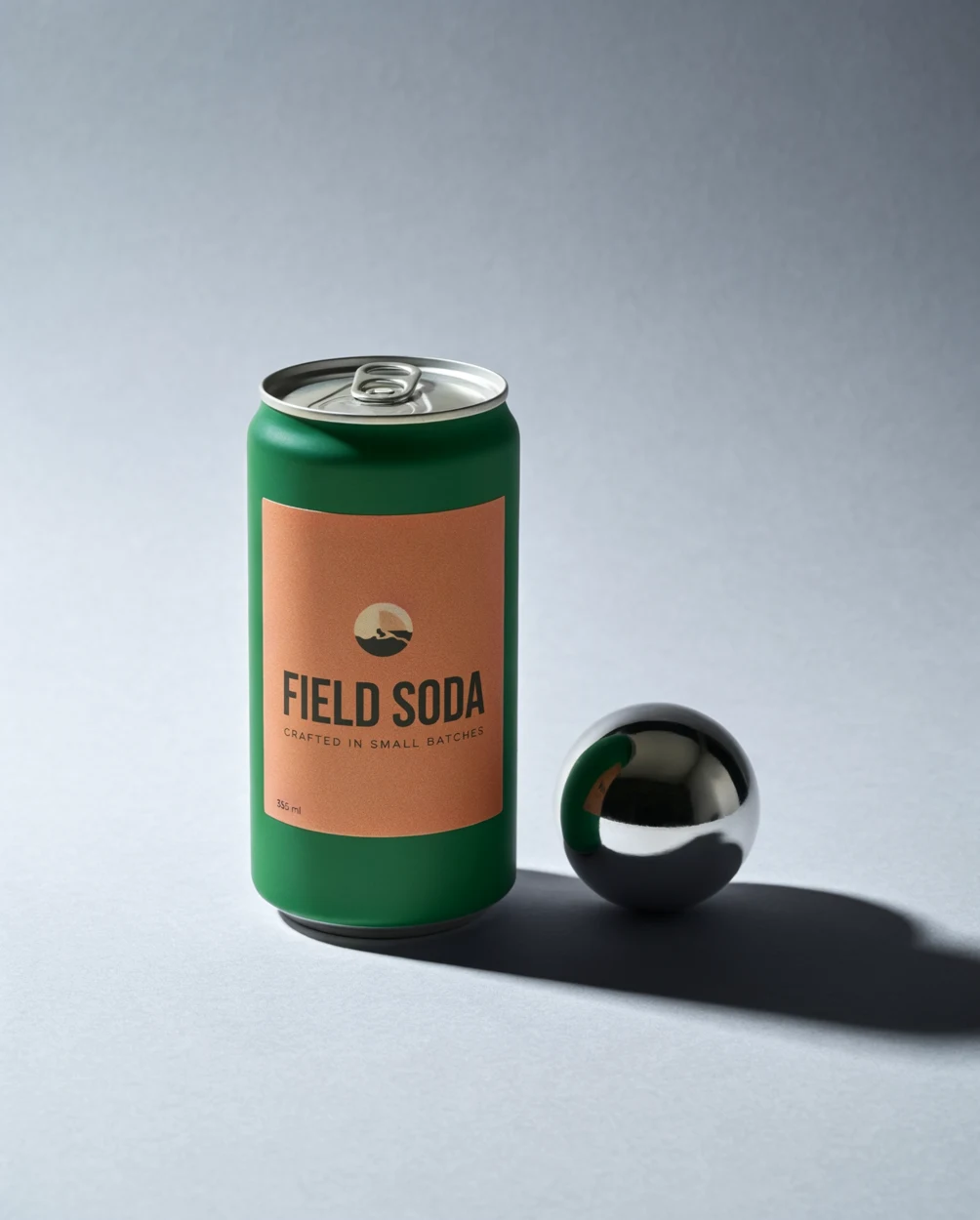
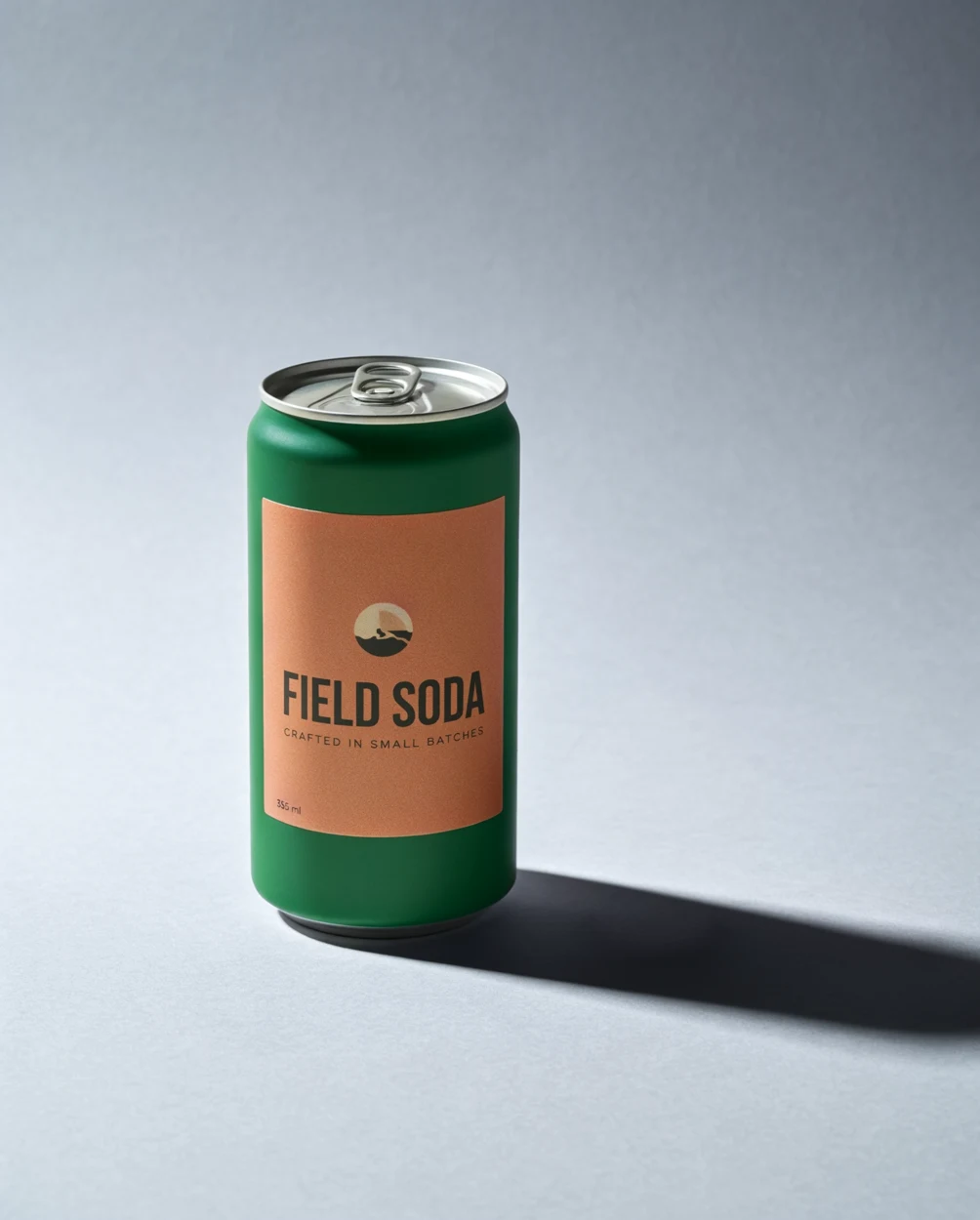
Beobachtetes Ergebnis. Der grüne Körper und das FIELD SODA-Schriftzug wurden in die zweite Runde übernommen. Der graue Hintergrund veränderte auch die Farbe der Tischplatte und das Aussehen des Schattens. In der dritten Runde verschwand die Kugel. Der grüne Körper, der graue Hintergrund und der lesbare FIELD SODA-Schriftzug blieben erhalten, und ein langer Schatten nach rechts blieb bestehen.
Vergleichen: Überprüfen Sie das grüne Finish nach Runde zwei und drei. Vergleichen Sie nach jeder Runde den Verpackungstext und die Silhouette mit dem Original.
Die Beibehaltung der Verpackung ist wichtig, auch wenn Sie das Modell wechseln. Siehe wie FLUX 3 Image die Produktkonsistenz handhabte in einem separaten Test.
So beheben Sie Textfehler, Farbdrift und unerwünschte Änderungen
Wo die Bearbeitung in unserem Test abgedriftet ist. Die Anforderung eines hellgrauen Hintergrunds kühlte auch die Tischplatte ab und veränderte den Schatten. Für dieses Quellbild grenzen Sie die Anweisung ein auf „Ändern Sie nur den Hintergrund hinter der Dose zu Hellgrau. Behalten Sie die Tischplattenfarbe sowie die Richtung und Weichheit des ursprünglichen Schattens bei.“ Wenn diese Details bereits abgedriftet sind, versuchen Sie es erneut mit dem zuletzt akzeptierten Bild. Wenn der Verpackungstext oder die Bildkomposition über mehrere Runden abgedriftet ist, kehren Sie zum Original zurück und wenden Sie nur die benötigten Bearbeitungen erneut an.
Das Modell hat nahegelegenen Text umgeschrieben. Identifizieren Sie die Zeile anhand ihrer Position und zitieren Sie den exakten alten und neuen Text. Zitieren Sie jeglichen nahegelegenen Text, dessen Schreibweise kritisch ist.
Die Farbe sieht falsch aus. Geben Sie die lackierte Oberfläche an und vergleichen Sie eine Mitteltönprobe. Prüfen Sie, ob die offensichtliche Abweichung von der Schattierung oder einer Verschiebung der Grundfarbe herrührt.
Andere Details haben sich verschoben. Überprüfen Sie die vorherige Version, stellen Sie das zuletzt akzeptierte Bild wieder her und führen Sie eine engere Anfrage erneut aus. Wenn Ihre Oberfläche eine Maske bietet, verwenden Sie sie, um den Bearbeitungsbereich zu markieren. Ideogram mask documentation
Wenn Sie nur den Hintergrund ändern müssen, können Sie auch den Hintergrund in GlobalGPT entfernen oder ersetzen mit einem speziellen Tool.
So bearbeiten Sie ein Bild mit Ideogram 4.6 auf GlobalGPT
Wählen Sie Ideogram 4.6Öffnen Sie die Modellauswahl und wählen Sie Ideogram 4.6. Ideogram 4.6 in der Modellauswahl
Originalbild hinzufügenWählen Sie im Referenzbereich „Hinzufügen“ und wählen Sie das Originalbild aus. Verwenden Sie @ im Prompt, um die Referenz zu kennzeichnen. Referenzbild hinzufügen
Bearbeitungs-Prompt eingebenBeschreiben Sie, was geändert und was beibehalten werden soll.
Bearbeitung ausführenWählen Sie „Generieren“. Wenn das Ergebnis erscheint, vergleichen Sie es mit dem Original, bevor Sie es akzeptieren. Bearbeitung generieren
Akzeptiertes Ergebnis speichernIn Erstellt, finden Sie das fertige Ergebnis und wählen Sie Herunterladen darunter. Bewahren Sie das Quellbild separat auf, wenn Sie eine weitere Bearbeitung planen. Laden Sie das fertige Bild von seiner Ergebniskarte herunter
Wenn das Bild Teil einer größeren Kampagne ist, können Sie das bearbeitete Bild in GlobalGPT Canvas übernehmen, um weitere visuelle Elemente zu entwickeln und den begleitenden Text zu entwerfen.
Häufig gestellte Fragen zur Bearbeitung mit Ideogram 4.6
Kann Ideogram 4.6 nur eine Textzeile ändern?
Sie können eine einzeilige Bearbeitung anfordern, indem Sie beide Zeichenfolgen zitieren und die Zeile angeben. Lesen Sie die neue Zeile und den umgebenden Text Korrektur, bevor Sie das Bild verwenden.
Garantiert ein Hex-Code eine exakte Produktfarbe?
Ein Hex-Code gibt dem Modell ein bestimmtes Ziel. Glanzlichter, Schatten und Rendering können Pixelwerte verschieben. Überprüfen Sie daher die relevante Oberfläche, bevor Sie markenkritische Arbeiten genehmigen.
Kann ich mit Ideogram 4.6 eine Maske verwenden?
Ideogram dokumentiert Masken für 4.6 in Precise Edit. Überprüfen Sie die von Ihnen verwendete Oberfläche auf die verfügbaren Steuerelemente.
Wie vermeide ich den Verlust von Details über mehrere Bearbeitungen hinweg?
Speichern und prüfen Sie jede Runde. Wenn eine spätere Bearbeitung einen Fehler einführt, beginnen Sie erneut mit dem zuletzt akzeptierten Bild und grenzen Sie die Anweisung ein.