So verwenden Sie HeyGen Avatar 6: Eine Schritt-für-Schritt-Anleitung für sprechende Avatare
Folgen Sie dem offiziellen Workflow von HeyGen oder nutzen Sie den GlobalGPT-Avatar-Generator. Sehen Sie sich die Anmelde- und Einrichtungsbildschirme an, wählen Sie ein Aussehen und eine Stimme und sehen Sie sich einen siebensekündigen Küchentest an.
 Chloe Murphy
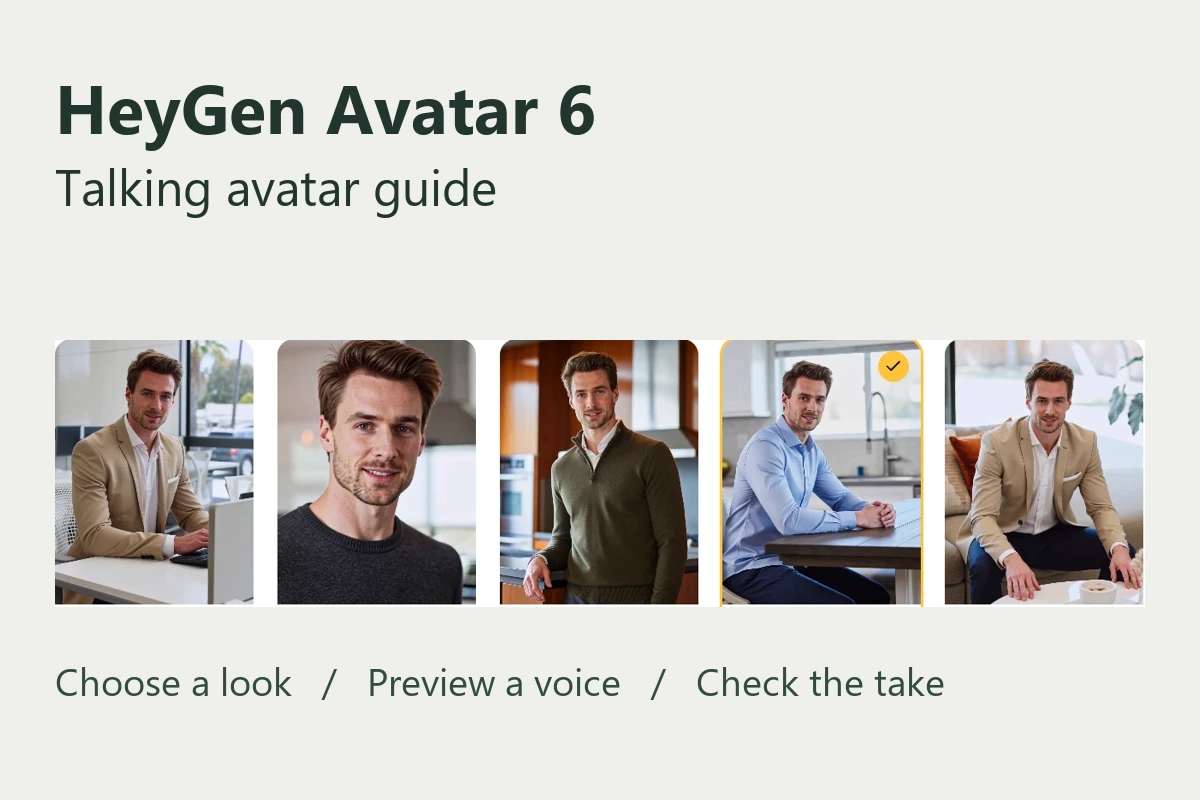
Um in HeyGen einen sprechenden Avatar zu erstellen, beginnen Sie mit der geführten Erstellung. Öffnen Sie auf GlobalGPT den Avatar-6-Generator und wählen Sie im selben Editor Ihren Präsentator und das Audio aus. Eine siebensekündige Zeile reicht für eine erste Aufnahme. Unser Küchenbeispiel in Teil 2 zeigt, warum es sich lohnt, den Bildausschnitt zu überprüfen, bevor ein vollständiges Skript gerendert wird.
Teil 1. Erstellen Sie einen sprechenden Avatar in HeyGen
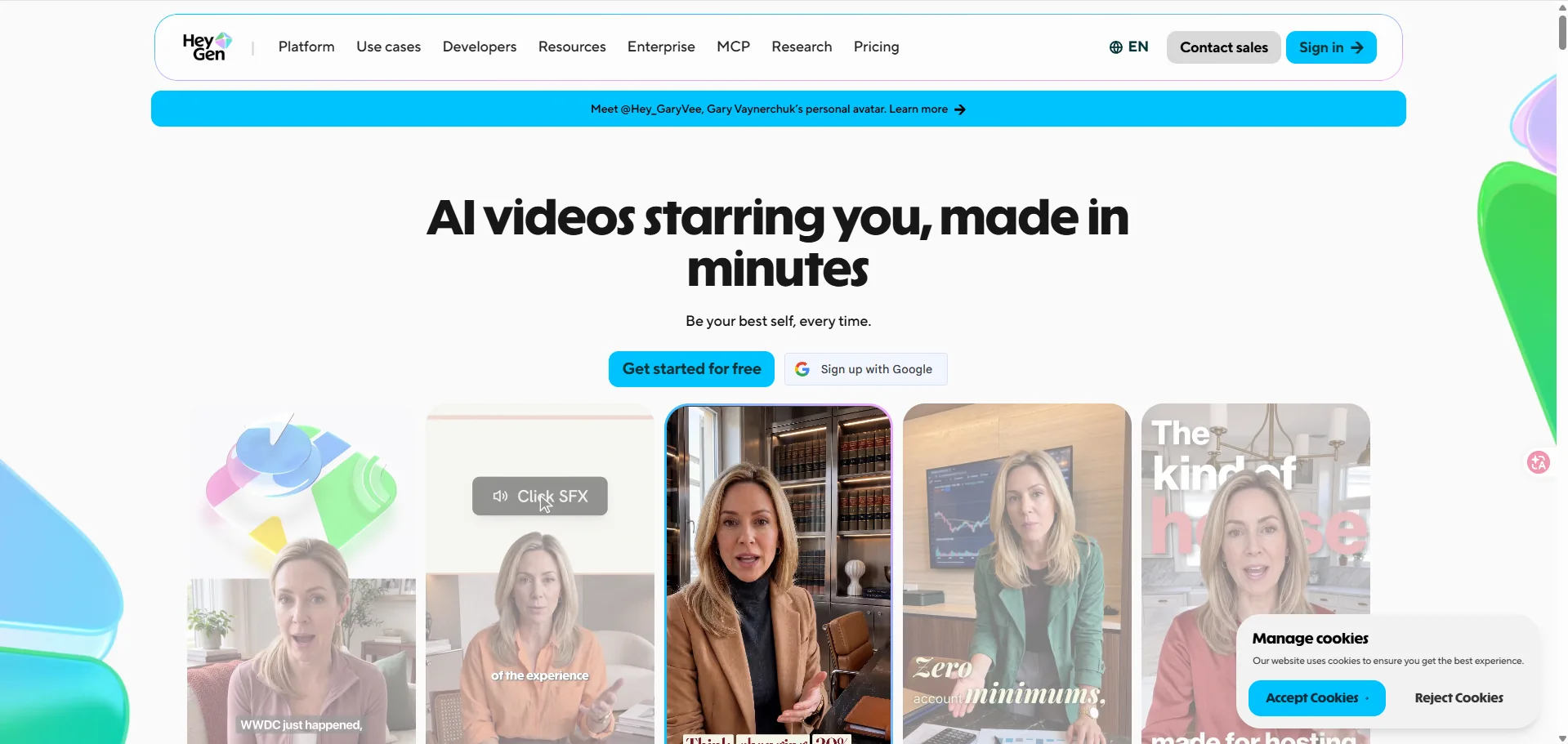
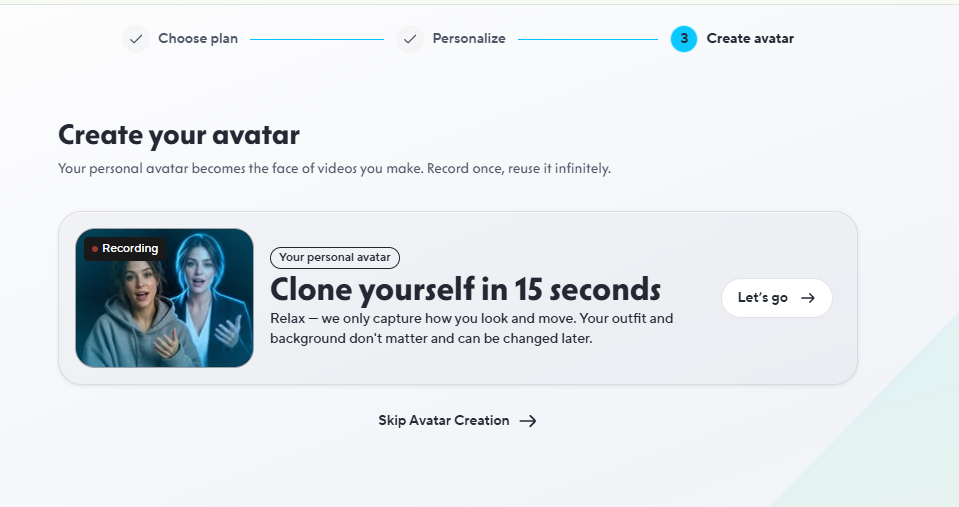
Öffnen Sie die HeyGen-Web-App und melden Sie sich an. Wenn Ihr Konto den Avatar-Einrichtungsbildschirm öffnet, wählen Sie, ob Sie einen persönlichen Avatar aufnehmen möchten.
Persönlichen Avatar einrichten oder Einrichtung überspringen
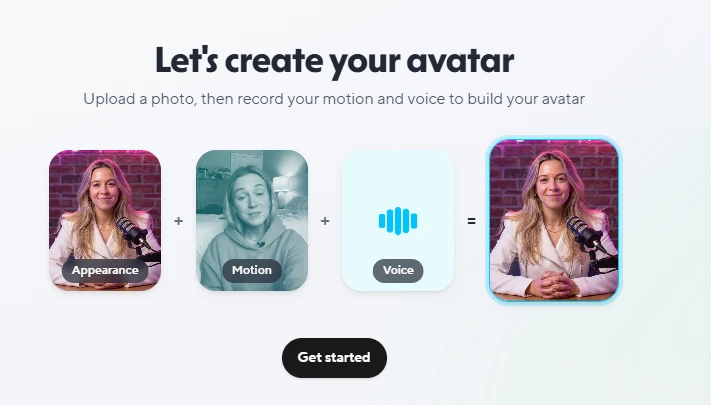
Finden Sie Avatar 6 auf dem Startbildschirm
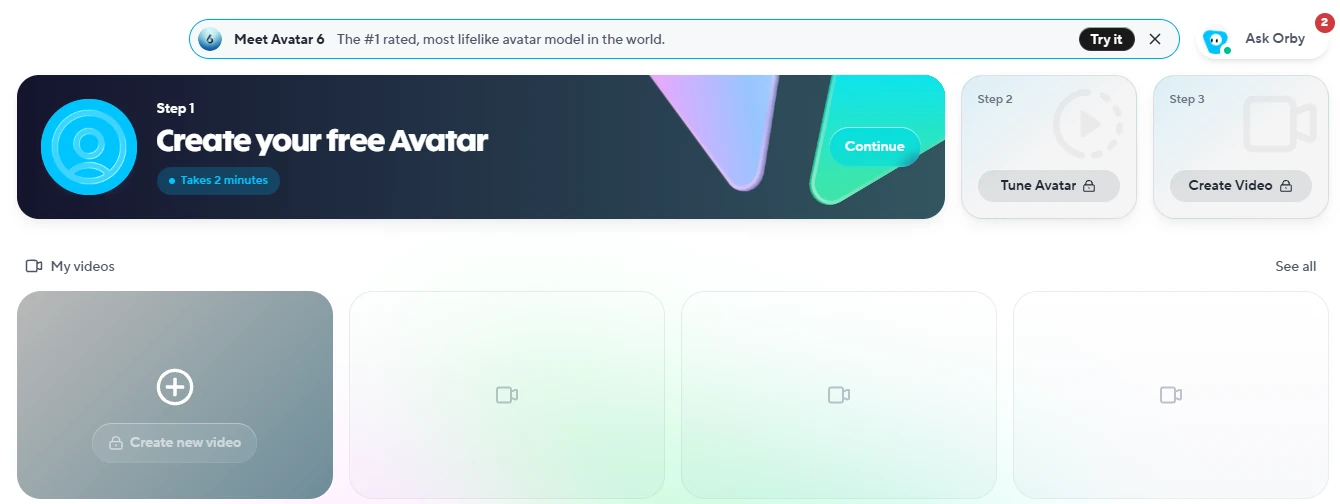
Erstellen Sie ein Video mit der geführten Erstellung
Wenn Neues Video erstellen in Ihrem Arbeitsbereich verfügbar ist, befolgen Sie diese Schritte aus dem HeyGen-Anleitung zur geführten Erstellung.
Starten Sie ein Video. Öffnen Sie auf der Startseite Neues Video erstellen und wählen Sie Geführte Erstellung. Wählen Sie Ihren Präsentator und ein kompatibles Aussehen. Wählen Sie für eine Einführung von Angesicht zu Angesicht einen Zuschnitt, der den Mund deutlich zeigt.
Fügen Sie die Zeile hinzu. Fahren Sie mit Skript und geben Sie die Wörter ein, die gesprochen werden sollen. Versuchen Sie zum Beispiel: „Ich habe das für einen Wochenendausflug gepackt.“ Um eine bestimmte Stimme oder Pause zu verwenden, laden Sie hier eine Aufnahme hoch oder nehmen Sie die Zeile auf.
Sehen Sie sich die Darbietung in der Vorschau an. In Bereitstellung, hören Sie zuerst mit dem natürlichen Präsentatorstil zu. Um eine Phrase zu betonen, erkunden Sie Presenter-Stil und aktivieren Sie Tags anzeigen. Blaue Tags steuern, wie eine Zeile klingt. Grüne Tags signalisieren Bewegung. Versuchen Sie ein leichtes Nicken bei „Wochenendausflug“.
Rendern Sie den Take. Öffnen Avatar-Modell. Wählen Sie einen verfügbaren Modus und eine Auflösung und wählen Sie dann Video generieren. Bei 1080p führt HeyGen Turbo mit 20 Credits pro Minute und Pro mit 40 auf. Turbo ist ein praktischer erster Durchgang, wenn Sie die Darbietung noch anpassen.
Bearbeiten Sie bereits ein Video mit mehreren Szenen? Wählen Sie in AI Studio den Präsentator in der entsprechenden Szene aus und wählen Sie Avatar 6. Geben Sie im Feld für benutzerdefinierte Bewegungen des Avatars eine körperliche Geste ein. Geben Sie die Aktion und den Satz an, den sie begleiten soll.
Teil 2. Erstellen Sie einen sprechenden Avatar auf GlobalGPT
Für unseren Test haben wir einen Küchenmoderator mit einem kurzen Skript für eine Reisetasche kombiniert. Die Screenshots zeigen den GlobalGPT-Editor, und Schritt 5 enthält das resultierende Video.
1. Wählen Sie einen Präsentator
Öffnen HeyGen Avatar 6 auf GlobalGPT und wählen Sie Avatar-Bibliothek. Durchsuchen Sie die geladene Bibliothek nach Namen oder verwenden Sie die Filter Alle, Weiblich und Männlich. Öffnen Sie Ansichten ansehen auf einer Präsentatorkarte. Sie können auch zu Foto hochladen wechseln, wenn Sie die Berechtigung zur Verwendung des Bildes haben.
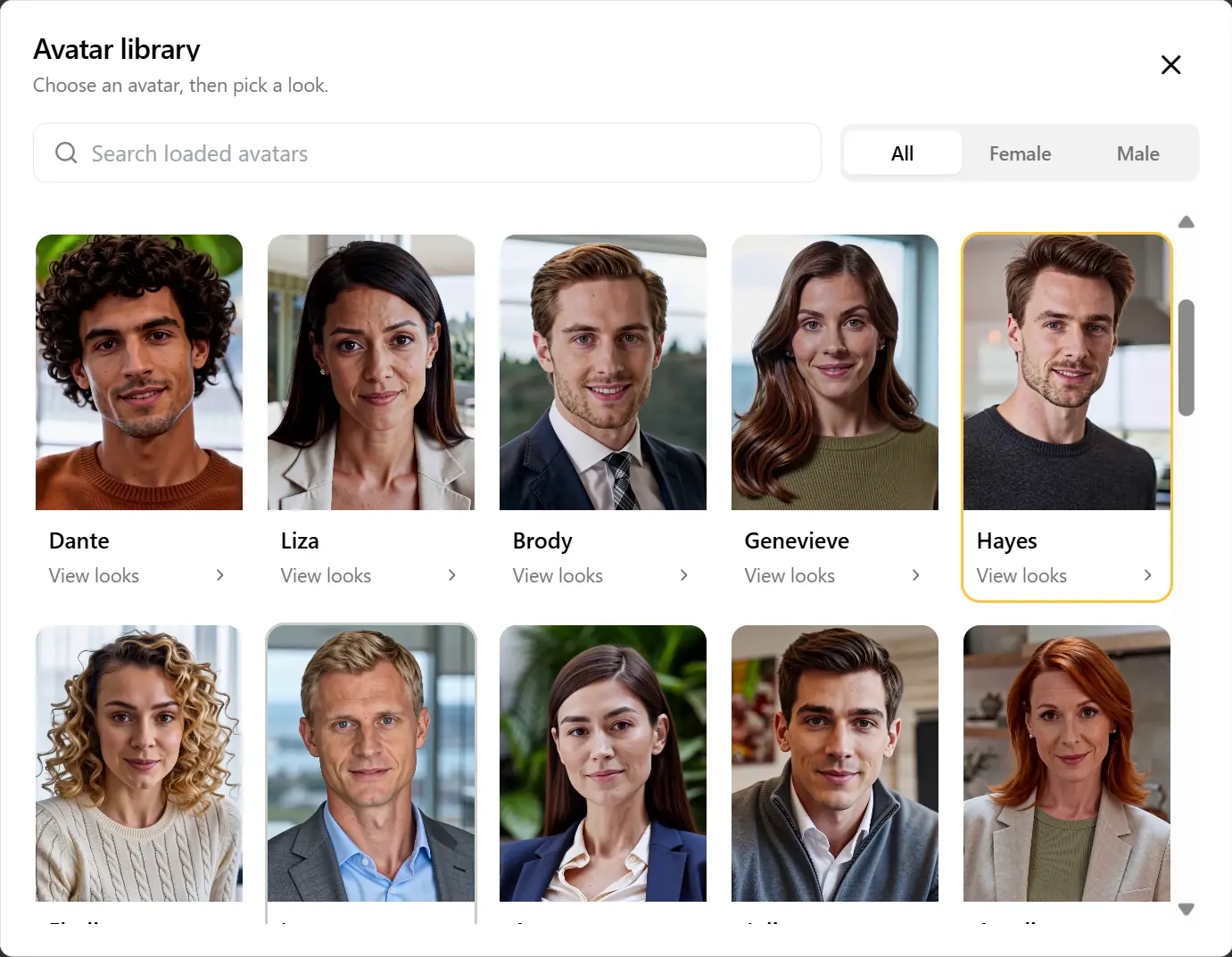
2. Wählen Sie eine Szene und einen Bildausschnitt
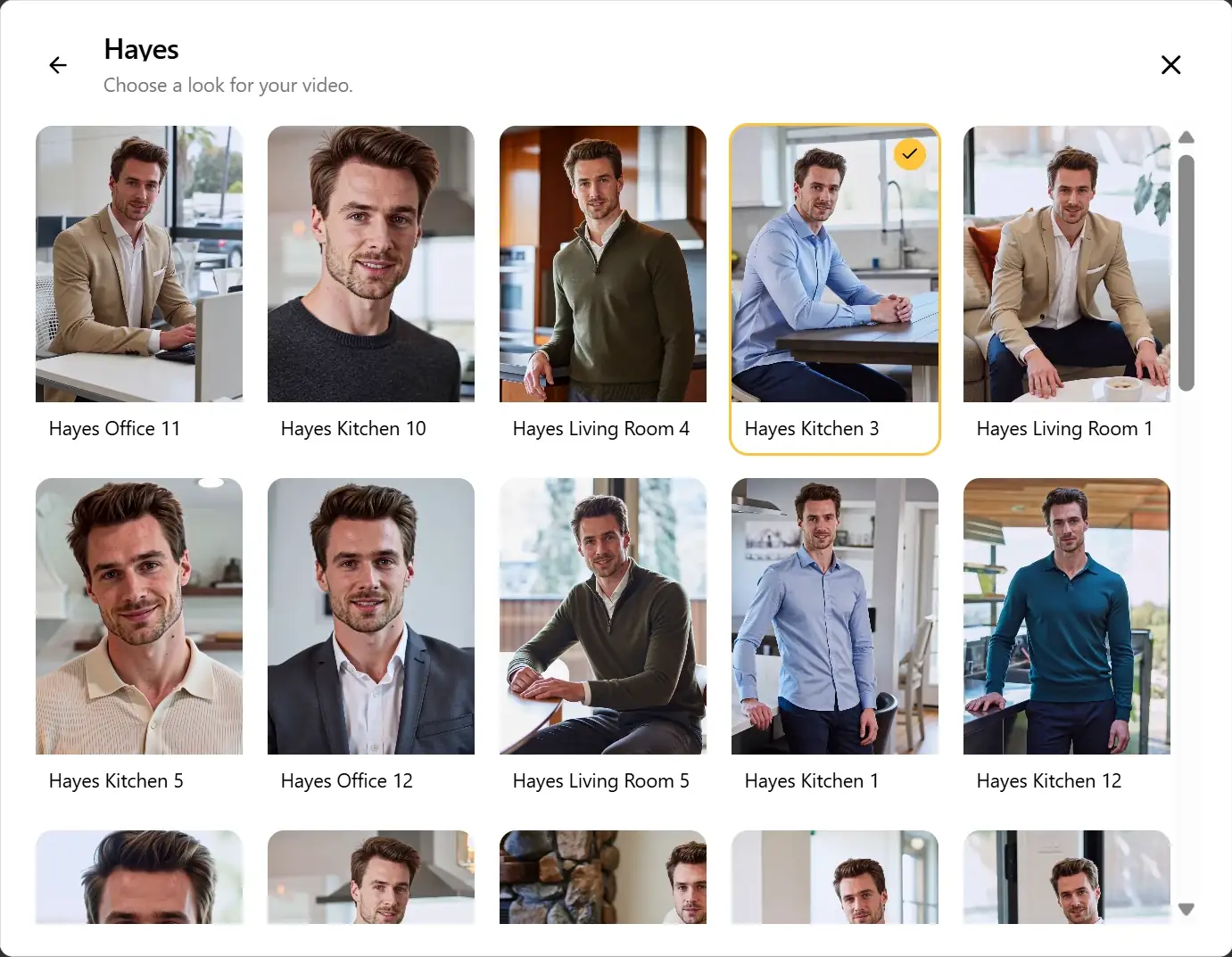
Ein Look ist eine Voreinstellung für denselben Präsentator. Hayes hat beispielsweise Looks für Küche, Wohnzimmer und Büro mit unterschiedlichen Outfits, Posen und Kameraabständen. Hayes Kitchen 3zeigt ihn an einem Tresen sitzend, die Hände sichtbar. Eine nähere Nahaufnahme gibt Ihnen eine klarere Sicht auf den Mund. Wählen Sie für einen Gestentest einen weiteren Blickwinkel, damit Sie sehen können, was die Hände tun.
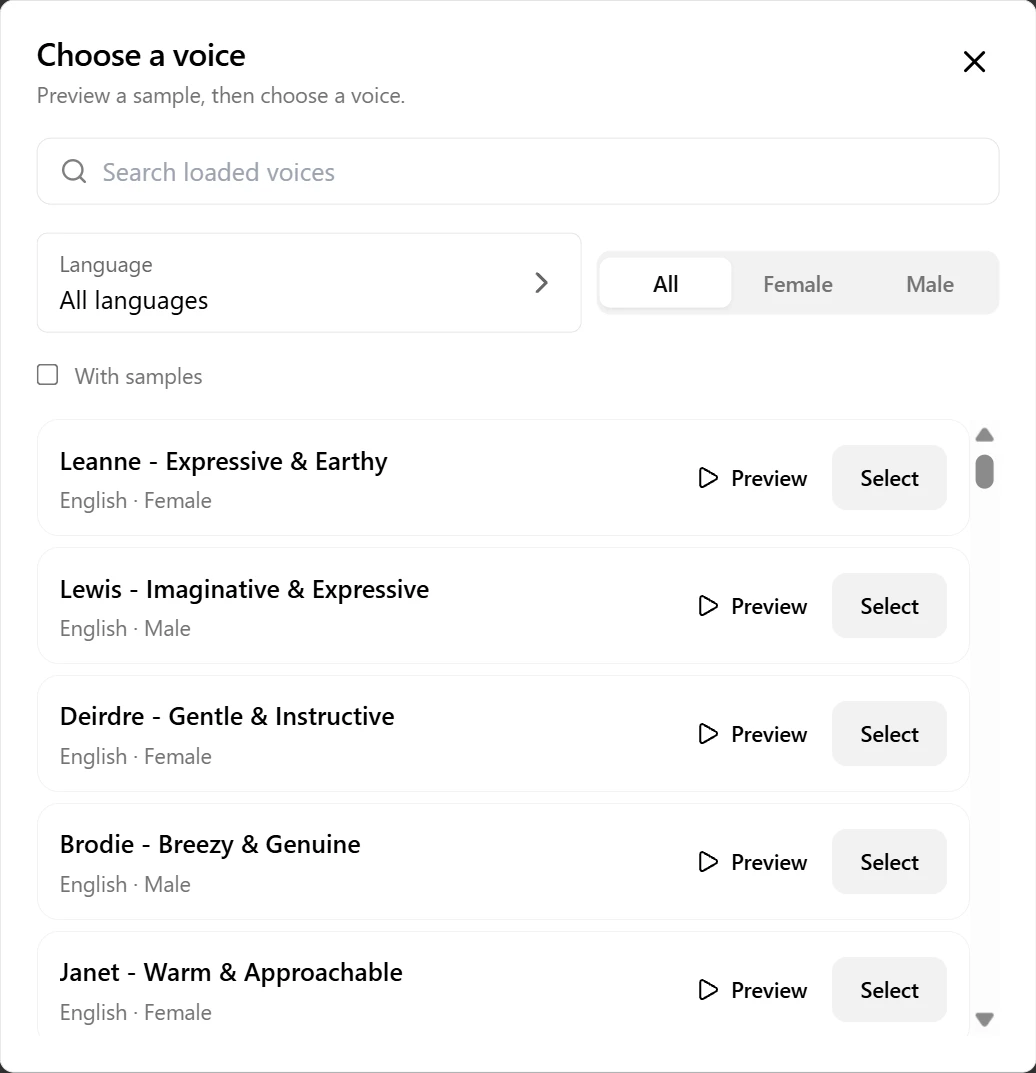
3. Fügen Sie Ihr Skript hinzu und hören Sie eine Stimme in der Vorschau an
Fügen Sie die exakten gesprochenen Zeilen inSkript schreiben. Öffnen Sie Stimme auswählen, suchen Sie nach Name oder filtern Sie nach Sprache und drücken SieVorschau, um eine Probe zu hören, bevor SieAuswählen. Für lockere UGC-Inhalte achten Sie auf Gesprächstempo und Betonung. Wechseln Sie zuAudio hochladen, wenn Sie bereits eine Aufnahme haben, der der Avatar folgen soll.
Ich habe das für einen Wochenendausflug gepackt. In die große Tasche passt ein Buch. Aber das Beste? Meine Schlüssel haben endlich ihren eigenen Platz.
Lies die Zeile einmal laut vor. Die Frage gibt dem Sprecher einen natürlichen Ort, um vor der Pointe zu pausieren. Wenn du diese Pause bereits so aufgenommen hast, wie du sie möchtest, verwende die Aufnahme. Wenn du eine Bibliotheksstimme testest, aktiviereMit Beispielen, um die Liste auf Stimmen einzugrenzen, die du anhören kannst.
Eigenes Foto und eigene Sprachaufnahme verwenden
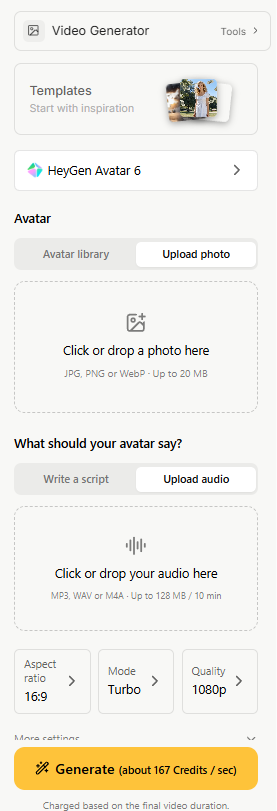
Damit der Präsentator mit deiner eigenen Stimme spricht, wähleFoto hochladen im Abschnitt „Avatar“ und ziehe eine JPG-, PNG- oder WebP-Datei mit bis zu 20 MB hinein. UnterWas soll dein Avatar sagen?, wähleAudio hochladen und füge eine MP3-, WAV- oder M4A-Aufnahme hinzu. Das Audiolimit beträgt 128 MB und 10 Minuten. Du kannst auch einen Bibliothekspräsentator behalten und deine Aufnahme für die gesprochene Zeile verwenden.
4. Format festlegen und generieren
Wähle9:16 für einen vertikalen UGC-Clip. Beginnen Sie mit Turbo und 1080p für einen kurzen Test. Unter Weitere Einstellungen verwenden Sie das Bewegungsfeld für eine Richtung, z. B. einen Finger bei einem bestimmten Wort heben. Überprüfen Sie die Kreditschätzung, bevor Sie Generieren. Für einen Vergleich behalten Sie dasselbe Aussehen, dieselbe Stimme, dasselbe Seitenverhältnis und dieselbe Qualität über alle Clips hinweg bei.
Nehmen Sie für ein Schulungsvideo die Anweisung mit dem schwierigsten Produktnamen und der wichtigsten Geste zuerst auf. Testen Sie für eine Anzeige die Zeile, die den glaubwürdigsten Ausdruck erfordert. Beurteilen Sie diese Clips, bevor Sie auf mehrere Szenen skalieren.
5. Export auf einem Telefon abspielen
Schauen Sie einmal mit Ton und einmal stumm. Achten Sie mit Ton auf die Pause nach „Aber das Beste?“ und beobachten Sie die Lippen beim ersten Laut von „book“. Stumm folgen Sie den Händen. In dieser Aufnahme hebt sich eine Hand etwa in der ersten Sekunde und beide sind etwa in der dritten Sekunde wieder zusammen. Die Küche befindet sich in einem breiten Streifen in der Hochformatdatei. Wählen Sie für eine gesichtsfüllende Aufnahme einen näheren Blick und prüfen Sie einen zweiten kurzen Export, bevor Sie ein längeres Skript aufnehmen.
Häufige Fragen
Kann ich die Umgebung ändern und denselben Präsentator behalten?
Öffnen Sie die Looks desselben Präsentators. Hayes Kitchen 3 zeigt seine Hände auf einer Theke. Hayes Kitchen 10 rahmt sein Gesicht viel enger. Vergleichen Sie die Miniaturansichten, bevor Sie entscheiden, wie viel von der Geste auf den Bildschirm passen muss.
Was ist, wenn die Stimme zu formell klingt?
Hören Sie sich eine andere Stimme in derselben Sprache an. Um die Darbietung zu vergleichen, behalten Sie das Skript und das Aussehen bei. Wenn die Pause oder ein Produktname eine exakte Aussprache erfordert, nehmen Sie die Zeile selbst auf und verwenden Sie Audio hochladen.
Wo platziere ich eine Gestenanweisung?
Setzen Sie die Wörter, die das Publikum hören soll, in das Skript. Beschreiben Sie auf GlobalGPT im Bewegungsfeld unter Weitere Einstellungen eine sichtbare Aktion und verknüpfen Sie sie mit einem Satz, z. B. das Heben einer Hand bei „der beste Teil“. Spielen Sie das Ergebnis ab, um das Timing zu prüfen.
Wie schätze ich die Kosten einer Wiederholung?
Prüfen Sie die Schätzung neben Generieren mit dem gewählten Modus und der Auflösung. Unser GlobalGPT-Setup zeigte etwa 167 Credits pro fertiger Sekunde an. Bei dieser angezeigten Rate würde eine zehnsekündige Aufnahme ungefähr 1.670 GlobalGPT-Credits kosten. Eine zweite Aufnahme derselben Länge benötigt ein eigenes Budget.
Bevor Sie das vollständige Video erstellen
Behalte den kurzen Export, der Stimme, Bildausschnitt und Gestik deiner Vorgabe am nächsten kommt. Verwende diese Einstellungen für die nächste Zeile wieder. Wenn du das Aussehen änderst, um mehr von den Händen zu zeigen, spiele den Clip in Handygröße erneut ab, um zu prüfen, ob das Gesicht noch groß genug zu erkennen ist.