MAI Image 2.7 Prompt-Leitfaden: Prompts und Beispiele
Kopieren Sie getestete Prompts für Produktfotos, exakten Postertext, Einzelobjekt-Umfärbungen und Bearbeitungen mit zwei Referenzen. Sehen Sie sich die Originalausgaben von MAI Image 2.7 an und erfahren Sie, was zu ändern ist.
 Sally Brooks
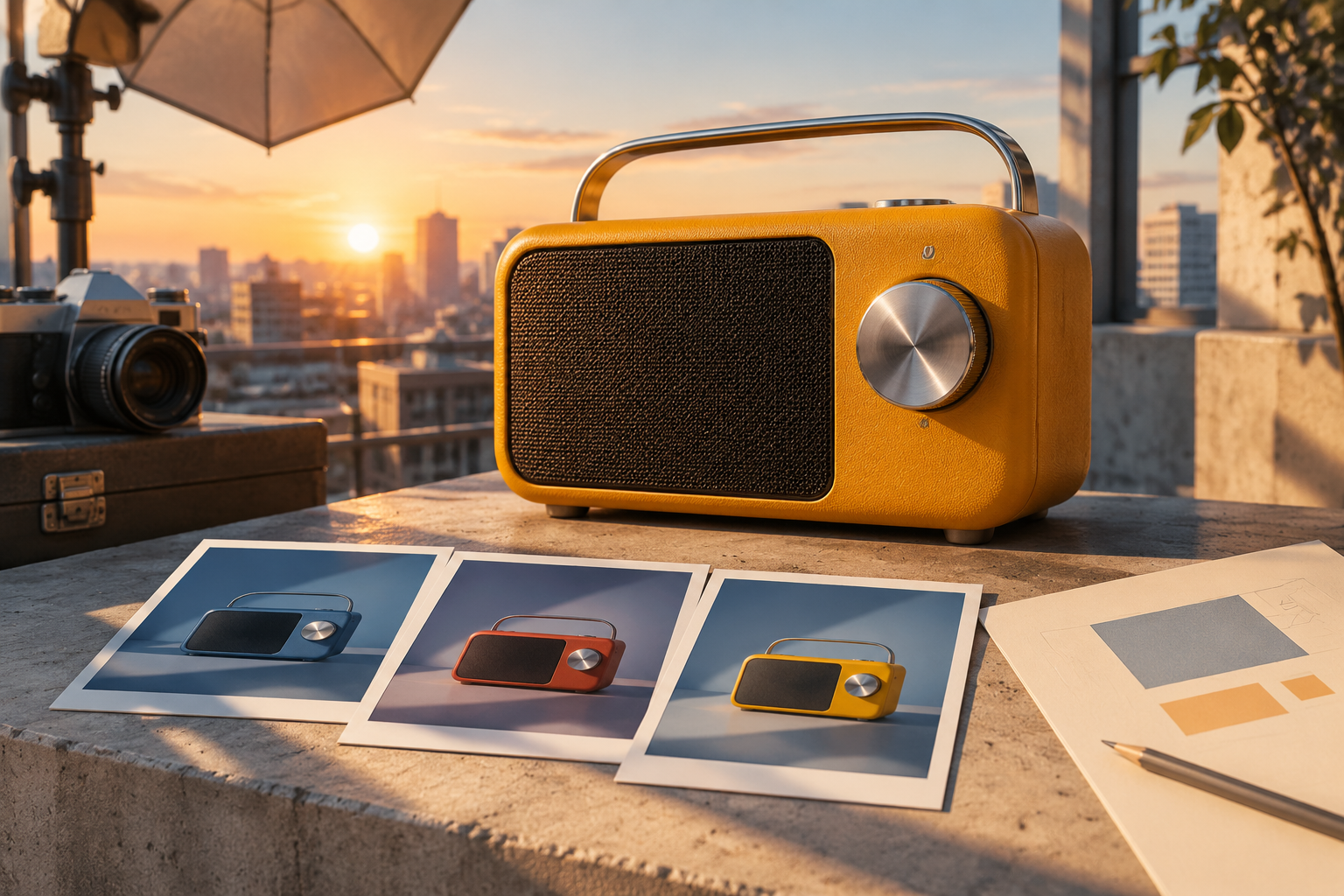
Kurzanleitung: So prompten Sie MAI Image 2.7
Beschreiben Sie für ein neues Bild das Ergebnis, das Motiv, die Komposition und das Licht. Nennen Sie für eine Bearbeitung das Objekt, geben Sie eine klare Änderung an und sagen Sie, was unverändert bleiben muss. Geben Sie für Text im Bild jede Zeile genau an und legen Sie fest, wo sie hingehört. Weisen Sie bei zwei oder mehr Referenzen jedem Bild eine Aufgabe zu.
Ein kurzer Prompt genügt, wenn Sie einen Look erkunden. Fügen Sie Einschränkungen hinzu, wenn diese Entscheidungen für das Ergebnis wichtig sind, etwa Leerraum für eine Überschrift oder ein Label, das an Ort und Stelle bleiben muss. Überprüfen Sie exakten Text und Markendetails in der endgültigen Größe, bevor Sie liefern.
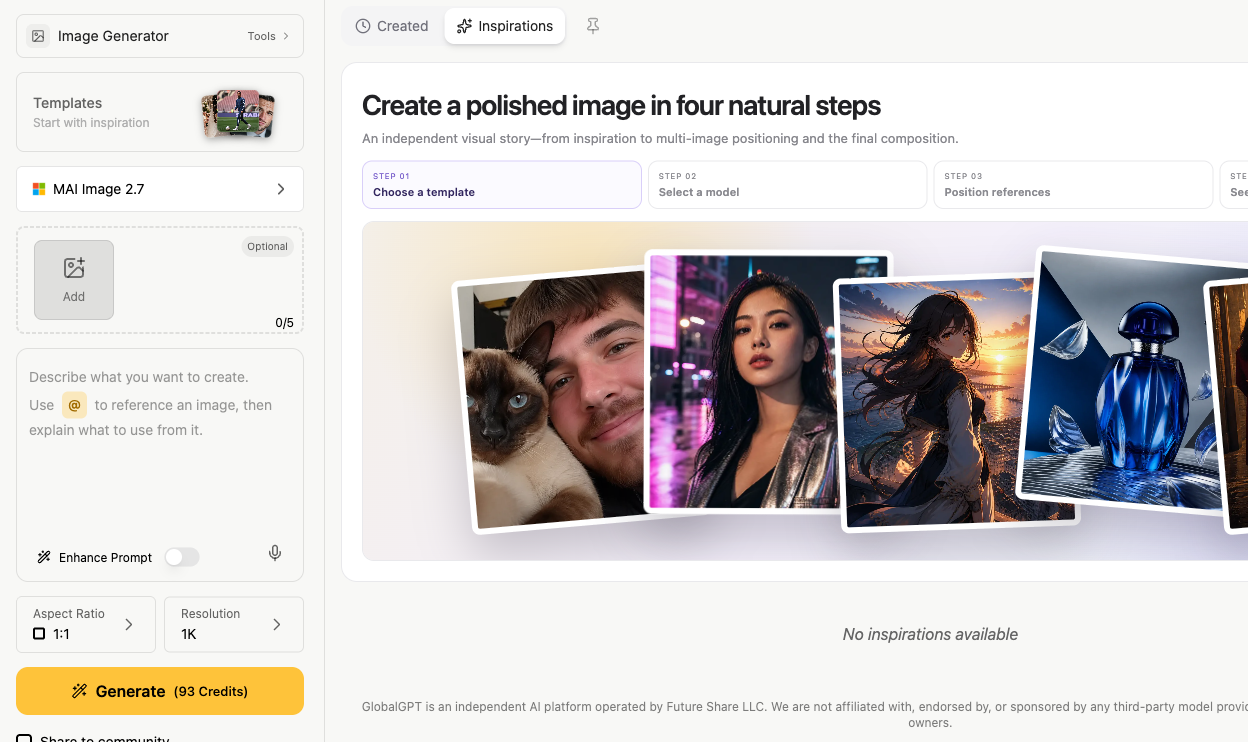
Im GlobalGPT MAI Image 2.7-Arbeitsbereich, können Sie das Flaggschiff auswählen, Referenzen hinzufügen und Generierungsverhältnis und Auflösung festlegen. Beginnen Sie mit einem der folgenden exakten Prompts und ändern Sie dann den Teil, den Ihr eigenes Briefing erfordert.
Die MAI Image 2.7-Prompt-Formel
| Aufgabe | Was anzugeben ist | Was zu prüfen ist |
|---|---|---|
| Neues Bild generieren | Ergebnis, Motiv, Position, Hintergrund, Licht und Material | Anzahl der Motive, Silhouette, Zuschnitt und visuelle Hierarchie |
| Bildtext generieren | Exakte Wörter in Anführungszeichen, Reihenfolge, Platzierung, Schriftart und Kontrast | Beschriftung, Zeichensetzung, überflüssige Wörter und Lesbarkeit |
| Referenz bearbeiten | Ziel lokalisieren, Änderung angeben und wichtige feste Elemente auflisten | Ausrichtung vorher/nachher und unbeabsichtigte Änderungen |
| Referenzen kombinieren | Basisbild, Rolle für jedes andere Bild, Ausschlüsse und Ziel | Platzierung übernommener Elemente und unerwünschte Übernahmen |
Beginnen Sie mit der beabsichtigten Ausgabe. „Ein redaktionelles Produktfoto für eine Landingpage“ gibt dem Modell eine nützlichere Richtung als eine Liste ästhetischer Adjektive. Geben Sie an, wo das Produkt stehen muss, was für Text freibleiben muss und wie das Licht es formen soll. Wenn ein Detail keinen Einfluss auf Ihre Überprüfung hat, können Sie es offen lassen.
Identifizieren Sie bei Bearbeitungen das Ziel so, wie es in der Quelle erscheint. „Die kobaltblaue Dose in der Mitte“ ist klarer als „das Produkt“. Geben Sie die Ersatzeigenschaft an und nennen Sie, welche umgebenden Details ein Prüfer vergleichen wird. Zu den Startbeispielen von Microsoft gehören Umfärbungen, Änderungen der Tageszeit und das Einfügen einer Lampe aus einer zweiten Referenz. Die Modellkarte dokumentiert Text-zu-Bild, gezielte Bearbeitung und eine maximale Ausgabefläche von etwa 4,19 Millionen Pixeln, entsprechend einem Quadrat von 2.048 × 2.048. Die verfügbaren Steuerelemente variieren je nach Plattform.Microsoft-Startbeispiele · Microsoft-Modellkarte
Drei MAI Image 2.7 Prompt-Vorlagen
Generierungsvorlage kopieren
Create a [deliverable and format] featuring [subject and material]. Position it [where] with [copy area or crop limits]. Light it from [direction] with [quality of light]. Keep [background] simple. Exclude [unwanted elements].
Textlayout-Vorlage kopieren
Design a [format] for [purpose]. Put "[exact headline]" at [position]. Put "[exact secondary line]" at [position]. Use [type style and contrast]. Include no other lettering.
Referenzbearbeitungsvorlage kopieren
Use image 1 as the base. Change only [identified object or property] to [desired result]. Preserve [fixed elements]. Use image 2 only for [one feature, optional]. Put it [specific destination and size]. Exclude [elements that should not transfer].
Ersetzen Sie die eingeklammerten Begriffe durch Beschreibungen, auf die ein Leser im Bild zeigen kann. Wenn das Ergebnis einen zweiten Durchgang benötigt, behalten Sie das letzte gute Bild und fordern Sie die kleinste Korrektur an. Für gezieltere Bearbeitungsmuster siehe unserenBildbearbeitungsleitfaden mit Vorher-Nachher-Beispielen.
MAI Image 2.7 Prompts und Beispiele aus unseren Tests
Der detaillierte Radio-Prompt lieferte uns ein saubereres Layout, beide Umfärbungs-Prompts führten die angeforderte Änderung durch, und die Bearbeitung mit zwei Referenzen verwendete das beabsichtigte Foto als Grundlage. Das Poster buchstabierte alle drei Zeilen korrekt und änderte die angeforderte Mondfarbe. Die Beispiele zeigen, warum die Prüfliste auch dann noch wichtig ist, wenn das Bild fertig aussieht.
Wir haben sechs Erstanfragen auf derselben MAI Image 2.7-Route ausgeführt. Für das Radio-Paar haben wir 1K und 3:2 festgelegt. Das Poster verwendete 1K und 3:4. Beide Umfärbungsversuche verwendeten dasselbe Ausgangsbild. Die Anfrage mit zwei Referenzen verwendete dasselbe Foto plus ein Poster als Motivreferenz. Wir behielten jedes zurückgegebene Bild und prüften die angegebenen Kontrollen. Die Beispiele zeigen, was bei diesen Durchläufen geschah. Bei identischem Wortlaut können unterschiedliche Ausgaben auftreten.
MAI Image 2.7 Produktfoto-Prompts
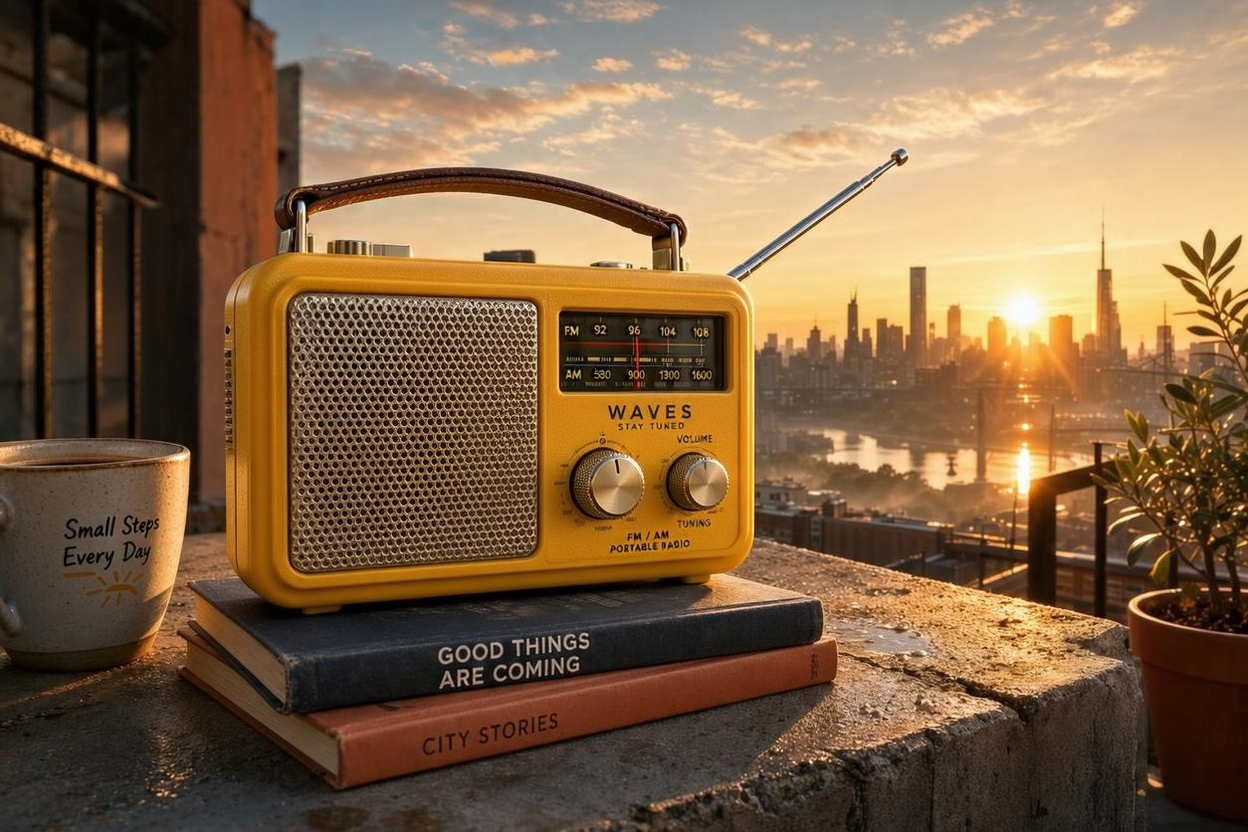
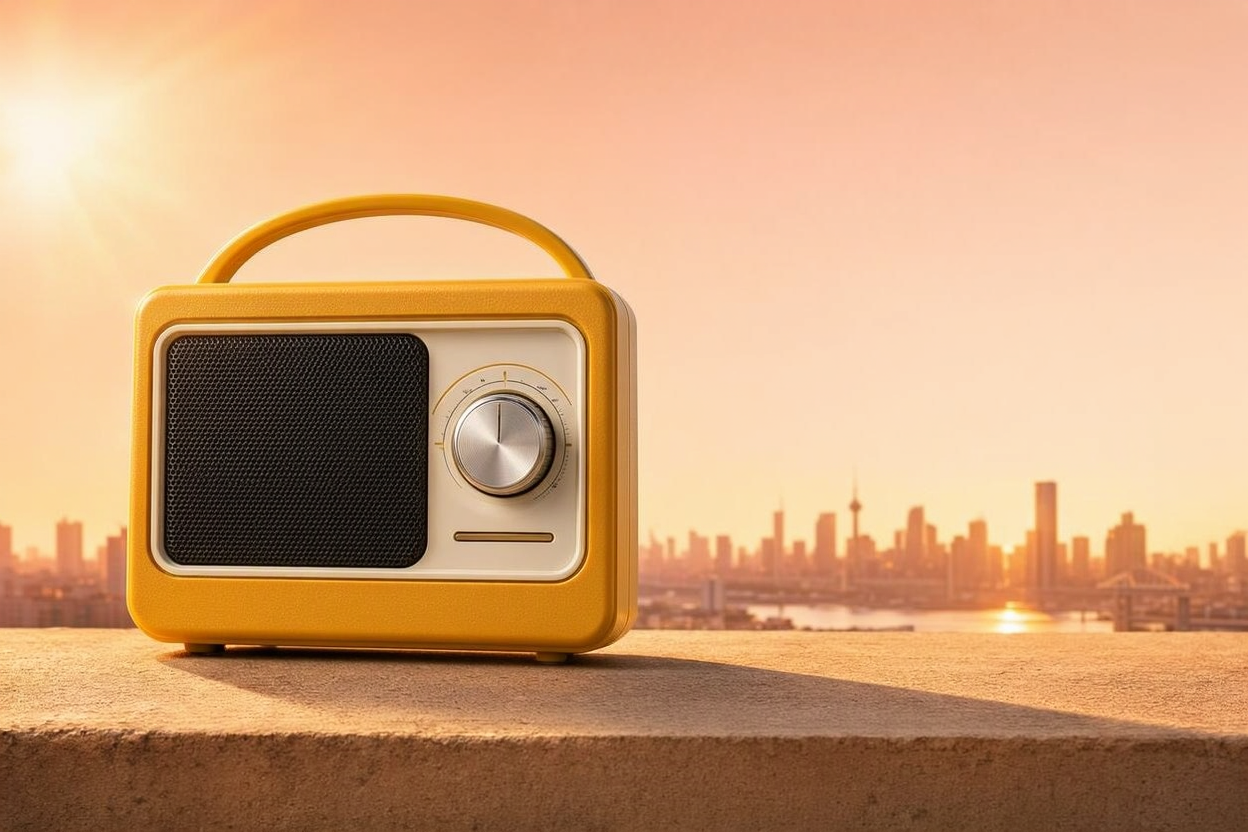
Der kurze Prompt erzeugte ein brauchbares Lifestyle-Konzept mit Radio, Büchern, Tasse und Pflanzen. Er fügte außerdem Schriftzüge hinzu und hinterließ einen unruhigen Hintergrund. Der detaillierte Prompt erzeugte ein fast frontales Radio auf der linken Seite mit schwarzem Lautsprecher, einem silbernen Drehknopf und ohne lesbare Schrift. Der Himmel oben rechts ist klarer für Text, obwohl die Skyline immer noch die Unterkante kreuzt und die Schattenrichtung weniger deutlich ist als im Briefing angegeben. Wenn Sie ein strikt leeres rechtes Drittel benötigen, beschreiben Sie die Skyline-Grenze und prüfen Sie den Zuschnitt, bevor Sie Text hinzufügen.
Exakten kurzen Radio-Prompt anzeigen
An editorial product photo of a yellow portable radio on a rooftop at sunrise.
Exakten detaillierten Radio-Prompt anzeigen
A 3:2 editorial product photograph for a portable radio campaign. Place one mustard-yellow retro radio on the left third of a warm concrete rooftop ledge at sunrise. Show the front nearly straight-on so the black mesh speaker is on the left and a single silver tuning dial is on the right. Leave the right third clear, with only soft pale peach sky for later ad copy. Low sunlight from the upper left casts one soft-edged shadow down and to the right on the ledge. The body is satin plastic with subtle texture. No lettering, no logos, no people.
MAI Image 2.7 Poster-Prompt mit exaktem Text
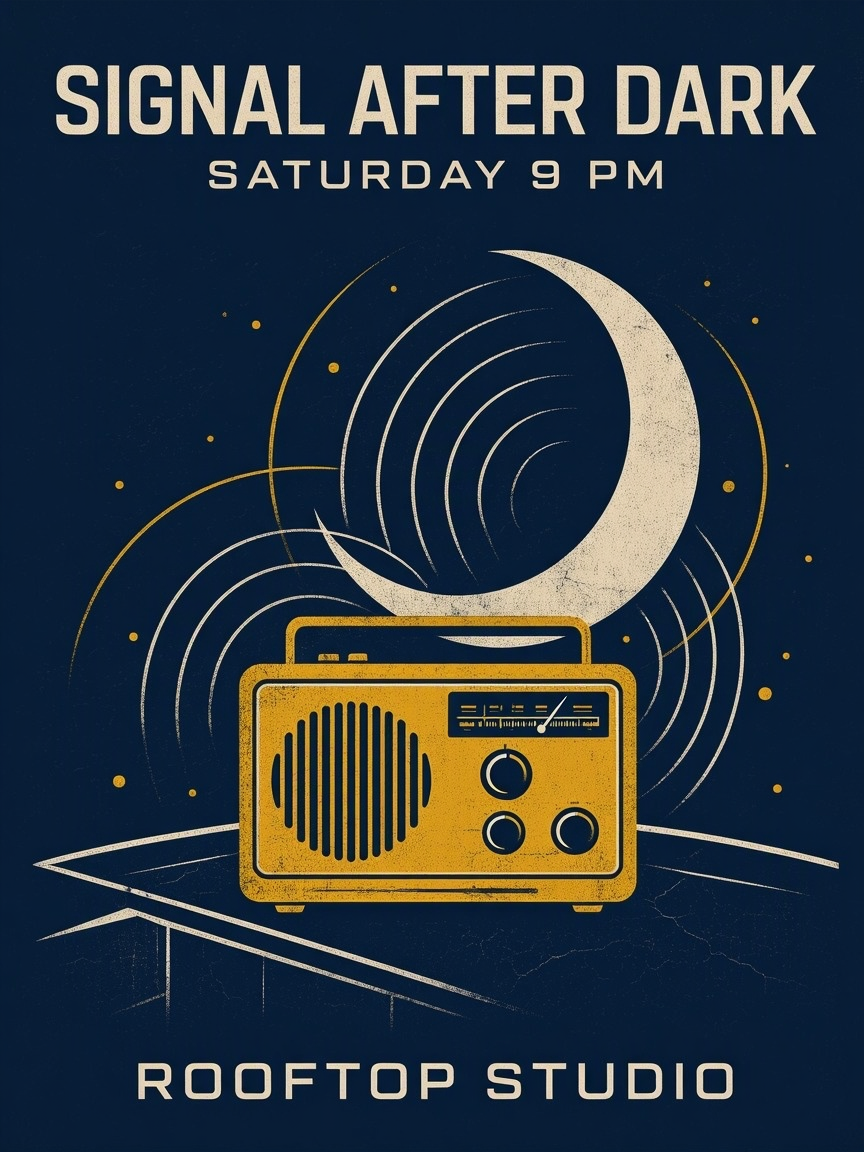
Die Ausgabe gabSIGNAL AFTER DARK, SATURDAY 9 PM und ROOFTOP STUDIO genau in der gewünschten Reihenfolge von oben nach unten. Der Lautsprecher und die Bögen machten das Radio in Miniaturgröße lesbar. Der Halbmond wurde cremefarben statt tiefblau, und das Zifferblatt enthielt kleine skalenartige Markierungen. Wenn die Palette Teil eines Markensystems ist, geben Sie jeder Farbe eine bestimmte Aufgabe und prüfen Sie das Ergebnis anhand der Quellfarbfelder.
Exakten Poster-Prompt anzeigen
Create a portrait 3:4 screen-printed poster for an imaginary rooftop listening event. At the top put the exact words SIGNAL AFTER DARK in large cream capitals on one line if legible. Directly below, put the exact words SATURDAY 9 PM. At the very bottom put the exact words ROOFTOP STUDIO. Set these three text blocks in a clean sans serif with wide margins. In the center, show a single mustard-yellow tabletop radio and thin cream sound waves bending around a deep blue crescent moon. Use midnight navy, pale cream and mustard as the only colors. All lettering must be limited to the three specified lines.
MAI Image 2.7 Prompts zum Umfärben eines Objekts
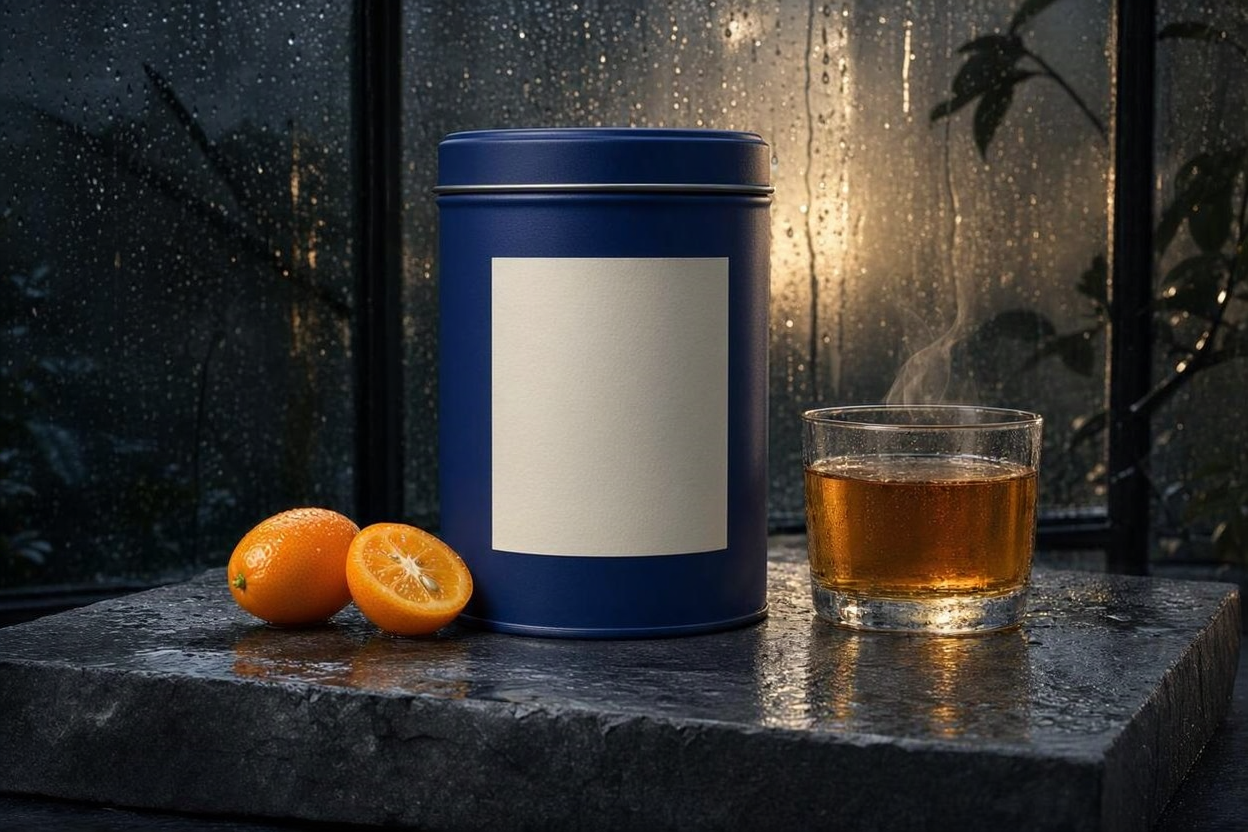
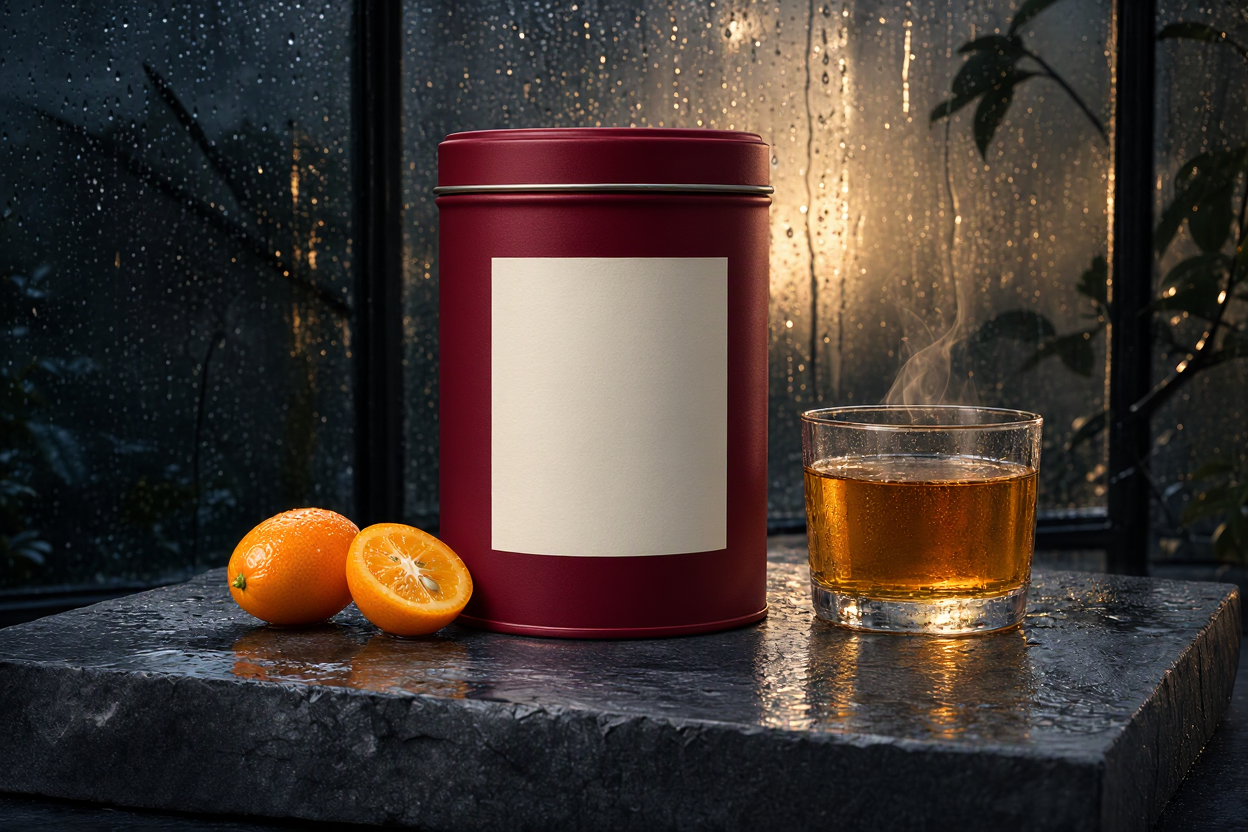
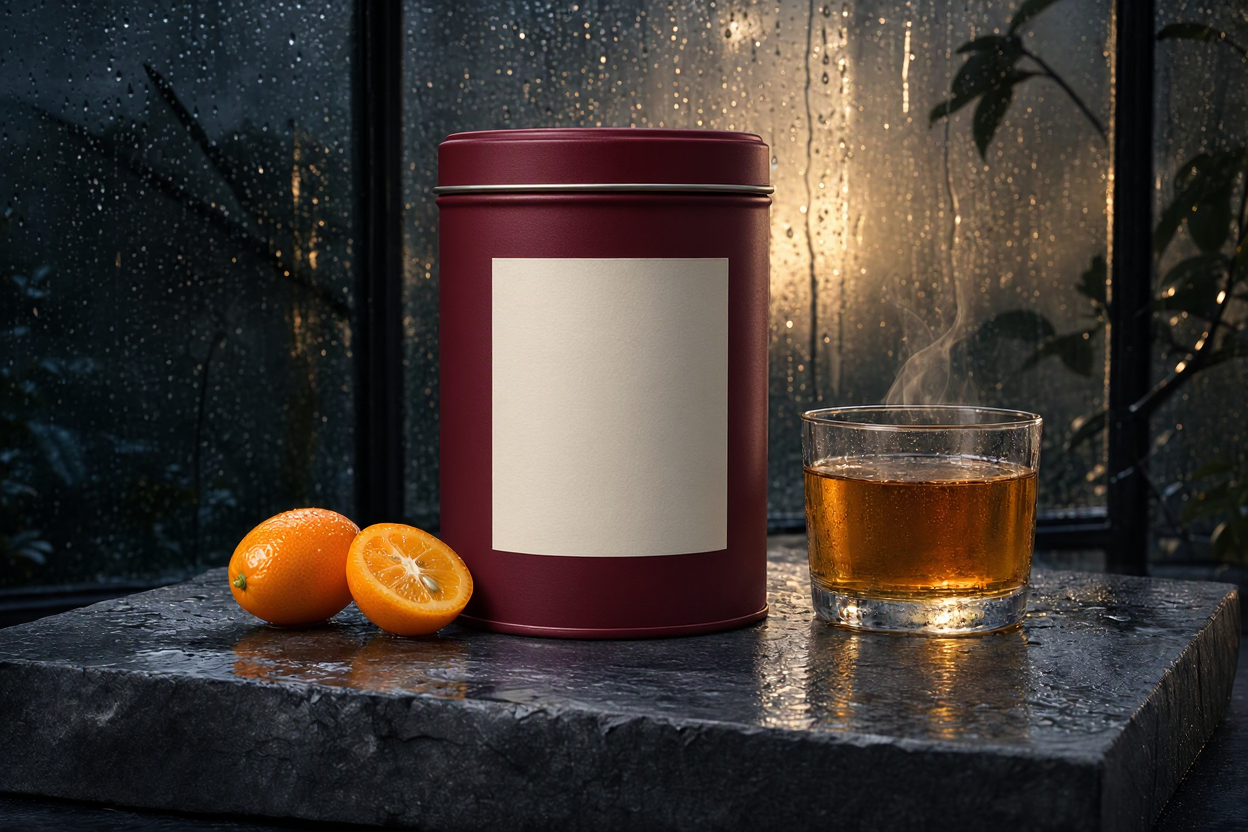
Beide Prompts färbten dieselbe blaue Dose burgunderrot und behielten sichtbar das elfenbeinfarbene Etikett, die Zitrusfrüchte und den Tee bei. Die kurze Anfrage identifizierte bereits ein eindeutiges Objekt. Die längere Version machte die Erhaltungsanforderungen zur Überprüfung klar, einschließlich Rand und Kameraausschnitt. Die beiden Ausgaben sind visuell nah beieinander, und feine Oberflächen- und Glanzlichtveränderungen bleiben gegenüber der Quelle sichtbar. Verwenden Sie für ein genehmigtes Verpackungsbild mit gesperrten Pixeln eine Ebene oder Maske für die Änderung und überprüfen Sie die ursprüngliche Geometrie.
Exakten kurzen Umfärbungs-Prompt anzeigen
Make the blue tea tin burgundy.
Exakten Erhaltungs-Prompt anzeigen
Change only the cobalt-blue cylindrical tea tin in the center to matte burgundy. Keep the original blank ivory label in place. Preserve the tin shape, silver rim, camera crop, rain-speckled glass, direction of lighting, two kumquats on the left, and amber tea and steam on the right. Do not add lettering, props, or new reflections.
MAI Image 2.7 Prompts für zwei Referenzbilder
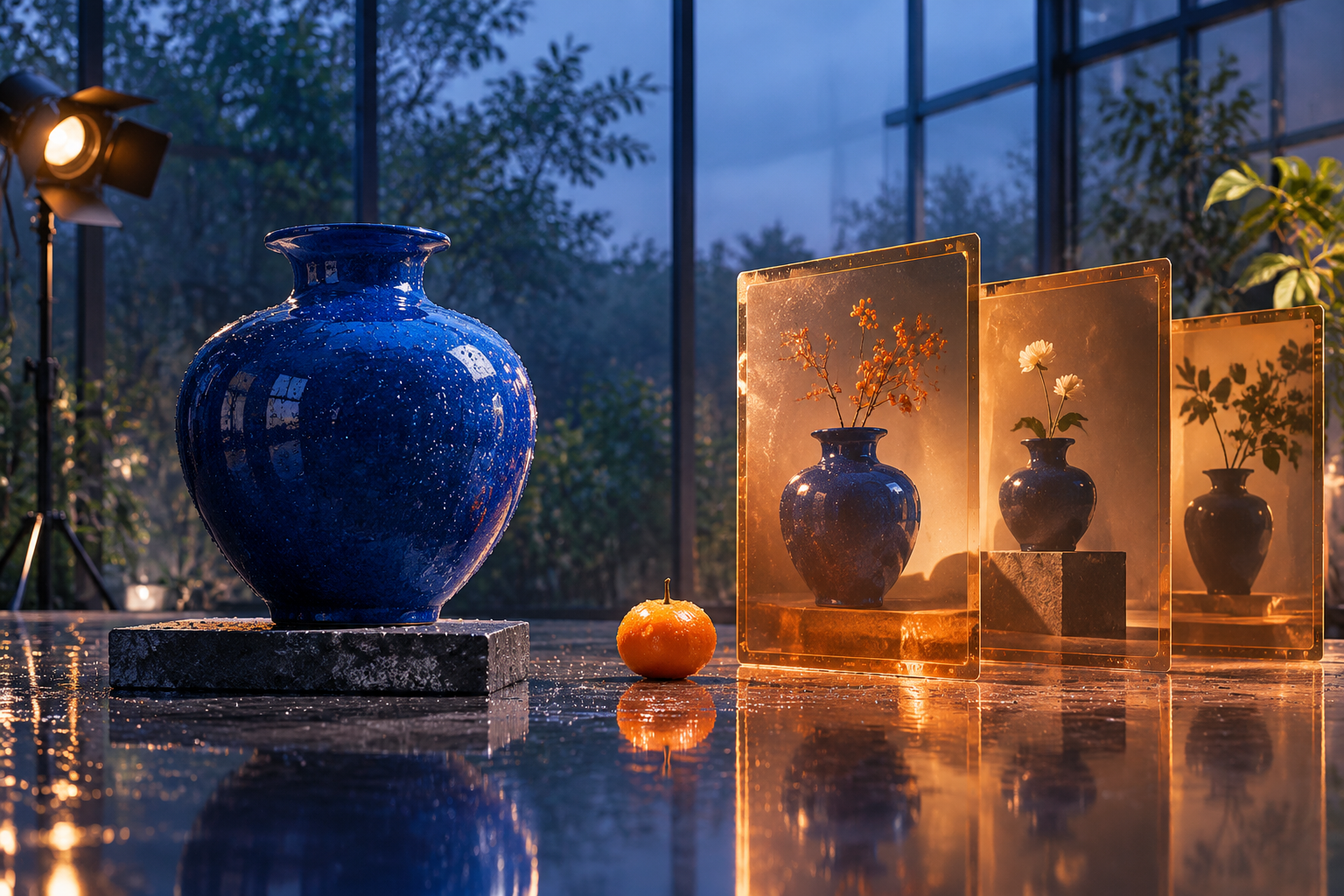
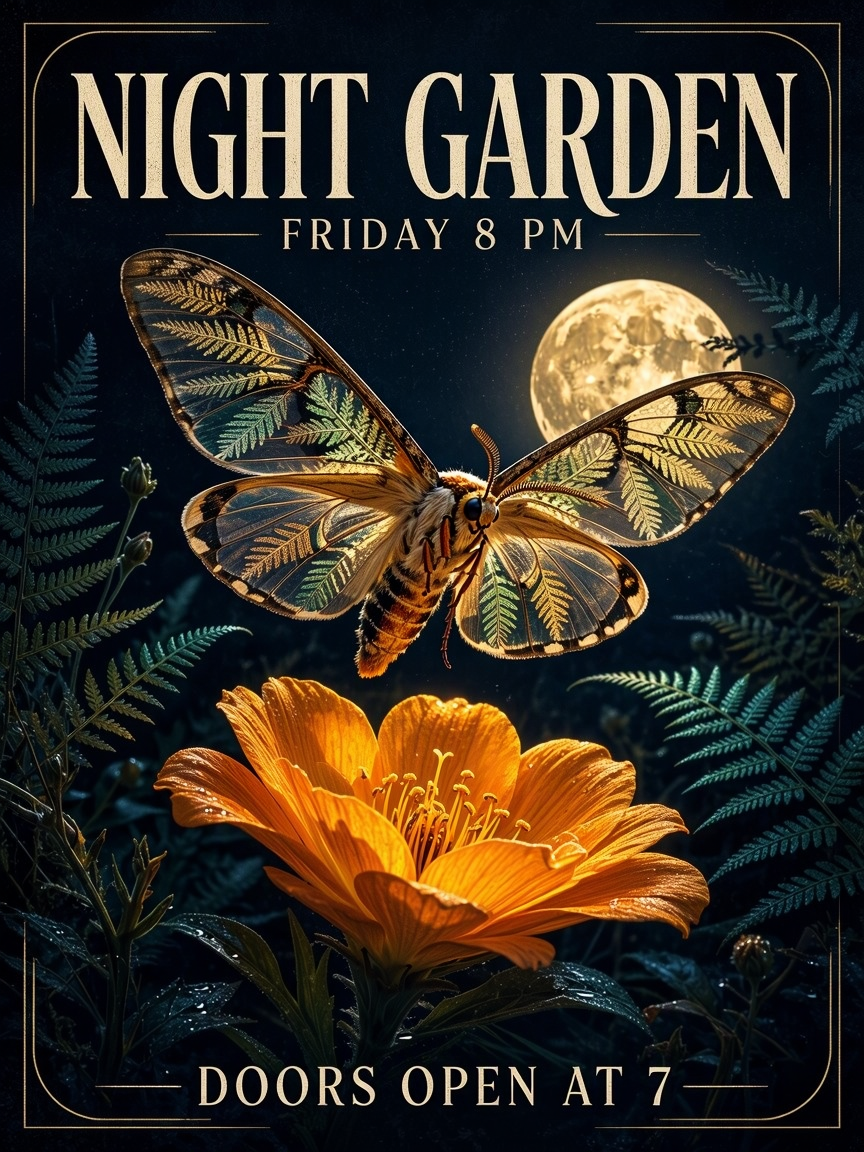
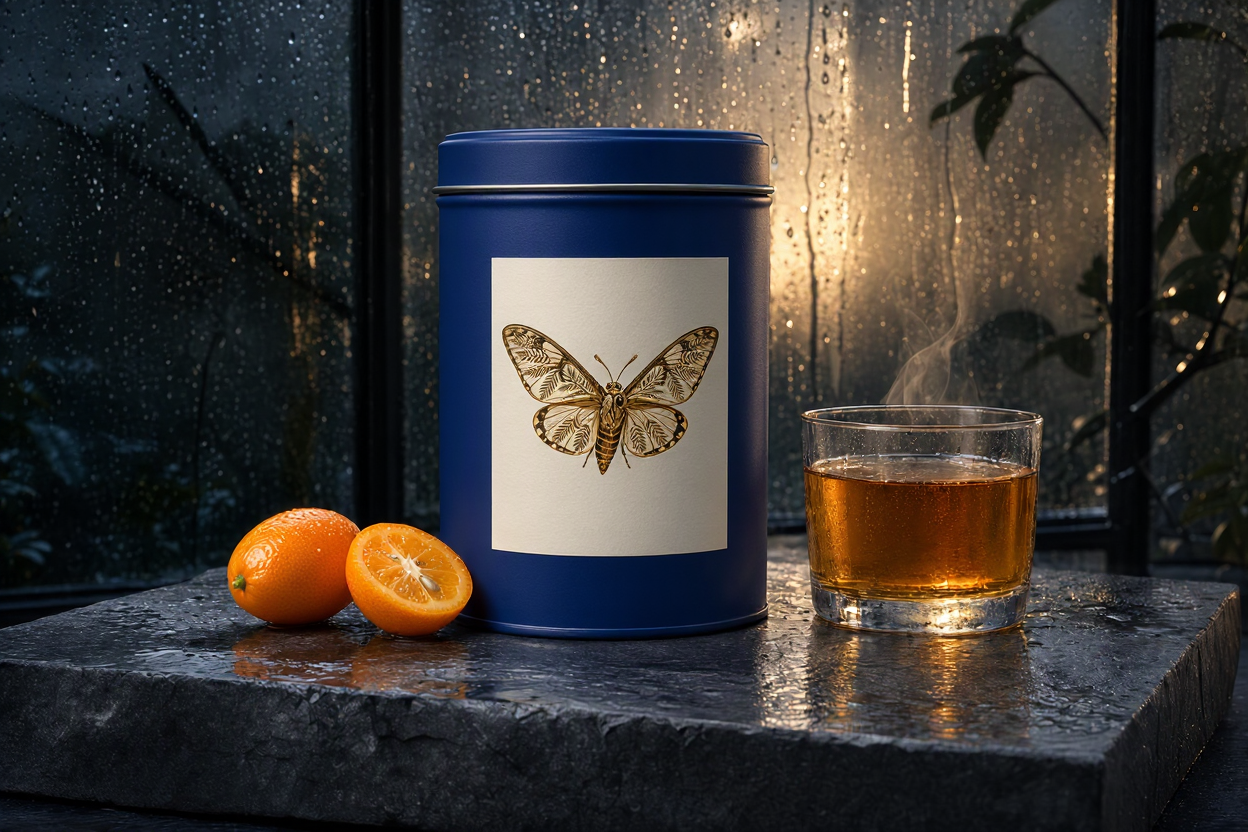
Die erste Referenz definierte das Produktfoto. Die zweite lieferte nur das Flügelmuster der Motte. Die Ausgabe platzierte eine flache, goldene, farnartig gemusterte Motte auf dem elfenbeinfarbenen Etikett und behielt den grundlegenden Zuschnitt und die Requisitenanordnung bei. Plakattext, Mond und Rand wurden nicht übernommen. Das Emblem nahm den größten Teil der Etikettenbreite ein, größer als wir bei „klein“ erwartet hatten. Geben Sie eine messbare Größe an, z. B. „nicht mehr als ein Drittel der Etikettenbreite“, wenn das Etikett Platz für Text benötigt.
Zeigen Sie den exakten Zwei-Referenzen-Prompt
Use the first image as the base photograph. Keep its cobalt tea tin, ivory label, two kumquats, glass of tea, stone plinth, crop and rain-lit conservatory. Use the second image only as a visual reference for the fern-patterned moth wings. Place a small, flat, dark-gold emblem of that moth at the center of the existing ivory label, with its wings spread. Keep the rest of the label blank. Do not bring over the second image's text, border, moon, orange flower or poster layout. Do not add a real insect to the scene.
MAI Image 2.7 Layout-Stabilitätsprüfung
Wir haben beide Radio-Prompts zweimal mit denselben Einstellungen erneut ausgeführt. Zählt man die ersten Durchläufe mit, zeigten alle sechs Bilder ein gelbes Radio auf einem Dach bei Sonnenaufgang. Der detaillierte Prompt erzeugte durchgängig einen nützlichen Kopierbereich oben rechts. In zwei detaillierten Durchläufen verlief eine Skyline immer noch durch den unteren rechten Bereich. Das Layout wurde einfacher zu verwenden, obwohl die Anweisung, das gesamte rechte Drittel freizuhalten, strenger war als das, was die Ausgaben lieferten.
| Sichtbares Merkmal, jeweils drei Durchläufe | Kurzer Prompt | Detaillierter Layout-Prompt |
|---|---|---|
| Gelbes Radio und Dach bei Sonnenaufgang | 3/3 | 3/3 |
| Klarer Himmel oben rechts, geeignet für kurzen Text | 0/3 | 3/3 |
| Kein lesbarer Markentext auf Radio oder Requisiten | 0/3 | 3/3 |
Diese Zahlen beschreiben sechs Bilder aus zwei exakten Prompts. Sie helfen Ihnen, einen Startprompt für dieses Layout zu wählen. Definieren Sie für einen Produktionslauf den Textbereich in Ihrem Layout und messen Sie die Akzeptanz daran, bevor Sie sich für einen Stapel entscheiden.
So testen Sie MAI Image 2.7 mit diesen Prompts
Testen Sie das MAI Image 2.7 Flagship in Microsoft Labs
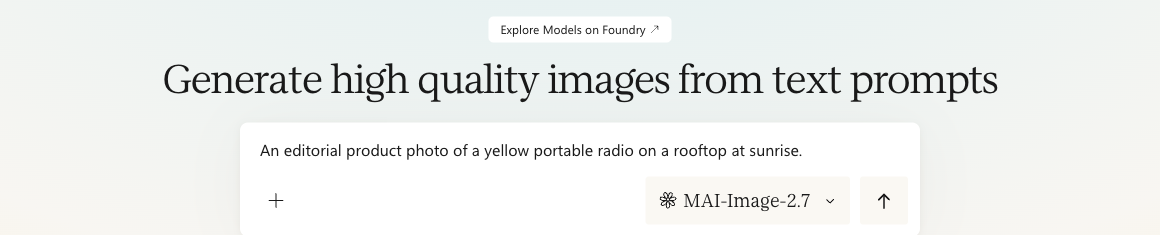
Öffnen Microsoft AI Labs mit ausgewähltem MAI Image 2.7. Fügen Sie einen Prompt ein oder verwenden Sie das Anhang-Steuerelement, wenn Sie bearbeiten. Wir öffneten den Flaggschiff-Composer, gaben den kurzen Radio-Prompt ein und drückten auf Senden. Labs bat uns, uns anzumelden, und sagte, dass der Prompt gespeichert würde. Die obigen Testbilder wurden über unsere GlobalGPT-Modellroute generiert.
Entwickler können den Foundry-Generierungs- oder Bearbeitungsendpunkt von Microsoft verwenden. Der Bearbeitungsendpunkt akzeptiert bis zu fünf JPEG- oder PNG-Referenzen. Microsoft dokumentiert auch die transparente Generierung für unterstützte Foundry-Anfragen. Bestätigen Sie die Einstellung auf Ihrer gewählten Oberfläche, bevor Sie einen Workflow rund um Transparenz oder eine exakte Größe planen.Microsoft Foundry-Anweisungen
Führen Sie dieselben MAI Image 2.7-Prompts auf GlobalGPT aus
Bestätigen Sie im Bildgenerator, dass das ausgewählte Modell MAI Image 2.7. Beginnen Sie mit 1K für Layout-Überprüfungen.
Wählen Sie ein Seitenverhältnis, das zum Verwendungszweck passt. Wir haben 3:2 für die Radiofotos und 3:4 für das Poster verwendet.
Laden Sie für eine Bearbeitung zuerst das Basisbild hoch. Wenn Sie eine weitere Referenz hinzufügen, verwenden Sie das Referenzsteuerelement des Arbeitsbereichs, um sie zu kennzeichnen und genau zu beschreiben, was übertragen werden soll.
Behalten Sie während der Vergleiche dieselbe Einstellung für die Prompt-Verbesserung bei. Der Browser bietet einen Schalter „Prompt verbessern“. Einzelne Anbieter können Prompts auch intern verarbeiten.
Vergleichen Sie das Ergebnis in voller Größe mit dem Original und Ihrer Checkliste. Erhöhen Sie die Auflösung, sobald die Komposition fertig ist.
Unser Screenshot zeigt ein Angebot von 93 Credits für eine 1K-Quadratgenerierung im Arbeitsbereich. Die GlobalGPT-API-Dokumentation listet 93 Credits für ihr 1K-Generierungsbeispiel, 115 für eine Bearbeitung mit einer Referenz, 137 für zwei Referenzen und 371 für eine 2K-Generierung. Bei Bearbeitungen wählt das Modell laut API-Dokumentation die Ausgabedimensionen. Browserangebote und Tarifbedingungen sollten zum Zeitpunkt der Nutzung überprüft werden.GlobalGPT API-Modellbeispiele
So beheben Sie häufige Prompt-Probleme mit MAI Image 2.7
| Problem | Prompt oder Workflow ändern |
|---|---|
| Produkt blockiert den Textbereich | Geben Sie dem Objekt eine benannte Position und reservieren Sie einen Bereich für einen einfarbigen Hintergrund. |
| Poster hat ein falsches Datum | Zitieren Sie die korrigierte Zeile und geben Sie ihre Position an. Setzen Sie für ein endgültiges Asset Daten und Preise in einer editierbaren Ebene. |
| Einfarbige Bearbeitung verändert das Etikett | Geben Sie die neu einzufärbende Oberfläche an und benennen Sie Etikett, Zuschnitt und wichtige Requisiten als fest. Verwenden Sie ebenenbasierte Bearbeitung, wenn exakte Quellpixel wichtig sind. |
| Zweite Referenz übernimmt | Bestimmen Sie zuerst die Basis, benennen Sie das einzelne zu übernehmende Teil und listen Sie die Elemente aus dem zweiten Bild auf, die ausgeschlossen werden müssen. |
| Unerwartete Bearbeitungsmaße | Überprüfen Sie die vom Endpunkt zurückgegebenen Abmessungen. Behalten Sie einen geplanten Zuschnitt- oder Größenänderungsschritt für die endgültige Layout-Lieferung bei. |
Schreiben Sie für eine Kampagne eine Bestanden/Nicht-bestanden-Checkliste, die jedes Bild erfüllen muss. Zählen Sie, wie viele Ausgaben bestehen, bevor Sie das Volumen erhöhen. Wenn Sie Modelle oder Prompt-Überarbeitungen vergleichen, behalten Sie dasselbe Seitenverhältnis und dieselben Referenzen bei, ändern Sie jeweils nur einen Teil der Anfrage und behalten Sie das erste Ergebnis. Unser Bildmodell-Vergleich zeigt eine weitere Möglichkeit, Prompts zu dokumentieren und Ausgaben nebeneinander zu prüfen.
Fazit: Schreiben Sie für die Überprüfung, die Sie durchführen werden
Wenn die Aufgabe visuelle Erkundung ist, beginnen Sie mit Motiv und Szene. Wenn das Bild in ein reales Layout passen muss, benennen Sie vor der Generierung Textbereich, Beschnitt und Textplatzierung. Wenn Sie eine Referenz bearbeiten, listen Sie die wenigen geschützten Merkmale auf, die bestimmen, ob ein Ergebnis brauchbar ist. Vergleichen Sie dann das Ergebnis mit dem Briefing in der Größe, in der Ihr Publikum es sehen wird.
MAI Image 2.7 Prompt-Leitfaden FAQ
Wie schreibe ich einen guten MAI Image 2.7 Prompt?
Benennen Sie das Ergebnis und das Motiv und geben Sie dann Layout, Beleuchtung und Details an, die Sie beurteilen werden. Nennen Sie bei Bearbeitungen das Ziel, eine Änderung und was unverändert bleiben soll.
Kann MAI Image 2.7 exakten Text rendern?
Es hat unsere drei kurzen englischen Zeilen exakt in der richtigen Reihenfolge gerendert. Zitieren Sie jede Zeile wörtlich und geben Sie ihre Position an. Überprüfen Sie den Text in der endgültigen Größe oder setzen Sie geschäftskritische Texte separat.
Wie viele Referenzbilder kann MAI Image 2.7 verwenden?
Foundry und GlobalGPT dokumentieren die Unterstützung von bis zu fünf auf ihren Bearbeitungsoberflächen. Geben Sie der Basis und jeder sekundären Referenz eine bestimmte Rolle. Die Beispiele hier verwenden ein und zwei Bilder.
Sollte ich einen kurzen oder detaillierten MAI Image 2.7-Prompt verwenden?
Beginnen Sie bei Konzepten und einfachen Bearbeitungen kurz. Nennen Sie Positionen, Ausschlüsse oder geschützte Details, wenn sie darüber entscheiden, ob das Ergebnis verwendet werden kann.
Kann ich ein Produkt umfärben, ohne sein Etikett zu ändern?
Ein Prompt kann das scheinbare Etikettenlayout beibehalten, wie es in unseren beiden Beispielen der Fall war. Überprüfen Sie das Etikett und die umgebenden Pixel mit dem Original. Verwenden Sie feste Ebenen oder eine Maske, wenn eine exakte Erhaltung erforderlich ist.
Wo kann ich das Flaggschiff MAI Image 2.7 ausprobieren?
Wählen Sie MAI Image 2.7 in Microsoft AI Labs oder GlobalGPT Image Generator. Der Labs-Composer bat uns, uns vor der Generierung anzumelden.