Ideogram 4.6 vs. 4.5: Bildbearbeitungsqualität getestet
Sehen Sie, wie Ideogram 4.6 und 4.5 eine selektive Umfärbung, eine dichte Tabellenbearbeitung und eine Tassenhebe-Pose bewältigt haben. Vergleichen Sie offizielle API-Preise und mehrstufige Benchmark-Ergebnisse.
 Chloe Murphy
Was sind Ideogram 4.6 und 4.5?
Ideogram 4.5 und 4.6 sind Bildgenerierungs- und Bearbeitungsmodelle für Arbeiten wie Anzeigen, Produktvisualisierungen und Typografie. Beide verfügen über einen Generate-Endpunkt, der Referenzen akzeptiert, und einen Precise Edit-Endpunkt für gezielte Änderungen. Version 4.6 bietet native Ausgabe bis zu 4K.Ideogram 4.5 · Ideogram 4.6
Was hat sich in Ideogram 4.6 geändert?
Beide Versionen können mit Referenzbildern arbeiten und akzeptieren eine optionale Maske für gezielte Bearbeitungen. Das größte Format-Upgrade ist die native 4K-Generierung von 4.6, die Designern eine größere Originaldatei bietet. Ideogram gibt außerdem an, dass 4.6 Details außerhalb des bearbeiteten Bereichs über mehrere Runden hinweg besser bewahrt. Das ist wichtig, wenn eine Kampagne mehrere Überarbeitungen desselben Produktbilds erfordert.Ideogram 4.6 Veröffentlichungsseite
Weitere Informationen finden Sie unter den Ideogram 4.5 Test.
Weitere Informationen finden Sie unter den Vergleich mit GPT Image 2.5.
Was ändert sich bei Leistung und Preis?
Ideogram berichtet, dass 4.6 außerhalb der angeforderten Bearbeitung weniger Pixel verändert, Farben genauer hält und feinere Texturen rendert. Das ist die Einschätzung des Anbieters. Die folgenden Beispiele testen, wie die beiden Modelle Einzelbearbeitungen an drei verschiedenen Quellbildern handhaben.Ideograms Modellvergleich
Rapidata mehrstufige Bildbearbeitung
Ideogram 4.61,892 ±32
Ideogram 4.51,866 ±30
4.6 lag im veröffentlichten Schnappschuss einen Platz vor 4.5, ein Unterschied von 26 Punkten bei überlappenden gemeldeten Bereichen. Die Rangliste folgt einer Abfolge von Bearbeitungen. Unsere Tests unten sind Einzelbearbeitungen und beantworten daher eine andere Frage: Was macht jedes Modell mit demselben Bild und derselben Anweisung im ersten Durchgang?
| Aufgabe | 4.5 | 4.6 |
|---|---|---|
| Charakterkonsistenz | 69% | 85% |
| Exakte Farbe | 46% | 83% |
| Produktdetails | 61% | 86% |
| Produktaufnahmen | 66% | 88% |
| Maskierte Bearbeitungen | 82% | 90% |
Kosten pro Bild für hochwertige Bearbeitung
Ideogram 4.5$0.22
Ideogram 4.6 bis zu 2K$0.22
Ideogram 4.6 bei 4K$0.60
| Qualität | 4.5 | 4.6 bis zu 2K | 4.6 bei 4K |
|---|---|---|---|
| Sehr niedrig | $0.008 | $0.008 | Nicht verfügbar |
| Niedrig | $0.03 | $0.03 | $0.06 |
| Mittel | $0.06 | $0.06 | $0.20 |
| Hoch | $0.22 | $0.22 | $0.60 |
Hochwertige Bearbeitung kostet in der aufgeführten 2K-Stufe gleich viel. Wenn eine 4.6-Hoch-Bearbeitung auf 4K verschoben wird, steigt der Listenpreis von 0,22 $ auf 0,60 $ pro Bild. Für reine Prompt-Hochgenerierung listet 4.5 0,10 $ pro Bild und 4.6 0,10 $ bei 2K oder 0,20 $ bei 4K. Dies sind Ideograms eigene API-Tarife. App-Guthaben werden separat bepreist.4.5 Tarife · 4.6 Tarife
Was kostet eine Reihe von Bearbeitungen?
Bei hoher Qualität kosten 100 Bearbeitungen 22 $ mit 4.5 oder mit 4.6 in der Stufe bis 2K. Dieselben 100 Bearbeitungen kosten in der 4.6-4K-Stufe 60 $, also 38 $ mehr, bevor irgendwelche Wiederholungen anfallen. Bei der reinen Prompt-Generierung in hoher Qualität verdoppelt der Wechsel von 4.6 von 2K auf 4K die angegebenen Kosten von 0,10 $ auf 0,20 $ pro Bild.4.5 Preise · 4.6 Preise
Eine sauber aussehende Bearbeitung kann dennoch die falsche Spiegelung verändern, einen Tabelleneintrag verlieren oder die Tasse verschieben, während eine Pose geändert wird. Wir haben Ideogram 4.6 und 4.5 anhand von drei Bildern verglichen, die auf diesen Details aufbauen.
Wie wir Ideogram 4.6 und 4.5 getestet haben
Jedes Paar erhielt dasselbe Quellbild und dieselbe Anweisung, wobei bei beiden Modellen „Hoch“ ausgewählt war. Wir haben für jede Aufgabe eine andere 3:2-Quelle mit Ideogram 4.6 generiert und jedem Edit ein Quellbild ohne Maske gesendet. Wir haben pro Modell und Aufgabe eine Ausgabe überprüft. Die Beispiele zeigen, was bei diesen spezifischen Eingaben passiert ist.
Kappen-Neufärbung
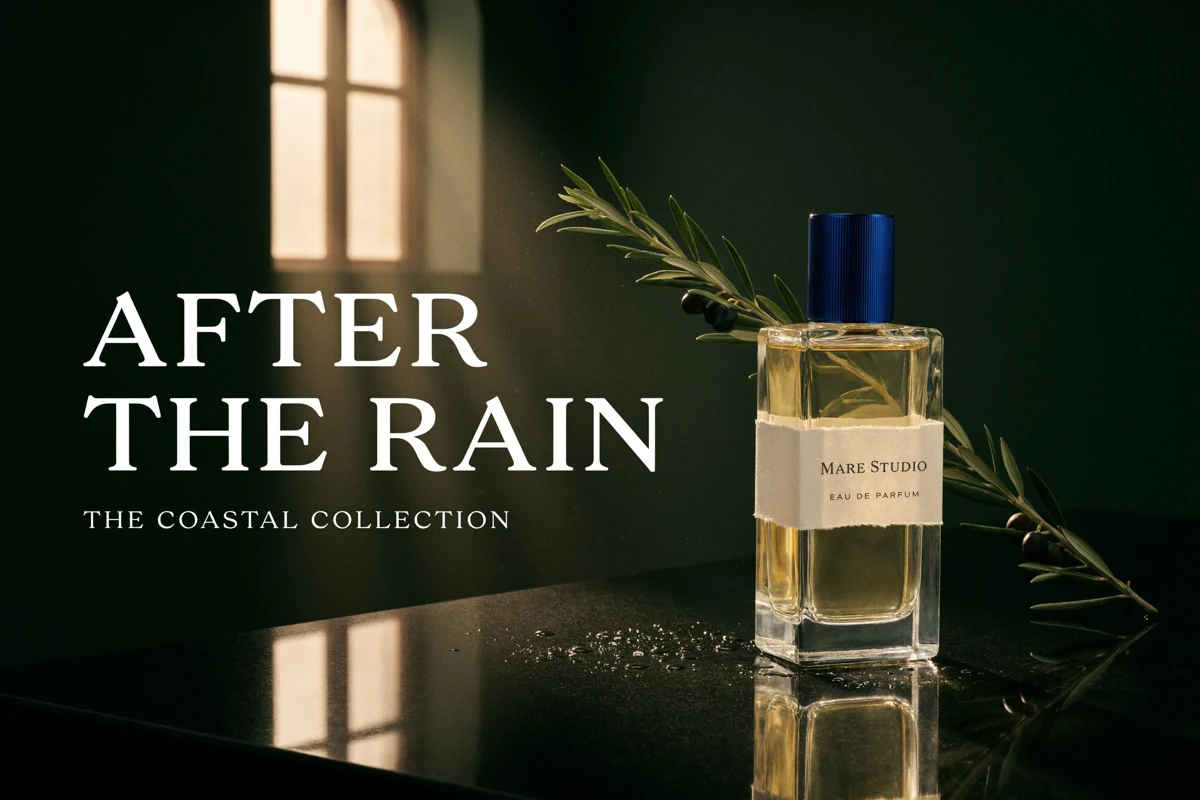
Untersuchen Sie zuerst die Kappe und ihre Spiegelung. Eine überzeugende Bearbeitung behält die feinen Rillen bei und überträgt die neue Farbe in die Spiegelung, ohne die bernsteinfarbene Flüssigkeit zu verfärben oder die Typografie zu verändern.
Bearbeitungsaufforderung
Ändern Sie die kobaltblaue Metallkappe zu tiefem Ochsenblutrot (#671F32). Färben Sie die entsprechende sichtbare Kappenreflexion, falls vorhanden, ebenfalls um. Behalten Sie Kappengeometrie, Rändelung und Glanzlichtform bei. Bewahren Sie die bernsteinfarbene Flüssigkeit, das Glas, das elfenbeinfarbene Etikett mit exakter Beschriftung, beide linksseitigen Typografiezeilen, den Olivenzweig, den Stein, die Beleuchtung und den Bildausschnitt. Die Oberfläche sollte im ursprünglichen Licht wie echtes eloxiertes Metall aussehen.
Referenzbild
Bearbeitete Ausgaben
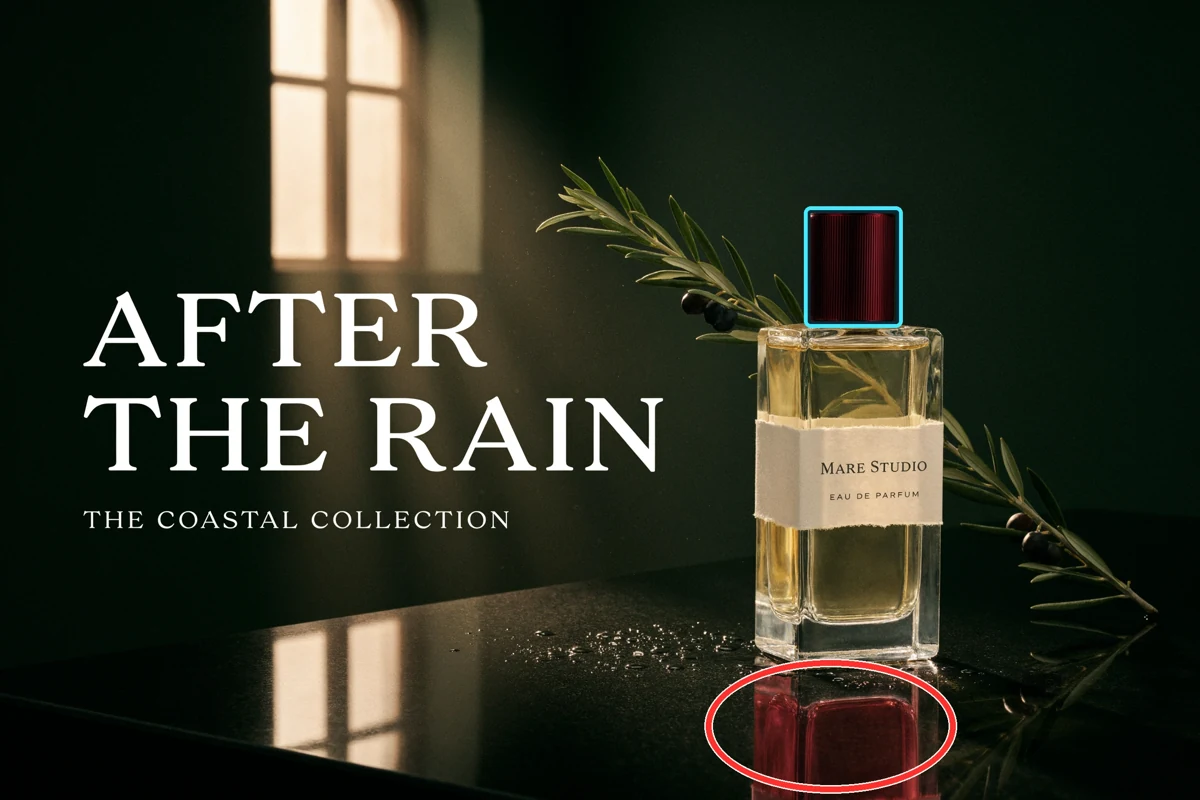
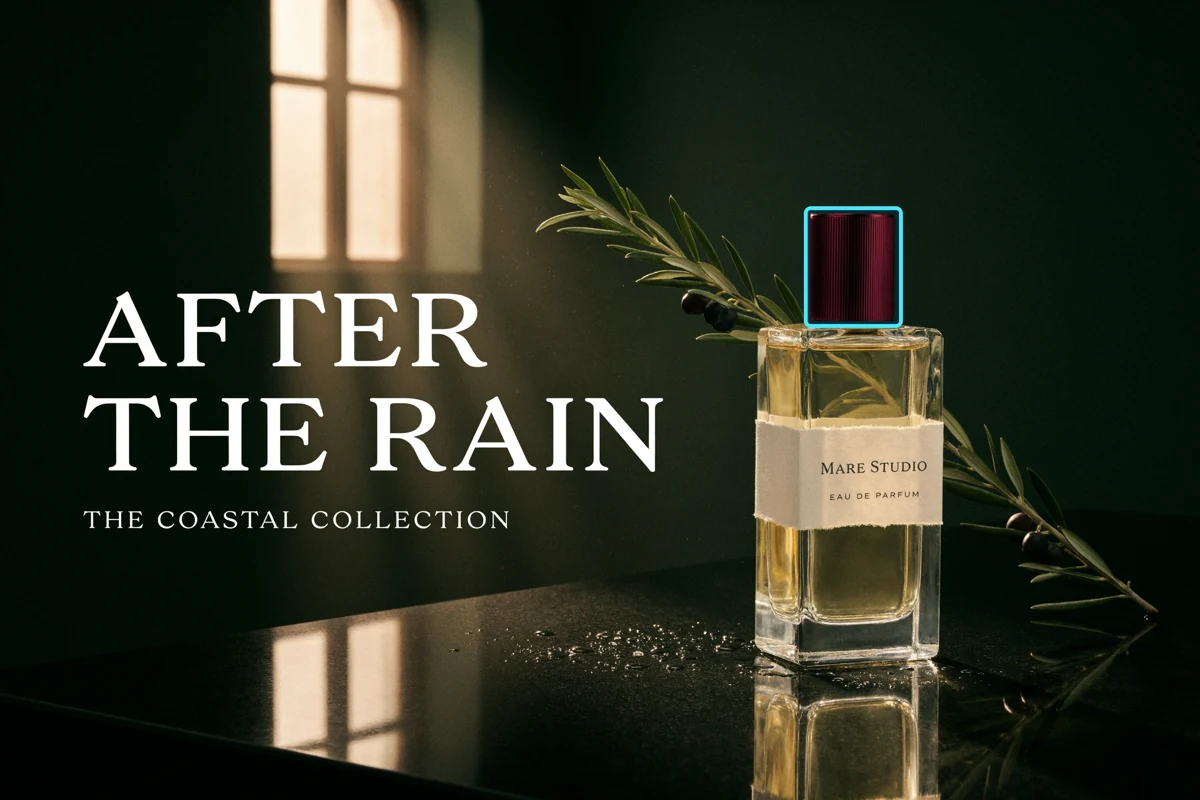
Auswahl: 4.5. Beide färbten die Kappe tief burgunderrot, wie durch die cyanfarbenen Rahmen markiert. Der rote Kreis zeigt, wo 4.6 auch die bernsteinfarbene Flaschenreflexion eingefärbt hat. In der ursprünglichen Zuschnitt war keine Kappenreflexion sichtbar. 4.5 hielt die Reflexion näher an der Quelle.
Hinzufügen einer Spalte und einer Zeile zu einem dichten Bericht
Das Briefing verlangt eine neue YOY-Spalte und eine sechste Immobilienzeile, wobei alle bestehenden KPIs und Tabellenwerte erhalten bleiben. Überprüfen Sie die fünf angeforderten Prozentsätze der Reihe nach und lesen Sie dann die Whistler-Zeile quer. Die cyanfarbenen Rahmen markieren die neue Spalte und Zeile.
Bearbeitungsaufforderung
Fügen Sie rechts von REVPAR eine fünfte Spalte mit dem Titel YOY hinzu. Füllen Sie sie von oben nach unten mit +4%, −2%, +7%, −3%, +5%. Fügen Sie direkt unter VAIL eine neue Zeile hinzu: WHISTLER | 79% | $225 | $178 | +3%. Behalten Sie alle vorhandenen Texte und Zahlen, die Reihenfolge, KPI-Kacheln, Fußzeile, Creme- und Kiefernfarben, Querformat und den ursprünglichen Stil bei. Erweitern oder passen Sie die Tabelle bei Bedarf an, aber duplizieren oder entfernen Sie keine vorhandenen Zeilen oder Zellen. Stellen Sie sicher, dass jeder neue Wert lesbar ist.
Referenzbild
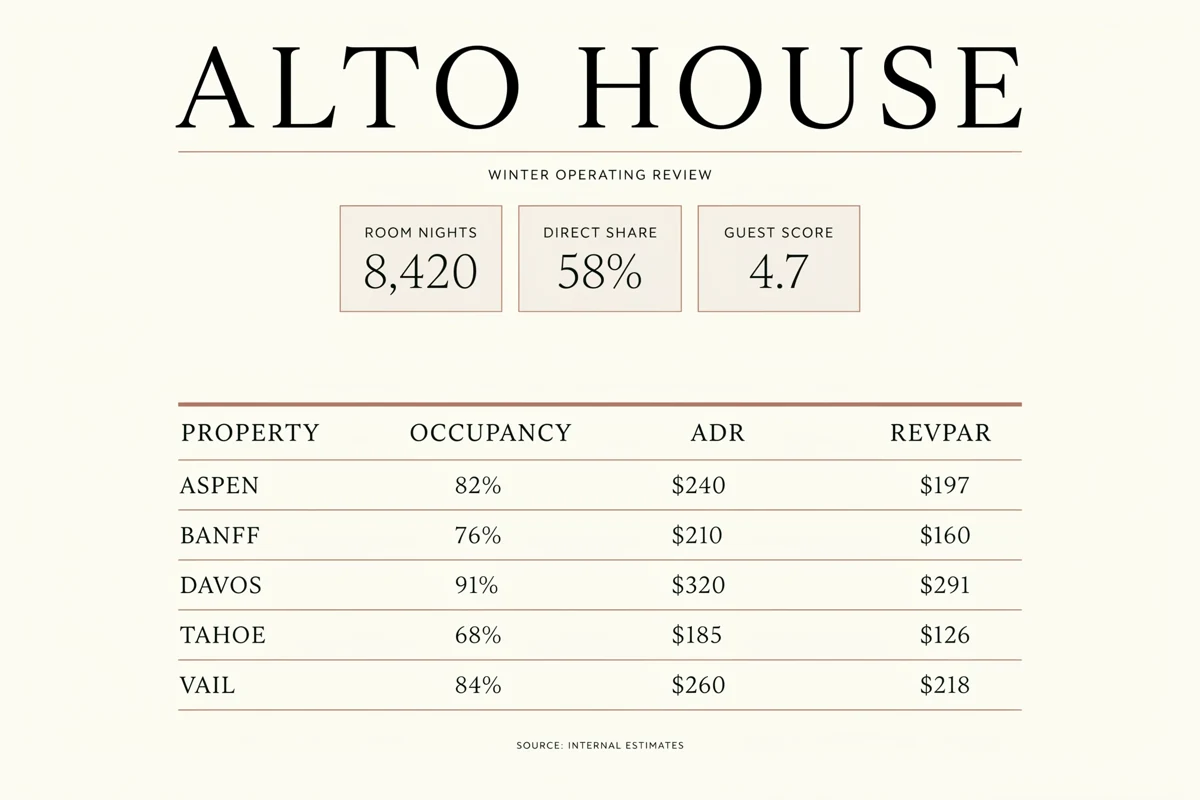
Bearbeitete Ausgaben
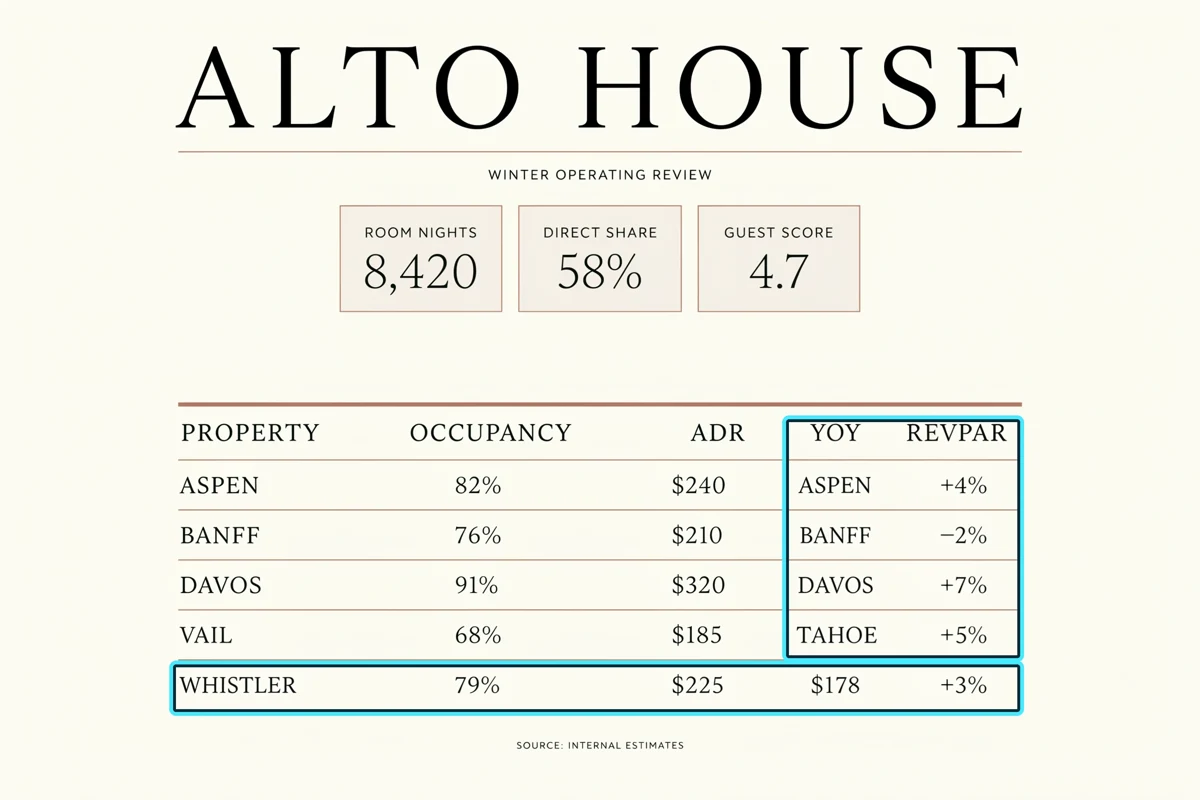
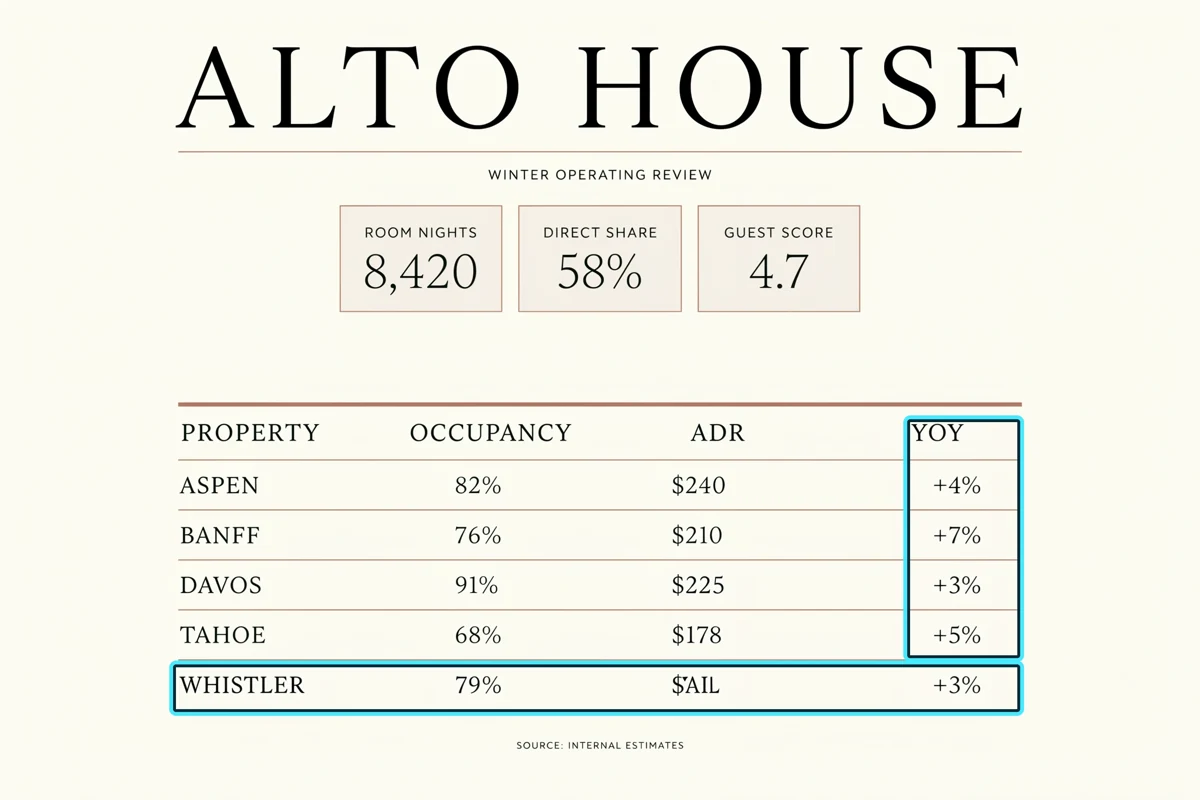
Keine der beiden Ausgaben ist gebrauchsfertig. 4.6 zeigt fünf Spaltenüberschriften, setzt aber YOY vor REVPAR, platziert Eigenschaftsnamen unter YOY und Prozentsätze unter REVPAR. Außerdem werden die Informationen zu Tahoe und Vail in einer Zeile zusammengeführt. 4.5 ersetzt REVPAR durch YOY, verliert Vail als Eigenschaftszeile und setzt $225 in die Davos-Zeile. Beide behalten die oberen KPI-Kacheln bei und fügen eine Whistler-Zeile hinzu, aber keine bewahrt die ursprünglichen fünf Zeilen korrekt und fügt die sechste korrekt hinzu. Die fiktiven Zahlen machen die Prüfung einfach: Zählen Sie sechs Eigenschaftszeilen und überprüfen Sie jeden alten und neuen Wert anhand der Eingabeaufforderung.
Eine Tasse von ihrer Untertasse heben
Im Original ruht die Tasse auf der Untertasse. Die Bearbeitung fordert sie auf, den Henkel zu greifen und die Tasse anzuheben, sodass ein sichtbarer Spalt darunter entsteht und die leere Untertasse auf dem Tisch zurückbleibt.
Bearbeitungsaufforderung
Bearbeiten Sie die Frau so, dass sie die vorhandene elfenbeinfarbene Keramiktasse sichtbar am Henkel mit der Hand hält, die der Tasse am nächsten ist. Heben Sie die Tasse etwa 10 Zentimeter von der Untertasse ab, sodass ein deutlicher Spalt unter der Tasse entsteht und die leere Untertasse an ihrem ursprünglichen Platz auf dem Tisch bleibt. Zeigen Sie einen natürlichen Griff mit dem Daumen über dem Henkel und den Fingern, die durch oder um ihn gekrümmt sind. Behalten Sie genau eine Tasse, ihr elfenbeinfarbenes Keramikmaterial, ihre Größe und ihren Ringhenkel bei. Lassen Sie ihre andere Hand auf dem Tisch und bewahren Sie ihr Gesicht, ihren Blick, ihr Haar, ihren Pullover, das Fenster, die Landschaft, den Tisch, den Bildausschnitt und die Beleuchtung. Sie hält die Tasse auf Brust- bis Tischhöhe und trinkt nicht.
Referenzbild

Bearbeitete Ausgaben
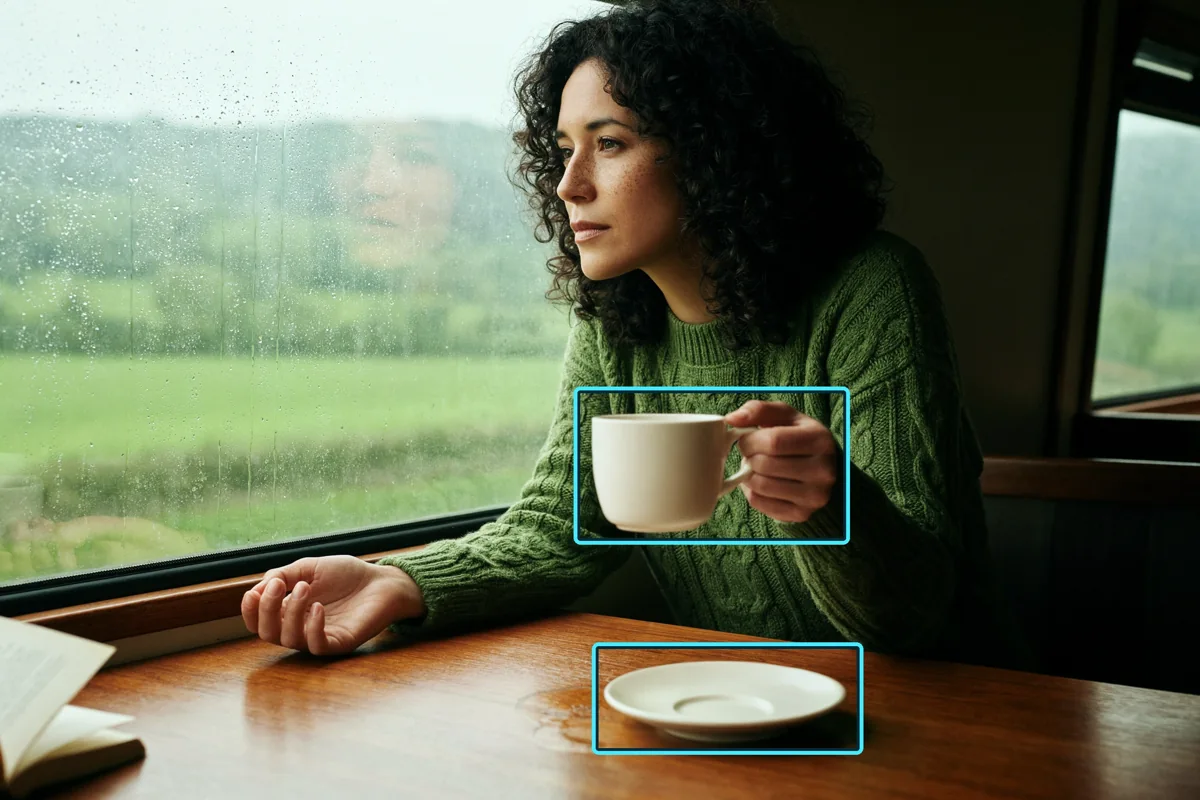
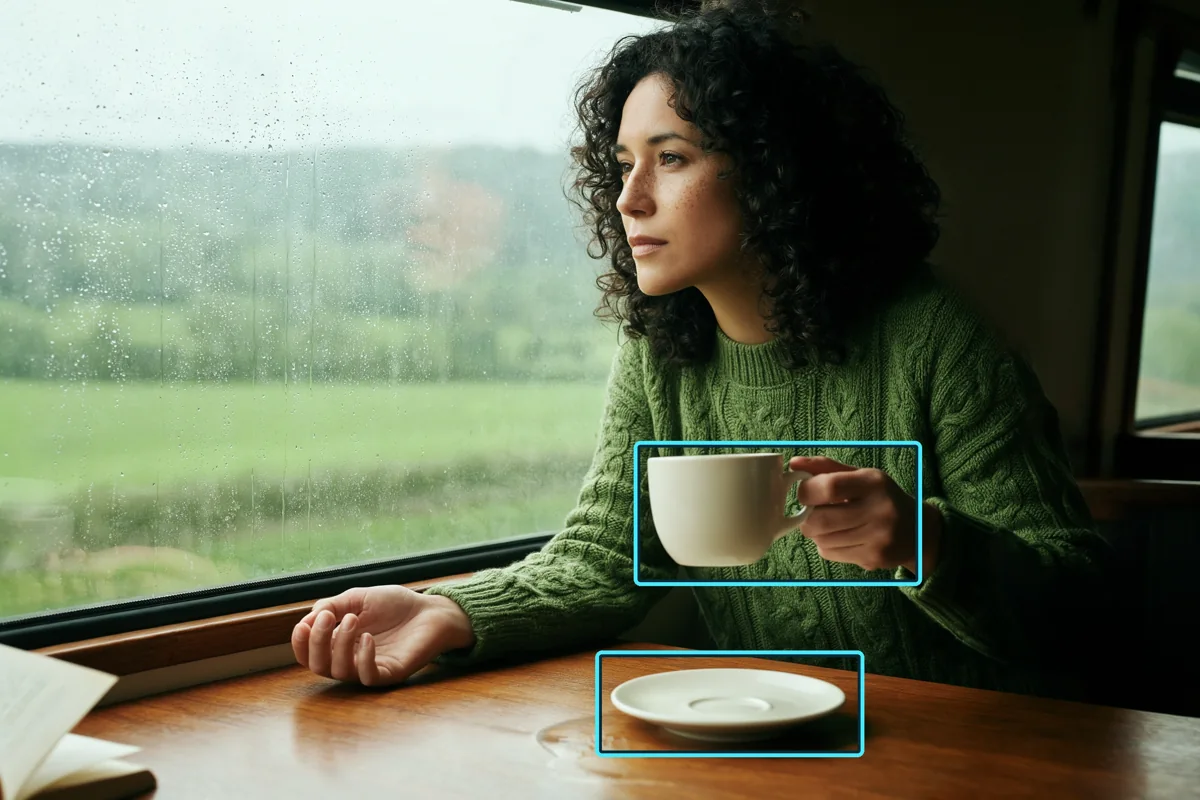
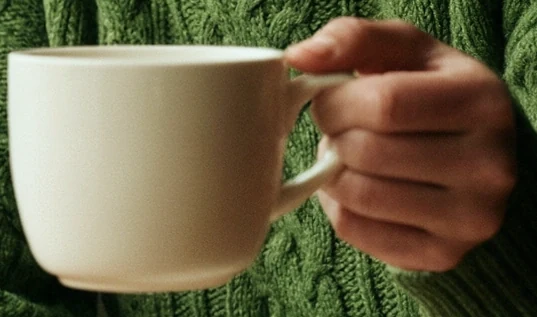
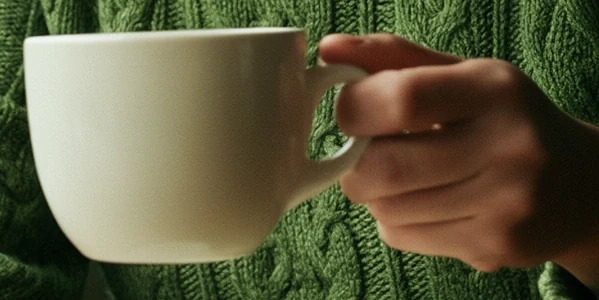
Beide Versionen heben eine einzelne elfenbeinfarbene Tasse klar von der Untertasse. 4.6 ist beim Griff schwächer: Die Finger ballen sich außerhalb der Schlaufe, kein Finger geht sichtbar durch den Henkel. Die Hand wirkt gegen den Henkel gedrückt. 4.5 zeigt einen überzeugenderen Griff, wobei sich ein Finger in die Öffnung krümmt, obwohl die ruhende Hand weiter von ihrer ursprünglichen Position entfernt ist. Für die angeforderte Aktion ist 4.5 das bessere Ergebnis.
Nahaufnahme des Tassengriffs
Welches Modell sollten Sie verwenden?
4.5 hatte in diesen Beispielen die sauberere Neufärbung der Kappe und den überzeugenderen Griff. Beide Berichte benötigten Korrekturen. Der Tassentest zeigt, warum es hilft, den Kontaktpunkt in voller Größe zu prüfen: Beide Modelle hoben die Tasse, aber 4.6 ließ die Finger außen am Henkel gebündelt.
Weitere Informationen zum Workflow finden Sie unter GlobalGPTs Bildbearbeitungsleitfaden.
Häufig gestellte Fragen
Was ist der Unterschied zwischen Ideogram 4.6 und 4.5?
Ideogram positioniert 4.6 als sein neueres Bearbeitungsmodell mit nativer Ausgabe von bis zu 4K und dem Fokus, unerwünschte Änderungen außerhalb des Bearbeitungsbereichs zu reduzieren. Unser Vergleich bewertet die sichtbaren Ergebnisse aus drei übereinstimmenden Paaren, nicht die 4K-Ausgabeobergrenze.
Unterstützt Ideogram 4.6 Masken?
Ja. Die Precise Edit API von Ideogram unterstützt eine optionale Maske für einen bestimmten Bereich. In unseren Tests erhielt jedes Modell ein Quellbild und eine Textanweisung.
Können diese Ergebnisse die Leistung auf meinen eigenen Bildern vorhersagen?
Verwenden Sie die Beispiele, um zu entscheiden, was Sie auf Ihren Bildern überprüfen möchten. Wiederholen Sie die für Ihren Workflow wichtigen Bearbeitungen und prüfen Sie Lesbarkeit, Produktidentität sowie Reflexionen oder Schatten in der Nähe des bearbeiteten Bereichs.
Wie viel kostet eine hochwertige Bearbeitung?
Ideogram gibt 0,22 $ pro Bild für 4.5 und für 4.6 bei bis zu 2K an. Eine hochwertige 4.6-Bearbeitung bei 4K kostet 0,60 $ pro Bild.