دليل تحرير Ideogram 4.6: المطالبات و4 أمثلة قبل وبعد
تعلّم كيفية تحرير الصور باستخدام Ideogram 4.6 على GlobalGPT، بدءًا من كتابة مطالبة دقيقة وصولًا إلى التحقق من النتيجة وتنزيلها. تعرض أربعة أمثلة حقيقية قبل وبعد كيفية استبدال نص الملصق، وإعادة تلوين منتج، وإزالة كائن، وإجراء تعديلات متعددة مع الحفاظ على التفاصيل الرئيسية.
 Luke Bennett
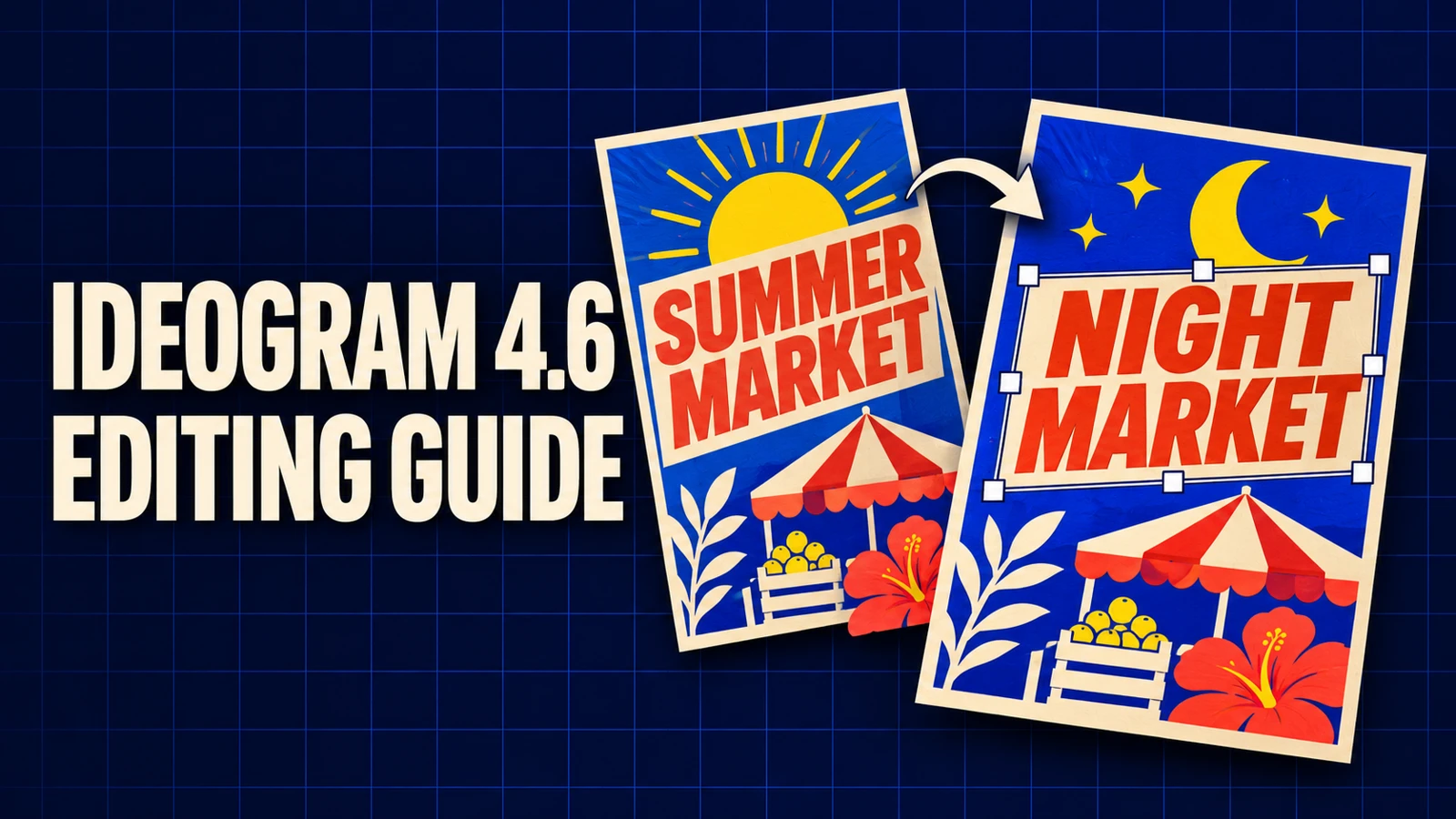
أصعب جزء في تحرير صورة باستخدام الذكاء الاصطناعي هو غالبًا الحفاظ على الأجزاء التي تعجبك بالفعل. قد يؤدي تغيير صغير إلى إزاحة التخطيط أو تغيير النص القريب أو تغيير الإضاءة في الصورة بأكملها. يخبر موجّه التحرير الجيد النموذج أين يتصرف وأي التفاصيل مهمة بما يكفي للحفاظ عليها.
يرشدك هذا الدليل خلال عملية تحرير كاملة في Ideogram 4.6، بدءًا من اختيار ما تريد تغييره وكتابة الموجّه وصولًا إلى تنفيذ التحرير ومقارنة النتيجة بالأصل. كما يوضح كيفية تعديل تعليماتك عندما تتغير التفاصيل وكيفية نقل التحرير المعتمد إلى الجولة التالية.
لنرى كيف تصمد هذه التعليمات عمليًا، اختبرنا Ideogram 4.6 من خلال GlobalGPT، حيث يمكنك استخدامه جنبًا إلى جنب مع أدوات ذكاء اصطناعي أخرى بحساب واحد. تتضمن الأمثلة الأربعة قبل وبعد الموجّهات التي استخدمناها وتشير إلى كل من التغييرات التي طلبناها والتفاصيل التي تغيرت على طول الطريق.
كيفية كتابة موجه تحرير Ideogram 4.6
اكتب موجه التحرير في جزأين. الجملة الأولى تحدد ما يجب تغييره وأين. والثانية تذكر التفاصيل المحددة التي يجب الحفاظ عليها. بالنسبة لعنوان ملصق، قد تشمل هذه التفاصيل التاريخ والمكان والعمل الفني. توصي Ideogram بإعطاء كل تعديل هدفًا واحدًا وتوضيح ما يجب أن يظل كما هو.دليل التحرير الدقيق من Ideogram
1. قم بتسمية الإجراء وأشر إلى الهدف
ابدأ بفعل مثل استبدل، أعد تلوين أو أزل. ثم حدد الهدف من خلال موقعه أو مظهره. إذا كانت صورتك تحتوي على عدة أسطر نصية، فحدد أيها. "استبدل العنوان في الأعلى" يعطي النموذج هدفًا أوضح من "حدّث النص". بالنسبة لصورة منتج، "أعد تلوين جسم العلبة المطلي حول الملصق" يحدد السطح والجسم معًا.
نفس العادة تساعد عند كتابة مطالبات التحرير لـ Nano Banana: ابدأ بالتغيير، ثم حدد الجزء من الصورة الذي ينطبق عليه.
2. صف ما يجب أن يظهر هناك
بالنسبة لتعديلات النص، اقتبس الصياغة القديمة والجديدة بدقة، بما في ذلك الأحرف الكبيرة وعلامات الترقيم. بالنسبة لتعديلات الألوان، اذكر اسم اللون، وإذا كان لديك، القيمة السداسية العشرية. حدد ما إذا كان يجب الحفاظ على اللمسة النهائية والإضاءة الأصلية. بالنسبة للإزالة، صف ما يجب أن يملأ الفراغ وما إذا كان يجب إزالة ظل الكائن أو انعكاسه معه.
3. اذكر التفاصيل التي ستتحقق منها بعد ذلك
اختر التفاصيل التي سيؤدي فقدانها إلى إعادة العمل. بالنسبة للملصق، حدد التاريخ والمكان والمحاذاة والعمل الفني. بالنسبة للقطة المنتج، حدد الملصق المطبوع والمخطط والإضاءة. اكتب هذه في جملة منفصلة حتى تتمكن من استخدامها كقائمة تحقق عند عودة الصورة.
في [الصورة المصدر]، [الإجراء] [الهدف والموقع] إلى [الصياغة الدقيقة أو اللون أو المظهر]. حافظ على [التفاصيل القريبة] و[التخطيط أو الإضاءة المهمة] دون تغيير.
4. أنشئ موجهًا من ملخص حقيقي
لنفترض أن الملخص يقول: "حدّث ملصق السوق الليلي". أولاً، حوّل ذلك إلى إجراء واحد: استبدل العنوان الرئيسي. بعد ذلك، حدد مكانه وقدم سلسلتي النص. أخيرًا، اذكر الأشياء التي وافق عليها المصمم بالفعل. إليك الموجه الذي طبقناه على الملصق في دراسة الحالة الأولى:
استبدل فقط العنوان “SUMMER MARKET” بـ “NIGHT MARKET”. حافظ على وزن الخط الأصلي والمحاذاة والموضع. اترك التاريخ والمكان والخط الصغير والرسوم التوضيحية والخلفية دون تغيير.
لتكييفه، استبدل النص القديم والجديد بنصك الخاص، ثم استبدل قائمة التفاصيل بتلك التي تهم في ملفك. قبل الاحتفاظ بالنتيجة، اقرأ الاستبدال حرفًا بحرف وقارن النص والتخطيط القريبين بالأصل. في اختبارنا، ظل التاريخ والمكان قابلين للقراءة، بينما شغلت الكلمة الأولى الأقصر مساحة أفقية أقل.
5. أعد كتابة التعليمات التي تترك مجالًا للتفسير
“اجعل الملصق أخضر.” إذا كنت تقصد الطلاء حول الملصق، فاكتب “أعد تلوين جسم العلبة المطلي فقط إلى اللون الأخضر الداكن. حافظ على الملصق المطبوع وألوانه دون تغيير.” كلمة الملصق وإلا فسيشير إلى السطح الخطأ.
“أزل الدعامة.” إذا كان من الممكن أن يتأهل أكثر من كائن، فاكتب: "أزل الكرة الكرومية الموجودة على يمين العلبة وانعكاسها. املأ تلك البقعة بملمس سطح الطاولة المحيط." هذا يحدد كلاً من الكائن وما يجب أن يحل محله.
“استخدم الصورة الثانية كمصدر إلهام.” حدد ما يجب استعارته: “عدّل صورة المنتج. استخدم الصورة الثانية فقط كمرجع للون الخلفية. حافظ على المنتج والملصق والإضاءة من الصورة الأولى.” إرشادات Ideogram حول مراجع الصور
قبل الانتهاء من المطالبة، ضع خطًا تحت الهدف والنتيجة المطلوبة وتفصيلين يجب الحفاظ عليهما. إذا كان أي منها مفقودًا، أضف الكلمات التي يحتاجها القارئ للتعرف عليها في الصورة المصدر.
في اختبار منفصل، قدمنا لعدة نماذج صور نفس ملخصات التصميم حتى تتمكن من رؤية كيف تعامل كل نموذج مع نفس المطالبة.
أربعة أمثلة قبل وبعد لـ Ideogram 4.6
قمنا بتشغيل هذه المطالبات على Ideogram 4.6 عبر GlobalGPT MCP في 27 نوفمبر 2026، مع الإعدادات الافتراضية وصورة مرجعية واحدة لكل تعديل. تم إنشاء أصول الملصق والمنتج لهذا الدليل. حدد أي صورة لفحصها بحجم أكبر.
1. استبدل عنوان الملصق
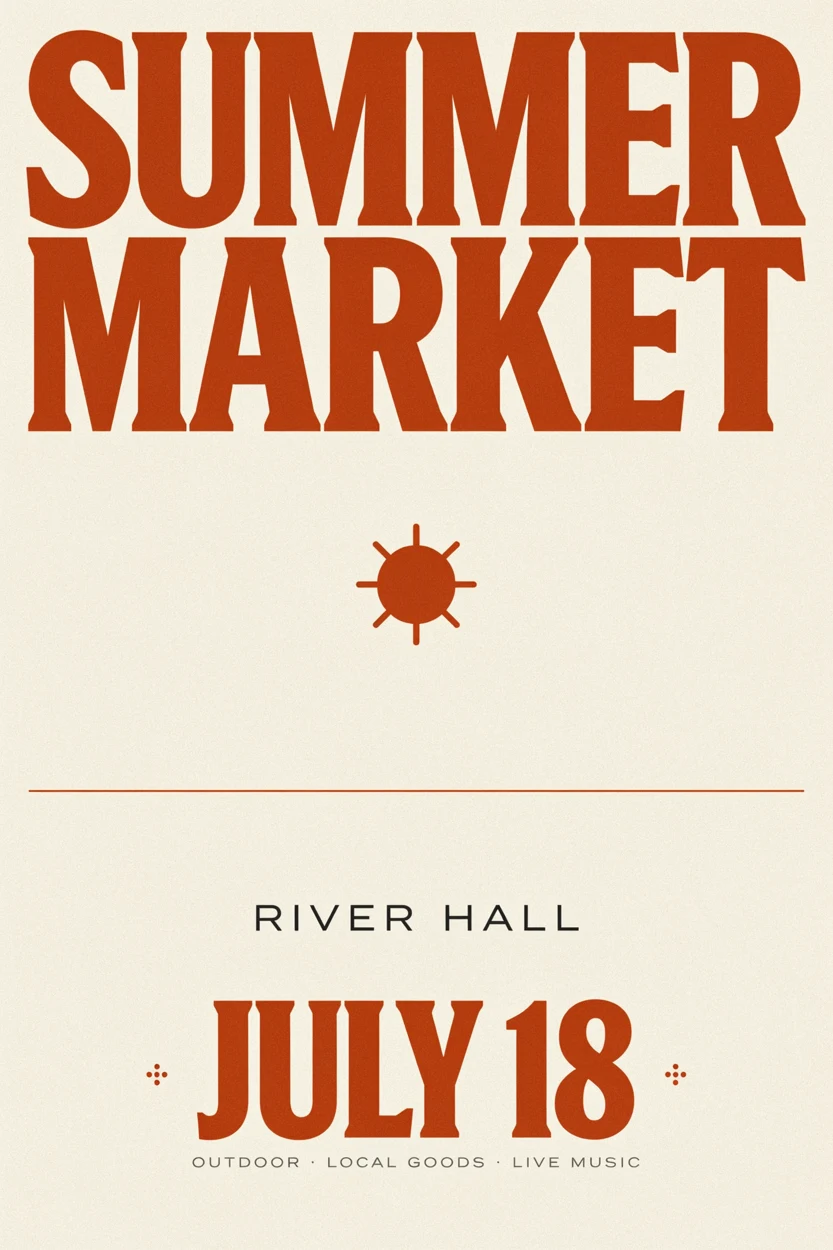
ابدأ بملصق يحمل "SUMMER MARKET" في الأعلى، مع المكان والتاريخ بخط أصغر في الأسفل.
استبدل فقط العنوان "SUMMER MARKET" بـ "NIGHT MARKET". طابق وزن الخط الأصلي والمحاذاة والموضع. حافظ على التاريخ والمكان والخط الصغير والرسوم التوضيحية والخلفية دون تغيير.

النتيجة الملاحظة. الناتج كتب NIGHT MARKET بشكل صحيح واحتفظ بـ RIVER HALL وJULY 18 وأيقونة الشمس. الكلمة الأولى الأقصر تقع أضيق داخل نفس منطقة العنوان.
قارن: اقرأ العنوان الجديد حرفًا بحرف. تحقق من التاريخ والمكان مقابل المصدر وابحث عن تغييرات في خط أساس العنوان.
للاطلاع على نظرة سابقة على عائلة النماذج، انظر كيف تعامل Ideogram 4.0 مع النص والتخطيط في اختبارات الصور لدينا.
2. إعادة تلوين منتج مع الحفاظ على الملصق
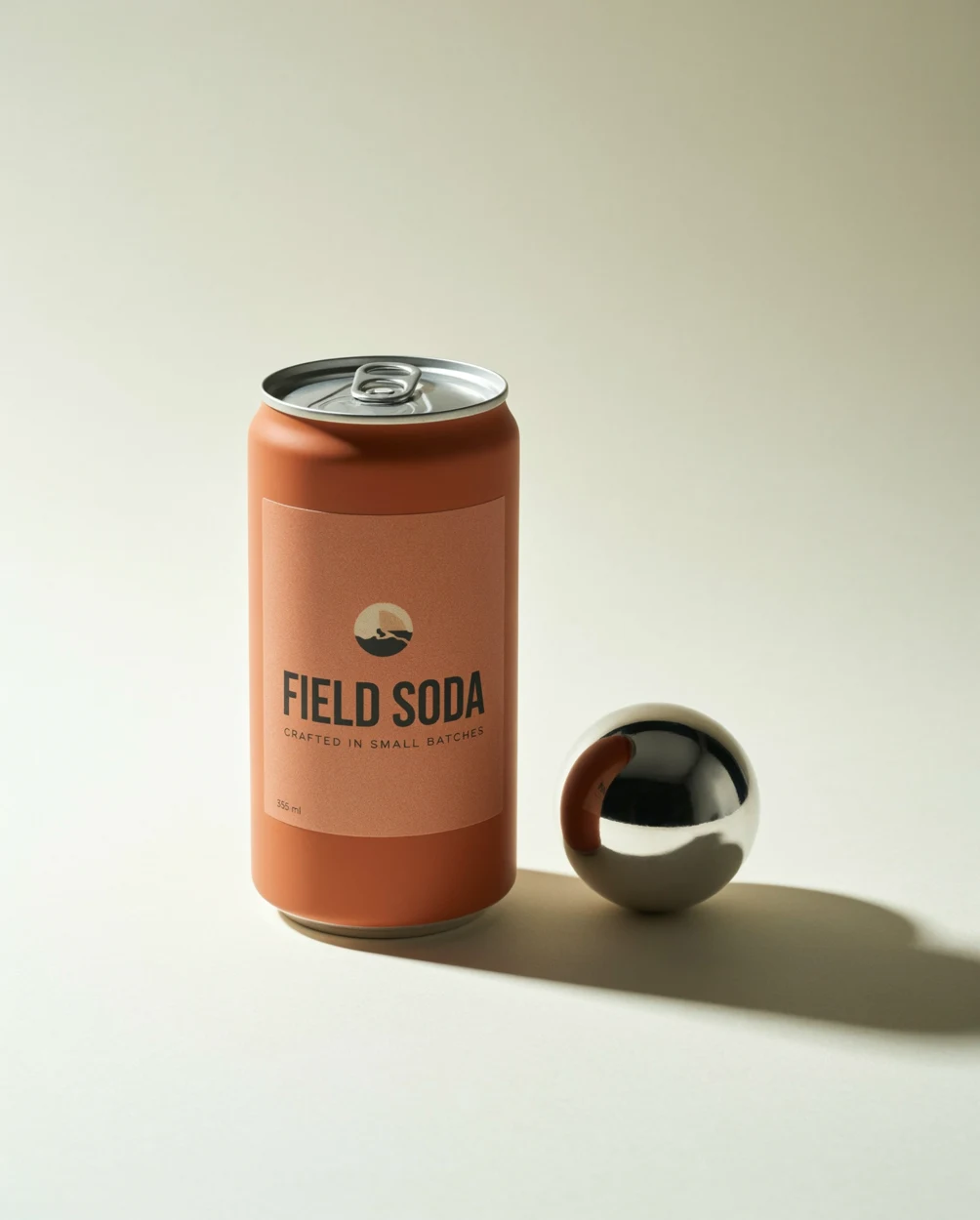
استخدم صورة منتج تحتوي على علبة تيراكوتا غير لامعة وملصق واضح القراءة.
غيّر طلاء التيراكوتا على جسم العلبة إلى الأخضر الداكن (#245B45). حافظ على الملصق المطبوع والغطاء المعدني وشكل العلبة وملمس السطح والظل المسقط والخلفية. حافظ على الإضاءة الأصلية.
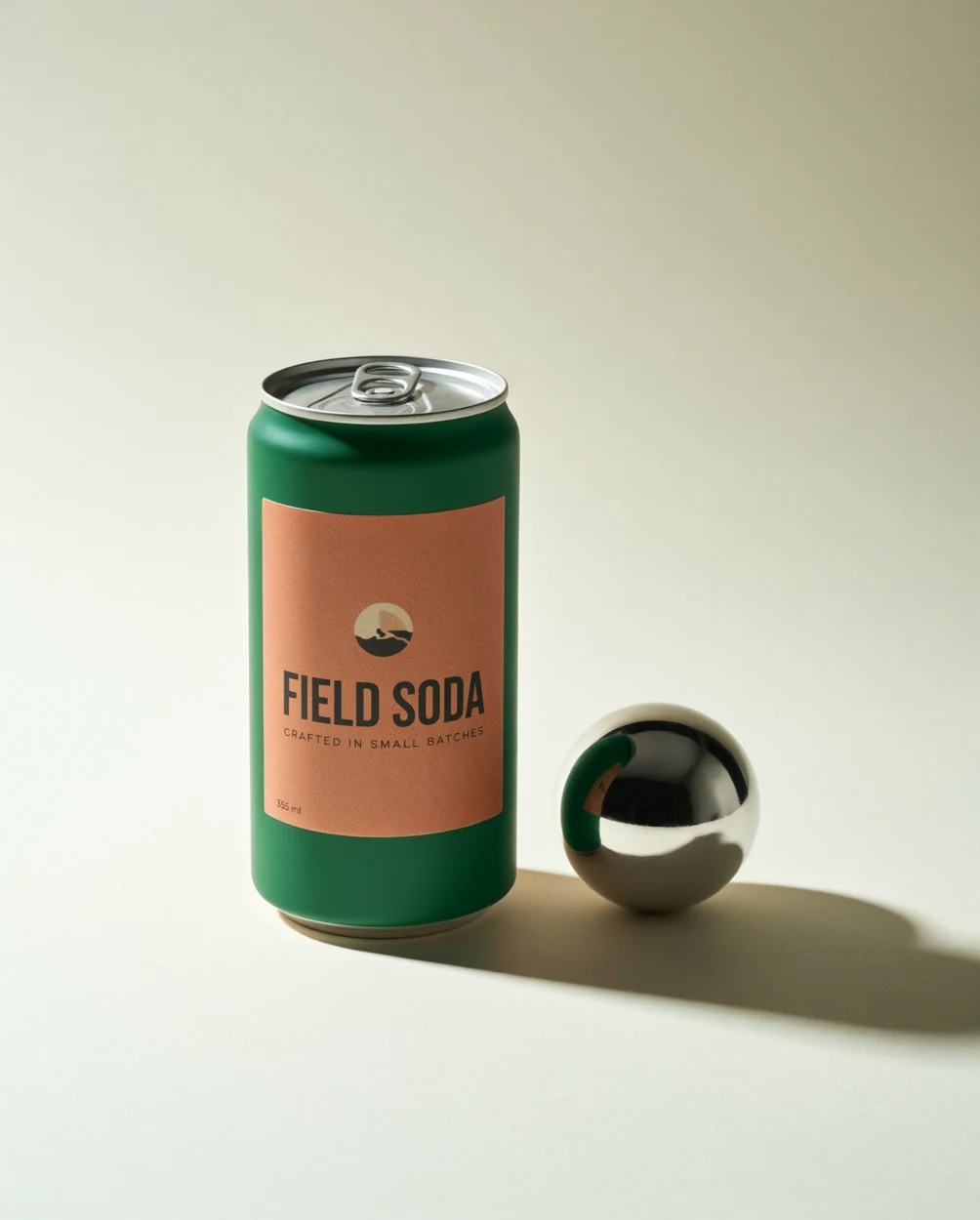
النتيجة الملاحظة. تحول الجسم المطلي إلى اللون الأخضر الداكن بينما ظل الملصق البرتقالي وعلامة FIELD SODA مرئيين. يختلف اللون الأخضر المرئي بين المناطق المضيئة والمظللة، لذا لا يمكن للصورة وحدها تحديد تطابق HEX دقيق.
قارن: تحقق من منطقة الدرجات المتوسطة بعيدًا عن الإضاءات والظلال. افحص حواف الملصق وأشكال الحروف بالحجم الكامل.
كما اختبرنا نفس إعادة تلوين الغطاء على Ideogram 4.6 و 4.5. في ذلك الوقت، كان يجب أن يتغير الانعكاس مع الغطاء.
3. إزالة جسم صغير من مشهد
ابدأ بصورة طاولة بسيطة تحتوي على كرة كروم صغيرة بجانب المنتج الرئيسي.
قم بإزالة كرة الكروم الصغيرة الموجودة على يمين العلبة وانعكاسها. املأ المنطقة بملمس طاولة مستمر وإضاءة. حافظ على العلبة والملصق وظل العلبة والتأطير.
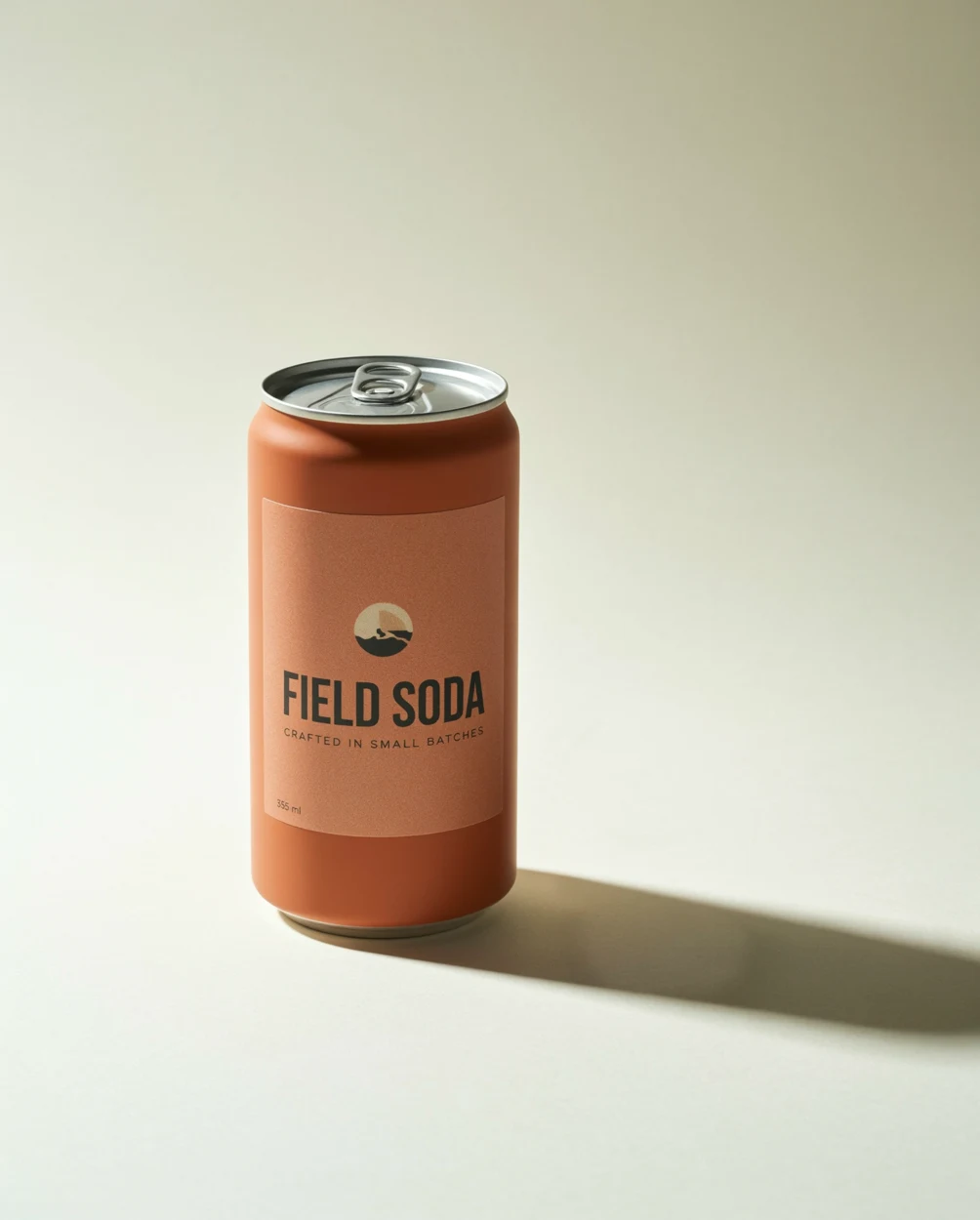
النتيجة الملاحظة. اختفت الكرة وبقيت العلبة في نفس الموضع تقريبًا. يبقى ظل طويل نحو اليمين، لذا لا تزال المنطقة المعبأة تستحق الفحص قبل الاستخدام.
قارن: افحص المنطقة المعبأة بحثًا عن ملمس متكرر أو ظل متبقٍ. اتبع محيط العلبة للتحقق مما إذا كانت البكسلات القريبة قد تحركت.
4. قم بإجراء ثلاثة تغييرات على صورة المنتج نفسها
ابدأ بمطالبة إعادة التلوين أعلاه. احفظ مخرجات كل جولة حتى تتمكن من مقارنتها بالجولة السابقة وبالأصل.
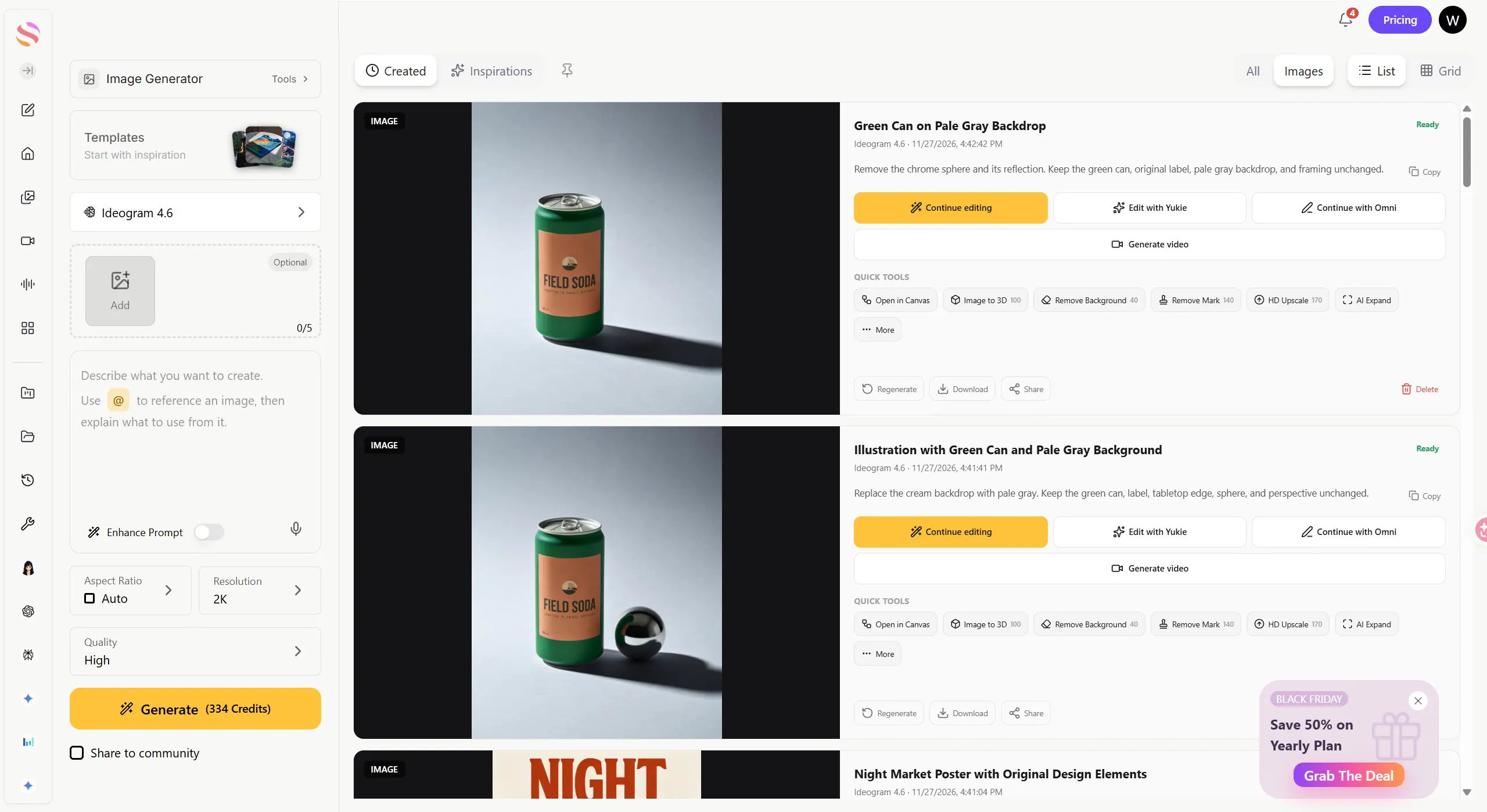
الجولة 2: استبدل الخلفية الكريمية بلون رمادي فاتح. حافظ على العلبة الخضراء والملصق وحافة الطاولة والكرة والمنظور دون تغيير.
الجولة 3: قم بإزالة الكرة المصنوعة من الكروم وانعكاسها. حافظ على العلبة الخضراء والملصق الأصلي والخلفية الرمادية الفاتحة والتأطير دون تغيير.
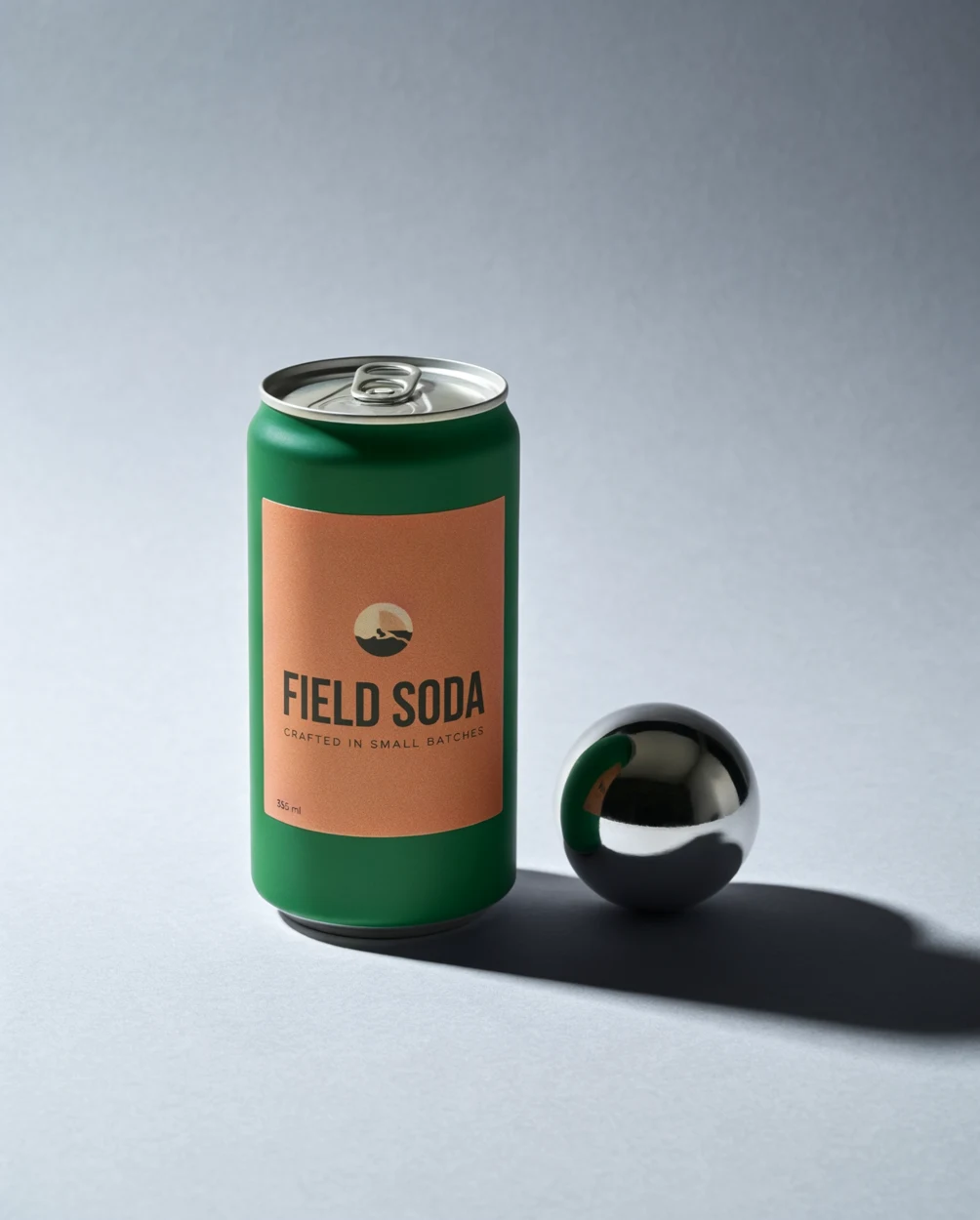
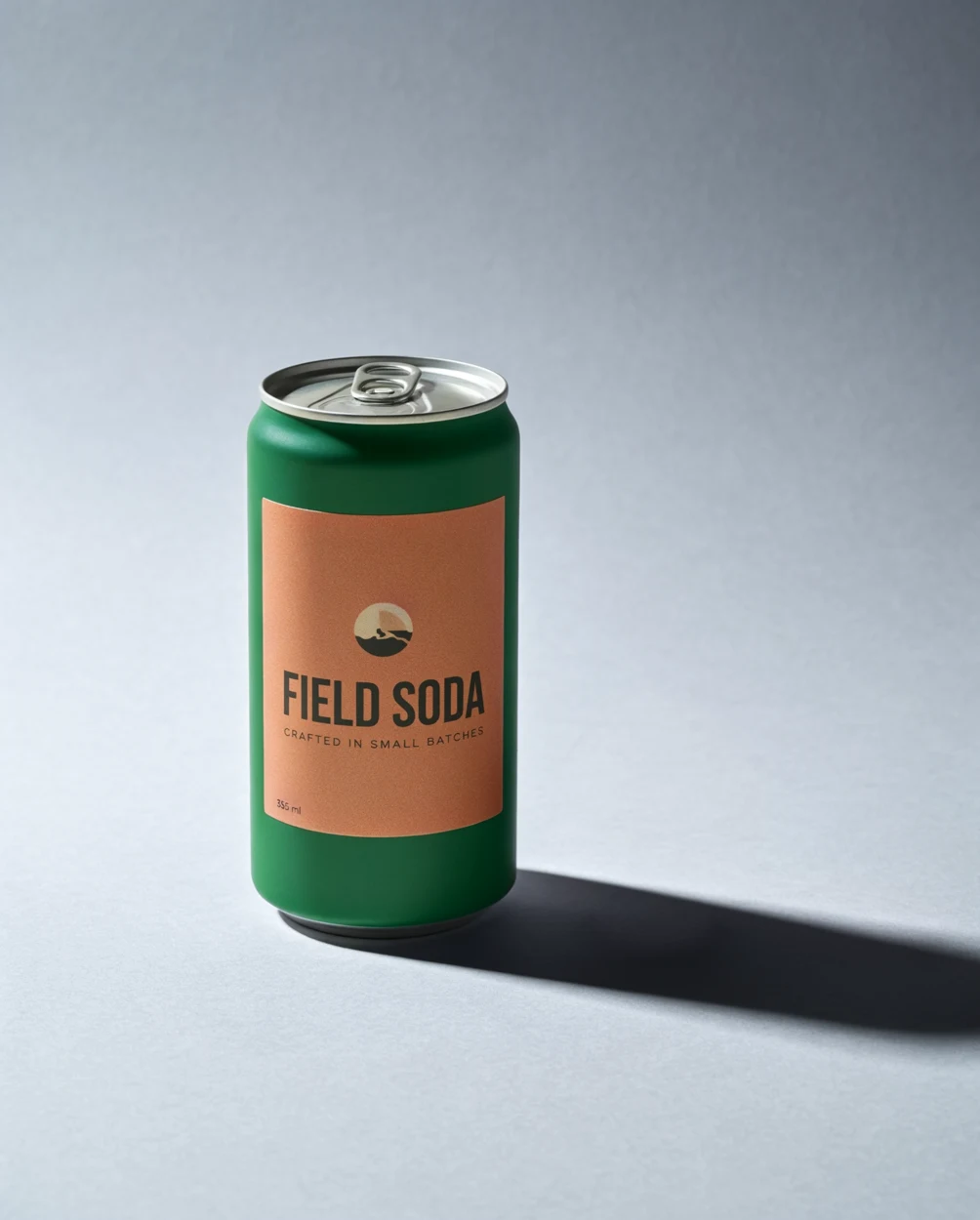
النتيجة الملاحظة. تم نقل الجسم الأخضر وعلامة FIELD SODA النصية إلى الجولة الثانية. كما غيّرت الخلفية الرمادية لون سطح الطاولة ومظهر الظل. في الجولة الثالثة، اختفت الكرة. تم الحفاظ على الجسم الأخضر والخلفية الرمادية وعلامة FIELD SODA النصية المقروءة، وبقي ظل طويل باتجاه اليمين.
قارن: تحقق من اللمسة النهائية الخضراء بعد الجولتين الثانية والثالثة. قارن نص العبوة والصورة الظلية بالأصل بعد كل جولة.
الحفاظ على العبوة مهم حتى عند تبديل النماذج. انظر كيف تعامل FLUX 3 Image مع اتساق المنتج في اختبار منفصل.
كيفية إصلاح أخطاء النص وانحراف اللون والتغييرات غير المرغوب فيها
أين انحرف التعديل في اختبارنا. طلب الخلفية الرمادية الفاتحة أدى أيضًا إلى تبريد سطح الطاولة وتغيير الظل. بالنسبة لتلك الصورة المصدر، قم بتضييق التعليمات إلى "قم بتغيير الخلفية خلف العلبة فقط إلى الرمادي الفاتح. حافظ على لون سطح الطاولة واتجاه ونعومة الظل الأصلي." إذا كانت تلك التفاصيل قد انحرفت بالفعل، أعد المحاولة من آخر صورة مقبولة. إذا انحرف نص العبوة أو التأطير عبر جولات متعددة، فارجع إلى الأصل وأعد تطبيق التعديلات التي تحتاجها فقط.
أعاد النموذج كتابة النص القريب. حدد السطر حسب الموضع واقتبس النص القديم والجديد بالضبط. اقتبس أي نص قريب تكون تهجئته حرجة.
اللون يبدو خاطئًا. حدد السطح المطلي وقارن عينة من الدرجات المتوسطة. تحقق مما إذا كان عدم التطابق الظاهري ناتجًا عن التظليل أو تغير في اللون الأساسي.
تحركت تفاصيل أخرى. تحقق من الإصدار السابق، واستعد آخر صورة مقبولة، وأعد تشغيل طلب أضيق. إذا كانت واجهتك توفر قناعًا، فاستخدمه لتحديد منطقة التحرير. Ideogram mask documentation
إذا كان الخلفية هي الشيء الوحيد الذي تحتاج إلى تغييره، يمكنك أيضًا إزالة أو استبدال الخلفية في GlobalGPT باستخدام أداة مخصصة.
كيفية تحرير صورة باستخدام Ideogram 4.6 على GlobalGPT
اختر Ideogram 4.6افتح منتقي النموذج واختر Ideogram 4.6. Ideogram 4.6 في منتقي النموذج
أضف الصورة الأصليةحدد إضافة في منطقة المرجع واختر الصورة الأصلية. استخدم @ في الموجه لتحديد المرجع. أضف صورة مرجعية
أدخل موجه التحريرصف ما يجب تغييره وما يجب الحفاظ عليه.
تشغيل التحريرحدد إنشاء. عند ظهور النتيجة، قارنها بالأصل قبل قبولها. إنشاء التعديل
حفظ النتيجة المقبولةفي تم الإنشاء، ابحث عن النتيجة النهائية وحدد تنزيل أسفله. احتفظ بالصورة المصدر بشكل منفصل إذا كنت تخطط لإجراء تعديل آخر. قم بتنزيل الصورة النهائية من بطاقة النتيجة الخاصة بها
إذا كانت الصورة جزءًا من حملة أكبر، يمكنك نقل الصورة المعدلة إلى GlobalGPT Canvas لتطوير المزيد من العناصر المرئية وصياغة النص المصاحب.
الأسئلة الشائعة حول التحرير باستخدام Ideogram 4.6
هل يمكن لـ Ideogram 4.6 تغيير سطر واحد فقط من النص؟
يمكنك طلب تعديل سطر واحد عن طريق اقتباس كلا السلسلتين وتحديد السطر. راجع السطر الجديد والنص المحيط قبل استخدام الصورة.
هل يضمن الكود السداسي عشري لون منتج دقيق؟
يعطي الكود السداسي عشري للنموذج هدفًا محددًا. يمكن أن تؤدي الإبرازات والظلال والعرض إلى تغيير قيم البكسل، لذا افحص السطح المعني قبل الموافقة على الأعمال الحساسة للعلامة التجارية.
هل يمكنني استخدام قناع مع Ideogram 4.6؟
يوثق Ideogram الأقنعة للإصدار 4.6 في Precise Edit. تحقق من الواجهة التي تستخدمها لمعرفة عناصر التحكم المتاحة.
كيف أتجنب فقدان التفاصيل عبر عدة تعديلات؟
احفظ وافحص كل جولة. إذا أدخل تعديل لاحق خطأً، فابدأ من جديد من آخر صورة مقبولة وضيّق التعليمات.