Générer des vidéos IA à partir de ChatGPT : un flux de travail pratique
 Luke Bennett
VIDÉO IA · DEUX FLUX DE TRAVAIL PRATIQUES
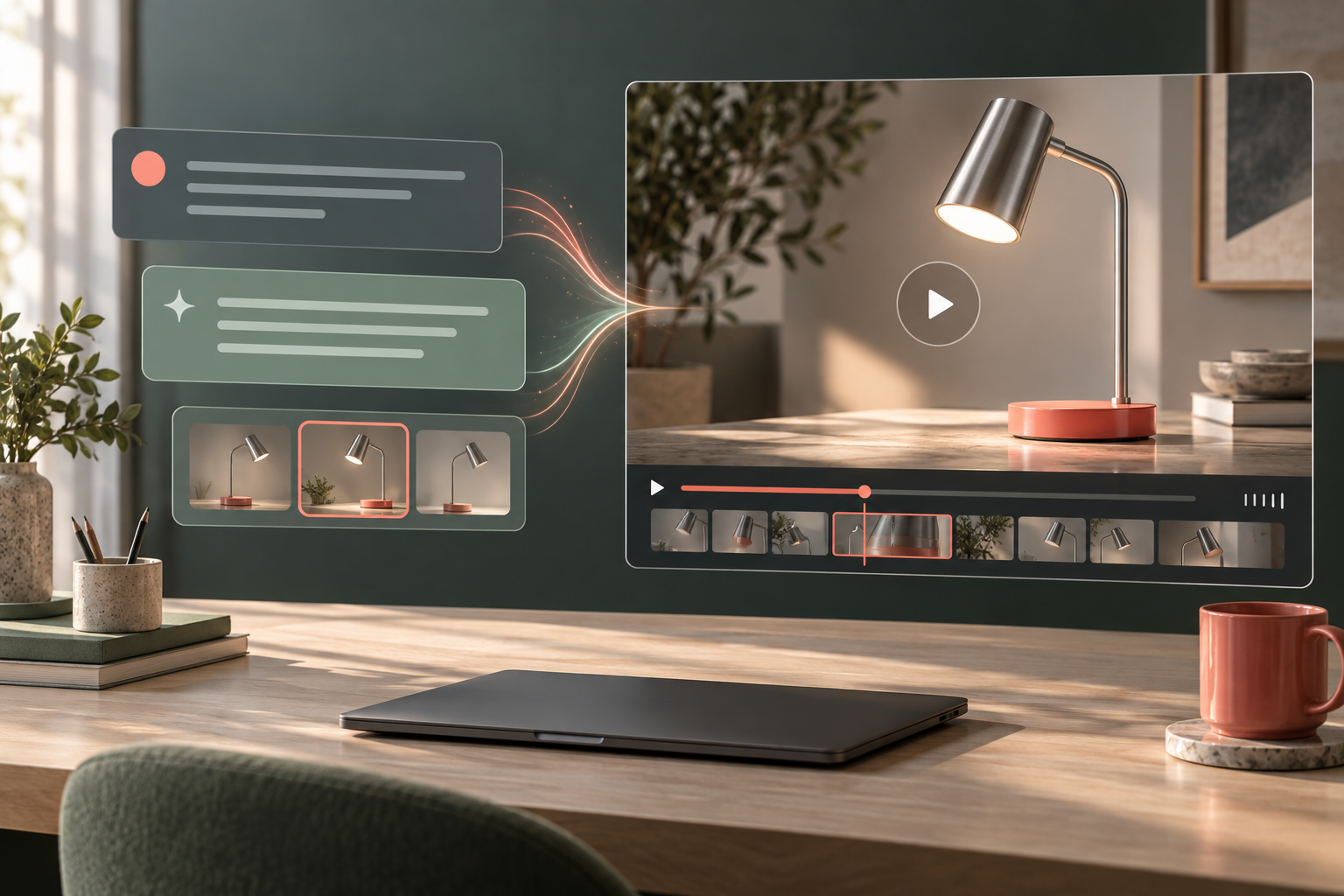
Vous pouvez générer des vidéos IA à partir de ChatGPT en l'utilisant pour développer le brief, le script et les invites de plan, puis en envoyant ces instructions à un générateur de vidéos. Vous pouvez également installer un plugin de génération de vidéos et soumettre la demande depuis votre conversation ChatGPT. Ce guide couvre les deux voies, en commençant par le flux de travail de planification et de génération.
Pour un créateur individuel, GlobalGPT apporte la première voie vers un seul site web : développez l'idée avec un modèle GPT, ouvrez un outil vidéo, générez le clip et examinez le résultat sous un seul compte. Vous n'avez plus à passer d'un site de chat séparé à un site vidéo séparé. Le modèle vidéo conserve ses propres commandes et coûts en crédits, mais le flux de travail créatif reste sur la plateforme.
Plan A : utilisez ChatGPT pour planifier la vidéo, puis générez-la
1. Définissez le résultat avant d'écrire le script
Précisez qui regardera, où la vidéo apparaîtra et ce que le spectateur doit comprendre. Si vous partez de la question plus large, notre ChatGPT peut-il créer des vidéosarticle explique les itinéraires disponibles. Pour une vidéo de produit de lampe de bureau, l'objectif pourrait être de montrer un bassin de lumière utile sur un espace de travail compact. C'est un avantage visible. L'autonomie de la batterie, les indices de luminosité et les remises nécessitent des faits réels sur le produit.
Définissez ici la durée et l'orientation finales du montage, mais laissez de la place pour les longueurs de clips prises en charge par le générateur. Un montage de 15 secondes peut utiliser plusieurs clips plus courts. Écrire « 15 secondes » dans une invite ne peut pas créer un réglage de durée que l'outil ne prend pas en charge.
Invite 1 : Transformer une idée en brief de production
2. Transformez le brief en petits plans observables
Donnez à chaque plan une action principale. Une lumière qui s'allume, une page qui se tourne et une présentation finale du produit sont faciles à évaluer séparément. Demander à un seul court clip d'établir la pièce, de présenter une personne, de démontrer un produit et de faire un argumentaire de vente rend les échecs plus difficiles à isoler.
| Plan | Durée de montage prévue | Action visible / acceptation |
|---|---|---|
| 1. Présentation du produit | 0-5 secondes | La lampe s'allume ; l'objet entier reste visible et stable |
| 2. Utilisation en contexte | 5-10 secondes | Une page de carnet se tourne dans la zone de travail éclairée ; contact et ombres crédibles |
| 3. Plan de clôture | 10-15 secondes | Présentation calme du produit ; ajoutez un CTA vérifié dans l'éditeur |
Ces durées décrivent un plan de montage, pas des performances de rendu mesurées ni une promesse de trois clips générés correspondants. Pour un produit réel, intégrez une référence produit approuvée dans chaque génération prise en charge. Les deux vidéos tutorielles sont des concepts illustratifs distincts, pas une campagne coordonnée ni un test d'identité de produit.
3. Rédigez une invite décrivant le plan
Utilisez un ordre clair : sujet, action, décor, cadrage, mouvement de caméra et éclairage. La documentation vidéo d'OpenAI établit une distinction utile : le prompt décrit la scène, tandis que des paramètres tels que la taille et les secondes définissent le format de sortie. Cela reste une façon utile d'organiser un brief même si vous choisissez un autre générateur.
Prompt 2 : Rédigez un plan vidéo contrôlable
Gardez les contraintes liées à une exigence visible. « Lampe entière visible » est vérifiable. Une série d'étiquettes telles que « primé, 8K, chef-d'œuvre cinématographique » ne corrige pas une action peu claire, et écrire « 8K » ne définit pas la résolution d'exportation.
Les contrôles spécifiques au modèle nécessitent des instructions spécifiques au modèle. Techniques de prompt Veo 3.1 fournissent un exemple d'adaptation d'un brief de plan général à un générateur particulier.
4. Définir les références, les coûts et les contrôles de sortie
Téléchargez le fichier image via le générateur ou la connexion prise en charge. Un nom de fichier de référence écrit dans un texte d'invite ordinaire ne prouve pas que l'outil a reçu l'image. Confirmez que la demande l'inclut réellement.
Pour la continuité du produit, commencez par une référence approuvée et un mouvement modeste. Guide image-vers-vidéo de Kling explore l'animation guidée par référence. Les types d'entrée et les limites exacts dépendent toujours du modèle et de l'itinéraire que vous utilisez.
Vérifiez le rapport hauteur/largeur, la durée prise en charge, la taille de sortie et l'option audio, puis demandez un clip. Conservez son ID de tâche et le prompt exact. Attendez le résultat avant de lancer des variations ; une réponse lente seule ne prouve pas que la tâche a échoué.
5. Inspectez, révisez une fois, puis modifiez
Regardez le clip entier à vitesse normale, puis inspectez le début, le milieu et la fin. La première image peut sembler convaincante alors qu'une base se plie, qu'une main perd le contact ou que la direction de la lumière change plus tard. Identifiez un défaut concret avant de réécrire le prompt.
Prompt 3 : Diagnostiquer un résultat avant de dépenser à nouveau
Après avoir sélectionné les plans utilisables, coupez-les au rythme final et ajoutez du texte dans l'éditeur. Gardez les affirmations, l'orthographe, les sous-titres et l'appel à l'action modifiables. Écoutez chaque piste audio avant d'ajouter de la musique ou de publier une ligne vocale.
Lorsqu'un modèle spécifique est la prochaine étape, Exemples de prompts Seedance 2.0 offrent une structure de prompt supplémentaire. Ce lien fait référence à la version du modèle nommée ; ses paramètres ne doivent pas être supposés s'appliquer à une autre version.
Plan B : installer AI Video Maker dans ChatGPT
OpenAI présente AI Video Maker par InfoseekAI dans son répertoire de plugins professionnels. Ses exemples se concentrent sur des travaux tels que les promotions de produits et les visuels de campagne : décrivez l'actif dans une conversation, puis utilisez le service créatif connecté pour le produire.
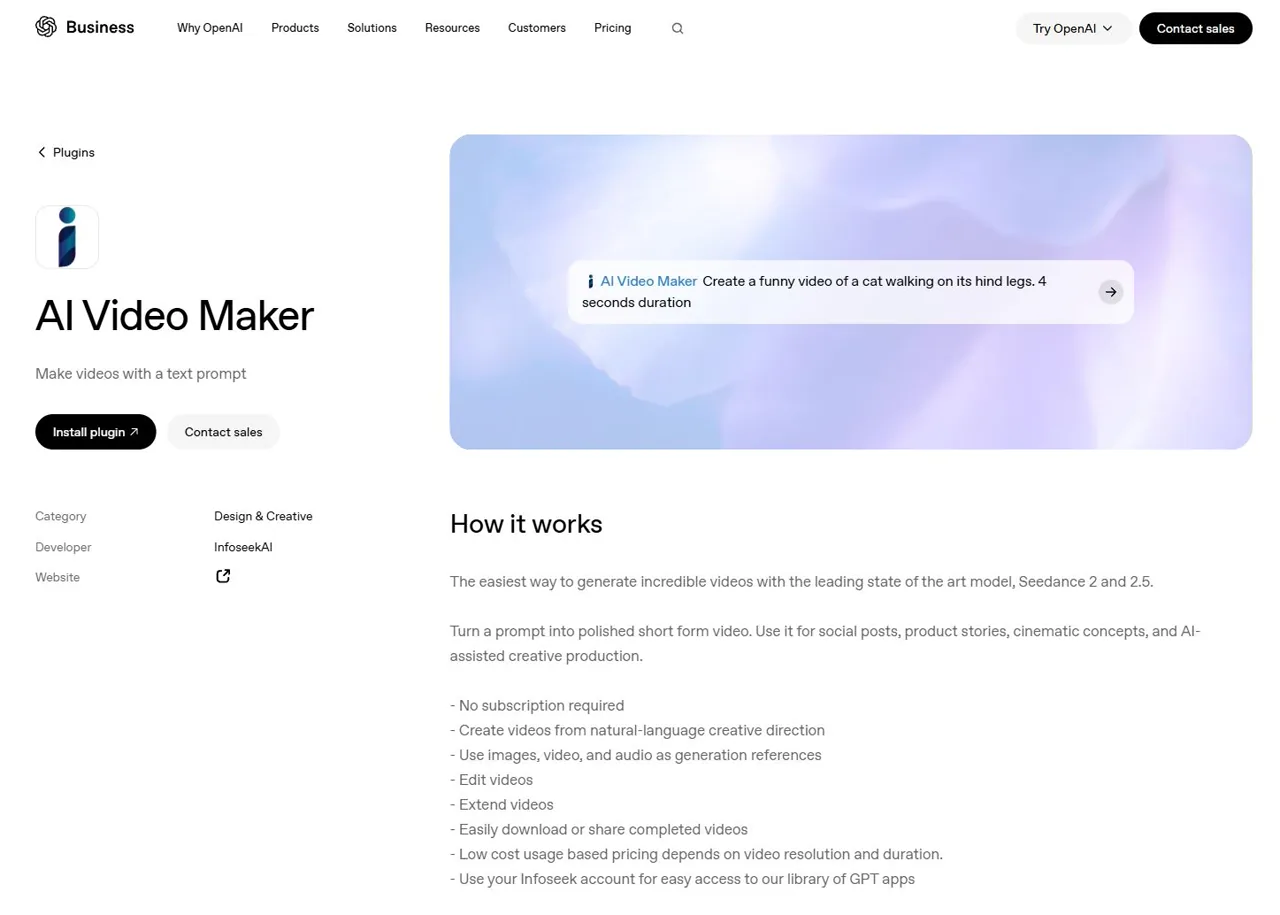
La liste mentionne Seedance 2 et 2.5 et décrit les entrées de référence, le montage vidéo et l'extension. L'accès au compte peut dépendre de votre formule et des paramètres de l'espace de travail. Certaines connexions nécessitent une configuration ou une approbation par un administrateur.
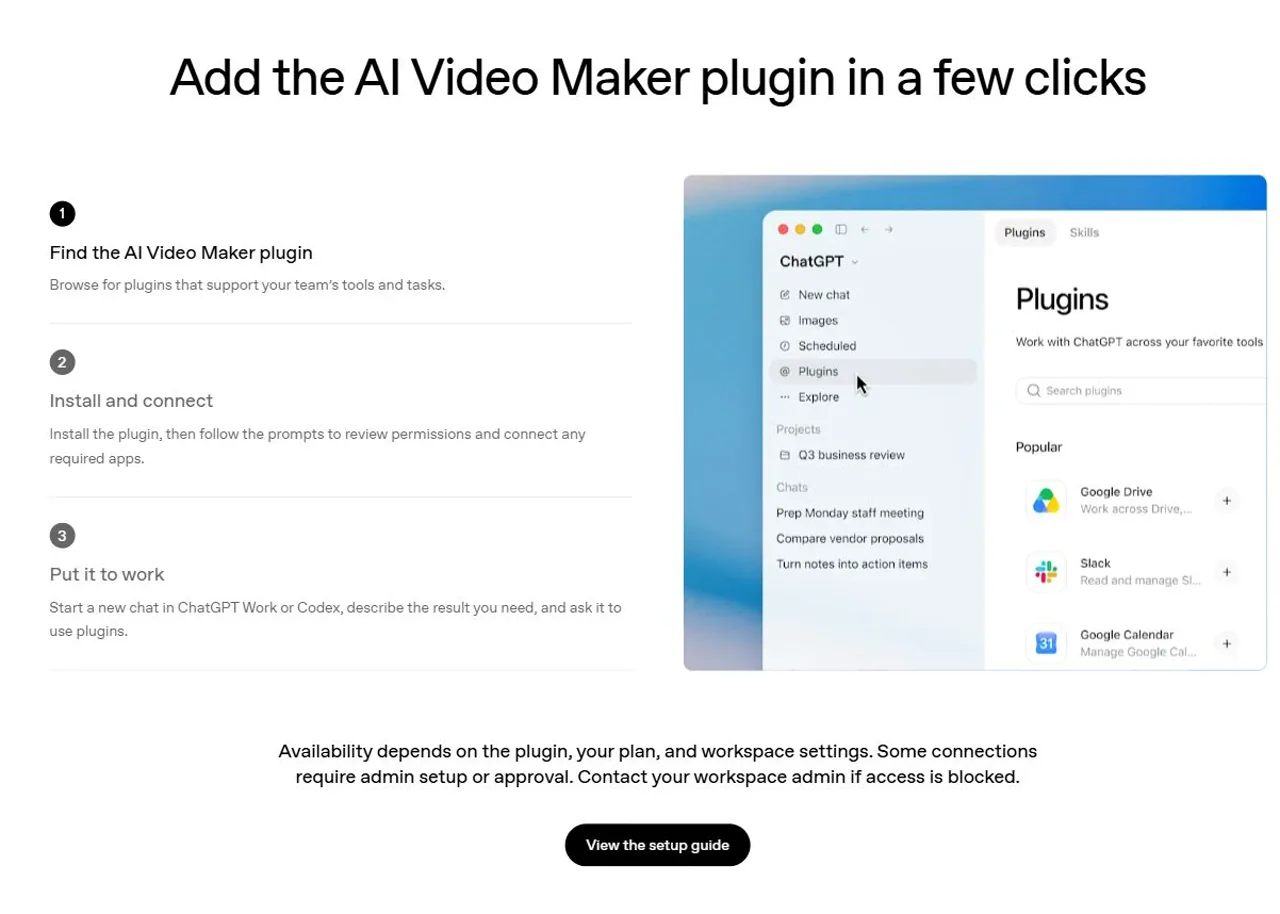
1. Installez le plugin et connectez son compte
Ouvrez la liste des plugins et suivez les invites d'installation et de connexion. Le guide de configuration du plugin explique que l'authentification peut avoir lieu lors de l'installation ou lors de la première utilisation de l'outil. Démarrez une nouvelle conversation après l'installation et demandez à ChatGPT d'utiliser le plugin.
Vous devez également connecter le service qui rend la vidéo. Dans ce cas, il s'agit d'un compte Infoseek. Traitez-le comme un compte fournisseur distinct, avec son propre solde et ses propres frais de génération.
2. Décrivez une courte scène
Commencez par une action visible. Une demande courte est plus facile à inspecter qu'une publicité complète avec plusieurs plans, dialogues et texte en mouvement. Voici un exemple que vous pouvez adapter :
Use AI Video Maker to create a short product clip of a brushed-silver desk lamp with a coral circular base. The lamp switches on once on a pale-gray desk beside a window. Keep the whole lamp visible, use a fixed camera and preserve its shape. No people, logos or readable text. Request 16:9 and five seconds if supported. Show the settings and cost before generation.3. Joignez des références et examinez la génération
Téléversez une référence via les commandes de pièces jointes de l'outil. Les Instructions du créateur de vidéos IA montrent comment ajouter un storyboard au widget de génération, faire référence à la pièce jointe dans l'invite, puis vérifier les paramètres avant de continuer. Vérifiez la durée, la résolution et les options audio sélectionnées avant de soumettre. Examinez le clip obtenu pour la continuité du sujet et le mouvement.
Les étapes ci-dessus fonctionnent à la fois avec un assistant de chat et un générateur vidéo. Notre guide complet de création vidéo avec ChatGPT fournit un contexte supplémentaire sur la planification et le rendu. Dans GlobalGPT, vous pouvez les réaliser au sein d'un seul compte de plateforme : utilisez un modèle GPT pour le brief, puis passez à l'espace de travail vidéo intégré. C'est l'avantage pratique pour les projets récurrents : un seul site pour le flux de travail créatif au lieu de plusieurs URL et comptes de service séparés.
Terminez la planification et le flux de travail vidéo dans GlobalGPT
Nous avons testé ce flux de travail dans un espace de travail GlobalGPT le 7 septembre 2026. GPT-6 Astra a préparé les instructions de prise de vue. L'outil vidéo a fourni son propre sélecteur de modèle et ses commandes de rendu. Voici la séquence que nous avons suivie, y compris un détail de transfert facile à manquer.
1. Sélectionnez GPT-6 Astra et décrivez un plan
Depuis l'accueil, sélectionnez Modèles IA et GPT-6 Astra. Nous avons demandé une invite de moins de 90 mots décrivant une lampe de bureau argentée avec une base corail, une action d'allumage, une caméra fixe et une géométrie stable. Nous avons également demandé que le format d'image et la durée souhaités soient listés séparément, à condition que l'outil vidéo les prenne en charge.
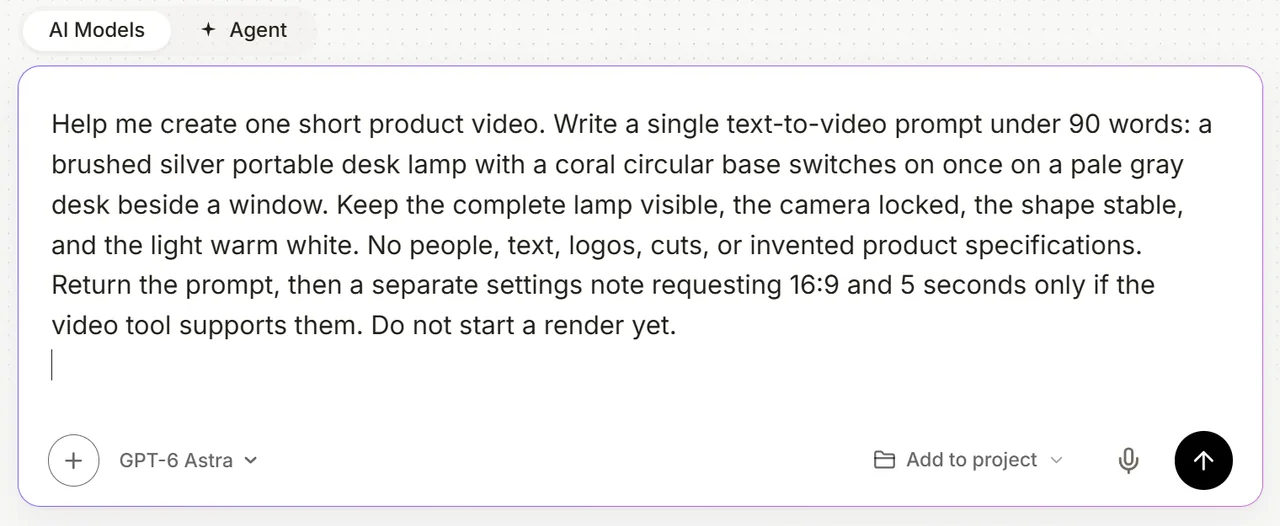
2. Apportez le prompt terminé dans « Passer à la production »
GPT-6 Astra a renvoyé une invite de plan concise et une note de réglages séparée. Un panneau « Générer une vidéo » est apparu sous la réponse avec une commande « Passer à la production ». Cette commande a ouvert le générateur vidéo, où le modèle initialement sélectionné était Seedance 2.0 Fast.
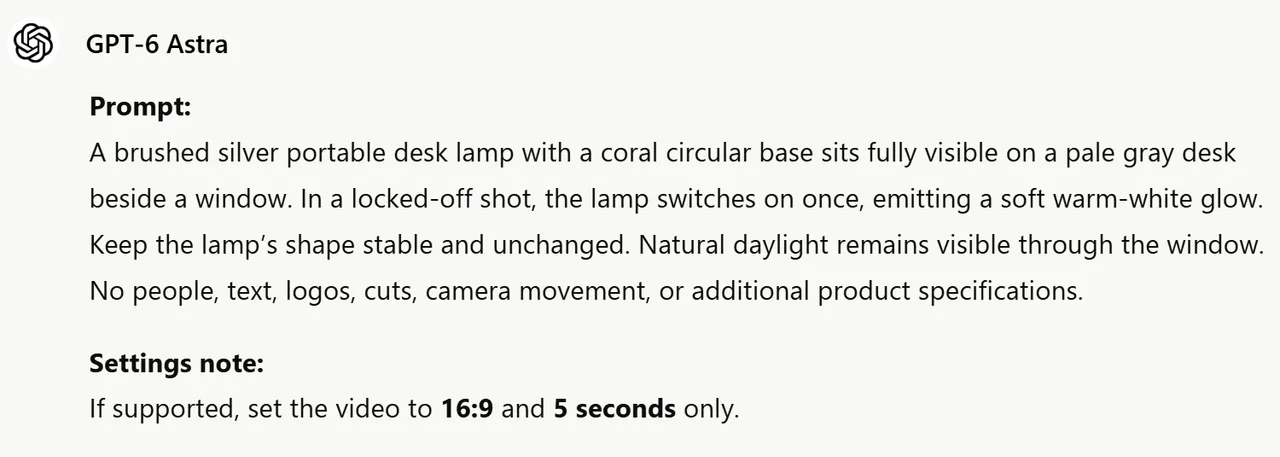

Vérifiez le texte transféré avant de générer. Lors de notre exécution, le générateur a reçu la question d'origine commençant par « Aidez-moi à créer une courte vidéo produit », y compris la demande de rédiger une invite. Nous l'avons remplacée par l'invite de plan réelle issue de la réponse de GPT. Le changement de modèle vidéo a également vidé le champ d'invite, nous avons donc vérifié et collé à nouveau le texte final après avoir choisi le moteur de rendu.
Sortie GPT testée : le plan de la lampe
3. Choisissez le modèle vidéo et vérifiez ses paramètres
Nous avons sélectionné Seedance 2.5 pour le plan texte seul, laissé les images de début et de fin facultatives vides et réglé 16:9, 5 secondes et 720p à l'aide des commandes réelles. Enhance Prompt et Native Audio étaient désactivés. Le partage avec la communauté était également désactivé. La sélection d'un modèle peut modifier à la fois les entrées requises et les paramètres disponibles.
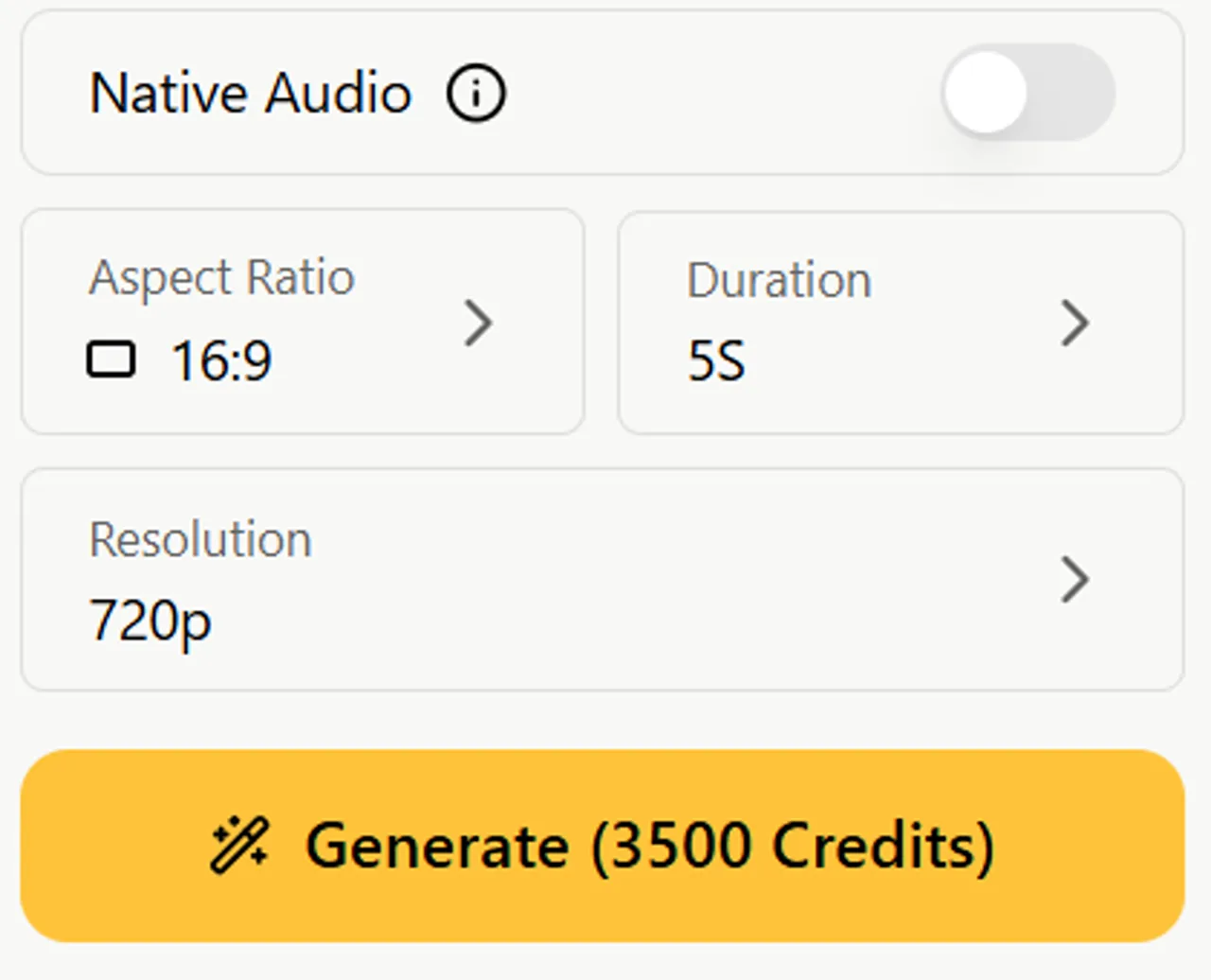
Le bouton Générer affichait 3 500 crédits pour cette configuration. Nous avons soumis une demande vidéo. Il s'agit de l'estimation affichée dans ce compte à la date du test, et non d'un prix universel pour la planification GPT ou chaque modèle vidéo. Gardez la demande de génération séparée de la réponse du modèle de texte lors de la vérification des coûts.
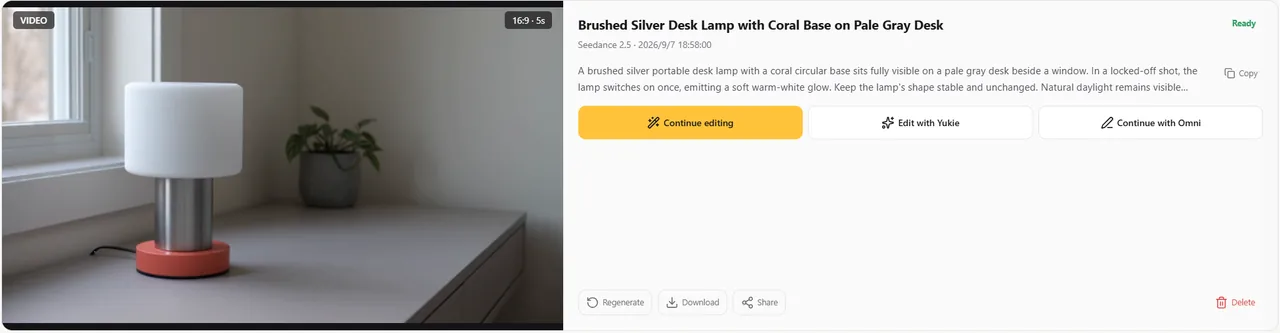
4. Inspectez le clip terminé
Le clip terminé de 5 secondes montre la lampe passant de l'arrêt à une lueur blanc chaud tandis que l'objet entier reste visible. Le corps argenté brossé et la base circulaire corail restent reconnaissables du début à la dernière image, avec une composition largement verrouillée et aucune personne, aucun logo ni texte généré. Ce résultat unique démontre le flux de travail testé, pas une performance garantie sur d'autres invites.
Comptes et coûts : pour quoi payez-vous ?
Un paiement ChatGPT et un solde chez le fournisseur vidéo sont des dépenses distinctes. Si vous payez déjà pour ChatGPT, ne supposez pas que ce paiement finance une tâche vidéo Infoseek. Infoseek indique que son outil vidéo ne nécessite aucun abonnement, mais utilise une facturation prépayée basée sur l'utilisation qui dépend de facteurs tels que la résolution et la durée.
| Couche de coûts | ChatGPT avec AI Video Maker | Espace de travail GlobalGPT |
|---|---|---|
| Chat et planification | Votre compte ChatGPT et tout forfait que vous choisissez de payer | GPT et d'autres modèles de chat sont disponibles via GlobalGPT |
| Rendu vidéo | Solde du compte Infoseek ; facturation à l'utilisation | La génération utilise le modèle GlobalGPT sélectionné et les crédits du compte |
| Gestion du budget | Suivez les dépenses ChatGPT séparément des dépenses vidéo Infoseek | Gérez l'utilisation du chat et de la création de la plateforme dans un seul compte |
| Base de prix publiée | Aucun abonnement forfaitaire requis par Infoseek ; aucun tarif fixe par clip indiqué dans les instructions publiques examinées | PRO affiché à l'équivalent de 10,80 $ par mois dans la vue annuelle ; 129,60 $ sur 12 mois |
Pour un clip occasionnel, payer à l'utilisation peut être judicieux. Pour une création régulière, les frais de compte font partie de la décision : vous pouvez planifier dans un service payant, financer la génération vidéo dans un autre et répéter ce processus à mesure que votre ensemble d'outils s'agrandit. Comparez le flux de travail complet que vous utiliserez réellement, y compris les nouvelles tentatives.
Les instructions publiques d'Infoseek examinées ici ne donnent pas de devis chiffré pour l'exemple de la lampe, il n'y a donc pas d'économie vérifiée par vidéo à calculer par rapport à GlobalGPT. La comparaison utile est un solde vidéo séparé par rapport à un compte qui couvre également votre travail créatif plus large.
Si vous payez déjà pour ChatGPT, la voie du plugin peut signifier deux endroits à financer : votre abonnement ChatGPT et le solde Infoseek qui paie les travaux vidéo. Connecter le plugin ne fusionne pas ces factures. Votre paiement ChatGPT n'achète pas automatiquement la génération vidéo tierce.
Avec GlobalGPT, vous pouvez utiliser GPT et plusieurs modèles créatifs via un seul compte de plateforme. Vous budgétez toujours des crédits pour la génération vidéo, mais vous pouvez gérer la planification et la production ensemble. Pour les créateurs qui souhaitent un flux de travail tout-en-un abordable plutôt qu'un autre outil financé séparément, c'est une raison solide d'envisager GlobalGPT.
Pourquoi nous recommandons GlobalGPT pour un flux de travail de créateur tout-en-un
Si vous êtes un créateur solo réalisant des clips produits, des posts sociaux ou des concepts clients, nous vous recommandons d'envisager GlobalGPT pour sa combinaison de choix de modèles et d'entrée à moindre budget dans un espace de travail créatif tout-en-un. Vous pouvez utiliser les modèles GPT pour la planification et ouvrir des outils vidéo sous le même compte de plateforme, plutôt que de construire votre flux de travail autour de services séparés.
Un forfait abordable avec plus que de la vidéo
La page de tarification GlobalGPT, consultée le 12 novembre 2026, affiche PRO à 10,80 $ par mois équivalent dans sa vue annuelle. À ce tarif affiché, 12 mois totalisent 129,60 $, avant taxes ou frais éventuels. Il s'agit d'un engagement annuel, pas d'une offre mensuelle à 10,80 $. La page répertorie 240 000 crédits par an et l'accès à plus de 20 modèles vidéo, ainsi que des outils de chat, d'image et d'audio.
Pour un budget créatif personnel, l'attrait réside dans une plateforme couvrant plusieurs tâches. La génération consomme toujours des crédits ; l'accès à un modèle ne signifie pas des rendus illimités. Choisissez le forfait en fonction des outils que vous utiliserez et du nombre de tentatives que vous prévoyez de faire.
Plus d'options lorsque votre prochaine vidéo nécessite une approche différente
Le catalogue actuel de GlobalGPT comprend des options vidéo telles que Seedance 2.5, Wan 3.0 Prime et Grok Imagine 1.5. Vous pouvez comparer les paramètres disponibles dans l'espace de travail au lieu de considérer un générateur comme la réponse à chaque projet. Notre Comparaison des générateurs vidéo IA peut vous aider à affiner le choix.
Un compte, trois façons de créer
Restez sur le site Web : GlobalGPT inclut déjà des modèles GPT tels que GPT-6.1 Sol aux côtés d'outils vidéo. Planifiez la scène, préparez le prompt et générez les images sur le même site, avec un seul compte de plateforme au lieu de connexions séparées pour les services de chat et de vidéo.
Continuez à travailler dans ChatGPT avec MCP :Si vous préférez votre assistant existant, GlobalGPT documente uneconnexion MCP distante qui expose des outils de chat, d'image et de vidéo. Connectez votre compte GlobalGPT, demandez une vidéo et vérifiez l'état de la tâche via le client pris en charge. Pour les étapes de configuration, consultez commentcréer des vidéos avec ChatGPT via MCP. Cela vous offre une voie connectée ainsi que le site Web ; la disponibilité dépend toujours du plan et des contrôles de l'espace de travail du client.
Utilisez la CLI pour un travail reproductible : Le client en ligne de commande de GlobalGPT prend également en charge la génération de chat, d'images et de vidéos pour les workflows de terminal et d'agents. Pour les créateurs techniques, cela peut réduire les étapes manuelles répétitives et intégrer la génération dans des scripts ou un workflow d'agent existant. Consultez laconfiguration de la CLI GlobalGPT dans Codex pour un exemple concret.
Le choix vous appartient : utilisez GlobalGPT directement pour un espace de travail créatif tout-en-un, connectez-le via MCP lorsque vous souhaitez rester dans votre assistant, ou utilisez la CLI pour les tâches répétables. Ces voies utilisent votre compte GlobalGPT et ses crédits ; elles ne transforment pas la génération vidéo payante en utilisation gratuite.
Résoudre les problèmes de génération courants
| Problème | Vérifier d'abord | Action suivante |
|---|---|---|
| Seul un script revient | Si un outil de génération vidéo a été appelé | Sélectionnez l'outil connecté ou ouvrez le générateur |
| La référence est ignorée | Si le fichier a réellement été joint | Téléchargez-le via l'entrée de référence de l'outil |
| Le produit change de forme | Mouvement de caméra et cohérence de la référence | Réduisez le mouvement et conservez une référence approuvée |
| La tâche semble bloquée | L'état de la tâche existante | Vérifiez cette tâche avant d'envoyer une autre demande payante |
Séparez une tâche échouée d'un clip terminé qui ne répond pas au brief. Guide de dépannage de la génération vidéo par IA explique le dépannage avant une nouvelle tentative.
Si vous utilisez délibérément cet ancien modèle, Exemples de prompts Seedance 2.0 restent du matériel de référence spécifique au modèle ; ne transférez pas leurs réglages vers une autre version.
Questions fréquemment posées
Puis-je générer une vidéo directement à partir d'une conversation ChatGPT ?
Oui, lorsqu'un outil vidéo connecté disponible prend en charge la demande. ChatGPT fournit les instructions créatives, tandis que le service connecté effectue le rendu du fichier. Confirmez que vous recevez une vidéo lisible plutôt qu'un simple script ou une tâche en attente.
Le paiement pour ChatGPT couvre-t-il les frais vidéo d'AI Video Maker ?
Ne partez pas du principe que c'est le cas. Infoseek décrit son outil vidéo comme étant basé sur l'utilisation et demande aux utilisateurs de créditer un compte Infoseek. Si vous payez pour ChatGPT, traitez ce paiement séparément de votre solde vidéo tiers.
GlobalGPT est-il une option utile pour les créateurs individuels ?
Oui. Nous vous recommandons de l'envisager si vous souhaitez la planification GPT et plusieurs outils créatifs dans un seul compte de plateforme. Son tarif PRO annuel affiché est de 10,80 $ par mois, soit 129,60 $ sur 12 mois avant taxes et frais éventuels. La génération vidéo consomme des crédits.
GlobalGPT peut-il se connecter à ChatGPT ?
GlobalGPT documente une connexion MCP distante pour ChatGPT et d'autres clients pris en charge. Une CLI est également disponible pour les workflows de terminal et d'agent. L'accès aux connexions personnalisées dépend du plan du client et des paramètres de l'espace de travail.
Que dois-je vérifier avant une autre génération payante ?
Vérifiez le modèle sélectionné, les entrées prises en charge, la durée, la résolution et le devis de crédit actuel. Si une demande semble bloquée, inspectez la tâche existante avant de la soumettre à nouveau.
Commencez par une scène que vous pouvez juger clairement. Utilisez le plugin s'il s'intègre à votre flux de travail ChatGPT existant ; si vous souhaitez un espace de travail créatif personnel avec GPT et plusieurs options vidéo, explorez GlobalGPT et choisissez les outils adaptés à votre budget.