Guide des prompts MAI Image 2.7 : prompts et exemples
Copiez des prompts testés pour des photos de produits, un texte d'affiche exact, des recoloriages d'un seul objet et des modifications à deux références. Inspectez les sorties originales de MAI Image 2.7 et apprenez ce qu'il faut changer.
 Sally Brooks
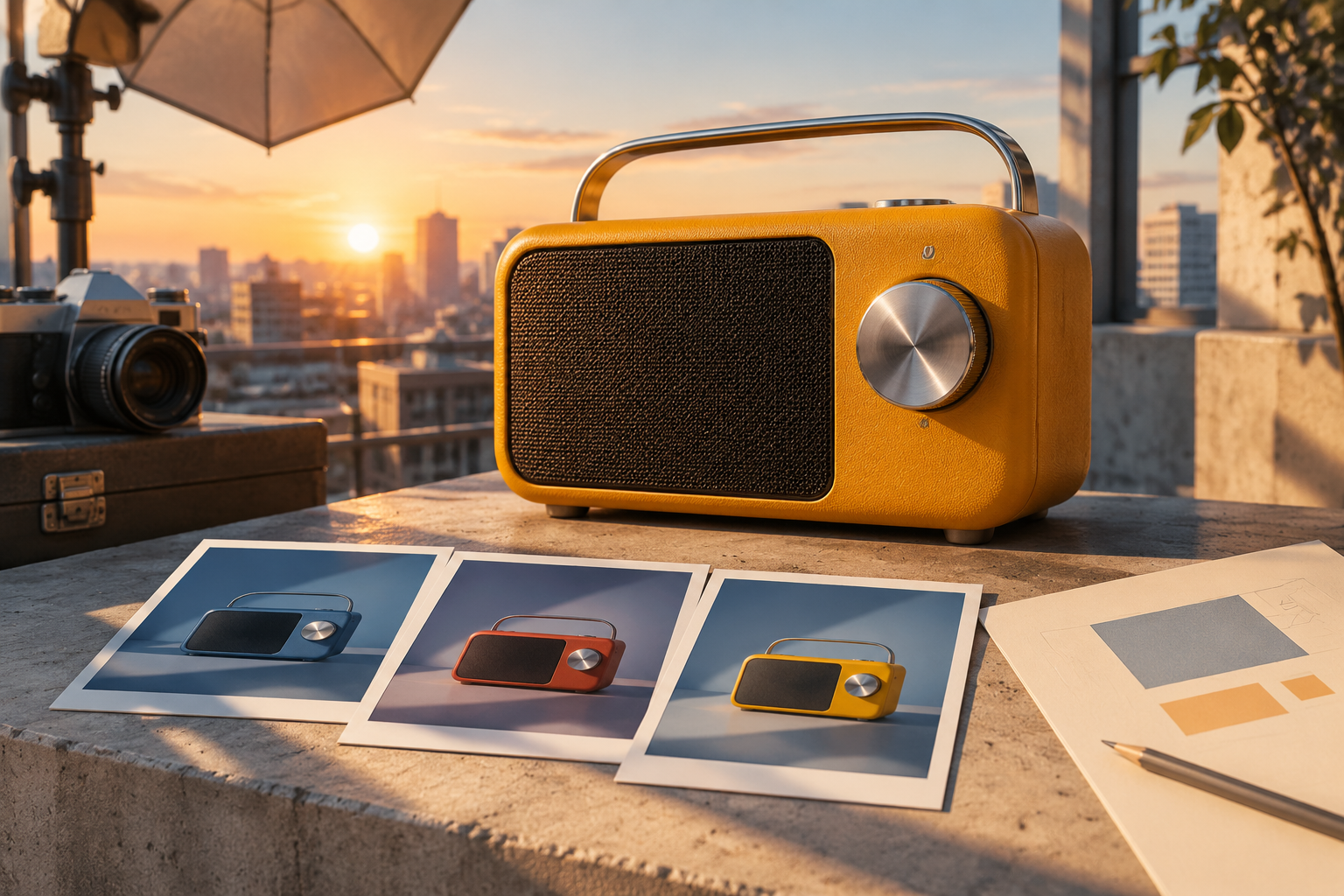
Réponse rapide : comment rédiger des prompts pour MAI Image 2.7
Pour une nouvelle image, décrivez le livrable, le sujet, la composition et la lumière. Pour une modification, nommez l'objet, donnez un changement clair et précisez ce qui doit rester fixe. Pour le texte dans l'image, citez chaque ligne exactement et précisez où elle doit se trouver. Pour deux références ou plus, attribuez une tâche à chaque image.
Un prompt court suffit lorsque vous explorez un style. Ajoutez des contraintes lorsque ces décisions comptent pour le livrable, comme un espace vide pour un titre ou une étiquette qui doit rester en place. Vérifiez le texte exact et les détails de la marque à la taille finale avant de livrer.
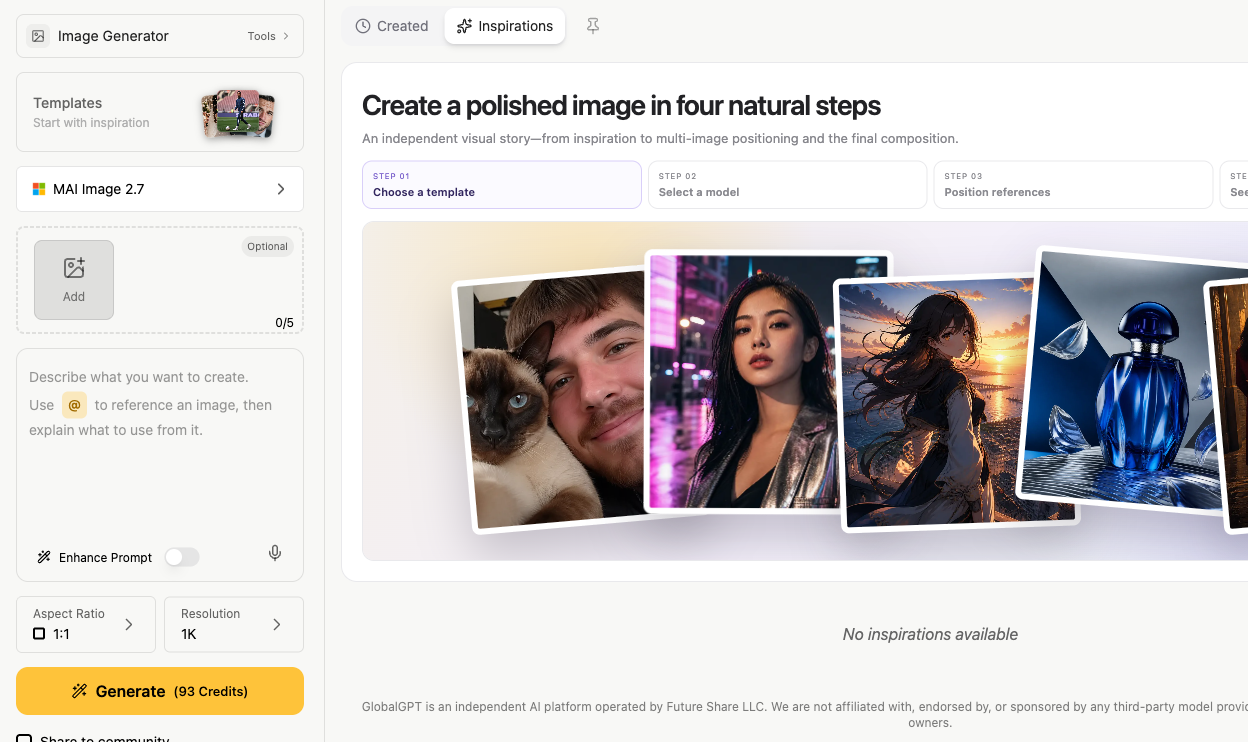
Dans l'espace de travail GlobalGPT MAI Image 2.7, vous pouvez choisir le modèle phare, ajouter des références et définir le ratio de génération et la résolution. Commencez par l'un des prompts exacts ci-dessous, puis modifiez la partie que votre propre brief exige.
La formule de prompt MAI Image 2.7
| Tâche | Ce qu'il faut spécifier | Ce qu'il faut inspecter |
|---|---|---|
| Générer une nouvelle image | Livrable, sujet, position, arrière-plan, lumière et matériau | Nombre de sujets, silhouette, cadrage et hiérarchie visuelle |
| Générer du texte d'image | Mots exacts entre guillemets, ordre, placement, police et contraste | Lettrage, ponctuation, mots superflus et lisibilité |
| Modifier une référence | Localisez la cible, indiquez la modification et listez les éléments fixes importants | Alignement avant/après et modifications involontaires |
| Combiner des références | Image de base, rôle de chaque autre image, exclusions et destination | Placement des éléments empruntés et report indésirable |
Commencez par le résultat attendu. « Une photographie de produit éditoriale pour une page de destination » donne au modèle une direction plus utile qu'une liste d'adjectifs esthétiques. Indiquez où le produit doit se trouver, ce qui doit rester vide pour le texte et comment la lumière doit le sculpter. Si un détail n'a aucun effet sur votre évaluation, vous pouvez le laisser ouvert.
Pour les modifications, identifiez la cible telle qu’elle apparaît dans la source. « La boîte en étain cobalt au centre » est plus claire que « le produit ». Indiquez la propriété de remplacement et précisez quels détails environnants un réviseur comparera. Les exemples de lancement de Microsoft incluent des recoloriages, des changements d’heure de la journée et l’insertion d’une lampe à partir d’une seconde référence. La fiche de modèle documente la génération texte-image, l’édition ciblée et une zone de sortie maximale d’environ 4,19 millions de pixels, soit un carré de 2 048 × 2 048. Les commandes disponibles varient selon la plateforme.Exemples de lancement Microsoft · Fiche de modèle Microsoft
Trois modèles de prompt MAI Image 2.7
Copier un modèle de génération
Create a [deliverable and format] featuring [subject and material]. Position it [where] with [copy area or crop limits]. Light it from [direction] with [quality of light]. Keep [background] simple. Exclude [unwanted elements].
Copier un modèle de mise en page de texte
Design a [format] for [purpose]. Put "[exact headline]" at [position]. Put "[exact secondary line]" at [position]. Use [type style and contrast]. Include no other lettering.
Copier un modèle d'édition de référence
Use image 1 as the base. Change only [identified object or property] to [desired result]. Preserve [fixed elements]. Use image 2 only for [one feature, optional]. Put it [specific destination and size]. Exclude [elements that should not transfer].
Remplacez les termes entre crochets par des descriptions qu'un lecteur pourrait pointer dans l'image. Si le résultat nécessite une seconde passe, conservez la dernière bonne image et demandez la plus petite correction. Pour des modèles d'édition plus ciblés, consultez notreguide d'édition d'images avec des exemples avant-après.
Invites MAI Image 2.7 et exemples de nos tests
L'invite radio détaillée nous a donné une mise en page plus propre, les deux invites de recoloration ont effectué la modification demandée, et l'édition à deux références a utilisé la photographie prévue comme base. L'affiche a correctement orthographié les trois lignes et a changé la couleur de lune demandée. Les exemples montrent pourquoi la liste de contrôle reste importante même lorsque l'image semble terminée.
Nous avons exécuté six requêtes de premier passage sur la même route MAI Image 2.7. Pour la paire radio, nous avons gardé 1K et 3:2 fixes. L'affiche utilisait 1K et 3:4. Les deux tentatives de recoloration utilisaient la même image source. La requête à deux références utilisait cette même photographie plus une affiche comme référence de motif. Nous avons conservé chaque image renvoyée et inspecté les contrôles indiqués. Les échantillons montrent ce qui s'est passé lors de ces exécutions. Des sorties différentes peuvent se produire avec un libellé identique.
Invites de photos de produits MAI Image 2.7
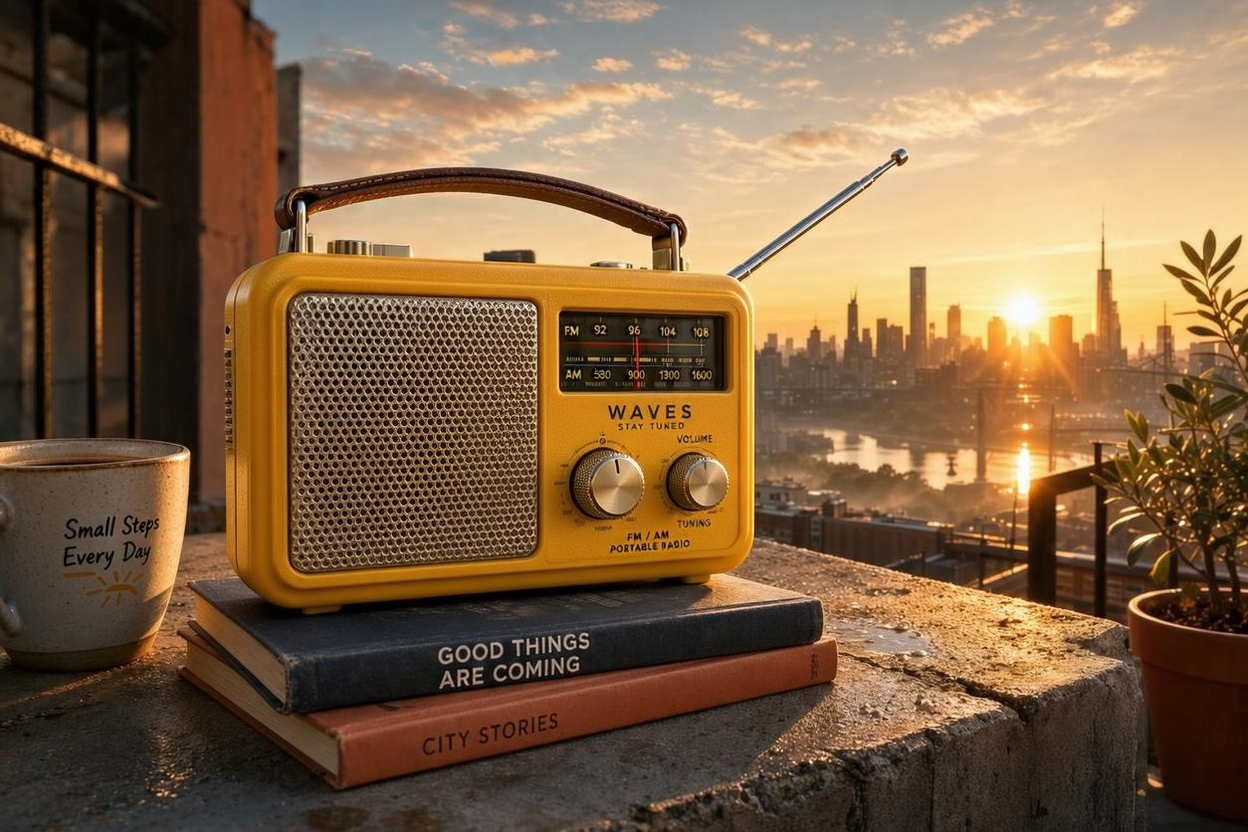
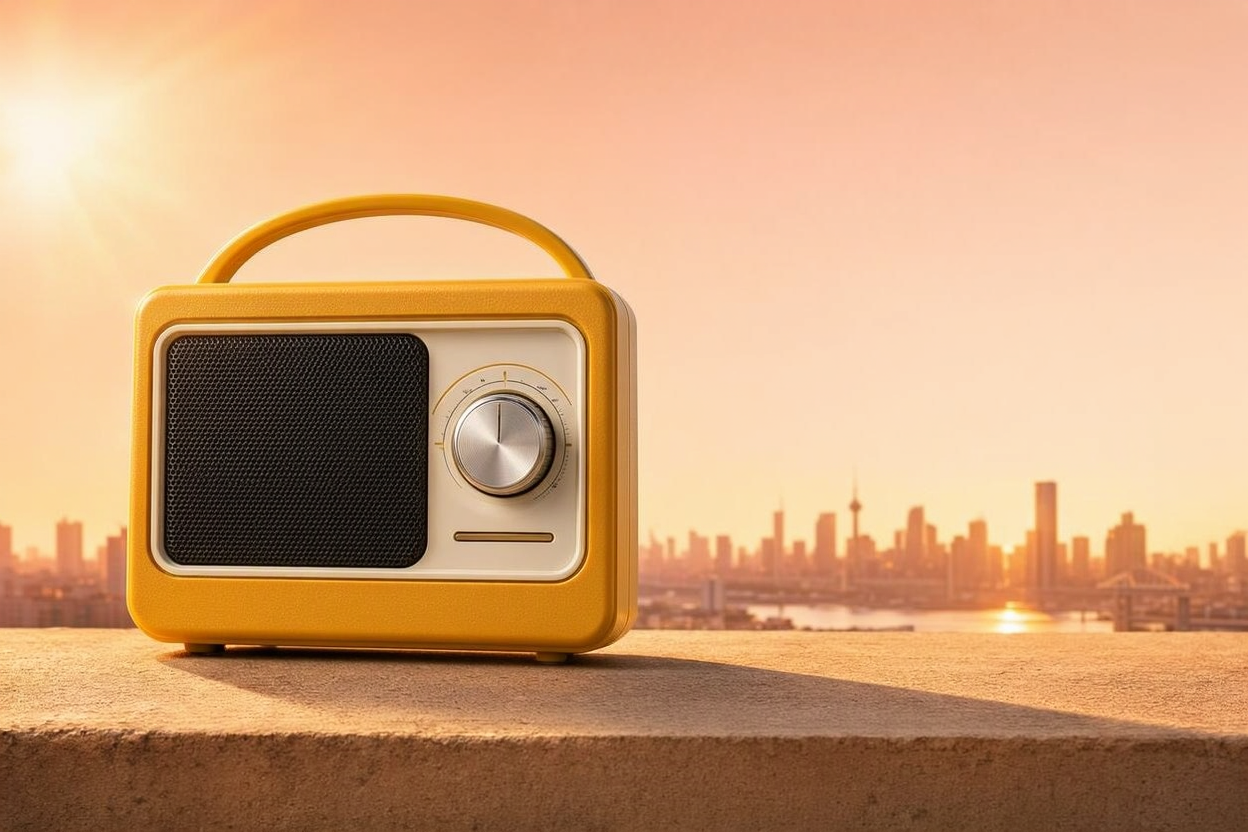
Le prompt court a produit un concept de style de vie utilisable avec une radio, des livres, une tasse et des plantes. Il a également ajouté du lettrage et laissé un arrière-plan chargé. Le prompt détaillé a produit une radio presque de face à gauche avec un haut-parleur noir, un cadran argenté et aucun lettrage lisible. Le ciel en haut à droite est plus clair pour le texte, bien que la ligne d'horizon traverse toujours son bord inférieur et que la direction de l'ombre soit moins distincte que ce que spécifie le brief. Si vous avez besoin d'un tiers droit strictement vide, décrivez la limite de la ligne d'horizon et vérifiez le recadrage avant d'ajouter du texte.
Afficher le prompt radio court exact
An editorial product photo of a yellow portable radio on a rooftop at sunrise.
Afficher le prompt radio détaillé exact
A 3:2 editorial product photograph for a portable radio campaign. Place one mustard-yellow retro radio on the left third of a warm concrete rooftop ledge at sunrise. Show the front nearly straight-on so the black mesh speaker is on the left and a single silver tuning dial is on the right. Leave the right third clear, with only soft pale peach sky for later ad copy. Low sunlight from the upper left casts one soft-edged shadow down and to the right on the ledge. The body is satin plastic with subtle texture. No lettering, no logos, no people.
Prompt d'affiche MAI Image 2.7 avec texte exact
La sortie a renduSIGNAL AFTER DARK, SATURDAY 9 PM et ROOFTOP STUDIO exactement, dans l'ordre demandé de haut en bas. Le haut-parleur et les arcs rendaient la radio lisible en taille miniature. Le croissant est ressorti crème au lieu de bleu profond, et le cadran comportait de petites marques en forme d'échelle. Si la palette fait partie d'un système de marque, attribuez à chaque couleur une fonction spécifique et vérifiez le résultat par rapport aux échantillons sources.
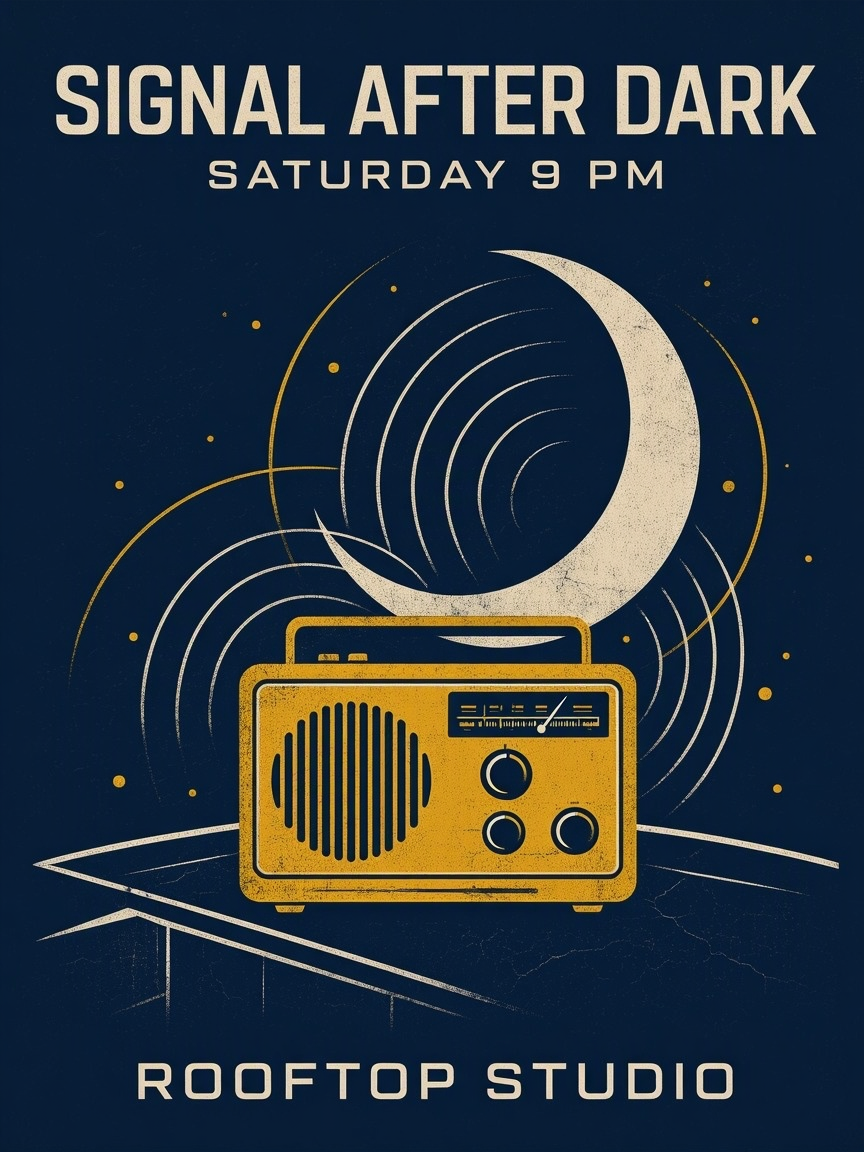
Afficher le prompt exact de l'affiche
Create a portrait 3:4 screen-printed poster for an imaginary rooftop listening event. At the top put the exact words SIGNAL AFTER DARK in large cream capitals on one line if legible. Directly below, put the exact words SATURDAY 9 PM. At the very bottom put the exact words ROOFTOP STUDIO. Set these three text blocks in a clean sans serif with wide margins. In the center, show a single mustard-yellow tabletop radio and thin cream sound waves bending around a deep blue crescent moon. Use midnight navy, pale cream and mustard as the only colors. All lettering must be limited to the three specified lines.
Prompts MAI Image 2.7 pour recolorer un objet
Les deux invites ont transformé la même boîte bleue en bordeaux et ont visiblement conservé l'étiquette ivoire, les agrumes et le thé. La demande courte identifiait déjà un objet sans ambiguïté. La version plus longue a clarifié les exigences de préservation pour examen, y compris le bord et le cadrage de la caméra. Les deux sorties sont visuellement proches, et de fines modifications de surface et de reflets restent visibles par rapport à la source. Pour une image d'emballage approuvée avec des pixels verrouillés, utilisez un calque ou un masque pour la modification et vérifiez la géométrie d'origine.
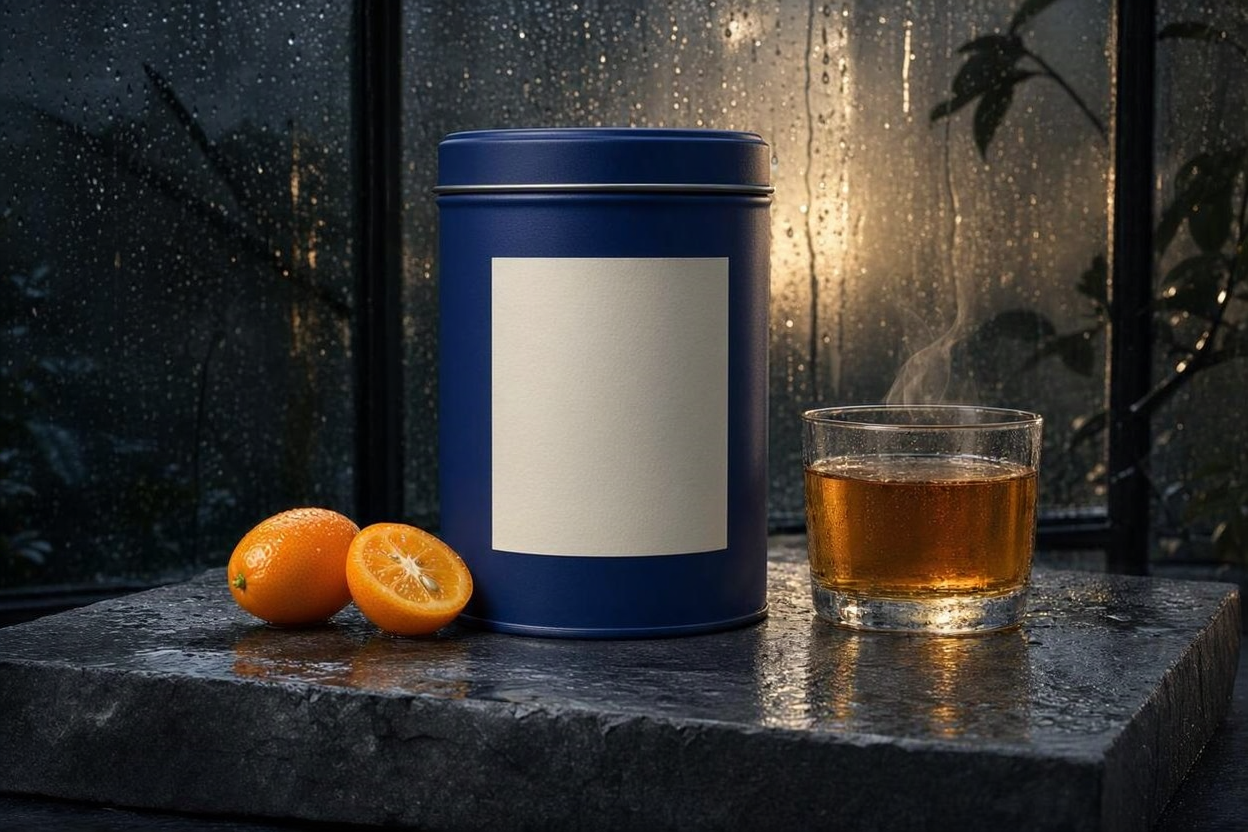
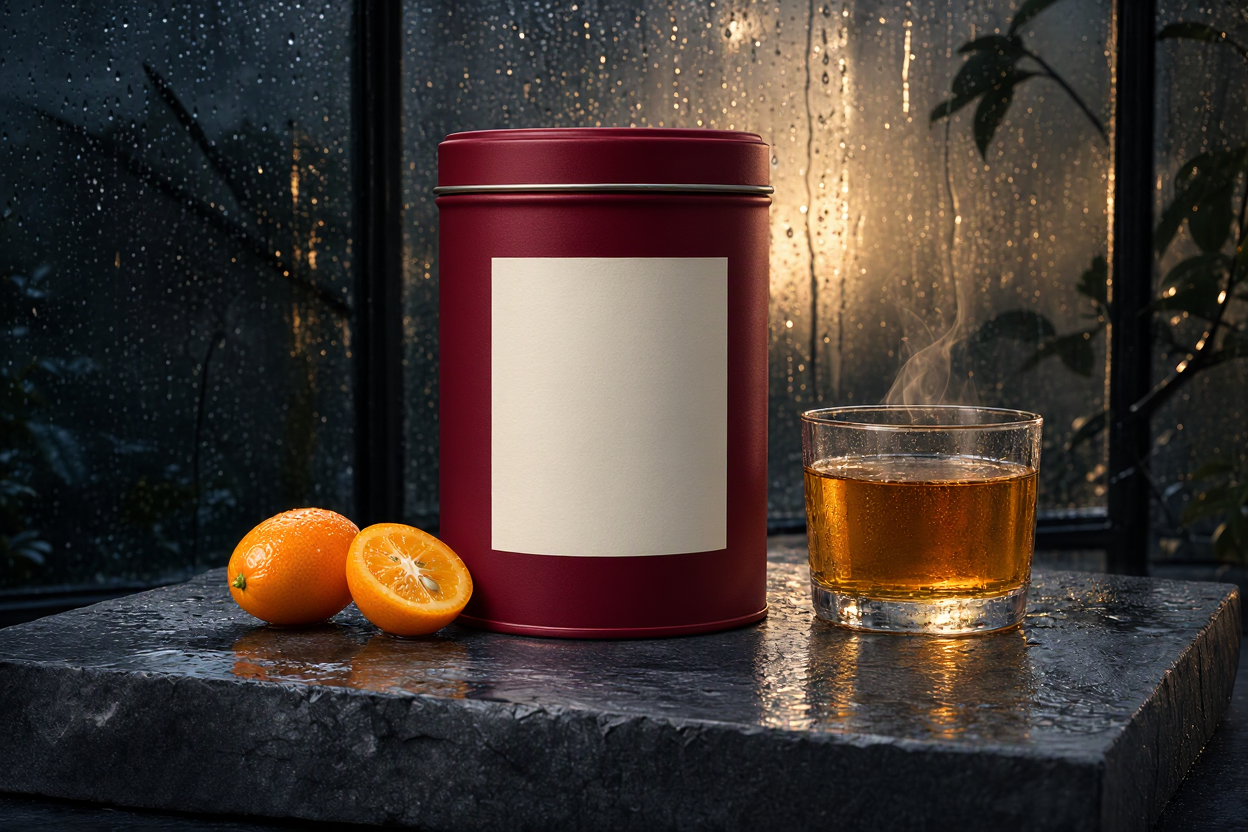
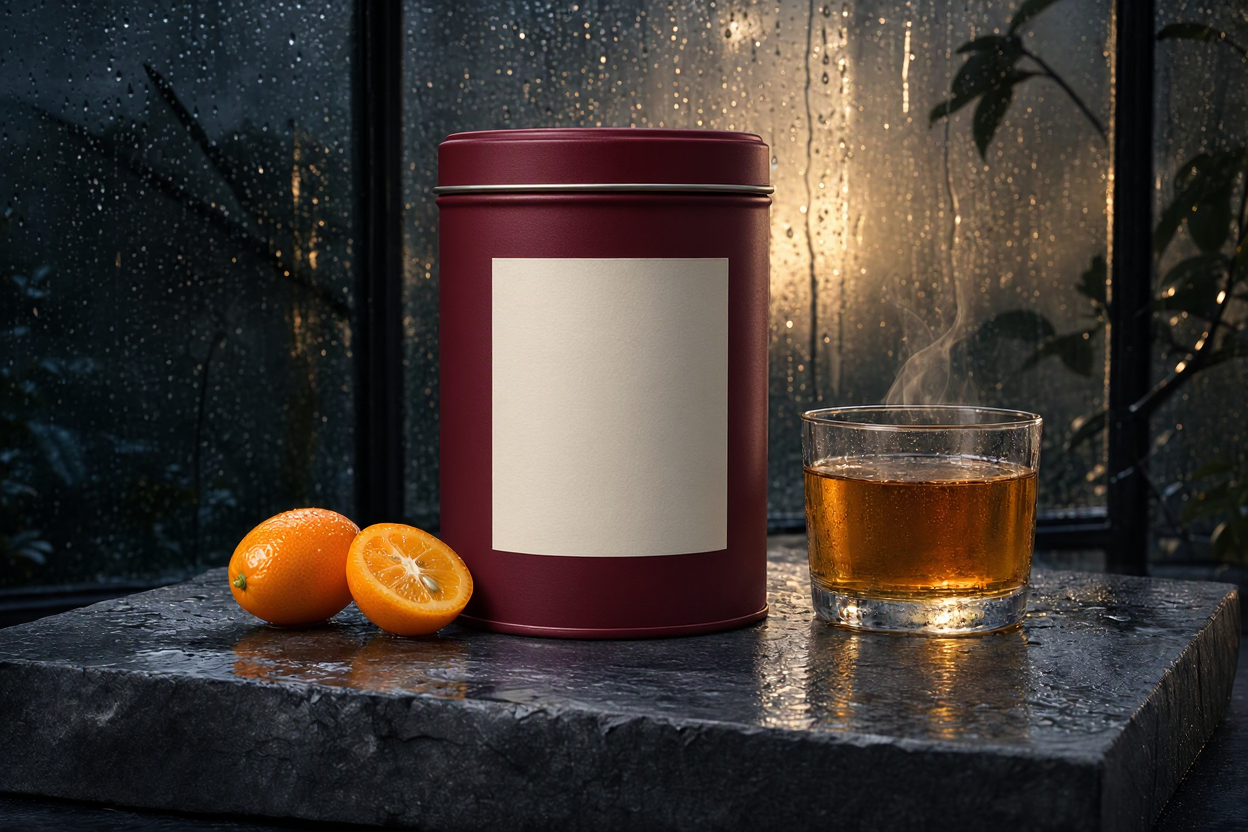
Afficher l'invite courte de recoloration exacte
Make the blue tea tin burgundy.
Afficher l'invite de préservation exacte
Change only the cobalt-blue cylindrical tea tin in the center to matte burgundy. Keep the original blank ivory label in place. Preserve the tin shape, silver rim, camera crop, rain-speckled glass, direction of lighting, two kumquats on the left, and amber tea and steam on the right. Do not add lettering, props, or new reflections.
Prompts MAI Image 2.7 pour deux images de référence
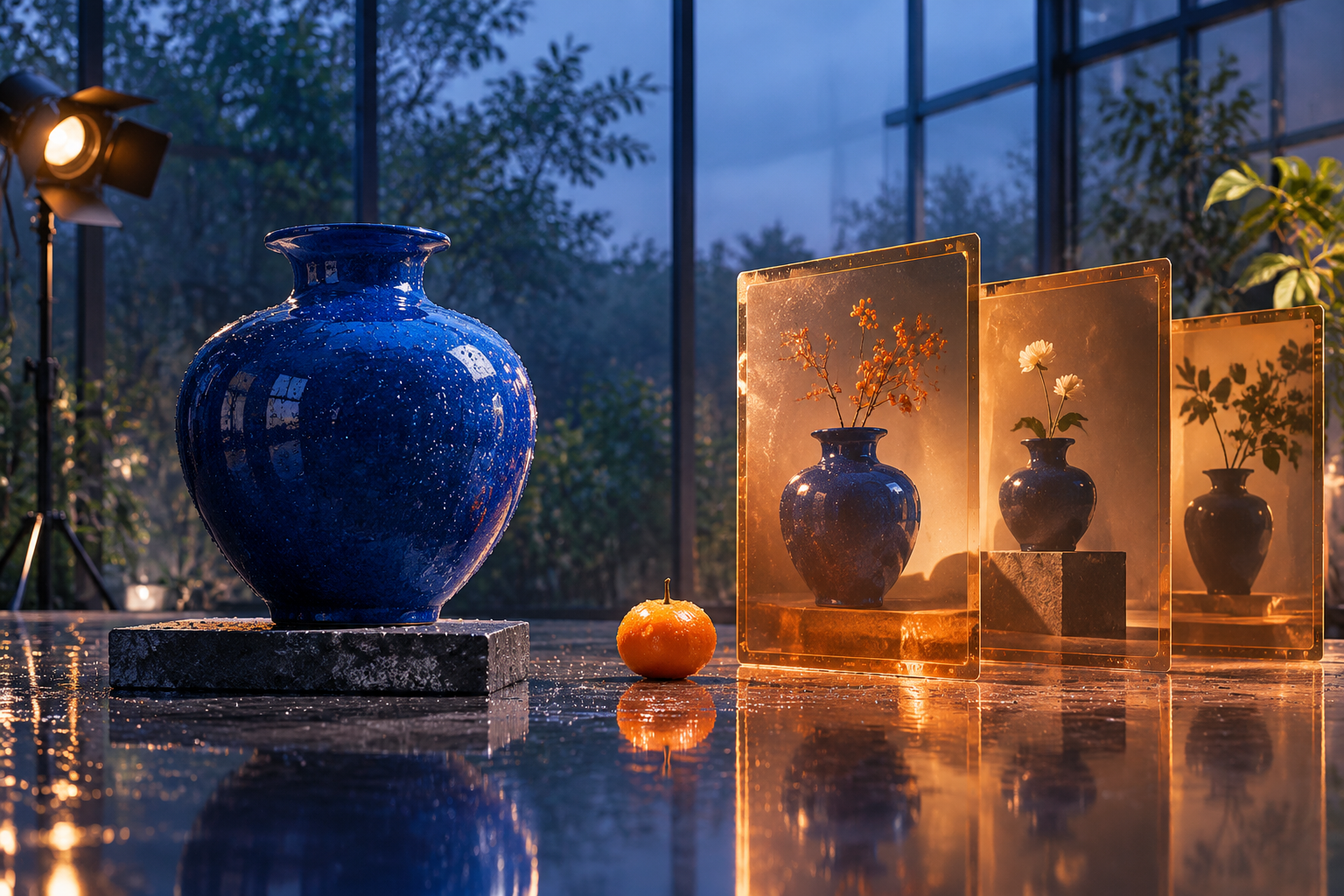
La première référence définissait la photographie du produit. La seconde ne fournissait que le motif des ailes du papillon de nuit. Le résultat plaçait un papillon de nuit plat, doré, à motif de fougère sur l'étiquette ivoire et conservait le cadrage de base et la disposition des accessoires. Le texte de l'affiche, la lune et la bordure n'ont pas été repris. L'emblème occupait la majeure partie de la largeur de l'étiquette, plus grand que ce que nous attendions de « petit ». Précisez une taille mesurable telle que « pas plus d'un tiers de la largeur de l'étiquette » lorsque l'étiquette a besoin de place pour le texte.
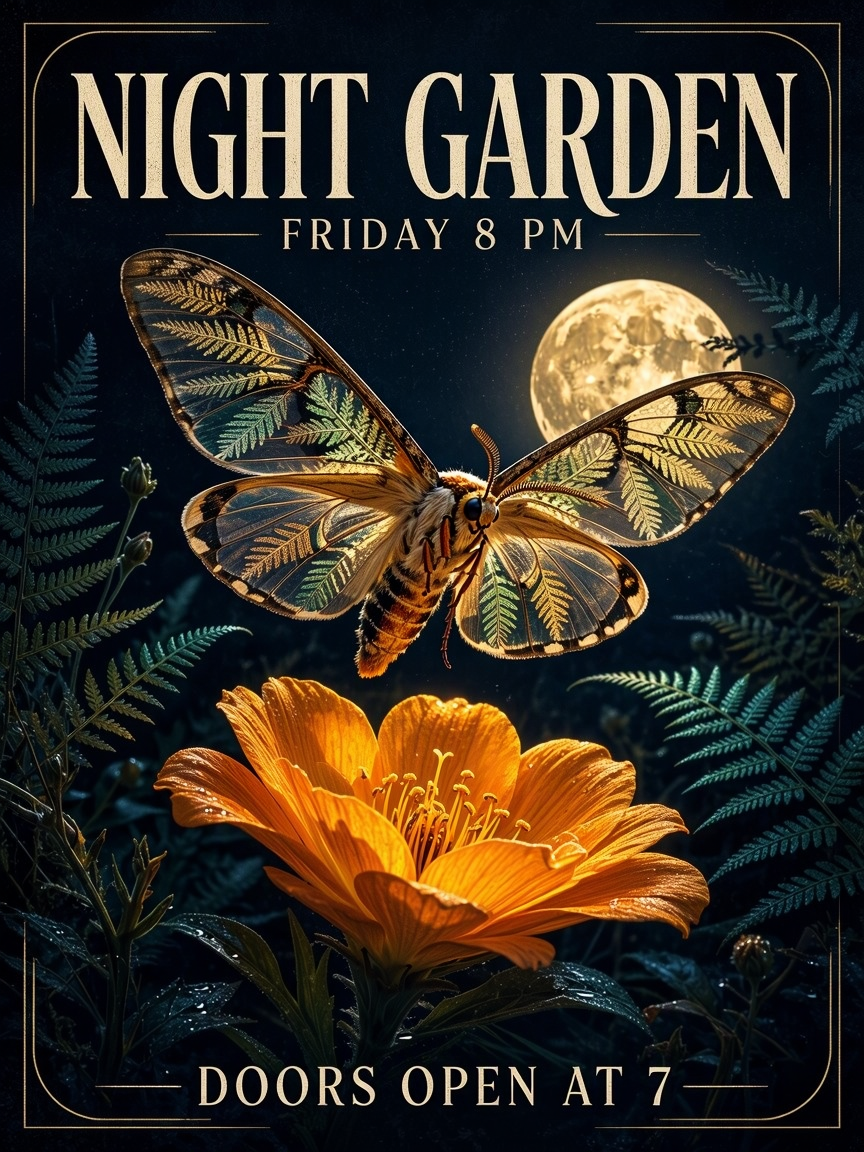
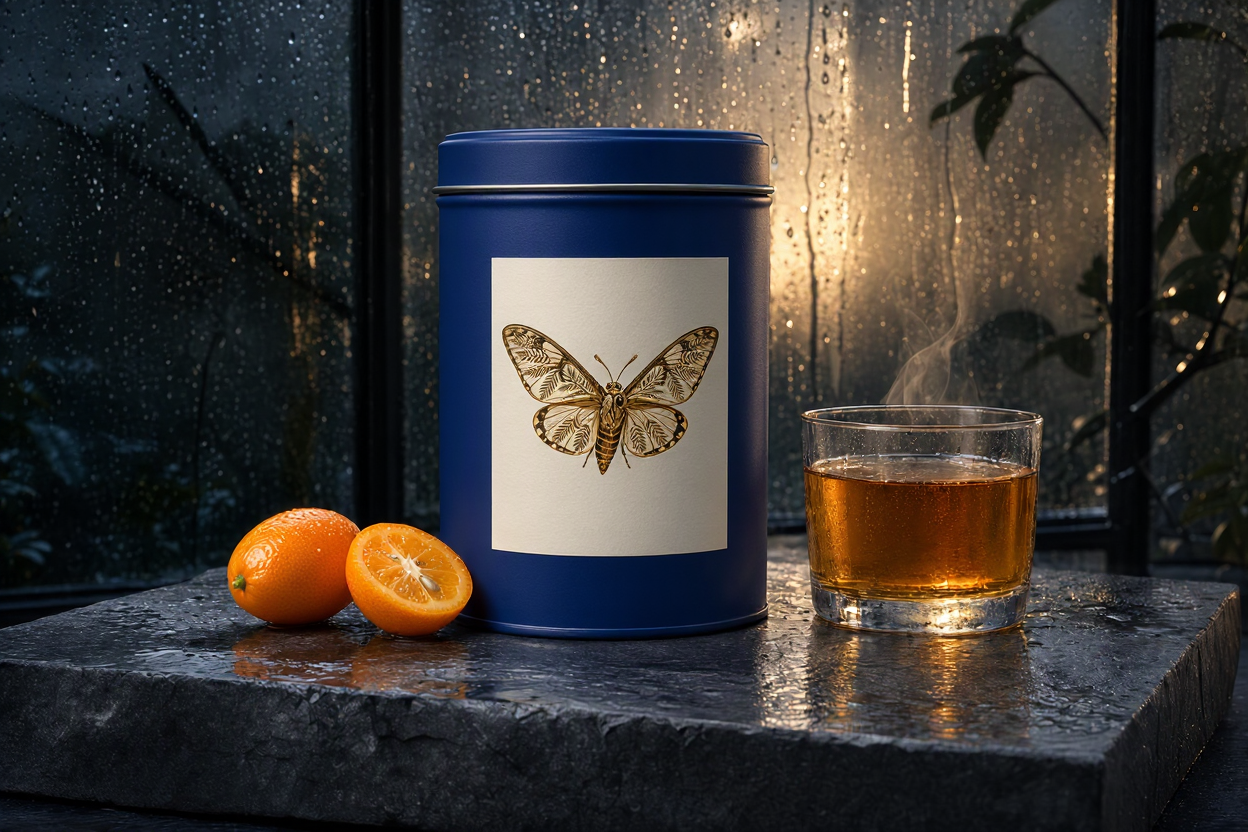
Afficher l'invite exacte à deux références
Use the first image as the base photograph. Keep its cobalt tea tin, ivory label, two kumquats, glass of tea, stone plinth, crop and rain-lit conservatory. Use the second image only as a visual reference for the fern-patterned moth wings. Place a small, flat, dark-gold emblem of that moth at the center of the existing ivory label, with its wings spread. Keep the rest of the label blank. Do not bring over the second image's text, border, moon, orange flower or poster layout. Do not add a real insect to the scene.
MAI Image 2.7 Vérification de la stabilité de la mise en page
Nous avons relancé deux fois les deux invites radio avec les mêmes réglages. En comptant les premiers passages, les six images montraient une radio jaune sur un toit au lever du soleil. L'invite détaillée créait systématiquement une zone de texte utile en haut à droite. Dans deux passages détaillés, une ligne d'horizon traversait encore la région en bas à droite. La mise en page devenait plus facile à utiliser, même si l'instruction de réserver tout le tiers droit était plus stricte que ce que les sorties produisaient.
| Caractéristique visible, trois exécutions chacune | Invite courte | Invite de mise en page détaillée |
|---|---|---|
| Radio jaune et toit au lever du soleil | 3/3 | 3/3 |
| Ciel dégagé en haut à droite, adapté à un texte court | 0/3 | 3/3 |
| Aucun texte de marque lisible sur la radio ou les accessoires | 0/3 | 3/3 |
Ces comptages décrivent six images issues de deux invites exactes. Ils vous aident à choisir une invite de départ pour cette mise en page. Pour une production, définissez la zone de texte dans votre mise en page et mesurez l'acceptation par rapport à celle-ci avant de vous engager dans un lot.
Comment essayer MAI Image 2.7 avec ces invites
Essayez le MAI Image 2.7 Flagship dans Microsoft Labs
Ouvrir Microsoft AI Labs avec MAI Image 2.7 sélectionné. Collez une invite ou utilisez le contrôle de pièce jointe si vous êtes en train de modifier. Nous avons ouvert le compositeur phare, saisi la courte invite radio et appuyé sur Envoyer. Labs nous a demandé de nous connecter et a indiqué qu'il enregistrerait l'invite. Les images de test ci-dessus ont été générées via notre route de modèle GlobalGPT.
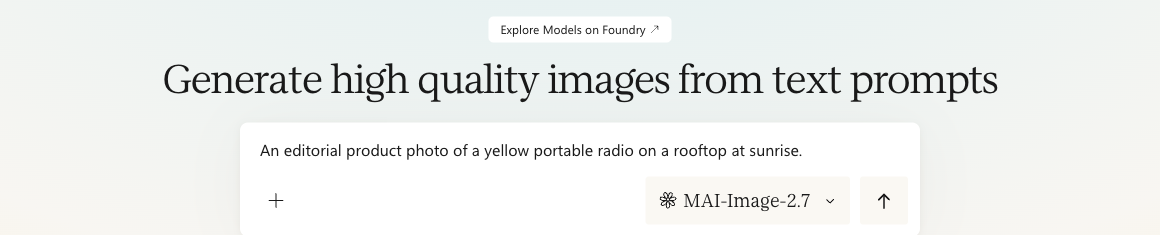
Les développeurs peuvent utiliser le point de terminaison de génération ou d'édition Foundry de Microsoft. Le point de terminaison d'édition accepte jusqu'à cinq références JPEG ou PNG. Microsoft documente également la génération transparente pour les requêtes Foundry prises en charge. Confirmez le paramètre sur la surface choisie avant de planifier un flux de travail autour de la transparence ou d'une taille exacte.Instructions Microsoft Foundry
Exécutez les mêmes invites MAI Image 2.7 sur GlobalGPT
Dans le générateur d'images, confirmez que le modèle sélectionné est MAI Image 2.7. Commencez avec 1K pour les vérifications de mise en page.
Choisissez un ratio adapté à l'utilisation prévue. Nous avons utilisé 3:2 pour les photos de la radio et 3:4 pour l'affiche.
Pour une modification, téléchargez d'abord l'image de base. Si vous ajoutez une autre référence, utilisez le contrôle de référence de l'espace de travail pour l'identifier et décrivez exactement ce qui doit être transféré.
Conservez le même réglage d'amélioration des invites pendant les comparaisons. Le navigateur expose un commutateur « Améliorer l'invite ». Les fournisseurs individuels peuvent également traiter les invites en interne.
Comparez le résultat en taille réelle avec l'original et votre liste de contrôle. Augmentez la résolution une fois la composition prête.
Notre capture d'écran montre un devis de 93 crédits pour une génération carrée 1K dans l'espace de travail. La documentation de l'API GlobalGPT indique 93 crédits pour son exemple de génération 1K, 115 pour une édition avec une référence, 137 pour deux références et 371 pour une génération 2K. Pour les éditions, la documentation de l'API précise que le modèle sélectionne les dimensions de sortie. Les devis du navigateur et les conditions du forfait doivent être vérifiés au moment de l'utilisation.Exemples de modèles de l'API GlobalGPT
Comment résoudre les problèmes courants de prompt avec MAI Image 2.7
| Problème | Modifier le prompt ou le flux de travail |
|---|---|
| Le produit bloque la zone de texte | Donnez à l'objet une position nommée et réservez une région pour un arrière-plan uni. |
| Le poster a une mauvaise date | Citez la ligne corrigée et précisez son emplacement. Pour un asset final, composez les dates et les prix dans un calque modifiable. |
| Une édition monochrome modifie l'étiquette | Spécifiez la surface à recolorer et nommez l'étiquette, le recadrage et les accessoires clés comme fixes. Utilisez l'édition par calques lorsque les pixels sources exacts comptent. |
| La deuxième référence prend le dessus | Identifiez d'abord la base, nommez la seule partie à emprunter et listez les éléments de la deuxième image qui doivent être exclus. |
| Dimensions d'édition inattendues | Vérifiez les dimensions renvoyées par le point de terminaison. Conservez une étape de recadrage ou de redimensionnement planifiée pour la livraison de la mise en page finale. |
Pour une campagne, rédigez une liste de contrôle réussite/échec que chaque image doit respecter. Comptez combien de sorties réussissent avant d'augmenter le volume. Lorsque vous comparez des modèles ou des révisions de prompt, conservez le même ratio d'aspect et les mêmes références, modifiez une seule partie de la demande à la fois et conservez le premier résultat. Notre comparaison de modèles d'image montre une autre façon de documenter les prompts et d'inspecter les sorties côte à côte.
Dernier point à retenir : écrivez pour la révision que vous allez effectuer
Si la tâche est une exploration visuelle, commencez par le sujet et la scène. Si l'image doit s'intégrer dans une mise en page réelle, indiquez la zone de texte, le recadrage et l'emplacement du texte avant de générer. Si vous modifiez une référence, listez les quelques caractéristiques protégées qui déterminent si un résultat est utilisable. Comparez ensuite le résultat au brief à la taille que votre public verra.
Guide de prompt MAI Image 2.7 FAQ
Comment rédiger un bon prompt MAI Image 2.7 ?
Nommez le livrable et le sujet, puis précisez la mise en page, l'éclairage et les détails que vous jugerez. Pour les modifications, indiquez la cible, un changement et ce qui doit rester fixe.
MAI Image 2.7 peut-il rendre un texte exact ?
Il a rendu nos trois courtes lignes en anglais exactement dans le bon ordre. Citez chaque ligne littéralement et indiquez sa position. Vérifiez le texte à la taille finale ou composez séparément les textes critiques.
Combien d'images de référence MAI Image 2.7 peut-il utiliser ?
Foundry et GlobalGPT documentent la prise en charge de jusqu'à cinq sur leurs surfaces d'édition. Donnez à la base et à chaque référence secondaire un rôle spécifique. Les exemples ici utilisent une et deux images.
Dois-je utiliser un prompt MAI Image 2.7 court ou détaillé ?
Commencez court pour les concepts et les modifications simples. Indiquez les positions, les exclusions ou les détails protégés lorsqu'ils déterminent si le résultat peut être utilisé.
Puis-je recolorer un produit sans changer son étiquette ?
Un prompt peut conserver la disposition apparente de l'étiquette, comme l'ont fait nos deux exemples. Vérifiez l'étiquette et les pixels environnants par rapport à l'original. Utilisez des calques fixes ou un masque si une préservation exacte est requise.
Où puis-je essayer le MAI Image 2.7 phare ?
Sélectionnez MAI Image 2.7 dans Microsoft AI Labs ou GlobalGPT Image Generator. Le compositeur Labs nous a demandé de nous connecter avant la génération.