Você pode acessar Veo 3.1 Hoje, por meio de pontos de entrada oficiais do Google, como o Aplicativo Gemini, Google Flow, a API Gemini e a Vertex AI. No entanto, navegar pelas configurações de faturamento da empresa, configurações complexas de API e cálculo de custos de geração por clipe pode prejudicar seriamente o fluxo de trabalho de um criador e aumentar os orçamentos de produção.
Enquanto as plataformas de nuvem tradicionais impõem barreiras técnicas rígidas e limitações regionais, a GlobalGPT oferece acesso instantâneo e contínuo ao Veo 3.1. Ao fazer o upgrade para a nossa $10.8 Pro Plan, Com o Veo 3.1, os profissionais de criação desbloqueiam não apenas os recursos inovadores de áudio nativo do Veo 3.1, mas também obtêm acesso imediato a concorrentes de primeira linha, como Sora 2, Kling e Wan, tudo em um único painel unificado.
O GlobalGPT elimina o atrito das assinaturas fragmentadas, servindo como a plataforma multifuncional definitiva para todo o seu ciclo de produção. Não importa se você está gerando simulações complexas em 1080p com o Veo 3.1, aproveitando o ChatGPT 5.4 para escrever roteiros avançados ou usando o Nano Banana 2 para criar personagens com precisão, é possível executar um projeto completo sem precisar mudar de aba.

O que é o Veo 3.1? Entendendo o revolucionário mecanismo de vídeo com IA do Google
De acordo com o Google DeepMind, O Veo 3.1 é um modelo de geração de vídeo de última geração projetado para capacitar os cineastas com controle criativo e realismo sem precedentes. Ele representa um grande salto na IA generativa ao combinar perfeitamente a física visual de alta fidelidade com áudio nativo totalmente integrado.
A característica mais marcante do modelo é sua geração de áudio nativo, que sintetiza diálogos perfeitamente sincronizados, som ambiente e efeitos cinematográficos diretamente ao lado dos quadros de vídeo, sem depender de ferramentas de terceiros. Além disso, o modelo oferece controle preciso de direção por meio do recurso “Ingredients to Video”, permitindo que os criadores carreguem imagens de referência para manter a consistência estrita de personagens, objetos e estilo em várias gerações.

Os principais avanços técnicos incluem:
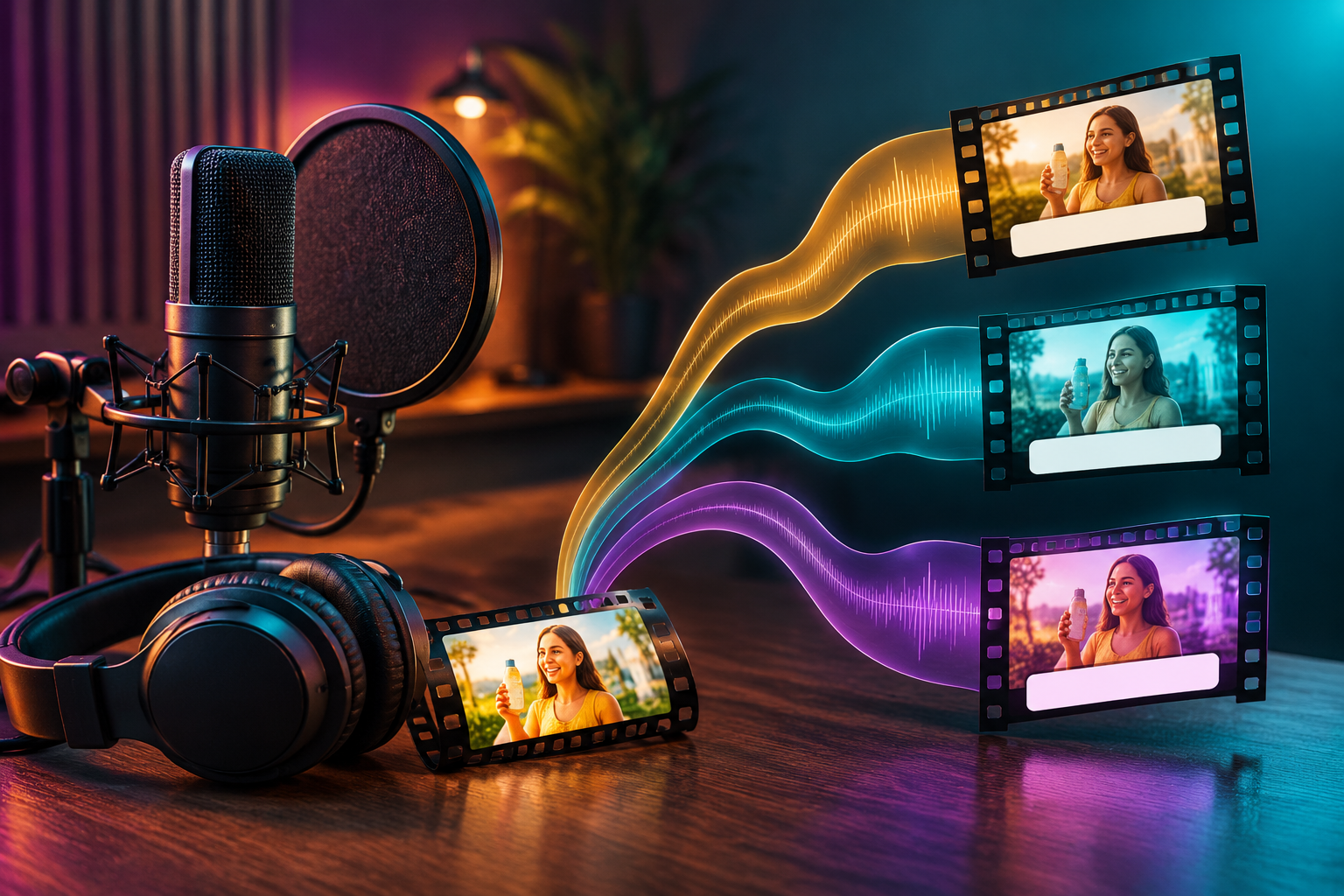
- Ingredientes para o vídeo: Um recurso central que usa até três imagens de referência para “bloquear” personagens, objetos ou estilos em várias tomadas.
- Áudio e diálogo nativos: Ao contrário dos concorrentes que colocam o áudio em camadas após a geração, o Veo 3.1 gera som sincronizado de alta fidelidade (estéreo de 48kHz) diretamente com os quadros de vídeo.
- Física avançada: O modelo é ajustado para simular a gravidade do mundo real, A tecnologia de iluminação e sombra reduz significativamente o efeito “uncanny valley”.
- Escala Pro-Grade: Ele oferece suporte a Geração 1080p e de última geração Aumento de escala de 4K para fluxos de trabalho com qualidade de transmissão.

Esses recursos avançados permitem que os diretores modernos contornem a renderização tradicional e demorada da pós-produção e do design de som, dando vida às suas visões com uma velocidade inigualável.
Onde usar o Veo 3.1? Um guia detalhado de acesso passo a passo
Para maximizar o potencial do modelo, você deve escolha a plataforma que atenda às suas necessidades específicas de produção. Aqui está o procedimento exato para os três principais caminhos profissionais.
Método 1: Acesso programático via API Gemini e Google AI Studio
Essa é a abordagem “code-first” para desenvolvedores e criadores de alto volume que precisam de saída 4K e controle preciso de parâmetros.
- Entre no AI Studio: Visitar aistudio.google.com e faça login com sua conta do Workspace ou do Google.
- Selecione o modelo: No painel de configurações do lado direito, selecione
veo-3.1-generate-001no menu suspenso do modelo.

- Configurar parâmetros:
- Definir Resolução para 1080p ou ativar Aumento de escala 4K.

- Escolha sua Proporção da imagem (16:9 para cinema ou 9:16 para celular nativo).
- Upload de ingredientes: Use a ferramenta “Add files” para carregar até 3 imagens de personagens ou estilos.

- Gerar e exportar: Clique em Gerar. Depois de concluído, você poderá fazer o download do clipe de 8 segundos com áudio estéreo integrado.
Método 2: Produção de filmes narrativos por meio do Google Flow (Flow Studio)
Use esse caminho se você precisar criar histórias de formato longo (acima de 60 segundos) com consistência contínua de caracteres.
- Fluxo de lançamento: Navegue até flow.google.

- Defina sua cena: Use o Criador de cenas para inserir suas imagens de “Ingredient” e seu “Director's Prompt”.”

- Utilize a extensão de cena: Depois de gerar seu primeiro clipe de 8 segundos, clique no botão “Extend” (Estender). O Flow usará o último segundo de seu clipe como uma “semente” para gerar uma continuação contínua de 7 segundos.
- Refinar transições: Use o “Primeiro e último quadro” para especificar exatamente como uma cena deve começar e terminar.
- Polimento final: Aplicar o Upscaler 4K antes de exportar para distribuição profissional.
Método 3: implantação corporativa via Vertex AI (Google Cloud)
Para organizações que exigem segurança de IAM, regionalidade e geração de lotes em alta escala.
- Console de nuvem: Ir para o Console do Google Cloud e procure por Jardim do modelo de IA da Vertex.

- Implantar o Veo 3.1: Procure por “Veo 3.1” e selecione “Abrir no Media Studio”.
- Processamento em lote: Utilize a API REST ou o Vertex AI SDK (Python/Java) para enviar solicitações em lote.
- Segurança e governança: Configurar filtros de segurança para garantir que todo o conteúdo gerado esteja alinhado com diretrizes corporativas de IA responsável.
Quais são os principais cenários profissionais em que o Veo 3.1 é implantado?
Equipes profissionais e estúdios comerciais já estão observando resultados mensuráveis ao integrar o Veo 3.1 em seus pipelines de produção, indo além da novidade e alcançando o ROI do mundo real.
Por exemplo, a Promise Studios utiliza o Veo 3.1 em sua plataforma MUSE para aprimorar o storyboarding generativo e a previsualização, obtendo qualidade de produção e narrativa orientada pelo diretor mais rapidamente do que os métodos tradicionais. No setor de jogos, o Volley impulsiona seu novo RPG baseado em IA, Fim da inteligência, O Veo 3.1 é usado para gerar dinamicamente ativos e cinemáticas estáticas que narram o progresso do jogador.
Além disso, no espaço de marketing e publicidade, o OpusClip aproveita o modelo para impulsionar os gráficos em movimento e criar vídeos promocionais altamente realistas adaptados para pequenas e médias empresas, reduzindo drasticamente os prazos de entrega das agências.perda de qualidade normalmente associada ao corte de vídeo de IA de paisagem.
| Setor | Caso de uso principal | Implementado por | Principais benefícios do fluxo de trabalho |
| Entretenimento | Storyboarding generativo | Estúdios Promise | Pré-visualização rápida de cenas narrativas complexas |
| Jogos | Ativos dinâmicos no jogo | Vôlei | Geração em tempo real de cinemáticas envolventes |
| Marketing | Gráficos de animação promocionais | OpusClip | Geração de anúncios realistas e econômicos em escala |

Como refinar seu fluxo de trabalho quando o Veo 3.1 for implementado?
Para garantir que seus resultados estejam prontos para a transmissão, você deve ir além das descrições básicas e utilizar técnicas de estímulo estruturadas e em várias camadas que atuam como uma equipe de filmagem virtual.
A “Fórmula do Diretor” para a solicitação
Em vez de descrições simples, estruture seu prompt para orientar a câmera da IA e o mecanismo de iluminação:
- [Cinematografia]: (por exemplo, Tomada de rastreamento de ângulo baixo, avanço lento do carrinho)
- [Assunto]: (por exemplo, Um arqueólogo desgastado em uma jaqueta de lona)
- [Ação]: (por exemplo, Tirar a poeira de um antigo artefato de ouro)
- [Iluminação/Estilo]: (por exemplo, luz de tocha dramática de alto contraste, filme fotorrealista de 35 mm)

Comparação dos recursos do modelo Veo 3.1
| Recurso | Veo 3.1 (padrão) | Veo 3.1 Rápido |
| Objetivo principal | Mais alta fidelidade / cinematográfico | Velocidade e Iteração Rápida |
| Qualidade máxima | 4K com escala superior | 1080p |
| Áudio | Áudio síncrono nativo | Opcional / Básico |
| Melhor fluxo de trabalho | Anúncios finais / curtas-metragens | Prototipagem rápida / Rascunhos |
Como refinar seu fluxo de trabalho com o Veo 3.1
Para garantir que os seus resultados estejam prontos para a transmissão, é preciso ir além das descrições básicas e utilizar técnicas estruturadas de estímulo em várias camadas que funcionem como uma equipe de filmagem virtual.
Como o Veo 3.1 interpreta instruções complexas com precisão, definir explicitamente a cinematografia, a iluminação específica e os sinais de áudio essenciais (por exemplo, “passos abafados e sirenes distantes”) melhora drasticamente a fidelidade e aciona o mecanismo de áudio nativo com precisão. A combinação de um prompt altamente específico com o recurso “Ingredientes para vídeo” garante que a aparência do seu tema principal permaneça completamente bloqueada em ambientes variados.
Ao utilizar o ecossistema de ciclo completo do GlobalGPT, você pode usar perfeitamente o ChatGPT 5.4 ou o Claude 4.6 para escrever e otimizar essas estruturas de prompt complexas antes de alimentá-las diretamente no mecanismo Veo, garantindo sempre uma execução perfeita.

Perguntas frequentes (FAQ)
1. Onde posso encontrar a documentação oficial da API do Veo 3.1?
Você pode encontrar as especificações técnicas completas e os SDKs no site Google AI para desenvolvedores portal. Use a ID do modelo veo-3.1-generate-001.
2. O Veo 3.1 está disponível globalmente?
O Veo 3.1 está disponível em mais de 150 países. No entanto, os recursos “Image-to-Video” podem ser limitados em determinadas regiões, como o EEE, a Suíça e o Reino Unido (Fonte: Documentos de suporte do Google Gemini).
3. Posso usar o Veo 3.1 para criar vídeos com mais de 8 segundos?
Sim. Ao usar o “Extensão de cena” no Google Flow ou na API, você pode gerar filmagens contínuas que duram vários minutos encadeando extensões de 7 segundos.
4. Como posso verificar se um vídeo foi feito com o Veo 3.1?
Todos os resultados oficiais são incorporado com SynthID. Você pode fazer upload de qualquer vídeo para o aplicativo Gemini e perguntar: “Isso foi gerado com o Google AI?” para obter um relatório de verificação.