

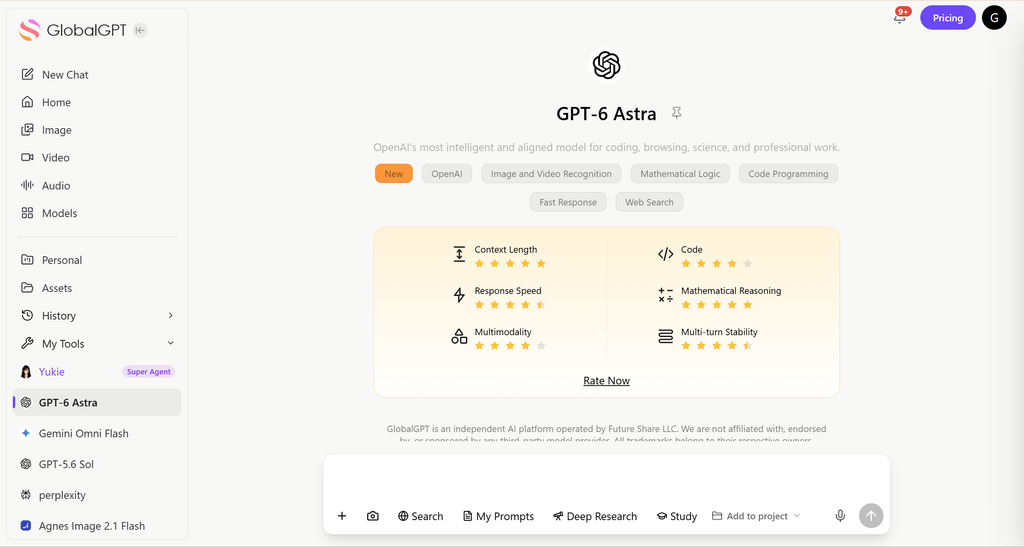
Situação atual verificada em 22 de setembro de 2026. Página de ajuda do Canvas do OpenAI descreve o Canvas como um espaço de trabalho para redação e programação, embora a disponibilidade dos modelos e o acesso aos planos possam sofrer alterações. Para obter uma segunda opinião ou um modelo diferente, GPT-6 Astra no GlobalGPT oferece uma rota multimodelo independente, sem alterar o fluxo de trabalho do Canvas.
ChatGPT Canvas é uma interface de espaço de trabalho dedicada, com tela dividida, projetada para escrita e codificação colaborativas, permitindo editar seções específicas de um projeto gerado por IA sem perder o contexto. No entanto, confiar exclusivamente nesse recurso premium muitas vezes força os usuários a assinaturas caras e de modelo único que restringem muito sua flexibilidade criativa geral.
Ficar preso a apenas um ecossistema significa que você inevitavelmente se depara com um obstáculo quando um modelo específico tem dificuldades para depurar seu código ou refinar seu texto acadêmico. Felizmente, GlobalGPT resolve exatamente esse problema, eliminando as barreiras entre ambientes de IA isolados, proporcionando a você a máxima liberdade.
Como uma plataforma de IA tudo-em-um, ela permite que você alterne perfeitamente entre modelos líderes do setor, como GPT-6 Astra
, Claude Opus 5 e Gemini 3 Pro em um só lugar. Com o Plano Básico a partir de apenas $5.8, Além disso, ele é radicalmente mais barato do que pagar por várias assinaturas separadas e oferece um fluxo de trabalho realmente contínuo, sem restrições de região.
O que é o recurso ChatGPT Canvas?
O ChatGPT Canvas é, essencialmente, um “Google Docs” com tecnologia de IA integrado diretamente à interface do ChatGPT. Em vez de um feed de bate-papo contínuo e linear, o Canvas abre uma janela dedicada no lado direito da tela para ajudar você a usar o ChatGPT de forma eficaz.
Esse layout permite que você trabalhe lado a lado com a IA. Você pode fazer modificações manuais no texto em linha ou destacar trechos de código específicos para revisões direcionadas sem reescrever todo o prompt.
A partir de 2026, o Canvas estará disponível na Web, no Windows e no macOS para a maioria dos níveis de assinatura (Gratuito, Plus, Pro, Equipe, Empresa e Edu).
Como acessar e abrir o ChatGPT Canvas
O acesso a esse recurso é incrivelmente simples. O sistema usa um mecanismo de disparo automático, o que significa que ChatGPT abre automaticamente um Canvas quando gera conteúdo com mais de 10 linhas ou detecta uma tarefa complexa de codificação/escrita.
Se quiser abri-lo manualmente, você pode usar comandos diretos. Basta digitar "abrir uma tela", "abrir uma tela de codificação", ou use o /tela no compositor do prompt.


Se o seu Canvas não estiver aparecendo, certifique-se de que a sua instrução seja específica (por exemplo, “Escreva uma redação de 500 palavras”) e de que você tenha selecionado um modelo compatível com o Canvas no menu suspenso no canto superior esquerdo.
Como editar o ChatGPT Canvas
Insira uma nova sugestão de IA. Na janela principal do bate-papo, insira uma nova sugestão para informar ao ChatGPT como você deseja modificar a tela.
Modifique um elemento específico. Na janela da tela, selecione o elemento específico que você deseja que o ChatGPT edite. Na barra de ferramentas flutuante que aparecer, clique em “Perguntar ao ChatGPT” e, em seguida, insira sua sugestão. Você também pode usar a barra de ferramentas para formatar o elemento selecionado: colocar em negrito, itálico ou aplicar diferentes estilos de texto.

Atalhos de escrita e codificação no Canvas
O Canvas, quando usado em conjunto com o ChatGPT, oferece uma variedade de atalhos de escrita para ajudá-lo a solicitar sugestões de revisão, ajustar o tamanho do artigo, atualizar o nível de leitura desejado, adicionar emojis ou fazer o polimento final. Para encontrar esses atalhos, passe o mouse sobre o menu de atalhos no canto inferior direito da página.
Os 5 principais atalhos para redação:
- Sugerir edições: Adiciona comentários em linha com sugestões de aprimoramento acionáveis.
- Ajuste o comprimento: Uma ferramenta de controle deslizante para encurtar ou expandir seu documento sem esforço.
- Alterar o nível de leitura: Ajusta o tom desde o jardim de infância até a pós-graduação.
- Adicione o polimento final: Verifica automaticamente a gramática, a clareza e a consistência.
- Adicionar Emojis: Posicione estrategicamente os emojis para dar mais cor e ênfase visual.

Como editar o código usando ChatGPT Ferramentas do Canvas
O ChatGPT Canvas também oferece várias ferramentas predefinidas para ajudá-lo a código de edição. No entanto, é importante observar que ele também apresenta algumas limitações. Por exemplo, o ambiente sandbox restringe o usuário a trabalhar apenas com um único arquivo Python, o que pode ser uma falha grave para projetos mais complexos ou aqueles que contêm vários arquivos.
Para acessar as ferramentas de edição de código, passe o mouse sobre o ícone de revisão de código na tela (esse ícone se parece com um prompt de terminal). A barra de ferramentas se expandirá e exibirá as seguintes opções:

- Adicionar registro: Insira instruções de impressão para ajudar na depuração e no rastreamento da execução.
- Adicionar comentários: Adicione comentários para explicar o código e melhorar a legibilidade. No entanto, tenha em mente o seguinte. Primeiro, como o Canvas nem sempre tem acesso total ao sistema, você precisa verificar a precisão dos comentários e garantir que eles reflitam como seu código se integra a um projeto maior. Em segundo lugar, o ChatGPT geralmente adiciona mais comentários do que é comum em código de produção. Embora isso não seja necessariamente algo ruim, pode fazer com que os arquivos pareçam desorganizados; portanto, talvez seja necessário remover comentários desnecessários para melhorar a legibilidade.
- Correção de bugs: Detectar e reescrever códigos problemáticos para corrigir bugs. No entanto, observe que seus resultados de edição são inconsistentes.
- Porta para outros idiomas: Traduza seu código para linguagens como JavaScript, Python, Java, TypeScript, C++ ou PHP.
- Revisão do código: Ofereça sugestões diretas para otimizar e melhorar seu código. Essa ferramenta analisa seu código, destaca possíveis erros e sugere melhorias em termos de funcionalidade e legibilidade. Para aplicar as sugestões, passe o mouse sobre o comentário relevante e clique em “Aplicar”.
Embora o ChatGPT ofereça um ambiente de programação robusto, os desenvolvedores que utilizam o GlobalGPT podem verificar instantaneamente esses códigos gerados pelo Canvas em vários modelos de ponta, como o Claude Opus 5 e o Gemini 3 Pro, sem precisar alternar entre abas.
Gerenciando seus projetos do Canvas: Controle de versão e exportação
Um dos maiores problemas dos chats de IA padrão é perder o controle dos rascunhos anteriores. O Canvas resolve isso com um recurso integrado de Histórico da versão na barra de ferramentas superior.

Você pode usar as setas para navegar pelas versões anteriores e clicar em “Versão anterior” se necessário. O Mostrar alterações destaca as exclusões em vermelho e as adições em verde, assim como no GitHub.

Quando seu projeto estiver concluído, a exportação é simples. O Canvas detecta de forma inteligente o tipo de conteúdo e permite o download de arquivos em formatos como PDF, Desconto (.md), Word (.docx), ou extensões de código específicas, como .py e .js.

A limitação das plataformas de modelo único
Embora o ChatGPT Canvas seja poderoso, vincular todo o seu fluxo de trabalho a um único ecossistema (OpenAI) apresenta limitações significativas. Se o modelo tiver dificuldades com uma falha lógica específica, você ficará preso.
Muitos usuários acabam comparando o ChatGPT Canvas com o Claude Opus 5 Artifacts. Ambos são excelentes, mas manter assinaturas premium para o ChatGPT ($20/mês) e o Claude ($20/mês) rapidamente leva à fadiga de assinaturas.
Além disso, as ferramentas do Canvas baseadas em texto ignoram o fluxo de trabalho multimídia moderno. Se você precisar de Imagens geradas por IA ou vídeos para seu artigo, você terá que pagar por mais um serviço.
GlobalGPT: A melhor alternativa de espaço de trabalho com IA
Por que pagar mais de $60 por mês por várias assinaturas caras quando você pode acessar os melhores modelos de IA do mundo em um único espaço de trabalho unificado?
O GlobalGPT elimina a necessidade de escolher. É uma plataforma completa que conta com mais de 100 modelos líderes do setor, permitindo que você alterne facilmente entre o GPT-6 Astra, o Claude Opus 5 e o Gemini 3 Pro com um único clique — uma funcionalidade incrível Alternativa ao ChatGPT.
Além do texto e do código, o GlobalGPT preenche a lacuna da multimídia. Você pode gerar visuais impressionantes com o Midjourney ou criar vídeos de alta fidelidade usando o Sora 2 Pro, Veo 3.1 e Kling, todos na mesma plataforma.

GlobalGPT permite que você compare e utilize com facilidade os modelos de IA mais poderosos do mundo em uma única plataforma acessível. Pare de pagar por assinaturas fragmentadas; Atualize seu fluxo de trabalho hoje mesmo e tenha acesso a tudo, desde o GPT-6 Astra até o Sora 2 Pro, em um único espaço de trabalho.
Perguntas frequentes
Para que serve a lona ChatGPT?
O ChatGPT Canvas é um espaço de trabalho com janelas lado a lado para elaboração de rascunhos, revisão e programação. Ele permite selecionar uma passagem ou área de código, solicitar uma alteração específica, revisar versões e exportar o resultado.
Como faço para abrir o ChatGPT no Canvas?
Utilize uma experiência ChatGPT compatível com o Canvas e solicite a abertura de um Canvas ou de um Canvas de programação. A interface também pode ser aberta automaticamente para tarefas mais longas de redação ou programação; o gatilho exato pode variar de acordo com a conta e o modelo.
O ChatGPT Canvas permite editar código?
Sim. O Canvas oferece ferramentas para revisão de código, registro de eventos, comentários, correção de bugs, portabilidade entre linguagens e formatação. Considere as alterações geradas como sugestões e teste-as no projeto real antes de implementá-las.
O ChatGPT Canvas é gratuito?
A disponibilidade do Canvas depende da configuração atual do produto ChatGPT e da conta. Verifique a página do plano atual do OpenAI para obter detalhes sobre os direitos de uso e, em seguida, compare o custo total com um espaço de trabalho multimodelo, caso precise de mais do que as ferramentas do OpenAI.
Posso usar outro modelo no meu fluxo de trabalho do Canvas?
O Canvas é uma interface OpenAI, mas você pode copiar o rascunho ou o código para outro modelo a fim de revisá-los. A rota GPT-6 Astra do GlobalGPT é um segundo espaço de trabalho prático para comparar resultados de raciocínio, redação e programação.
O que posso exportar do ChatGPT Canvas?
O Canvas permite exportar textos e códigos em formatos como PDF, Markdown, Word e arquivos específicos de cada linguagem, desde que essas opções estejam disponíveis na interface atual. Verifique o arquivo baixado antes de compartilhá-lo.





