

Ja, ChatGPT kan Excel-bestanden lezen. Het ondersteunt de bestandsformaten .xlsx, .xls en .csv voor spreadsheetanalyses, waarbij de beschikbare formaten afhankelijk zijn van uw model, abonnement en werkruimte. U kunt een kopie uploaden om gegevens op te schonen, rijen samen te vatten, grafieken te maken en een aangepast bestand aan te vragen om te downloaden. De documentatie over gegevensanalyse van OpenAI beschrijft deze upload-workflow; het bewerken van een geopende werkmap via ChatGPT voor Excel is een aparte handeling.
Wanneer een kritische data-analysetaak halverwege de verwerking mislukt vanwege deze strikte gebruikslimieten, worden gebruikers gedwongen om hun datasets te fragmenteren. GlobalGPT lost precies dit knelpunt op door je onbeperkte toegang te geven tot meerdere AI-modellen van topklasse op één plek. Je hoeft niet langer te jongleren met gefragmenteerde accounts wanneer één tool zijn limiet bereikt.
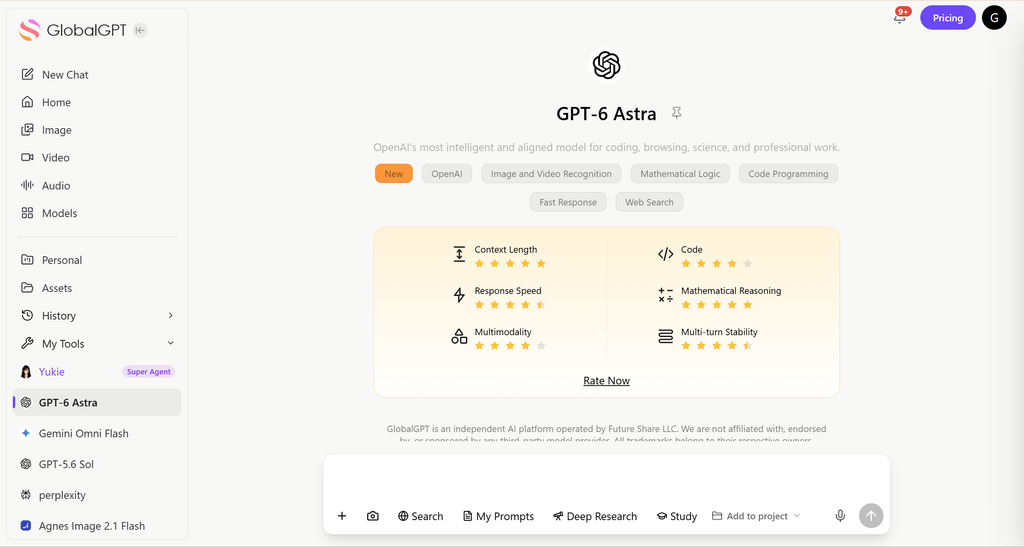
GlobalGPT is een alles-in-één AI-platform dat is ontworpen voor naadloze integratie in je workflow. In plaats van vast te zitten aan één enkel ecosysteem, kun je wisselen tussen GPT-6 Astra, Claude Fable 5.1 en Gemini 3.8 Flash in één werkruimte. Al vanaf slechts een $5.8 Basisplan per maand, jaarlijks gefactureerd: u profiteert van de analytische mogelijkheden van onze topmodellen, zonder strikte regionale beperkingen of strenge gebruikslimieten.
Ja, ChatGPT kan Excel-gegevens analyseren (zo werkt het)
De technologie erachter: Geavanceerde gegevensanalyse (Python)
ChatGPT “leest” Excel-bestanden niet in de traditionele zin van het woord, zoals Microsoft Excel dat doet. In plaats daarvan maakt het gebruik van een officiële functie die voorheen bekend stond als Advanced Data Analysis (of Code Interpreter).
Voor bepaalde taken in een spreadsheet, ChatGPT Python-code schrijft en uitvoert in een notebookomgeving met sandbox. Het kan pandas gebruiken om rijen en kolommen te parseren en interactieve tabellen weer te geven. Die omgeving staat los van Microsoft Excel en kan geen externe webverzoeken of API-aanroepen doen.
Stap voor stap: spreadsheets uploaden en verwerken
Het verwerken van je gegevens gaat heel intuïtief. ChatGPT kan een interactieve gegevenstabel voor een gestructureerde tabel, hoewel de interface en de beschikbare tools per account verschillen. Het uploaden van bestanden is mogelijk bij zowel de gratis als de betaalde ChatGPT-abonnementen; kies een beschikbaar model met de bestands- en analysetools die u nodig hebt.
- Stap 1: Klik op het paperclip-icoontje of het “+”-icoontje in de chatbalk.
- Stap 2: Selecteer je Excel-bestand (.xlsx of .csv) en upload het.

- Stap 3: Geef een duidelijke opdracht (bijvoorbeeld: “Geef een overzicht van de totale omzet per regio”). Geef het werkblad, de datumperiode en de te gebruiken kolommen aan.
- Stap 4: Vraag ChatGPT om de berekeningen te tonen en controleer het aantal rijen en de totalen. Als je een bewerkt werkboek nodig hebt, vraag dan expliciet om een downloadbaar .xlsx-bestand, open dit vervolgens in Excel en controleer de formules en opmaak.

Om in Excel te bewerken: ChatGPT voor Excel is een invoegtoepassing met een zijbalk waarmee je het geopende werkboek kunt maken, bijwerken en toelichten. Installeer het via Excel → Start → Invoegtoepassingen en meld je vervolgens aan. OpenAI geeft een overzicht van de algemene toegangsrechten voor Free, Go, Plus, Pro, Business, Enterprise, Edu en K-12; Free/Go hebben een beperkt gebruiksrecht, Plus/Pro maken gebruik van agentgebonden quota en organisatieabonnementen volgen hun credits en gebruiksvoorwaarden na de preview van 2 juni 2026. Dit staat los van het uploaden van een bestand in een chat, en de gesprekken worden niet gesynchroniseerd met de hoofdgeschiedenis van ChatGPT.
Wat kan ChatGPT wel en niet doen met je spreadsheets?
Belangrijkste mogelijkheden (gegevens opschonen, grafieken, draaitabellen)
Zodra je bestand is geüpload, ChatGPT fungeert als onvermoeibare junior data-analist. Het blinkt uit in vervelende opmaaktaken en snelle visualisaties.
De belangrijkste mogelijkheden zijn:
- Gegevens opschonen: Verwijder onmiddellijk duplicaten, verwerk ontbrekende waarden (NaN) en standaardiseer datumnotaties.
- Statistische analyse: Beschrijvende statistieken genereren, gemiddelden berekenen en correlaties tussen kolommen vinden.
- Visualisatie van gegevens: Maak afbeeldingen van grafieken die kunnen worden gedownload; staaf-, lijn-, cirkel- en spreidingsgrafieken kunnen ook interactieve versies hebben. Een grafiekafbeelding is geen bewerkbaar Excel-grafiekobject. Vraag die uitvoer expliciet aan en controleer het gedownloade werkboek.
- Bestanden samenvoegen: Upload twee verschillende spreadsheets en vraag de AI om een
VLOOKUPofJOINwerking. - Formules en draaitabellen: ChatGPT kan helpen bij het opstellen en uitleggen van formules door middel van zijn coderingsmogelijkheden. Ga na of een resultaat actieve formules of vaste waarden bevat, en of een “draaitabel” een gegroepeerd overzicht is of een echte Excel-draaitabel. Herbereken het resultaat en controleer het in Excel voordat je erop vertrouwt.
Cruciale beperkingen: Bestandsgrootte, macro's en OOM-fouten
Ondanks zijn kracht is de standaardversie van ChatGPT geen volwaardige vervanging voor robuuste BI-software. Het systeem kent strikte beperkingen die voortvloeien uit de servercapaciteiten van OpenAI.
ChatGPT Plus-limieten Maak een onderscheid tussen chatquota en het gebruik van bestanden en tools. Onbeperkt dagelijks chatten betekent niet dat je onbeperkt spreadsheetanalyses kunt uitvoeren.
Belangrijke obstakels zijn onder andere:
- Bestandsgrootte: Veelgestelde vragen over het uploaden van bestanden in OpenAI stelt een waarde in van ongeveer 50 MB limiet voor CSV-bestanden en spreadsheets, afhankelijk van de rijgrootte. De algemene limiet van 512 MB per bestand betekent niet dat een spreadsheet van 512 MB in aanmerking komt. De limiet van 2 miljoen tokens per document geldt niet voor spreadsheets.
- Uploadsnelheid: Maximaal 80 bestanden per 3 uur; gratis gebruikers mogen 3 bestanden per dag uploaden. OpenAI kan deze limieten tijdens piekuren verlagen, en mislukte pogingen kunnen meetellen. Het aantal bestanden dat aan één gesprek is gekoppeld, kan variëren; een projectlimiet geldt niet per bericht.
- Gedeelde opslag: In de veelgestelde vragen over uploaden staat vermeld dat er 25 GB per gebruiker en 100 GB per organisatie beschikbaar is voor chats, projecten en aangepaste GPT-kennis. De opslagruimte voor de bibliotheek is een aparte instelling die je kunt bekijken onder Instellingen → Opslag; hier wordt je resterende doorlopende uploadquota niet weergegeven.
- Projecten: De gratis versie ondersteunt 5 bestanden per project; Go/Plus 25; Pro/Business/Enterprise/Edu 40. Dit zijn aantallen projectbestanden, niet de grootte per bestand of een gegarandeerde analysecapaciteit.
- VBA en macro's: Het controleren van VBA-broncode die je als tekst plakt of exporteert, is iets anders dan het uitvoeren van een macro. Bij een gewone Python-analyse wordt de VBA-runtime van Excel niet gestart. Ga er niet vanuit dat verborgen VBA uit een .xlsm-bestand wordt geëxtraheerd of dat macro's behouden blijven bij het opslaan van een nieuw werkboek; OpenAI vermeldt dat geavanceerde macrofuncties in de Excel-invoegtoepassing mogelijk niet volledig worden ondersteund.
- Wachtwoordbeveiliging: Als een versleuteld werkboek niet kan worden geopend, upload dan alleen een ontsleutelde kopie als u daartoe bevoegd bent. Controleer het volgende voordat u bedrijfsgegevens deelt: ChatGPT: overwegingen met betrekking tot privacy en gegevensverwerking.
- Geheugen en complexiteit: Een succesvolle upload is geen garantie voor een volledige analyse. Als de verwerking mislukt of gegevens overslaat, vraag dan om een overzicht van de werkbladen en het aantal rijen, en analyseer vervolgens een kleiner bereik. Een OOM-fout duidt op een mislukte verwerking; het stelt geen algemene limiet voor het aantal rijen vast.
Voor herhaalde uploads en het werken met meerdere bestanden is de Handleiding voor het uploaden van bestanden in ChatGPT Plus legt uit welke punten je moet controleren voordat je een dataset opsplitst. Vermeld in je prompt de namen van de werkbladen, het aantal rijen en het verwachte totaal.
De multi-modelbenadering: ChatGPT vs. Claude vs. Gemini
Wanneer je te maken hebt met complexe gegevens, is het riskant om te vertrouwen op één enkel AI-model. Verschillende basismodellen hebben unieke architecturen die geschikt zijn voor verschillende analytische taken.
- ChatGPT: Handig voor op code gebaseerde berekeningen en visuele grafieken wanneer Python-analyse beschikbaar is. Controleer welke modellen en tools in uw account zijn ingeschakeld.
- Claude: Een nuttig tweede perspectief voor werkbladen met veel tekst, aannames en formule-logica. Vraag het programma om een omstreden resultaat uit te leggen aan de hand van dezelfde rijen.
- Tweelingen: Handig wanneer een workflow gerelateerde Google-bronnen of onderzoek op internet vereist. De gekoppelde bronnen en machtigingen zijn afhankelijk van het product dat u gebruikt.
Het testen van deze verschillende analytische sterktes is veel eenvoudiger op GlobalGPT, waar je met meerdere modellen in precies dezelfde werkruimte kunt werken. De Vergelijking tussen GPT-6 Astra en Claude Fable 5.1 kan je helpen bij het kiezen van een startpunt. Zorg ervoor dat je voor elk model de relevante bestanden en instructies bij de hand hebt; het wisselen van model zorgt op zichzelf nog niet voor toegang tot de Python-omgeving van OpenAI of de ChatGPT-invoegtoepassing voor Excel.

Waarom slimme analisten overstappen op alles-in-één AI-platforms
Moderne gegevensanalyse vereist extreme flexibiliteit. Je rechtstreeks abonneren op OpenAI, Anthropic en Google voor hun premium modellen kost samen meer dan $60 per maand, naast het omgaan met rigide gebruikslimieten op elke officiële site.
ChatGPT Plus kost $20 per maand, maandelijks gefactureerd volgens de door OpenAI gepubliceerde prijzen in USD; het API-gebruik wordt apart in rekening gebracht. GlobalGPT is een apart abonnement en geen onderdeel van het ChatGPT Plus-abonnement. Vergelijk de factureringsperiode, de tools en het uiteindelijke totaalbedrag bij het afrekenen voordat je betaalt.
Slimme analisten stappen over op alles-in-één AI-platforms om deze knelpunten te omzeilen. Door je workflow te centraliseren, krijg je ononderbroken toegang tot ’s werelds beste modellen voor gegevensverwerking. Je kunt gegevens opschonen met het ene model, inzichten genereren met een ander, en je hoeft je nooit zorgen te maken over beperkende regionale blokkades of een limiet op het aantal verzoeken per uur.
Kies uw AI-tools voor gegevensanalyse afhankelijk van wat je als output nodig hebt: een uitleg, een werkboek dat je kunt downloaden of wijzigingen in een live Excel-bestand. Dat zijn verschillende werkwijzen, zelfs als ze gebruikmaken van dezelfde modelfamilie.
FAQs
Kan ChatGPT Excel-bestanden lezen?
Ja. ChatGPT kan Excel-bestanden lezen zoals .xlsx en .csv en spreadsheetgegevens analyseren wanneer het bestand wordt geüpload.
Kan ChatGPT grote datasets analyseren?
Ja, maar extreem grote spreadsheets kunnen de verwerkingslimieten overschrijden.
Vervangt ChatGPT Excel?
Nee. ChatGPT werkt als een AI-assistent voor gegevensanalyse, terwijl Excel de primaire spreadsheeteditor blijft.
Wat is de beste AI-tool voor spreadsheetanalyse?
ChatGPT kan Excel-bestanden analyseren, maar veel gebruikers geven de voorkeur aan AI-platforms zoals GlobalGPT, die toegang bieden tot meerdere AI-modellen en workflows op één plek.
Kan ChatGPT mijn oorspronkelijke Excel-bestand wijzigen?
Bij een gewone ChatGPT-upload blijft uw lokale origineel ongewijzigd; vraag een nieuw .xlsx- of .csv-bestand aan om te downloaden. De aparte ChatGPT-invoegtoepassing voor Excel kan een geopend werkboek direct bijwerken, dus controleer de wijzigingen voordat u opslaat.
Kan ik meerdere Excel-bestanden tegelijk uploaden?
Ja. Je kunt meerdere spreadsheets aan één vraag koppelen. Dit is zeer effectief om de AI te vragen tabellen samen te voegen op basis van een gemeenschappelijke identificatiecode (zoals een werknemers-ID). VLOOKUP of INDEX/MATCH formules.
Laatste gedachten
Ja - moderne AI-modellen kunnen spreadsheetgegevens lezen, analyseren en samenvatten.
Voor geavanceerde workflows vertrouwen veel professionals nu echter op AI-platforms zoals GlobalGPT, die meerdere AI-modellen en tools combineren om gegevens sneller te analyseren en complexe taken te automatiseren.





