

Ja – upload je afbeelding naar ChatGPT, vraag om meer ruimte eromheen en kies de gewenste beeldverhouding. Met ingang van 13 oktober 2026, ChatGPT Images 2.5 biedt ondersteuning voor het bewerken van geüploade afbeeldingen en het aanpassen van de beeldverhoudingen, maar het kan details opnieuw genereren in plaats van elke originele pixel te behouden. Voor een aparte afbeeldingswerkruimte, Open GPT Image 2.5 in GlobalGPT.
Daar wordt de workflow snel duur. GlobalGPT biedt je één plek om verder te werken wanneer ChatGPT goed genoeg is om met de bewerking te beginnen, maar niet de beste tool is om de klus af te maken. Het platform bevat meer dan 100 AI-modellen, met beeldopties zoals GPT Image 2.5, Nano Banana 2.1, Nano Banana Pro en FLUX.2 Pro.
Zie het als een geïntegreerd platform voor beeldbewerking, niet alleen als modellenlijst. Je kunt met GPT-6 Astra een visueel ontwerp plannen en vervolgens GPT Image 2.5 of Nano Banana 2.1 gebruiken om het te genereren en te bewerken. Voor gebruikers die veel met afbeeldingen werken, is de belangrijkste optie de $10.8 Pro-plan; Voor lichter dagelijks gebruik is er ook een $5.8 Basisplan. Beide bedragen zijn maandelijkse equivalenten, waarbij de facturering op jaarbasis plaatsvindt op de Prijspagina van GlobalGPT, geraadpleegd op 13 oktober 2026.
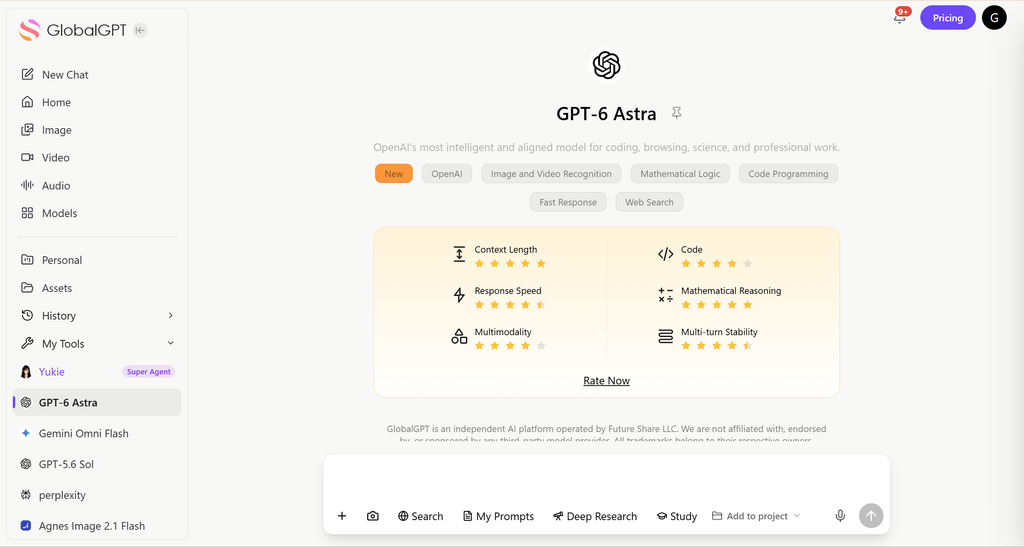
Kan ChatGPT afbeeldingen verlengen? (Het rechtstreekse antwoord van 2026)
Ja. In 2026 kan ChatGPT beelden efficiënt uitbreiden in praktisch dagelijks gebruik.
OpenAI's huidige instructies voor het bewerken van afbeeldingen je kunt een bestaande afbeelding uploaden, een bewerking beschrijven en een andere beeldverhouding aanvragen. Dat maakt het uitbreiden van afbeeldingen een logische volgende stap voor gebruikers die al aan het verkennen zijn Beeldgeneratie met ChatGPT of het kiezen van een afbeeldingsworkflow.

Foto's uitbreiden met ChatGPT: 4 veelvoorkomende situaties
Vergroot de achtergrond rond een onderwerp
Dit is het meest voor de hand liggende gebruik voor afbeeldingsuitbreidingen. Je hebt een prachtige vakantiefoto, maar het kader is te krap voor een blogheader of een omslagfoto op Facebook. Je kunt dit proberen:
“Breid deze landschapsfoto aan beide zijden uit. Laat de hoofdscène ongewijzigd. Behoud de originele belichting, kleuren en perspectief. Voeg natuurlijke achtergronddetails toe zodat het lijkt op een bredere versie van dezelfde foto.”
Pas een logo aan voor een grotere banner
Soms ziet een logo of een productfoto er prima uit op je telefoon. Maar als je het uploadt naar een grote websitebanner of een digitale advertentie, voelt het krap aan. Je kunt dit proberen:
De prompt: “Houd dit logo ongewijzigd en gecentreerd. Breid het canvas uit tot een bredere horizontale bannerlay-out. Voeg schone negatieve ruimte toe aan beide zijden en gebruik een eenvoudige achtergrond die naadloos aansluit bij de bestaande stijl.”
Vergroot een staande foto voor een breedbeeldopmaak
Een geweldig portret kan er perfect uitzien op Instagram (dat de voorkeur geeft aan verticale formaten). Maar als je diezelfde foto wilt gebruiken voor een YouTube-miniatuur of een PowerPoint-dia, is hij gewoon te smal.
ChatGPT kan erop gericht zijn het gezicht en de houding consistent te houden terwijl het een realistische omgeving genereert, maar het kan deze ook wijzigen. Vergelijk het resultaat met het origineel voordat je het gebruikt. Dit is vooral handig als je al weet hoe lang het duurt voordat ChatGPT een afbeelding maakt en een bewerkingsworkflow willen opzetten voor de productie van content.
De prompt: “Vergroot dit portret tot een breder beeld in de verhouding 16:9. Zorg ervoor dat het gezicht, de uitdrukking, het kapsel en de kleding van de persoon volledig hetzelfde blijven. Voeg realistische ruimte toe rondom het onderwerp, zodat het lijkt alsof de originele foto is genomen met een groothoeklens.”
Maak een websiteheldensectie met tekstruimte
Dit bespaart eigenaren van kleine bedrijven en marketeers enorm veel tijd. Je hebt een prachtige productafbeelding, maar er is geen vrije ruimte om de koptekst van je website of een “Nu kopen”-knop overheen te plaatsen.
Je hebt geen nieuwe foto nodig; je hoeft alleen de lay-out aan te passen. Vaak combineren makers dit met handleidingen over hoe ChatGPT effectief gebruiken zodat ze duidelijkere aanwijzingen kunnen schrijven en een beter ontwerpklaar resultaat krijgen.
De prompt: “Verwerk deze afbeelding in een website hero banner. Houd het hoofdonderwerp perfect intact. Voeg schone, overzichtelijke ruimte toe aan de linkerkant, speciaal bedoeld voor de koptekst. Behoud de oorspronkelijke belichting en sfeer.”

Een afbeelding uitvouwen met ChatGPT: Stap voor stap
Stap 1: Upload je originele afbeelding
Begin met het uploaden van de afbeelding die je wilt uitvergroten naar ChatGPT. Kies een scherpe afbeelding met een duidelijk herkenbaar onderwerp. Gebruik de bijlagefunctie of sleep het bestand naar het gesprek; selecteer Meer → Afbeeldingen als je de afbeeldingswerkruimte nodig hebt. Bewaar een apart exemplaar van het origineel.
Stap 2: Vertel ChatGPT hoe je de afbeelding wilt uitbreiden
Voer na het uploaden van de afbeelding een eenvoudige instructie in die uitlegt hoe de afbeelding moet worden uitgebreid. Je kunt ChatGPT bijvoorbeeld vragen om de achtergrond uit te breiden, meer ruimte rond het onderwerp toe te voegen of de afbeelding te wijzigen in een breder formaat voor sociale media, banners of presentaties. Duidelijke instructies helpen de AI om resultaten te produceren die beter bij je doel passen.
Stap 3: ChatGPT de uitgebreide afbeelding laten genereren
Zodra je prompt klaar is, laat je ChatGPT de afbeelding verwerken. OpenAI geeft aan dat het genereren van de afbeelding enkele minuten kan duren, afhankelijk van de complexiteit; zorg ervoor dat je het origineel bij de hand hebt terwijl het programma draait.
Stap 4: Bekijk het uitgebreide resultaat
Controleer of de nieuwe afbeelding er natuurlijk uitziet en overeenkomt met het origineel. Vergelijk het onderwerp, de gezichten, de tekst, de randen van voorwerpen, de belichting en de horizon, en controleer of de gedownloade afmetingen kloppen. Een afbeelding die breder lijkt, heeft niet per se de exacte verhouding of resolutie die je hebt aangevraagd.
Stap 5: De prompt verfijnen indien nodig
Als het eerste resultaat niet ideaal is, kun je het verbeteren door een specifiekere opdracht te geven. Je kunt bijvoorbeeld vragen om een schonere achtergrond, meer realistische details, extra lege ruimte voor tekst of een andere stijl. Het verfijnen van aanwijzingen is een van de eenvoudigste manieren om betere resultaten te krijgen zonder helemaal opnieuw te beginnen.
Stap 6: De uiteindelijke afbeelding downloaden en gebruiken
Nadat je tevreden bent met het resultaat, sla je de uiteindelijke afbeelding op en gebruik je deze voor het beoogde doel.

Een reproduceerbare test voor het vergroten van vierkante afbeeldingen naar breedformaat
Op 13 oktober 2026 hebben we een afbeelding van een vierkante mok gemaakt en deze uitgebreid door middel van GPT-afbeelding 2 op GlobalGPT. Dit was een test met het GlobalGPT-model, geen test binnen de ChatGPT Images 2.5-interface. Het origineel was 1254 × 1254 pixels; de gevraagde verhouding was 16:9 en het geleverde bestand was 1672 × 941 pixels, ongeveer 16:9.
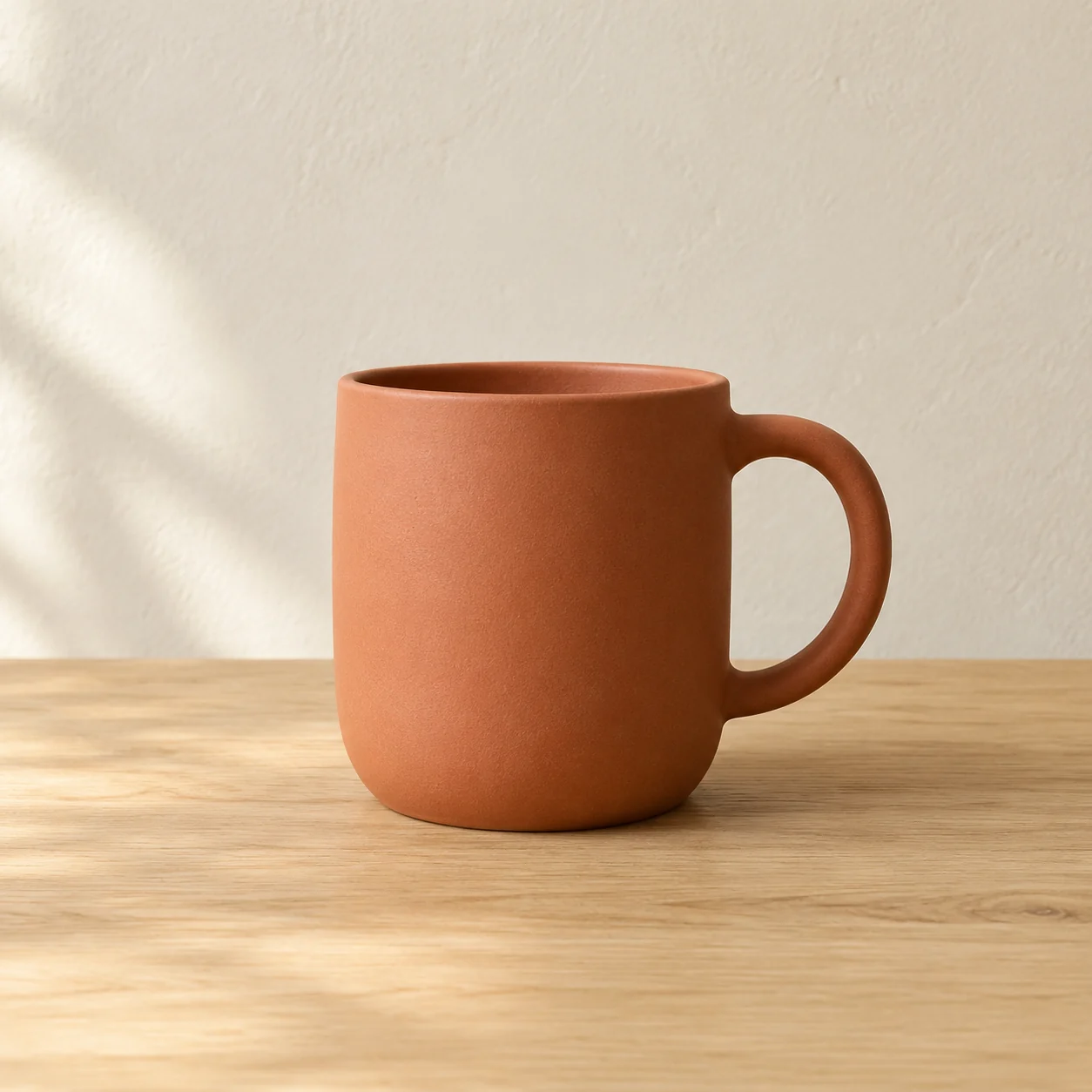
Prompt voor de originele afbeelding
Een eenvoudige productfoto van een matte terracotta mok, met het oor aan de rechterkant, gecentreerd op een licht eikenhouten tafelblad tegen een warme, gebroken witte gepleisterde muur. Zacht daglicht van links, realistische schaduwen, camera op ooghoogte, strakke vierkante compositie. Geen tekst of logo’s.Uitbreidingsprompt
Breid de geüploade vierkante foto uit tot een afbeelding in liggend formaat (16:9) door links en rechts achtergrond toe te voegen. Laat de terracotta mok, het oor, het bestaande tafelblad, de camerahoek, de belichting en de schaduwen ongewijzigd. Laat het bleke eikenhouten tafelblad en de warme, gebroken witte gepleisterde muur op natuurlijke wijze doorlopen in de nieuwe zijgebieden. Voeg geen voorwerpen, tekst of logo's toe. Snijd niets weg van de oorspronkelijke scène.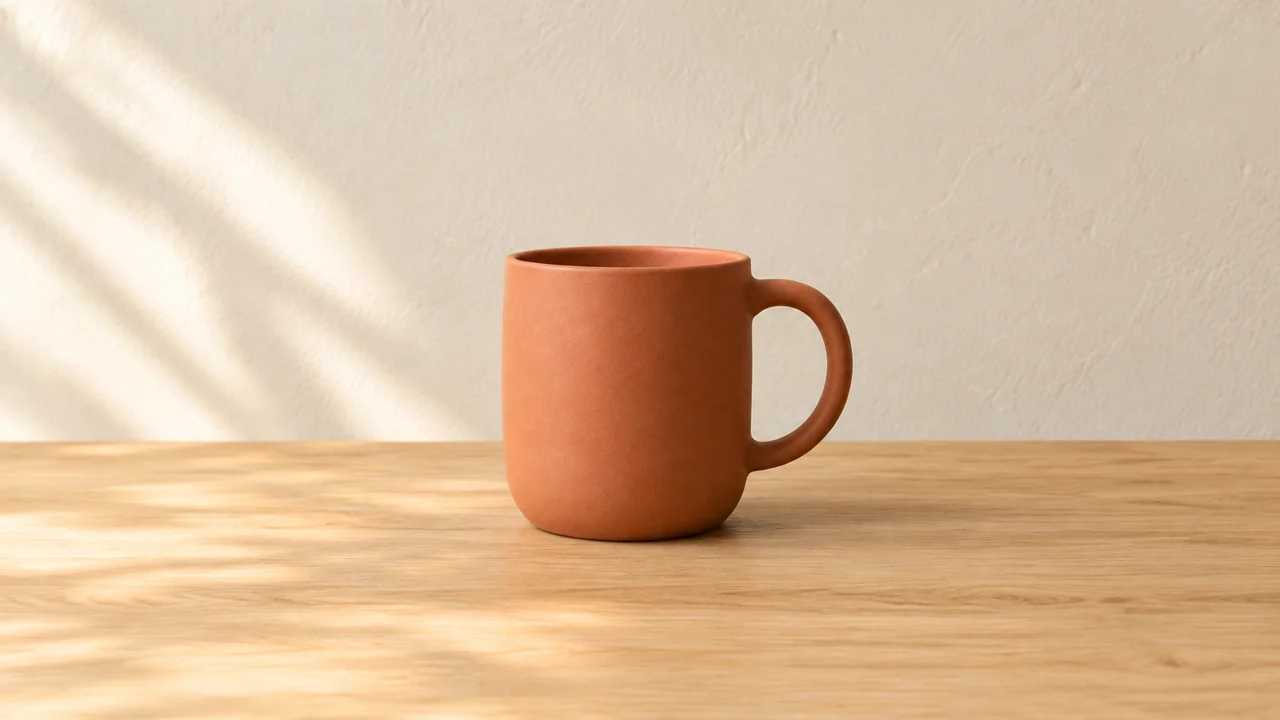
Het resultaat zorgde voor extra ruimte aan beide zijden, terwijl de terracotta mok, het handvat aan de rechterkant, de lichte muur en de houten tafel herkenbaar bleven. Het onderwerp is kleiner geworden binnen het kader, en de textuur en de contouren van het handvat komen niet pixel voor pixel overeen met het bronbeeld. Het is bruikbaar als een bredere compositie; het bewijst niet dat het programma het oorspronkelijke beeld ongewijzigd kan vastleggen.
Om dit te herhalen, sla je het bovenstaande origineel op en open je GPT afbeelding 2, voeg het bestand toe als afbeeldingsverwijzing, selecteer 16:9 en plak de extensie-prompt. De twee taken kostten elk ongeveer 320 credits, in totaal dus zo’n 640; bij een herhaling kunnen de resultaten afwijken. Gebruik GPT Image 2.5 apart, als je het nieuwere model wilt vergelijken in plaats van deze exacte testopstelling na te bootsen.
Voordelen van ChatGPT Image Expander
- Behoud hoge kwaliteit: AI-beelduitbreiders analyseren de inhoud van de afbeelding en herstellen op intelligente wijze ontbrekende details, zodat de afbeelding scherp en helder blijft.
- zeer consistente en natuurlijke beelden genereren: Het resultaat ziet eruit alsof de afbeelding oorspronkelijk op die manier is vastgelegd, niet kunstmatig is aangepast.
- Geen ontwerpvaardigheden nodig: ChatGPT beelduitbreiding neemt deze barrière weg door een eenvoudige workflow op basis van prompts te bieden, waardoor gebruikers afbeeldingen kunnen uitbreiden zonder afhankelijk te zijn van Photoshop of enige professionele ontwerptraining.
- Snellere workflow en tijdsefficiëntie: Met ChatGPT verloopt het proces aanzienlijk sneller: het genereren duurt, afhankelijk van de complexiteit, slechts enkele minuten, waardoor repetitieve taken worden verminderd en de volledige workflow voor het maken van content wordt gestroomlijnd. Voor bedrijven, marketeers en contentmakers betekent dit dat ze in minder tijd meer visuele content kunnen produceren met behoud van een constante kwaliteit.
Tekortkomingen van ChatGPT Beeldextensie
- Ten eerste, zelfs met slimme AI, het loopt niet altijd op rolletjes. De meest voorkomende fout is wanneer ChatGPT je instructies negeert en een gloednieuwe afbeelding helemaal opnieuw, waarbij je het gezicht of bepaalde details van je oorspronkelijke onderwerp aanpast.
- Een ander veelvoorkomend probleem is een verkeerde verlichting. De AI kan een achtergrond toevoegen die er iets te kunstmatig, cartoonesk of slecht belicht uitziet in vergelijking met je originele foto. Als je deze beperkingen vaak tegenkomt, wil je misschien ook het volgende lezen waarom werkt ChatGPT niet? of Waarom is ChatGPT zo traag? om problemen op te lossen met de prompt, het model of het platform.
- Eindelijk, te veel tegelijk vragen kan het systeem in de war brengen. Als je een klein vierkant pictogram in één keer probeert te veranderen in een enorm 4K panoramisch billboard, zal de AI waarschijnlijk een vervormde puinhoop produceren.
Toegang tot 100+ krachtige AI-modellen - alles op één plek
ChatGPT is een sterke tool voor het uitbreiden van afbeeldingen. Maar soms ligt het probleem niet bij je prompt. Soms is een model gewoon niet de beste oplossing voor de afbeeldingsstijl, tekstweergave of visuele controle die je nodig hebt.
Dat is waar GlobalGPT zinvoller. De site positioneert het als een alles-in-één AI-platform met toegang tot 100+ AI-tools en modellen, inclusief beeldmodellen zoals GPT Image 2.5, Nano Banana 2.1, Nano Banana Pro, Seedream 5.0 Pro en FLUX.2 Pro.

Dus als ChatGPT je een degelijke afbeeldingsextensie geeft, maar niet de uiteindelijke look die je wilt, hoef je het daar niet bij te laten. Je kunt overschakelen naar een ander afbeeldingsmodel in dezelfde workflow in plaats van meerdere tools en abonnementen te openen. Gebruikers die creatieve opties vergelijken, willen misschien ook het volgende onderzoeken 7 beste ChatGPT alternatieven voor afbeeldingen of zelfs is er een AI die cartoons kan tekenen uit woorden voor meer gespecialiseerde visuele behoeften.
Voor ontwerpers die werken met afbeeldingen, tekst en video kan dat een eenvoudiger alternatief zijn dan het stapelen van afzonderlijke abonnementen. Je kunt een afbeelding uitbreiden in ChatGPT, de stijl verfijnen in een ander model en dan overgaan op video of campagne-activa. zonder hetzelfde platform te verlaten.
Zie voor bewerkingen met meerdere referenties hoe ChatGPT afbeeldingen combineert voordat de definitieve compositie wordt uitgebreid.
Als je beweging wilt nadat het stilstaande beeld is afgelopen, vergelijk dan ChatGPT-workflows voor beeld- en animatiebewerking los van de beeldvergroting.
Laten we het hebben over de kosten. GlobalGPT elimineert deze financiële aderlating. Door al deze topmodellen aan te bieden op één platform, zijn hun openbare prijzen onverslaanbaar: Basis begint bij slechts $5,80 per maand, jaarlijks gefactureerd, en Pro is alleen $10,80 per maand, jaarlijks gefactureerd. Het stapelen van afzonderlijke abonnementen ($20 voor ChatGPT Plus, $30 voor Midjourney Standard, $20 voor Claude) loopt ongelooflijk snel in de papieren. Als het budget een rol speelt, zijn gerelateerde handleidingen zoals hoe kan ik ChatGPT Plus goedkoper kopen? en beste ChatGPT kortingen in 2025 kan lezers helpen om goedkopere opties te vergelijken.
Als je beeldworkflow regelmatig verder gaat dan eenvoudige ChatGPT-bewerkingen, GlobalGPT is een kijkje waard. Het is gebouwd voor mensen die meer modelkeuze willen, sneller willen schakelen en op één plek willen werken met afbeeldingen, tekst en video.

Tips voor gevorderden voor betere resultaten van afbeeldingsuitbreidingen
- Gebruik het selectiegereedschap: Selecteer de afbeelding, kies Selecteer, selecteer een gebied en beschrijf je bewerking. Kies Beeldverhouding om het frame te vervangen. Selecties zijn niet altijd nauwkeurig; bewerkingen kunnen verder reiken dan de selectie.
- Stem af op de cameravoering: Gebruik fotografische termen in je opdracht. Door zinnen toe te voegen als “gefotografeerd op 35 mm”, “licht tijdens het gouden uur” of “zachte bokeh” zorg je ervoor dat de nieuwe achtergrond beter samengaat met de echte foto.
- Uitbreiden in stappen: Als je een enorme uitbreiding nodig hebt, doe het dan stapsgewijs. Breid eerst de linkerkant uit, sla de afbeelding op, upload hem opnieuw en breid dan de rechterkant uit. Dit werkt vooral goed voor gebruikers die hoe je ChatGPT 5 gebruikt om afbeeldingen te maken of testen hoe verschillende afbeeldingsmodellen omgaan met consistentie.
- Gebruik negatieve opmerkingen: Geef expliciet aan wat je niet willen. De instructie “Verander het gezicht, de kleding of het centrale aandachtspunt van de foto niet” fungeert als een stevige leidraad.
FAQ over ChatGPT afbeeldingen uitbreiden
Welke ChatGPT-plannen bevatten de tools voor het bewerken en uitbreiden van afbeeldingen?
Vanaf 13 oktober 2026 biedt OpenAI ChatGPT-afbeeldingen aan op alle abonnementsniveaus en op het web, iOS en Android. Afbeeldingen met ‘thinking’ zijn beschikbaar in de Plus-, Pro- en Business-abonnementen, terwijl Enterprise en Edu binnenkort beschikbaar zullen zijn. De generatielimieten zijn nog steeds afhankelijk van het abonnement.
Heb je meer dan één afbeeldingsmodel nodig?
GlobalGPT biedt naast andere beeldbewerkingstools ook GPT Image 2.5 aan. Het Basic-pakket begint bij het equivalent van $5,8 per maand en het Pro-pakket bij het equivalent van $10,8 per maand bij jaarlijkse facturering. Een aankoop van GlobalGPT staat los van ChatGPT, en voor beeldbewerkingstaken gelden de kredietregels van het platform.
Kan ChatGPT een afbeelding vergroten zonder het oorspronkelijke onderwerp te veranderen?
Het kan het algemene onderwerp behouden en extra ruimte rondom toevoegen, maar een exacte weergave is niet gegarandeerd. Vergelijk gezichten, logo’s, randen en belichting met de bron. Voor een strikte pixel-lock behoud je de originele laag in een bewerkingsprogramma en meng je alleen de gegenereerde randen erin.
Is de afbeeldingsuitbreiding gratis in ChatGPT?
Het gratis abonnement omvat afbeeldingstools met een beperkt aantal generaties. Gratis toegang betekent niet dat je onbeperkt kunt bewerken; elke extra poging kan een deel van je toegewezen aantal opgebruiken. Het afzonderlijke GlobalGPT-abonnement heeft zijn eigen credits en verhoogt je ChatGPT-quotum niet.
Waarom is mijn uitvergrote afbeelding van formaat veranderd of is het onderwerp bijgesneden?
Een verzoek om de beeldverhouding aan te passen kan de compositie opnieuw genereren in plaats van een vast aantal pixels toe te voegen. Geef aan welke zijden moeten worden uitgebreid, schakel bijsnijden uit en controleer de opgeslagen breedte en hoogte. Probeer het opnieuw met één wijziging per keer als belangrijke details verschuiven.
Heb ik zowel een ChatGPT- als een GlobalGPT-abonnement nodig?
Nee. Gebruik de dienst die het beste bij je workflow past. De ingebouwde afbeeldingseditor van ChatGPT maakt gebruik van je ChatGPT-account; de afbeeldingstool van GlobalGPT maakt gebruik van een GlobalGPT-account en credits. Geen van beide abonnementen geeft automatisch toegang tot de andere dienst.





