

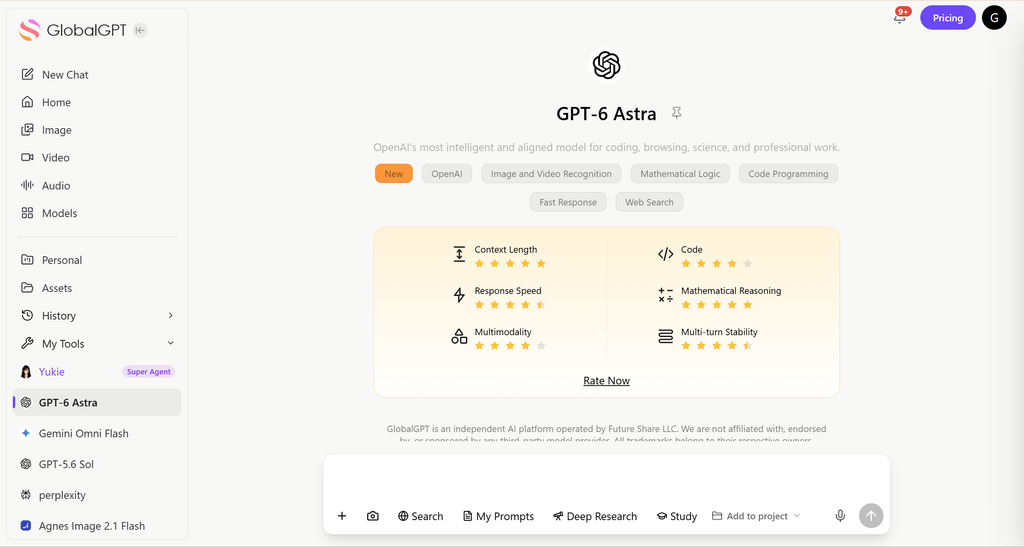
2026年9月22日時点での状況を確認しました。. OpenAIのCanvasヘルプページ Canvasを「執筆やコーディングのためのワークスペース」と説明していますが、モデルの入手可能性やプランへのアクセス状況は変更される場合があります。別の意見や異なるモデルについては、, GlobalGPT上のGPT-6 Astra Canvasのワークフローを変更することなく、独立したマルチモデルルートを用意します。.
ChatGPTキャンバス は、共同執筆やコーディングのために設計された専用の分割画面ワークスペース・インターフェースで、AIが生成したプロジェクトの特定のセクションを、文脈を失うことなく編集することができます。しかし、このプレミアム機能だけに頼っていると、ユーザーはしばしば次のような状況に追い込まれる。 高価な単一モデルのサブスクリプション それは、彼らの創造的な柔軟性を大きく制限するものだ。.
一つのエコシステムだけに縛られるということは、特定のモデルが苦戦したときに、必然的に壁にぶつかることを意味する。 コードのデバッグ あるいは学術的な文章に磨きをかける。幸いです、, グローバルGPT は、孤立したAI環境の垣根を取り払い、究極の自由を与えることで、まさにこの問題を解決する。.
オールインワンのAIプラットフォームとして、以下のような業界をリードするモデルをシームレスに切り替えることができます。 GPT-6 アストラ
, Claude Opus 5、および ジェミニ3プロ をひとつにまとめました。ベーシック・プランでは $5.8, 複数のサブスクリプションを別々に支払うよりも根本的に安く、しかもリージョン制限のない真にシームレスなワークフローを提供します。.
ChatGPTキャンバス機能とは何ですか?
ChatGPT Canvasは、本質的にAIを搭載した「Googleドキュメント」のようなもので、ChatGPTのインターフェースに直接組み込まれています。Canvasでは、連続した直線的なチャットフィードではなく、画面の右側に専用のウィンドウが開き、ユーザーが ChatGPTを効果的に使う.
このレイアウトでは、AIと並んで作業することができます。プロンプト全体を書き換えることなく、手動でインラインテキストを修正したり、特定のコードスニペットをハイライトして修正することができる。.
2026年現在、CanvasはWeb、Windows、macOSで利用可能で、ほとんどのサブスクリプション・ティアで利用できる(無料、プラス、プロ, チーム、エンタープライズ、エデュ)。.
ChatGPT キャンバスへのアクセス方法と開き方
この機能へのアクセスは驚くほど簡単だ。システムは自動トリガー機構を採用している。 チャットGPT 10行を超えるコンテンツを生成したり、複雑なコーディング/ライティングタスクを検出すると、自動的にキャンバスを開きます。.
手動で開きたい場合は ダイレクトコマンド. .と入力するだけです。 "「キャンバスを開く", "「コーディング・キャンバスを開く", または /キャンバス プロンプト・コンポーザーのショートカット.


Canvasが表示されない場合は、プロンプトが具体的であること(例:「500語のエッセイを書いてください」)、および左上のドロップダウンメニューからCanvas対応のモデルが選択されていることを確認してください。.
ChatGPTキャンバスの編集方法
新しいAI提案を入力します。メインチャットウィンドウで、ChatGPTにキャンバスをどのように変更したいかを伝えるために、新しい提案を入力します。.
特定の要素を編集します。キャンバスウィンドウで、ChatGPTに編集させたい特定の要素を選択します。表示されるフローティングツールバーで「ChatGPTに尋ねる」をクリックし、提案内容を入力してください。 また、このツールバーを使用して、選択した要素の書式設定(太字、斜体、またはさまざまなテキストスタイルの適用)を行うこともできます。.

キャンバスでのライティングとコーディングのショートカット
キャンバスをChatGPTと併用することで、以下のようなことが可能になります。 ライティング・ショートカット をクリックすると、修正提案のリクエスト、記事の長さの調整、目標読書レベルの更新、絵文字の追加、または最終的な推敲を行うことができます。これらのショートカットを見つけるには、ページの右下隅にあるショートカットメニューにマウスカーソルを合わせてください。.
5つの核心的なライティングの近道
- 編集を提案する 実行可能な改善提案をインラインコメントで追加。.
- 長さを調整する: ドキュメントを簡単に短くしたり、広げたりできるスライダーツール。.
- 読書レベルを変更する: 幼稚園から大学院までのトーンを調整。.
- ファイナルポリッシュを加える: 文法、明確さ、一貫性を自動的にチェックします。.
- 絵文字を追加する: 絵文字を戦略的に配置することで、色彩と視覚的な強調を強化。.

コードの編集方法 チャットGPT キャンバスツール
ChatGPT Canvasには、以下のようなプリセットツールも用意されています。 編集コード. 。ただし、いくつかの制限がある点にも留意する必要があります。例えば、サンドボックス環境では1つのPythonファイルのみを扱うことに制限されており、これはより複雑なプロジェクトや複数のファイルを含むプロジェクトにとっては致命的な欠点となり得ます。.
コード編集ツールにアクセスするには、キャンバスのコードレビューアイコン(このアイコンはターミナルプロンプトのように見えます)にマウスを合わせます。ツールバーが展開され、以下のオプションが表示されます:

- ロギングの追加: デバッグや実行のトレースを支援するために print 文を挿入する。.
- コメントを追加 コードを説明し、可読性を高めるためにコメントを追加してください。ただし、以下の点に留意してください。まず、Canvasは必ずしもシステム全体への完全なアクセス権を持っているわけではないため、コメントの正確性を確認し、コードがより大きなプロジェクトにどのように組み込まれているかを反映していることを確認する必要があります。 次に、ChatGPTでは通常、本番コードで一般的な量よりも多くのコメントが追加されます。これは必ずしも悪いことではありませんが、ファイルがごちゃごちゃして見える原因となるため、可読性を高めるために不要なコメントを削除する必要があるかもしれません。.
- バグを修正: 問題のあるコードを検出し、書き換えてバグを修正する。ただし、編集結果に一貫性がないことに注意。.
- 他の言語への移植: あなたのコードをJavaScript、Python、Java、TypeScript、C++、PHPなどの言語に翻訳します。.
- コード・レビュー: コードを最適化・改善するための提案をコード内に直接表示します。このツールはコードを分析し、潜在的なエラーをハイライト表示するとともに、機能性や可読性を高めるための改善案を提案します。提案を適用するには、該当するコメントにカーソルを合わせ、「適用」をクリックしてください。.
ChatGPTは堅牢なコーディング環境を提供していますが、GlobalGPTを使用している開発者も、タブを切り替えることなく、Claude Opus 5やGemini 3 Proといった複数のトップクラスのモデルで、Canvasのコード出力を即座に検証することができます。.
キャンバスのプロジェクト管理バージョン管理とエクスポート
標準的なAIチャットの最大の問題点の1つは、以前のドラフトを見失うことです。Canvasは、内蔵の バージョン履歴 トップツールバーにある.

矢印キーを使って以前のバージョンを切り替え、「」を押すと“旧バージョン”「必要に応じて」。その ショーの変更 アイコンはGitHubのように削除を赤、追加を緑でハイライトします。.

プロジェクトが完了したら、エクスポートは簡単です。Canvasはコンテンツの種類をインテリジェントに検出し、次のような形式でファイルをダウンロードできます。 PDF, マークダウン (.md), ワード (.docx), または、次のような特定のコード拡張 .pyと. .js.

単一モデル・プラットフォームの限界
ChatGPTキャンバスは強力ですが、ワークフロー全体を単一のエコシステム(OpenAI)に縛り付けることは大きな制約をもたらします。モデルが特定のロジックの欠陥で苦労している場合、あなたは行き詰ってしまいます。.
多くのユーザーが、ChatGPT CanvasとClaude Opus 5 Artifactsを比較しています。 どちらも素晴らしいプランですが、ChatGPT(月額$20)とClaude(月額$20)の両方のプレミアムサブスクリプションを維持していると、すぐに「サブスクリプション疲れ」が生じてしまいます。.
さらに、テキストベースのキャンバスツールは、現代のマルチメディアワークフローを無視している。もし AI生成画像 あなたの記事に動画やビデオを追加するには、さらに別のサービスにお金を払う必要があります。.
GlobalGPT:究極のAIワークスペース
単一の統合ワークスペースで世界最高水準のAIモデルを利用できるのに、なぜ複数の高額なサブスクリプションに毎月$60以上も支払う必要があるのでしょうか?
GlobalGPTなら、選ぶ必要はありません。100以上の業界をリードするモデルを搭載したオールインワンプラットフォームであり、ワンクリックでGPT-6 Astra、Claude Opus 5、Gemini 3 Proをシームレスに切り替えることができる、驚くべき ChatGPT 代替案.
テキストとコードを超えて、GlobalGPTはマルチメディアのギャップを埋めます。Midjourneyを使用して驚くようなビジュアルを生成したり、以下を使用して忠実度の高いビデオを作成することができます。 そら 2 Pro、Veo 3.1、Kling、これらすべてが同じプラットフォーム内にある。.

グローバルGPT 手頃な価格の単一のプラットフォーム上で、世界最高水準のAIモデルをシームレスに比較・活用することができます。バラバラのサブスクリプションに無駄な費用を払うのはやめましょう;; ワークフローのアップグレード 今すぐ、GPT-6 AstraからSora 2 Proまで、あらゆる機能に単一のワークスペースからアクセスできます。.
よくあるご質問
ChatGPTキャンバスはどのような用途に使われますか?
ChatGPT Canvasは、原稿の作成、修正、コーディングを行うためのサイド・バイ・サイド型ワークスペースです。このツールを使えば、文章やコードの領域を選択し、特定の変更をリクエストしたり、バージョンを確認したり、結果をエクスポートしたりすることができます。.
ChatGPT Canvas を起動するにはどうすればよいですか?
Canvas 対応の ChatGPT エクスペリエンスを使用し、「Canvas」または「コーディング Canvas」を開くようリクエストしてください。長文の作成やコーディング作業の際には、インターフェースが自動的に開く場合もあります。具体的なトリガーは、アカウントやモデルによって異なる場合があります。.
ChatGPT Canvasではコードの編集はできますか?
はい。Canvasには、コードレビュー、ログ記録、コメント、バグ修正、言語移植、および書式設定のためのツールが用意されています。生成された変更内容はあくまで提案として扱い、本番のプロジェクトでテストしてからリリースするようにしてください。.
ChatGPT Canvasは無料ですか?
Canvasの利用可否は、現在のChatGPT製品およびアカウントの設定によって異なります。利用権限の詳細については、OpenAIの現在のプランページをご確認の上、OpenAIのツールだけでは不十分な場合は、マルチモデルワークスペースとの総コストを比較してください。.
Canvasのワークフローで別のモデルを使用することはできますか?
CanvasはOpenAIインターフェースですが、下書きやコードを別のモデルにコピーして確認することができます。GlobalGPTのGPT-6 Astraルートは、推論、文章作成、コーディングの出力を比較するための実用的なセカンドワークスペースとなります。.
ChatGPT Canvasからは何をエクスポートできますか?
Canvasでは、現在のインターフェースでそれらのオプションが利用可能な場合、文章やコードをPDF、Markdown、Word、および言語固有のファイル形式などでエクスポートできます。共有する前に、ダウンロードしたファイルの内容を確認してください。.





