
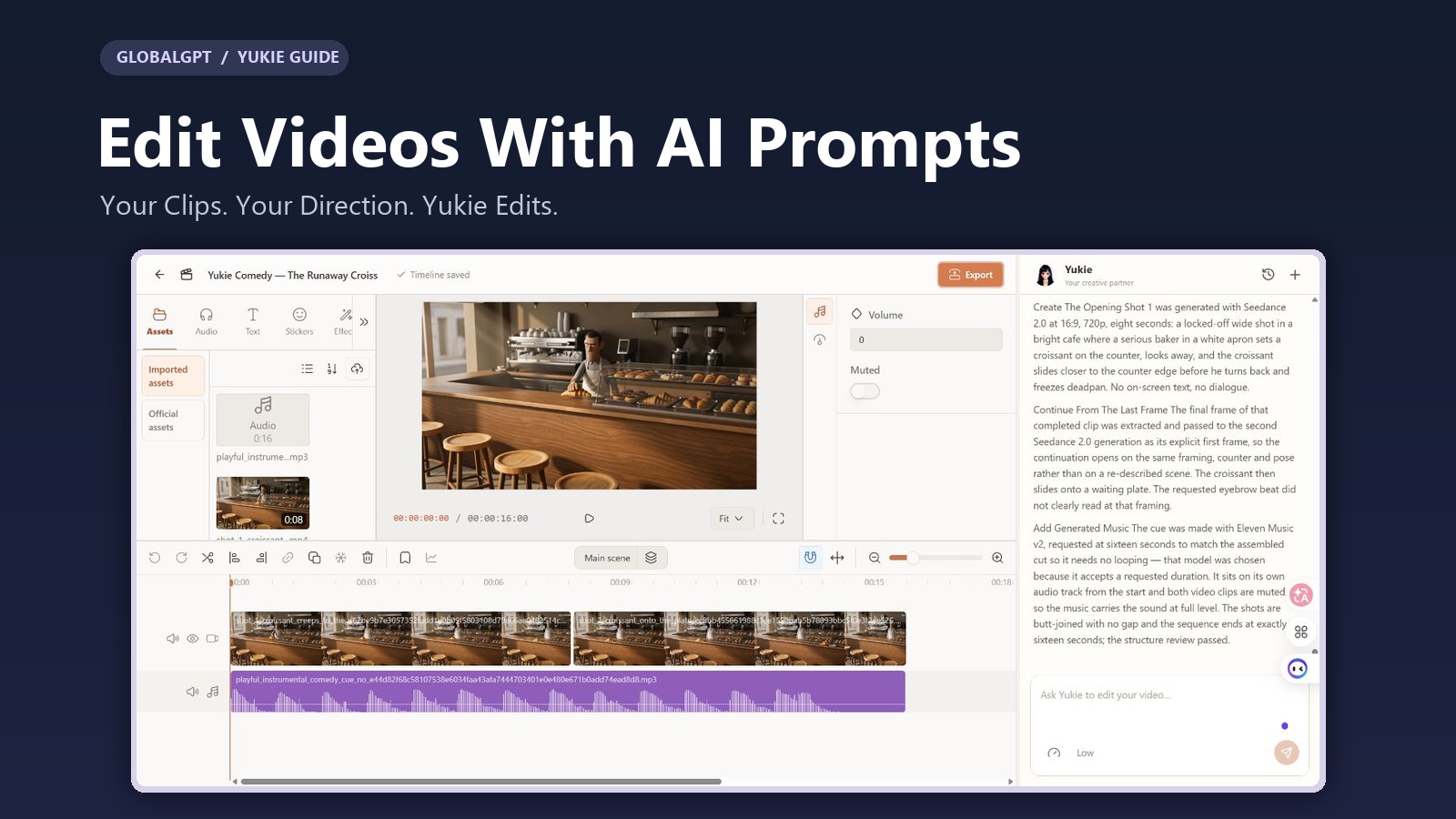
まず、撮影した映像から始めましょう。ユキエに修正すべき箇所を伝えてください。タイムライン上で編集結果を確認してください。.
保存しておく価値のあるクリップがあるものの、もう1カット追加したり、エンディングをもう少し引き締めたり、あるいは適切な音楽を流したりする必要があるかもしれません。編集機能の操作をすべて覚えるとなると、ちょっとした修正でも長い午後を費やすことになりかねません。編集ソフトに組み込まれたAIアシスタントを使えば、別の作業方法が可能になります。映像、プレビュー、タイムラインを画面に表示したまま、変更内容を説明するだけで済むのです。.
GlobalGPTでAIプロンプトを使って動画を編集するには、「ビデオエディタ」を開き、ローカルファイルをインポートするか、GlobalGPTで生成したアセットを選択し、サイドバーでユキエに具体的なリクエストを出します。クリップに名前を付け、変更内容を説明し、変更しない部分も指定してください。エクスポートする前に、タイムラインを確認し、再生して確認してください。.
このチュートリアルでは、GlobalGPTで作成されたパン屋を舞台にしたコメディ作品を使用します。内容は、オープニングショット、その最後のフレームから生成された続きのシーン、そして音楽トラックで構成されています。エディタの全画面表示、編集を調整するための実用的なヒント、そして編集が実際にうまくいったかどうかを確認するためのチェック方法をご覧いただけます。.
このガイドの内容
AIのプロンプトを使って何を編集できるのでしょうか?
AIによる動画編集には、いくつかの異なる作業が含まれます。タイムライン編集では、既存の映像の再生方法を変更します。具体的には、カット、配置の変更、音声の追加などです。一方、生成タスクでは、次のショットやサウンドトラックなど、新しい素材を作成します。前者の場合、元のフレームをそのまま維持できますが、後者の場合は、モデルが新しいものを生成するため、出力の確認が必要となります。.
| あなたの目標 | 役立つリクエスト | 点検項目 |
|---|---|---|
| 既存のクリップを組み合わせる | “「ショットAの直後に、間を空けずにショットBを打ってください。」” | クリップの順序、結合、および合計再生時間。. |
| 結末を締める | “「映像を16秒に編集してください。冒頭の部分は残してください。」” | 最後の動作がまだ確認できる。. |
| シーンを続ける | “「ショットAの最後のフレームを、ショットBの最初のフレームの入力として使用してください。」” | カット全体にわたる実際のリファレンス映像、フレーミング、および動き。. |
| サウンドトラックを追加する | “「コメディ風のインストゥルメンタル音楽を生成し、両方のショットの下に流してください。」” | 独立したオーディオトラックと、エクスポートされた音声の再生。. |
これらのリクエストは、当社のベーカリープロジェクトで使用される操作を対象としています。テキスト、トランジション、エフェクトなど、より広範な手動操作については、図解付きの GlobalGPT ビデオエディタ 機能ガイド.
また、「テキストベースの動画編集」という機能に出くわすこともあるかもしれません。これは、トランスクリプトから単語を削除することで、録画映像が変更される仕組みです。Descriptの 『アンダーロード』の紹介 そのアプローチについて説明しています。ここでの例では、動画クリップ、タイムライン、そしてユキエへのリクエストを中心に扱っています。.
GlobalGPTの始め方
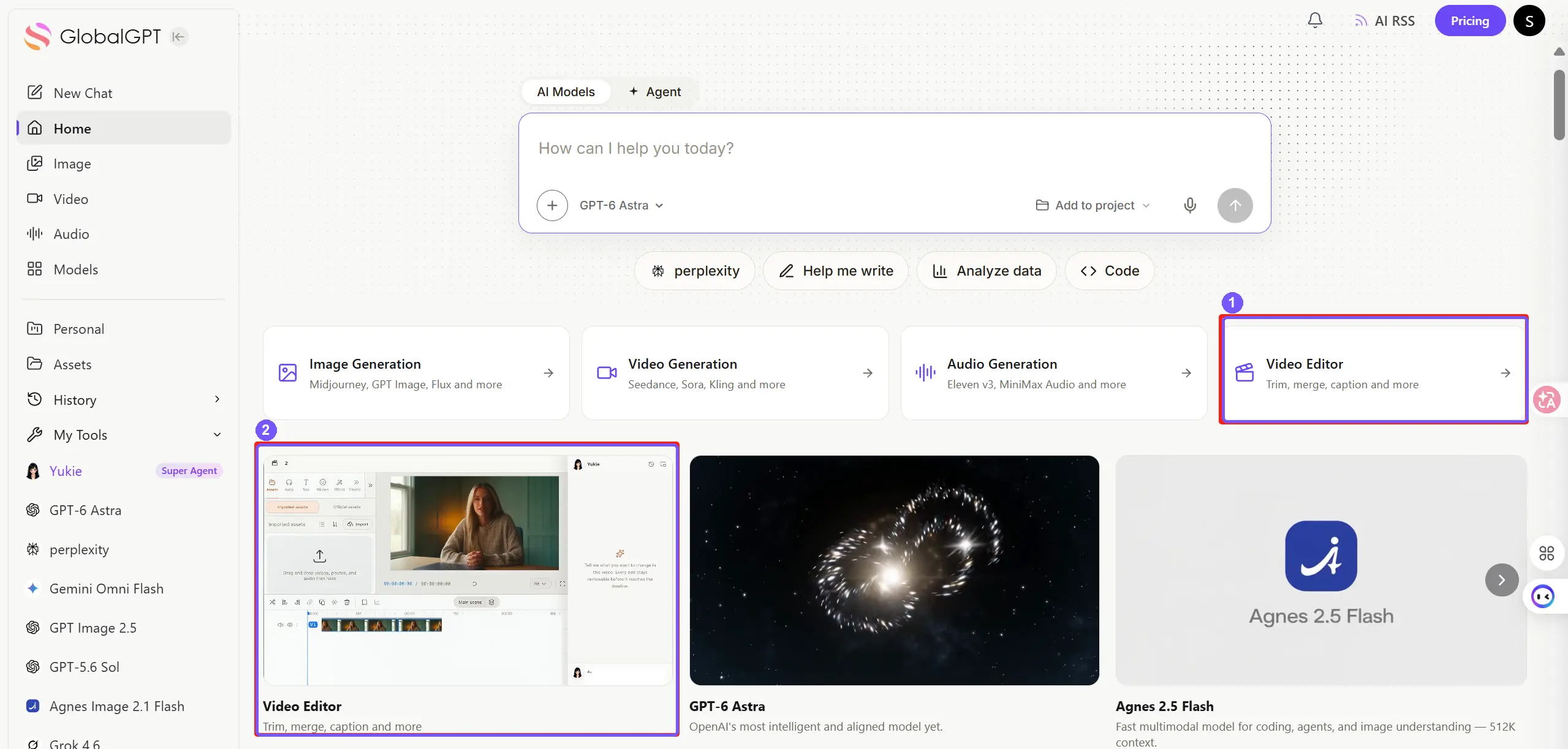
1. ログインして動画編集ソフトを開く
使用する 動画編集ツールのログインリンク, 、またはGlobalGPTのホームページからアクセスしてください。スクリーンショットにはホームページの2つの入り口が示されていますので、画面を見ながらルートを確認してください。.
2. 資料をお持ちください
お使いのコンピュータから動画をインポートするか、GlobalGPTで既に作成済みの動画を選択してください。クリップをタイムラインに追加し、変更を依頼する前にプレビューを行ってください。「Bakery Opening」や「Bakery Continuation」といった明確な名前を付けることで、複数のバージョンが存在する場合でも、正しいアセットを特定しやすくなります。.
まだ素材映像がない? まずは短いシーケンスの構成を立て、そのオープニングショットを作成しましょう。その スクリプトを使ったAI動画作成チュートリアル 物語を個々の視覚的なシーンに分ける方法を解説しています。.
3. ユキエに、1つの明確な編集作業を任せる
エディタの横にあるYukieのサイドバーを開きます。まずは、承認済みの2つのクリップを結合するなど、すぐに確認できる簡単なリクエストから始めてください。それが問題なく表示されたら、音楽や生成された続きの部分に進んでください。こうすることで、どのステップで結果が変わったのかを特定しやすくなります。.
AI動画編集のプロンプトの書き方
効果的な編集指示には、次の5つの要素が含まれます。それは、対象となる素材、変更内容、維持すべき詳細、タイミング、そして結果をどこに配置すべきか、です。「これをより良くして」という指示では、これら5つの要素すべてが曖昧なままになります。一方、「『ベーカリーの開店』を使用し、その後に承認済みの続きのシーンを追加し、最初のショットはそのままにしておく」という指示であれば、ユキエにとって明確な作業内容が示されます。.
再利用可能な編集概要書
タイムライン上の[クリップ名]を使用してください。[変更点を1つ説明してください]。[変更してはいけない部分]はそのままにしてください。完成したシーケンスは[再生時間とアスペクト比]にしてください。結果をタイムラインに適用し、どのクリップやトラックが変更されたかを教えてください。.
最初のアセンブリでは、次のようなリクエストを使用してください:
既存のクリップを2つ配置する
メインのビデオトラックに、「Place Bakery Opening」を最初に配置し、その直後に「Bakery Continuation」を配置してください。ギャップや重なりがないストレートカットにしてください。元の再生速度とフレーミングを維持してください。2つ目のクリップの末尾をトリミングし、シーケンス全体の長さが16秒になるようにしてください。どちらのクリップも再生成しないでください。.
このガイドに掲載されているテンプレートは、チャットログをそのまま転載したものではなく、編集済みで再利用可能なワークフローの例です。例に挙げられている名前は、ご自身のものに置き換えてください。単純な2カットのシーケンスであれば問題なく機能するリクエストでも、タイムラインにオーバーレイやナレーション、あるいは複数の代替テイクが含まれている場合は、再度調整が必要になる可能性があります。.
タスクが新しいメディアを生成する場合、リクエストには生成範囲(どのモデルを使用するか、生成時間、試行回数)も指定する必要があります。その AI動画のクレジット表記ガイド 設定や試行回数が制作予算にどのような影響を与えるのかを説明しています。.
AI生成動画の最終フレームから動画を延長する方法
この例は、パン屋を舞台に、真剣な表情のパン職人と、カウンターを横切るクロワッサンから始まります。 目標は、同じ設定と構図を維持しつつ、このささやかな視覚的なジョークを継続させることでした。2026年9月23日のテストにおいて、ユキエはSeedance 2.0を用いて2つの短いショットを生成し、それらを組み合わせて約16秒間のシーケンスを作成しました。.
重要な手順は、オープニングクリップから抽出した最終フレームを、次世代クリップの最初のフレームとして入力することでした。「前のクリップの終了地点から開始する」と記述するだけでは不十分です。モデルは実際の画像にもアクセスできる必要があります。.
- 開設を承認する。. 最後のフレームに、被写体のポーズが適切で、背景もはっきり写っていることを確認してください。.
- 抽出されたフレームをリクエストしてください。. ユキエに、そのクリップの最後のフレームそのものを次のショットの入力として使うように伝えてください。.
- 次のアクションについて説明してください。. 設定とカメラアングルはそのままに、続きに目に見えるストーリーの転機を1つ盛り込んでください。.
- 参加する前に内容を確認してください。. 新しいオープニングと以前のエンディングを比較し、承認されたクリップを編集してまとめます。.
「ベーカリーのシーン」を続ける
「Bakery Opening」をソースとして使用します。その実際の最終フレームを抽出し、その画像を8秒間の続きのシーンの明示的な初帧入力として渡します。パン職人、クロワッサン、カウンター、照明、カメラ位置、および16:9の画角はそのまま維持してください。アクションを継続します:クロワッサンが待ち構えるお皿に向かって滑り、パン職人がそれに気づきます。 カメラのカット、テキスト、台詞、新しい登場人物は一切入れないこと。ファーストフレーム入力をサポートするモデルを使用すること。1つの続きを生成し、レビューのためにオープニングの後に配置すること。.
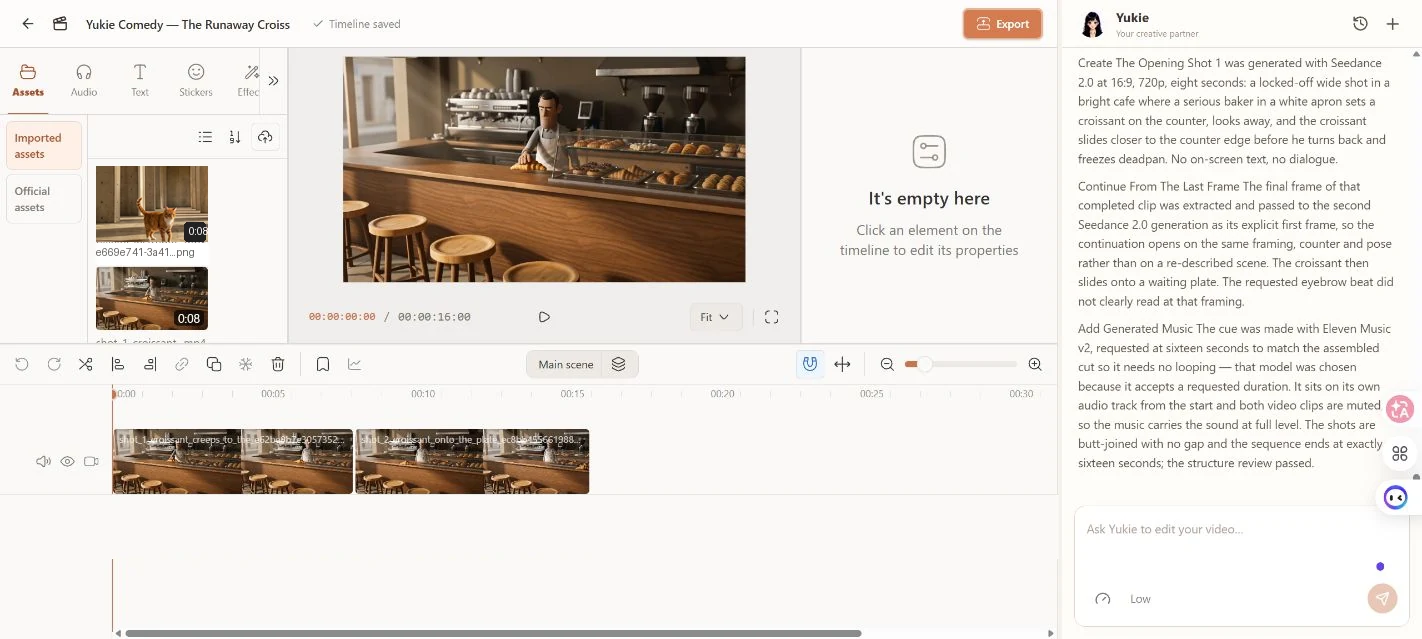
うまくいった点: ユキエは抽出したフレームを明示的な入力として使用し、続きの映像を生成して、2つのショットを組み合わせた。そのシーンは、明らかに同じパン屋であることがわかるままだった。. まだ判断が必要だった点: 意図したプレートの着地と眉の反応が、出力結果に完全には反映されませんでした。フレームを指定しても、ピクセル単位で完全に一致する結合や、正確なパフォーマンスが保証されるわけではありません。.
編集した映像を通常速度で再生するだけでなく、1フレームずつ確認してください。視覚的に一致していても、クロワッサンの動きの速さが変わったり、カメラが飛び跳ねたりすると、不自然に見えてしまうことがあります。連続性をさらに確認するには、ガイドを参考にして AI動画のキャラクター、小道具、シーンの一貫性を保つ.
動画にBGMを作成して追加する方法
編集の再生時間が確定したら、サウンドトラックの雰囲気、楽器、タイミングについて説明してください。パン屋のシーンについては、企画書では、ピチカート奏法の弦楽器、ファゴット、そして柔らかなウッドブロックを用いたインストゥルメンタルのコメディ・キューが求められていました。ユキエは同じテストで「Eleven Music V2」を使用し、その結果を別のオーディオトラックに配置しました。.
音楽を作成してタイムラインに追加する
利用可能な「Connected Music」モデルを使用して、ベーカリーのシーン用に16秒間のインストゥルメンタル・コメディ・キューを作成してください。 遊び心のあるピチカート弦楽器、軽やかなファゴットのメロディー、そして柔らかなウッドブロックを使用してください。控えめな仕上がりにし、ボーカルは入れないでください。生成されたオーディオをインポートし、00:00から始まる別のトラックに配置してください。両方のビデオクリップで元のオーディオをミュートし、シーケンスに合わせて音楽のオーバーハングをトリミングしてください。.
音声ファイルを作成するのは、この作業の半分に過ぎません。. 動画の下に波形が表示され、編集対象の部分をカバーしていることを確認してください。ワークスペースのスクリーンショットでは、紫色のオーディオクリップが両方のショットの下に配置されており、そのプロパティが開かれています。.
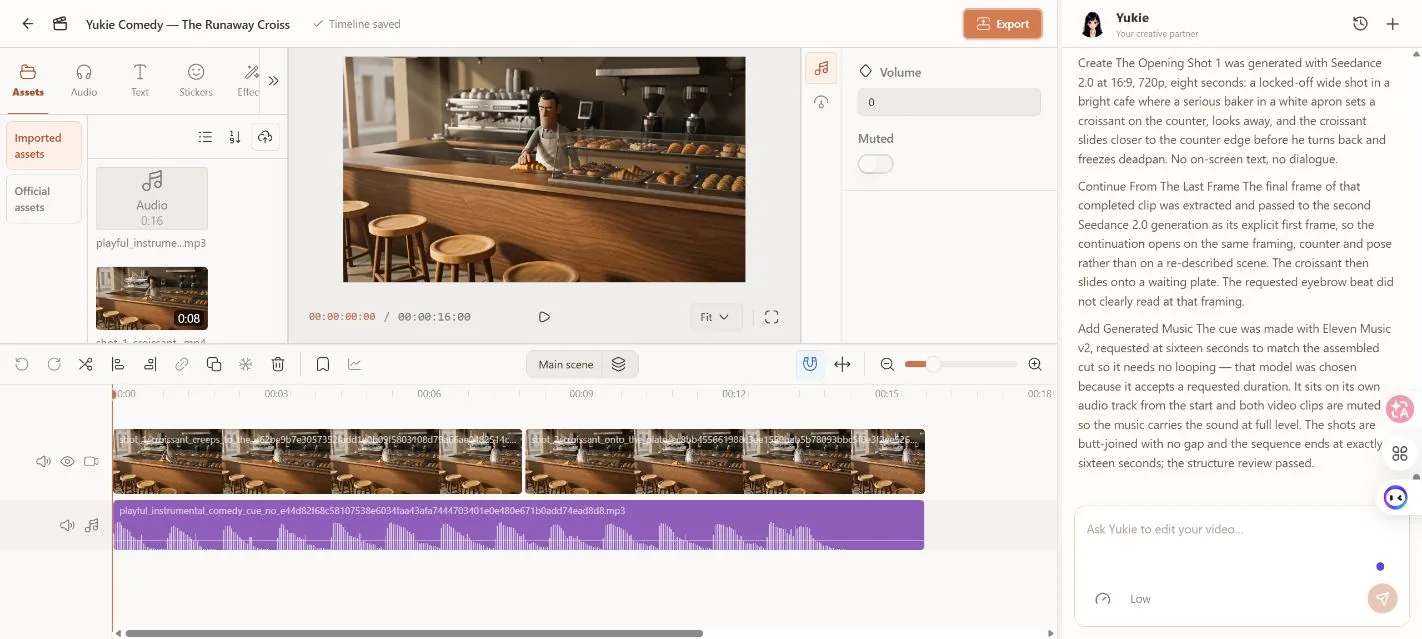
映像に会話が含まれている場合は、この例を次のように調整してください。元の台詞はそのまま残し、その下にある音楽の音量を下げるよう依頼してください。エクスポートされたファイルを聴いてバランスを確認してください。波形が表示されていればトラックが存在することは確認できますが、ミックスが適切であるとは限りません。.
配置やタイミングに関する指示が、生成されたトラックにどのような影響を与えるかについては、当社の ElevenLabs Music V2 のレビューとプロンプトテスト.
エクスポートする前にタイムラインを確認してください
プレビュー、タイムライン、そしてユキエさんの返信を同時に画面に表示しておいてください。返信には意図された作品の内容が説明されており、再生画面とトラックからは、実際に編集されている内容が確認できます。 このプロジェクトでは、実際にエクスポートされたファイルは、1920 × 1080、30 fpsで、音声トラックが含まれており、再生時間は約16秒でした。これらは今回のテストにおけるエクスポート設定であり、すべてのモデルやアカウントに適用される保証ではありません。.
- クリップの順番: 最初に冒頭部分があり、その後に承認された続きが記載されています。.
- 結合: 意図しない隙間、動作の繰り返し、または重複はありません。.
- 音だ: 音楽は意図したタイミングで始まり、音声が含まれている場合でも明瞭に聞き取れ、エンディングもすっきりとしている。.
- 保存されたファイル: エクスポート後にファイルを開き、先頭、結合部分、および末尾をもう一度確認してください。.
ベーカリーのシーンの編集には、ストレートカットで十分でした。時間や場所の変化を示すなど、物語の展開に役立つ場合に限り、トランジションを使用してください。ディゾルブでは、表情の変化や小道具の不整合を修正することはできません。まず、不整合なショットを修正するか、差し替える必要があります。.
2つのショットがうまくいったら、その手順を繰り返して、より長いシーケンスを作成できます。作成中は、各つなぎ目を都度確認するようにしてください。『ガイド』では 一貫性のあるキャラクターが登場する、より長いAI動画を作成する この簡単な編集例にとどまらず、より広範な計画についても扱っています。.
AI動画編集でよくある問題とその解決策
| 問題点 | 確認すべき事項 | おすすめ |
|---|---|---|
| 次のシーンは、これまでとは違った始まり方をする。. | その最後のフレームは、それを受け入れるモデルに実際に渡されたのでしょうか? | ソースクリップと最初のフレームの入力を指定し、結合する両側の部分を比較します。. |
| 設定は合っているが、展開が違和感がある。. | そのリクエストは、いくつかのアクションを組み合わせたものだったのでしょうか、それともカメラの動きだったのでしょうか? | その後の展開では、目に見えるアクションを1つと、固定カメラを使用してください。. |
| 「アセット」には音楽が含まれていますが、編集画面には表示されていません。. | タイムライン上の動画の下に音声クリップはありますか? | ユキエに、指定されたオーディオアセットを、特定の開始時刻で別のトラックに配置するよう依頼してください。. |
| エクスポートされた動画には音が入っていません。. | ミュート状態、音量、再生音量、およびエクスポートされたオーディオを追跡します。. | 音楽トラックとエクスポート設定を確認し、新しいエクスポートファイルを開いて動作を確認してください。. |
| プロンプトが意図した以上に変更されてしまう。. | そのシステムは、どのクリップを保存すべきかを正確に特定できたのでしょうか? | 承認済みのバージョンに戻し、1か所だけ範囲を狭める変更を依頼してください。. |
| クリップが生成される前に、生成処理が失敗します。. | 入力形式、ソースへのアクセス可能性、および選択したモデルがサポートする入力形式。. | 再試行する前に、入力を修正するか、互換性のあるルートを選択してください。. |
クリエイティブ・ブリーフに沿っていない完成済みクリップと、却下されたタスクを区別してください。同じプロンプトを繰り返しても、アクセスできないソースファイルの問題は解決しない可能性が高いです。当社の AI動画生成の失敗事例ガイド 原因を絞り込む方法を説明しています。.
よくある質問
AIのプロンプトを使って、既存の動画を編集することはできますか?
はい。GlobalGPT Video Editorに映像を取り込み、変更内容をユキエさんに伝えてください。クリップ、タイミング、および維持すべき詳細を指定し、エクスポートする前にタイムラインと再生を確認してください。.
GlobalGPTで既に作成した動画を使用することはできますか?
はい。ローカルファイルやGlobalGPTで生成されたアセットから始めることができます。選択した素材をプロジェクトに追加し、由紀恵さんに編集を依頼する際は、どのクリップかを正確に指定してください。.
AIによる動画編集のプロンプトには、どのような内容を含めるべきでしょうか?
アセット名、変更内容、変更してはいけない点、実施時期、および結果の配置先を明記してください。例えば、ユキエに、指定された音楽ファイルを00:00から始まる別のトラックに配置するよう依頼してください。.
シーンを最初からやり直さずに、AI動画の再生時間を長くするにはどうすればいいですか?
互換性のあるモデルを使用し、最初のクリップの実際の最終フレームを次のクリップの最初のフレームとして入力します。1つの連続した動作を描写し、その後、クリップを確認して結合します。これにより、ガイダンスは向上しますが、シームレスなマッチングが保証されるわけではありません。.
ユキエは音楽を作成して、私の動画に追加してくれるのでしょうか?
ベーカリーでのテストでは、ユキエが接続されたオーディオモデルを通じて音楽を生成し、それを別のタイムライントラックに配置しました。生成と配置の両方を指示し、波形とエクスポートした再生音を確認してください。.
優れたプロンプトは、正確な結果を保証するのでしょうか?
いいえ。明確なプロンプトは曖昧さを減らしますが、モデルの性能、入力の質、生成結果のばらつきは依然として重要な要素です。今回の続きではパン屋という設定は維持しましたが、求められたコミック風の反応については、意図したほど明確ではありませんでした。.
ユキエと一緒に初めての編集に挑戦しよう
使用可能なクリップを1つ用意し、改善点を1つ選んでください:続きを追加する、承認済みのショットを編集してつなげる、またはシーケンスにサウンドトラックを付ける、のいずれかです。ユキエにどのような変更が必要かを伝え、表示された結果を確認し、自分のストーリーに合うバージョンを採用してください。.



