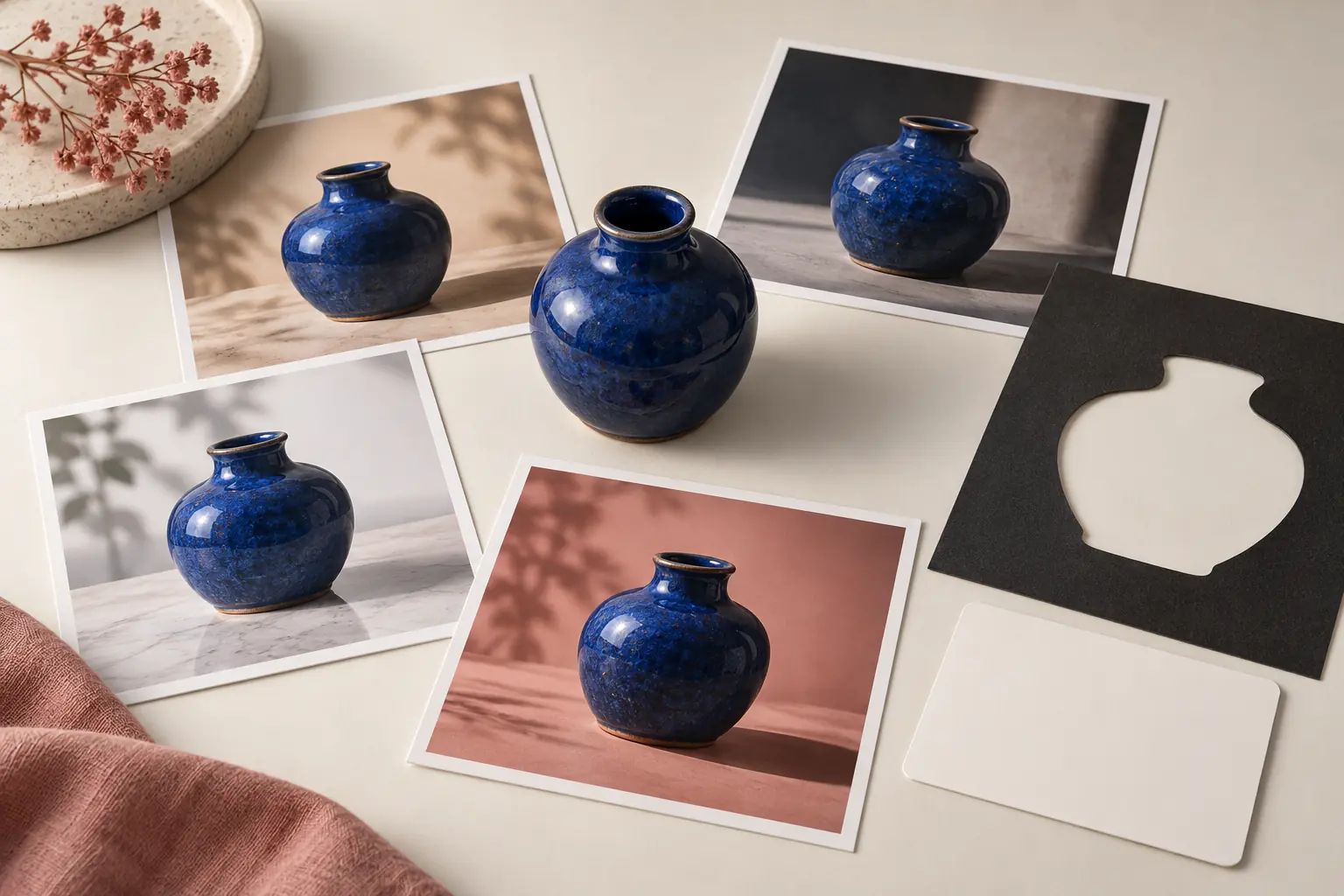
なぜAI関連のブログ画像の多くがありきたりに感じられるのか
この問題は通常、生成の段階より前に始まります。ライターが「未来的なAIマーケティング画像」と入力し、最初に表示された派手な画像をそのまま採用して、2つの段落の間に挿入してしまうのです。 その画像は技術的には見事かもしれませんが、具体的な内容は何も伝えていません。ネオン色のインターフェースの断片、ノートパソコンをじっと見つめる顔の見えない人々、宙に浮いたシンボル、そして判読不能な疑似テキストは、読者が記事を理解する助けにはなりません。.
有用な画像とは、次の4つの質問のうちの1つに答えるものです:
- この記事はどのような内容ですか?
- この手順はどのように機能するのでしょうか?
- この主張を裏付ける証拠は何ですか?
- 入力と出力の間で何が変わったのでしょうか?
その画像がこれらのいずれにも当てはまらない場合は、単なる「埋め草」である可能性が高いです。その画像を削除するか、編集上の役割を果たす素材に置き換えてください。.
また、これが、単一の画像モデルがすべての記事にとって理想的であることはめったにない理由でもあります。あるモデルは素晴らしい写真的なシーンを作り出せる一方で、タイポグラフィの表現が弱い場合があります。別のモデルは、参照画像を正確に編集できるものの、人物の描写が不自然になりがちです。その AI画像生成ツールの比較ランキング ツールを職種に結びつけるのに役立ち、一方で 画像用のChatGPTの代替案 1つのエコシステム以外の選択肢も検討したい場合に役立ちます。.
プロンプトではなく、イメージマップから始めましょう
画像ジェネレーターを起動する前に、記事の構成を大まかにまとめ、ビジュアルが効果的に役立つと思われる箇所ごとに素材を割り当てておきましょう。この画像マップを作成しておくことで、不要な制作を防ぎ、すべての素材を文章と密接に結びつけることができます。.
| スロット | 編集の仕事 | 最も信頼できる情報源 | 一般的な形式 |
|---|---|---|---|
| ヒーロー | トピックを特定してクリックを獲得する | 生成された、または設計された | 3:2 WebP |
| チュートリアルの手順 | 実際のインターフェース/アクションを表示する | 製品のスクリーンショット | WebP |
| ビフォー/アフター | 変形を示す | 実際のテスト出力 | WebPの並列表示 |
| フレームワーク | プロセスや階層構造を説明する | 設計図 | WebP またはアクセシブルな HTML |
| データの主張 | 基礎となる結果を表示する | 検証済みのデータに基づくグラフ | WebP およびソース |
| ソーシャルカード | アイデアを共有するためのまとめ方 | アレンジされたヒーロー/デザイン | プラットフォーム固有のWebP/JPEG |
ヒーロー画像は証拠にはなりません。生成されたダッシュボードは、ある機能が存在すると主張するテキストの横に決して表示してはなりません。その代わりに、実際のインターフェースをキャプチャしてください。同様に、ヘッドセットを装着したストック画像の人物が写っているからといって、AI音声エージェントが通話を解決したことを証明するものではありません。.
請求内容に適した画像の種類を選択してください
画像の種類と主張を一致させてください
生成されたヒーロー画像
見出しは、1秒以内にそのトピックの核心を明確に伝える必要があります。見出しには、1つの主要な主題、すっきりとした余白、そしてトリミングしても成立する構図が求められます。モデルが信頼できるタイポグラフィを実証しており、かつすべての文字を確認する予定がない限り、見出しを埋め込むことは避けてください。WordPress、ソーシャルプラットフォーム、ローカライゼーションのいずれも、見出しをライブテキストのままにしておく方が、より効果的に機能します。.
製品のスクリーンショット
読者がコントロールの位置を確認したり、設定を比較したり、製品の主張を確認したりする必要がある場合は、スクリーンショットを使用してください。スクリーンショットには、合成画像にはない証拠としての重みがあります。ラベル、数値、脚注、関連する文脈など、事実が示されている領域をすべて含めて撮影してください。読み込み中の画面や、一部を切り取った主張は掲載しないでください。.
生成された解説イラスト
イラストは、「ブリーフ→プロンプト→選択→最適化」といった抽象的なワークフローを示すことができます。記事本文が主役となるよう、イラストはシンプルに保ってください。正確なラベルが不可欠な場合は、合成テキストに頼るのではなく、生成後にデザインツールで追加するようにしてください。.
実際のテスト出力
画像モデルを評価する際は、出典、プロンプト全文、生成された画像、および確認された制限事項を提示してください。出力は、実行したその実行結果のみを裏付けるものです。1つの魅力的な結果が、普遍的な一貫性を証明するものではありません。.
について 「ナノバナナ」プロンプトガイド 構造化されたプロンプトの例を紹介しており、一方、ガイドでは テキストプロンプトを使った画像編集 参照資産が変更後も存続しなければならない場合、この点がより重要になります。.
記事の企画書をビジュアル企画書に変える
ビジュアルブリーフは、編集上の意図を制約として明確化することで、不必要なばらつきを軽減します。プロンプトを作成する前に、これを書き出しておきましょう。.
サイトにビジュアルシステムがある場合は、その配色、コントラスト、カメラ距離、素材、照明、および除外要素を、再利用可能なトークンとしてエンコードしてください。一貫性は、すべての記事で同じシーンを繰り返すのではなく、管理された選択によって実現されるべきです。.
より有用な結果を生み出すプロンプトの定式
次の手順に従ってください:
以下は、ヒーローに関するプロンプトの全文です:
ブログ全体で統一感のある画像を作成する方法
一貫性とは、同じ画像を複製することではありません。それは、読者が発行者の選択を認識できることを意味します。.
以下の方法で軽量なスタイルシートを作成します:
- 2つの背景ファミリー;;
- メインカラー1色とアクセントカラー1色;;
- 承認済みのイラストまたは写真のスタイル;;
- 標準的なヒーローのアスペクト比;;
- 好ましい撮影アングル;;
- 人、デバイス、およびインターフェース要素に関するルール;;
- ネガティブプロンプト用ライブラリ;;
- 目標とする画質を示す2つのサンプル画像。.
モデルが参考資料の使用を承諾した場合は、承認済みのブランド資産または既存の画像を添付してください。何を参考にすべきか、何を模倣してはいけないかを明記してください。例えば、「参考資料は、配色、紙の質感、照明のみに使用してください。構図やオブジェクトは新たに作成してください」といった具合です。これは、「これと同じように作って」と言うよりも、より安全で明確な指示となります。“
繰り返し登場するキャラクターやオブジェクトについては、正面図、側面図、カラー図、材質図、プロポーション図を盛り込んだリファレンスシートを作成してください。それでも、出力結果はすべて確認してください。ジェネレーティブ処理における一貫性は確率的なものです。その ChatGPT を使用した画像の合成ガイド 複数のソース要素を組み立てる必要がある場合に役立ちますが、一方で ChatGPT を使用した画像のリサイズ 新しいアスペクト比では、単に画像を拡大するのではなく、再構成が必要になる理由を説明しています。.
いつまでも再生し続けるのではなく、最適な候補を編集しましょう
候補のうち1つが適切な構成になったら、編集に移りましょう。元のプロンプトから繰り返し生成し続けると、すでにうまくいっているものが無駄になり、選択作業が延々と続いてしまいます。.
保存に関する具体的な指示を明記した編集依頼を行ってください:
この「保持」設定は方向性を改善しますが、ピクセルの同一性は保証されません。編集後の結果と選択された候補を比較してください。特に、商品の詳細、顔、手、テキスト、繰り返しパターン周辺については注意深く確認してください。一般的な編集機能については、以下を参照してください。 ChatGPTで画像を編集できるかどうか そして ChatGPTで画像を編集できるかどうか.
全候補者の評価スコアカード
「見た目がきれい」という理由だけで画像を承認してはいけません。その画像が課題に適しているかどうかで評価してください。.
| 基準 | 質問 | スコア |
|---|---|---|
| 関連性 | この記事の正確なテーマが伝わっていますか? | 0-2 |
| 焦点の鮮明さ | サムネイルサイズでも、主な被写体が一目でわかるでしょうか? | 0-2 |
| 事実の正確性 | 合成された細部が、証拠と間違われる可能性はあるだろうか? | 0-2 |
| ブランドとの適合性 | 承認済みのビジュアルシステムに準拠していますか? | 0-2 |
| 作物の回復力 | デスクトップ、モバイル、ソーシャルメディアの各プラットフォームで動作しますか? | 0-2 |
| アーティファクト管理 | 手、テキスト、幾何学、そしてエッジは信頼できるものなのでしょうか? | 0-2 |
| アクセシビリティ | その目的は、代替テキストで明確に表現できるでしょうか? | 0-2 |
「事実整合性」スコアがゼロの候補は却下する。説得力のある偽のインターフェースは、読者がそれを製品の証拠として受け取ってしまう可能性があるため、危険である。.
Webの最適化:画像の読み込みを高速化する
実際のコンテナに合わせてトリミングする
最終的なエクスポートを行う前に、テーマで表示されるアスペクト比を確認しておきましょう。ブログパッケージでは3:2のヒーロー画像が便利なデフォルト設定ですが、サイトによっては16:9やそれより幅の狭いカード形式にトリミングされる場合があります。顔、商品、重要な被写体は、中央の「セーフエリア」内に収めるようにしましょう。.
実用的な最大幅に合わせてサイズを変更する
コンテナの最大実幅に合わせてエクスポートし、スタックが対応している場合はレスポンシブなバリエーションを使用してください。.
公開にはWebPを使用してください
WebPは、ブログ用の写真やイラストにおいて、画質とファイルサイズのバランスに優れています。詳細は公式の web.dev WebP ガイドライン. テキストの多いスクリーンショットでは、ロスレスのWebP形式や、より高画質な設定が必要になる場合があります。.
固有の次元を含める
画像が読み込まれる前にブラウザがスペースを確保できるよう、幅と高さを設定してください。これにより、レイアウトのずれを軽減できます。これらの属性を使用してアセットの形状を歪めないでください。アスペクト比はCSSで維持してください。.
画面下部の画像の表示を遅らせる
ビジュアル要素は遅延読み込みに対応させるが、ヒーロー画像が画面上で最大の要素である場合は、それを個別にテストすること。.
ファイル名、代替テキスト、およびキャプション
ファイル名は、キーワードを詰め込みすぎることなく、そのアセットの内容を説明するものであるべきです:
代替テキストは、文脈に沿って画像の意味を伝えるものです。隠しキャプションでも、ターゲットキーワードをすべて繰り返す場所でもありません。.
Googleの公式 画像のSEOに関するドキュメント これが現在の検索ガイドラインの正式な指針となります。なお、代替テキストについては、そのページの実際の読者に対して画像の内容を説明するものである必要があります。.
不適切な代替テキスト:
より適切な代替テキスト:
画像が純粋に装飾的なものである場合は、支援技術がその画像をスキップできるよう、altテキストを空にしてください。画像に重要なテキストが含まれている場合は、可能な限り、その意味を隣接するHTML本文に含めてください。キャプションは、テスト条件、出典の明記、およびすべての読者が確認できる制限事項などを伝えるのに役立ちます。.
商用出版においては、生成された画像が自動的にすべての権利上の問題から解放されていると想定してはいけません。プロバイダーの利用規約、権利の帰属、商標、肖像権、および現地の要件を確認してください。 AI画像の商用利用ガイド これは実用的な出発点であり、法的助言の代わりとなるものではありません。.
再現性のある生産ワークフロー
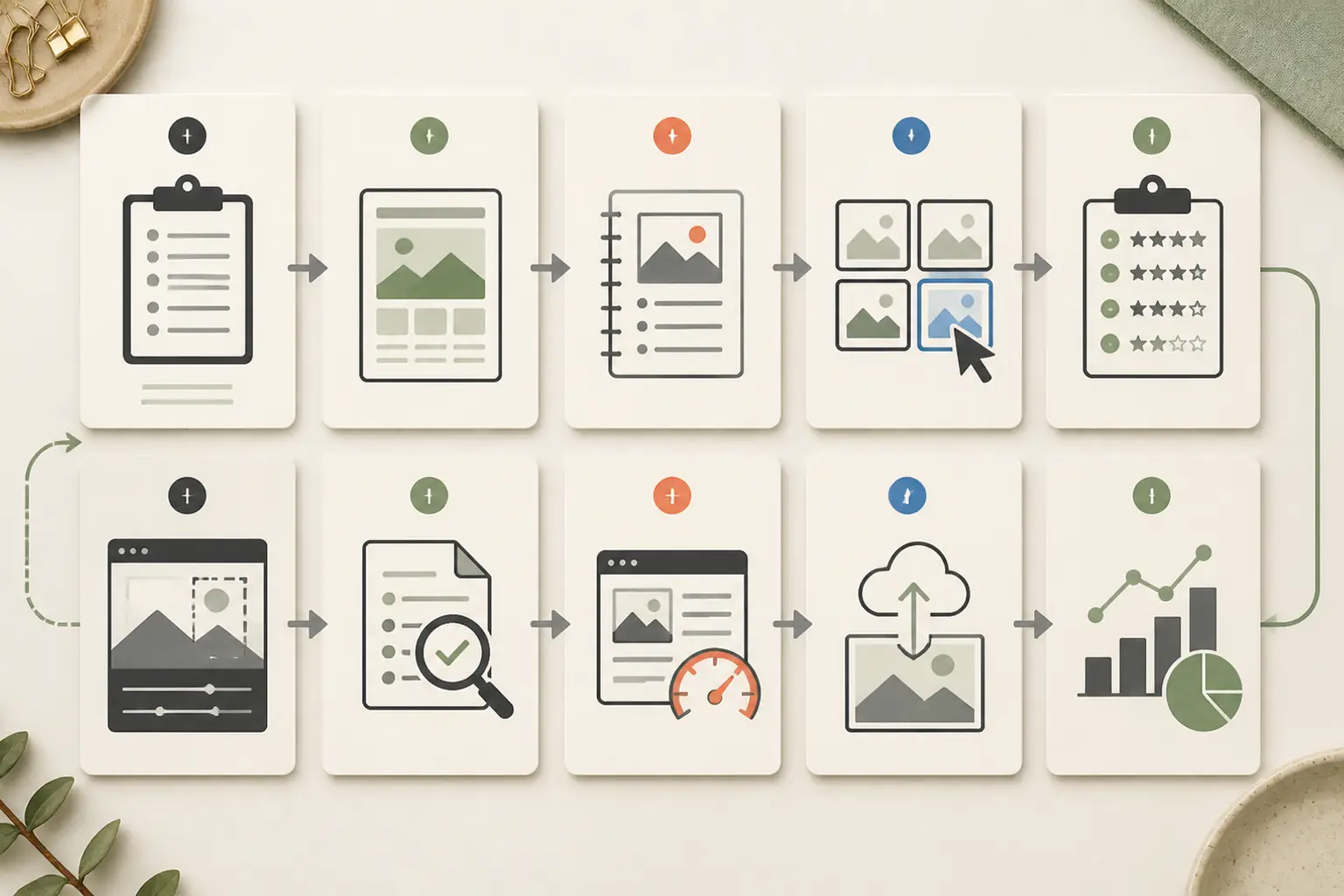
概要から測定結果に至るまでの10のステップ
ステップ1:記事の構成をまとめる
証拠が必要な主張、スクリーンショットが必要な手順、図解を加えると分かりやすくなる要約の箇所を特定してください。.
ステップ 2:イメージマップを作成する
すべてのアセットに対して、ジョブ、ソースタイプ、寸法、代替テキスト(下書き)、キャプションの要否、および挿入位置を割り当ててください。.
ステップ3:ビジュアルブリーフを作成する
対象読者、テーマ、構図、スタイル、ブランドの制約、避けるべき制約、およびトリミング要件を定義してください。.
ステップ4:候補セットを生成する
2~4つの選択肢を作成してください。モデル、プロンプト全文、日付、設定、および利用可能な場合はタスク識別子を記録してください。.
ステップ5:スコアカードに基づいて選定する
ありきたりな、誤解を招く、あるいは粗末な構図の作品は却下してください。選ばれた作品がなぜ受賞したのか、その理由を明記してください。.
ステップ6:きめ細かく編集する
成功したレイアウトはそのまま維持し、必要な修正のみを依頼してください。正確な組版やロゴの配置には、一般的なデザインツールを使用してください。.
ステップ7:事実と権利を確認する
読み取れるすべての単語、インターフェース要素、人物、ロゴ、製品の詳細、および事実上の意味合いを確認してください。そのユースケースが許可されていることを確認してください。.
ステップ 8:Web 向けに最適化する
トリミング、サイズ変更、WebPへの変換を行い、寸法とファイルサイズを確認した上で、実際の表示幅で最終的なアセットを検証します。.
ステップ 9:アップロードと確認
メディアシステムから返された正確なURLを使用してください。記事に挿入する前に、そのURLを個別に開いて、コンテンツの種類、バイト数、サイズ、および表示上の整合性を確認してください。.
手順 10:測定結果を確認する
クリック率、エンゲージメント、レイアウトの安定性、画像検索からのトラフィックを注視してください。ページへのトラフィックが十分に集まったら、コントロールグループを設けたヒーローテストを実施してください。単なる好みに基づいて成功と判断してはいけません。.
低コストの実地試験
このワークフローは、多額の費用がかかるバッチ処理を行わなくてもテストできます。記事1つを選び、アセットを3つだけ作成してみてください:
- 構造化されたプロンプトから生成された3:2のヒーロー1体。.
- 主人公の存在はそのままに、明らかな弱点を修正した編集版の一つ。.
- 本文中の主張を裏付ける実際のスクリーンショットまたは「ビフォー・アフター」画像を1枚。.
プロンプト、選択したモデル、タスクID、生成状況、出力サイズ、レビュースコア、編集依頼、および最終的なWebファイルサイズを記録してください。生成に失敗した場合は、その失敗内容も記載してください。編集によって「保持するよう指示された内容」が変更された場合は、その制限事項を明記してください。.
この証拠は、説明のつかない出力結果の羅列よりも信頼性が高く、後続のモデル向けに再利用可能なベンチマークとなる。.
避けるべきよくある間違い
生成されたUIを製品のスクリーンショットとして使用する
合成インターフェースでは、操作要素やテキストを独自に作成します。チュートリアルや機能の説明には、実際の製品のインターフェースを使用してください。.
記事の見出しを画像の中に配置する
埋め込みテキストは、スペルミスがあったり、アクセシビリティに問題があったり、ローカライズが難しかったり、トリミングした際に不自然になったりすることがあります。アセットが別途デザインされたソーシャルカードでない限り、見出しはHTMLのままにしておいてください。.
最初の成果物の公開
「作成」とは、草案の作成を指します。選定、確認、編集、およびウェブ最適化も業務の一部です。.
類似度の高い重複データが過剰に生成される
成果物の数が増えると、企画内容の弱さが目立たなくなり、コストが増大する可能性があります。バッチを拡大する前に、アートディレクションを改善してください。.
読者ではなく、検索エンジン向けに代替テキストを書く
意味のある内容や機能を説明してください。キーワードを繰り返したからといって、無関係な画像が有用になるわけではありません。.
不合格となったテストを非表示にする
手を歪めてしまったり、製品のラベルを変更したり、除外事項を無視したりしたモデルは、読者に「どこで人間の確認が必要か」を教えてくれます。選りすぐった成功事例よりも、率直に限界を認めることの方が、より大きな信頼を築くのです。.
1つのマルチモデルワークスペースでブログ用画像を作成する
APIファーストのパイプラインは、自動生成、アセットデータベース、バージョン管理、およびプログラムによる制御を必要とするパブリッシャーにとって理にかなっています。また、シークレット、リトライ、予算管理、画像の検証、モデルの移行、ストレージといったエンジニアリング作業も生じます。.
GlobalGPTは、画像モデルを比較したり、選択した出力を修正したり、1つのワークスペース内で制作を円滑に進めたいライターや小規模チームにとって、より効率的な選択肢です。すべてのアセットを同じツールで処理する必要がなく、写真素材のメイン画像にはあるモデルを、精密なリファレンス編集には別のモデルを使用することができます。.
次回のブログ画像には「GlobalGPT」を使ってみてはいかがですか, 、まずは記事1本、構成の整ったビジュアルブリーフ1つ、そして3つの素材を使ったテストから始めましょう。勝った写真だけでなく、勝つためのプロセスも大切にしましょう。.
よくある質問
ブログのヒーロー画像に最適なAI画像サイズはどれくらいですか?
3:2の横長画像は、記事の見出しにうまく収まり、多くのカード形式にも対応できるため、実用的なデフォルト設定です。実際のテーマの幅に合わせてエクスポートし、中央のセーフエリアを確保した上で、公開前にデスクトップ版とモバイル版でのトリミングを確認してください。.
すべてのセクションにAI生成の画像を入れるべきでしょうか?
いいえ。画像は、説明、証明、比較、またはナビゲーションの改善につながる場合にのみ追加してください。ありふれた画像を多数掲載すると、ページの読み込みが遅くなり、信頼性を損なう恐れがあります。インパクトのあるメイン画像1枚と実際のスクリーンショットを組み合わせた方が、より効果的な構成となるでしょう。.
AIで生成された画像を商用利用してもいいですか?
商用利用については、プロバイダーの現在の利用規約、ユーザーの入力内容、描写されている人物やブランド、および適用される法律によって異なります。具体的なモデルや利用ケースについては、これらの条件をご確認ください。APIやサブスクリプションによるアクセスだけでは、第三者の権利に関するクリアランスは得られません。.
AIブログの画像を統一感を持たせるにはどうすればよいですか?
書式ガイド、統一されたカラーパレット、標準のアスペクト比、承認済みの参照アセット、および明確な保存指示を使用してください。生成結果には実行ごとにばらつきが生じる可能性があるため、一貫性を確保するためにも確認作業が必要です。.
チュートリアルで、AIが生成したスクリーンショットを使用しても問題ないでしょうか?
いいえ。インターフェースの説明や製品の主張には、実際のスクリーンショットを使用してください。生成されたインターフェースには、実際には存在しないラベルや操作要素が含まれている可能性があります。生成されたモックアップは、証拠ではなく「コンセプトアート」として明確に提示されている場合にのみ許容されます。.
AIブログの画像には、どのようなファイル形式を使えばいいですか?
WebPは公開時のデフォルト形式として最適です。テキストの多いスクリーンショットには、ロスレスまたはそれ以上の画質設定を使用し、固有の寸法を指定して、変換後のファイルを実際の表示サイズで確認してください。.