Generare video AI da ChatGPT: un flusso di lavoro pratico
 Luke Bennett
VIDEO AI · DUE FLUSSI DI LAVORO PRATICI
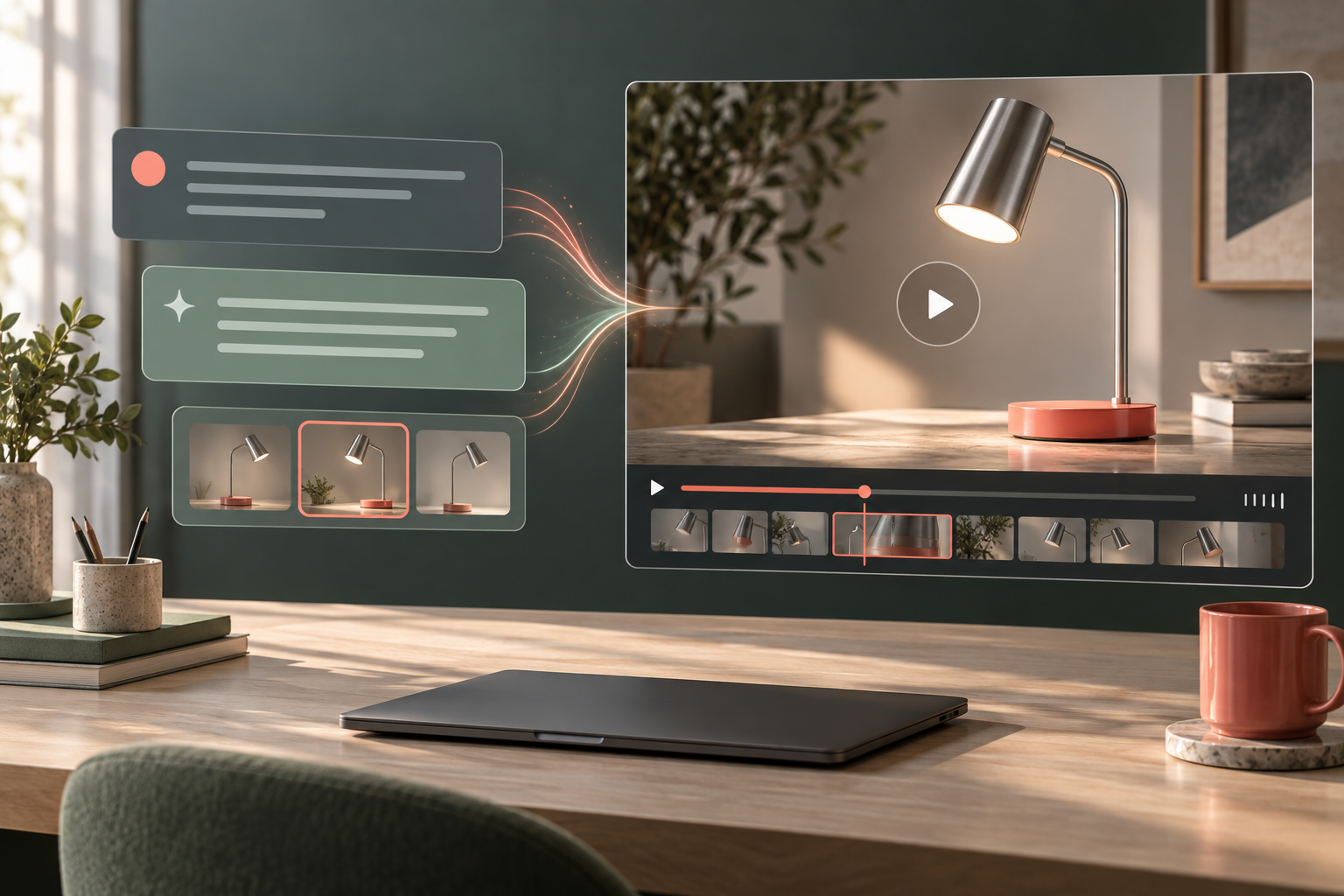
Puoi generare video AI da ChatGPT utilizzandolo per sviluppare il brief, la sceneggiatura e i prompt delle inquadrature, quindi inviando quelle istruzioni a un generatore di video. Puoi anche installare un plugin di generazione video e inviare la richiesta dalla tua conversazione ChatGPT. Questa guida copre entrambe le strade, iniziando dal flusso di lavoro di pianificazione e generazione.
Per un creatore individuale, GlobalGPT porta la prima strada in un unico sito web: sviluppa l'idea con un modello GPT, apri uno strumento video, genera la clip e rivedi il risultato sotto un unico account. Non devi più spostarti tra un sito di chat separato e un sito video separato. Il modello video ha ancora i propri controlli e costi in crediti, ma il flusso di lavoro creativo rimane sulla piattaforma.
Piano A: usa ChatGPT per pianificare il video, quindi generarlo
1. Definisci il risultato prima di scrivere la sceneggiatura
Specifica chi guarderà, dove apparirà il video e cosa dovrebbe capire lo spettatore. Se parti dalla domanda più ampia, il nostro ChatGPT può creare videoarticolo spiega i percorsi disponibili. Per un video di prodotto di una lampada da scrivania, l'obiettivo potrebbe essere mostrare un utile pozzo di luce su uno spazio di lavoro compatto. Questo è un beneficio visibile. Durata della batteria, valori di luminosità e sconti richiedono fatti reali sul prodotto.
Imposta qui la lunghezza e l'orientamento finali del montaggio, ma lascia spazio alle lunghezze di clip supportate dal generatore. Un montaggio di 15 secondi può utilizzare diversi clip più brevi. Scrivere "15 secondi" in un prompt non può creare un'impostazione di durata che lo strumento non supporta.
Prompt 1: Trasforma un'idea in un brief di produzione
2. Trasforma il brief in piccole inquadrature osservabili
Dai a ogni inquadratura un'azione principale. Una luce che si accende, una pagina che si gira e una presentazione finale del prodotto sono facili da valutare separatamente. Chiedere a un singolo breve clip di stabilire la stanza, presentare una persona, dimostrare un prodotto e fare un discorso di vendita rende più difficile isolare i guasti.
| Inquadratura | Tempo di montaggio previsto | Azione visibile / accettazione |
|---|---|---|
| 1. Presentazione del prodotto | 0-5 secondi | La lampada si accende; l'intero oggetto rimane visibile e stabile |
| 2. Utilizzo nel contesto | 5-10 secondi | Una pagina del taccuino si volta nell'area di lavoro illuminata; contatto e ombre credibili |
| 3. Inquadratura finale | 10-15 secondi | Mantieni il prodotto in modo discreto; aggiungi una CTA verificata nell'editor |
Questi tempi descrivono un piano di montaggio, non le prestazioni di rendering misurate o la promessa di tre clip generate corrispondenti. Per un prodotto reale, includi un riferimento prodotto approvato in ogni generazione supportata. I due video tutorial sono concetti illustrativi separati, non una campagna coordinata o un test di identità del prodotto.
3. Scrivi un prompt che descriva l'inquadratura
Usa un ordine chiaro: soggetto, azione, ambientazione, inquadratura, movimento della camera e illuminazione. La documentazione video di OpenAI fa una distinzione utile: il prompt descrive la scena, mentre parametri come dimensioni e secondi impostano il formato di output. Questo rimane un modo utile per organizzare un brief anche quando si sceglie un altro generatore.
Prompt 2: Scrivi una ripresa video controllabile
Mantieni i vincoli collegati a un requisito visibile. "Lampada intera visibile" è verificabile. Una serie di etichette come "premiato, 8K, capolavoro cinematografico" non risolve un'azione poco chiara, e scrivere "8K" non imposta la risoluzione di esportazione.
I controlli specifici del modello richiedono istruzioni specifiche del modello. Tecniche di prompt di Veo 3.1 forniscono un esempio di adattamento di un brief di ripresa generale a un generatore particolare.
4. Imposta riferimenti, costi e controlli di output
Carica il file immagine tramite il generatore o la connessione supportata. Un nome file di riferimento scritto nel testo normale del prompt non è la prova che lo strumento abbia ricevuto l'immagine. Conferma che la richiesta la includa effettivamente.
Per la continuità del prodotto, inizia con un riferimento approvato e un movimento modesto. Guida da immagine a video di Kling esplora l'animazione guidata da riferimenti. I tipi di input e i limiti esatti dipendono ancora dal modello e dal percorso che utilizzi.
Controlla le proporzioni, la durata supportata, le dimensioni di output e l'opzione audio, quindi richiedi una clip. Conserva l'ID attività e il prompt esatto. Attendi il risultato prima di avviare le varianti; una risposta lenta da sola non è la prova che il lavoro sia fallito.
5. Ispeziona, rivedi una volta, poi modifica
Guarda l'intera clip a velocità normale, poi ispeziona l'inizio, la parte centrale e la fine. Il primo fotogramma può sembrare convincente mentre una base si piega, una mano perde il contatto o la direzione della luce cambia in seguito. Identifica un difetto concreto prima di riscrivere il prompt.
Prompt 3: Diagnosticare un risultato prima di spendere di nuovo
Dopo aver selezionato le riprese utilizzabili, tagliale al ritmo finale e aggiungi il testo nell'editor. Mantieni modificabili affermazioni, ortografia, sottotitoli e invito all'azione. Ascolta ogni traccia audio prima di aggiungere musica o pubblicare una linea vocale.
Quando un modello specifico è il passo successivo, Esempi di prompt Seedance 2.0 offrono una struttura di prompt aggiuntiva. Quel link si riferisce alla versione del modello indicata; non si deve presumere che le sue impostazioni si applichino a una versione diversa.
Piano B: installa AI Video Maker in ChatGPT
OpenAI presenta AI Video Maker di InfoseekAI nella sua directory dei plugin aziendali. I suoi esempi si concentrano su lavori come promozioni di prodotti e visual di campagne: descrivi l'asset in una conversazione, quindi utilizza il servizio creativo collegato per produrlo.
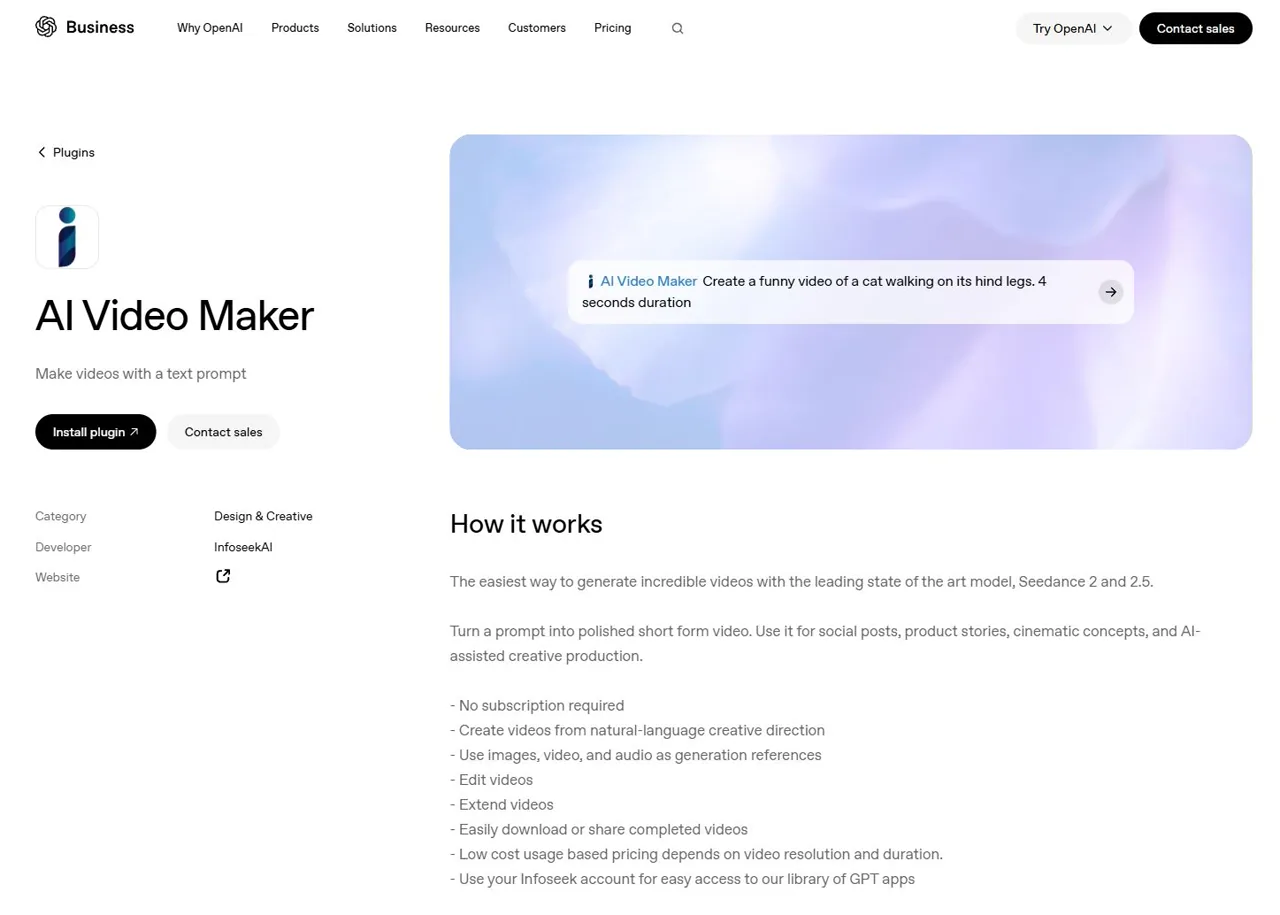
L'elenco menziona Seedance 2 e 2.5 e descrive input di riferimento, editing video ed estensione. L'accesso all'account può dipendere dal piano e dalle impostazioni dell'area di lavoro. Alcune connessioni richiedono la configurazione o l'approvazione dell'amministratore.
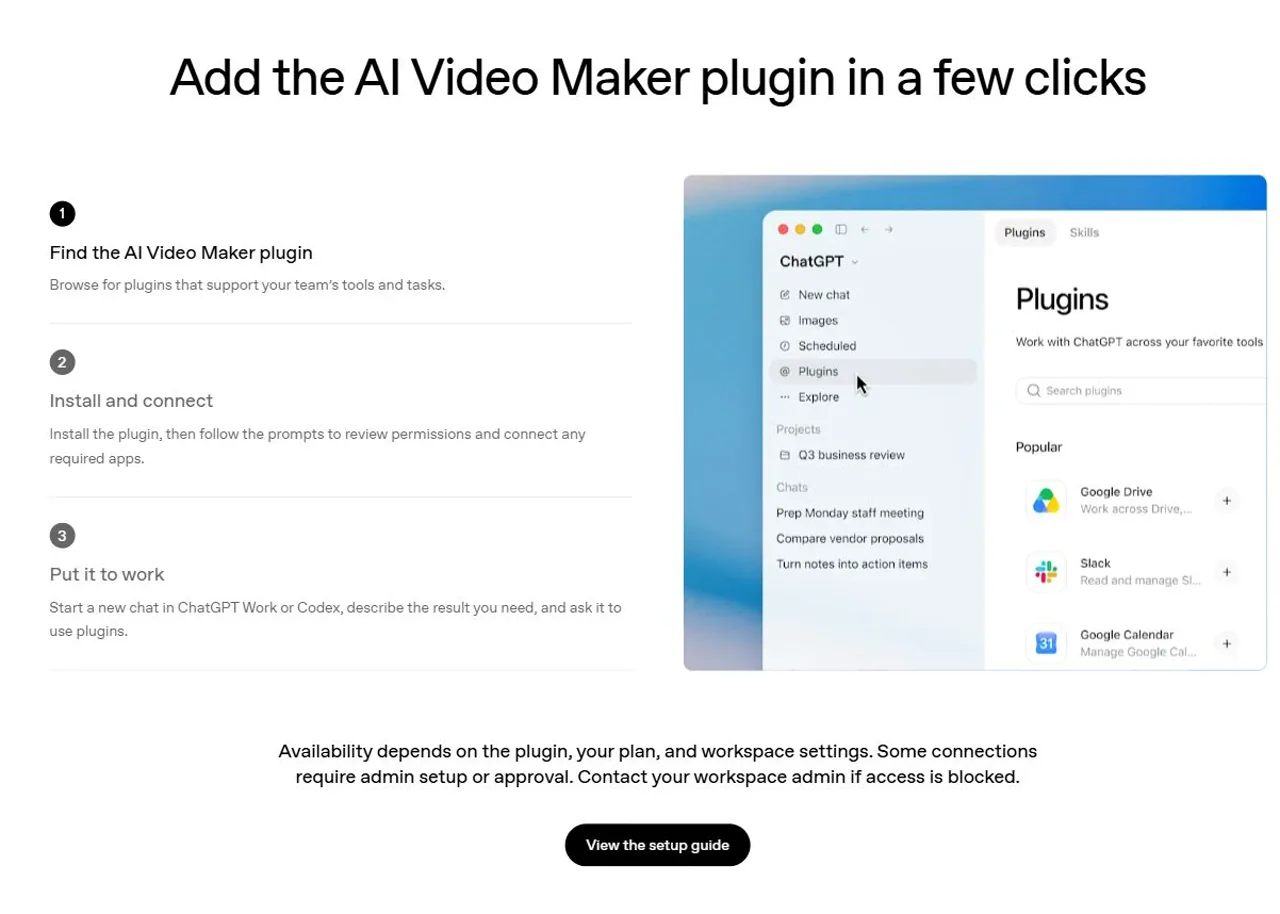
1. Installa il plugin e collega il suo account
Apri l'elenco dei plugin e segui le istruzioni di installazione e connessione. La guida alla configurazione del plugin spiega che l'autenticazione può avvenire durante l'installazione o al primo utilizzo dello strumento. Avvia una nuova conversazione dopo l'installazione e chiedi a ChatGPT di utilizzare il plugin.
Devi anche collegare il servizio che renderizza il video. In questo caso, si tratta di un account Infoseek. Trattalo come un account provider separato, con il proprio saldo e i propri costi di generazione.
2. Descrivi una breve scena
Inizia con un'azione visibile. Una richiesta breve è più facile da ispezionare rispetto a una pubblicità completa con diversi tagli, dialoghi e testo in movimento. Ecco un esempio che puoi adattare:
Use AI Video Maker to create a short product clip of a brushed-silver desk lamp with a coral circular base. The lamp switches on once on a pale-gray desk beside a window. Keep the whole lamp visible, use a fixed camera and preserve its shape. No people, logos or readable text. Request 16:9 and five seconds if supported. Show the settings and cost before generation.3. Allega riferimenti e rivedi la generazione
Carica un riferimento tramite i controlli degli allegati dello strumento. Le Istruzioni di AI Video Maker mostrano come aggiungere uno storyboard al widget di generazione, fare riferimento all'allegato nel prompt e poi rivedere le impostazioni prima di procedere. Controlla la durata, la risoluzione e le opzioni audio selezionate prima di inviare. Rivedi la clip risultante per la continuità del soggetto e il movimento.
I passaggi sopra descritti funzionano sia con un assistente chat che con un generatore video. La nostra guida completa alla creazione di video con ChatGPT fornisce un contesto aggiuntivo sulla pianificazione e il rendering. In GlobalGPT, puoi eseguirli all'interno di un unico account della piattaforma: usa un modello GPT per il brief, quindi passa all'area di lavoro video integrata. Questo è il vantaggio pratico per i progetti ricorrenti: un unico sito per il flusso di lavoro creativo invece di più URL e account di servizio separati.
Completa la pianificazione e il flusso di lavoro video in GlobalGPT
Abbiamo testato questo flusso di lavoro in un area di lavoro GlobalGPT il 7 settembre 2026. GPT-6 Astra ha preparato le istruzioni per le riprese. Lo strumento video ha fornito il proprio selettore di modello e i controlli di rendering. Ecco la sequenza che abbiamo seguito, incluso un dettaglio di passaggio di consegne facile da perdere.
1. Seleziona GPT-6 Astra e descrivi una ripresa
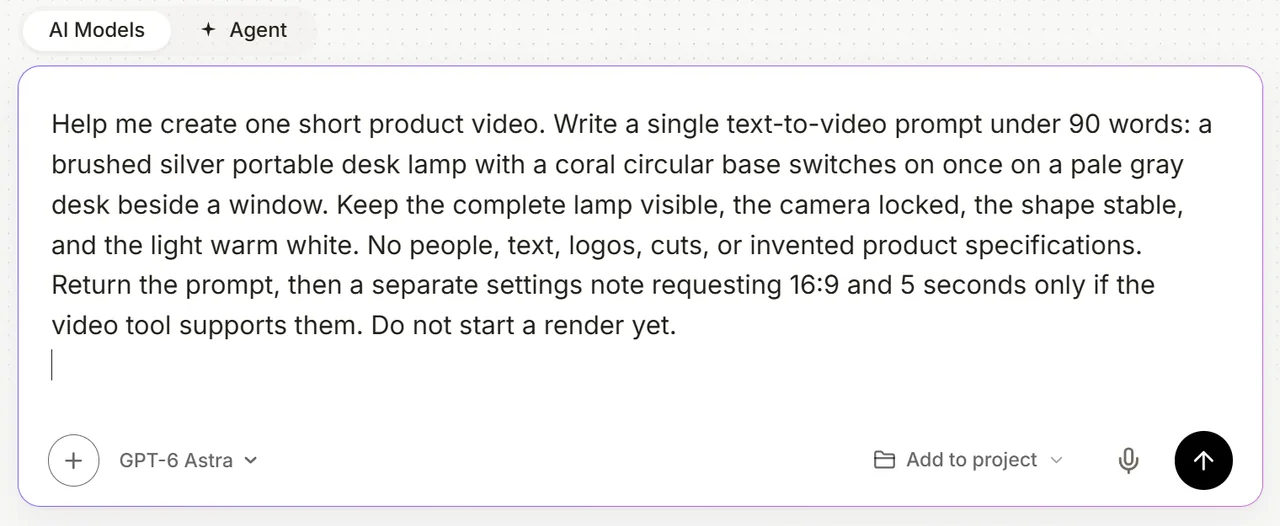
Dalla Home, seleziona Modelli IA e GPT-6 Astra. Abbiamo chiesto un prompt di meno di 90 parole che descrivesse una lampada da scrivania argentata con base corallo, un'azione di accensione, una fotocamera fissa e una geometria stabile. Abbiamo anche chiesto che le proporzioni e la durata richieste fossero elencate separatamente, a condizione che lo strumento video le supporti.
2. Porta il prompt finito su «Vai a produrre»
GPT-6 Astra ha restituito un prompt di scena conciso e una nota sulle impostazioni separata. Sotto la risposta è apparso un pannello "Genera video" con il controllo "Vai a produrre". Quel controllo ha aperto il generatore video, dove il modello inizialmente selezionato era Seedance 2.0 Fast.
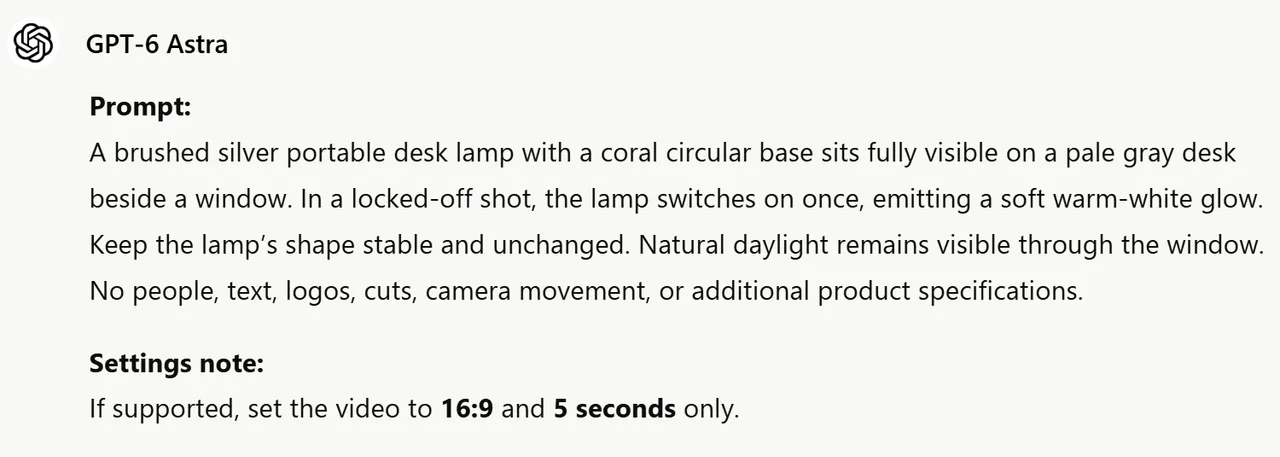

Controlla il testo trasferito prima di generare. Nella nostra esecuzione, il generatore ha ricevuto la domanda originale che iniziava con "Aiutami a creare un breve video di prodotto", inclusa la richiesta di scrivere un prompt. L'abbiamo sostituita con il prompt di ripresa effettivo dalla risposta di GPT. Anche il cambio del modello video ha svuotato il campo del prompt, quindi abbiamo ricontrollato e incollato il testo finale dopo aver scelto il renderer.
Output GPT testato: l'inquadratura della lampada
3. Scegli il modello video e verifica le sue impostazioni
Abbiamo selezionato Seedance 2.5 per l'inquadratura di solo testo, lasciato vuoti i fotogrammi iniziale e finale opzionali e impostato 16:9, 5 secondi e 720p utilizzando i controlli effettivi. Enhance Prompt e Native Audio erano disattivati. Anche la condivisione con la community era disattivata. La selezione di un modello può modificare sia gli input richiesti sia le impostazioni disponibili.
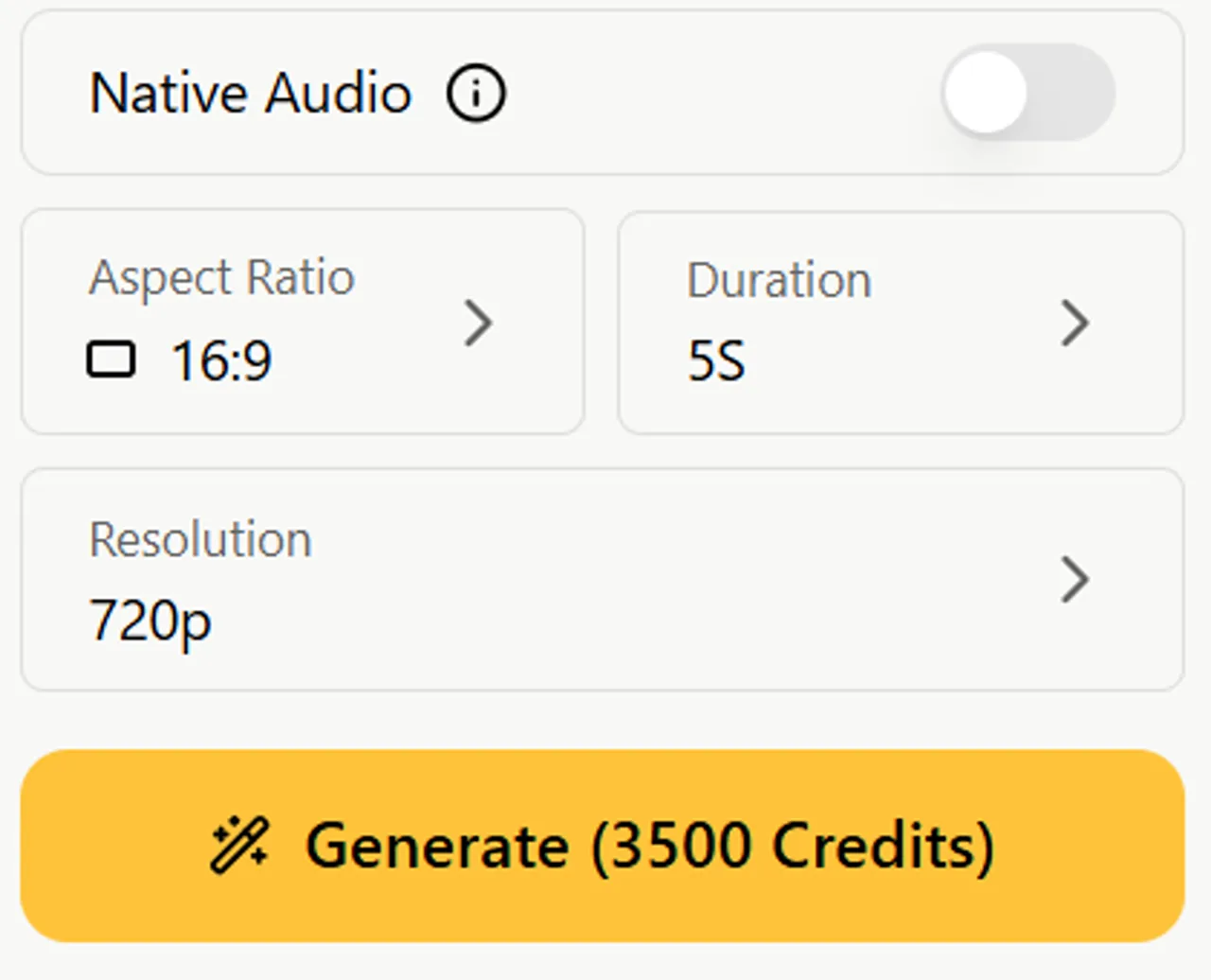
Il pulsante Genera mostrava 3.500 crediti per questa configurazione. Abbiamo inviato una richiesta video. Questa è la stima mostrata in quell'account alla data del test, non un prezzo universale per la pianificazione GPT o per ogni modello video. Tenere la richiesta di generazione separata dalla risposta del modello di testo quando si controllano i costi.
4. Ispeziona la clip completata
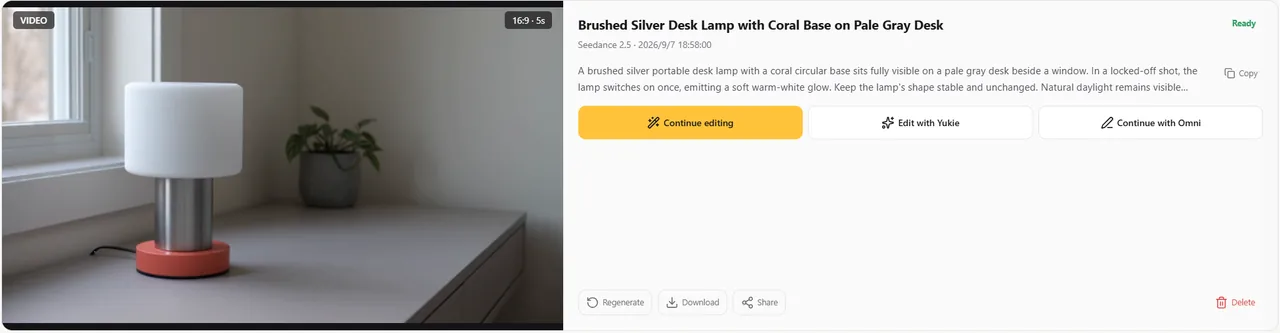
La clip completata di 5 secondi mostra la lampada che passa da spenta a un bagliore bianco caldo mentre l'intero oggetto rimane visibile. Il corpo in argento spazzolato e la base circolare corallo restano riconoscibili dall'inizio alla fine, con una composizione sostanzialmente fissa e nessuna persona, logo o testo generato. Questo singolo risultato dimostra il flusso di lavoro testato, non prestazioni garantite su altri prompt.
Account e costi: per cosa stai pagando?
Un pagamento ChatGPT e un saldo del fornitore video sono spese separate. Se paghi già per ChatGPT, non dare per scontato che quel pagamento finanzi un lavoro video Infoseek. Infoseek afferma che il suo strumento video non richiede alcun abbonamento, ma utilizza una fatturazione prepagata basata sull'uso che dipende da fattori come risoluzione e durata.
| Livello di costo | ChatGPT con AI Video Maker | Area di lavoro GlobalGPT |
|---|---|---|
| Chat e pianificazione | Il tuo account ChatGPT e qualsiasi piano tu scelga di pagare | GPT e altri modelli di chat sono disponibili tramite GlobalGPT |
| Rendering video | Saldo del conto Infoseek; fatturazione in base all'utilizzo | La generazione utilizza il modello GlobalGPT selezionato e i crediti dell'account |
| Gestione del budget | Tieni traccia delle spese ChatGPT separatamente dalle spese video Infoseek | Gestisci l'utilizzo della chat e della creatività della piattaforma in un unico account |
| Base di prezzo pubblicata | Nessun abbonamento forfettario richiesto da Infoseek; nessuna cifra fissa per clip mostrata nelle istruzioni pubbliche esaminate | PRO mostrato a un equivalente di $10,80 al mese nella vista annuale; $129,60 in 12 mesi |
Per un clip occasionale, pagare in base all'uso può essere sensato. Per la creazione regolare, i costi generali dell'account diventano parte della decisione: potresti pianificare in un servizio a pagamento, finanziare la generazione video in un altro e ripetere questo processo man mano che il tuo set di strumenti cresce. Confronta il flusso di lavoro completo che utilizzerai effettivamente, inclusi i nuovi tentativi.
Le istruzioni pubbliche di Infoseek esaminate qui non forniscono un preventivo numerico per l'esempio della lampada, quindi non c'è un risparmio verificato per video da calcolare rispetto a GlobalGPT. Il confronto utile è un saldo video separato rispetto a un account che copre anche il tuo lavoro creativo più ampio.
Se paghi già per ChatGPT, la strada del plugin può significare due posti da finanziare: il tuo abbonamento ChatGPT e il saldo Infoseek che paga i lavori video. Collegare il plugin non unisce quelle fatture. Il tuo pagamento ChatGPT non acquista automaticamente la generazione video di terze parti.
Con GlobalGPT, puoi utilizzare GPT e più modelli creativi tramite un unico account di piattaforma. Devi comunque preventivare crediti per la generazione video, ma puoi gestire pianificazione e produzione insieme. Per i creatori che desiderano un flusso di lavoro all-in-one conveniente piuttosto che un altro strumento finanziato separatamente, questo è un forte motivo per considerare GlobalGPT.
Perché consigliamo GlobalGPT per un flusso di lavoro creativo all-in-one
Se sei un creatore solista che realizza clip di prodotti, post social o concept per clienti, ti consigliamo di prendere in considerazione GlobalGPT per la sua combinazione di scelta di modelli e un ingresso a basso budget in uno spazio di lavoro creativo tutto-in-uno. Puoi usare i modelli GPT per la pianificazione e aprire strumenti video sotto lo stesso account della piattaforma, invece di costruire il tuo flusso di lavoro attorno a servizi separati.
Un piano conveniente con più del solo video
La pagina dei prezzi di GlobalGPT, controllata il 12 novembre 2026, mostra PRO a $10,80 al mese equivalente nella vista annuale. A quella tariffa visualizzata, 12 mesi totalizzano $129,60, prima di eventuali tasse o commissioni. Si tratta di un impegno annuale, non di un'offerta mensile da $10,80. La pagina elenca 240.000 crediti all'anno e l'accesso a più di 20 modelli video, insieme a strumenti di chat, immagini e audio.
Per un budget creativo personale, l'attrattiva è una piattaforma che copre più attività. La generazione consuma comunque crediti; l'accesso a un modello non significa rendering illimitati. Scegli il piano in base agli strumenti che utilizzerai e al numero di tentativi che prevedi di fare.
Più opzioni quando il tuo prossimo video richiede un approccio diverso
Il catalogo attuale di GlobalGPT include opzioni video come Seedance 2.5, Wan 3.0 Prime e Grok Imagine 1.5. Puoi confrontare le impostazioni disponibili nell'area di lavoro invece di considerare un generatore come la risposta a ogni progetto. Il nostro Confronto tra generatori video AI può aiutarti a restringere la scelta.
Un account, tre modi per creare
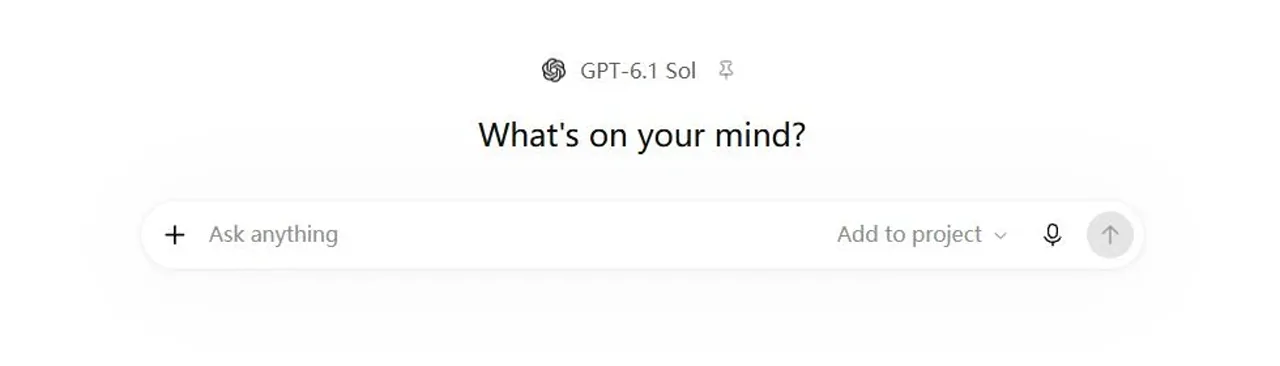
Resta sul sito web: GlobalGPT include già modelli GPT come GPT-6.1 Sol insieme a strumenti video. Pianifica la scena, prepara il prompt e genera il filmato all'interno dello stesso sito, con un unico account di piattaforma invece di accessi separati per servizi di chat e video.
Continua a lavorare in ChatGPT con MCP:Se preferisci il tuo assistente esistente, GlobalGPT documenta unaconnessione MCP remota che espone strumenti di chat, immagini e video. Collega il tuo account GlobalGPT, richiedi un video e controlla lo stato dell'attività tramite il client supportato. Per i passaggi di configurazione, consulta comecreare video con ChatGPT tramite MCP. Questo ti offre una via connessa oltre al sito web; la disponibilità dipende ancora dal piano e dai controlli dell'area di lavoro del client.
Usa la CLI per lavori ripetibili: Il client a riga di comando di GlobalGPT supporta anche la generazione di chat, immagini e video per flussi di lavoro terminale e agenti. Per i creatori tecnici, questo può ridurre i passaggi manuali ripetitivi e integrare la generazione in script o in un flusso di lavoro agente esistente. Consulta laconfigurazione della CLI GlobalGPT in Codex per un esempio pratico.
La scelta è vostra: usate GlobalGPT direttamente per uno spazio di lavoro creativo tutto-in-uno, collegatelo tramite MCP quando volete rimanere nel vostro assistente, oppure usate la CLI per attività ripetibili. Questi percorsi utilizzano il vostro account GlobalGPT e i suoi crediti; non trasformano la generazione video a pagamento in uso gratuito.
Risolvere i problemi comuni di generazione
| Problema | Controllare prima | Azione successiva |
|---|---|---|
| Torna solo uno script | Se è stato chiamato uno strumento di generazione video | Seleziona lo strumento collegato o apri il generatore |
| Il riferimento viene ignorato | Se il file è stato effettivamente allegato | Caricalo usando l'input di riferimento dello strumento |
| Il prodotto cambia forma | Movimento della telecamera e coerenza del riferimento | Riduci il movimento e mantieni un riferimento approvato |
| Il lavoro sembra bloccato | Lo stato del lavoro esistente | Controlla quell'attività prima di inviare un'altra richiesta a pagamento |
Separa un lavoro non riuscito da una clip completata che non soddisfa il brief. Guida alla risoluzione dei problemi della generazione video AI spiega la risoluzione dei problemi prima di un altro tentativo.
Se usi deliberatamente quel modello più vecchio, Esempi di prompt di Seedance 2.0 rimangono materiale di riferimento specifico del modello; non trasferire le relative impostazioni a un'altra versione.
Domande frequenti
Posso generare un video direttamente da una conversazione ChatGPT?
Sì, quando uno strumento video connesso disponibile supporta la richiesta. ChatGPT fornisce le istruzioni creative, mentre il servizio connesso esegue il rendering del file. Assicurati di ricevere un video riproducibile e non solo uno script o un lavoro in sospeso.
Il pagamento per ChatGPT copre i costi video di AI Video Maker?
Non dare per scontato che lo sia. Infoseek descrive il suo strumento video come basato sull'utilizzo e chiede agli utenti di finanziare un account Infoseek. Se paghi per ChatGPT, tratta quel pagamento separatamente dal tuo saldo video di terze parti.
GlobalGPT è un'opzione utile per i creatori individuali?
Sì. Consigliamo di prenderlo in considerazione se desideri la pianificazione GPT e più strumenti creativi in un unico account della piattaforma. La tariffa PRO annuale visualizzata è di $10,80 al mese, ovvero $129,60 per 12 mesi prima di eventuali tasse e commissioni. La generazione di video consuma crediti.
GlobalGPT può connettersi a ChatGPT?
GlobalGPT documenta una connessione MCP remota per ChatGPT e altri client supportati. È disponibile anche una CLI per flussi di lavoro terminale e agente. L'accesso alle connessioni personalizzate dipende dal piano del client e dalle impostazioni dell'area di lavoro.
Cosa devo controllare prima di un'altra generazione a pagamento?
Controlla il modello selezionato, gli input supportati, la durata, la risoluzione e il preventivo di crediti attuale. Se una richiesta sembra bloccata, ispeziona l'attività esistente prima di inviarla di nuovo.
Inizia con una scena che puoi giudicare chiaramente. Usa il plugin se si adatta al tuo flusso di lavoro ChatGPT esistente; se desideri uno spazio di lavoro creativo personale con GPT e più opzioni video, esplora GlobalGPT e scegli gli strumenti adatti al tuo budget.