MAI Image 2.7 提示詞指南:提示詞與示例
複製經過測試的提示詞,用於產品照片、精確海報文字、單一物件重新著色和雙參考編輯。查看 MAI Image 2.7 的原始輸出,了解需要修改的地方。
 Sally Brooks
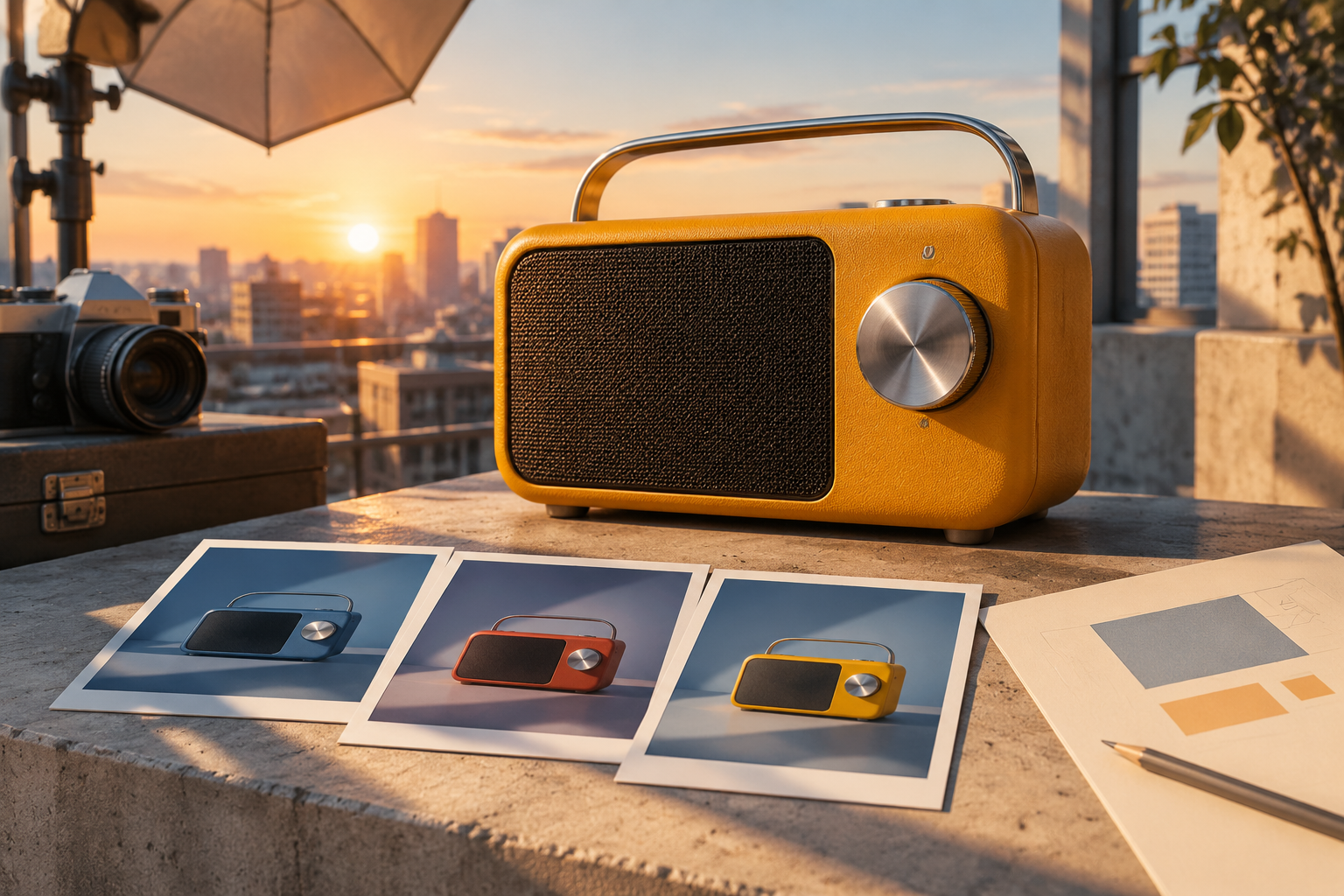
快速解答:如何為 MAI Image 2.7 編寫提示詞
對於新圖像,描述交付物、主體、構圖和光線。對於編輯,指出對象,給出一個明確的更改,並說明必須保持不變的內容。 對於圖像內的文字,逐行準確引用並指定其位置。對於兩個或更多參考,為每張圖像分配一個任務。
當你在探索一種外觀時,簡短的提示就足夠了。當這些決定對交付成果很重要時,添加約束條件,例如為標題留出空白空間或必須保持原位的標籤。在交付前以最終尺寸檢查確切的文本和品牌細節。
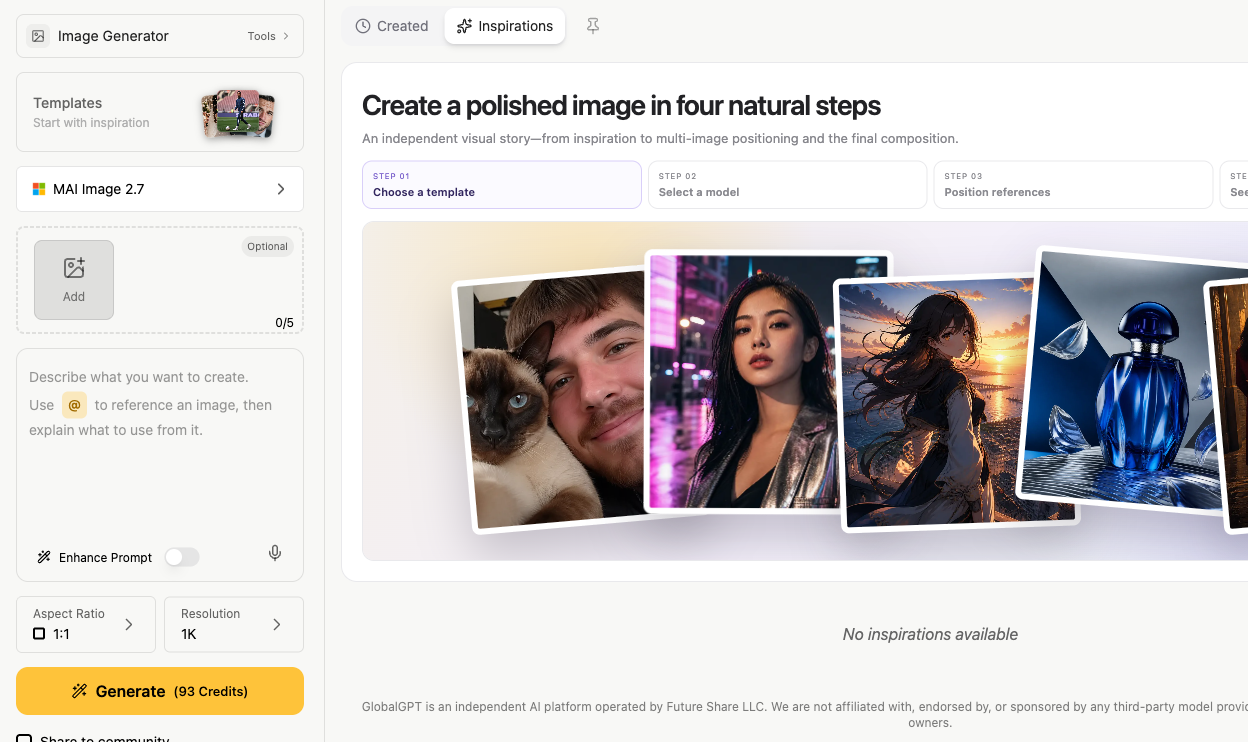
在GlobalGPT MAI Image 2.7 工作區,你可以選擇旗艦型號、添加參考圖,並設定生成比例和解析度。從下面的精確提示詞開始,然後根據你自己的需求修改相應部分。
MAI Image 2.7 提示詞公式
| 任務 | 需要指定的內容 | 需要檢查的內容 |
|---|---|---|
| 生成新圖像 | 交付成果、主體、位置、背景、光線和材質 | 主體數量、輪廓、裁剪和視覺層次 |
| 生成圖像文本 | 引號中的確切詞語、順序、位置、字體和對比度 | 文字、標點、多餘的字詞和可讀性 |
| 編輯參考圖 | 定位目標,說明更改並列出重要的固定元素 | 前後對齊和意外更改 |
| 合併參考圖 | 基礎圖像、其他圖像的角色、排除項和目標位置 | 借用元素的放置和不需要的殘留 |
從預期輸出開始。「用於著陸頁的編輯產品照片」比一堆美學形容詞能給模型更有用的方向。說明產品必須放在哪裡、哪些地方需要留空給文案,以及光線應如何塑造它。如果某個細節對你的審查沒有影響,你可以保持開放。
進行編輯時,請按來源中出現的原樣識別目標。「中心的鈷藍色罐子」比「該產品」更清晰。給出替換屬性,並說明審核者將比較哪些周圍細節。微軟的發佈示例包括重新著色、時間變化以及從第二張參考圖中插入一盞燈。模型卡記錄了文字到圖像、定向編輯以及約419萬像素的最大輸出面積,相當於2048×2048的正方形。可用控制項因平台而異。微軟發佈示例 · 微軟模型卡
三個 MAI Image 2.7 提示模板
複製生成模板
Create a [deliverable and format] featuring [subject and material]. Position it [where] with [copy area or crop limits]. Light it from [direction] with [quality of light]. Keep [background] simple. Exclude [unwanted elements].
複製文字版面模板
Design a [format] for [purpose]. Put "[exact headline]" at [position]. Put "[exact secondary line]" at [position]. Use [type style and contrast]. Include no other lettering.
複製參考編輯模板
Use image 1 as the base. Change only [identified object or property] to [desired result]. Preserve [fixed elements]. Use image 2 only for [one feature, optional]. Put it [specific destination and size]. Exclude [elements that should not transfer].
將括號中的術語替換為讀者可以在圖像中指出的描述。如果結果需要第二次處理,請保留最後一張好的圖像,並請求最小的修正。有關更有針對性的編輯模式,請參閱我們的圖像編輯指南及前後對比示例。
MAI Image 2.7 提示詞及我們測試中的示例
詳細的收音機提示詞為我們帶來了更清晰的佈局,兩個重新著色提示詞都完成了所請求的更改,而雙參考編輯則使用了預期的照片作為基礎。 海報正確拼寫了所有三行文字,並更改了所請求的月亮顏色。這些示例說明了為什麼即使圖像看起來已完成,審查清單仍然很重要。
我們在同一條 MAI Image 2.7 路線上運行了六次首輪請求。對於收音機組合,我們固定使用 1K 和 3:2。海報使用 1K 和 3:4。兩次重新著色嘗試都使用了相同的源圖像。雙參考請求使用了同一張照片加上一張海報作為主題參考。我們保留了每張返回的圖像並檢查了所述檢查項。樣本顯示了這些運行中發生的情況。相同的措辭可能會產生不同的輸出。
MAI Image 2.7 產品照片提示
簡短的提示詞生成了一個可用的生活方式概念,包含收音機、書籍、杯子和植物。它還添加了文字,並留下了雜亂的背景。詳細的提示詞生成了一個幾乎正面的收音機,位於左側,帶有黑色揚聲器、一個銀色旋鈕,沒有清晰的文字。右上方的天空更清晰,適合放置文案,儘管天際線仍然穿過其下邊緣,陰影方向也不如簡報中指定的那麼明顯。如果你需要嚴格空白的右三分之一,請描述天際線邊界,並在添加文字前檢查裁剪。
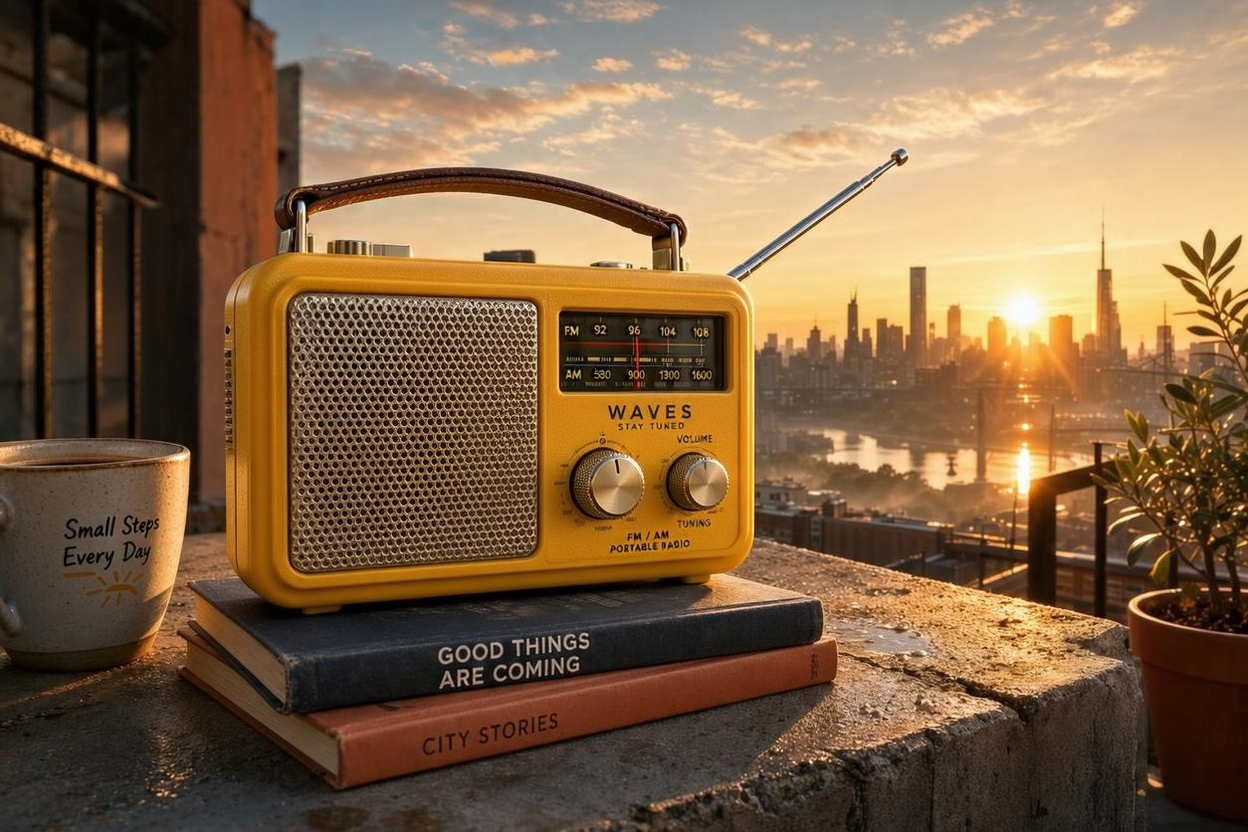
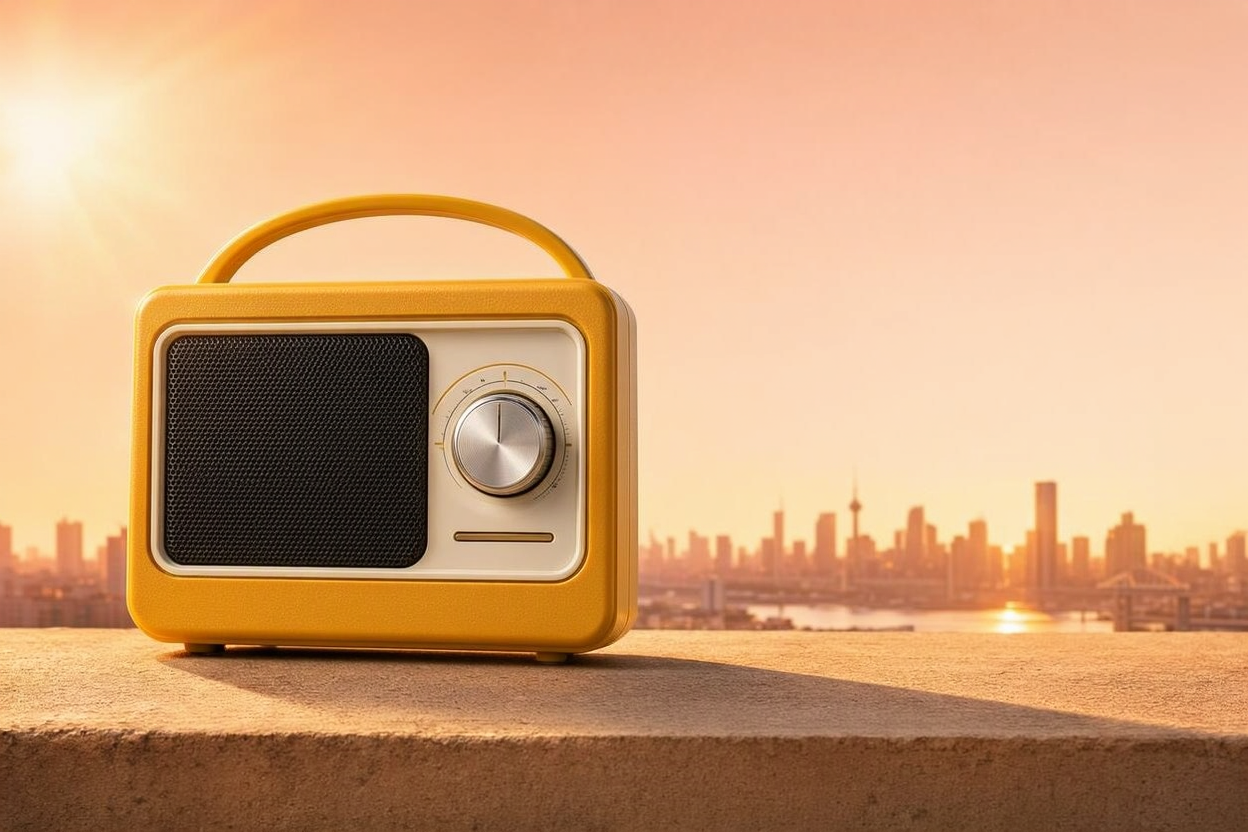
顯示確切的簡短收音機提示詞
An editorial product photo of a yellow portable radio on a rooftop at sunrise.
顯示確切的詳細收音機提示詞
A 3:2 editorial product photograph for a portable radio campaign. Place one mustard-yellow retro radio on the left third of a warm concrete rooftop ledge at sunrise. Show the front nearly straight-on so the black mesh speaker is on the left and a single silver tuning dial is on the right. Leave the right third clear, with only soft pale peach sky for later ad copy. Low sunlight from the upper left casts one soft-edged shadow down and to the right on the ledge. The body is satin plastic with subtle texture. No lettering, no logos, no people.
MAI Image 2.7 海報提示詞(含精確文本)
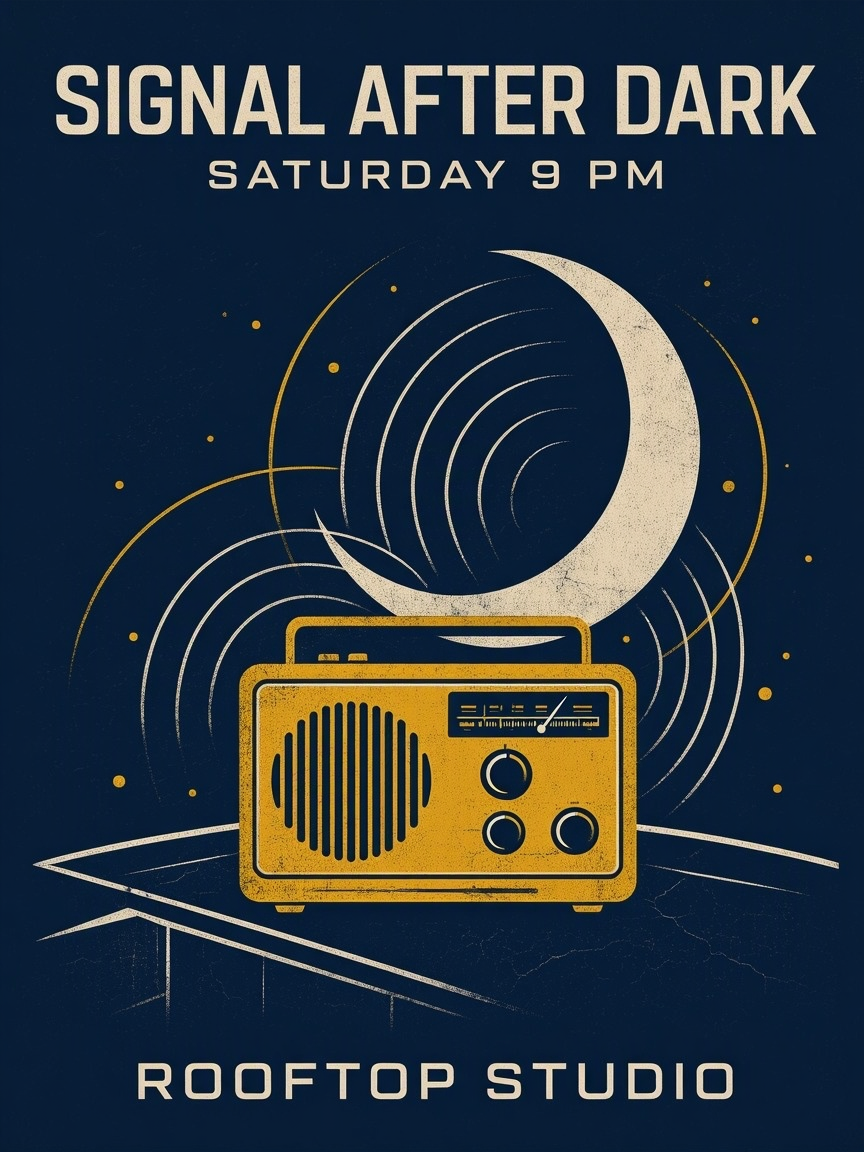
輸出呈現了SIGNAL AFTER DARK,SATURDAY 9 PM 和 ROOFTOP STUDIO 完全按照要求的從上到下的順序。揚聲器和弧線使收音機在縮圖尺寸下清晰可辨。月牙呈現奶油色而非深藍色,錶盤上帶有小刻度狀標記。如果調色板是品牌系統的一部分,請為每種顏色分配一個特定用途,並根據源色板檢查結果。
顯示精確的海報提示詞
Create a portrait 3:4 screen-printed poster for an imaginary rooftop listening event. At the top put the exact words SIGNAL AFTER DARK in large cream capitals on one line if legible. Directly below, put the exact words SATURDAY 9 PM. At the very bottom put the exact words ROOFTOP STUDIO. Set these three text blocks in a clean sans serif with wide margins. In the center, show a single mustard-yellow tabletop radio and thin cream sound waves bending around a deep blue crescent moon. Use midnight navy, pale cream and mustard as the only colors. All lettering must be limited to the three specified lines.
MAI Image 2.7 重新著色單一物件的提示詞
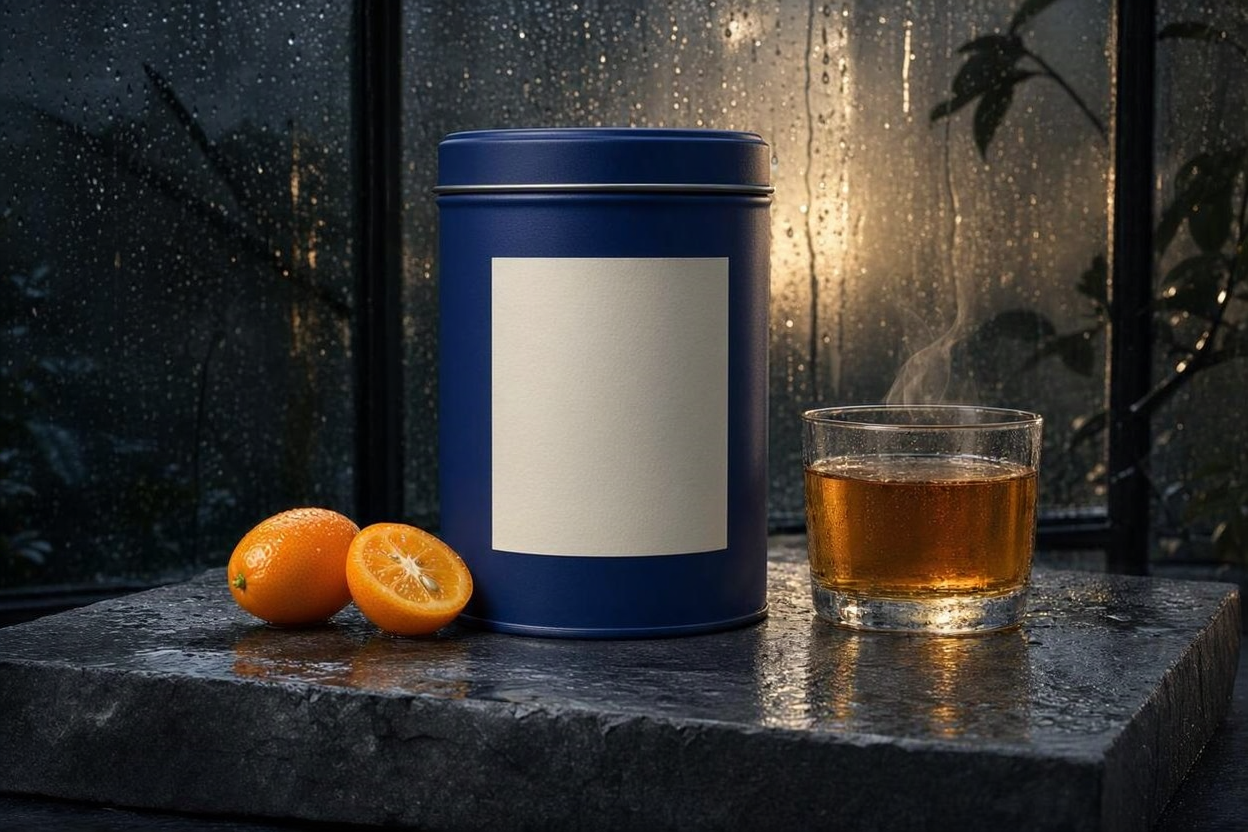
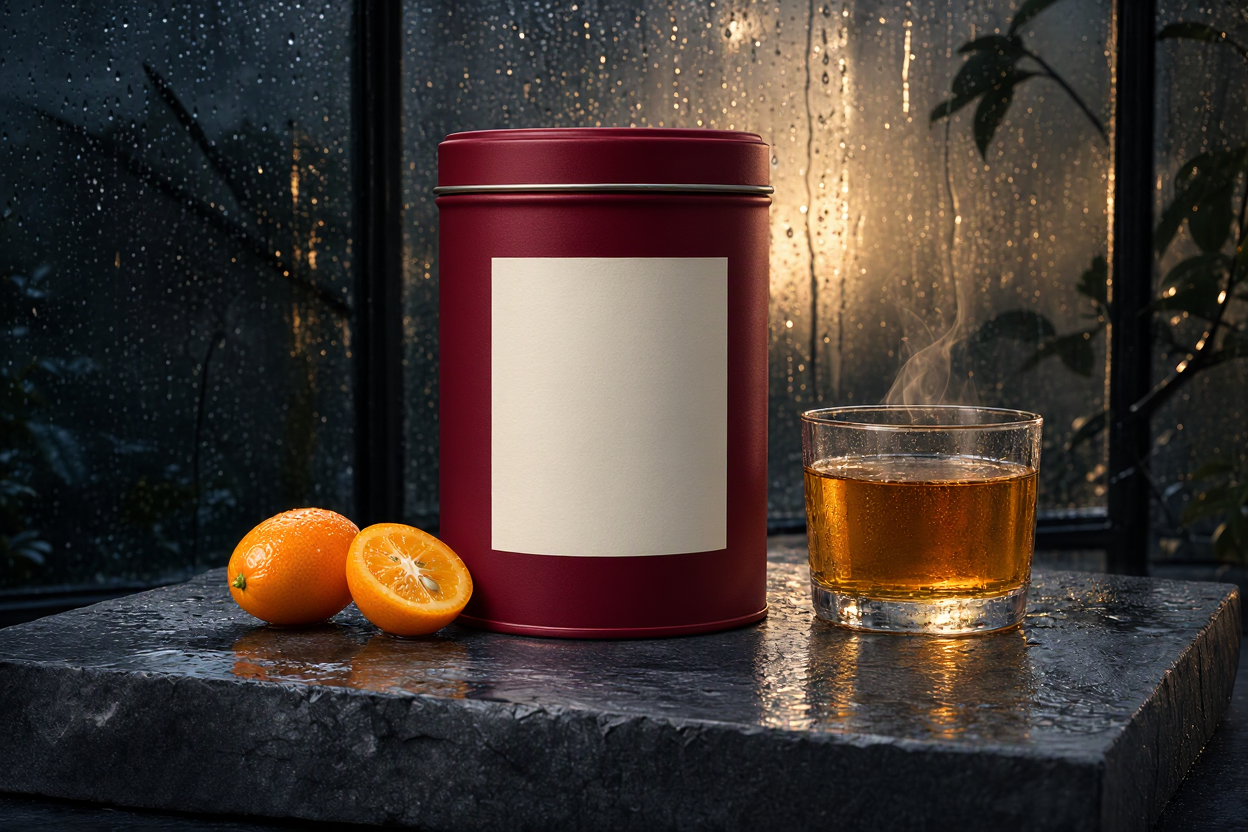
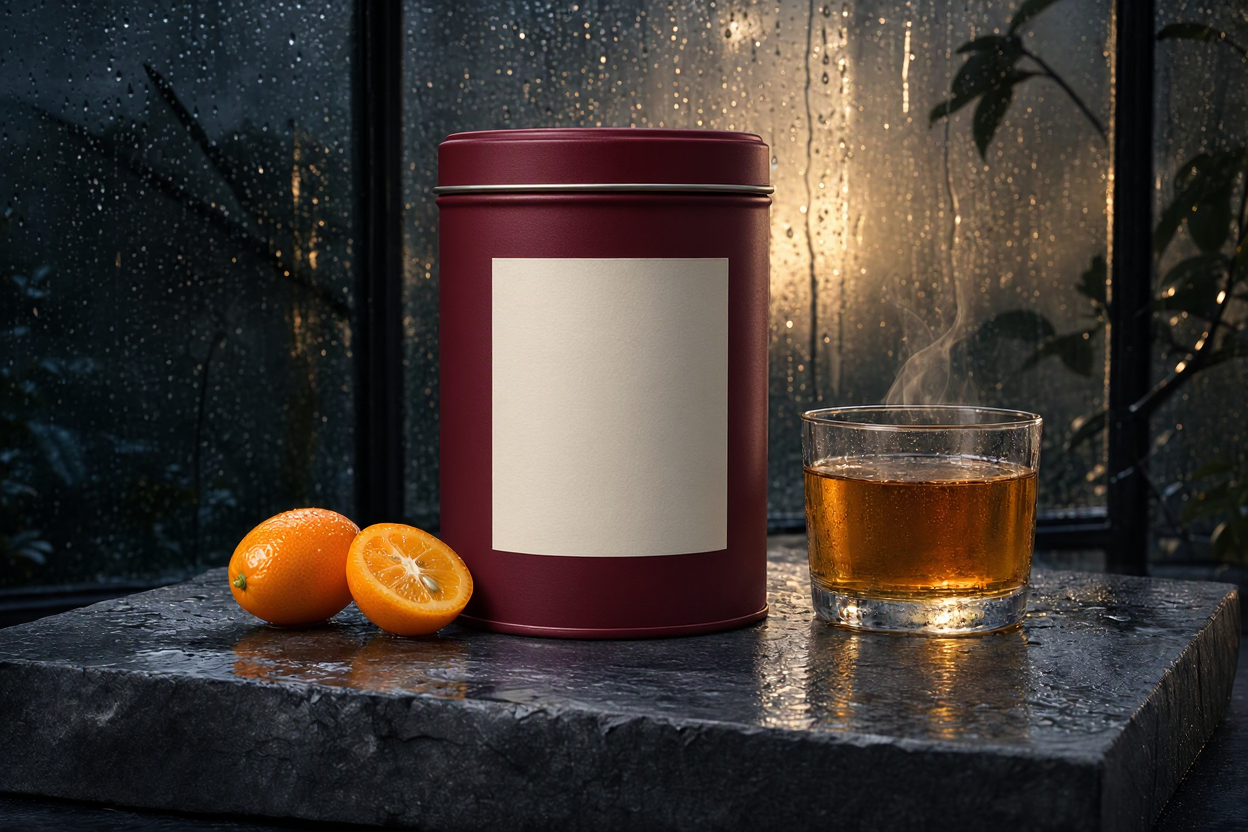
兩個提示都將同一個藍色錫罐變成了酒紅色,並明顯保留了象牙色標籤、柑橘和茶。簡短的請求已經識別出一個明確的對象。較長的版本明確了保留要求以供審查,包括邊緣和相機裁剪。兩個輸出在視覺上很接近,與源圖像相比,細微的表面和高光變化仍然可見。對於已批准的包裝圖像,如果像素已鎖定,請使用圖層或蒙版進行更改,並驗證原始幾何形狀。
顯示確切的簡短重新著色提示
Make the blue tea tin burgundy.
顯示確切的保留提示
Change only the cobalt-blue cylindrical tea tin in the center to matte burgundy. Keep the original blank ivory label in place. Preserve the tin shape, silver rim, camera crop, rain-speckled glass, direction of lighting, two kumquats on the left, and amber tea and steam on the right. Do not add lettering, props, or new reflections.
MAI Image 2.7 用於兩張參考圖像的提示
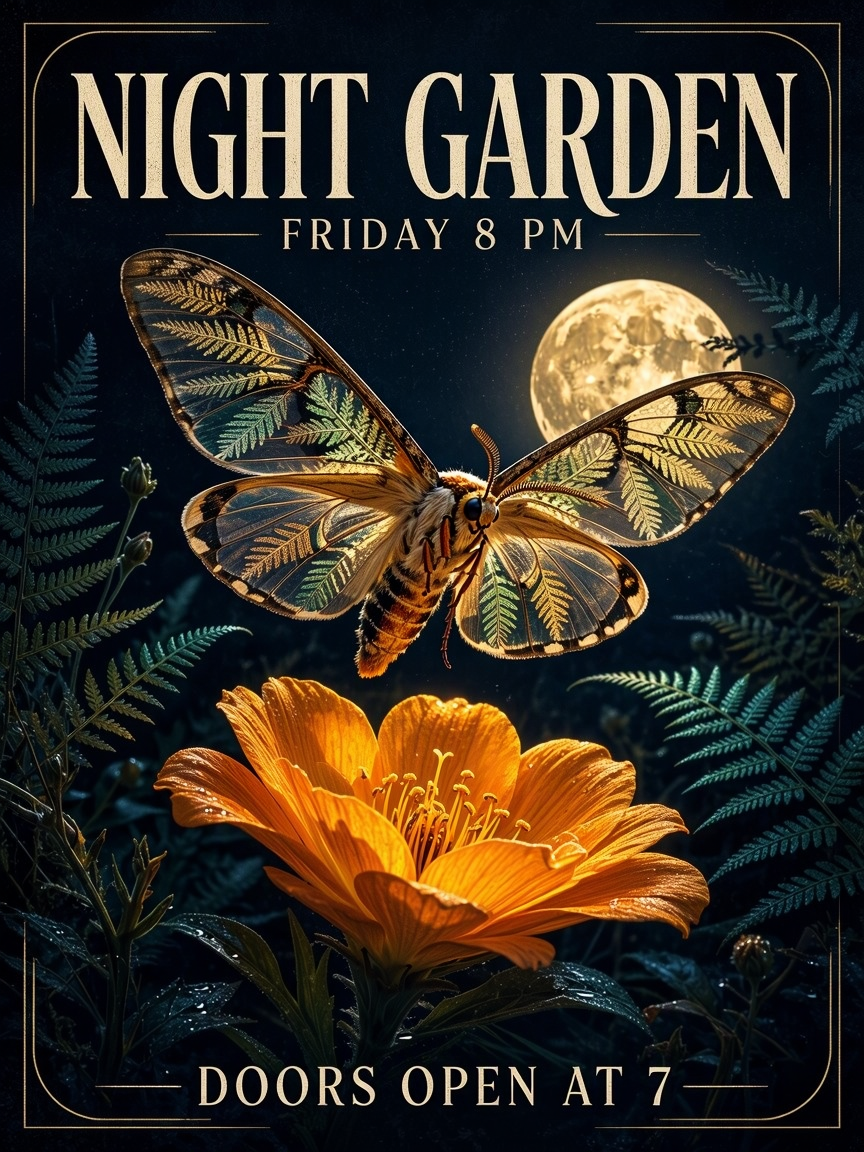
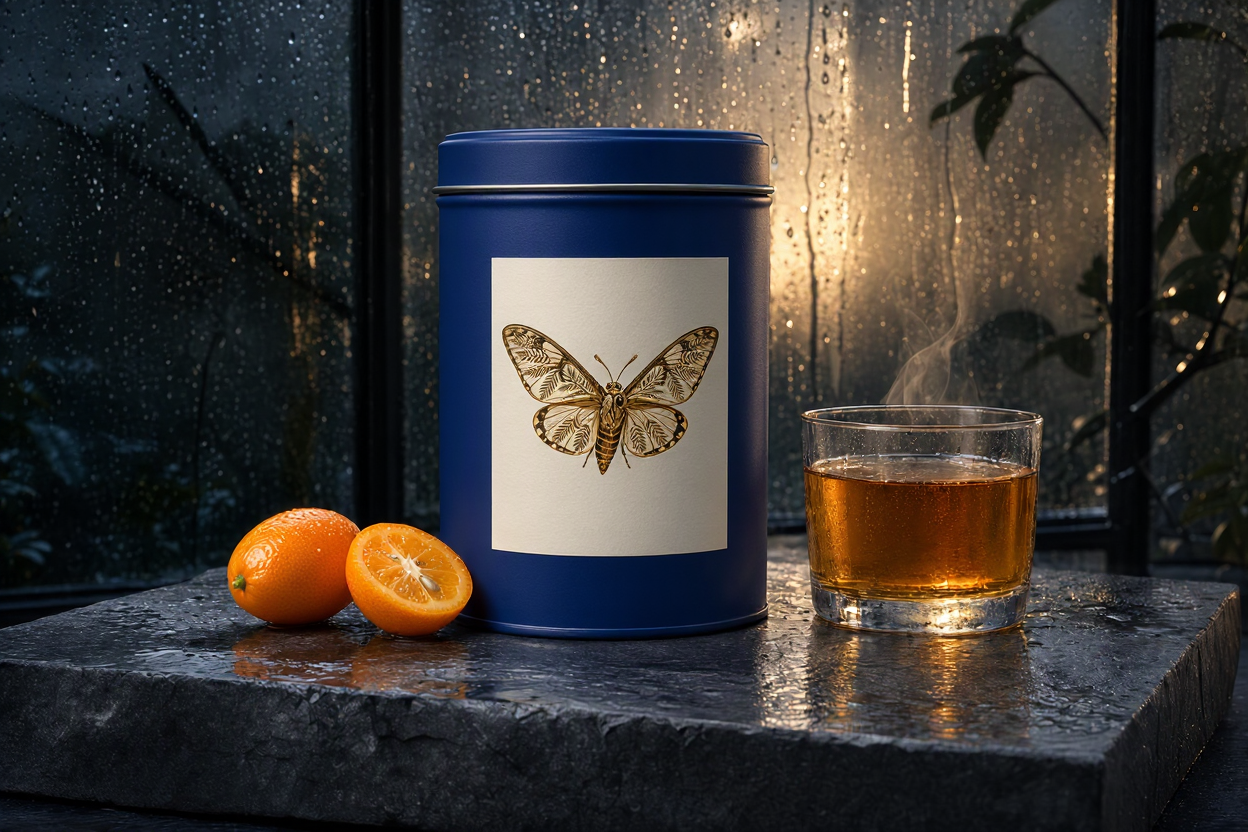
第一張參考圖定義了產品照片。第二張只提供了蛾子的翅膀圖案。輸出結果在象牙色標籤上放置了一隻扁平的金色蕨類圖案蛾子,並保留了基本的裁剪和道具佈置。海報文字、月亮和邊框沒有保留下來。徽標佔據了標籤寬度的大部分,比我們根據「小」預期的要大。當標籤需要為文字留出空間時,請指定可測量的尺寸,例如「不超過標籤寬度的三分之一」。
顯示精確的雙參考提示詞
Use the first image as the base photograph. Keep its cobalt tea tin, ivory label, two kumquats, glass of tea, stone plinth, crop and rain-lit conservatory. Use the second image only as a visual reference for the fern-patterned moth wings. Place a small, flat, dark-gold emblem of that moth at the center of the existing ivory label, with its wings spread. Keep the rest of the label blank. Do not bring over the second image's text, border, moon, orange flower or poster layout. Do not add a real insect to the scene.
MAI Image 2.7 佈局穩定性檢查
我們在相同設定下將兩個廣播提示各執行了兩次。加上首次執行,所有六張圖像都顯示日出時屋頂上有一台黃色收音機。詳細提示始終能創造出有用的右上角文案區域。在兩次詳細執行中,天際線仍然穿過右下區域。儘管要求保留整個右側三分之一的指令比輸出結果所呈現的更嚴格,但版面變得更易於使用。
| 可見特徵,各執行三次 | 簡短提示 | 詳細版面提示 |
|---|---|---|
| 黃色收音機與日出屋頂 | 3/3 | 3/3 |
| 右上角天空清晰,適合簡短文案 | 0/3 | 3/3 |
| 收音機或道具上沒有清晰可讀的品牌文字 | 0/3 | 3/3 |
這些計數描述了來自兩個完全相同提示的六張圖像。它們幫助你為這種版面選擇一個起始提示。對於生產執行,請在你的版面中定義文案框,並在提交批量之前根據它衡量接受度。
如何用這些提示嘗試 MAI Image 2.7
在 Microsoft Labs 中試用 MAI Image 2.7 旗艦版
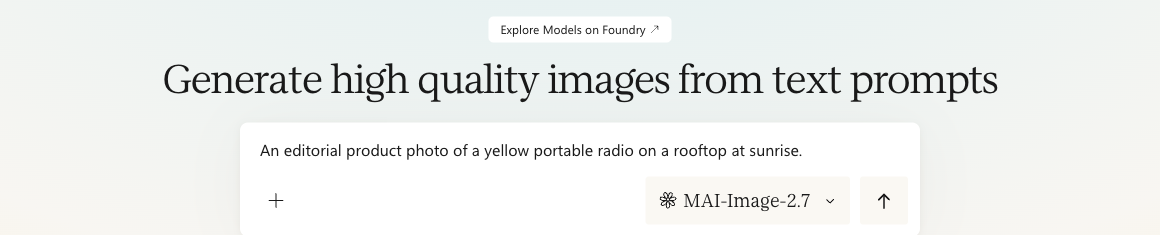
開啟 已選擇 MAI Image 2.7 的 Microsoft AI Labs。貼上提示詞,或者如果您正在編輯,請使用附件控制項。我們打開了旗艦版編輯器,輸入了簡短的廣播提示詞並按下了傳送。Labs 要求我們登入,並表示會儲存提示詞。上面的測試影像是透過我們的 GlobalGPT 模型路由產生的。
開發人員可以使用 Microsoft 的 Foundry 產生或編輯端點。編輯端點最多接受五個 JPEG 或 PNG 參考。Microsoft 也記錄了受支援的 Foundry 請求的透明產生。在圍繞透明度或精確尺寸規劃工作流程之前,請確認所選介面上的設定。Microsoft Foundry 說明
在 GlobalGPT 上執行相同的 MAI Image 2.7 提示詞
在圖像生成器中,確認所選模型是 MAI Image 2.7。從 1K 開始進行版面審查。
選擇符合預期用途的比例。我們為收音機照片使用了 3:2,為海報使用了 3:4。
進行編輯時,請先上傳基礎圖像。如果添加其他參考圖,請使用工作區的參考控件來標識它,並準確描述應轉移的內容。
在比較期間保持相同的提示增強設置。瀏覽器提供了一個「增強提示」開關。個別提供商也可以在內部處理提示。
將結果與原始圖像和您的清單進行全尺寸比較。構圖準備好後,提高分辨率。
我們的截圖顯示了工作區中 1K 方形生成所需的 93 個積分報價。GlobalGPT API 文檔列出了其 1K 生成示例為 93 個積分,單參考編輯為 115 個積分,雙參考為 137 個積分,2K 生成為 371 個積分。對於編輯,API 文檔說明模型會選擇輸出尺寸。瀏覽器報價和套餐條款應在使用時進行核對。GlobalGPT API 模型示例
如何修復常見的 MAI Image 2.7 提示問題
| 問題 | 更改提示或工作流程 |
|---|---|
| 產品遮擋了文案區域 | 為對象指定一個命名位置,並預留一個區域作為純色背景。 |
| 海報日期有誤 | 引用更正後的行並指定其位置。對於最終成品,請在可編輯圖層中排版日期和價格。 |
| 單色編輯改變了標籤 | 指定要重新著色的表面,並將標籤、裁剪和關鍵道具命名為固定項。當精確的源像素很重要時,請使用基於圖層的編輯。 |
| 第二參考圖接管 | 先確定基礎圖,指出要借用的單個部分,並列出必須從第二張圖中排除的元素。 |
| 意外的編輯尺寸 | 檢查端點返回的尺寸。為最終版面交付保留計劃好的裁剪或縮放步驟。 |
對於一場營銷活動,寫一份每張圖片都必須滿足的通過/不通過檢查清單。在增加產量之前,統計有多少輸出通過。當您比較模型或提示詞修訂時,保持相同的寬高比和參考圖,每次只更改請求的一個部分,並保留第一個結果。我們的 圖像模型對比 展示了另一種記錄提示詞並排檢查輸出的方法。
最終要點:為你要做的審查而寫作
如果任務是視覺探索,從主體和場景開始。如果圖像必須配合真實版面,在生成前指定文案區域、裁剪和文字位置。如果你在編輯參考圖,列出決定結果是否可用的少數受保護特徵。然後以受眾實際查看的尺寸將結果與簡報進行對比。
MAI Image 2.7 提示指南常見問題
如何寫出好的 MAI Image 2.7 提示?
先明確交付物和主題,然後指定你將評判的版面、光線和細節。對於編輯,指出目標、一處更改以及應保持不變的內容。
MAI Image 2.7 能渲染精確文字嗎?
它按正確順序精確渲染了我們的三行英文。逐行引用並說明其位置。在最終尺寸下驗證文字,或單獨排版關鍵文案。
MAI Image 2.7 可以使用多少張參考圖像?
Foundry 和 GlobalGPT 文件支援在其編輯介面上最多五個。為基礎和每個次要參考指定特定角色。這裡的範例使用一張和兩張圖片。
我應該使用簡短還是詳細的 MAI Image 2.7 提示?
對於概念和簡單編輯,從簡短開始。當位置、排除項目或受保護細節決定結果是否可用時,請指明它們。
我可以在不更改標籤的情況下為產品重新著色嗎?
提示可以保留明顯的標籤佈局,正如我們的兩個範例所做的那樣。將標籤和周圍像素與原始圖像進行對比檢查。如果需要精確保留,請使用固定圖層或遮罩。
在哪裡可以試用旗艦版 MAI Image 2.7?
在 Microsoft AI Labs 或 GlobalGPT Image Generator 中選擇 MAI Image 2.7。Labs 編輯器要求我們在生成前登入。