Kling v4 圖像編輯指南:提示詞與前後對比示例
使用 Kling Image 4.0 編輯照片,透過提示詞明確要更改和保留的內容。查看兩個 GlobalGPT 測試和三個官方前後對比示例。
快速解答
要使用 Kling v4 編輯圖像,請開啟 Kling Image 4.0,上傳原始圖像作為參考,並編寫一個提示詞,說明要更改的內容和要保留的細節。生成一個版本,然後以全尺寸與原始圖像進行比較。從一處編輯開始,例如背景替換或顏色更改。
入門提示詞
編輯 @Image1。僅將背景替換為暖灰色影棚牆壁和配套地板。保留主體、顏色、拍攝角度、尺寸和裁剪。在主體下方添加柔和陰影。
Kling Image 4.0 是靜態圖像模型。對於動態或剪輯,嘗試一個短視頻產品。在兩次 GlobalGPT 測試中,Kling 更換了燈具的背景並重新著色了其金屬。在兩次編輯中,燈具的形狀都保持可識別。Kling 官方圖像指南。
如何使用 Kling v4 編輯圖像
編輯需要原始圖像、具體的更改以及應保留內容的簡短列表。您也可以向 Kling 提供風格或對象參考,但首先要明確哪張圖像提供構圖。像「讓這個更高級」這樣的請求會讓主體、光線和裁剪都變得不確定。
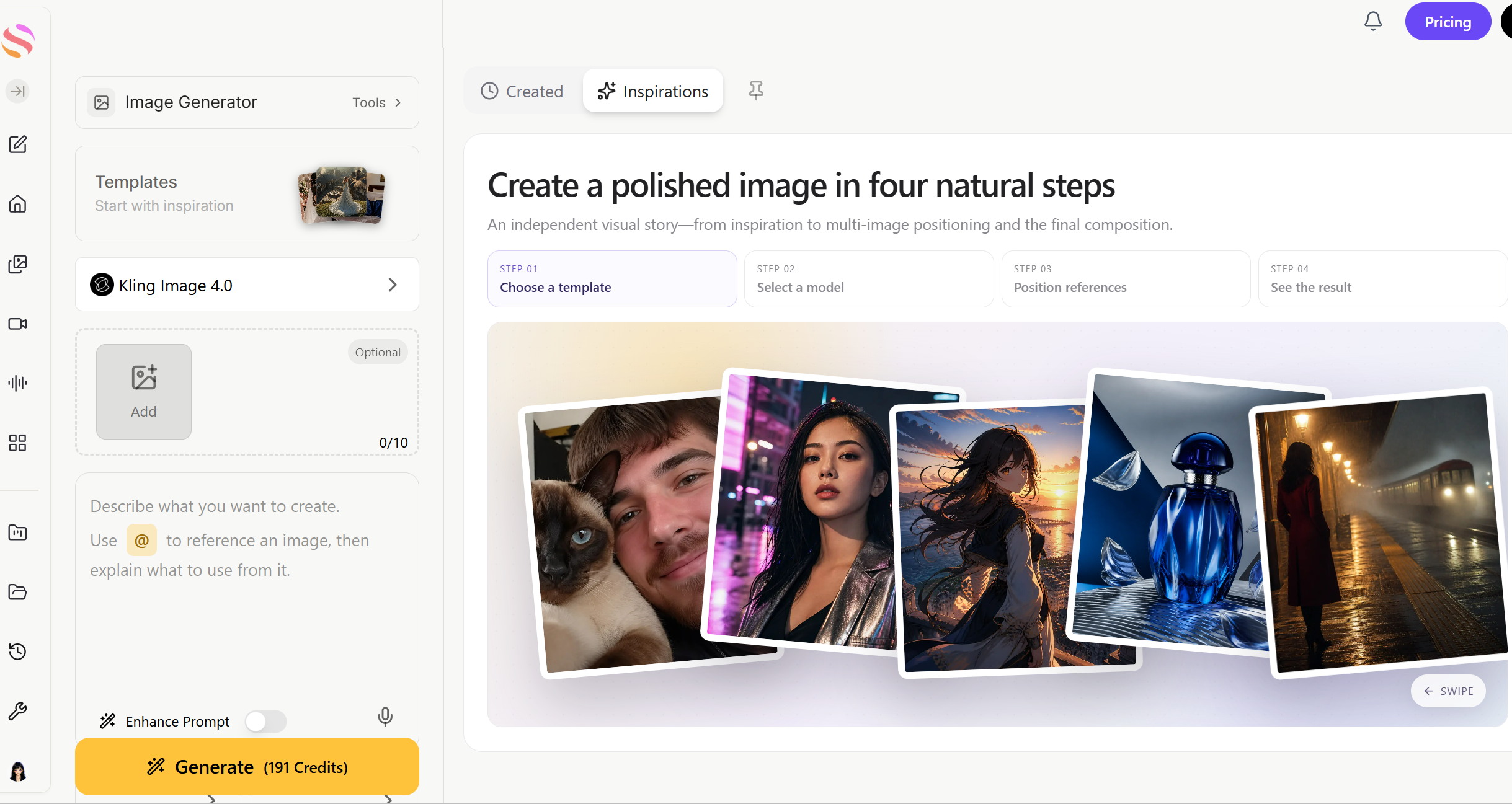
1. 打開圖像模型並上傳原始圖像。 在 GlobalGPT 上的 Kling Image 4.0,選擇「新增參考」,然後選擇您的相片或插圖。使用 @ 選單插入工作區中顯示的參考標籤。下面的範例提示使用 @Image1 和 @Image2 作為書面標籤。將它們與編輯器插入的名稱配對。
2. 描述一項編輯以及需要保留的細節。 首先指出圖像中要修改的部分,然後說明期望的外觀。對於產品背景,要保護輪廓、標籤、視角和裁剪。對於人像,要確定希望編輯保留的臉部、表情、髮際線或姿勢。
3. 配對輸出比例並生成一個版本。 從實用的解析度開始,這樣您可以在花費更大的匯出之前檢查構圖。如果有提示增強控制項,請在第一次受控比較時將其關閉,以便知道模型收到了哪個提示。
4. 將輸出與原始圖像並排檢查。放大查看修改區域與原始主體相接的邊緣。對於產品,比較接縫、反射和排版。如果輸出出現偏差,請返回源文件並要求進行更窄範圍的編輯。在嘗試其他變換之前,保存已批准的成果。
對於移除物體或更改背景,您還可以應用聚焦的文本提示在專用的編輯工作流程中。當您需要描述主體與其周圍環境應如何互動時,請使用更多參考。
Kling Image 4.0 前後對比示例
我們在2026年11月23日的兩次獨立GlobalGPT運行中使用了同一張合成枱燈照片。每次請求都從原始圖像開始。我們觀察了所請求的更改是否生效,以及形狀、取景和附近細節是否保留。以下觀察僅描述所示輸出。GlobalGPT CLI估計每次運行約需201個積分,按顯示費率計算,兩次請求約需402個積分。
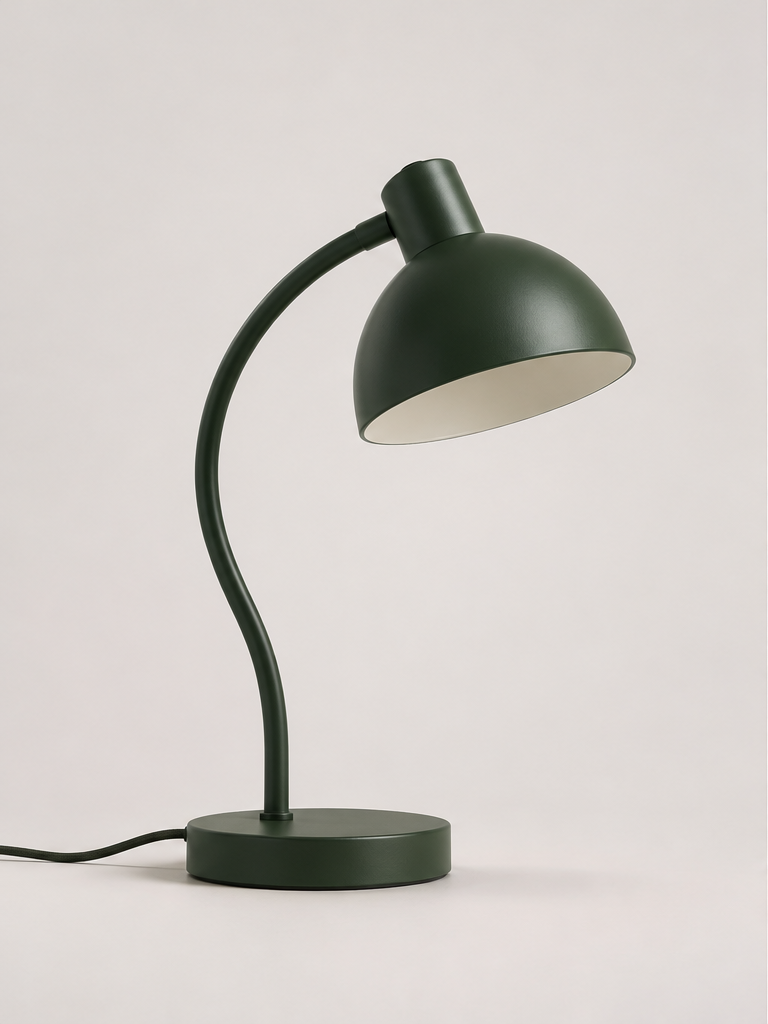
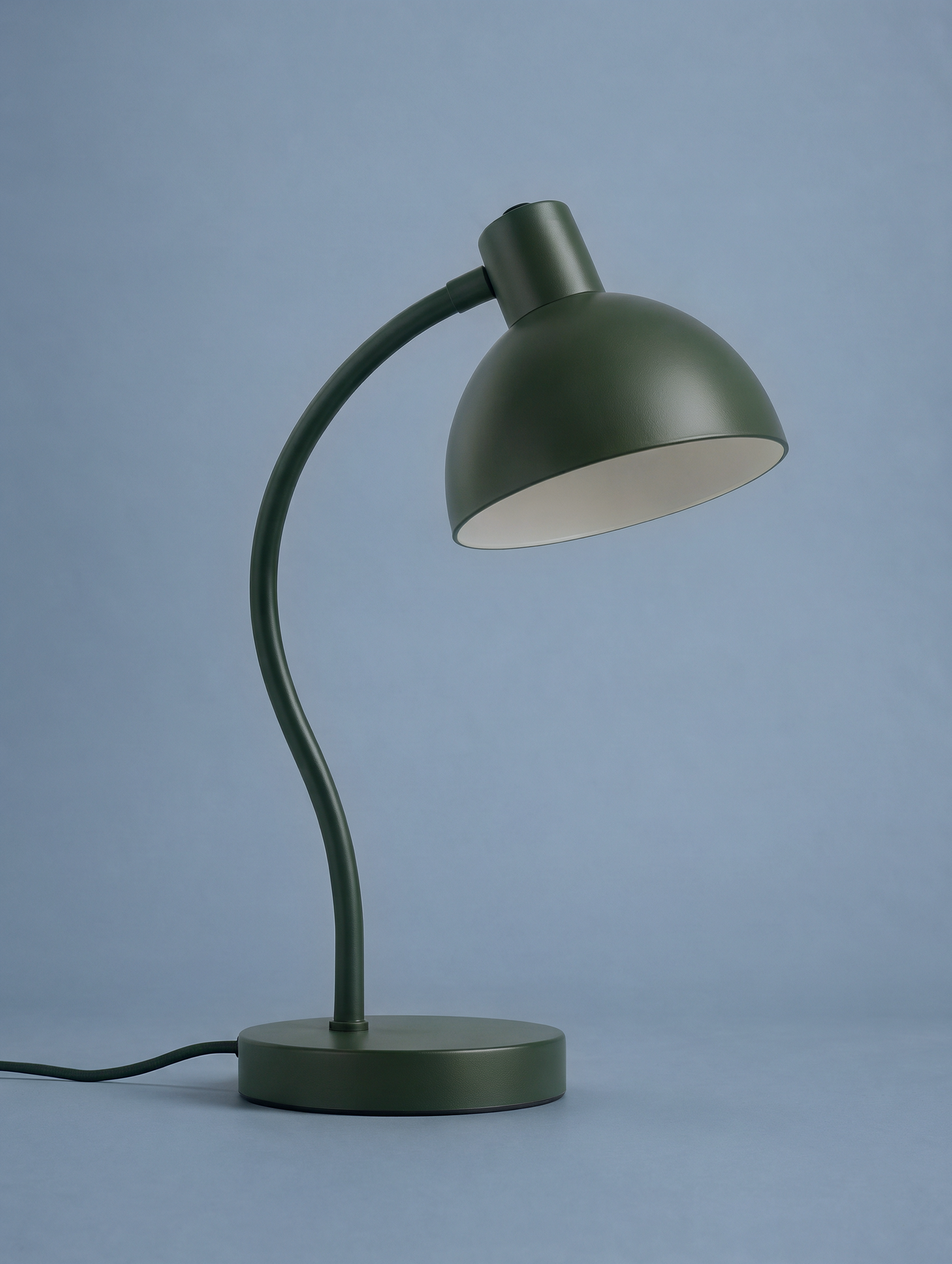
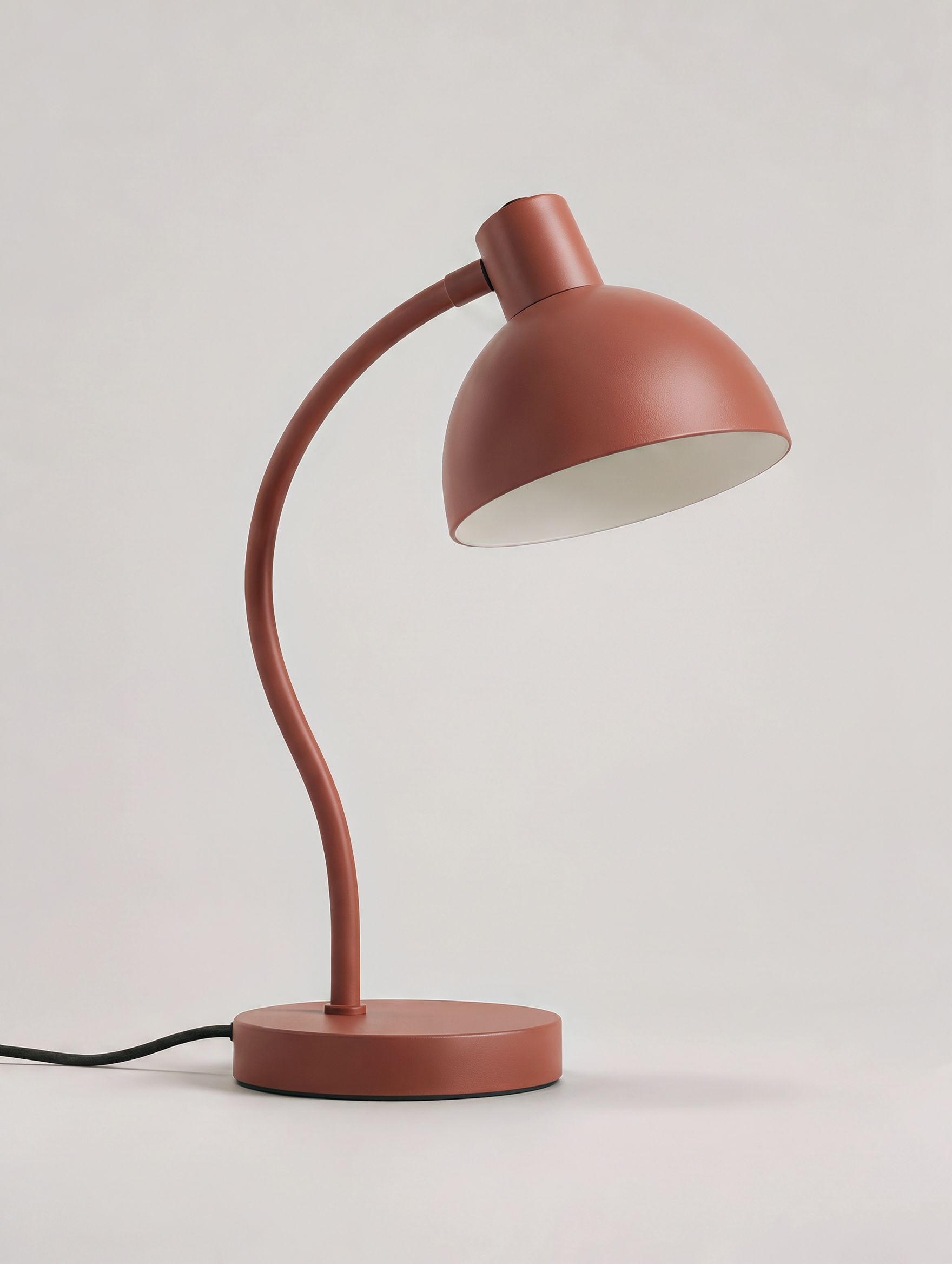
兩次GlobalGPT編輯都使用了相同的枱燈源。打開任一輸出以全尺寸比較小細節。
測試1:替換背景
設定。 GlobalGPT CLI,Kling Image 4.0,請求2K,3:4,一個參考和一個輸出。提示增強已關閉。交付的圖像為1760 × 2336像素。
確切的GlobalGPT測試提示
Edit @Image1. Replace only the off-white wall and tabletop with a seamless muted blue-gray studio backdrop and matching tabletop. Keep the dark green desk lamp, curved neck, base, cord, viewing angle, and 3:4 framing unchanged. Keep the lamp switched off and add no new objects.
發生了什麼變化。 米白色背景變成了藍灰色牆壁和桌面,沒有新增道具。
哪些部分保持可辨認。 枱燈保持關閉狀態,其深綠色燈罩、弧形燈頸、圓形底座和向左延伸的電線都保持可辨認。
需要檢查的地方。 新的接觸陰影更深,底座在畫面中的位置略低。如果需要與版面匹配,請根據固定地標檢查擺放位置。
測試 2:僅重新著色金屬部分
設定。 GlobalGPT CLI、Kling Image 4.0、請求 2K、3:4、一張參考圖和一張輸出圖。提示詞增強已關閉。交付的圖像為 1760 × 2336 像素。
精確的 GlobalGPT 測試提示詞
Edit @Image1. Change only the dark green metal on the desk lamp to matte terracotta. Keep the white shade interior, black power cord, curved neck, round base, background, shadows, and framing unchanged. Keep the lamp switched off.
哪些部分發生了變化。 燈罩外部、燈頸和底座變成了赤陶色。枱燈保持關閉狀態。
哪些部分保持可辨認。 電線保持黑色,燈罩內部保持淺色,米白色背景和寬闊的取景得以延續。
需要檢查的地方。 反射隨著新顏色而變化。將表面處理視為視覺模型,並在使用結果展示產品顏色之前,對照實際色板進行檢查。
以下三個示例來自 Kling 的官方用戶指南。旁邊的提示是較短的改編版本,您可以將其與自己的圖像一起重複使用。
將產品置於新環境中
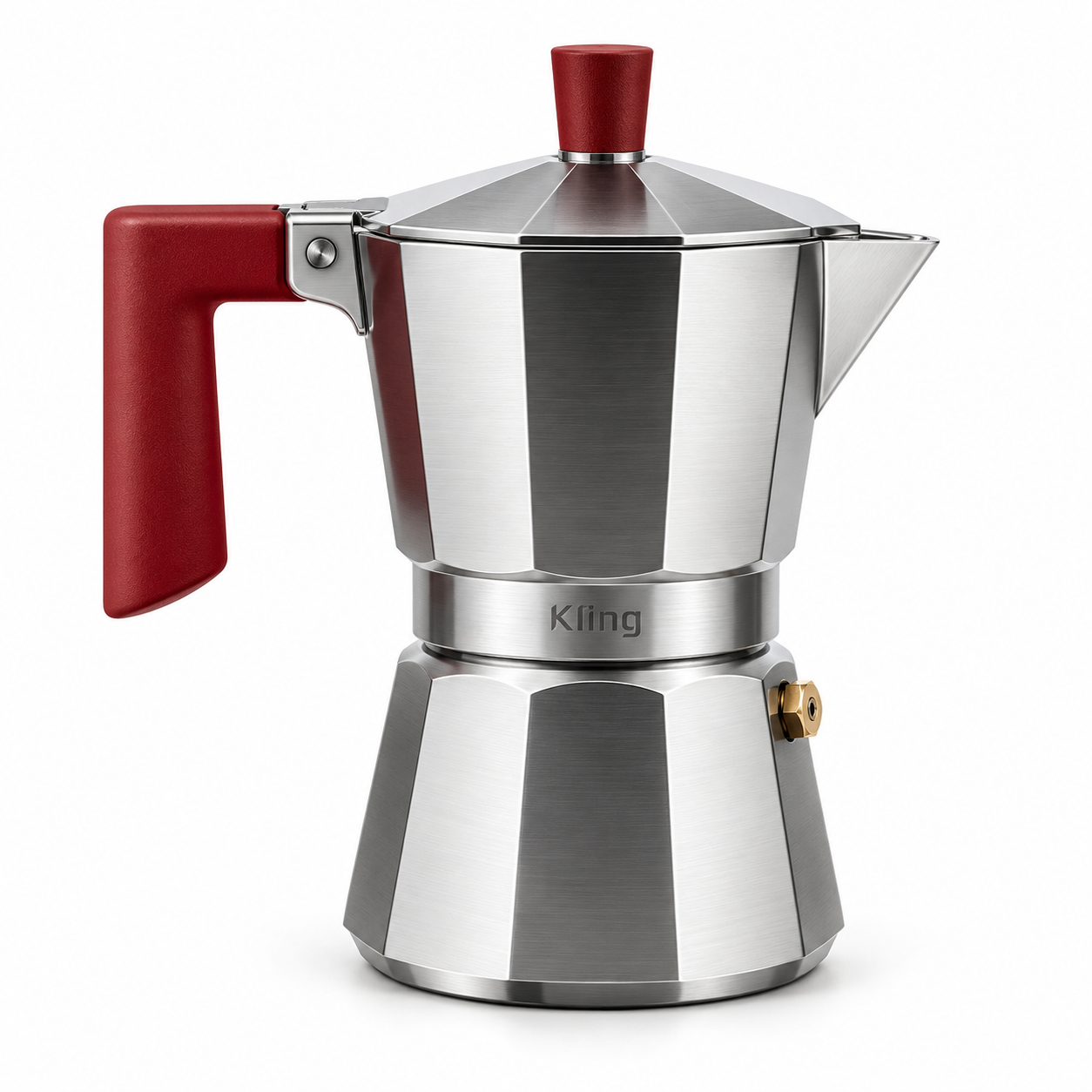
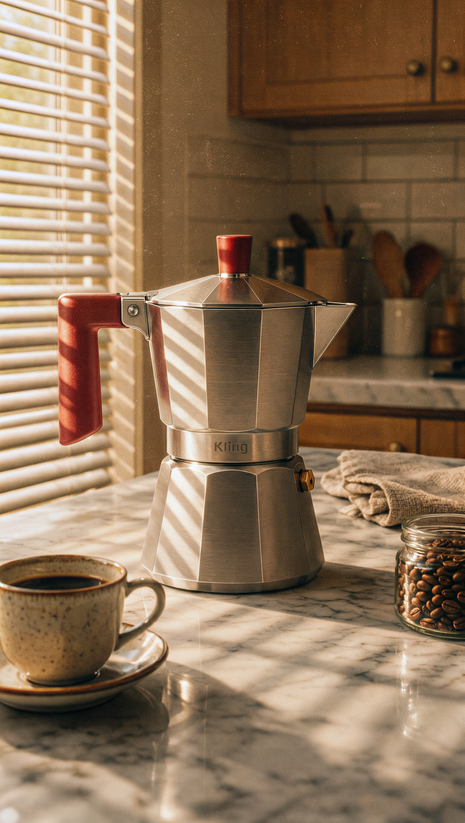
Kling 的示例將背景簡單的摩卡壺帶入陽光充足的廚房。來源: Kling Image 4.0 User Guide.
多面壺身、紅色手柄和紅色壺蓋旋鈕在新場景中清晰可辨。圖片也從方形參考圖變為豎版生活方式構圖,檯面、杯子和窗戶都是新增的。如果產品需要保持在完全相同的位置,請設定原始寬高比,並要求保持其比例和位置。在產品頁面上使用之前,請檢查匯出影像上的壺身文字。
調整此產品照片提示詞
Use @Image1 as the product reference. Put the moka pot on a marble kitchen counter beside a window with blinds. Preserve its faceted steel body, red handle and red lid knob. Add natural sunlight and soft reflections.
在包裝模型上應用一個藝術作品參考
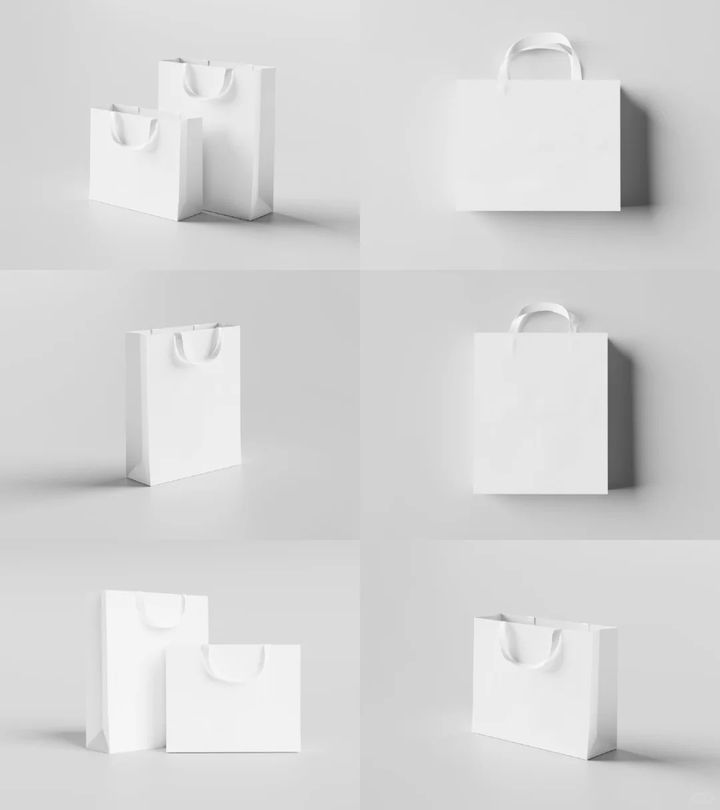

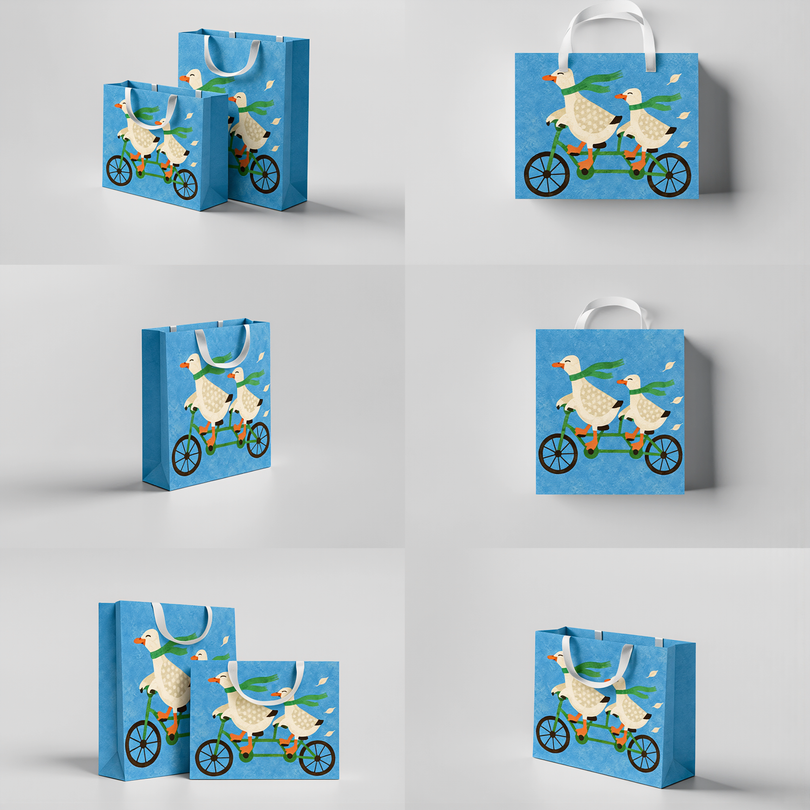
Kling 將第二張圖片的插畫和藍色調應用到一組普通包裝模型上。來源: Kling Image 4.0 User Guide.
空白模型提供了包裝的形狀和角度。單獨的插畫提供了藍色調和鴨子。將這些工作分開,可以更容易地要求相同的幾何形狀搭配不同的品牌。檢查圖案在角落處是否合理地環繞,以及手柄、摺痕和翻蓋是否仍在應有的位置。對於生產用圖稿,請將原始設計放入尊重刀線的模板中。
調整此雙參考包裝提示詞
Use @Image1 for the packaging shapes and three-quarter angles. Apply the illustration from @Image2 to each front panel and use its blue on the side panels. Keep the handles, folds, and arrangement of the original mockups.
使用第二參考圖重新設計照片風格
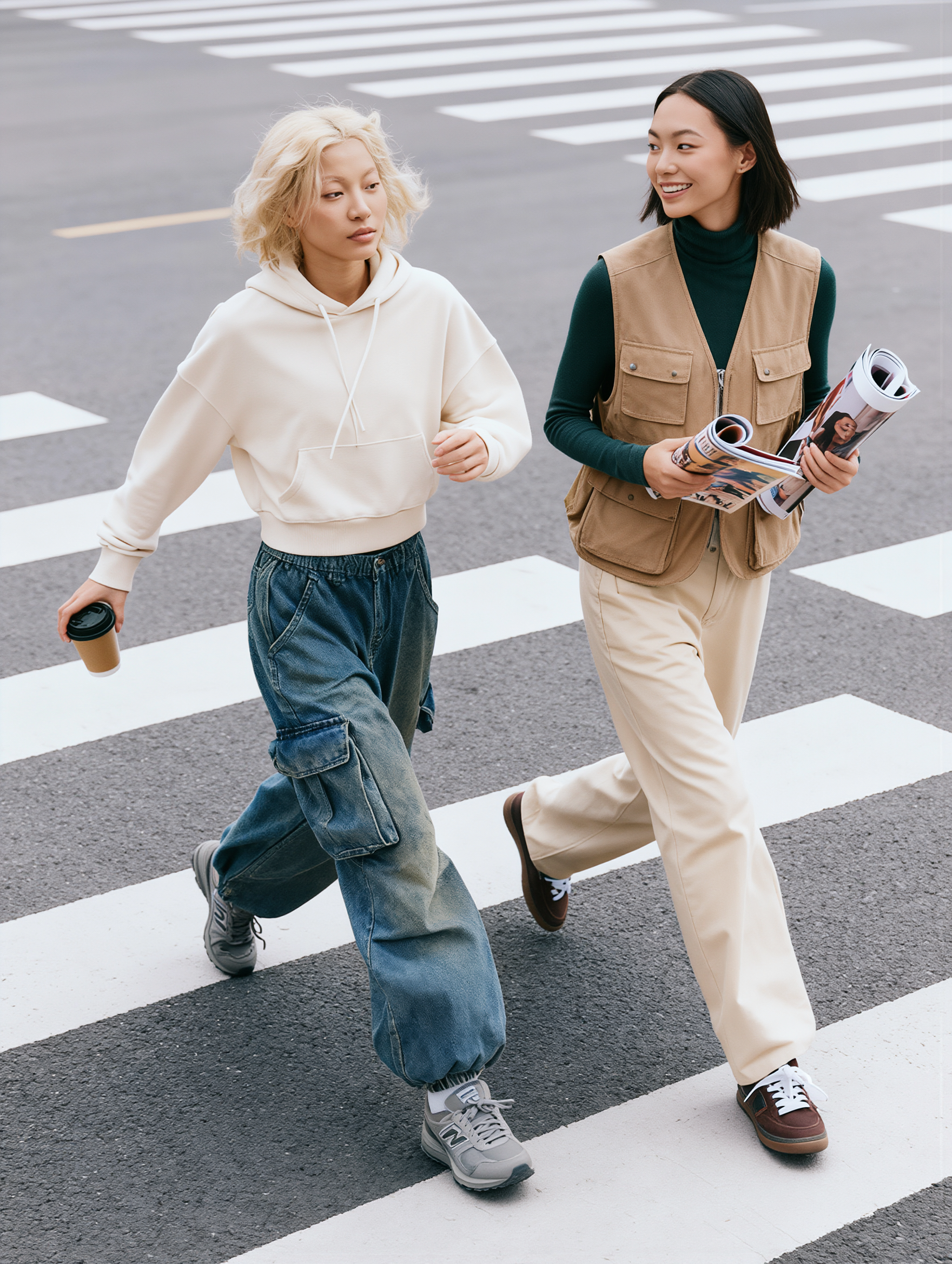
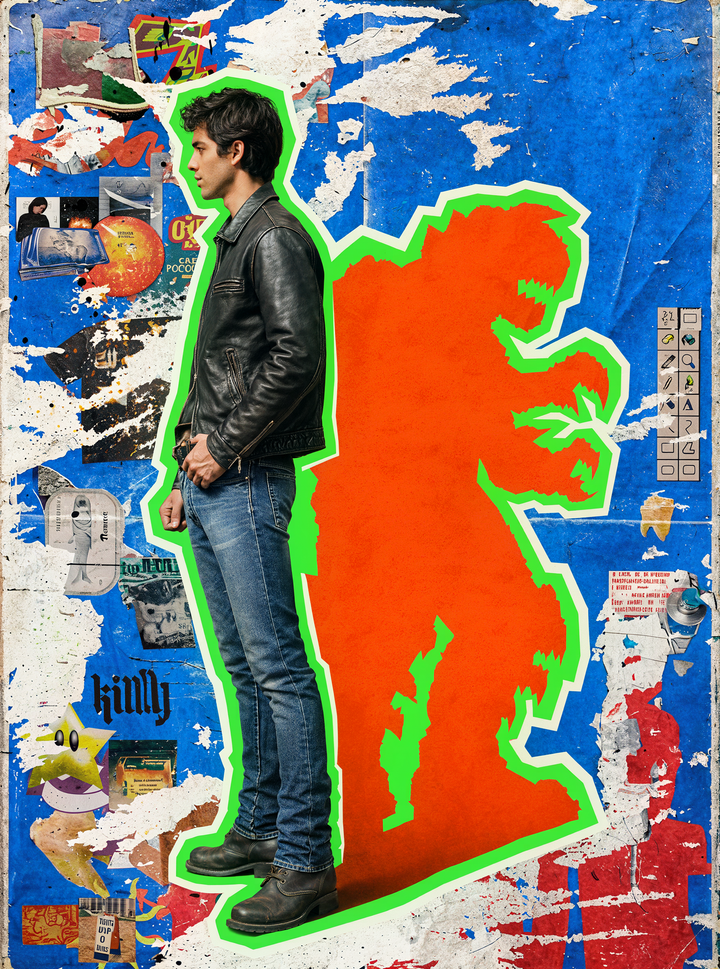
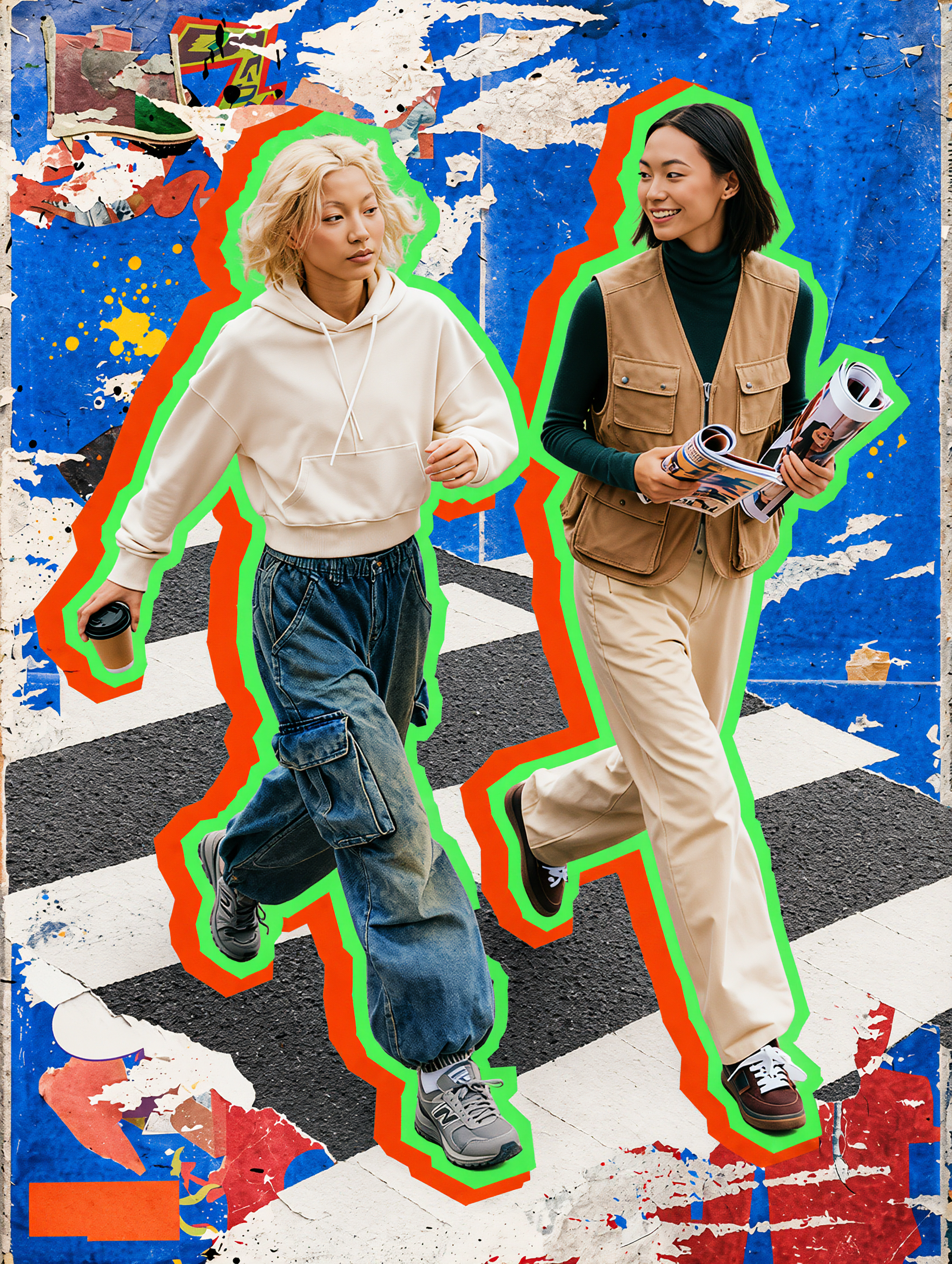
Kling 從第二張參考圖中借鑑了粗糙的拼貼處理和明亮的剪貼邊框。來源: Kling Image 4.0 用戶指南.
兩位步行者、服裝和寬大的姿勢仍然可辨認,而行人過路線變成了拼貼畫的一部分。新的背景和輪廓是可見的變化。對於較小的重新設計,請指明要轉移的確切特徵,例如輪廓顏色或紙張紋理,並說明原始環境是否應保留。如果您想要保持角色一致跨多個場景,請從一張已批准的基礎圖像開始。
調整此風格遷移提示詞
Use @Image1 for the two people and their walking poses. Use @Image2 for collage texture, bold outlines, and color only. Keep both faces, clothes, and the spacing between the people from @Image1.
可複製的 Kling v4 圖像編輯提示詞
從這個結構開始:以來源為基礎,改變一個指定區域,保留兩三個重要細節,然後描述最終效果。上面的示例涵蓋了新場景、包裝和風格轉換。這三個提示詞適用於較容易並排驗證的小幅編輯。
移除干擾物體
移除一個物體並重建表面
Remove only the folded receipt in the lower-right corner of @Image1. Rebuild the wood grain underneath in the same direction. Keep the other objects, crop, and light direction unchanged.
提供位置並描述應該用什麼填補空間。在桌面上,木紋應沿同一方向延續。如果該物品投下的陰影需要移除,請將陰影列為刪除的一部分。
在不移動主體的情況下改變光線
為現有照片重新打光
Use @Image1 as the base. Change the cool overhead light to soft afternoon light from the left. Preserve the subject, wall, framing, and object positions. Keep the surface texture visible.
一併檢查高光、陰影方向和反射。當你想對同一來源進行第二次嘗試時,可以用類似的單一更改提示詞來重做產品照明。在光線看起來合適之前,盡量保持場景不變。
替換一行短文本
替換一個標題
On @Image1, replace the main headline with “SPRING STUDIO”. Keep the headline in the same position and preserve the illustration, margins, background, and other text. Use the same black sans-serif lettering.
引用確切的字符,並按位置指向文本。檢查標點、間距以及每一行應保留的內容。如果需要在同一處對文本和構圖進行多輪反饋,也可以在聊天中迭代。
如何修復 Kling 編輯改動過大的問題
如果編輯改變了裁剪,請簡化提示詞,並在生成前匹配原始寬高比。如果尺寸相同但主體移動了,請描述其相對於固定地標的位置,例如「保持燈座中心在同一條接縫上」。與原始圖像進行比較,尤其是在多次修改之後。
如果標籤、邊框或人像邊緣必須保持像素級精確,請使用遮罩編輯或將編輯區域合成到原始圖像中。Kling 的參考工作流程可能會重新詮釋您要求更改之外的像素。請以 100% 的比例比較視線、手指、文字和小產品細節,而不是僅憑縮圖判斷。
如果同一個簡報不斷偏離,請使用相同的來源圖像、提示詞和取景來比較圖像模型的輸出。在決定保留哪個輸出之前,先判斷對工作最重要的那個細節,例如品牌顏色或標籤。對於產品內容,比較相同裁剪和比例的前後圖像 以相同的裁剪和比例。
解像度、參考圖以及何時使用系列模式
Kling 文檔原生支援 2K、4K 和 8K 輸出以及最多十張參考圖像。可用設定因服務而異。例如,2026 年 11 月 23 日檢查的 GlobalGPT CLI 模型描述列出了 2K 和 4K,而 fal 的圖像到圖像端點也記錄了 8K。請檢查您計劃使用的路由上的解像度選擇器。 Kling 的模型規格 · fal 圖像到圖像文檔。
當每張參考圖像都有不同的任務時,更多的參考會更有幫助。用一張來控制構圖,另一張控制圖案,只有當你需要明確的材質或顏色時才用第三張。當兩張圖像都顯示不同的物體輪廓時,模型必須決定遵循哪一個。說明哪張參考控制形狀,以及從其他參考中借用哪些細節。
系列模式可根據一個簡報生成相關輸出,例如一組產品場景或分鏡畫面。如需進行一處精確修改,請先生成單張圖像。待靜態圖通過審核後,您可以將其作為單獨步驟製作成動畫。 Kling AI 發佈概覽。
常見問題
Kling v4 可以編輯現有圖像嗎?
可以。選擇 Kling Image 4.0,附上您的原始圖像作為參考,並描述需要更改的內容以及需要保留的內容。Kling 還提供了獨立的 4.0 視頻模型用於製作剪輯。
如何在 Kling Image 4.0 中只更改背景?
附上原始圖像,在提示詞中指明它,並指定新的背景。要求模型保留主體、構圖、拍攝角度和顏色。檢查結果中的輪廓和接觸陰影。
Kling Image 4.0 可以使用多少張參考圖像?
Kling 的文檔列出每次輸入最多 10 個參考。GlobalGPT 模型頁面也顯示 10 個參考槽位。從一個基礎圖像開始,當參考具有特定作用時再添加。
我可以在 8K 解像度下編輯照片嗎?
Kling 文檔說明 Kling Image 4.0 原生支援 8K,一些圖像到圖像提供商也提供該選項。請檢查您所用服務上的解像度選擇器。可用設定可能因提供商而異。
模型是否保持每個未編輯的像素不變?
生成式編輯可能會改變請求區域之外的細節。將輸出與原始圖像進行比較,當邊緣、標誌或原始像素塊必須保持精確時,使用蒙版或基於圖層的編輯。
參考和系列模式有什麼區別?
參考圖可為編輯提供視覺輸入,例如基礎照片或風格樣本。系列模式可根據一份簡報生成多張相關圖像。當您檢查一次受控編輯時,請使用單張輸出。
如何在 Kling 圖像編輯中獲得一致的文字?
引用確切的替換文字,指明其位置,並要求模型保留其他文字。檢查下載圖像中的每個字元。對於價格、法律文案和其他必須精確的文字,請使用可編輯的文字圖層。
最終結論
對於第一次編輯,請選擇一個清晰的來源並更改一個可見的內容。在添加另一個參考、修改更多細節或以更高解析度匯出之前,請比較全尺寸檔案。