

是的——將您的圖片上傳至 ChatGPT,要求在圖片周圍增加更多空間,並選擇目標長寬比。. 截至 2026 年 10 月 13 日,, ChatGPT Images 2.5 支援編輯上傳的圖片以及變更長寬比, ,但它可能會重新生成細節,而非保留每個原始像素。若要建立獨立的影像工作區,, 在 GlobalGPT 中開啟 GPT Image 2.5.
這就是工作流程快速變得昂貴的地方。. GlobalGPT 當 ChatGPT 雖然足以開始編輯,卻不是完成這項工作的最佳工具時,本平台能為您提供一個持續進行編輯的集中場所。 其平台包含 100 多個 AI 模型,其中圖像相關選項包括 GPT Image 2.5、Nano Banana 2.1、Nano Banana Pro 以及 FLUX.2 Pro。.
將其視為 整合平台 用於圖像創作,而不僅僅是模型清單。您可以先使用 GPT-6 Astra 規劃視覺效果,再透過 GPT Image 2.5 或 Nano Banana 2.1 來生成並編輯該圖像。對於大量處理圖像的使用者而言,主要選項是 $10.8 專業計劃; 此外,針對較輕量的日常使用,也有一個 $5.8 基本計劃. 這兩項數字均為按月計算的等值數,並以年度為單位進行結算,詳見 GlobalGPT 定價頁面, ,查閱日期:2026年10月13日。.
ChatGPT 可以延伸影像嗎?(2026 直接回答)
是的,在 2026 年,ChatGPT 可以在實際日常使用中有效地延伸影像。.
OpenAI 的 當前圖片編輯說明 讓您上傳現有圖片、描述編輯內容,並要求變更長寬比。這使得圖片擴充功能成為已開始探索此功能的用戶自然而然的下一步 ChatGPT 圖片生成 或選擇影像工作流程。.

如何使用 ChatGPT 擴展照片:4 種常見情況
在被攝物體周圍延伸背景
這是最自然的圖片擴充使用案例。您有一張美麗的度假照片,但對於部落格標題或 Facebook 封面照片來說,取景太緊。您可以嘗試這個提示:
“將這張風景照片向兩側延伸。保持主要場景不變。保留原始的光線、色彩和透視。添加自然的背景細節,使其看起來像是同一張照片的更寬版本。”
為更大的橫幅調整標誌
有時候,標誌或產品照片在手機上看起來還不錯。但是當您將它上傳到大型網站橫幅或數位廣告時,就會覺得很侷促。您可以試試這個提示:
提示: “保持此標誌不變並置於中央。將畫布延伸為更寬的橫幅佈局。在兩側添加乾淨的負空間,並使用與現有風格無縫匹配的簡單背景”。”
將縱向照片擴展為寬螢幕佈局
一張很棒的人像照片在 Instagram 上可能看起來很完美(Instagram 偏好垂直格式)。但如果您要將這張照片用於 YouTube 縮圖或 PowerPoint 投影片,它就顯得太窄了。.
ChatGPT 可以在生成逼真的環境時,力求保持臉部和姿勢的一致性,但也可能對其進行調整。使用前請將結果與原始圖像進行比較。若您已經知道……,這點尤其有用。 ChatGPT 需要多久才能生成一張影像 並希望規劃一套內容製作的剪輯工作流程。.
提示: “「將這張人像照片延伸為更寬的 16:9 畫面。確保人物的面部、表情、髮型和服裝完全一致。在主體周圍添加逼真的空間,使其看起來就像原始照片是用 廣角鏡.”
使用文字空間建立網站英雄部分
這對小型企業主和行銷人員來說,能大幅節省時間。您雖然擁有出色的產品圖片,但卻沒有空位可以疊加網站的標題或「立即購買」按鈕。.
你不需要新照片;只需調整版面配置即可。在許多情況下,創作者會將此技巧與相關指南搭配使用,例如 如何有效使用 ChatGPT 這樣他們就能寫出更清楚的提示,並得到更乾淨的設計就緒輸出。.
提示: “將這張圖片延伸為網站的英雄橫幅。完美保留主標題。在左側添加乾淨、整齊的空間,專門用於標題文字。保留原來的光線和情調。”

如何使用 ChatGPT 擴展圖片:步驟說明
步驟 1:上傳原始圖片
首先,請將您想要放大處理的圖片上傳至 ChatGPT。請選擇一張畫面清晰且主體輪廓分明的圖片。您可以使用附件控制項,或將檔案拖曳至對話中;接著選擇 更多 → 圖片 如果您需要該圖像的工作區,請保留原始檔的獨立副本。.
步驟 2:告訴 ChatGPT 您想要如何擴展圖片
上傳圖片後,輸入一個簡單的指令,說明圖片應該如何擴展。例如,您可以要求 ChatGPT 擴大背景、在主體周圍增加更多空間,或是將圖片改成更寬的格式,以用於社交媒體、橫幅或簡報。清晰的指示可以幫助 AI 產生更符合您目標的結果。.
步驟 3:讓 ChatGPT 生成擴展的影像
當您的提示語準備就緒後,請讓 ChatGPT 處理該圖像。OpenAI 表示,根據複雜程度不同,圖像生成可能需要幾分鐘;在處理過程中,請務必保留原始圖像。.
步驟 4:檢視擴展後的結果
請檢查新圖片是否看起來自然,且與原始圖片一致。請比較畫面中的主體、人臉、文字、物體邊緣、光線及地平線,並確認下載後的尺寸。看起來較寬的圖片,未必就是您所要求的精確比例或解析度。.
步驟 5:必要時改進提示
如果第一個結果不理想,您可以透過更明確的提示來改善。例如,您可以要求背景更乾淨、細節更逼真、文字有額外的空白空間,或是不同的風格。提示改進是獲得更好的圖像擴充結果的最簡單方法之一,而無需從頭開始。.
步驟 6:下載並使用最終影像
對結果感到滿意後,儲存最終影像,並將其用於您的預期目的。.

一項可重現的「從正方形到寬幅」影像測試
2026年10月13日,我們製作了一張方形馬克杯的圖片,並將其延伸至 GPT Image 2 運行於 GlobalGPT 上. 這是針對 GlobalGPT 機型的測試,並非在 ChatGPT Images 2.5 介面內進行的測試。 原始圖像為 1254 × 1254 像素;要求將比例調整為 16:9,而交付的檔案為 1672 × 941 像素,約為 16:9。.
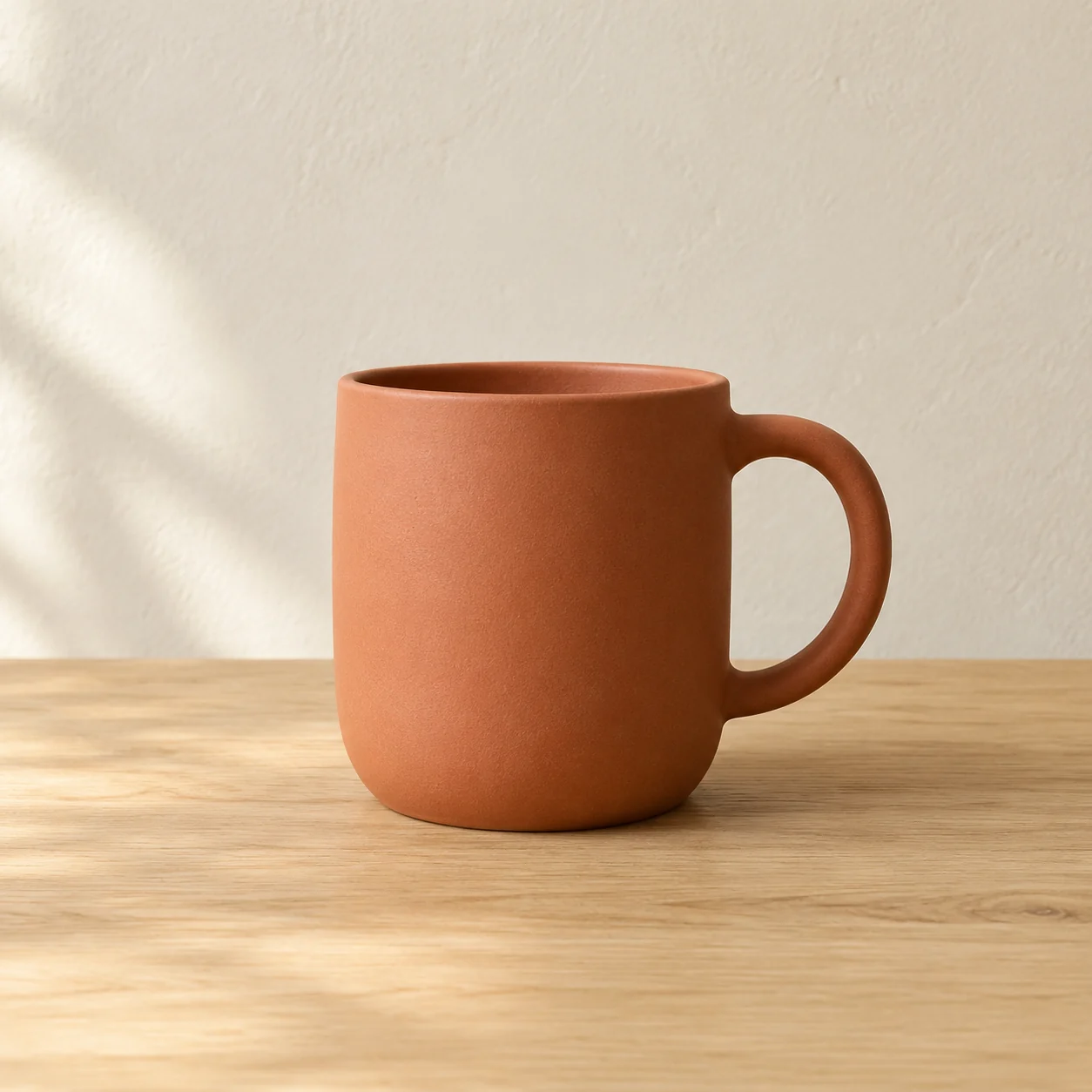
原始圖片提示
一張簡約的產品照片,拍攝對象為一款霧面赤陶馬克杯,把手位於右側,置於淺色橡木桌面上,背景為溫暖的米白色灰泥牆。左側透入柔和的自然光,陰影呈現自然真實,相機位置與視線齊平,構圖簡潔方正。畫面中無任何文字或標誌。.擴展提示
將上傳的正方形照片,透過在左右兩側添加背景,延伸為 16:9 的橫向影像。 請保持陶土馬克杯、其把手、現有的桌面、拍攝角度、光線與陰影不變。將淺色橡木桌面與溫暖的米白色灰泥牆自然延伸至新的側邊區域。請勿添加任何物件、文字或標誌。請勿裁切掉原始場景。.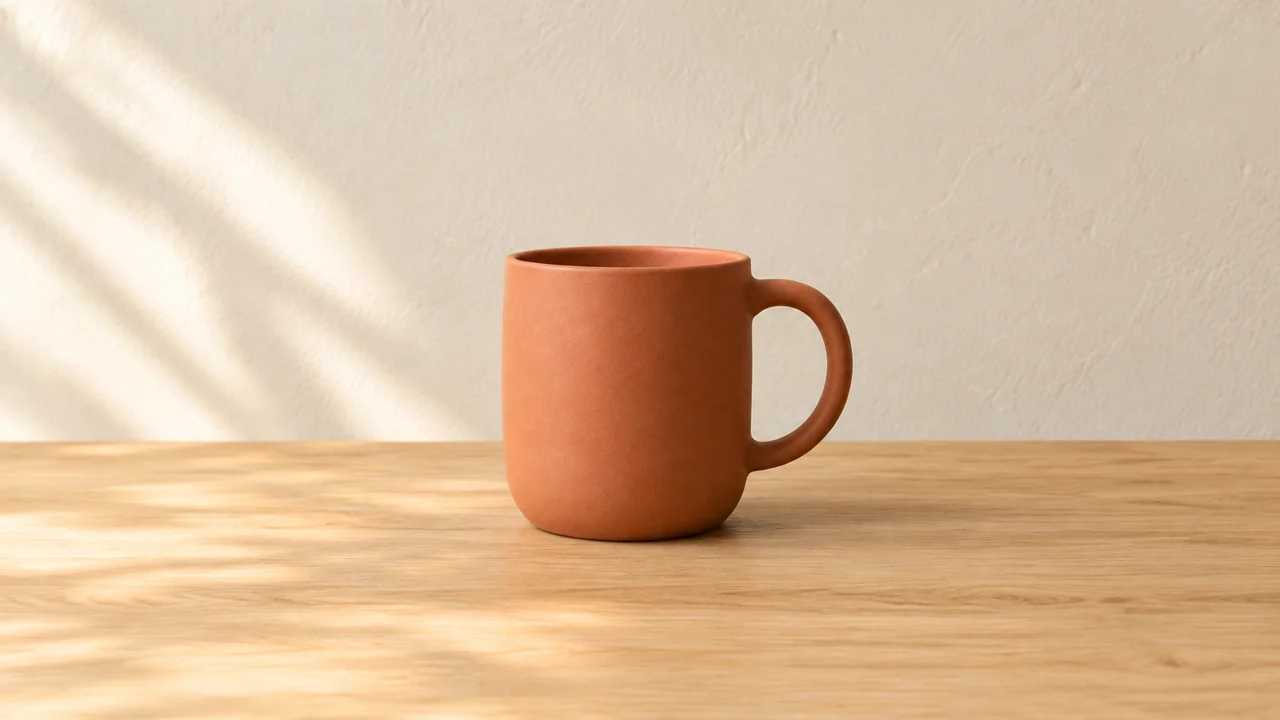
處理後的結果在畫面兩側增添了實用的空間,同時仍能辨識出陶土馬克杯、右側把手、淺色牆面以及木桌。主體在畫面中的佔比變小了,且其質感與把手的輪廓並未與原始圖像像素級別完全一致。這張圖可作為構圖更寬闊的作品使用;但這並不能證明該模型能夠將原始圖像原封不動地鎖定下來。.
重申一下,請先儲存上方的原始檔案,然後開啟 GPT 映像 2, 將檔案以圖片參考形式附加,選擇 16:9 並貼上副檔名提示。這兩項任務各消耗約 320 點積分,總計約 640 點;重複執行時結果可能有所不同。請使用 GPT Image 2.5 若您想比較新款機型,而非重現此項測試設定,請另行進行。.
ChatGPT Image Expander 的優點
- 保持高品質:AI 影像擴充器可分析影像內容,並聰明地重現遺失的細節,保持影像銳利清晰。.
- 產生高度一致且自然的視覺效果: 保持紋理和顏色與原始影像一致。結果看起來就像原始影像的拍攝方式,而不是經過人工修改。.
- 不需要設計技能: ChatGPT 圖像擴充功能透過提供簡單的提示式工作流程消除了這個障礙,讓使用者無需仰賴 Photoshop 或任何專業設計訓練即可擴充圖像。.
- 更快的工作流程和時間效率: 透過 ChatGPT,整個流程變得顯著更快,生成時間視複雜程度而定,通常只需幾分鐘,不僅能減少重複性工作,更能簡化整個內容創作工作流程。對企業、行銷人員及創作者而言,這意味著能在更短的時間內產出更多視覺內容,同時維持一貫的品質。.
ChatGPT 圖片擴充套件的缺點
- 首先,即使是智慧型 AI、, 事情並不總是能完美無缺. .最常見的故障是 ChatGPT 忽略您的指示,重新產生一個 全新形象 從頭開始,修改原始對象的臉部或細節。.
- 另一個常見的問題是 燈光不協調. .與您的原始照片相比,AI 可能會添加看起來稍微太人工化、卡通化或光線不足的背景。如果您經常遇到這些限制,您可能也想閱讀 為什麼 ChatGPT 無法運作 或 為什麼 ChatGPT 會這麼慢 以排查問題是否出在提示、型號或平台上。.
- 最後,, 一次要求太多可能會混淆系統. .如果您嘗試在一次提示中將一個小小的方形圖示變成一個巨大的 4K 全景廣告牌,AI 很可能會輸出一個扭曲的混亂畫面。.
存取 100+ 個強大的 AI 模型 - 全部集中在一個地方
ChatGPT 是擴充影像的強大工具。但有時問題不在於您的提示。有時一種模式根本不適合您需要的圖片樣式、文字渲染或視覺控制。.
這就是 GlobalGPT 更有意义。其網站將其定位為多合一 AI 平台,可存取 100+ 個 AI 工具和模型, ,包括影像模型,例如 GPT Image 2.5、Nano Banana 2.1、Nano Banana Pro、Seedream 5.0 Pro 及 FLUX.2 Pro.

因此,如果 ChatGPT 給您一個可靠的圖像延伸,但不是您想要的最終外觀,您不必就此止步。您可以在相同的工作流程中切換到另一個圖像模型,而不必開啟多個工具和訂閱。比較創意選項的使用者也可能想要探索 7 個最佳 ChatGPT 替代方案的影像 甚至 是否有 AI 可以從文字中繪製卡通? 以滿足更專門的視覺需求。.
對於跨圖像、文字和視訊工作的創作者而言,這可能是比堆疊個別訂閱更簡單的選擇。您可以在 ChatGPT 中擴展圖片,在另一個模型中完善樣式,然後再轉移到視訊或活動資產。 不離開同一個平台。.
有關多參考編輯,請參閱 ChatGPT 是如何結合影像的 在擴展最終構圖之前。.
若希望靜態影像結束後出現動態效果,請比較 ChatGPT 影像與動畫工作流程 與圖片放大功能分開處理。.
讓我們來談談 成本。. GlobalGPT 消除了這種財務損失。透過在統一平台上提供所有這些頂級機型,他們的公開價格是無與倫比的:基本款起價僅為 $5.80/月,每年計費一次, 而 Pro 只需 $10.80/月,每年計費一次. 將個別訂閱方案疊加(ChatGPT Plus 為 $20、Midjourney Standard 為 $30、Claude 為 $20)會讓費用迅速飆升。若預算有限,可參考相關指南,例如 如何更便宜地購買 ChatGPT Plus 和 2025 年 ChatGPT 最佳折扣 可以幫助讀者比較成本較低的選項。.
如果您的影像工作流程經常超出簡單的 ChatGPT 編輯、, GlobalGPT 值得一看。. 它是專為想要更多的機型選擇、更快的切換速度,以及在一個地方就能處理圖片、文字和視訊工作的人所設計。.

取得更佳影像擴充結果的進階提示
- 使用「選取工具」: 選取圖片,然後選擇 選擇, 選取一個區域並說明您的編輯內容。選擇 長寬比 以變更框架。. 選取範圍未必總是精確;編輯範圍可能會超出這些選取範圍.
- 搭配相機 Vibe: 請在提示中使用攝影術語。加入「以 35mm 底片拍攝」、「黃金時刻的光線」或「柔和的散景」等詞彙,有助於讓新背景與真實照片自然融合。.
- 分步延伸: 如果您需要大量擴展,請逐步進行。先擴展左側,儲存圖片,再次上傳,然後再擴展右側。這對於正在學習 如何使用 ChatGPT 5 建立影像 或測試不同的影像模型如何處理一致性。.
- 使用負面提示: 明確說明您 不要 想要。說「請勿更改被攝者的臉部、服裝或影像的中心焦點」,這就像是一道堅實的防護欄。.
關於 ChatGPT 擴展圖片的常見問題
哪些 ChatGPT 計劃包含圖片編輯和擴充工具?
截至 2026 年 10 月 13 日,OpenAI 已在所有方案層級,以及網頁版、iOS 和 Android 平台上提供 ChatGPT 圖像功能。具備「思考」功能的圖像目前可在 Plus、Pro 和 Business 方案中使用,而 Enterprise 和 Edu 方案則標示為「即將推出」。生成次數限制仍取決於所選方案。.
需要一個以上的影像模型?
GlobalGPT 提供 GPT Image 2.5 以及其他圖像工具。基本方案每月起價為 $5.8 等值,專業方案每月起價為 $10.8 等值,均採用年度計費方式。 GlobalGPT 的購買方案與 ChatGPT 獨立運作,且影像處理任務將遵循該平台的信用規則。.
ChatGPT 能否在不改變原始主體的情況下放大影像?
此功能可保留主體的整體輪廓並增添周圍空間,但無法保證完全精準地保留。請將人臉、標誌、邊緣及光線效果與原始圖像進行比對。若需嚴格維持像素對齊,請在編輯軟體中保留原始圖層,並僅將生成的邊界部分進行混合處理。.
在 ChatGPT 中,影像擴展功能是免費的嗎?
免費方案包含生成次數受限的圖像工具。免費使用並不代表可無限次編輯,且每次額外嘗試都會消耗另一份配額。獨立的 GlobalGPT 方案擁有專屬的配額,並不會增加您的 ChatGPT 配額。.
為什麼我的擴展影像會改變尺寸或裁切了主體?
長寬比調整請求可重新生成圖像,而非僅新增固定數量的像素。請指定要擴展的邊緣、禁止裁切,並檢查儲存後的寬度和高度。若重要細節出現偏移,請每次僅調整一項設定後重新嘗試。.
我需要同時訂閱 ChatGPT 和 GlobalGPT 嗎?
不。請選擇符合您工作流程的服務。ChatGPT 的原生圖片編輯器使用您的 ChatGPT 帳戶;GlobalGPT 圖片工具則使用 GlobalGPT 帳戶及點數。這兩種訂閱方案均不會自動解鎖另一項服務。.





