
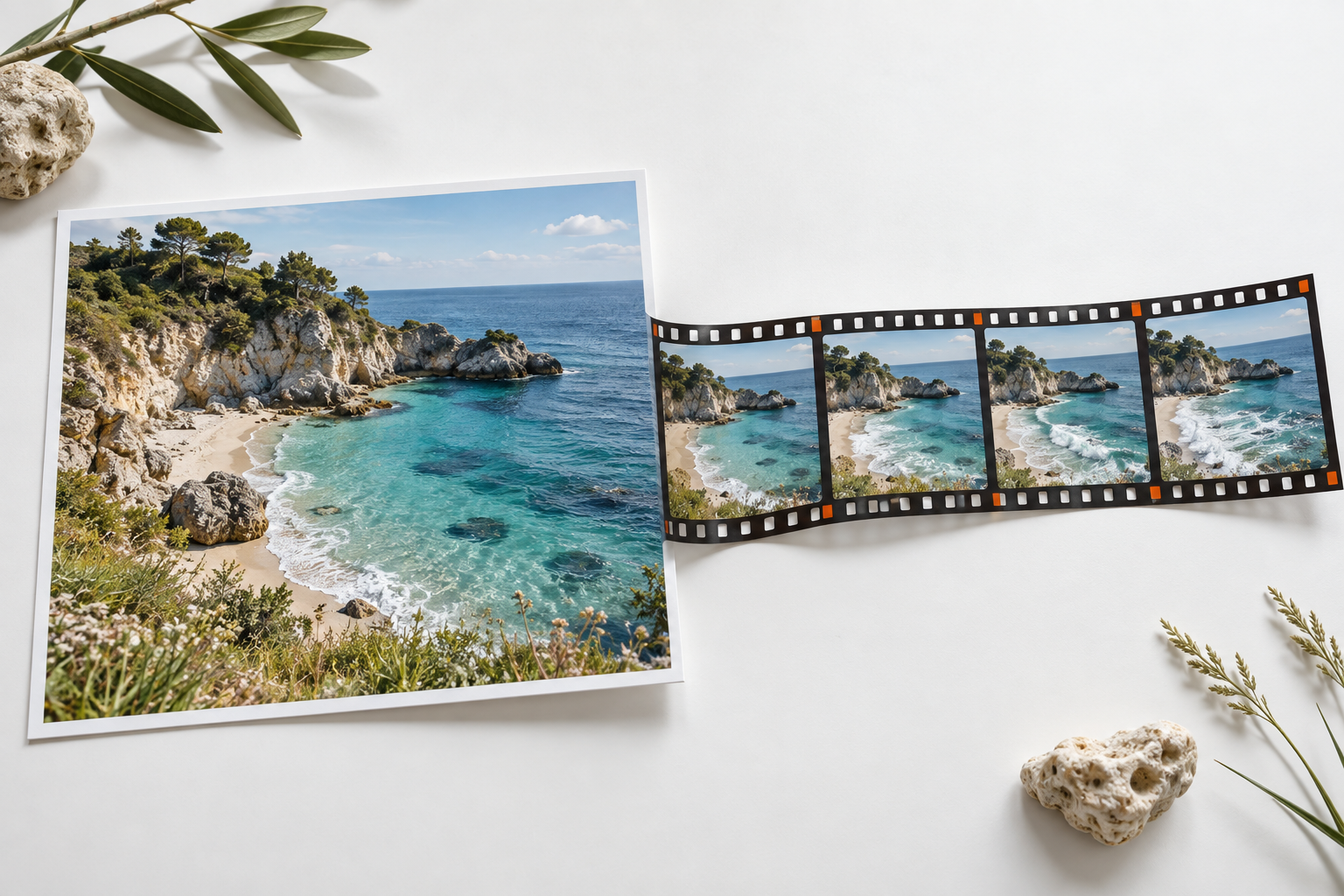
Para transformar uma foto em um vídeo gerado por IA, escolha uma ferramenta que permita a conversão de imagem em vídeo, envie uma foto nítida, descreva uma ação ou um movimento de câmera e gere um clipe curto.
Analise o movimento com o mesmo cuidado que você analisa o quadro inicial. Uma foto de origem nítida ajuda a definir a cena, mas não garante que um rosto, um produto ou um fundo permaneçam inalterados.
O primeiro projeto mais útil é um projeto pequeno: ondas se movendo por uma paisagem, uma pessoa piscando ou uma câmera deslizando ao lado de um produto. Essas tomadas facilitam a identificação do que o gerador preservou e do que ele inventou. Assim que o movimento estiver funcionando, você poderá montar uma edição mais longa a partir de clipes separados.
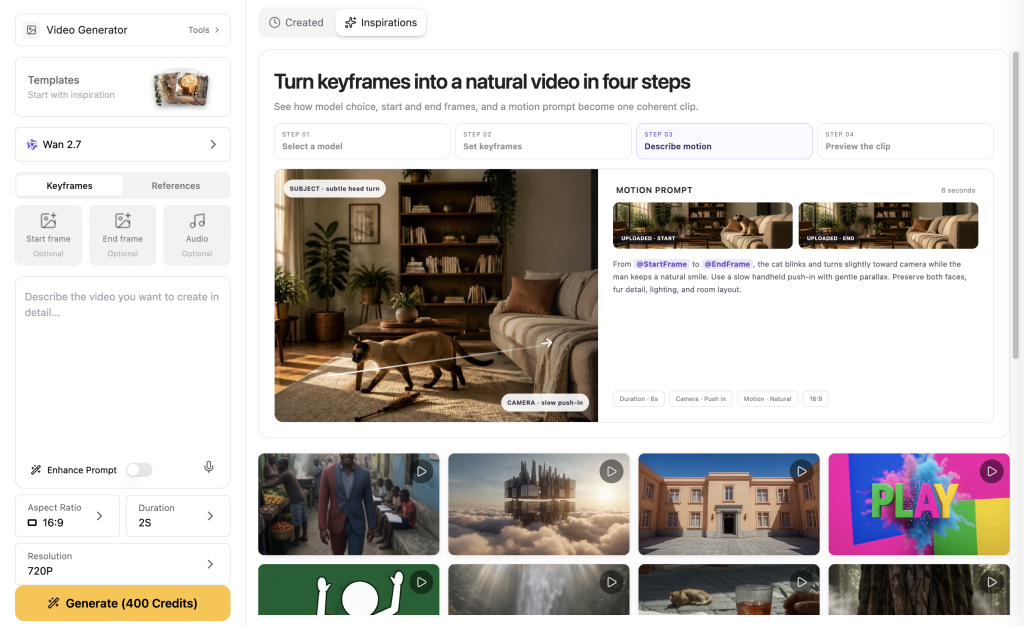
Escolha o tipo certo de ferramenta para transformar fotos em vídeos
Comece verificando o que a entrada de imagem realmente faz. O modo “imagem para vídeo” anima uma imagem estática fornecida. Já o modo “imagem de referência” pode orientar a aparência de uma cena recém-composta.
Um editor que faz uma panorâmica por uma foto também cria movimento, mas isso não gera necessariamente uma nova ação dentro da cena. São tarefas diferentes.
Decisão sobre a entrada
Três rotas que parecem semelhantes, mas têm funções diferentes
Escolha de acordo com a tarefa que você precisa e, em seguida, confirme se o campo de entrada exibido corresponde a essa tarefa.
A distinção está explicitada em Documentação sobre o fluxo de trabalho de vídeo da xAI, que distingue entre imagem para vídeo, referência para vídeo, edição de vídeo e extensão de vídeo. Antes de pagar por uma geração, verifique se o modo selecionado aceita o tipo de entrada que você possui.
Para uma única imagem, priorize uma entrada de imagem visível, o controle sobre o formato do clipe e um custo claro antes do envio.
Se uma pessoa precisar terminar em uma pose específica, procure um controle de quadro final com suporte. Se várias imagens forem orientar uma cena, verifique o limite de referência para esse modo específico. O limite de uma plataforma não é uma regra válida para todos os geradores.
Página “Imagem para vídeo” do Adobe Firefly registra o quadro inicial e um quadro final opcional, além de controles da câmera e exportação para MP4. O Higgsfield’s tutorial com fotos e vídeos descreve vários fluxos de trabalho dentro de sua própria plataforma. Ambas são opções úteis a serem analisadas; seus controles e cobrança são de responsabilidade desses produtos.
Use o mais amplo Comparação de geradores de vídeo com IA ao escolher um espaço de trabalho.
Se você já escolheu uma ferramenta específica, um guia prático específico, como o Guia de conversão de imagem para vídeo do Kling será mais útil do que mais uma lista geral de geradores.
Prepare uma foto que a modelo consiga ler
Escolha uma foto com um tema bem definido e detalhes suficientes para que seja possível examiná-la. No caso de um retrato, os dois olhos, a boca e o contorno do rosto devem estar bem visíveis.
No caso de um produto, mantenha sua silhueta completa e o contato com a superfície visíveis. No caso de uma paisagem, um horizonte nítido e um primeiro plano bem definido facilitam a avaliação do movimento da câmera.
Verificação pré-impressão
Torne visíveis os detalhes que você avaliará antes da geração
Se um detalhe essencial estiver oculto na imagem estática, a análise do vídeo não poderá comprovar que ele permaneceu correto.
Pense na ação solicitada antes de fazer o corte. Uma pessoa cuja imagem foi cortada na parte superior da cabeça tem pouco espaço para se mover para cima. Um corte bem próximo do produto deixa menos espaço para um movimento lateral da câmera.
Uma foto com uma mão escondida não consegue mostrar como essa mão deve aparecer quando entrar no enquadramento. Deixe um espaço livre ao redor de tudo o que precisar se mover.
Corrija defeitos evidentes antes de animar: um objeto que chame a atenção, um reflexo indesejado, um rótulo incorreto no produto ou um recorte inadequado. Uma etapa de edição da imagem estática permite que você verifique a correção antes que ela se torne um problema na animação. O Tutorial de edição de imagens do Nano Banana aborda um fluxo de trabalho de preparação específico para leitores que precisam alterar a imagem original.
Use uma foto de sua autoria ou para a qual tenha permissão de uso. No caso de pessoas reconhecíveis, obtenha permissão para a animação e o uso pretendidos. Um retrato de família antigo merece um cuidado especial: os movimentos gerados posteriormente não refletem o que a pessoa realmente fez nem como ela realmente se comportou.
Transforme sua foto em um vídeo gerado por IA em seis etapas
- Defina a tomada. Anote o objetivo e o movimento que importa. Um vídeo tranquilo para um site e uma postagem vertical nas redes sociais podem exigir abordagens diferentes, mesmo quando partem do mesmo tema.
- Envie a fonte correta. Selecione o modo “imagem para vídeo” ou “primeiro quadro”, anexe sua foto e verifique a miniatura exibida. Um nome de arquivo digitado em um campo de texto não significa que a imagem foi enviada.
- Escolha as configurações de entrega. Defina a proporção, a duração e a resolução disponível antes de gerar o conteúdo. Para uma veiculação em site no formato paisagem, 16:9 é um ponto de partida prático. Para uma veiculação vertical em redes sociais, crie o conteúdo especificamente para 9:16, em vez de presumir que o recorte preservará o objeto.
- Escreva o tema da redação. Descreva a ação, a câmera e o que deve permanecer consistente. Limite a primeira tentativa a um plano curto com um único movimento principal.
- Verifique o custo e, em seguida, gere uma vez. Salve a referência da tarefa e o texto exato da solicitação. Se a solicitação parecer ter sido interrompida, verifique seu status atual antes de iniciar outro trabalho.
- Revisar e exportar. Assista ao clipe inteiro, analise o início e o final e verifique o conteúdo em vários pontos intermediários. Exporte a versão aprovada e, em seguida, adicione títulos, som ou outros elementos de edição em seu editor de vídeo.
Fluxo de trabalho
Um processo de seis etapas, desde a imagem estática até o clipe pronto para uso
Uma solicitação interrompida permanece na etapa 5 até que se saiba qual é o status atual da tarefa.
Documentação da xAI sobre conversão de imagem em vídeo mostra que a imagem de origem é fornecida como uma entrada de imagem propriamente dita, juntamente com a instrução de movimento. Essa mesma distinção prática é importante em uma ferramenta de navegador: anexe a imagem por meio do controle de entrada e, em seguida, use texto para descrever o movimento.
Você não precisa criar uma nova imagem original. Uma fotografia já existente pode ser o ponto de partida ideal. Para este artigo, imagens sintéticas separadas permitem que os três exemplos sejam reproduzíveis sem depender da fotografia de uma pessoa real ou da imagem de um produto de terceiros.
Escreva um tema de redação com uma tarefa bem definida
A imagem original já contém grande parte das informações sobre a aparência. Use a orientação de movimento para explicar como a cena deve mudar ao longo do tempo. Uma estrutura inicial útil é:
Partindo da imagem fornecida, [ação do sujeito].
A câmera [faz um movimento ou permanece fixa].
Mantenha [detalhes específicos de identidade, forma ou fundo] consistentes.
Use [ritmo e iluminação]. Uma tomada contínua.
Anatomia do prompt
Atribua uma tarefa de produção a cada frase
A aparência reside principalmente na imagem. A sugestão atribui movimento e define o que não deve se desviar.
Por exemplo, “a pessoa pisca uma vez enquanto a câmera permanece focada” fornece um resultado que você pode verificar. “Faça com que fique cinematográfico, dinâmico e incrível” deixa a cena em si mal definida.
Uma instrução complicada também pode acabar prejudicando o resultado. Pedir uma câmera fixa e uma órbita ampla no mesmo clipe curto gera orientações conflitantes.
Seja específico quanto aos detalhes que você não pode se dar ao luxo de perder. “Manter o formato da garrafa e da tampa iguais” é uma exigência de produção mais clara do que “qualidade perfeita”. As instruções continuam sendo apenas solicitações; portanto, verifique o resultado final, em vez de presumir que a formulação garante o cumprimento.
O vocabulário fotográfico deve estar a serviço da foto. Um pequeno deslocamento lateral pode revelar reflexos em um produto; uma rota ampla faz com que a modelo revele superfícies que a foto original nunca mostrou.
Para exemplos específicos de cada modelo sobre como se expressar em relação à câmera e à ação, consulte o Guia de instruções do Kling 3.0. Considere esses exemplos como o contexto desse guia, e não como controles universais aplicáveis a todas as ferramentas.
Três sugestões de conversão de foto em vídeo com IA para adaptar
Cada descrição abaixo foi escrita para uma imagem de origem gerada diferente: um litoral, um retrato e um produto. As instruções são exatamente as mesmas que foram enviadas durante a elaboração deste artigo.
Um erro na transferência da imagem original afetou essa execução, de modo que os clipes resultantes foram rejeitados. Esses resumos são pontos de partida, e não resultados de animação validados.
Orçamento de movimento
Mova uma camada; mantenha as outras imóveis
As legendas descrevem os três resumos apresentados neste artigo. Trata-se de orientações de planejamento, e não de cenários-modelo.
Uma paisagem litorânea: deixe o ambiente se mover
A imagem da costa apresenta ondas visíveis, um horizonte plano, grama em primeiro plano e uma orla rochosa. O briefing solicita um deslocamento para a frente moderado, de modo que o próprio ambiente forneça a maior parte do movimento. Não pede um novo ponto de vista atrás das falésias nem uma transição elaborada para outro local.
Use a fotografia da costa fornecida como quadro inicial. Em uma tomada contínua, a câmera desliza suavemente para a frente por uma curta distância. Pequenas ondas quebram na praia e a grama em primeiro plano balança levemente com a brisa. Mantenha o horizonte nivelado e as falésias, a linha costeira e a luz do dia consistentes. Imagens de viagem lentas e naturais; movimento contido durante toda a filmagem. Sem mudança de cena, novos objetos, texto, logotipos, marca d’água ou bordas.Avalie o resultado com base na linha da costa e no horizonte, e não apenas na beleza da água. Um padrão de ondas agradável não compensa uma falésia que muda de forma. Ao adaptar essa ideia a outro modelo, o Veo 3.1 – Guia de instruções apresenta exemplos adicionais de como descrever movimentos e detalhes da cena.
Um retrato: mantenha a ação em pequena escala
O retrato começa com uma pessoa claramente adulta, voltada quase para a frente, ao lado de uma janela. Ambos os olhos e a boca fechada estão visíveis. Um piscar de olhos e um sorriso contido conferem ao clipe um propósito claro, sem a necessidade de um grande movimento da cabeça ou de um diálogo criado de novo.
Anime o retrato fornecido como uma única tomada com câmera fixa. A mulher pisca uma vez naturalmente e, em seguida, esboça um pequeno sorriso descontraído, com a boca fechada. Apenas alguns fios soltos de cabelo se movem suavemente. Preserve a identidade facial dela, a blusa cor de coral, a posição da cabeça, o fundo e a luz suave do dia. Mantenha o movimento sutil e realista. Sem fala, virada de cabeça, movimento de câmera, pessoas extras, texto, logotipos, marca d’água ou bordas.Inspecione os olhos durante o piscar e a boca à medida que a expressão muda. Verifique se o rosto permanece reconhecível em relação à imagem original. No caso do retrato de uma pessoa real, a aprovação da foto original e a aprovação da expressão resultante são decisões distintas.
Um produto: mova a câmera, mantenha o objeto fixo
A embalagem do produto utiliza um frasco de vidro azul sem marca, uma tampa simples de metal e um reflexo visível. Uma pequena lâmina de câmera permite um teste direto: os reflexos podem mudar enquanto as proporções do produto permanecem consistentes?
Comece com a fotografia do produto fornecida. A câmera desliza uma distância muito curta para a direita em uma tomada contínua e suave, criando uma mudança sutil nos reflexos da garrafa. A garrafa azul-cobalto, a tampa prateada e o pedestal branco permanecem completamente imóveis e mantêm suas formas, proporções e sombra de contato exatas. Mantenha a mesma iluminação brilhante e suave e o fundo cinza. Sem rotação, flutuação, respingos de líquido, novos objetos, texto, logotipos, marca d’água ou bordas.Para uma campanha de produto real, analise os elementos que um comprador usaria para reconhecer o produto: tampa, bordas, material, cor e texto da embalagem. Adicione preços importantes ou textos promocionais no editor após a geração, para que você possa controlar o texto com precisão.
Corrija a falha que você realmente consegue ver
O rosto muda. Compare vários quadros com o material original. Reduza a amplitude da expressão ou do movimento da cabeça, mantenha o rosto claramente visível e remova do briefing as ações que causem confusão. Se a identificação for essencial e o resultado ainda apresentar desvios, rejeite o clipe.
O produto entorta ou flutua. Observe sua silhueta e a sombra projetada. Um movimento mais suave da câmera e uma fonte de luz mais nítida podem facilitar a avaliação do próximo teste. Evite usar uma única foto para ilustrar uma volta completa que exponha uma superfície traseira não visível.
O clipe mal se move. Descreva uma ação visível em vez de acrescentar mais adjetivos que descrevem o estilo. “A cortina balança suavemente” ou “pequenas ondas chegam à praia” conferem ao movimento um lugar específico na cena. Um deslizamento de câmera deve produzir uma mudança visível na perspectiva.
A câmera treme ou o fundo muda. Simplifique a tomada e decida qual elemento deve se mover. Verifique o resultado quadro a quadro na região da falha. Cortar uma seção sem falhas pode ser suficiente para a edição; não mantenha uma transição visivelmente ruim simplesmente porque a abertura ficou boa.
A parte errada da foto foi recortada. Volte ao enquadramento original e à proporção pretendida. Reenquadrar uma imagem estática costuma ser mais simples do que tentar recuperar um objeto em movimento que sai repetidamente do quadro.
Diagnóstico
Corrija a falha visível e, em seguida, decida se deve rejeitar
Quando o problema está em um vídeo já existente, reiniciar a conversão de imagem para vídeo pode não ser o fluxo de trabalho adequado. O processo separado Guia de vídeo para vídeo com IA explica a importância de utilizar imagens já gravadas como material de base.
Faça o orçamento para um clipe aprovado, não apenas para a produção
O primeiro preço exibido representa apenas uma parte do custo de produção. Leve em conta a preparação da imagem original, cada tentativa de gravação do vídeo, qualquer aumento de resolução pago e o trabalho de edição ou áudio. Compare os custos dentro do mesmo produto e nas mesmas configurações: os créditos de serviços diferentes não são moedas intercambiáveis.
Para a simulação de preparação deste artigo, a CLI do GlobalGPT estimou aproximadamente 320 créditos por imagem de origem e 500 créditos por vídeo padrão de cinco segundos em 7 de setembro de 2026. Três solicitações de imagens e três solicitações de vídeos tiveram um valor total estimado de aproximadamente 2.460 créditos. Trata-se de estimativas de tarefas, e não do valor total de uma fatura ou de uma conversão para dólares americanos.
As solicitações de vídeo da primeira exibição foram concluídas, mas um erro de configuração impediu que as imagens de origem fossem enviadas para essas solicitações. Nenhuma das três saídas foi considerada como filmagem aceita.
Esse resultado ilustra um erro de produção, e não a capacidade do modelo de animar uma foto fornecida. O status de tarefa bem-sucedida e um vídeo atraente não comprovam que a entrada pretendida tenha sido utilizada.
Controle de custos
Pague por um clipe aceito, não por uma tarefa com status “em andamento”
A falha na transferência da fonte explica esse resultado. Isso não avalia a capacidade do modelo com uma imagem fornecida corretamente.
“A opção ”Foto gratuita para vídeo gerado por IA” pode se referir a uma versão de teste limitada, e não à produção irrestrita. Verifique o modelo selecionado, as gerações disponíveis, a resolução, o comportamento da marca d’água e as permissões de exportação antes de começar.
Da Adobe Página do Firefly descreve as gerações diárias gratuitas para seu próprio Video Model e planos pagos para volumes maiores ou acesso mais amplo ao modelo de parceria. Esses termos não devem ser generalizados para outras plataformas.
Para trabalhos comerciais, verifique também a imagem original, as pessoas retratadas, a música e os termos de uso do gerador. O Guia para o uso comercial de imagens geradas por IA é um ponto de partida para a parte da análise que trata da imagem original. A exportação de um vídeo, por si só, não resolve todas essas questões de permissão.
Exporte um clipe que você realmente usaria
Assista ao arquivo completo aprovado em velocidade normal e, em seguida, pause nas partes importantes: rostos, texto, mãos, contornos e pontos de contato. Verifique tanto o quadro final quanto o primeiro. Um clipe com uma abertura atraente ainda pode apresentar um defeito perto do final.
Confirme as dimensões reais do arquivo e a duração após a exportação. A configuração solicitada e o arquivo entregue são informações diferentes. Uma resolução mais alta não pode corrigir um rosto ou objeto que mudou de forma; portanto, resolva o problema do conteúdo visível antes de investir em um aumento de resolução.
Mantenha a fonte original, o prompt exato e o resultado final aprovado juntos. Esse pequeno hábito facilita as revisões e ajuda a evitar que um trabalho remunerado precise ser repetido caso um colega de equipe não consiga encontrar o clipe finalizado. Monte a sequência mais longa a partir de tomadas revisadas separadamente e, em seguida, adicione os títulos, a música e o ritmo final em um editor.
Comece com uma foto que já se pareça bastante com a imagem que você deseja. Faça um ajuste bem definido, analise o resultado como um todo e mantenha a versão que melhor se adequa à edição. Experimente um projeto de conversão de foto em vídeo no GlobalGPT quando você estiver pronto para colocar esse fluxo de trabalho em prática.
Perguntas frequentes
O que é a conversão de foto em vídeo com IA?
A conversão de foto em vídeo por IA utiliza uma imagem estática como entrada para a geração de movimento. Dependendo do modo, a imagem pode servir de ponto de partida para a cena ou orientar sua aparência. O resultado pode incluir movimento do objeto, movimento do ambiente ou um movimento de câmera.
Como posso transformar uma foto em um vídeo usando IA?
Selecione o modo “imagem para vídeo”, envie uma foto nítida, defina o formato e a duração e descreva uma ação ou um movimento de câmera. Gere um clipe curto, analise o resultado final e, em seguida, exporte a versão de sua preferência.
Posso transformar uma foto em um vídeo gerado por IA de graça?
Alguns serviços oferecem um número limitado de gerações gratuitas. Verifique o modelo selecionado, o limite da conta, a resolução, a marca d’água e as condições de download antes de gerar a imagem. Uma versão de avaliação gratuita não inclui necessariamente todos os modelos ou opções de exportação.
A IA manterá o rosto da pessoa exatamente igual?
Uma imagem de referência pode servir de orientação para a aparência, mas não garante que o rosto permaneça inalterado ao longo do clipe. Comece com uma ação sutil e verifique os olhos, a boca e o contorno facial em vários momentos antes de aprovar um retrato.
Devo descrever a imagem novamente na instrução?
Use a maior parte do texto da instrução para descrever o movimento, o comportamento da câmera e os detalhes que devem permanecer consistentes. Mencione a aparência quando isso for relevante para a cena, mas evite ofuscar a ação com uma descrição longa de tudo o que já está visível.
Posso usar várias fotos em um único vídeo?
Isso depende do modelo e do modo de entrada. Algumas ferramentas suportam múltiplas referências ou permitem separar o primeiro e o último quadro. Verifique suas funções e limitações antes de fazer o upload; várias referências não se transformam automaticamente em uma apresentação de slides ordenada.
Posso gravar esses vídeos no GlobalGPT?
O catálogo de vídeos do GlobalGPT inclui suporte à referência de imagem. Verifique os controles de entrada do modelo selecionado e compare a saída com sua fonte. A execução de teste deste artigo apresentou um erro na transferência de dados de entrada e não constitui prova de uma animação bem-sucedida.
Posso usar o clipe finalizado para fins comerciais?
Analise os termos do gerador, bem como seus direitos sobre a imagem original, as pessoas retratadas, as marcas e qualquer áudio adicionado. Uma exportação bem-sucedida não constitui uma licença geral para todos os elementos do vídeo final.





