
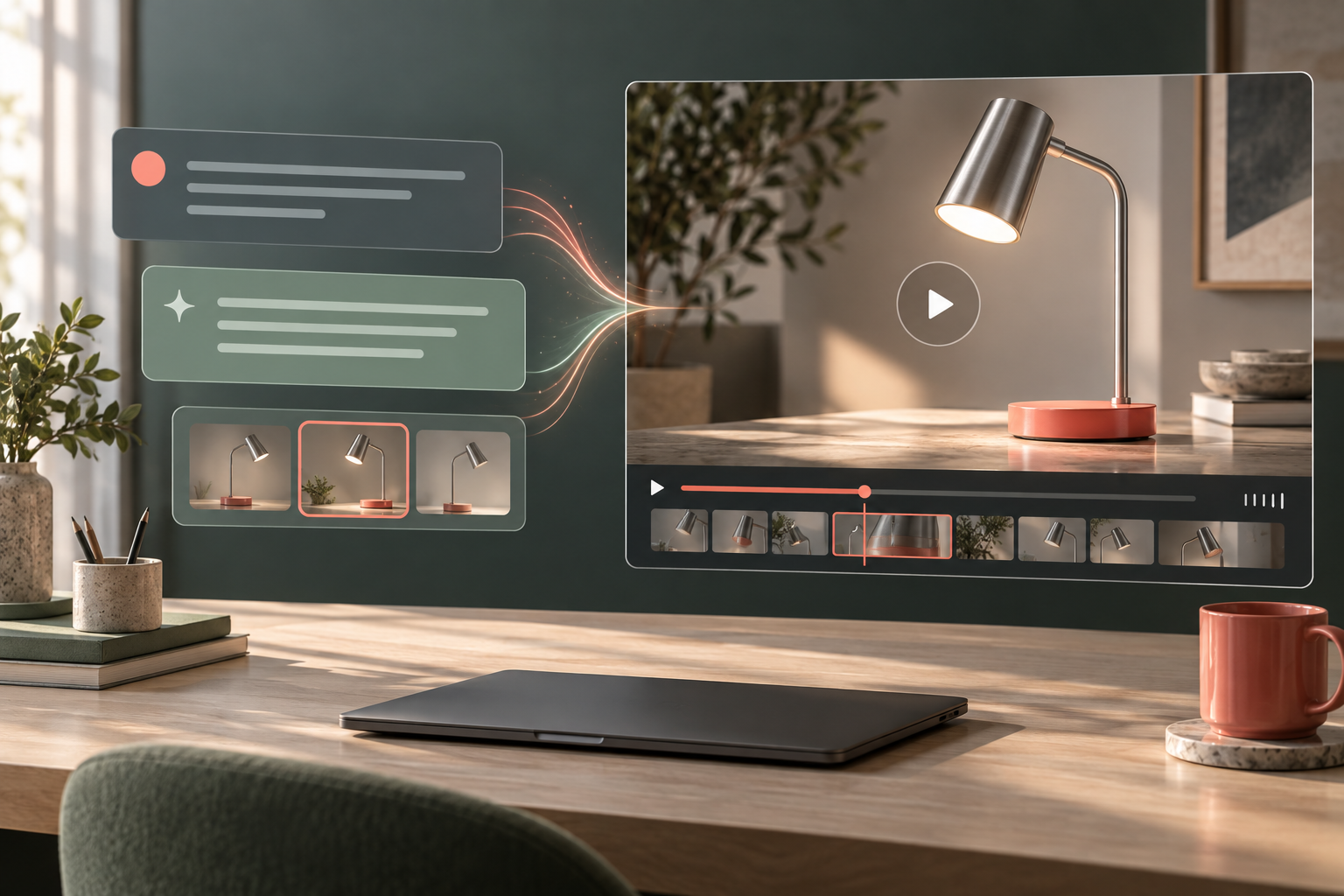
Você pode gerar vídeos com IA a partir do ChatGPT, utilizando-o para elaborar o briefing, o roteiro e as especificações das tomadas e, em seguida, enviando essas instruções a um gerador de vídeo. Uma conexão compatível pode lidar com essa transferência de tarefas dentro da conversa. O modelo de vídeo ainda é responsável pela renderização das imagens, e suas próprias regras de acesso, configurações e custos se aplicam.
Um bom ponto de partida é uma cena pequena e específica: um abajur se acende, a câmera se move um pouco e o produto continua reconhecível. Acertem essa tomada antes de solicitar um anúncio pronto. Um briefing preciso oferece algo que você pode analisar e aprimorar..
Qual é a função do ChatGPT em um fluxo de trabalho de vídeo com IA?
Existem três funções diferentes por trás da expressão “fazer um vídeo”. Um assistente de bate-papo organiza a ideia e redige as instruções. Um modelo de vídeo transforma essas instruções e quaisquer referências fornecidas em imagens em movimento. Um editor monta as tomadas utilizáveis, a narração, as legendas e a exportação final. Um único produto pode reunir várias dessas funções, mas as responsabilidades continuam sendo importantes.
Quem faz qual função?
| Palco | Resultado útil | O que verificar |
|---|---|---|
| Planejamento ChatGPT | Sinopse, roteiro, lista de tomadas e orientações | Sem informações inventadas sobre o produto nem configurações sem fundamento |
| Transferência por meio de ferramenta conectada ou transferência manual | Uma solicitação enviada ao gerador selecionado | O modelo, as referências de entrada, a duração e o custo orçado |
| Geração de vídeo | Um clipe renderizado ou o status de um trabalho | Arquivo reproduzível, qualidade visual e termos de uso |
| Edição final | Uma sequência finalizada com som e legendas | Ritmo, continuidade, declarações e formato de exportação |
Quanto à questão mais ampla da capacidade, o Visão geral da criação de vídeos no ChatGPT explica a função da interface de bate-papo. O fluxo de trabalho a seguir se concentra no processo de transformar um briefing utilizável em material filmado pronto para revisão.
Escolha uma rota conectada ou manual
Use o ChatGPT para o planejamento e, em seguida, cole uma sugestão única no gerador de sua escolha. Anexe as referências por meio do controle de upload dessa ferramenta e selecione as configurações compatíveis. Esse método é simples quando não há conexão disponível ou quando você deseja verificar pessoalmente os controles de geração.
GlobalGPT oferece ferramentas de texto e vídeo em um único espaço de trabalho. Você pode desenvolver a ideia com um modelo de texto, abrir a ferramenta de vídeo e transferir o prompt aprovado. Trata-se de um fluxo de trabalho em uma plataforma separada; isso não significa que o GlobalGPT seja uma conexão de vídeo nativa do ChatGPT.
Escolha um gerador adequado para a cena que você precisa: suporte de referência, movimento controlável, áudio, tamanho da saída e custo são critérios mais úteis do que um rótulo genérico de “melhor”. O Comparação de geradores de vídeo com IA fornece um contexto adicional para a seleção.
Um aviso desatualizado para projetos da API Sora
A partir de 7 de setembro de 2026, o OpenAI classifica o Sora 2 e a API de Vídeos como obsoletos, com o desativamento previsto para 24 de setembro de 2026. O Aviso oficial sobre a descontinuação do OpenAI indica os IDs das APIs e dos modelos afetados. Evite escolher essa API como base para um novo fluxo de trabalho de longo prazo. Este aviso diz respeito aos produtos de API mencionados; ele não define o status de todos os aplicativos consumidores ou rotas de terceiros.
Como gerar vídeos com IA a partir do ChatGPT em cinco etapas
1. Defina o resultado antes de escrever o script
Especifique quem assistirá, onde o vídeo será exibido e qual é a mensagem principal que o espectador deve entender. No caso de um vídeo de apresentação de um abajur de mesa, o objetivo pode ser mostrar um feixe de luz útil em um espaço de trabalho compacto. Esse é um benefício visível. A duração da bateria, os níveis de brilho e os descontos exigem informações concretas sobre o produto.
Defina aqui a duração e a orientação finais da edição, mas deixe margem para as durações de clipes suportadas pelo gerador. Uma edição de 15 segundos pode utilizar vários clipes mais curtos. Escrever “15 segundos” em um prompt não permite criar uma configuração de duração que a ferramenta não suporte.
Tema 1: Transforme uma ideia em um briefing de produção
2. Divida o resumo em partes pequenas e fáceis de acompanhar
Atribua a cada tomada uma ação principal. Acender uma luz, virar uma página e mostrar o produto final são ações fáceis de avaliar separadamente. Exigir que um clipe curto apresente o ambiente, introduza uma pessoa, demonstre um produto e faça um argumento de venda torna mais difícil identificar os erros.
Um storyboard original de 15 segundos sobre uma luminária de mesa
| Tiro | Tempo previsto para a edição | Ação visível / aceitação |
|---|---|---|
| 1. Lançamento do produto | 0 a 5 segundos | A lâmpada acende; o objeto inteiro permanece visível e estável |
| 2. Uso no contexto | 5 a 10 segundos | Uma página do caderno vira na área de trabalho iluminada; contato e sombras realistas |
| 3. Quadro de fechamento | 10 a 15 segundos | Suspensão discreta do produto; adicione uma CTA verificada no editor |
Esses exemplos descrevem um plano de edição, não um desempenho de renderização medido nem uma promessa de três clipes gerados que sejam idênticos. Para um produto real, utilize uma referência de produto aprovada em todas as gerações compatíveis. Os dois vídeos tutoriais são conceitos ilustrativos distintos, não uma campanha padronizada nem um teste de identidade do produto.
3. Escreva uma descrição que descreva a cena
Siga uma sequência clara: tema, ação, cenário, enquadramento, movimento da câmera e iluminação. Documentação em vídeo do OpenAI faz uma distinção útil: o prompt descreve a cena, enquanto parâmetros como tamanho e segundos definem o formato de saída. Essa continua sendo uma maneira útil de organizar um resumo, mesmo quando você escolhe outro gerador.
Tema 2: Escreva uma cena de vídeo controlável
Mantenha as restrições vinculadas a um requisito visível. “Lâmpada inteira visível” é testável. Uma sequência de descrições como “premiado, 8K, obra-prima cinematográfica” não define uma ação pouco clara, e escrever “8K” não define a resolução de exportação.
Os controles específicos de cada modelo exigem instruções específicas para cada modelo. O Veo 3.1 técnicas de orientação Dê um exemplo de como adaptar um briefing geral de filmagem a um gerador específico.
4. Definir referências, controles de custo e de produção
Envie o arquivo de imagem por meio do gerador ou da conexão compatível. Um nome de arquivo de referência mencionado no texto comum do prompt não é prova de que a ferramenta tenha recebido a imagem. Confirme se a solicitação realmente a inclui.
Para garantir a continuidade do produto, comece com uma referência aprovada e um movimento moderado. O Guia de conversão de imagem para vídeo do Kling explora a animação orientada por referência. Os tipos exatos de entrada e os limites ainda dependem do modelo e da rota que você usar.
Verifique a proporção da imagem, a duração compatível, o tamanho da saída e as opções de áudio e, em seguida, solicite um clipe. Anote o ID da tarefa e o prompt exato. Aguarde o resultado antes de gerar variações; uma resposta lenta, por si só, não é indício de que o trabalho tenha falhado.
5. Revise, faça uma revisão e, em seguida, edite
Assista ao clipe inteiro em velocidade normal e, em seguida, examine o início, o meio e o final. O primeiro quadro pode parecer convincente, mas, mais adiante, a base pode se curvar, uma mão pode perder o contato ou a direção da luz pode mudar. Identifique um defeito específico antes de reescrever a instrução.
Instrução 3: Analise o resultado antes de gastar novamente
Depois de selecionar as tomadas utilizáveis, edite-as de acordo com o ritmo final e adicione texto no editor. Mantenha as afirmações, a ortografia, as legendas e a chamada à ação editáveis. Ouça todas as faixas de áudio antes de adicionar música ou publicar uma narração.
Quando um modelo específico é o próximo passo, o Exemplos de prompts para o Seedance 2.0 oferecem uma estrutura adicional para o prompt. Esse link se refere à versão específica do modelo; não se deve presumir que suas configurações se apliquem a uma versão diferente.
Experiência prática: do GPT-6 Astra a um vídeo no GlobalGPT
Testamos esse fluxo de trabalho em um ambiente com usuário conectado Espaço de trabalho do GlobalGPT em 7 de setembro de 2026. O GPT-6 Astra preparou as instruções de filmagem. A ferramenta de vídeo ofereceu seu próprio seletor de modelos e controles de renderização. Aqui está a sequência que seguimos, incluindo um detalhe de transição que é fácil de deixar passar despercebido.
1. Selecione o GPT-6 Astra e descreva uma jogada
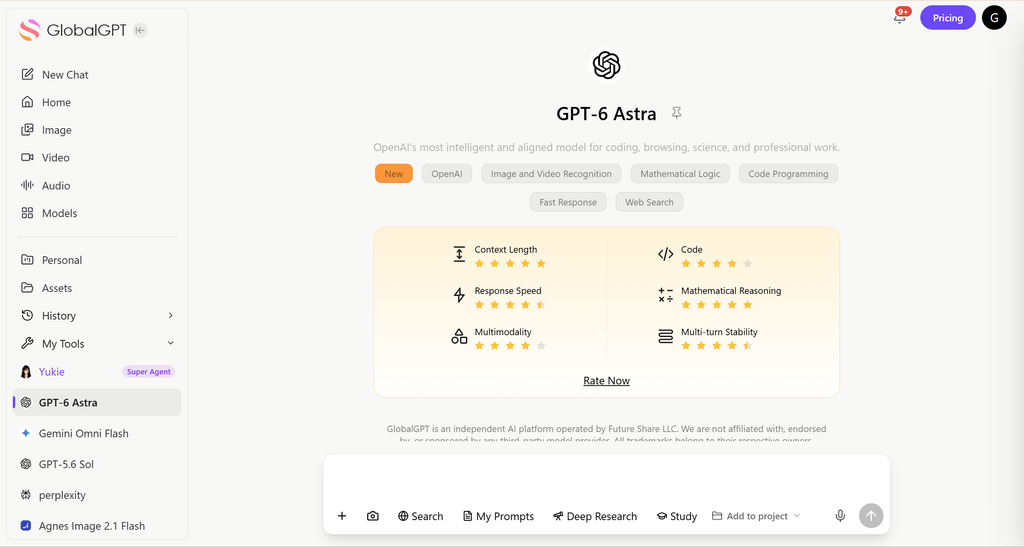
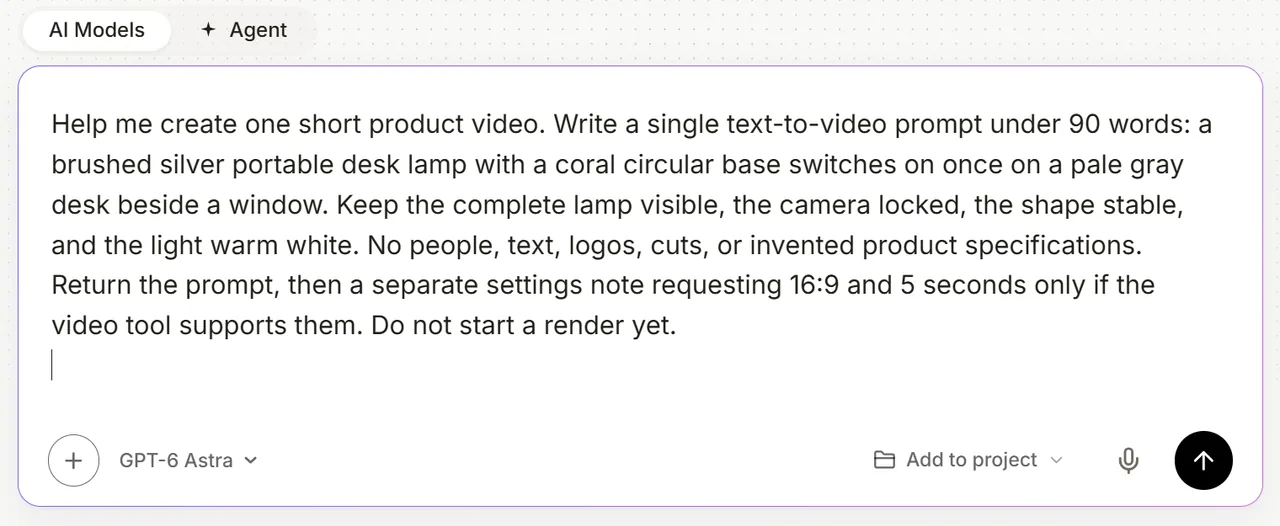
Na página inicial, selecione “Modelos de IA” e “GPT-6 Astra”. Solicitamos um prompt com menos de 90 palavras descrevendo um abajur de mesa prateado com base cor de coral, uma ação de ligar, uma câmera fixa e geometria estável. Também solicitamos que a proporção de tela e a duração solicitadas fossem listadas separadamente, desde que a ferramenta de vídeo as suportasse.
2. Leve o prompt finalizado para a etapa “Produzir”
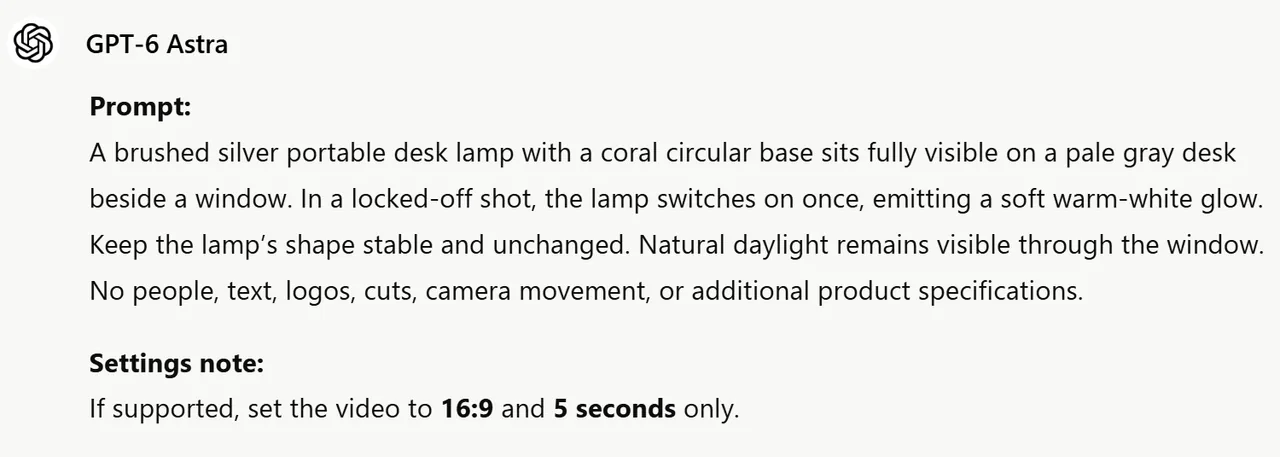
O GPT-6 Astra apresentou uma sugestão concisa para a imagem e uma nota separada com as configurações. Um painel de geração de vídeo apareceu abaixo da resposta, com um botão “Ir para a produção”. Esse botão abriu o gerador de vídeo, onde o modelo selecionado inicialmente era o Seedance 2.0 Fast.

Verifique o texto transferido antes de gerar. Em nossa execução, o gerador recebeu a pergunta original que começava com “Ajude-me a criar um vídeo curto sobre o produto”, incluindo o pedido para escrever um prompt. Nós a substituímos pelo prompt de renderização real da resposta do GPT. A troca de modelos de vídeo também limpou o campo do prompt; por isso, verificamos e colamos o texto finalizado novamente após escolher o renderizador.
Resultado testado do GPT: a foto da lâmpada
3. Escolha o modelo de vídeo e verifique suas configurações
Selecionamos Seedance 2.5 para a cena apenas com texto, deixamos os campos opcionais de início e fim em branco e definimos 16:9, 5 segundos e 720p usando os controles disponíveis. As opções “Enhance Prompt” e “Native Audio” estavam desativadas. A opção “Compartilhar com a comunidade” também estava desativada. A seleção de um modelo pode alterar tanto as entradas necessárias quanto as configurações disponíveis.
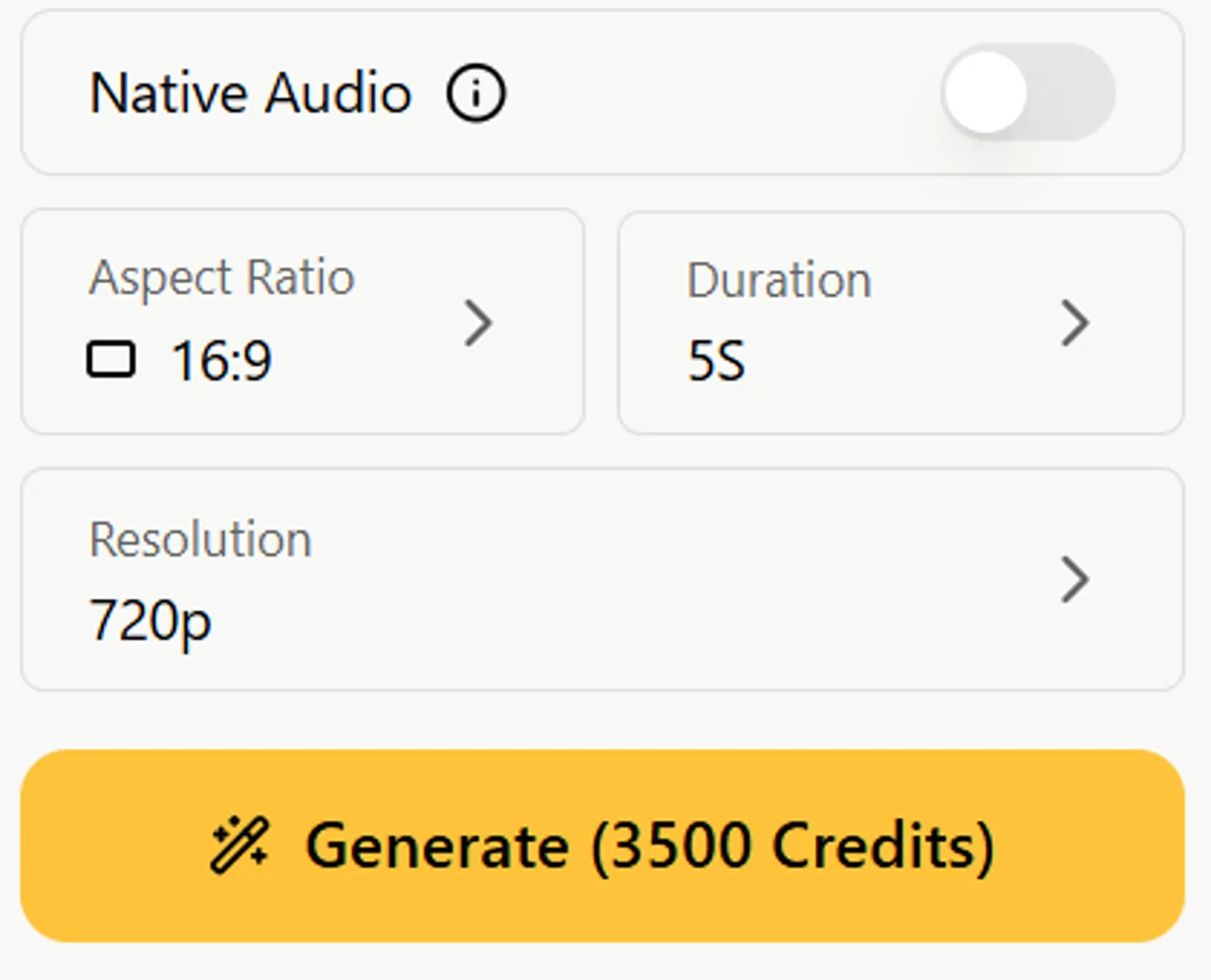
O botão “Gerar” exibiu 3.500 créditos para essa configuração. Enviamos uma solicitação de vídeo. Essa é a estimativa exibida nessa conta na data do teste, e não um preço universal para o planejamento do GPT ou para todos os modelos de vídeo. Ao verificar os custos, mantenha a solicitação de geração separada da resposta do modelo de texto.
4. Verifique o clipe concluído
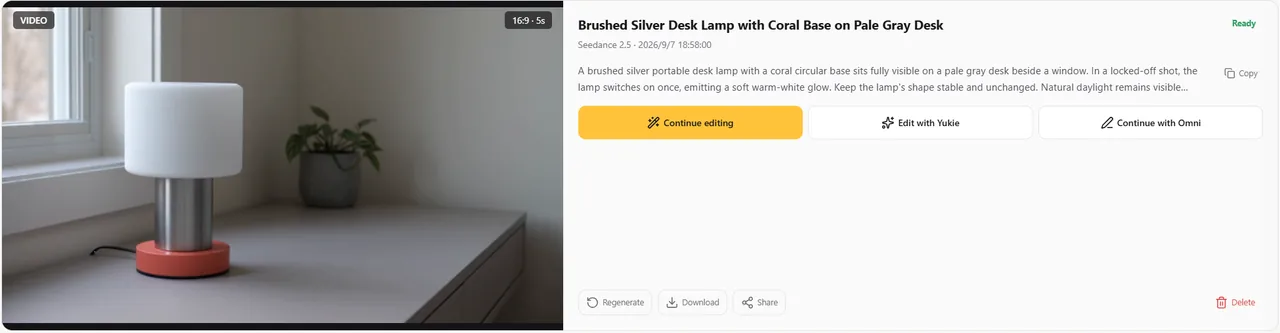
O clipe finalizado de 5 segundos mostra a lâmpada passando do estado desligado para um brilho branco quente, enquanto o objeto na íntegra permanece visível. O corpo em prata escovada e a base circular cor de coral permanecem reconhecíveis desde o início até o quadro final, com uma composição praticamente fixa e sem pessoas, logotipos ou texto gerado. Este resultado único demonstra o fluxo de trabalho testado, não garantindo o desempenho em outras solicitações.
Exemplos de vídeos originais: o que verificar
O vídeo de apresentação do produto e a cena da mesa abaixo foram gerados para este tutorial por meio da CLI do GlobalGPT, utilizando o vídeo “Grok Imagine”. As instruções para gerá-los foram criadas especificamente para este artigo. Eles ilustram a etapa de transferência manual e não devem ser interpretados como um teste do Higgsfield, de uma conexão ChatGPT ou de comparação entre um modelo e outro.
- Vídeo do produto: Acompanhe a base circular e o pescoço curvo durante todo o movimento da câmera. Verifique se a luz acende conforme solicitado.
- Cena na mesa: Observe a mão, a borda do papel e a página se alinhando. Um quadro fixo convincente não é suficiente.
- Ambos os vídeos: verificar os limites completos do objeto, a direção das sombras, cortes inesperados e a estabilidade do quadro final.
Nesses dois exemplos de tomada única, a lâmpada do produto fica mais clara durante a fração inicial de segundo e permanece totalmente enquadrada durante o movimento da câmera. O clipe da mesa completa uma virada de página com a lâmpada permanecendo no lugar, embora seu enquadramento se desloque ligeiramente em vez de permanecer perfeitamente fixo. Ambos os clipes selecionados são exportações sem som em 1280 x 720, com aproximadamente cinco segundos de duração. Essas observações se referem apenas a esses arquivos; não constituem uma classificação de modelos nem uma garantia de consistência do produto.
Você pode fazer isso de graça? E quem cobra por quê?
Considere o acesso ao planejamento e a renderização de vídeo como custos distintos. O acesso a um assistente de chat, por si só, não implica na concessão de cota de vídeo. Um provedor conectado pode utilizar seus próprios créditos, mesmo que a solicitação tenha sido feita dentro de uma conversa no ChatGPT.
Higgsfield afirma que as gerações, por meio de sua conexão ChatGPT, consomem créditos, enquanto o acesso ao modelo Ilimitado se aplica ao seu aplicativo web. Seu Publicação da explicação da fatura ChatGPT deve ser interpretado como uma regra específica para esse provedor e essa superfície. Não transfira os preços de crédito apresentados como exemplo para outro modelo, data ou plataforma.
Verifique isso antes de fazer uma renderização
| Item de custo | Decisão a ser tomada |
|---|---|
| Planejamento do acesso | Qual conta ou plano de chat você está usando? |
| Trabalho com vídeo | Quanto custam esse modelo, a duração e a resolução nessa rota? |
| Referências e extras | A criação da imagem original, o som e o aumento de resolução são cobrados separadamente? |
| Variações | Quantas tentativas adicionais você está disposto a comprar? |
Um orçamento simples é a soma das renderizações planejadas, mais as referências pagas e o trabalho de finalização. Se você considerar duas tentativas por tomada em um total de três tomadas, isso significa seis possíveis cobranças por renderização. Trata-se de um exemplo de planejamento aritmético, e não de uma afirmação sobre o preço de qualquer prestador de serviços.
Para um fluxo de trabalho integrado, siga estas instruções: “Antes de cada geração paga, exiba o modelo, as referências de entrada, as configurações e o custo estimado. Aguarde a aprovação. Se uma solicitação atingir o tempo limite, verifique a tarefa existente antes de enviar outra.” Um aviso solicita esse procedimento; mesmo assim, verifique a confirmação efetiva da ferramenta e o status da tarefa.
Resolva os problemas comuns sem mudar tudo
Sintoma, verificar, próxima edição
| Problema | Verifique primeiro | Pequena alteração a seguir |
|---|---|---|
| Apenas um script é retornado | Chegou a ser utilizada alguma ferramenta de vídeo? | Abra um gerador ou selecione a conexão disponível |
| A duração solicitada é ignorada | Controle de duração efetivamente suportado | Divida a edição em trechos com durações compatíveis |
| O produto muda de formato | Referências e magnitude do movimento | Reduzir o movimento da câmera; manter uma referência ao produto |
| Acontecem muitos eventos ao mesmo tempo | Número de ações e transições | Mantenha uma ação; transfira o restante para outra tomada |
| O texto está incorreto | Se houve geração de texto na imagem | Insira o texto exato e as legendas no editor |
| O trabalho parece estar travado | Status das tarefas existentes e histórico de resultados | Recuperar ou aguardar a conclusão dessa tarefa antes de qualquer nova solicitação |
O Guia de falhas na geração de vídeos por IA fornece mais contexto para a resolução de problemas. É importante distinguir uma falha técnica de um clipe finalizado que simplesmente não atende ao briefing criativo: cada uma dessas situações exige medidas diferentes.
Crie vídeos mais longos a partir de um plano de filmagem compartilhado
Um vídeo mais longo precisa de continuidade e ritmo, não apenas de um roteiro mais extenso. Elabore uma breve ficha de continuidade com a forma e a cor do produto, o ambiente, a direção da luz, a altura da câmera e os arquivos de referência. Entregue essa ficha à equipe ChatGPT sempre que ela estiver elaborando a próxima tomada.
Faça cortes entre ações relacionadas, reserve espaço para a narração e use o editor para controlar a duração final. Quando um gerador oferecer um recurso de extensão, verifique separadamente os limites atuais desse recurso e as entradas compatíveis. Não presuma que todos os modelos aceitem a continuação do vídeo.
Para uma abordagem prática sobre como montar textos curtos, consulte criando vídeos mais longos com o Veo 3.1. A lição geral é planejar primeiro a sequência e gerar apenas as tomadas necessárias para ela.
Perguntas frequentes
O ChatGPT consegue gerar um vídeo finalizado sozinho?
Um clipe finalizado requer uma ferramenta de produção de vídeo. O ChatGPT pode preparar o briefing e as instruções, ou enviar uma solicitação por meio de uma conexão disponível. Confirme qual ferramenta gerou o arquivo; um roteiro escrito ou uma tarefa agendada não constituem um vídeo finalizado.
Preciso de uma conexão com a Higgsfield para usar o ChatGPT para vídeos?
Não. Você pode elaborar um roteiro e instruções de filmagem no ChatGPT e, em seguida, colá-los em um gerador de vídeo separado. Uma conexão compatível pode automatizar a transferência, mas o fluxo de trabalho manual continua sendo útil quando essa conexão não estiver disponível.
A criação de vídeos com IA no ChatGPT é gratuita?
O fluxo de trabalho não implica nenhum direito universal ao vídeo gratuito. O planejamento do acesso e a geração do vídeo podem estar sujeitos a cobranças separadas. Verifique o provedor, a conta, o modelo, a duração e a resolução selecionados antes de iniciar a renderização.
O que uma sugestão de vídeo ChatGPT deve conter?
Inclua o tema, uma ação principal, o cenário, o enquadramento, o movimento da câmera e a iluminação. Especifique claramente as restrições importantes. Defina a duração, a proporção da imagem e o tamanho final nos controles da própria ferramenta, quando esses controles estiverem disponíveis.
Posso transformar uma foto de um produto em um vídeo?
Use um gerador que suporte referências de imagem, envie a foto aprovada e descreva um pequeno movimento. Verifique todo o resultado quanto a alterações na geometria e nos rótulos. O suporte a referências não garante a identidade exata do produto.
Posso criar um vídeo de um minuto a partir de um roteiro ChatGPT?
Planeje o vídeo de um minuto como uma sequência, crie clipes curtos que se encaixem nela e monte-os em um editor. Mantenha a consistência das referências, da iluminação e dos detalhes do produto em todas as tomadas. Não presuma que uma única solicitação seja suficiente para produzir o vídeo inteiro.
Devo iniciar um novo projeto com a API do Sora Videos?
Conforme verificado em 7 de setembro de 2026, o OpenAI indica que o Sora 2 e a API de Vídeos serão desativados em 24 de setembro de 2026. Leia o aviso oficial de descontinuação antes de selecionar essa API para um novo projeto; o aviso menciona produtos específicos da API.
O que devo fazer quando uma solicitação de vídeo atinge o tempo limite?
Verifique o histórico da tarefa ou do ativo antes de enviá-la novamente. Pode ocorrer um tempo limite local enquanto a geração remota continua. Guarde o ID da tarefa para que você possa recuperar um resultado concluído sem criar um trabalho duplicado.
Comece com uma cena que você consiga descrever e avaliar com clareza. Use o ChatGPT para tornar as instruções precisas, mantenha as configurações e os parâmetros do gerador visíveis e aprimore a parte mais fraca do resultado antes de expandir o projeto.
Pronto para transformar um briefing de filmagem em material de vídeo? Desenvolva a ideia e explore as ferramentas de vídeo no GlobalGPT.
Crie com GlobalGPT




