Guia de prompts do MAI Image 2.7: prompts e exemplos
Copie prompts testados para fotos de produtos, texto exato de pôster, recolorações de um único objeto e edições com duas referências. Inspecione as saídas originais do MAI Image 2.7 e aprenda o que mudar.
 Sally Brooks
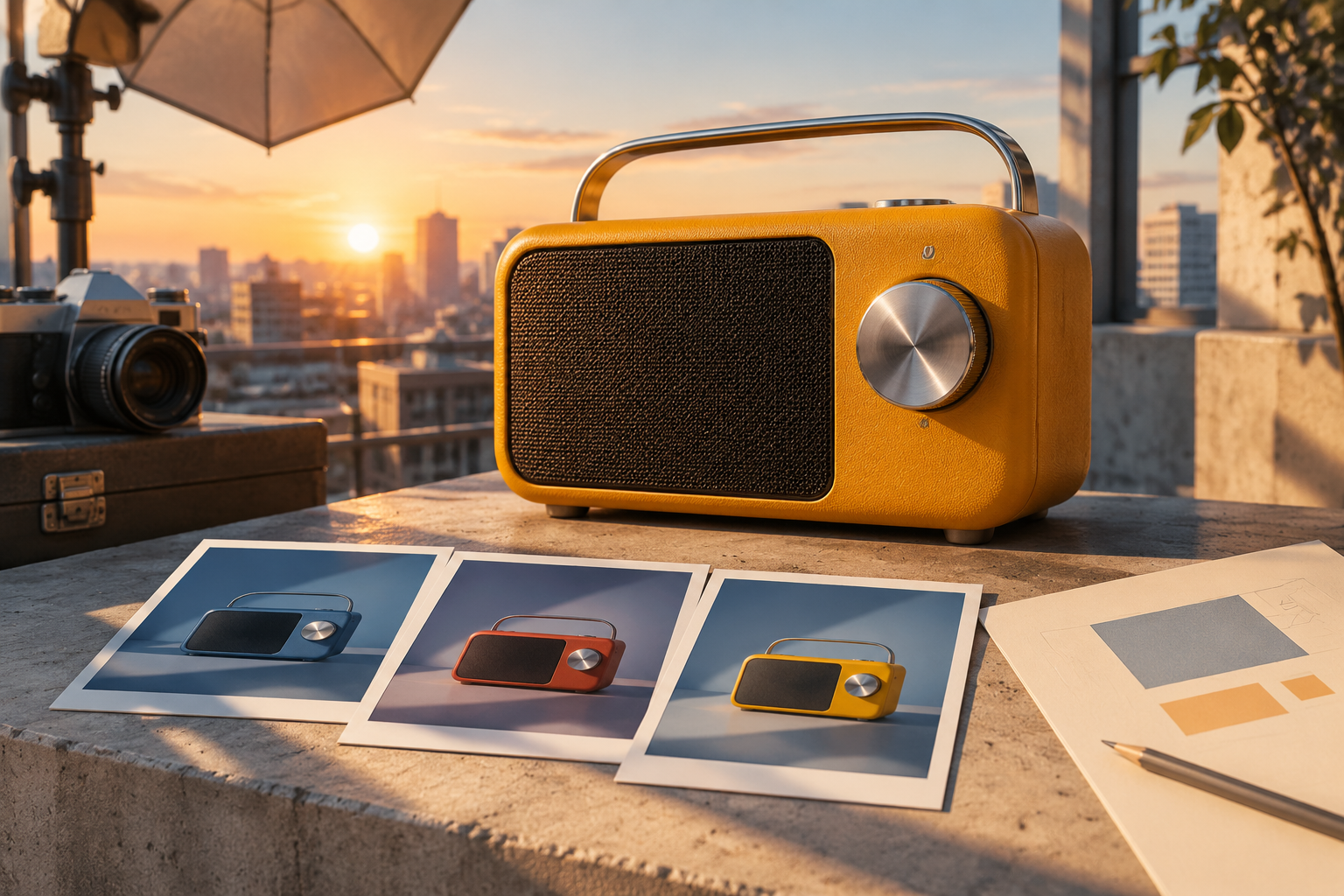
Resposta rápida: como criar prompts para o MAI Image 2.7
Para uma nova imagem, descreva o resultado, o assunto, a composição e a luz. Para uma edição, nomeie o objeto, dê uma mudança clara e diga o que deve permanecer fixo. Para texto dentro da imagem, cite cada linha exatamente e especifique onde ela deve ficar. Para duas ou mais referências, dê a cada imagem uma função.
Um prompt curto é suficiente quando você está explorando um visual. Adicione restrições quando essas decisões importam para o resultado final, como espaço vazio para um título ou um rótulo que deve permanecer no lugar. Revise o texto exato e os detalhes da marca no tamanho final antes de entregar.
No espaço de trabalho do GlobalGPT MAI Image 2.7, você pode escolher o carro-chefe, adicionar referências e definir a proporção de geração e a resolução. Comece com um dos prompts exatos abaixo e depois altere a parte que seu próprio briefing exigir.
A fórmula de prompt do MAI Image 2.7
| Tarefa | O que especificar | O que inspecionar |
|---|---|---|
| Gerar uma nova imagem | Entregável, assunto, posição, fundo, luz e material | Número de assuntos, silhueta, corte e hierarquia visual |
| Gerar texto de imagem | Palavras exatas entre aspas, ordem, posicionamento, tipo e contraste | Letras, pontuação, palavras extras e legibilidade |
| Editar uma referência | Localize o alvo, declare a alteração e liste os elementos fixos importantes | Alinhamento antes/depois e alterações não intencionais |
| Combinar referências | Imagem base, papel de cada outra imagem, exclusões e destino | Posicionamento de elementos emprestados e transferência indesejada |
Comece com o resultado pretendido. “Uma fotografia editorial de produto para uma página de destino” dá ao modelo uma direção mais útil do que uma lista de adjetivos estéticos. Indique onde o produto deve ficar, o que precisa permanecer vazio para o texto e como a luz deve moldá-lo. Se um detalhe não tiver efeito na sua revisão, você pode deixá-lo em aberto.
Para edições, identifique o alvo como ele aparece na fonte. “A lata de cobalto no centro” é mais claro do que “o produto”. Indique a propriedade de substituição e diga quais detalhes ao redor um revisor comparará. Os exemplos de lançamento da Microsoft incluem recolorações, mudanças de hora do dia e inserção de uma luminária a partir de uma segunda referência. O cartão de modelo documenta texto para imagem, edição direcionada e uma área de saída máxima de cerca de 4,19 milhões de pixels, equivalente a um quadrado de 2.048 × 2.048. Os controles disponíveis variam conforme a plataforma.Exemplos de lançamento da Microsoft · Cartão de modelo da Microsoft
Três modelos de prompt do MAI Image 2.7
Copiar um modelo de geração
Create a [deliverable and format] featuring [subject and material]. Position it [where] with [copy area or crop limits]. Light it from [direction] with [quality of light]. Keep [background] simple. Exclude [unwanted elements].
Copiar um modelo de layout de texto
Design a [format] for [purpose]. Put "[exact headline]" at [position]. Put "[exact secondary line]" at [position]. Use [type style and contrast]. Include no other lettering.
Copiar um modelo de edição de referência
Use image 1 as the base. Change only [identified object or property] to [desired result]. Preserve [fixed elements]. Use image 2 only for [one feature, optional]. Put it [specific destination and size]. Exclude [elements that should not transfer].
Substitua os termos entre colchetes por descrições que um leitor possa apontar na imagem. Se o resultado precisar de uma segunda passagem, mantenha a última boa imagem e solicite a menor correção. Para padrões de edição mais direcionados, consulte nossoguia de edição de imagens com exemplos de antes e depois.
Prompts do MAI Image 2.7 e exemplos dos nossos testes
O prompt detalhado do rádio nos deu um layout mais limpo, ambos os prompts de recoloração concluíram a alteração solicitada e a edição com duas referências usou a fotografia pretendida como base. O pôster soletrou corretamente as três linhas e mudou a cor da lua solicitada. Os exemplos mostram por que a lista de verificação ainda é importante mesmo quando a imagem parece finalizada.
Executamos seis solicitações de primeira passagem na mesma rota MAI Image 2.7. Para o par de rádios, mantivemos 1K e 3:2 fixos. O pôster usou 1K e 3:4. Ambas as tentativas de recoloração usaram a mesma imagem de origem. A solicitação de duas referências usou essa mesma fotografia mais um pôster como referência de motivo. Mantivemos cada imagem retornada e inspecionamos as verificações declaradas. As amostras mostram o que aconteceu nessas execuções. Saídas diferentes podem ocorrer com redação idêntica.
Prompts de fotos de produtos MAI Image 2.7
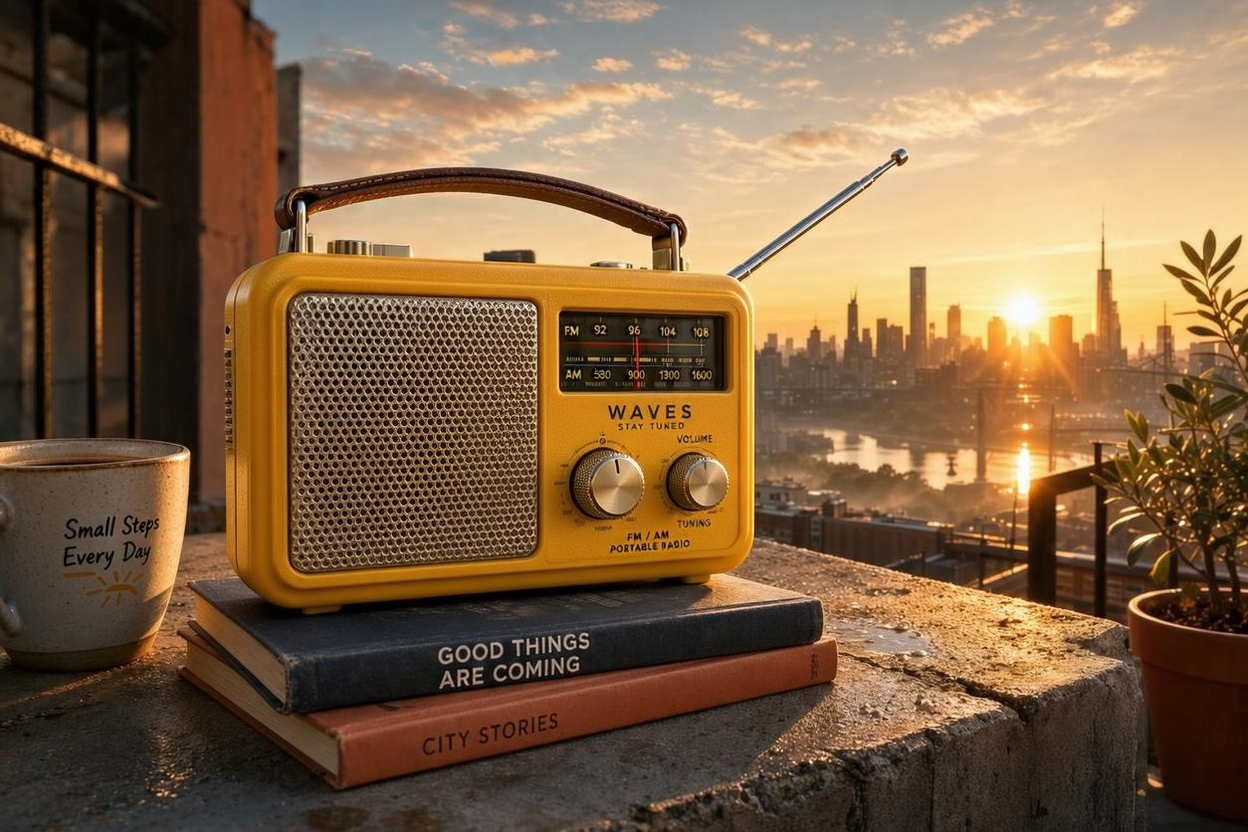
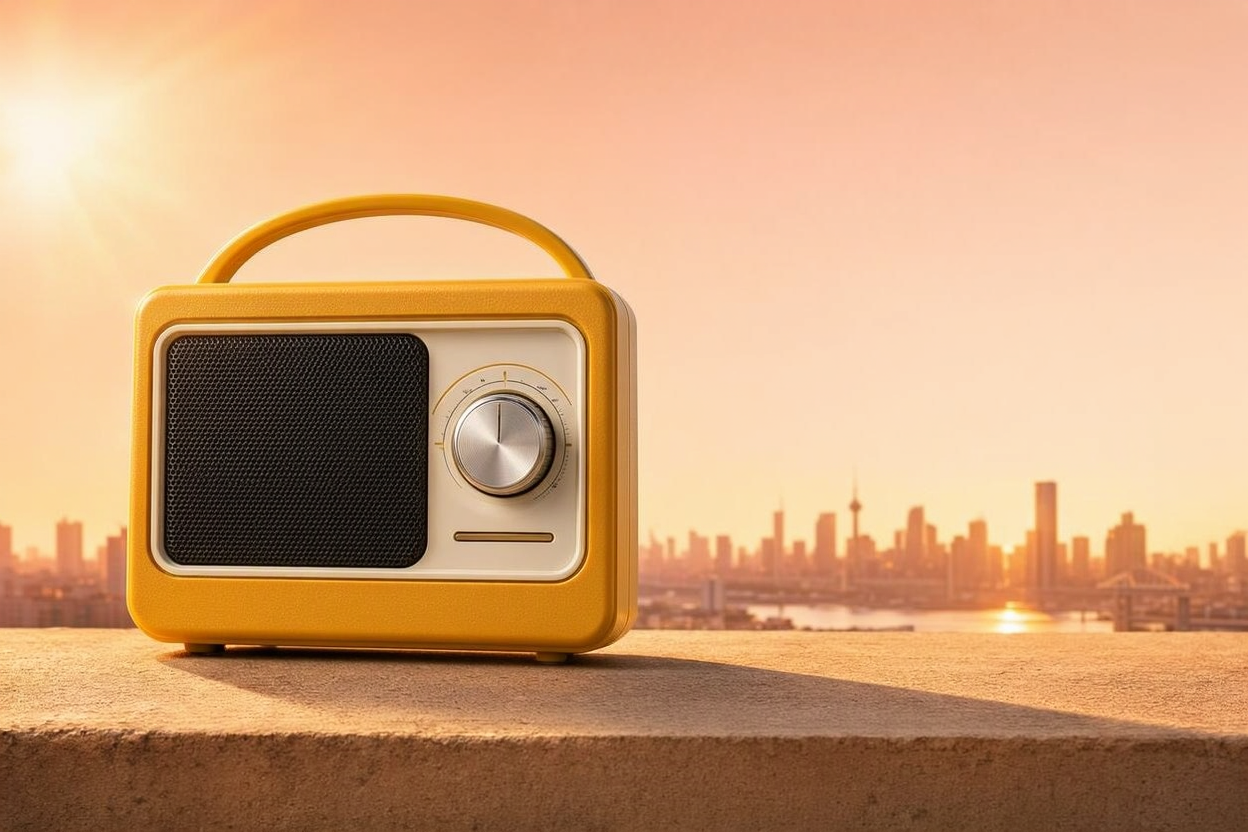
O prompt curto produziu um conceito de estilo de vida utilizável com rádio, livros, caneca e plantas. Também adicionou letreiros e deixou um fundo movimentado. O prompt detalhado produziu um rádio quase frontal à esquerda com um alto-falante preto, um mostrador prateado e nenhum letreiro legível. O céu superior direito está mais limpo para texto, embora o horizonte ainda cruze sua borda inferior e a direção da sombra seja menos distinta do que o briefing especifica. Se você precisar de um terço direito estritamente vazio, descreva o limite do horizonte e verifique o corte antes de adicionar texto.
Mostrar o prompt de rádio curto exato
An editorial product photo of a yellow portable radio on a rooftop at sunrise.
Mostrar o prompt de rádio detalhado exato
A 3:2 editorial product photograph for a portable radio campaign. Place one mustard-yellow retro radio on the left third of a warm concrete rooftop ledge at sunrise. Show the front nearly straight-on so the black mesh speaker is on the left and a single silver tuning dial is on the right. Leave the right third clear, with only soft pale peach sky for later ad copy. Low sunlight from the upper left casts one soft-edged shadow down and to the right on the ledge. The body is satin plastic with subtle texture. No lettering, no logos, no people.
Prompt de pôster MAI Image 2.7 com texto exato
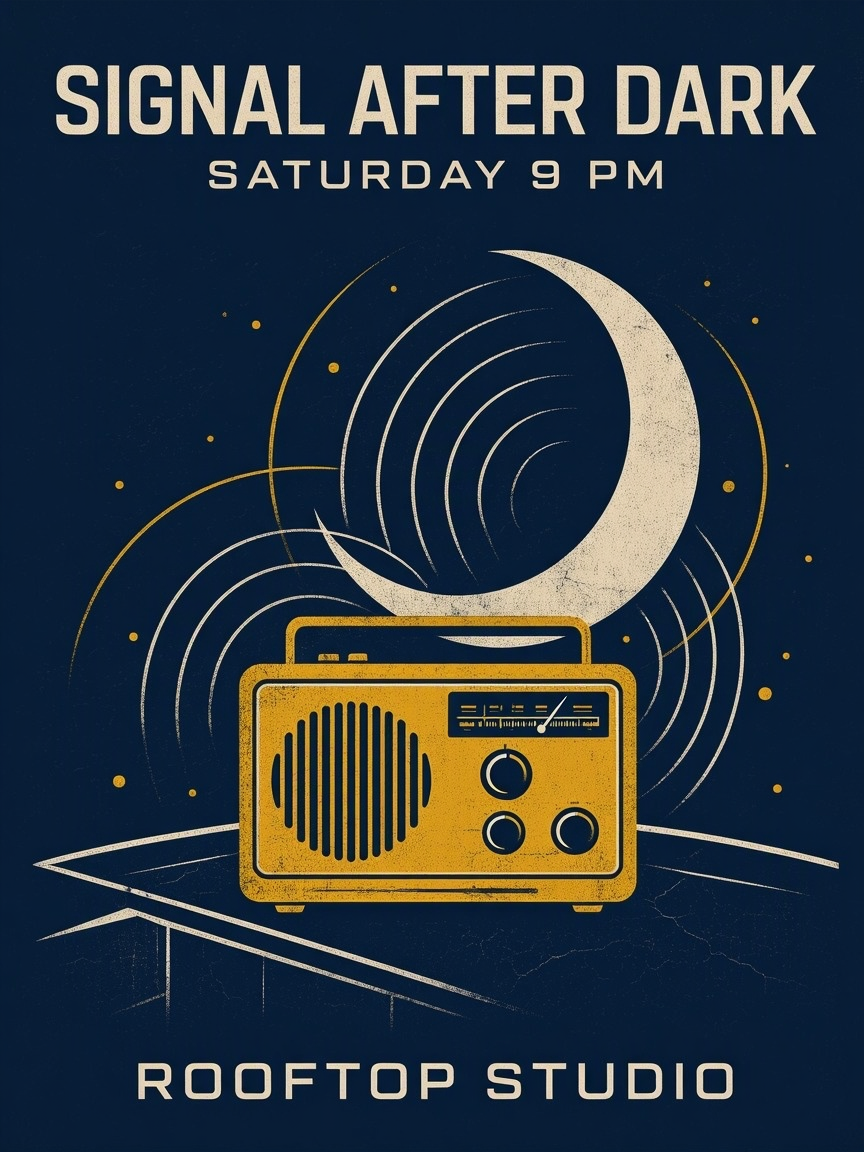
A saída renderizouSIGNAL AFTER DARK, SATURDAY 9 PM e ROOFTOP STUDIO exatamente, na ordem solicitada de cima para baixo. O alto-falante e os arcos tornaram o rádio legível em tamanho miniatura. O crescente ficou creme em vez de azul profundo, e o mostrador incluía pequenas marcas semelhantes a uma escala. Se a paleta fizer parte de um sistema de marca, dê a cada cor uma função específica e verifique o resultado em relação às amostras de origem.
Mostrar o prompt exato do pôster
Create a portrait 3:4 screen-printed poster for an imaginary rooftop listening event. At the top put the exact words SIGNAL AFTER DARK in large cream capitals on one line if legible. Directly below, put the exact words SATURDAY 9 PM. At the very bottom put the exact words ROOFTOP STUDIO. Set these three text blocks in a clean sans serif with wide margins. In the center, show a single mustard-yellow tabletop radio and thin cream sound waves bending around a deep blue crescent moon. Use midnight navy, pale cream and mustard as the only colors. All lettering must be limited to the three specified lines.
Prompts do MAI Image 2.7 para recolorir um objeto
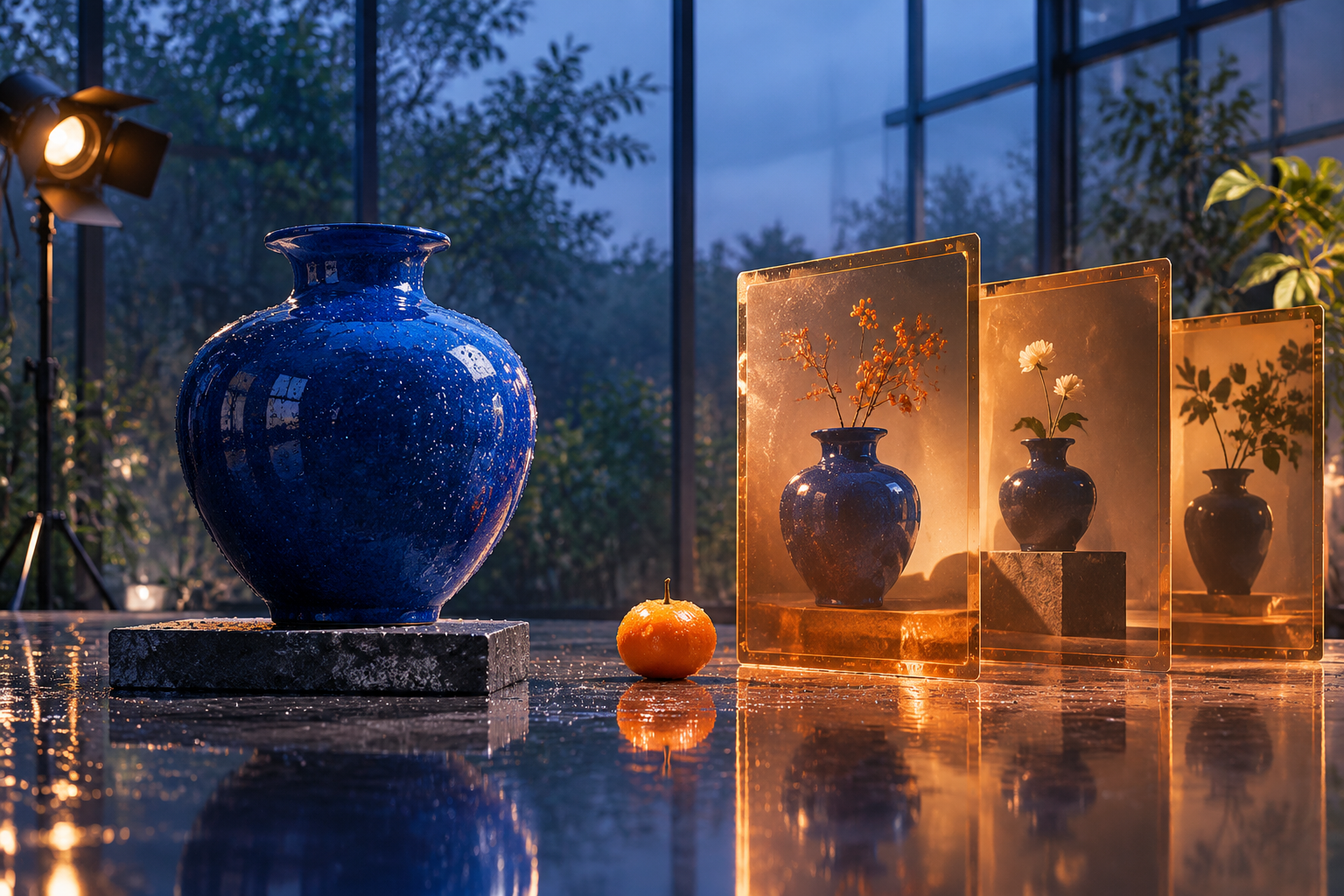
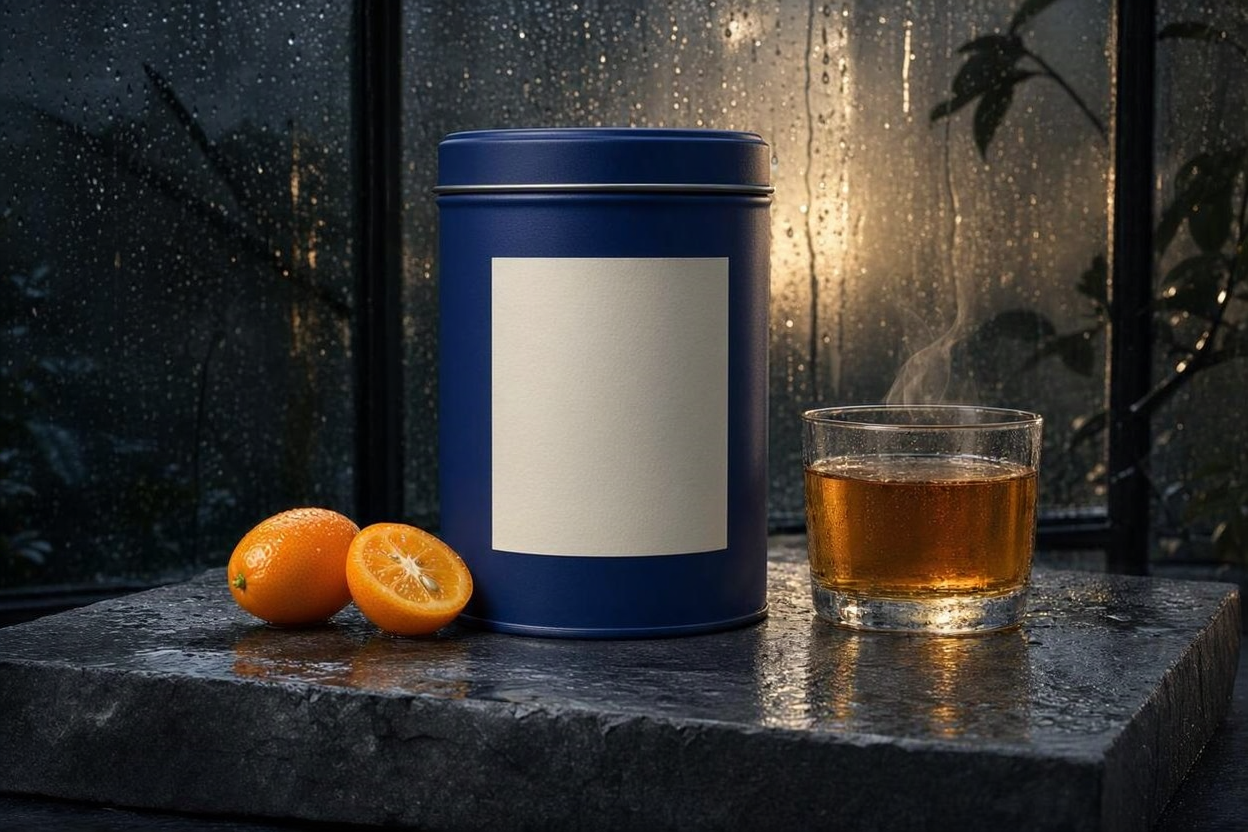
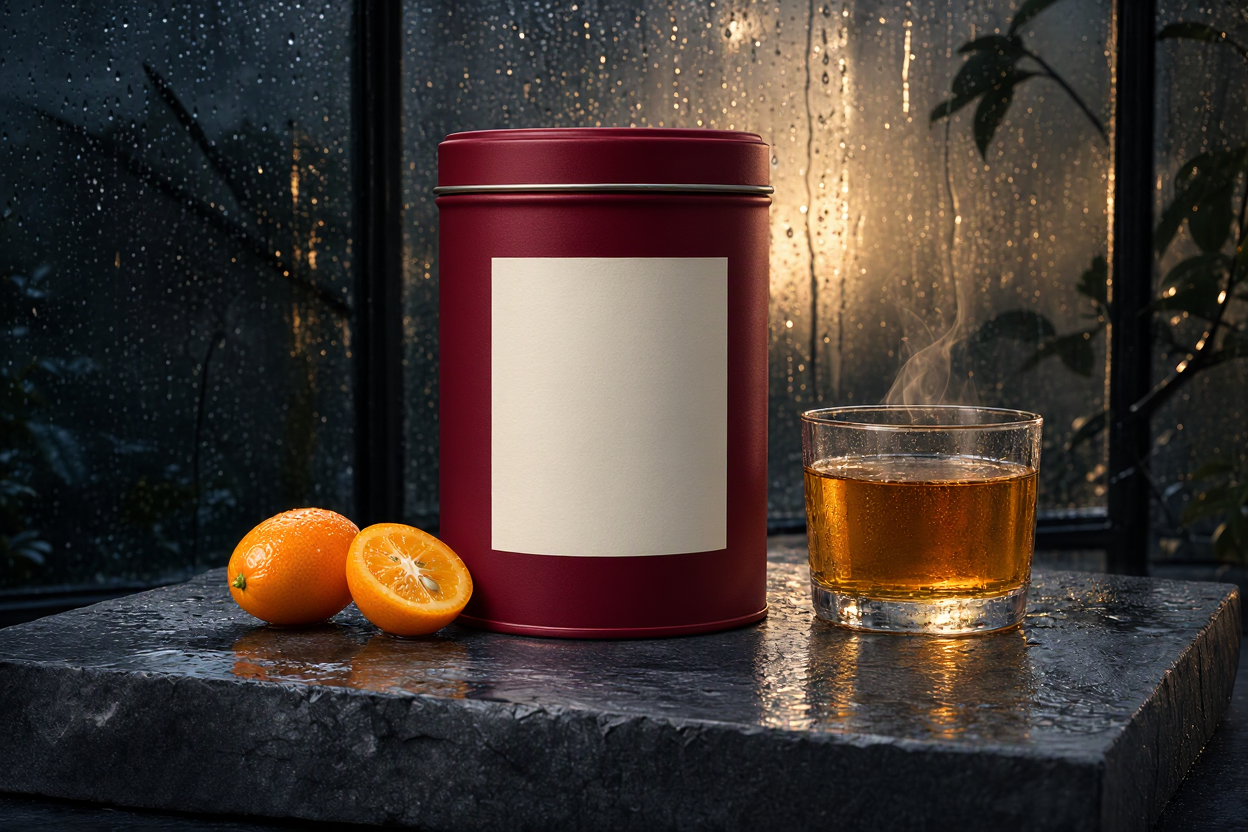
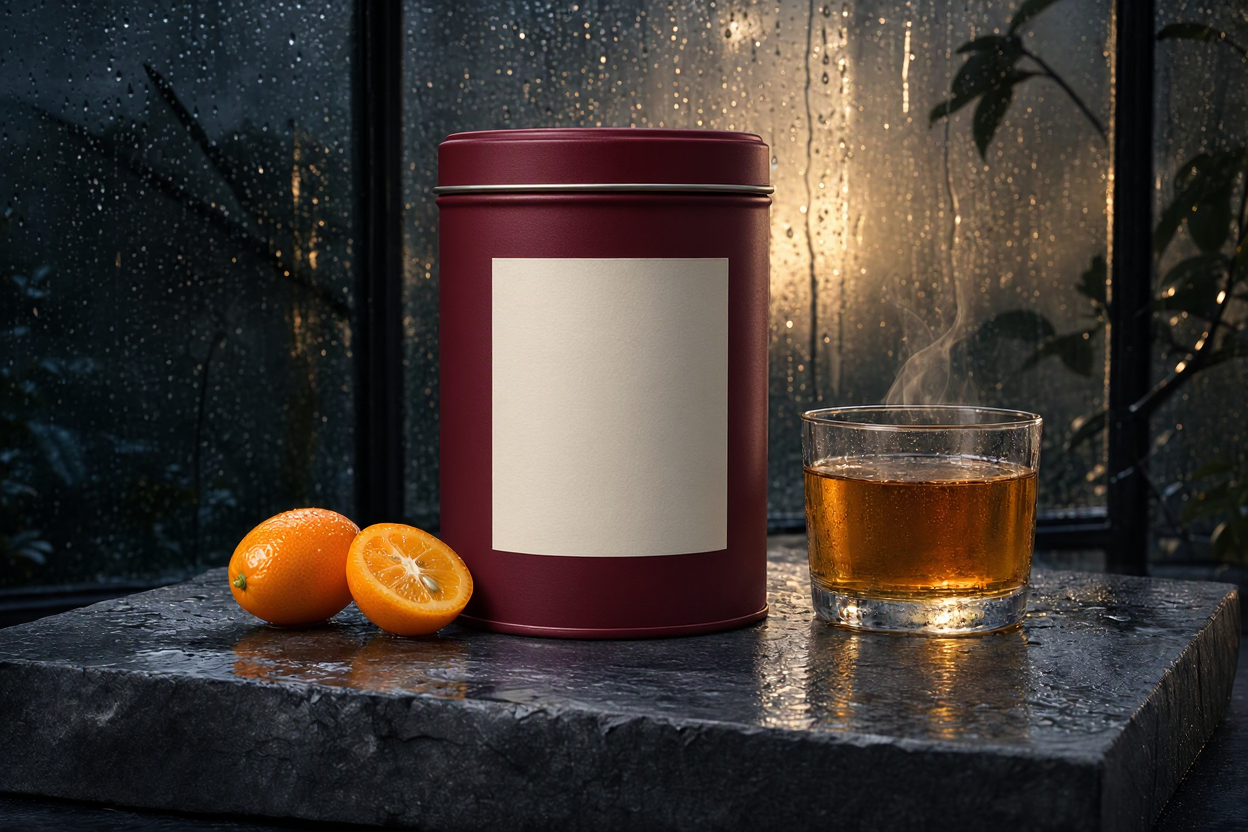
Ambos os prompts transformaram a mesma lata azul em bordô e mantiveram visivelmente o rótulo marfim, as frutas cítricas e o chá. O pedido curto já identificava um objeto inequívoco. A versão mais longa deixou claros os requisitos de preservação para revisão, incluindo a borda e o recorte da câmera. As duas saídas são visualmente próximas, e mudanças finas de superfície e realces permanecem visíveis em relação à fonte. Para uma imagem de embalagem aprovada com pixels bloqueados, use uma camada ou máscara para a alteração e verifique a geometria original.
Mostrar o prompt curto de recoloração exato
Make the blue tea tin burgundy.
Mostrar o prompt de preservação exato
Change only the cobalt-blue cylindrical tea tin in the center to matte burgundy. Keep the original blank ivory label in place. Preserve the tin shape, silver rim, camera crop, rain-speckled glass, direction of lighting, two kumquats on the left, and amber tea and steam on the right. Do not add lettering, props, or new reflections.
Prompts do MAI Image 2.7 para duas imagens de referência
A primeira referência definiu a fotografia do produto. A segunda forneceu apenas o padrão das asas da mariposa. O resultado colocou uma mariposa plana, dourada, com padrão de samambaia no rótulo marfim e preservou o corte básico e a disposição dos adereços. O texto do pôster, a lua e a borda não foram mantidos. O emblema ocupou a maior parte da largura do rótulo, maior do que esperávamos de "pequeno". Especifique um tamanho mensurável, como "não mais que um terço da largura do rótulo", quando o rótulo precisar de espaço para texto.
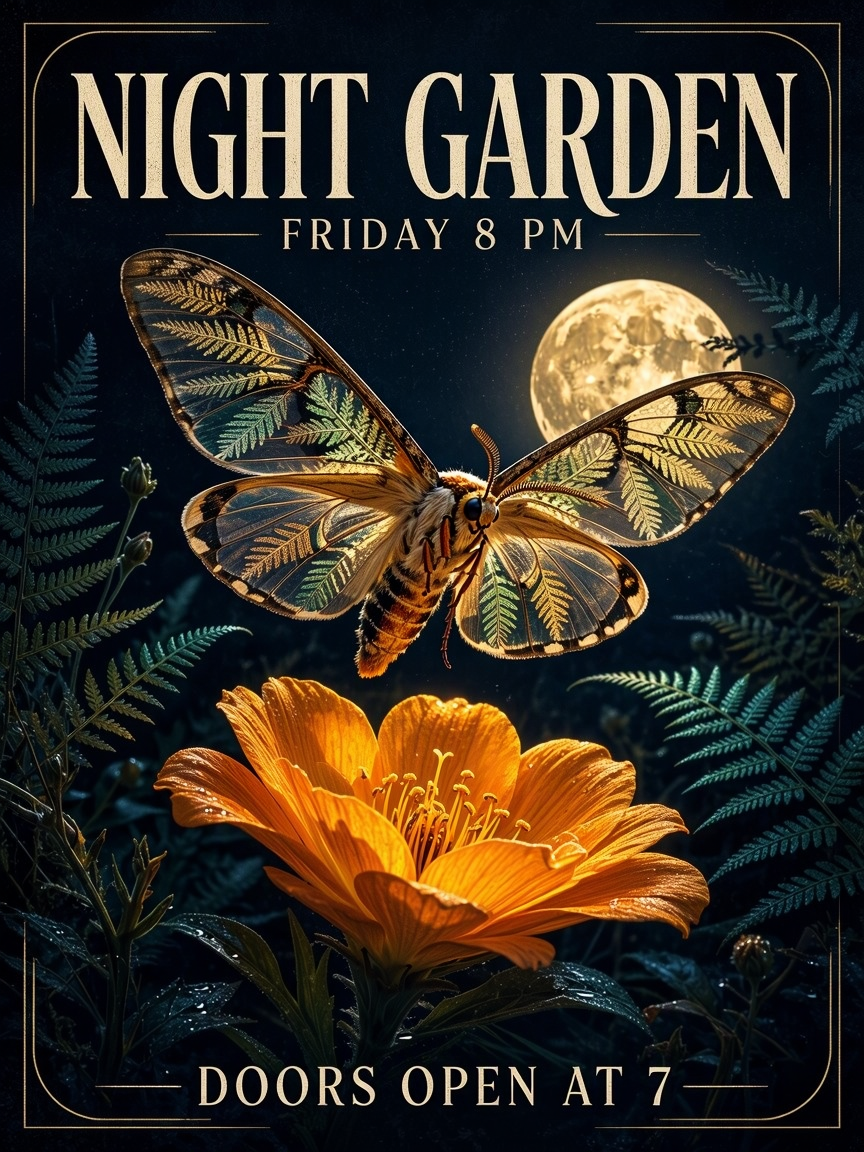
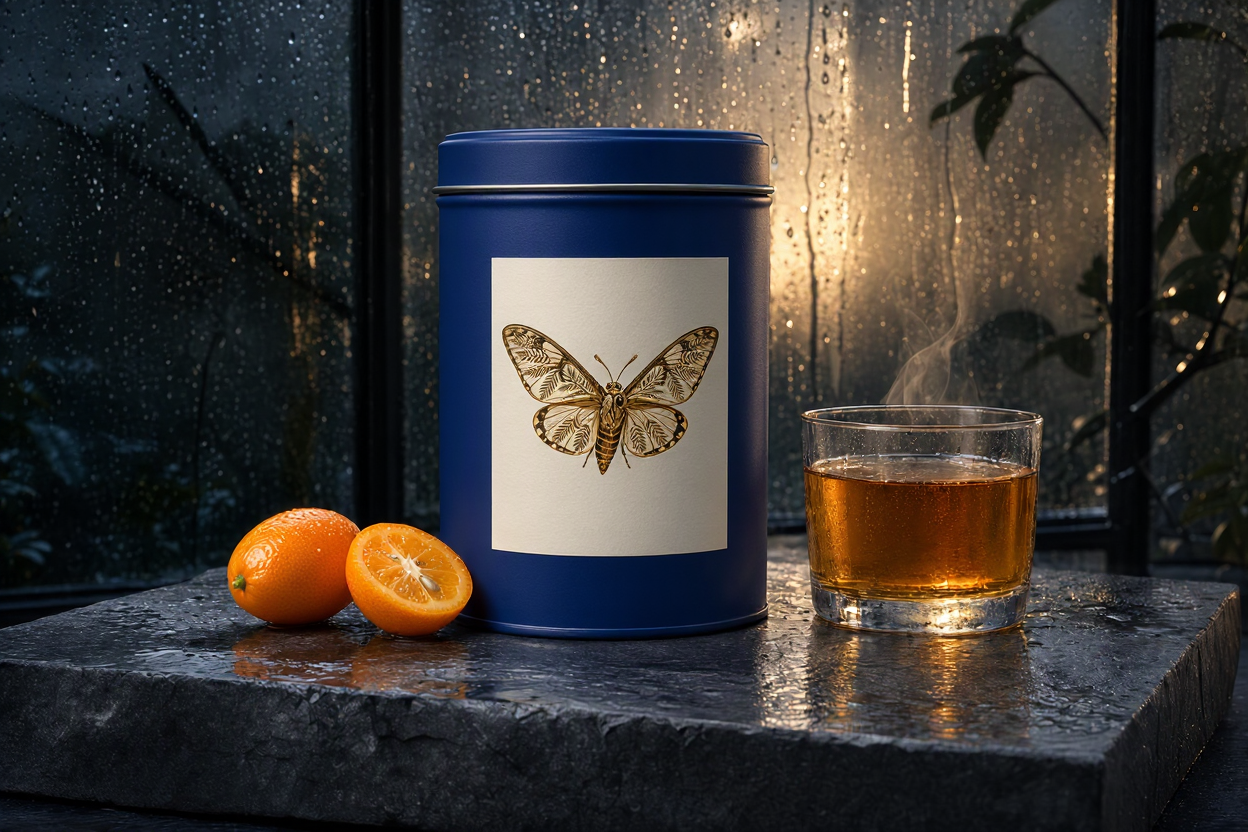
Mostrar o prompt exato de duas referências
Use the first image as the base photograph. Keep its cobalt tea tin, ivory label, two kumquats, glass of tea, stone plinth, crop and rain-lit conservatory. Use the second image only as a visual reference for the fern-patterned moth wings. Place a small, flat, dark-gold emblem of that moth at the center of the existing ivory label, with its wings spread. Keep the rest of the label blank. Do not bring over the second image's text, border, moon, orange flower or poster layout. Do not add a real insect to the scene.
MAI Image 2.7 Verificação de estabilidade do layout
Executamos novamente os dois prompts de rádio duas vezes com as mesmas configurações. Contando as primeiras passagens, todas as seis imagens mostraram um rádio amarelo em um telhado ao nascer do sol. O prompt detalhado criou consistentemente uma área de cópia útil no canto superior direito. Em duas execuções detalhadas, uma linha do horizonte ainda cruzava a região inferior direita. O layout ficou mais fácil de usar, embora a instrução de reservar todo o terço direito fosse mais rigorosa do que o que as saídas entregaram.
| Característica visível, três execuções cada | Prompt curto | Prompt de layout detalhado |
|---|---|---|
| Rádio amarelo e telhado ao nascer do sol | 3/3 | 3/3 |
| Céu limpo no canto superior direito, adequado para texto curto | 0/3 | 3/3 |
| Sem texto de marca legível no rádio ou nos adereços | 0/3 | 3/3 |
Essas contagens descrevem seis imagens de dois prompts exatos. Elas ajudam você a escolher um prompt inicial para este layout. Para uma produção, defina a caixa de texto no seu layout e meça a aceitação em relação a ela antes de se comprometer com um lote.
Como experimentar o MAI Image 2.7 com estes prompts
Experimente o MAI Image 2.7 Flagship no Microsoft Labs
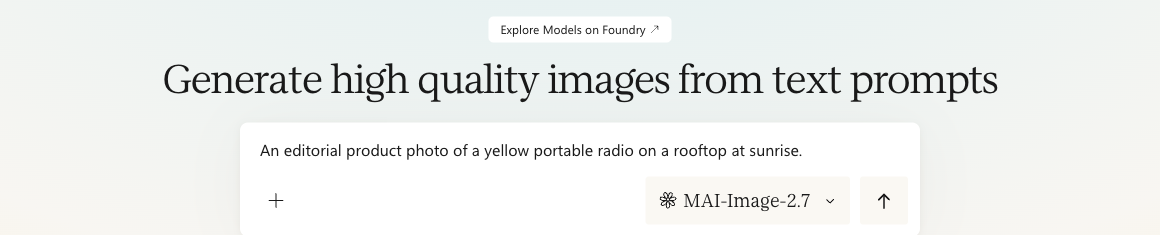
Abrir Microsoft AI Labs com MAI Image 2.7 selecionado. Cole um prompt ou use o controle de anexo se estiver editando. Abrimos o compositor principal, inserimos o prompt de rádio curto e pressionamos Enviar. O Labs nos pediu para fazer login e disse que salvaria o prompt. As imagens de teste acima foram geradas por meio de nossa rota de modelo GlobalGPT.
Os desenvolvedores podem usar o endpoint de geração ou edição do Foundry da Microsoft. O endpoint de edição aceita até cinco referências JPEG ou PNG. A Microsoft também documenta a geração transparente para solicitações Foundry suportadas. Confirme a configuração na superfície escolhida antes de planejar um fluxo de trabalho em torno de transparência ou tamanho exato.Instruções do Microsoft Foundry
Execute os mesmos prompts do MAI Image 2.7 no GlobalGPT
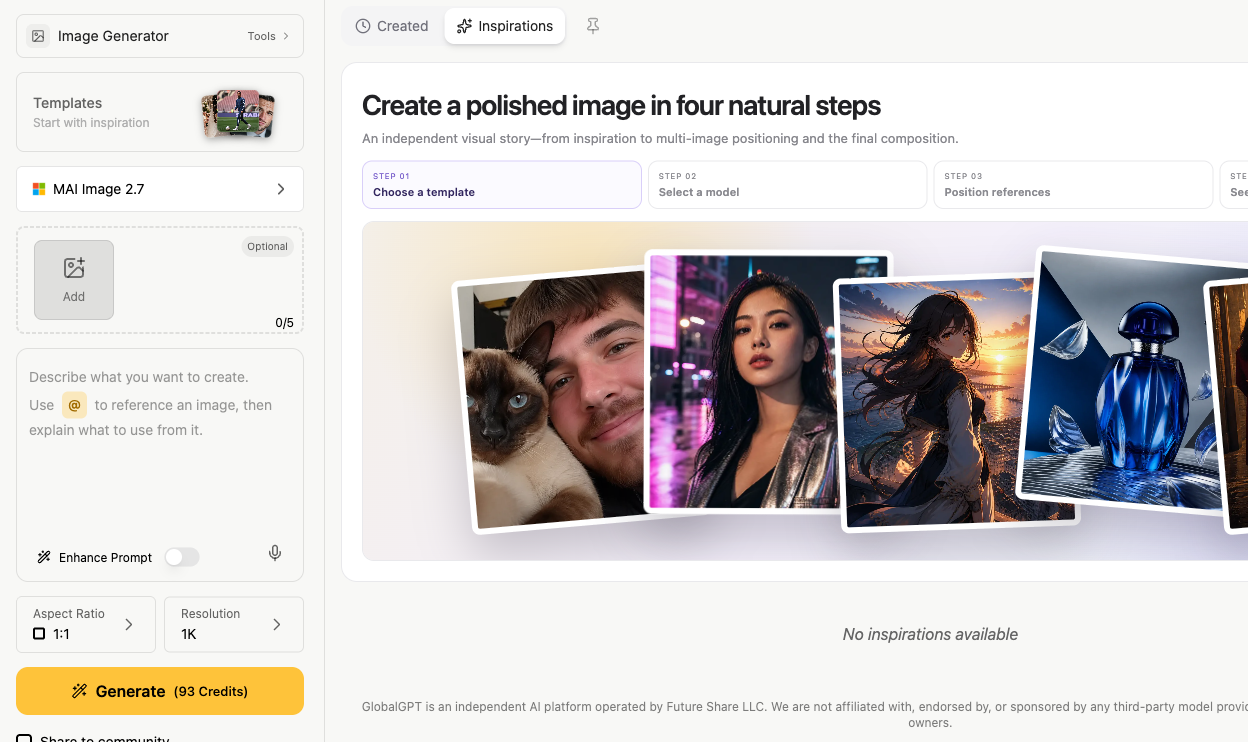
No Gerador de Imagens, confirme se o modelo selecionado é MAI Image 2.7. Comece com 1K para revisões de layout.
Escolha uma proporção que corresponda ao uso pretendido. Usamos 3:2 para as fotografias do rádio e 3:4 para o pôster.
Para uma edição, carregue primeiro a imagem base. Se adicionar outra referência, use o controle de referência do espaço de trabalho para identificá-la e descreva exatamente o que deve ser transferido.
Mantenha a mesma configuração de aprimoramento de prompt durante as comparações. O navegador expõe um interruptor "Aprimorar prompt". Provedores individuais também podem processar prompts internamente.
Compare o resultado em tamanho real com o original e sua lista de verificação. Aumente a resolução assim que a composição estiver pronta.
Nossa captura de tela mostra uma cotação de 93 créditos para uma geração quadrada de 1K no espaço de trabalho. A documentação da API GlobalGPT lista 93 créditos para o exemplo de geração 1K, 115 para uma edição com uma referência, 137 para duas referências e 371 para uma geração 2K. Para edições, a documentação da API diz que o modelo seleciona as dimensões de saída. Cotações do navegador e termos do plano devem ser verificados no momento do uso.Exemplos de modelos da API GlobalGPT
Como corrigir problemas comuns de prompt do MAI Image 2.7
| Problema | Altere o prompt ou o fluxo de trabalho |
|---|---|
| O produto bloqueia a área de texto | Dê ao objeto uma posição nomeada e reserve uma região para um fundo liso. |
| O pôster está com a data errada | Cite a linha corrigida e especifique sua localização. Para um ativo final, componha datas e preços em uma camada editável. |
| A edição de uma cor altera o rótulo | Especifique a superfície a recolorir e nomeie o rótulo, o recorte e os adereços principais como fixos. Use edição baseada em camadas quando os pixels de origem exatos importarem. |
| Segunda referência assume | Identifique primeiro a base, nomeie a única parte a ser emprestada e liste os elementos da segunda imagem que devem ser excluídos. |
| Dimensões de edição inesperadas | Verifique as dimensões que o endpoint retornou. Mantenha uma etapa planejada de corte ou redimensionamento para a entrega do layout final. |
Para uma campanha, escreva uma lista de verificação de aprovação/reprovação que cada imagem deve atender. Conte quantas saídas passam antes de aumentar o volume. Ao comparar modelos ou revisões de prompt, mantenha a mesma proporção e referências, mude uma parte da solicitação por vez e retenha o primeiro resultado. Nosso comparação de modelos de imagem mostra outra maneira de documentar prompts e inspecionar saídas lado a lado.
Conclusão final: escreva para a revisão que você fará
Se a tarefa for exploração visual, comece pelo assunto e pela cena. Se a imagem precisar se ajustar a um layout real, indique a área de texto, o recorte e o posicionamento do texto antes de gerar. Se estiver editando uma referência, liste as poucas características protegidas que determinam se um resultado é utilizável. Depois compare o resultado com o briefing no tamanho que seu público verá.
Guia de prompts do MAI Image 2.7 FAQ
Como escrevo um bom prompt do MAI Image 2.7?
Nomeie o produto final e o assunto e especifique o layout, a iluminação e os detalhes que você julgará. Para edições, nomeie o alvo, uma mudança e o que deve permanecer fixo.
O MAI Image 2.7 consegue renderizar texto exato?
Ele renderizou nossas três linhas curtas em inglês exatamente na ordem certa. Cite cada linha literalmente e indique sua posição. Verifique o texto no tamanho final ou componha separadamente o texto crítico.
Quantas imagens de referência o MAI Image 2.7 pode usar?
Foundry e GlobalGPT documentam suporte para até cinco em suas superfícies de edição. Dê à base e a cada referência secundária um papel específico. Os exemplos aqui usam uma e duas imagens.
Devo usar um prompt MAI Image 2.7 curto ou detalhado?
Comece curto para conceitos e edições simples. Indique posições, exclusões ou detalhes protegidos quando eles determinarem se o resultado pode ser usado.
Posso recolorir um produto sem alterar seu rótulo?
Um prompt pode manter o layout aparente do rótulo, como fizeram nossos dois exemplos. Verifique o rótulo e os pixels ao redor em relação ao original. Use camadas fixas ou uma máscara se for necessária preservação exata.
Onde posso experimentar o MAI Image 2.7 principal?
Selecione MAI Image 2.7 no Microsoft AI Labs ou GlobalGPT Image Generator. O compositor do Labs nos pediu para entrar antes da geração.