Guia de edição de imagens do Kling v4: prompts e exemplos de antes e depois
Edite fotos com o Kling Image 4.0 usando prompts que especificam o que mudar e o que manter. Veja dois testes do GlobalGPT e três exemplos oficiais de antes e depois.
Resposta rápida
Para editar uma imagem com o Kling v4, abra o Kling Image 4.0, carregue o original como referência e escreva um prompt que indique a alteração e os detalhes a preservar. Gere uma versão e compare-a com o original em tamanho real. Comece com uma única edição, como uma troca de fundo ou uma mudança de cor.
Prompt inicial
Edite @Image1. Substitua apenas o fundo por uma parede de estúdio cinza quente e piso correspondente. Mantenha o assunto, as cores, o ângulo da câmera, o tamanho e o corte. Adicione uma sombra suave sob o assunto.
Kling Image 4.0 é o modelo de imagem estática. Para movimento ou um clipe, experimente um vídeo curto de produto. Em dois testes do GlobalGPT, o Kling trocou o fundo de uma luminária e recoloriu seu metal. O formato da luminária permaneceu reconhecível em ambas as edições.Guia de imagem oficial do Kling.
Como editar uma imagem com o Kling v4
Uma edição precisa de uma imagem original, uma mudança específica e uma lista curta do que deve sobreviver. Você também pode dar ao Kling referências de estilo ou objetos, mas primeiro deixe claro qual imagem fornece a composição. Um pedido como "torne isso premium" deixa o assunto, a luz e o corte abertos à interpretação.
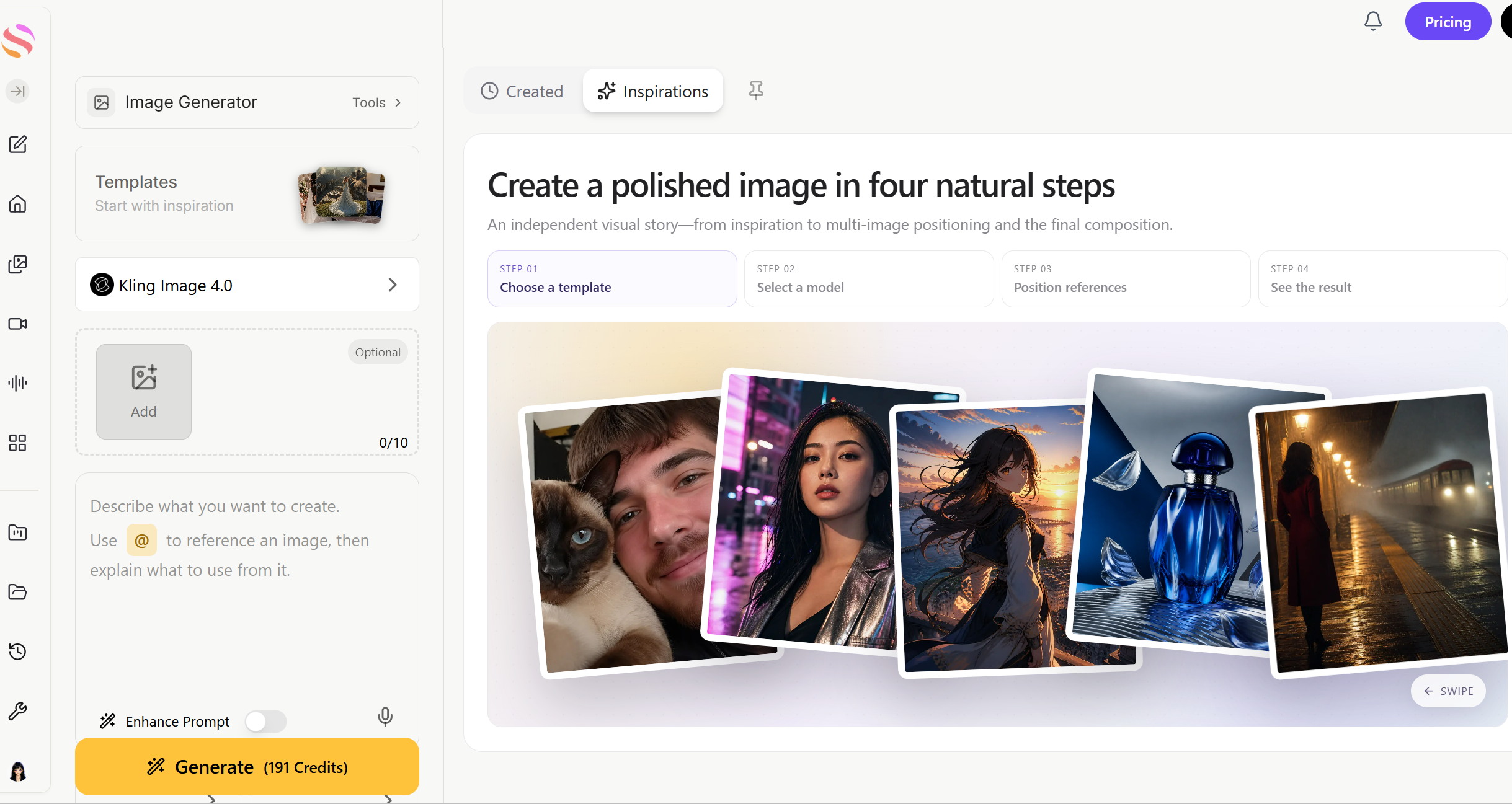
1. Abra o modelo de imagem e carregue o original. Em Kling Image 4.0 no GlobalGPT, selecione Adicionar referência e escolha sua foto ou ilustração. Use o menu @ para inserir o rótulo de referência mostrado em seu espaço de trabalho. Os exemplos de prompts abaixo usam @Image1 e @Image2 como rótulos escritos. Combine-os com os nomes que seu editor inserir.
2. Descreva uma edição e os detalhes a manter. Nomeie primeiro a parte da imagem e depois a aparência pretendida. Para um fundo de produto, proteja a silhueta, o rótulo, o ângulo de visão e o recorte. Para um retrato, identifique o rosto, a expressão, a linha do cabelo ou a pose que deseja que a edição preserve.
3. Combine a proporção de saída e gere uma versão. Comece com uma resolução prática para poder inspecionar a composição antes de gastar uma exportação maior nela. Se houver um controle de aprimoramento de prompt, deixe-o desligado para sua primeira comparação controlada, assim você saberá qual prompt o modelo recebeu.
4. Verifique a saída com o original ao lado.Aproxime as bordas onde a região alterada encontra o assunto original. Para um produto, compare costuras, reflexos e tipografia. Se o resultado se desviou, volte à fonte e peça uma edição mais restrita. Salve o resultado aprovado antes de tentar outra transformação.
Para remover um objeto ou alterar o fundo, você também podeaplicar um prompt de texto focado em um fluxo de trabalho de edição dedicado. Use mais referências quando precisar descrever como um assunto e seus arredores devem interagir.
Exemplos de antes e depois do Kling Image 4.0
Usamos a mesma foto sintética de luminária de mesa em duas execuções separadas do GlobalGPT em 23 de novembro de 2026. Cada solicitação começou com a imagem original. Observamos se a alteração solicitada foi aplicada e se a forma, o enquadramento e os detalhes próximos sobreviveram. As observações abaixo descrevem apenas as saídas mostradas. A CLI do GlobalGPT estimou cerca de 201 créditos por execução, cerca de 402 créditos para as duas solicitações na taxa exibida.
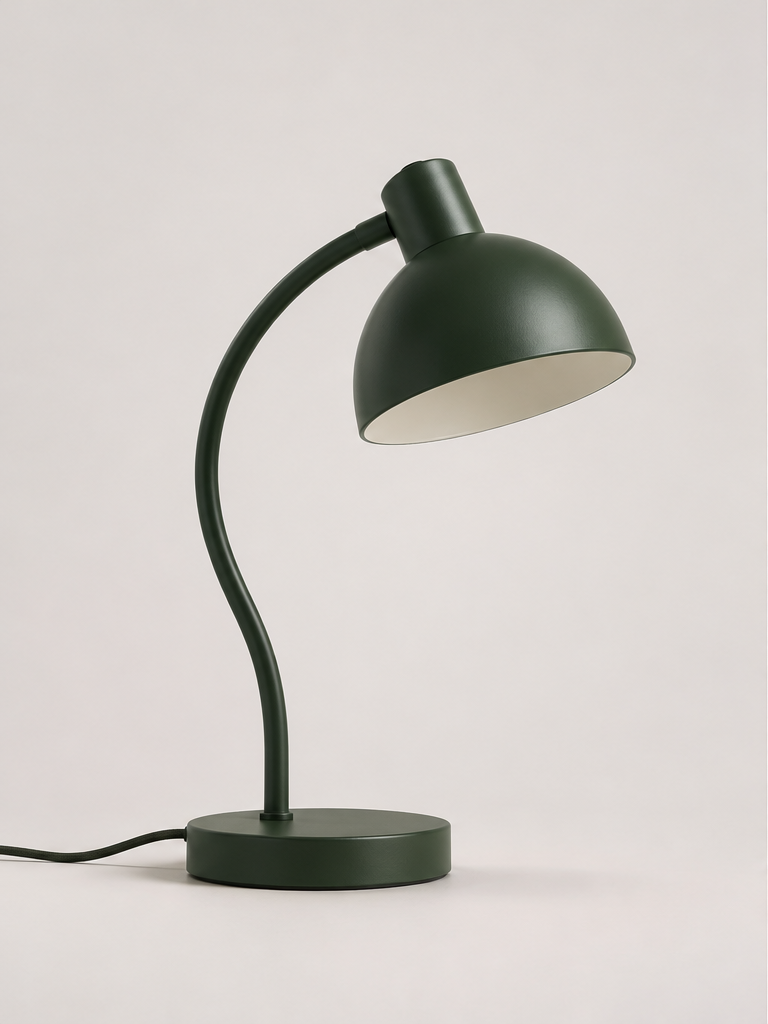
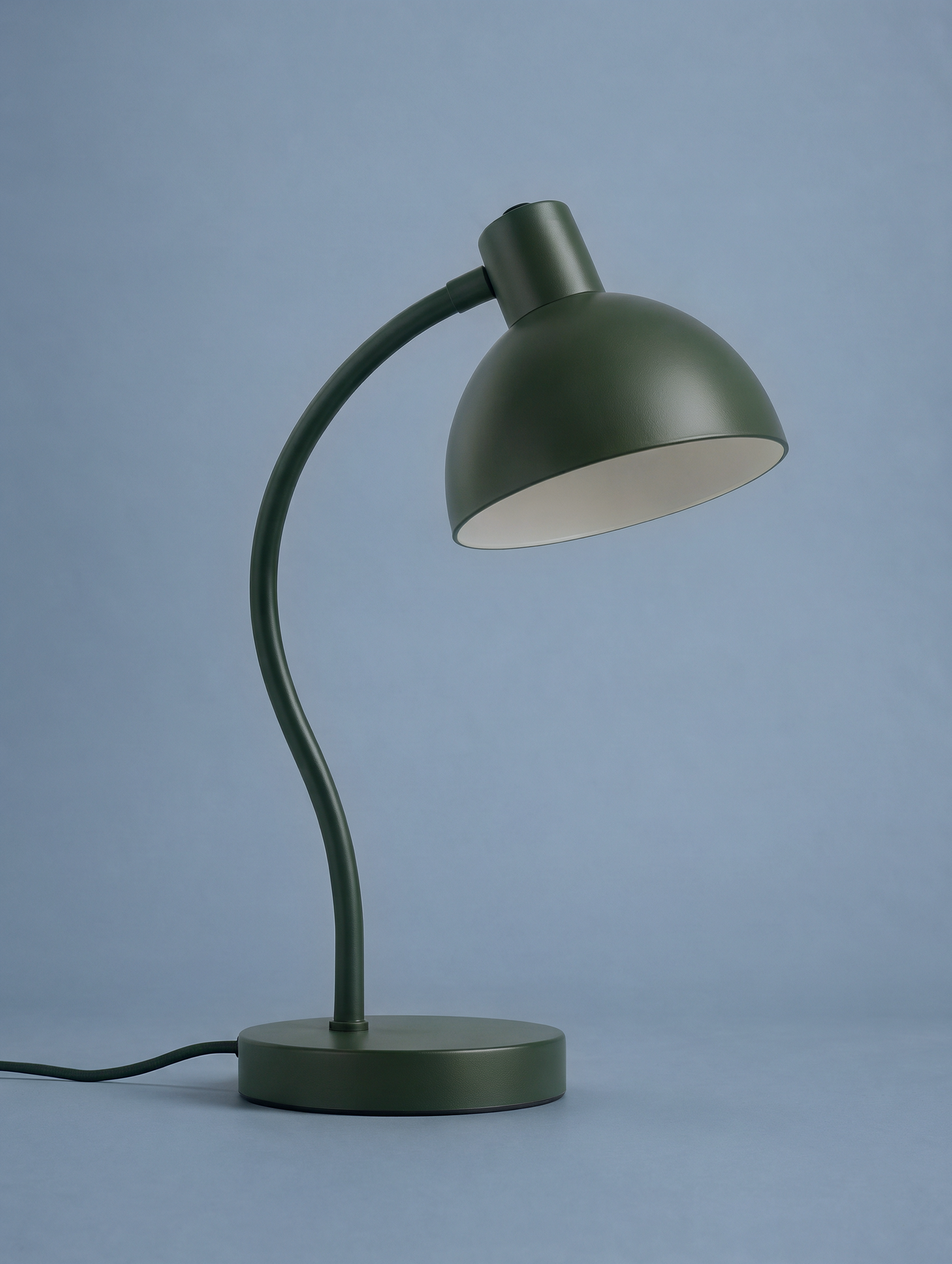
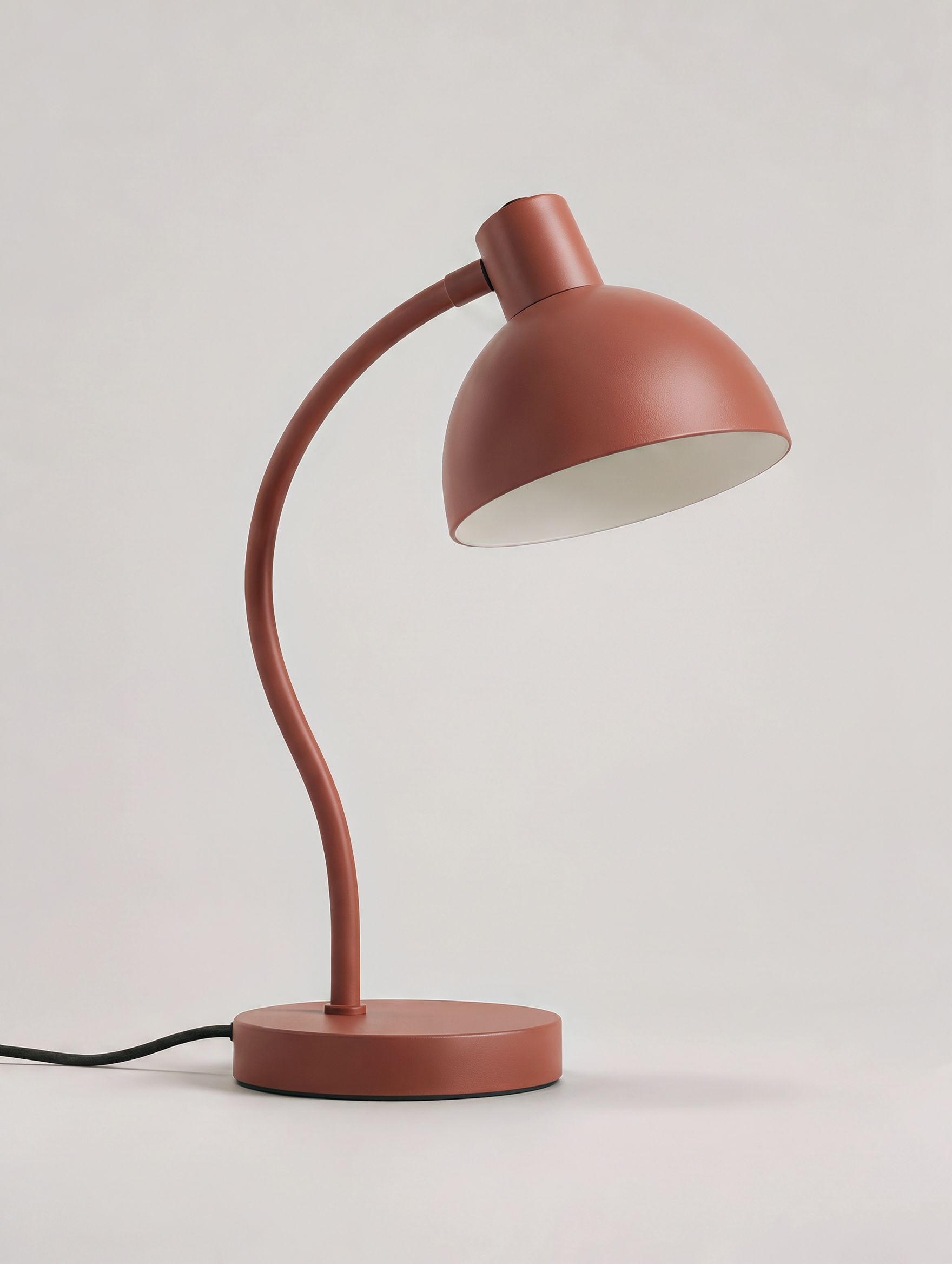
Ambas as edições do GlobalGPT usaram a mesma fonte de luminária de mesa. Abra qualquer uma das saídas para comparar pequenos detalhes em tamanho real.
Teste 1: Substituir o fundo
Configurações. CLI do GlobalGPT, Kling Image 4.0, 2K solicitado, 3:4, uma referência e uma saída. O aprimoramento do prompt estava desativado. A imagem entregue tinha 1760 × 2336 pixels.
Prompt de teste exato do GlobalGPT
Edit @Image1. Replace only the off-white wall and tabletop with a seamless muted blue-gray studio backdrop and matching tabletop. Keep the dark green desk lamp, curved neck, base, cord, viewing angle, and 3:4 framing unchanged. Keep the lamp switched off and add no new objects.
O que mudou. O cenário esbranquiçado tornou-se uma parede e tampo de mesa cinza-azulado sem novos adereços.
O que permaneceu reconhecível. A lâmpada permaneceu desligada, e seu abajur verde-escuro, pescoço curvo, base redonda e fio que corre para a esquerda permaneceram reconhecíveis.
O que verificar. A nova sombra de contato está mais escura e a base fica ligeiramente mais baixa no enquadramento. Verifique o posicionamento em relação a um ponto de referência fixo se precisar corresponder a um layout.
Teste 2: Recolorir apenas o metal
Configurações. GlobalGPT CLI, Kling Image 4.0, 2K solicitado, 3:4, uma referência e uma saída. O aprimoramento de prompt estava desativado. A imagem entregue tinha 1760 × 2336 pixels.
Prompt de teste exato do GlobalGPT
Edit @Image1. Change only the dark green metal on the desk lamp to matte terracotta. Keep the white shade interior, black power cord, curved neck, round base, background, shadows, and framing unchanged. Keep the lamp switched off.
O que mudou. O exterior do abajur, o pescoço e a base mudaram para terracota. A lâmpada permaneceu desligada.
O que permaneceu reconhecível. O fio permaneceu preto, o interior do abajur permaneceu claro, e o cenário esbranquiçado e o enquadramento amplo foram mantidos.
O que verificar. Os reflexos mudaram com a nova cor. Trate o acabamento como uma maquete visual e verifique-o com uma amostra real antes de usar o resultado para mostrar a cor de um produto.
Os três exemplos a seguir vêm do guia do usuário oficial da Kling. Os prompts ao lado são adaptações mais curtas que você pode reutilizar com suas próprias imagens.
Colocar um produto em um novo cenário
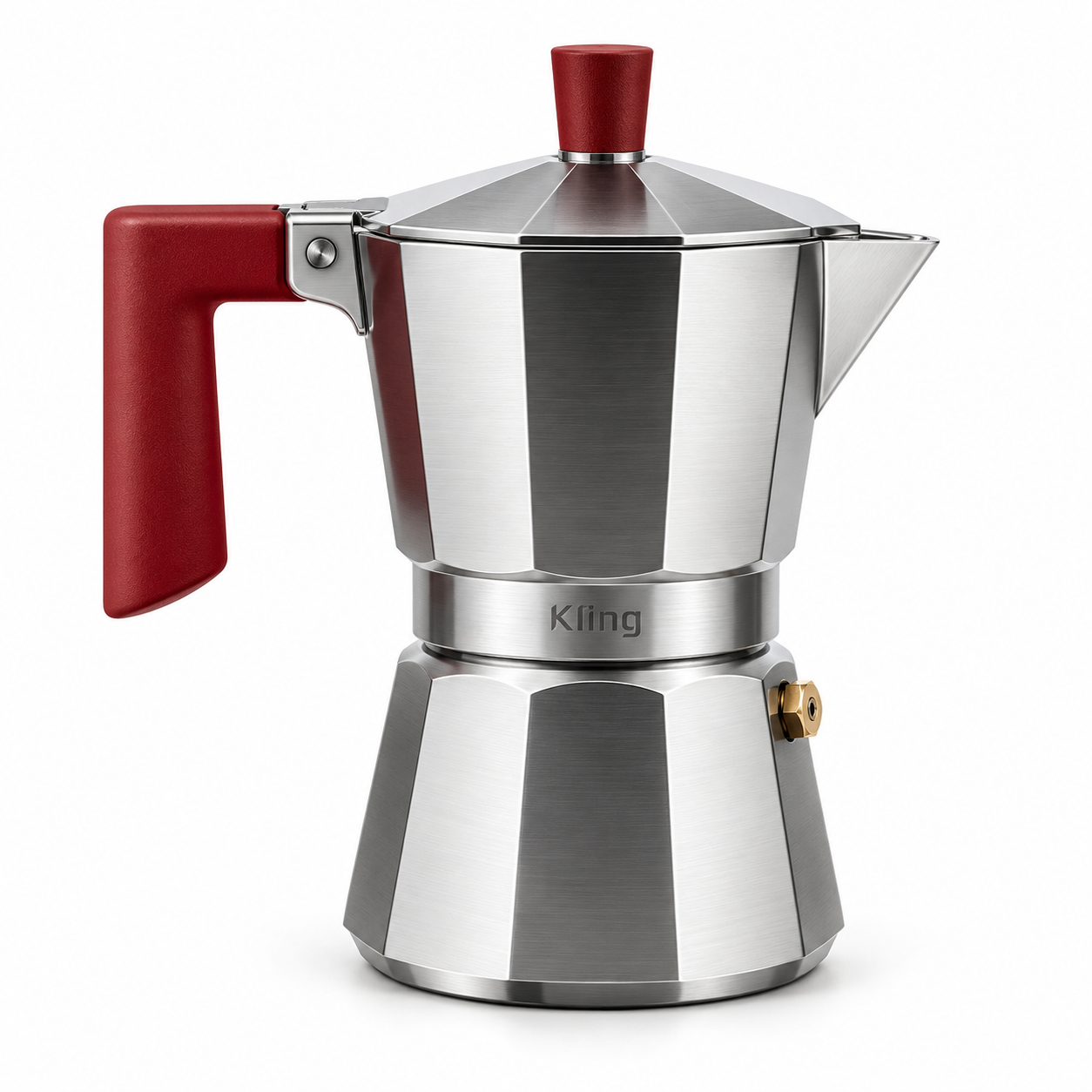
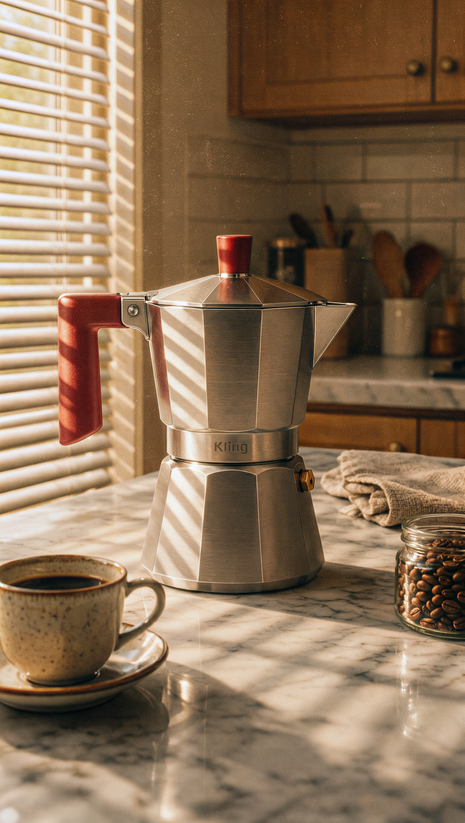
O exemplo da Kling leva uma cafeteira moka de fundo liso para uma cozinha ensolarada. Fonte: Kling Image 4.0 User Guide.
O pote facetado, a alça vermelha e o botão vermelho da tampa são reconhecíveis na nova cena. A imagem também muda de uma referência quadrada para uma composição vertical de estilo de vida, e o balcão, a xícara e a janela são novos. Se o produto precisar permanecer exatamente no mesmo lugar, defina a proporção original e peça para manter sua escala e posição. Inspecione as letras no corpo da imagem exportada antes de usá-la em uma página de produto.
Adapte este prompt de foto de produto
Use @Image1 as the product reference. Put the moka pot on a marble kitchen counter beside a window with blinds. Preserve its faceted steel body, red handle and red lid knob. Add natural sunlight and soft reflections.
Aplique uma referência de arte em mockups de embalagem
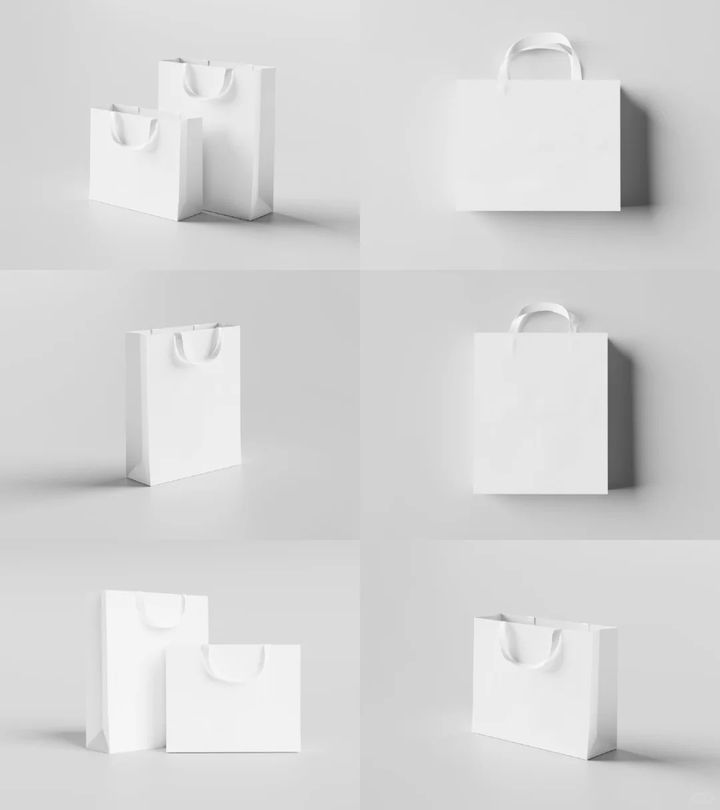
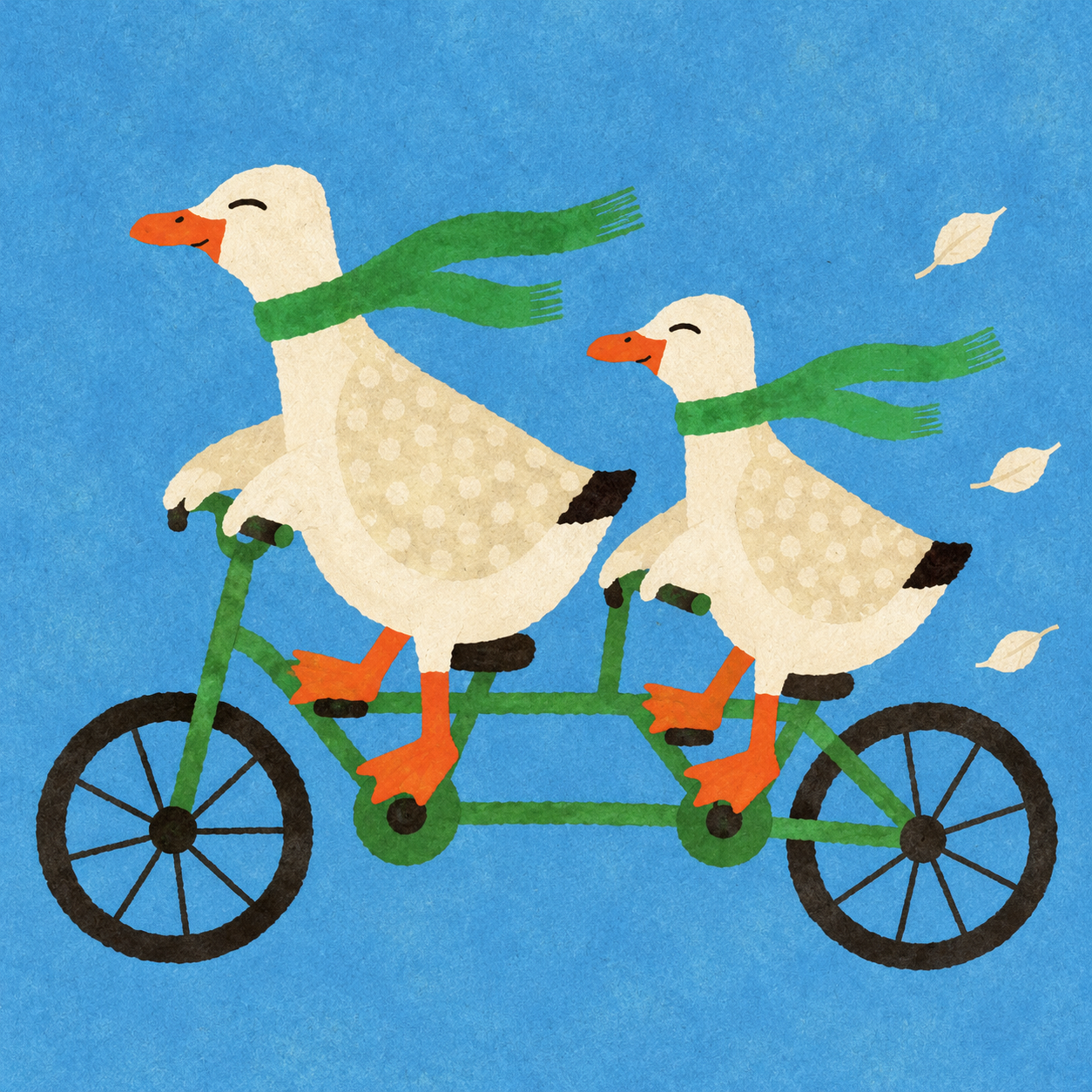
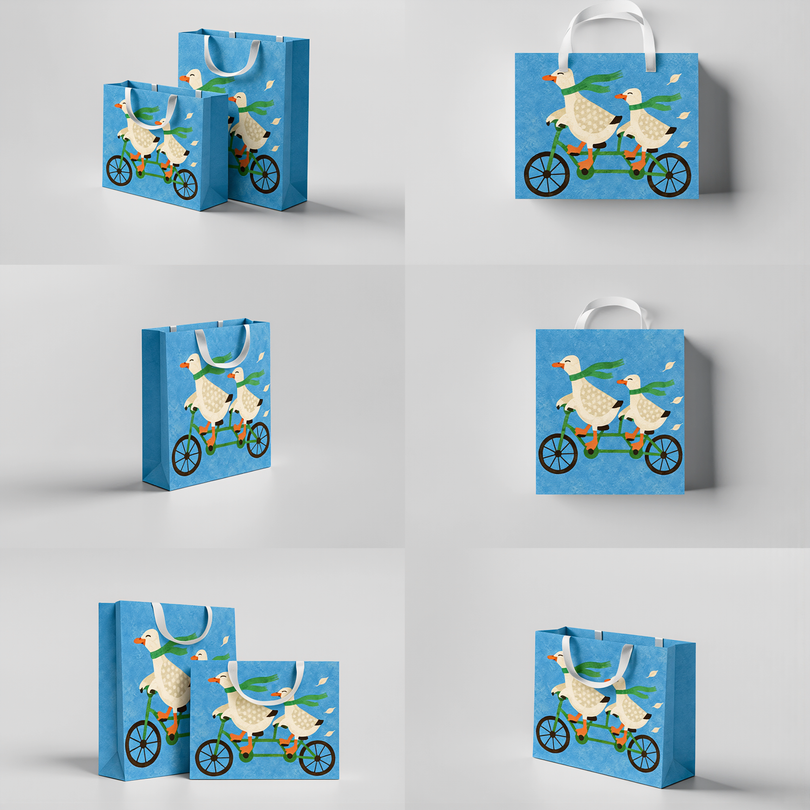
O Kling aplica a ilustração e a paleta azul de uma segunda imagem a um conjunto de mockups de embalagem simples. Fonte: Kling Image 4.0 User Guide.
Os mockups em branco fornecem as formas e os ângulos da embalagem. A ilustração separada fornece a paleta azul e os patos. Dividir essas tarefas facilita pedir a mesma geometria com uma marca diferente. Verifique se o padrão contorna os cantos de forma plausível e se as alças, dobras e abas ainda estão onde deveriam. Para arte de produção, coloque o design original em um modelo que respeite a linha de corte.
Adapte este prompt de embalagem com duas referências
Use @Image1 for the packaging shapes and three-quarter angles. Apply the illustration from @Image2 to each front panel and use its blue on the side panels. Keep the handles, folds, and arrangement of the original mockups.
Reestilize uma foto usando uma segunda referência
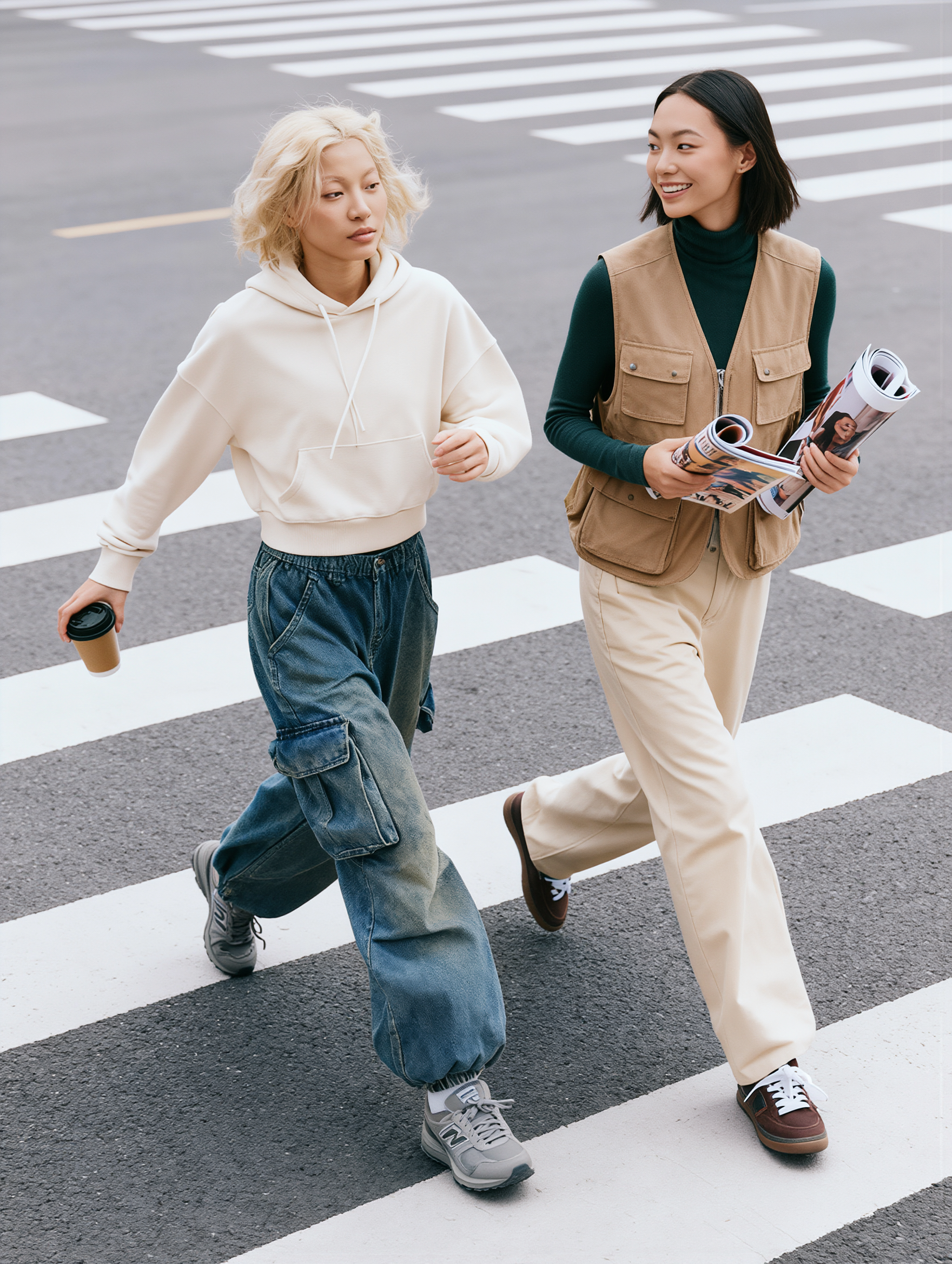
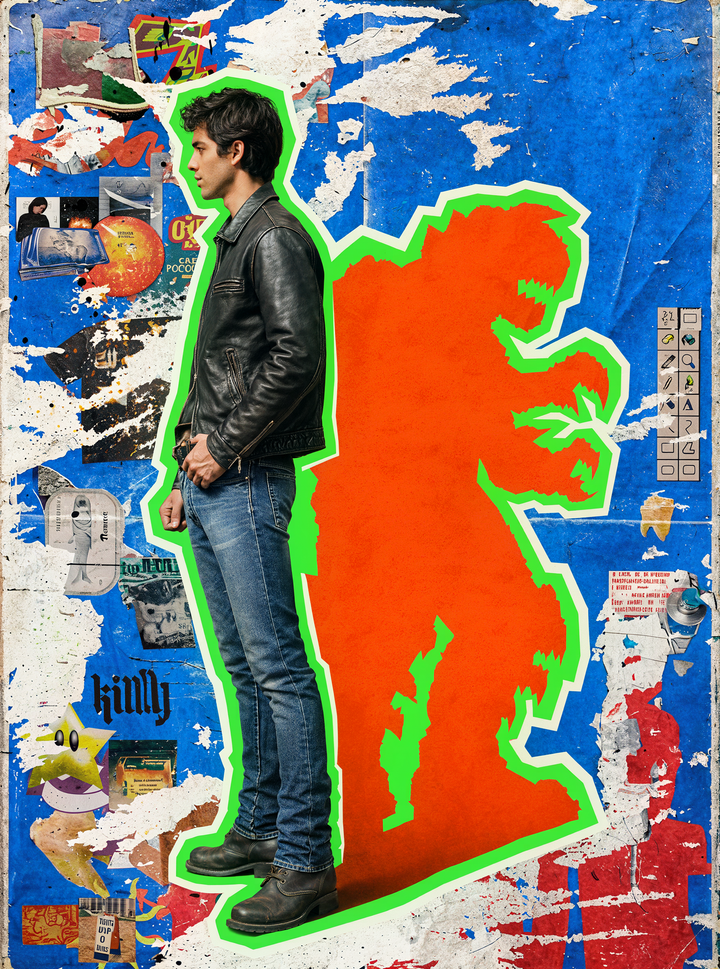
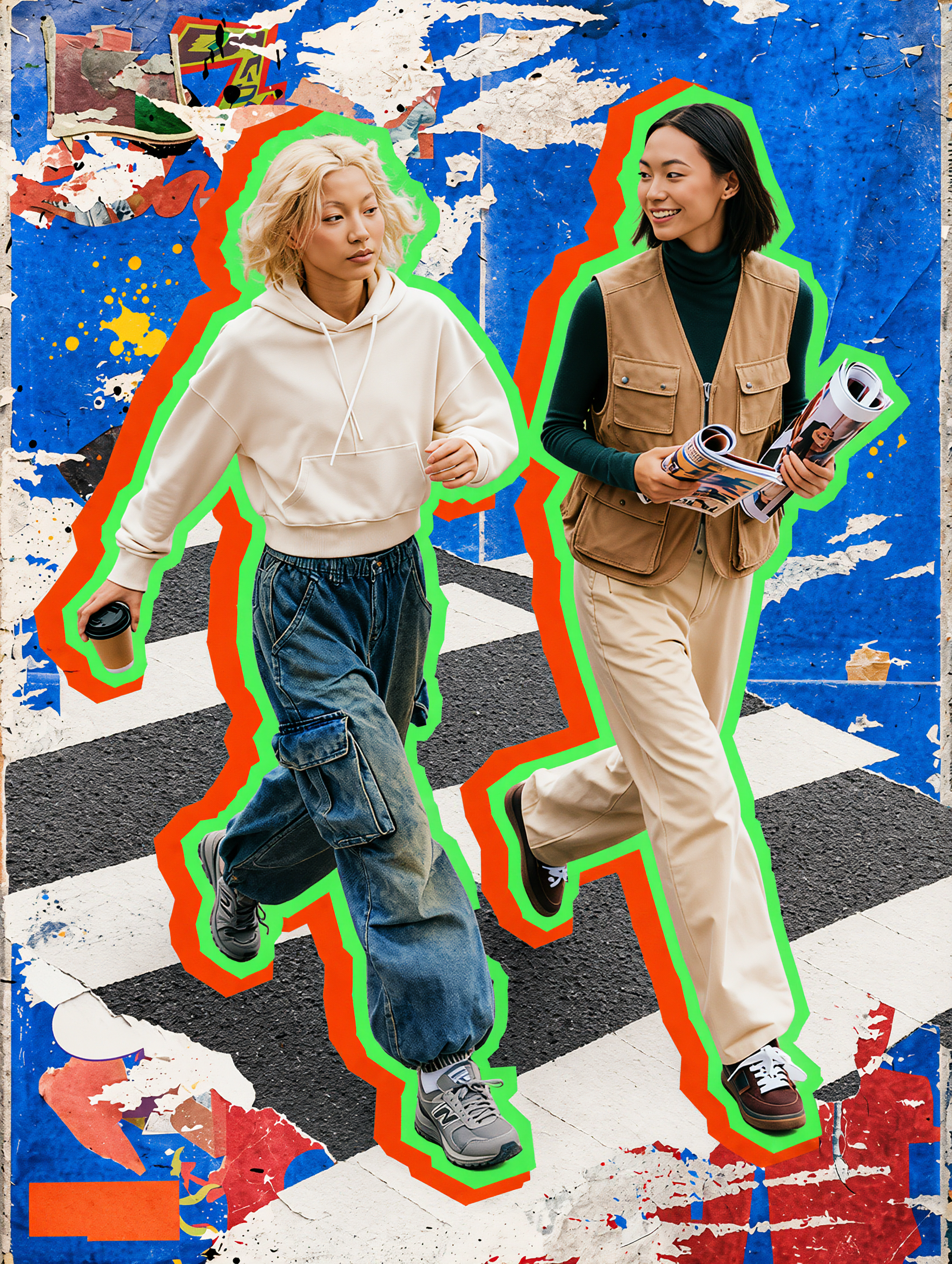
Kling empresta o tratamento de colagem áspero e as bordas recortadas brilhantes de uma segunda referência. Fonte: Guia do usuário do Kling Image 4.0.
Os dois caminhantes, as roupas e a pose ampla permanecem reconhecíveis enquanto a faixa de pedestres se torna parte de uma colagem. O novo fundo e os contornos são mudanças visíveis. Para um restyle menor, nomeie os traços exatos a transferir, como cor do contorno ou textura do papel, e especifique se o ambiente original deve permanecer. Se você quisermanter um personagem consistenteem várias cenas, comece com uma imagem base aprovada.
Adapte este prompt de transferência de estilo
Use @Image1 for the two people and their walking poses. Use @Image2 for collage texture, bold outlines, and color only. Keep both faces, clothes, and the spacing between the people from @Image1.
Prompts de edição de imagem Kling v4 copiáveis
Comece com esta estrutura: use a fonte como base, altere uma região nomeada, preserve dois ou três detalhes importantes e depois descreva o resultado. Os exemplos acima cobrem novos cenários, embalagens e transferência de estilo. Esses três prompts são para edições menores, mais fáceis de verificar lado a lado.
Remover um objeto que distrai
Remova um objeto e reconstrua a superfície
Remove only the folded receipt in the lower-right corner of @Image1. Rebuild the wood grain underneath in the same direction. Keep the other objects, crop, and light direction unchanged.
Indique a localização e descreva o que deve preencher o espaço. Em uma mesa, o veio da madeira deve continuar na mesma direção. Se o objeto projetar uma sombra que você deseja remover, mencione a sombra como parte da exclusão.
Mude a luz sem mover o assunto
Reiluminar uma foto existente
Use @Image1 as the base. Change the cool overhead light to soft afternoon light from the left. Preserve the subject, wall, framing, and object positions. Keep the surface texture visible.
Verifique realces, direção das sombras e reflexos juntos. Você pode refazer a iluminação do produto com um prompt de mudança única comparável quando quiser uma segunda tentativa na mesma fonte. Tente manter o cenário fixo até a luz parecer correta.
Substituir uma linha curta de texto
Substituir um título
On @Image1, replace the main headline with “SPRING STUDIO”. Keep the headline in the same position and preserve the illustration, margins, background, and other text. Use the same black sans-serif lettering.
Cite os caracteres exatos e aponte para o texto por localização. Revise a pontuação, o espaçamento e cada linha que deve ser preservada. Se precisar de várias rodadas de feedback sobre texto e composição em um só lugar, você também pode iterar em um chat.
Como corrigir uma edição do Kling que mudou demais
Se uma edição alterar o corte, simplifique o prompt e corresponda à proporção original antes de gerar. Se as dimensões forem as mesmas, mas o assunto se mover, descreva sua posição em relação a pontos de referência fixos, como "mantenha a base da lâmpada centralizada na mesma costura". Compare com o original, especialmente após várias revisões.
Se um rótulo, borda ou borda de retrato precisar permanecer exato ao pixel, use uma edição mascarada ou componha a área editada no original. O fluxo de trabalho de referência da Kling pode reinterpretar pixels fora da alteração solicitada. Compare a linha dos olhos, os dedos, o texto e os pequenos detalhes do produto a 100% em vez de julgar apenas a miniatura.
Se o mesmo briefing continuar se desviando, compare as saídas dos modelos de imagem com a mesma imagem de origem, prompt e enquadramento. Julgue o único detalhe que importa para o trabalho, como a cor da marca ou o rótulo, antes de decidir qual saída manter. Para conteúdo de produto, compare imagens de antes e depois correspondentes com o mesmo recorte e escala. com o mesmo recorte e escala.
Resolução, referências e quando usar o modo de série
O Kling documenta saída nativa de 2K, 4K e 8K e até dez imagens de referência. As configurações disponíveis variam de acordo com o serviço. Por exemplo, a descrição do modelo GlobalGPT CLI verificada em 23 de novembro de 2026 lista 2K e 4K, enquanto o endpoint de imagem para imagem do fal também documenta 8K. Verifique o seletor de resolução na rota que você planeja usar. Especificações do modelo do Kling · documentação de imagem para imagem do fal.
Mais referências ajudam quando cada uma tem uma função distinta. Use uma para composição, outra para um padrão e uma terceira apenas se precisar de um material ou cor explícitos. Quando duas imagens mostram silhuetas de objetos diferentes, o modelo precisa decidir qual seguir. Diga qual referência controla a forma e quais detalhes pegar emprestado das outras.
O Modo Série cria resultados relacionados a partir de um briefing, como um conjunto de cenas de produto ou quadros de storyboard. Para uma alteração precisa, gere primeiro uma única imagem. Depois que o still passar pela revisão, você pode animá-lo como uma etapa separada. Visão geral do lançamento do Kling AI.
Perguntas frequentes
O Kling v4 pode editar uma imagem existente?
Sim. Selecione Kling Image 4.0, anexe seu original como referência e descreva a alteração e o que preservar. A Kling também oferece um modelo de vídeo 4.0 separado para clipes.
Como altero apenas o plano de fundo no Kling Image 4.0?
Anexe o original, identifique-o no prompt e especifique o novo plano de fundo. Peça ao modelo para manter o assunto, enquadramento, ângulo da câmera e cores. Inspecione a silhueta e a sombra de contato no resultado.
Quantas imagens de referência o Kling Image 4.0 pode usar?
A documentação do Kling lista até 10 referências por entrada. A página do modelo GlobalGPT também exibe 10 slots de referência. Comece com uma imagem base e adicione uma referência quando ela tiver uma função específica.
Posso editar uma foto em 8K?
O Kling documenta 8K nativo para o Kling Image 4.0, e alguns provedores de imagem para imagem expõem essa opção. Verifique o seletor de resolução no serviço que você usa. As configurações disponíveis podem variar de acordo com o provedor.
O modelo mantém cada pixel não editado inalterado?
Uma edição generativa pode alterar detalhes fora da área solicitada. Compare a saída com o original e use uma edição com máscara ou baseada em camadas quando uma borda, logotipo ou trecho de pixels originais precisar permanecer exato.
Qual é a diferença entre referências e o Modo Série?
Referências fornecem entrada visual para a edição, como uma foto base ou uma amostra de estilo. O Modo Série produz várias imagens relacionadas a partir de um briefing. Use uma única saída ao verificar uma edição controlada.
Como obtenho texto consistente em uma edição de imagem do Kling?
Cite o texto de substituição exato, nomeie sua posição e peça ao modelo para preservar as outras letras. Verifique cada caractere na imagem baixada. Use camadas de texto editáveis para preços, textos legais e outros textos que devem ser exatos.
Veredito final
Para sua primeira edição, escolha uma fonte clara e mude uma coisa visível. Compare os arquivos em tamanho real antes de adicionar outra referência, revisar mais detalhes ou exportar em uma resolução mais alta.