Como usar o HeyGen Avatar 6: guia passo a passo para criar um avatar falante
Siga o fluxo de trabalho oficial do HeyGen ou use o gerador de avatares GlobalGPT. Veja as telas de login e configuração, escolha uma aparência e uma voz e assista a um teste de cozinha de sete segundos.
 Chloe Murphy
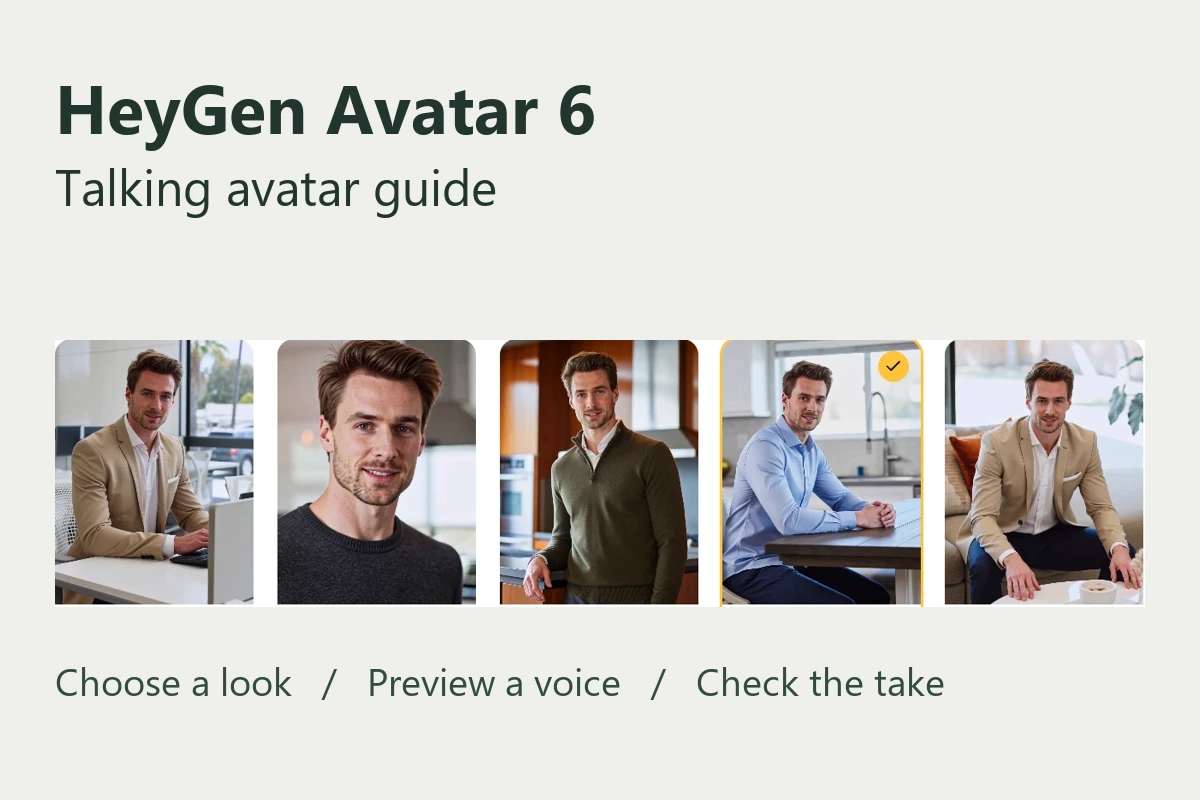
Para criar um avatar falante no HeyGen, comece com a Criação Guiada. No GlobalGPT, abra o gerador Avatar 6 e escolha seu apresentador e áudio no mesmo editor. Uma fala de sete segundos é suficiente para uma primeira tomada. Nosso exemplo de cozinha na Parte 2 mostra por que vale a pena verificar o enquadramento antes de renderizar um roteiro completo.
Parte 1. Crie um avatar falante no HeyGen
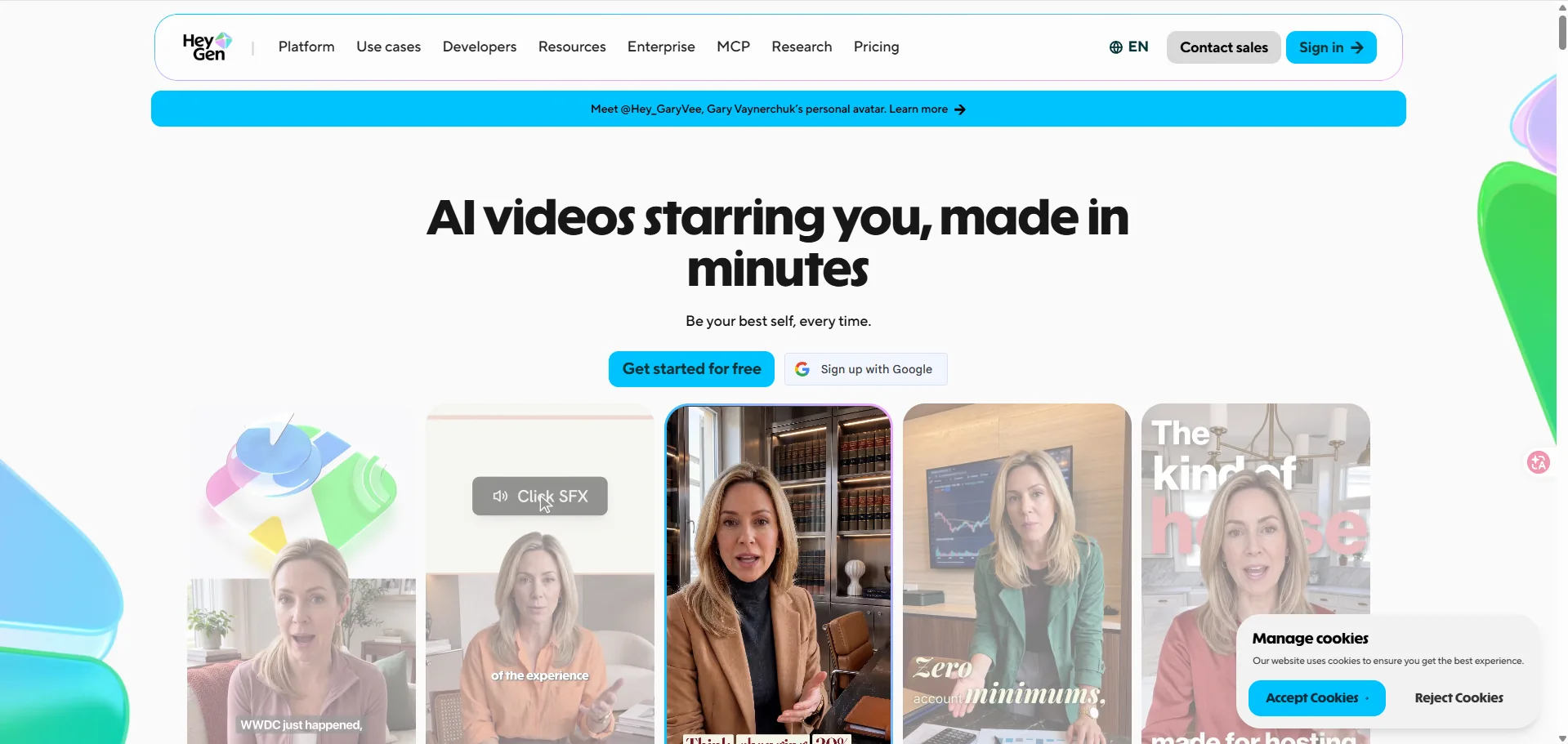
Abra o aplicativo Web HeyGen e faça login. Se sua conta abrir na tela de configuração do avatar, escolha se deseja gravar um avatar pessoal.
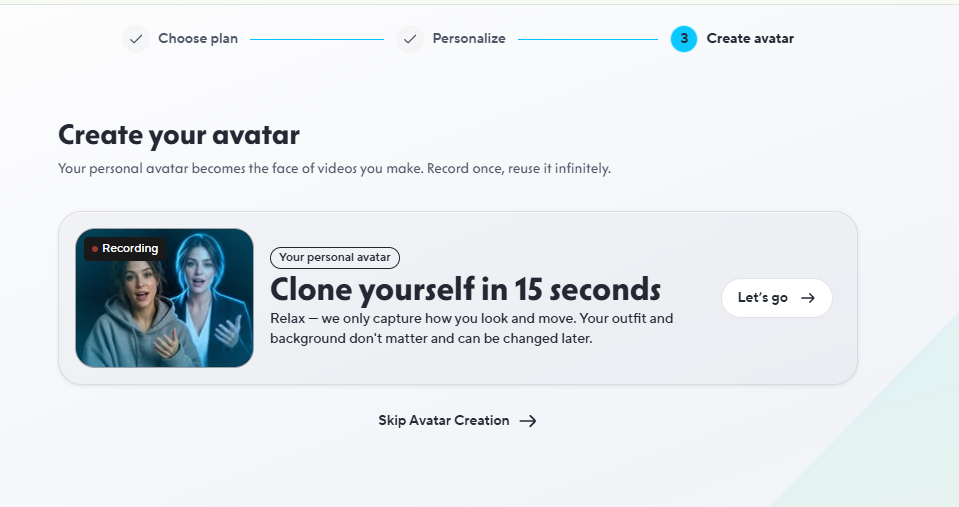
Configure um avatar pessoal ou pule a configuração
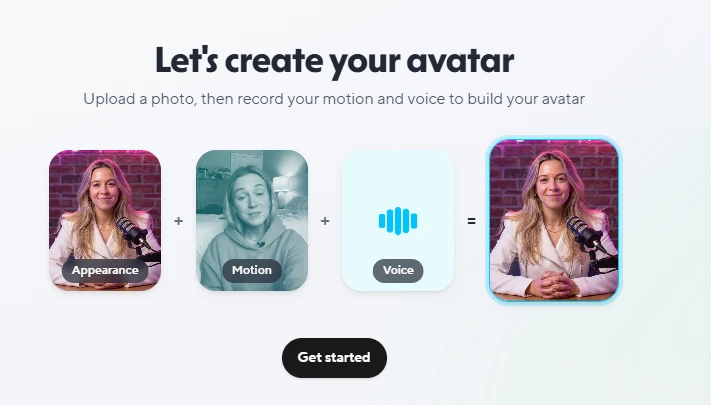
Encontre o Avatar 6 na tela inicial
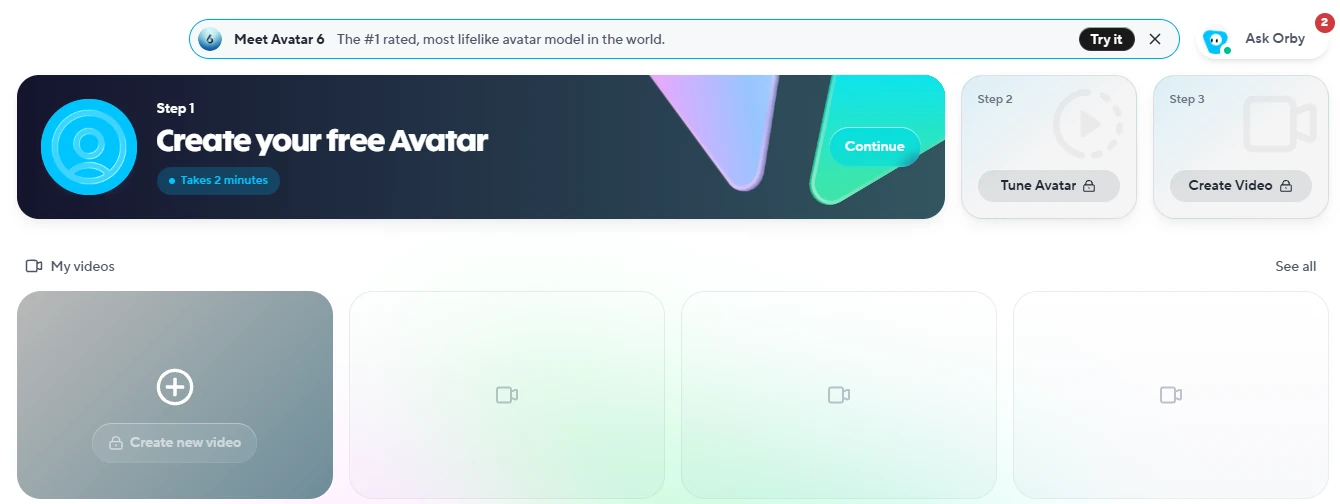
Crie um vídeo com a Criação Guiada
Quando Criar novo vídeo estiver disponível em seu espaço de trabalho, siga estas etapas do guia de Criação Guiada do HeyGen.
Inicie um vídeo. Na página inicial, abra Criar novo vídeo e escolha Criação Guiada. Escolha seu apresentador e uma aparência compatível. Para uma introdução de frente para a câmera, escolha um corte que mostre a boca claramente.
Adicione a fala. Continue para Roteiro e insira as palavras que deseja que sejam ditas. Por exemplo, experimente "Arrumei isto para uma viagem de fim de semana". Para usar uma voz ou pausa específica, carregue uma gravação ou grave a fala aqui.
Pré-visualize a apresentação. Em Entrega, ouça primeiro com o estilo de apresentador natural. Para enfatizar uma frase, explore estilo Apresentador e ative Mostrar etiquetas. As etiquetas azuis controlam como uma fala soa. As etiquetas verdes indicam movimento. Experimente um pequeno aceno em "viagem de fim de semana".
Renderize a tomada. Abra modelo de avatar. Escolha um modo e uma resolução disponíveis e selecione Gerar vídeo. A 1080p, a HeyGen lista o Turbo a 20 créditos por minuto e o Pro a 40. O Turbo é uma primeira passagem prática quando você ainda está ajustando a apresentação.
Já está editando um vídeo com várias cenas? No AI Studio, selecione o apresentador na cena relevante e escolha Avatar 6. Insira um gesto físico na caixa de movimento personalizado do avatar. Indique a ação e a frase que ela deve acompanhar.
Parte 2. Crie um avatar falante no GlobalGPT
Para nosso teste, emparelhamos um apresentador de cozinha com um roteiro curto de bolsa de viagem. As capturas de tela mostram o editor do GlobalGPT e a etapa 5 inclui o vídeo resultante.
1. Escolha um apresentador
Abra HeyGen Avatar 6 no GlobalGPT e selecione Biblioteca de avatares. Pesquise a biblioteca carregada por nome ou use os filtros Todos, Feminino e Masculino. Abra Ver looks em um cartão de apresentador. Você também pode alternar para Carregar foto se você tiver permissão para usar a imagem.
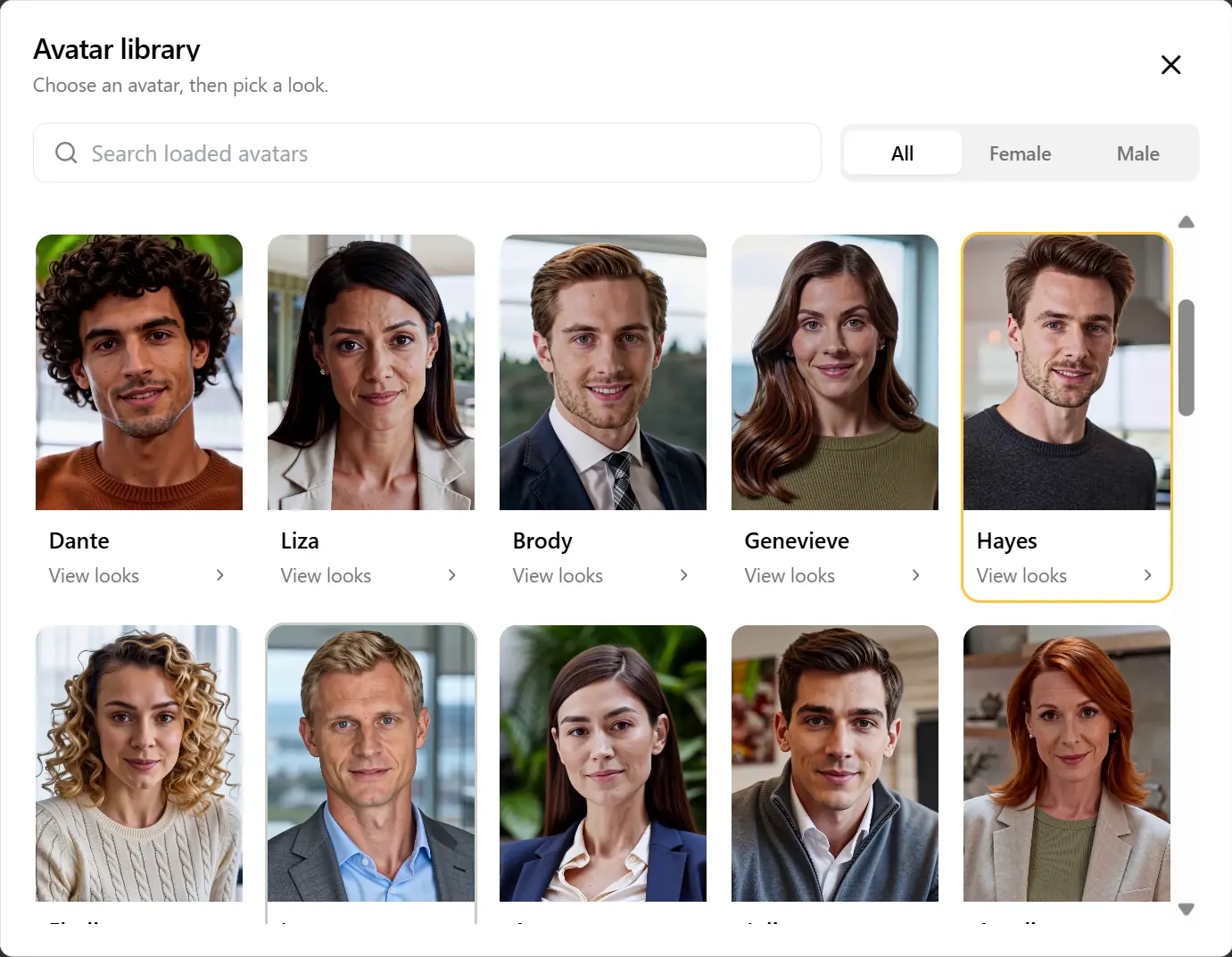
2. Escolha uma cena e enquadramento
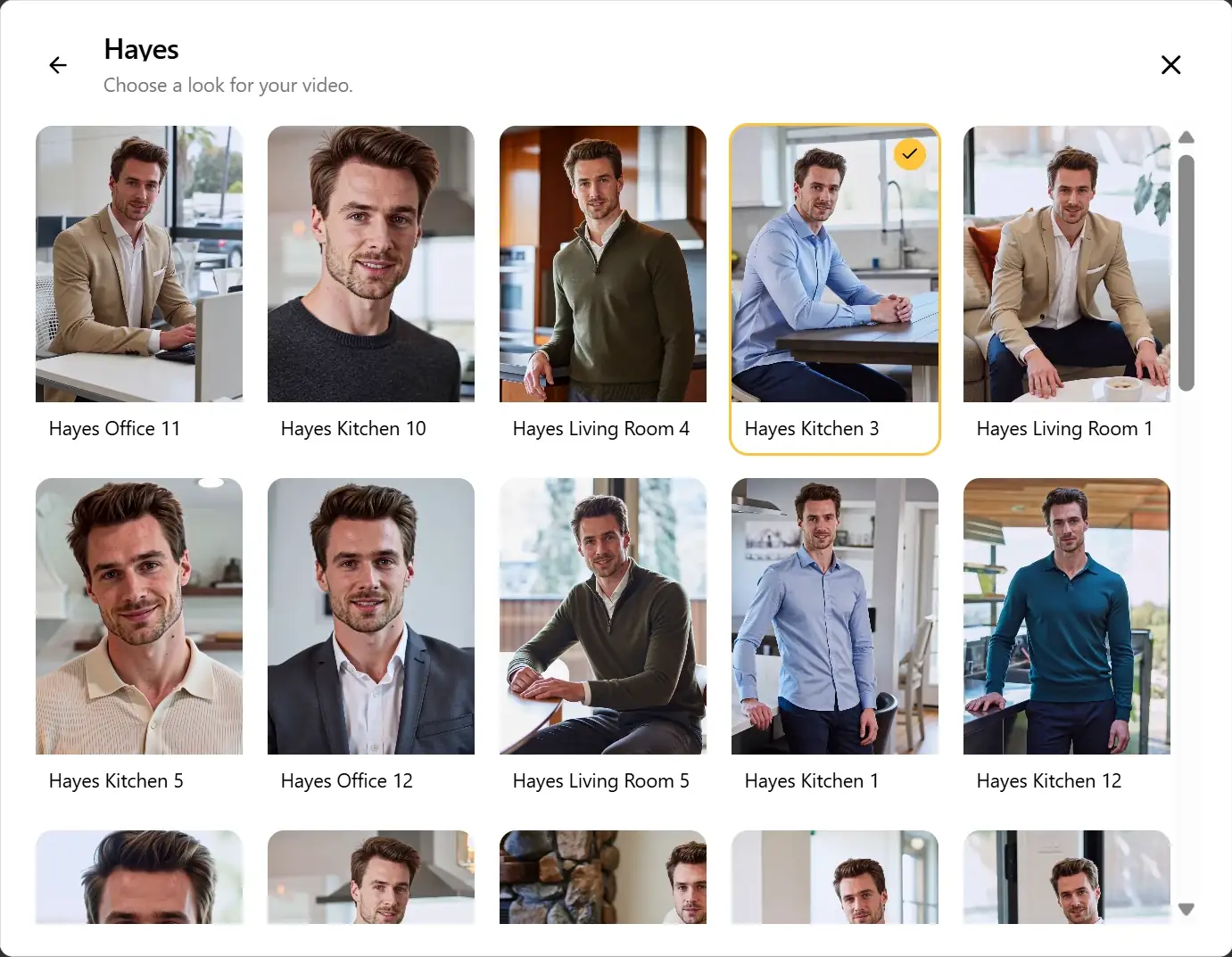
Um look é uma predefinição para o mesmo apresentador. Hayes, por exemplo, tem looks de cozinha, sala de estar e escritório com roupas, poses e distâncias de câmera diferentes. Hayes Kitchen 3mostra-o sentado a um balcão com as mãos à vista. Um close mais apertado dá-lhe uma visão mais clara da boca. Para um teste de gestos, escolha um enquadramento mais amplo para ver o que as mãos fazem.
3. Adicione o seu guião e pré-visualize uma voz
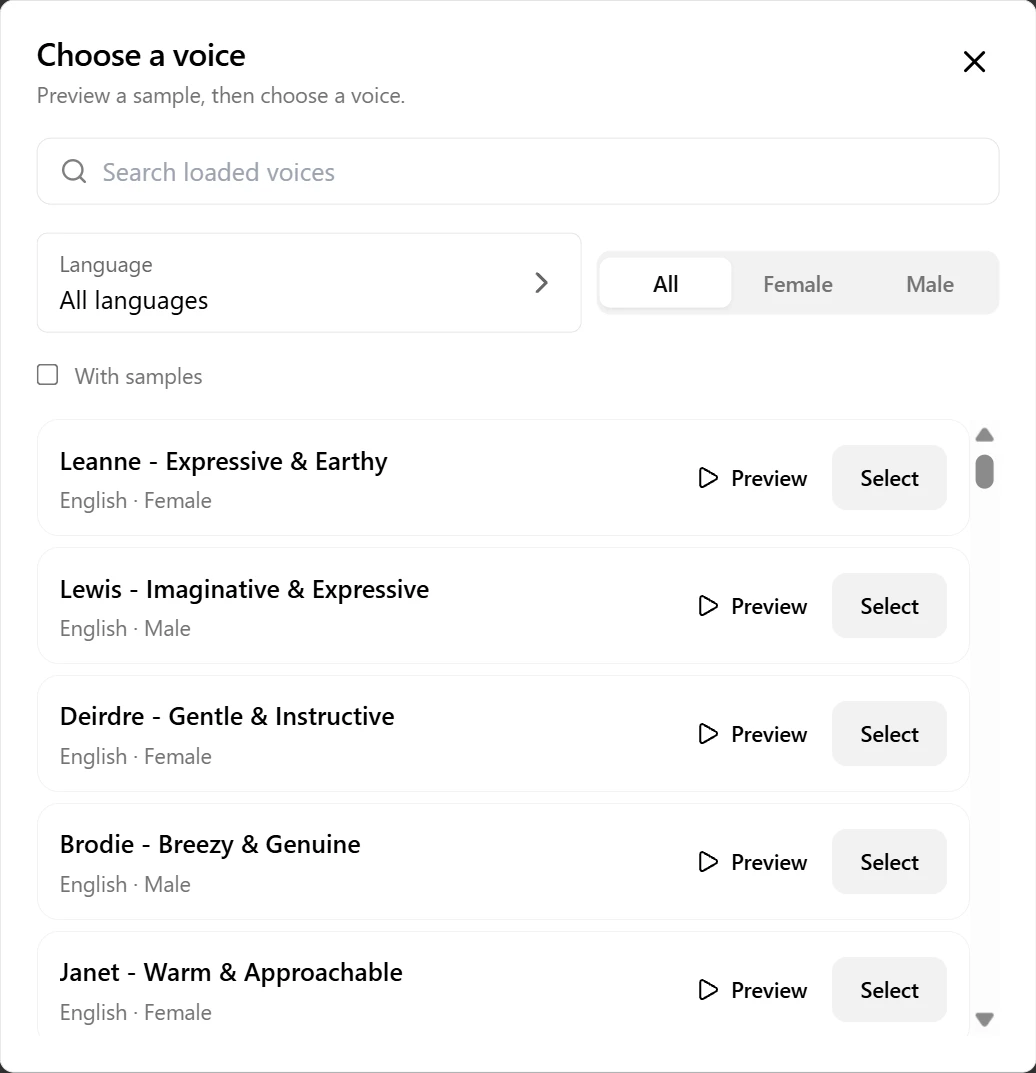
Cole as falas exatas emEscrever um guião. Abra Escolher uma voz, pesquise por nome ou filtre por idioma e pressionePré-visualizar para ouvir uma amostra antes de pressionarSelecionar. Para UGC casual, ouça o ritmo conversacional e a ênfase. Mude paraCarregar áudio se já tiver uma gravação que pretende que o avatar siga.
Fiz as malas para uma viagem de fim de semana. O bolso grande cabe um livro. Mas a melhor parte? As minhas chaves finalmente têm o seu próprio lugar.
Leia a fala em voz alta uma vez. A pergunta dá ao falante um lugar natural para pausar antes da conclusão. Se você já gravou essa pausa do jeito que quer, use a gravação. Se estiver testando uma voz da biblioteca, ativeCom amostras para restringir a lista às vozes que você pode ouvir.
Usar sua própria foto e gravação de voz
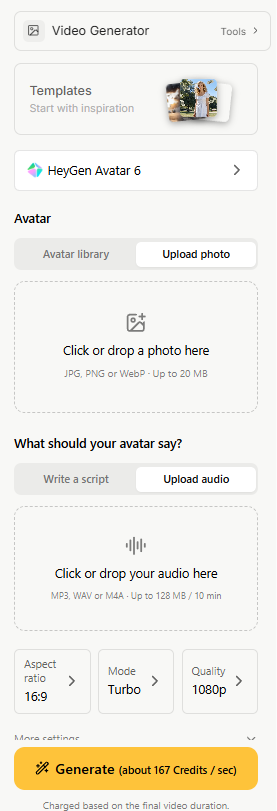
Para fazer o apresentador falar com sua própria voz, escolhaCarregar foto na seção Avatar e solte um arquivo JPG, PNG ou WebP de até 20 MB. EmO que seu avatar deve dizer?, escolhaCarregar áudio e adicione uma gravação MP3, WAV ou M4A. O limite de áudio é de 128 MB e 10 minutos. Você também pode manter um apresentador da biblioteca e usar sua gravação para a fala.
4. Defina o formato e gere
Escolha9:16 para um clipe UGC vertical. Comece com Turbo e 1080p para um teste curto. Em Mais configurações use o campo de movimento para uma direção, como levantar um dedo em uma palavra específica. Revise a estimativa de créditos antes de pressionar Gerar. Para uma comparação, mantenha o mesmo visual, voz, proporção e qualidade em todos os clipes.
Para um vídeo de treinamento, grave primeiro a instrução com o nome de produto mais difícil e o gesto mais importante. Para um anúncio, teste a fala que precisa da expressão mais convincente. Julgue esses clipes antes de escalar para várias cenas.
5. Reproduza a exportação em um telefone
Assista uma vez com som e uma vez sem som. Com som, ouça a pausa após "Mas a melhor parte?" e observe os lábios no primeiro som de "book". Sem som, siga as mãos. Nesta tomada, uma mão se levanta por volta do primeiro segundo e ambas ficam juntas novamente por volta do terceiro. A cozinha fica dentro de uma faixa larga no arquivo retrato. Para um plano que preencha o rosto, escolha um visual mais próximo e verifique uma segunda exportação curta antes de gravar um roteiro mais longo.
Perguntas frequentes
Posso mudar o cenário mantendo o mesmo apresentador?
Abra os looks do mesmo apresentador. Hayes Kitchen 3 mostra as mãos dele sobre um balcão. Hayes Kitchen 10 enquadra o rosto dele de forma muito mais fechada. Compare as miniaturas antes de escolher quanto do gesto precisa caber na tela.
E se a voz soar formal demais?
Ouça outra voz no mesmo idioma. Para comparar a entrega, mantenha o roteiro e a aparência fixos. Se a pausa ou o nome de um produto precisar de leitura exata, grave a fala você mesmo e use Carregar áudio.
Onde coloco uma instrução de gesto?
Coloque as palavras que o público deve ouvir no roteiro. No GlobalGPT, no campo de movimento em Mais configurações, descreva uma ação visível e associe-a a uma frase, como levantar a mão em "a melhor parte". Reproduza o resultado para verificar o tempo.
Como estimo o custo de uma regravação?
Verifique a estimativa ao lado de Gerar com o modo e a resolução escolhidos. Nossa configuração do GlobalGPT exibiu cerca de 167 créditos por segundo concluído. A essa taxa exibida, uma tomada de dez segundos custaria aproximadamente 1.670 créditos do GlobalGPT. Uma segunda tomada do mesmo comprimento precisa de seu próprio orçamento.
Antes de fazer o vídeo completo
Mantenha a exportação curta que mais se aproxima do seu briefing em voz, enquadramento e gestos. Reutilize essas configurações para a próxima linha. Se você mudar a aparência para mostrar mais as mãos, reproduza o clipe no tamanho de telefone para verificar se o rosto ainda está grande o suficiente para ser lido.