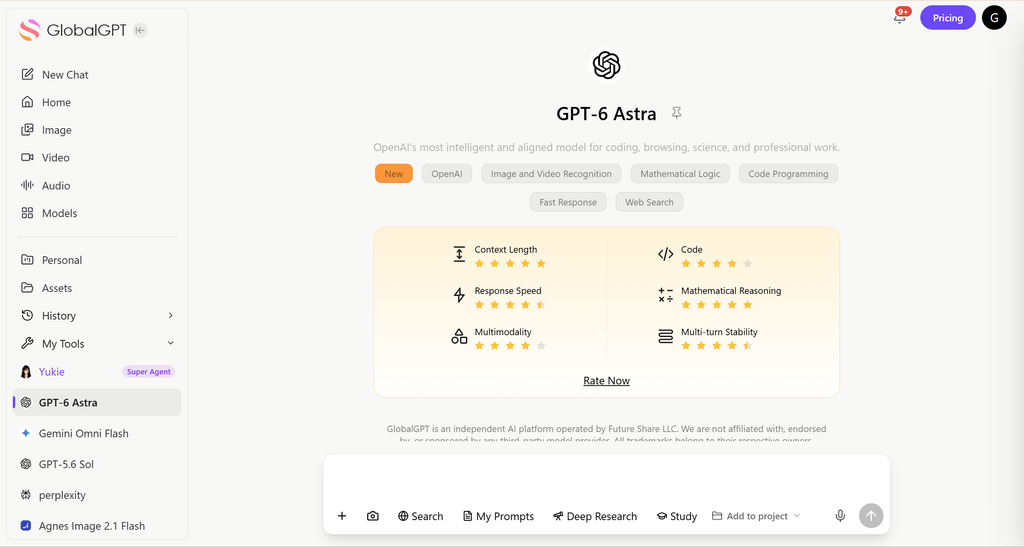
Huidige status gecontroleerd op 22 september 2026. De Canvas-help-pagina van OpenAI beschrijft Canvas als een werkruimte voor schrijven en programmeren, terwijl de beschikbaarheid van modellen en de toegang tot abonnementen kunnen veranderen. Voor een tweede mening of een ander model, GPT-6 Astra op GlobalGPT biedt een afzonderlijke route voor meerdere modellen zonder de Canvas-workflow te wijzigen.
ChatGPT Canvas is een speciale werkruimte-interface met gesplitst scherm die is ontworpen voor samen schrijven en coderen, zodat je specifieke delen van een door AI gegenereerd project kunt bewerken zonder de context te verliezen. Echter, door uitsluitend op deze premium functie te vertrouwen, worden gebruikers vaak gedwongen om dure abonnementen voor één model die hun algehele creatieve flexibiliteit sterk beperken.
Opgesloten zitten in slechts één ecosysteem betekent dat je onvermijdelijk op een muur stuit wanneer een specifiek model moeite heeft om je code debuggen of je academische tekst verfijnen. Gelukkig, GlobalGPT lost precies dit probleem op door de barrières tussen geïsoleerde AI-omgevingen af te breken, waardoor je ultieme vrijheid krijgt.
Als alles-in-één AI-platform kun je naadloos schakelen tussen toonaangevende modellen zoals GPT-6 Astra
, Claude Opus 5, en Gemini 3 Pro op één plek. Met het Basisplan vanaf slechts $5.8, Het is radicaal goedkoper dan betalen voor meerdere afzonderlijke abonnementen, terwijl het een echt naadloze workflow biedt zonder regiobeperkingen.
Wat is de ChatGPT Canvas-functie?
ChatGPT Canvas is in wezen een door AI aangestuurde “Google Doc” die rechtstreeks in de ChatGPT-interface is ingebouwd. In plaats van een doorlopende, lineaire chatstream opent Canvas een apart venster aan de rechterkant van je scherm om je te helpen ChatGPT effectief gebruiken.
Met deze lay-out kun je zij aan zij werken met de AI. Je kunt handmatige, inline tekstaanpassingen maken of specifieke stukjes code markeren voor gerichte revisies zonder de hele prompt te herschrijven.
Vanaf 2026 is Canvas beschikbaar op het web, Windows en macOS voor de meeste abonnementsklassen (Gratis, Plus, Pro, Team, Enterprise en Edu).
Toegang tot en openen van ChatGPT Canvas
Toegang tot deze functie is ongelooflijk eenvoudig. Het systeem gebruikt een auto-trigger mechanisme, wat betekent dat ChatGPT opent automatisch een Canvas wanneer het inhoud van meer dan 10 regels genereert of een complexe codeer-/schrijftaak detecteert.
Als je het handmatig wilt openen, kun je het volgende gebruiken directe opdrachten. Typ gewoon "open een canvas".", "een coderingscanvas openen".", of gebruik de /canvas snelkoppeling in de promptcompositie.


Als je Canvas niet wordt weergegeven, controleer dan of je opdracht specifiek is (bijvoorbeeld: “Schrijf een essay van 500 woorden”) en of je in het dropdownmenu linksboven een door Canvas ondersteund model hebt geselecteerd.
Hoe ChatGPT Canvas bewerken
Voer een nieuwe AI-suggestie in. Voer in het hoofdchatvenster een nieuwe suggestie in om ChatGPT te vertellen hoe je het canvas wilt aanpassen.
Een specifiek element aanpassen. Selecteer in het canvasvenster het specifieke element dat je met ChatGPT wilt bewerken. Klik in de zwevende werkbalk die verschijnt op “Vraag het aan ChatGPT” en voer vervolgens je suggestie in. U kunt de werkbalk ook gebruiken om het geselecteerde element op te maken: vet, cursief of verschillende tekststijlen toepassen.

Snelkoppelingen voor schrijven en coderen op Canvas
Canvas biedt in combinatie met ChatGPT een scala aan sneltoetsen voor schrijven om je te helpen revisiesuggesties aan te vragen, de lengte van een artikel aan te passen, je leesdoel bij te werken, emoji's toe te voegen of de laatste puntjes op de i te zetten. Om deze snelkoppelingen te vinden, ga je met je muis over het snelmenu in de rechterbenedenhoek van de pagina.
De 5 sneltoetsen voor schrijven:
- Bewerkingen voorstellen: Voegt inline commentaar toe met uitvoerbare verbetersuggesties.
- Pas de lengte aan: Een schuifregelaar om je document moeiteloos in te korten of uit te breiden.
- Wijzig leesniveau: Past de toon aan van kleuterschool tot hogere school.
- Laatste Polish toevoegen: Controleert automatisch op grammatica, duidelijkheid en consistentie.
- Emoji's toevoegen: Strategisch geplaatste emoji's voor extra kleur en visuele nadruk.

Code bewerken met ChatGPT Canvas Gereedschap
ChatGPT Canvas biedt ook verschillende vooraf ingestelde tools om je te helpen bewerkingscode. Het is echter belangrijk om op te merken dat het ook enkele beperkingen kent. Zo kun je in de sandbox-omgeving bijvoorbeeld slechts met één Python-bestand werken, wat een ernstig nadeel kan zijn voor complexere projecten of projecten die uit meerdere bestanden bestaan.
Om de gereedschappen voor het bewerken van de code te openen, beweeg je de muis over het pictogram voor het controleren van de code in het canvas (dit pictogram ziet eruit als een terminalprompt). De werkbalk zal uitklappen en de volgende opties weergeven:

- Logboekregistratie toevoegen: Voeg afdrukinstructies toe om te helpen bij het debuggen en traceren van de uitvoering.
- Opmerkingen toevoegen: Voeg opmerkingen toe om de code toe te lichten en de leesbaarheid te verbeteren. Houd echter rekening met het volgende. Ten eerste: aangezien Canvas niet altijd volledige systeemtoegang heeft, moet je de juistheid van de opmerkingen controleren en ervoor zorgen dat ze weergeven hoe je code in een groter project past. Ten tweede voegt ChatGPT doorgaans meer opmerkingen toe dan gebruikelijk is in productiecode. Hoewel dit niet per se een slechte zaak is, kan het ervoor zorgen dat bestanden rommelig overkomen, dus het kan nodig zijn om onnodige opmerkingen te verwijderen om de leesbaarheid te verbeteren.
- Bugs repareren: Problematische code detecteren en herschrijven om bugs op te lossen. Merk echter op dat de bewerkingsresultaten inconsistent zijn.
- Port naar andere talen: Vertaal je code naar talen zoals JavaScript, Python, Java, TypeScript, C++ of PHP.
- Codeherziening: Geef inline suggesties om je code te optimaliseren en te verbeteren. Deze tool analyseert je code, markeert mogelijke fouten en doet suggesties om de functionaliteit en leesbaarheid te verbeteren. Om de suggesties toe te passen, ga je met de muis naar de betreffende opmerking en klik je op “Toepassen”.
Hoewel ChatGPT een robuuste programmeeromgeving biedt, kunnen ontwikkelaars die GlobalGPT gebruiken deze Canvas-code-uitkomsten direct controleren op meerdere toonaangevende modellen, zoals Claude Opus 5 en Gemini 3 Pro, zonder van tabblad te hoeven wisselen.
Uw Canvas-projecten beheren: Versiebeheer en exporteren
Een van de grootste pijnpunten bij standaard AI-chats is het kwijtraken van eerdere concepten. Canvas lost dit op met een ingebouwde Versie Geschiedenis functie in de bovenste werkbalk.

Je kunt de pijltjes gebruiken om door eerdere versies te bladeren en op “Vorige versie” indien nodig. De Wijzigingen tonen Het pictogram markeert verwijderingen in rood en toevoegingen in groen, net als GitHub.

Zodra je project klaar is, is exporteren eenvoudig. Canvas detecteert op intelligente wijze uw inhoudstype en stelt u in staat om bestanden te downloaden in formaten zoals PDF, Markdown (.md), Word (.docx), of specifieke code-uitbreidingen zoals .py en .js.

De beperking van platforms met één model
Hoewel het ChatGPT Canvas krachtig is, brengt het binden van je hele workflow aan één ecosysteem (OpenAI) aanzienlijke beperkingen met zich mee. Als het model worstelt met een specifieke logische fout, zit je vast.
Veel gebruikers vergelijken ChatGPT Canvas met Claude Opus 5 Artifacts. Beide zijn uitstekend, maar het aanhouden van premiumabonnementen voor ChatGPT ($20/maand) en Claude ($20/maand) leidt al snel tot abonnementsmoeheid.
Bovendien negeren tekstgebaseerde Canvas tools de moderne multimedia workflow. Als je Door AI gegenereerde afbeeldingen of video's voor je artikel, moet je voor weer een andere service betalen.
GlobalGPT: Het ultieme alternatief voor AI-werkplekken
Waarom zou je meer dan $60 per maand betalen voor meerdere dure abonnementen, terwijl je in één enkele, geïntegreerde werkruimte toegang hebt tot ’s werelds beste AI-modellen?
Met GlobalGPT hoeft u niet meer te kiezen. Het is een alles-in-één-platform met meer dan 100 toonaangevende modellen, waarmee u met één enkele klik naadloos kunt schakelen tussen GPT-6 Astra, Claude Opus 5 en Gemini 3 Pro – een geweldige ChatGPT alternatief.
GlobalGPT overbrugt de kloof tussen tekst en code en multimedia. Je kunt verbluffende visuals genereren met Midjourney of high-fidelity video's maken met behulp van Sora 2 Pro, Veo 3.1 en Kling, allemaal binnen hetzelfde platform.

GlobalGPT Hiermee kun je de krachtigste AI-modellen ter wereld naadloos vergelijken en gebruiken op één betaalbaar platform. Je hoeft niet langer te betalen voor versnipperde abonnementen; uw workflow upgraden vandaag nog en krijg toegang tot alles, van GPT-6 Astra tot Sora 2 Pro, in één enkele werkruimte.
FAQs
Waarvoor wordt ChatGPT Canvas gebruikt?
ChatGPT Canvas is een werkruimte met twee naast elkaar geplaatste vensters voor het opstellen, reviseren en coderen. Hiermee kun je een tekstgedeelte of een stuk code selecteren, een gerichte wijziging aanvragen, versies bekijken en het resultaat exporteren.
Hoe open ik ChatGPT Canvas?
Gebruik een ChatGPT-ervaring die Canvas ondersteunt en vraag om een canvas of programmeer-canvas te openen. De interface kan ook automatisch worden geopend bij langere schrijf- of programmeertaken; wat precies de aanleiding hiervoor is, kan per account en model verschillen.
Kan ChatGPT Canvas code bewerken?
Ja. Canvas biedt tools voor codebeoordeling, logboekregistratie, opmerkingen, het verhelpen van bugs, het omzetten naar andere programmeertalen en opmaak. Beschouw de gegenereerde wijzigingen als suggesties en test ze in het daadwerkelijke project voordat je ze implementeert.
Is ChatGPT Canvas gratis?
De beschikbaarheid van Canvas hangt af van de huidige configuratie van het ChatGPT-product en het account. Bekijk de pagina met het huidige abonnement van OpenAI voor details over de rechten, en vergelijk vervolgens de totale kosten met die van een werkruimte met meerdere modellen als u meer dan de tools van OpenAI nodig hebt.
Kan ik een ander model gebruiken in mijn Canvas-workflow?
Canvas is een OpenAI-interface, maar je kunt het concept of de code naar een ander model kopiëren om het te bekijken. De GPT-6 Astra-route van GlobalGPT is een handige tweede werkruimte om de resultaten op het gebied van redeneren, schrijven en coderen te vergelijken.
Wat kan ik exporteren vanuit ChatGPT Canvas?
Canvas kan tekst en code exporteren in formaten zoals PDF, Markdown, Word en taalspecifieke bestanden, mits deze opties beschikbaar zijn in de huidige interface. Controleer het gedownloade bestand voordat je het deelt.