MAI Image 2.7 프롬프트 가이드: 프롬프트와 예시
제품 사진, 정확한 포스터 텍스트, 단일 개체 색상 변경, 두 참조 편집을 위한 테스트된 프롬프트를 복사하세요. MAI Image 2.7의 원본 출력을 살펴보고 무엇을 바꿔야 할지 알아보세요.
 Sally Brooks
빠른 답변: MAI Image 2.7 프롬프트 작성 방법
새 이미지의 경우 결과물, 피사체, 구도, 조명을 설명하세요. 편집의 경우 객체를 지정하고, 명확한 변경 사항 하나를 제시하고, 고정되어야 할 사항을 말하세요. 이미지 내 텍스트의 경우 각 줄을 정확히 인용하고 위치를 지정하세요. 참조가 두 개 이상인 경우 각 이미지에 하나의 역할을 부여하세요.
룩을 탐색하는 중이라면 짧은 프롬프트로 충분합니다. 헤드라인을 위한 빈 공간이나 제자리에 유지해야 하는 라벨처럼 결과물에 중요한 결정에는 제약 조건을 추가하세요. 최종 크기에서 정확한 텍스트와 브랜드 세부 사항을 확인한 후 제공하세요.
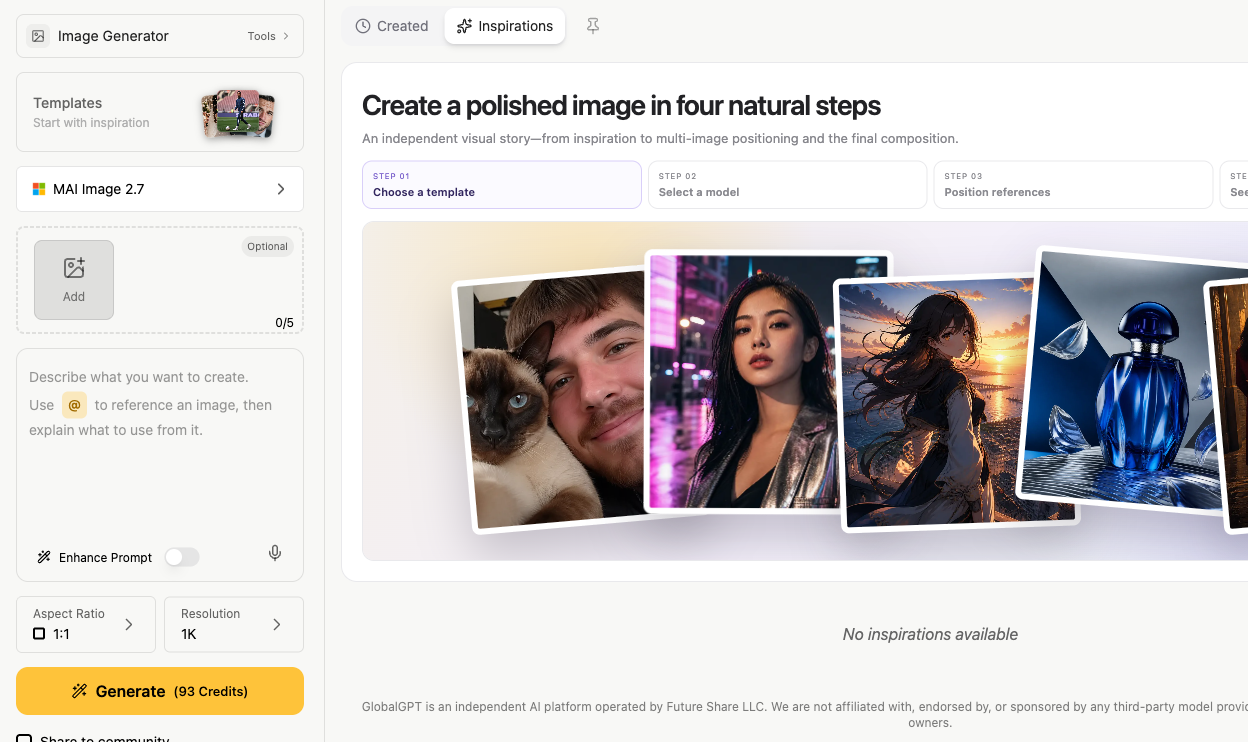
GlobalGPT MAI Image 2.7 작업 공간에서 플래그십을 선택하고, 참조를 추가하고, 생성 비율과 해상도를 설정할 수 있습니다. 아래의 정확한 프롬프트 중 하나로 시작한 다음, 자신의 브리프에 필요한 부분을 변경하세요.
MAI Image 2.7 프롬프트 공식
| 작업 | 지정할 사항 | 검사할 사항 |
|---|---|---|
| 새 이미지 생성 | 결과물, 피사체, 위치, 배경, 조명, 재질 | 피사체 수, 실루엣, 크롭, 시각적 계층 |
| 이미지 텍스트 생성 | 따옴표 안의 정확한 단어, 순서, 배치, 글꼴, 대비 | 글자, 구두점, 불필요한 단어, 가독성 |
| 참조 편집 | 대상을 찾고, 변경 사항을 명시하고, 중요한 고정 요소를 나열하세요 | 전후 정렬 및 의도하지 않은 변경 |
| 참조 결합 | 기본 이미지, 다른 각 이미지의 역할, 제외 사항 및 대상 | 차용 요소 배치 및 원치 않는 이월 |
의도한 결과물로 시작하세요. "랜딩 페이지용 편집 제품 사진"은 미적 형용사 목록보다 모델에 더 유용한 방향을 제시합니다. 제품이 어디에 있어야 하는지, 카피를 위해 비워 두어야 할 부분, 빛이 어떻게 제품을 형성해야 하는지 명시하세요. 검토에 영향을 주지 않는 세부 사항은 열어 두어도 됩니다.
편집 시 소스에 나타난 대로 대상을 식별하세요. “중앙의 코발트색 깡통”이 “제품”보다 더 명확합니다. 교체할 속성을 제시하고 검토자가 비교할 주변 세부 사항을 말하세요. Microsoft의 출시 예시에는 색상 변경, 시간대 변경, 두 번째 참조에서 램프 삽입이 포함됩니다. 모델 카드에는 텍스트-이미지, 표적 편집, 약 419만 픽셀(2048×2048 정사각형에 해당)의 최대 출력 영역이 문서화되어 있습니다. 사용 가능한 컨트롤은 플랫폼에 따라 다릅니다.Microsoft 출시 예시 · Microsoft 모델 카드
MAI Image 2.7 프롬프트 템플릿 3개
생성 템플릿 복사
Create a [deliverable and format] featuring [subject and material]. Position it [where] with [copy area or crop limits]. Light it from [direction] with [quality of light]. Keep [background] simple. Exclude [unwanted elements].
텍스트 레이아웃 템플릿 복사
Design a [format] for [purpose]. Put "[exact headline]" at [position]. Put "[exact secondary line]" at [position]. Use [type style and contrast]. Include no other lettering.
참조 편집 템플릿 복사
Use image 1 as the base. Change only [identified object or property] to [desired result]. Preserve [fixed elements]. Use image 2 only for [one feature, optional]. Put it [specific destination and size]. Exclude [elements that should not transfer].
괄호 안의 용어를 독자가 이미지에서 가리킬 수 있는 설명으로 바꾸세요. 결과에 두 번째 패스가 필요하면 마지막 좋은 이미지를 유지하고 가장 작은 수정을 요청하세요. 더 표적화된 편집 패턴은전후 예시가 포함된 이미지 편집 가이드.
MAI Image 2.7 프롬프트 및 테스트 사례
상세한 라디오 프롬프트는 더 깔끔한 레이아웃을 제공했고, 두 가지 색상 변경 프롬프트 모두 요청된 변경을 완료했으며, 두 참조 편집은 의도한 사진을 기반으로 사용했습니다. 포스터는 세 줄을 모두 올바르게 철자했고 요청된 달 색상을 변경했습니다. 이 예는 이미지가 완성된 것처럼 보여도 검토 체크리스트가 여전히 중요한 이유를 보여줍니다.
동일한 MAI Image 2.7 경로에서 6개의 첫 번째 요청을 실행했습니다. 라디오 쌍의 경우 1K와 3:2를 고정했습니다. 포스터는 1K와 3:4를 사용했습니다. 두 번의 재채색 시도는 동일한 원본 이미지를 사용했습니다. 2개 참조 요청은 동일한 사진과 모티프 참조로 포스터 1장을 사용했습니다. 반환된 각 이미지를 보관하고 명시된 검사를 확인했습니다. 샘플은 이러한 실행에서 발생한 결과를 보여줍니다. 동일한 문구라도 다른 출력이 발생할 수 있습니다.
MAI Image 2.7 제품 사진 프롬프트
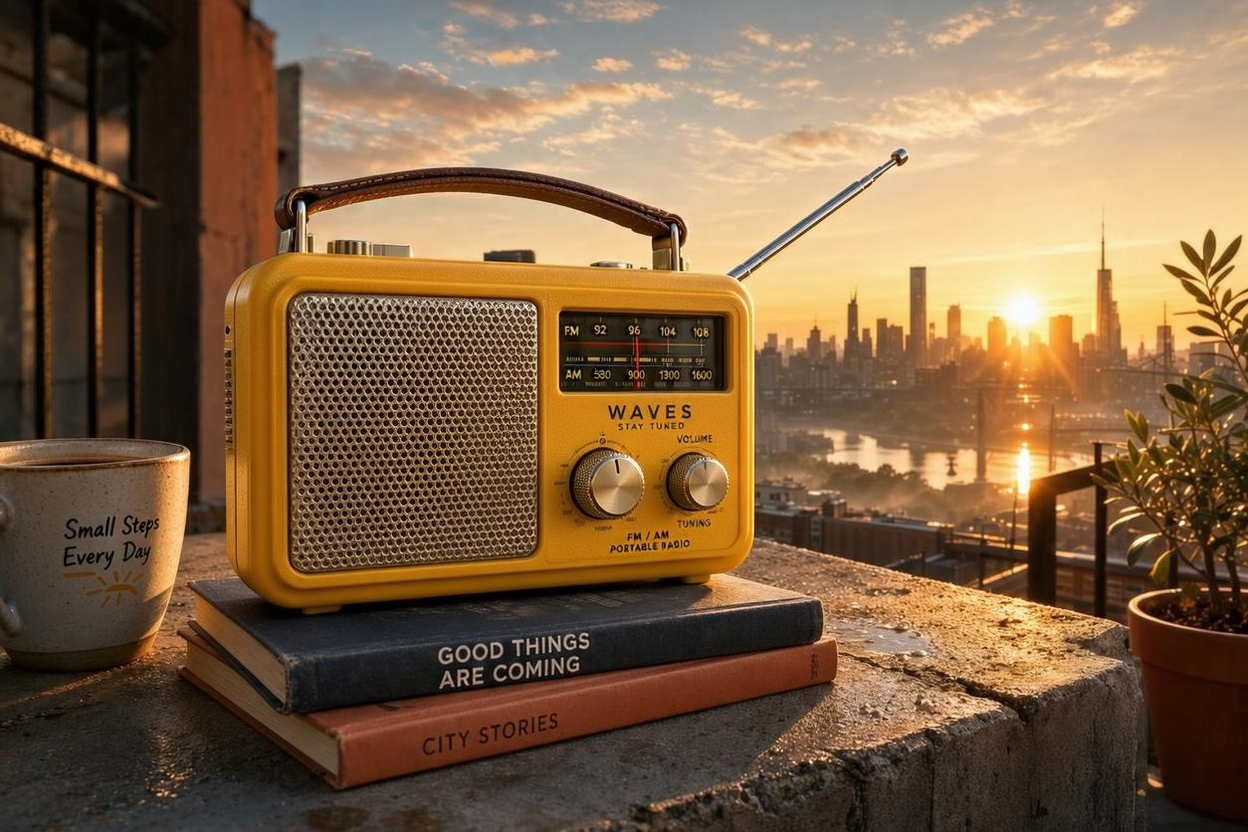
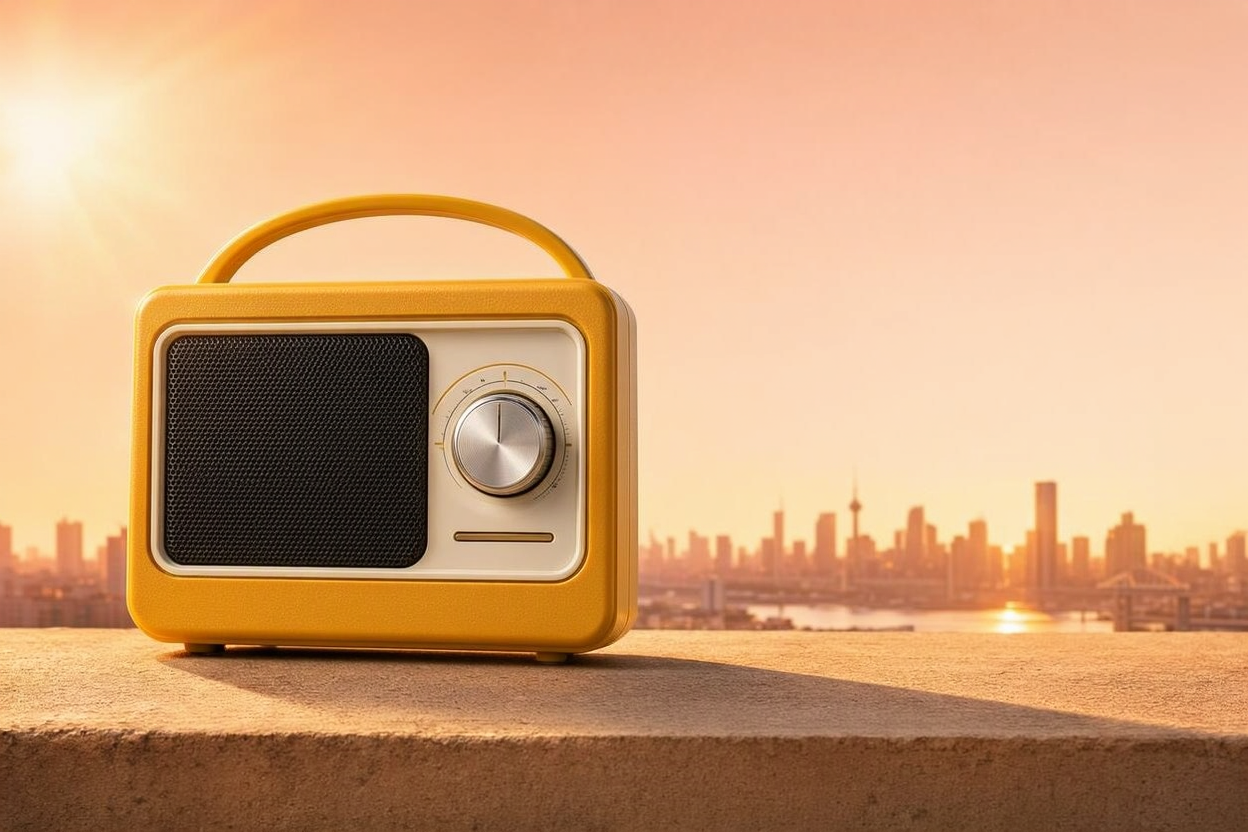
짧은 프롬프트는 라디오, 책, 머그잔, 식물이 포함된 사용 가능한 라이프스타일 컨셉을 생성했습니다. 또한 레터링을 추가하고 배경이 복잡하게 남았습니다. 상세한 프롬프트는 왼쪽에 거의 정면을 향한 라디오를 생성했으며, 검은색 스피커, 은색 다이얼 하나, 읽을 수 있는 레터링은 없었습니다. 오른쪽 위 하늘은 카피를 넣기에 더 깨끗하지만, 스카이라인이 여전히 아래쪽 가장자리를 가로지르고 그림자 방향이 브리프에서 지정한 것보다 덜 뚜렷합니다. 엄격하게 비어 있는 오른쪽 3분의 1이 필요하다면 스카이라인 경계를 설명하고 텍스트를 추가하기 전에 크롭을 확인하세요.
정확한 짧은 라디오 프롬프트 표시
An editorial product photo of a yellow portable radio on a rooftop at sunrise.
정확한 상세 라디오 프롬프트 표시
A 3:2 editorial product photograph for a portable radio campaign. Place one mustard-yellow retro radio on the left third of a warm concrete rooftop ledge at sunrise. Show the front nearly straight-on so the black mesh speaker is on the left and a single silver tuning dial is on the right. Leave the right third clear, with only soft pale peach sky for later ad copy. Low sunlight from the upper left casts one soft-edged shadow down and to the right on the ledge. The body is satin plastic with subtle texture. No lettering, no logos, no people.
MAI Image 2.7 정확한 텍스트가 포함된 포스터 프롬프트
출력은SIGNAL AFTER DARK, SATURDAY 9 PM 및 ROOFTOP STUDIO 요청한 위에서 아래로의 순서대로 정확히. 스피커와 아크 덕분에 라디오가 썸네일 크기에서도 읽을 수 있었습니다. 초승달은 진한 파란색 대신 크림색으로 나왔고 다이얼에는 작은 눈금 같은 표시가 포함되었습니다. 팔레트가 브랜드 시스템의 일부라면 각 색상에 하나의 특정 역할을 부여하고 원본 스와치와 대조하여 결과를 확인하세요.
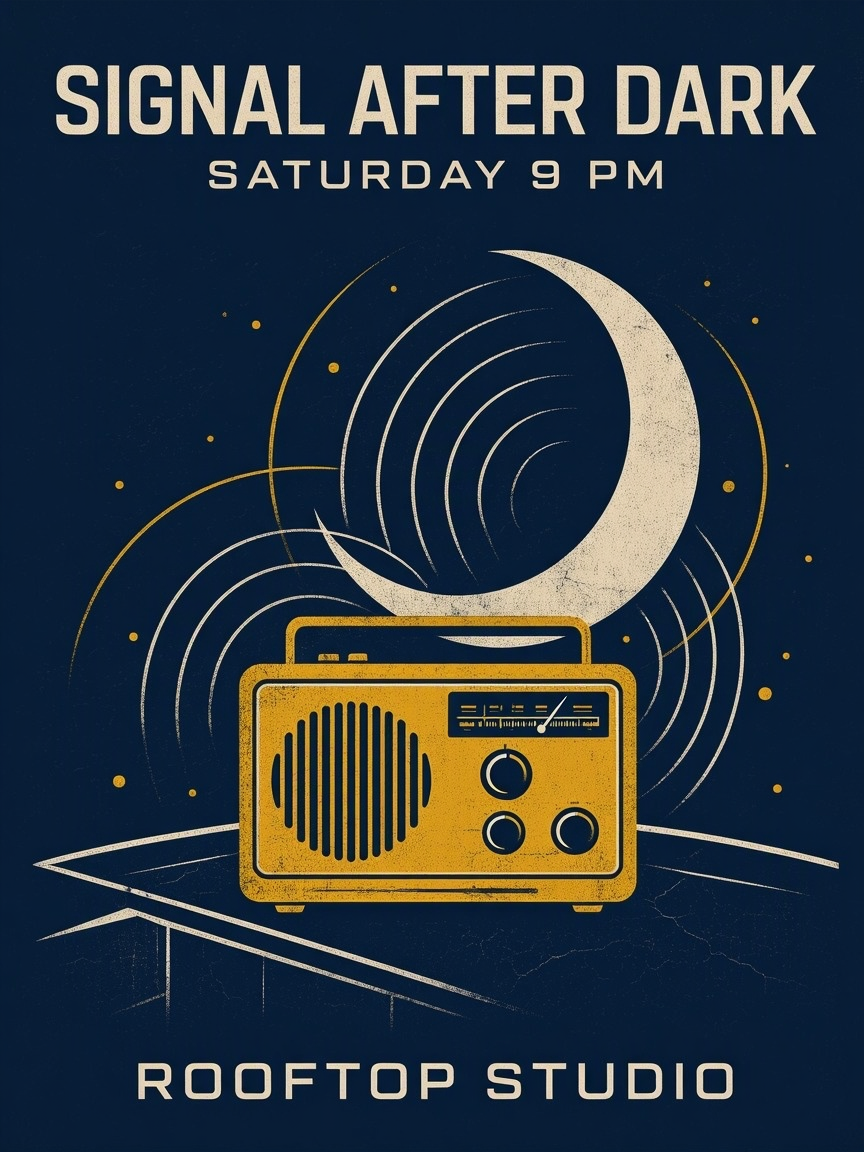
정확한 포스터 프롬프트 표시
Create a portrait 3:4 screen-printed poster for an imaginary rooftop listening event. At the top put the exact words SIGNAL AFTER DARK in large cream capitals on one line if legible. Directly below, put the exact words SATURDAY 9 PM. At the very bottom put the exact words ROOFTOP STUDIO. Set these three text blocks in a clean sans serif with wide margins. In the center, show a single mustard-yellow tabletop radio and thin cream sound waves bending around a deep blue crescent moon. Use midnight navy, pale cream and mustard as the only colors. All lettering must be limited to the three specified lines.
MAI Image 2.7 단일 객체 색상 변경 프롬프트
두 프롬프트 모두 같은 파란색 깡통을 버건디색으로 바꾸었고 아이보리 라벨, 감귤류, 차를 눈에 띄게 유지했습니다. 짧은 요청은 이미 명확한 객체를 식별했습니다. 긴 버전은 가장자리와 카메라 크롭을 포함하여 검토를 위한 보존 요구 사항을 명확히 했습니다. 두 출력은 시각적으로 가깝고 원본과 비교하여 미세한 표면 및 하이라이트 변화가 여전히 보입니다. 픽셀이 잠긴 승인된 포장 이미지의 경우 변경에 레이어나 마스크를 사용하고 원래 지오메트리를 확인하세요.
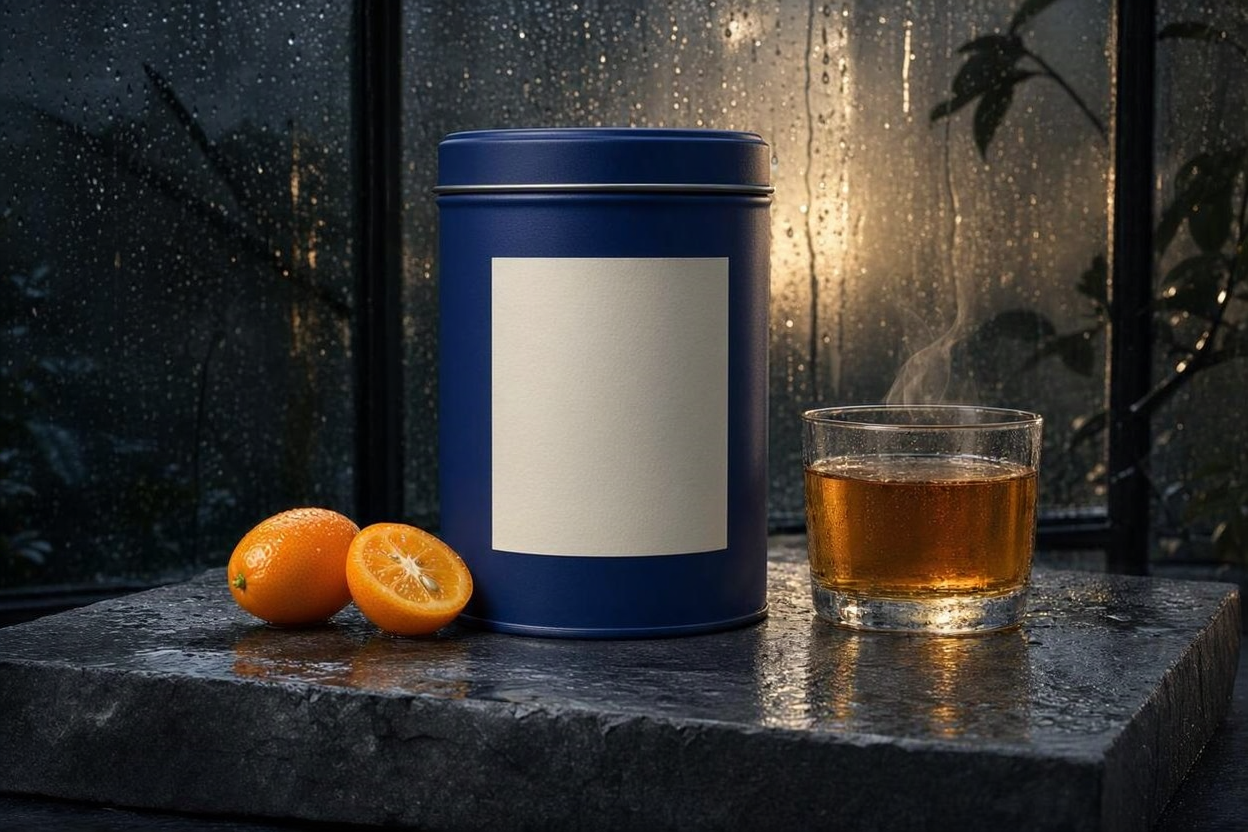
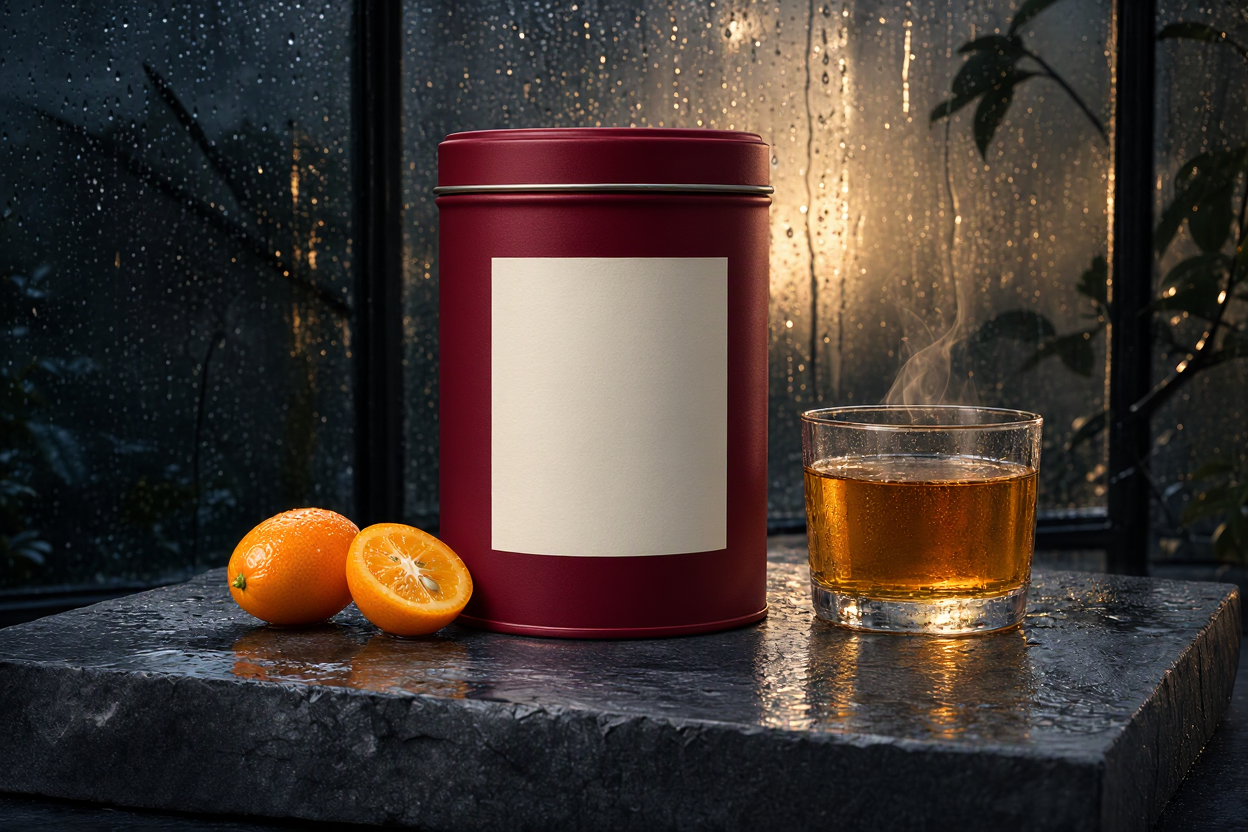
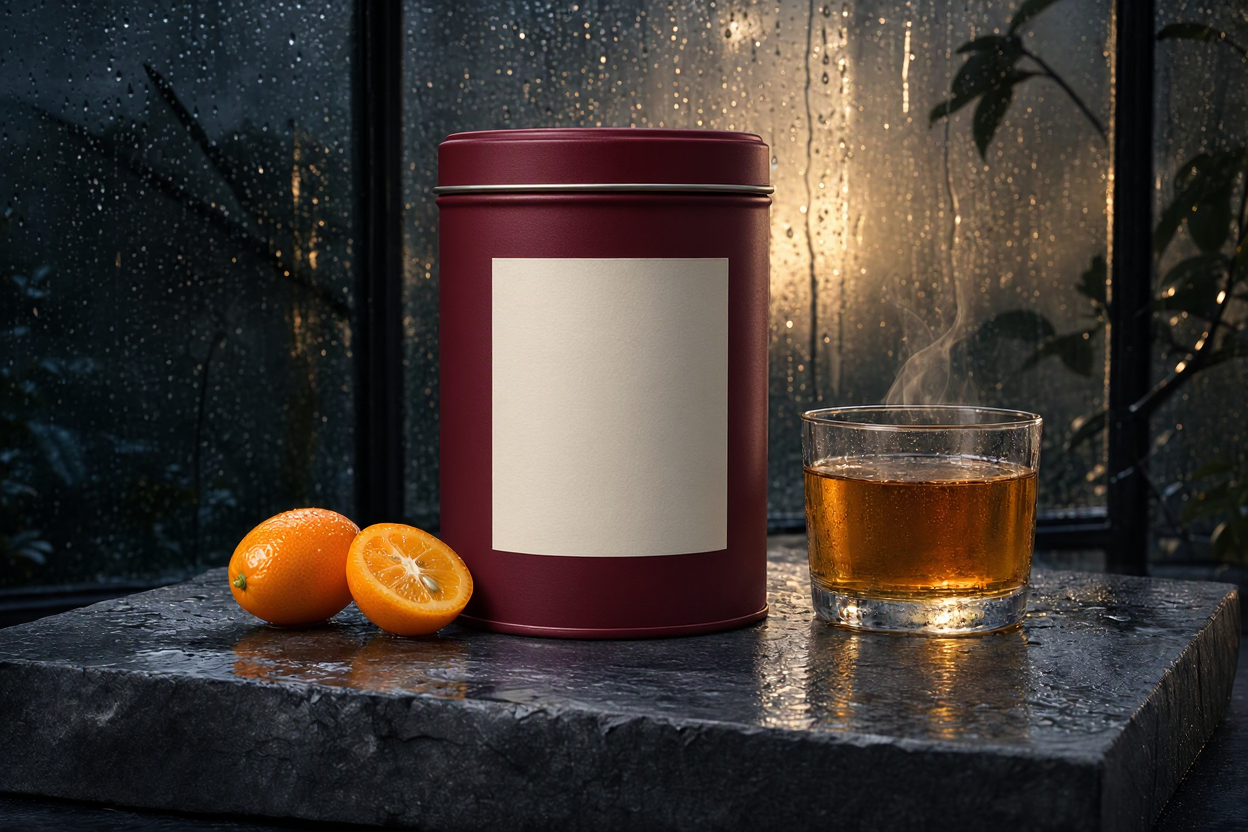
정확한 짧은 색상 변경 프롬프트 표시
Make the blue tea tin burgundy.
정확한 보존 프롬프트 표시
Change only the cobalt-blue cylindrical tea tin in the center to matte burgundy. Keep the original blank ivory label in place. Preserve the tin shape, silver rim, camera crop, rain-speckled glass, direction of lighting, two kumquats on the left, and amber tea and steam on the right. Do not add lettering, props, or new reflections.
두 참조 이미지를 위한 MAI Image 2.7 프롬프트
첫 번째 참조가 제품 사진을 정의했습니다. 두 번째는 나방의 날개 무늬만 제공했습니다. 출력은 상아색 라벨에 평평한 금색 고사리 무늬 나방을 배치하고 기본 자르기와 소품 배치를 유지했습니다. 포스터 텍스트, 달, 테두리는 유지되지 않았습니다. 엠블럼은 라벨 너비의 대부분을 차지했으며 '작은'에서 예상했던 것보다 컸습니다. 라벨에 텍스트 공간이 필요한 경우 '라벨 너비의 3분의 1 이하'와 같이 측정 가능한 크기를 지정하세요.
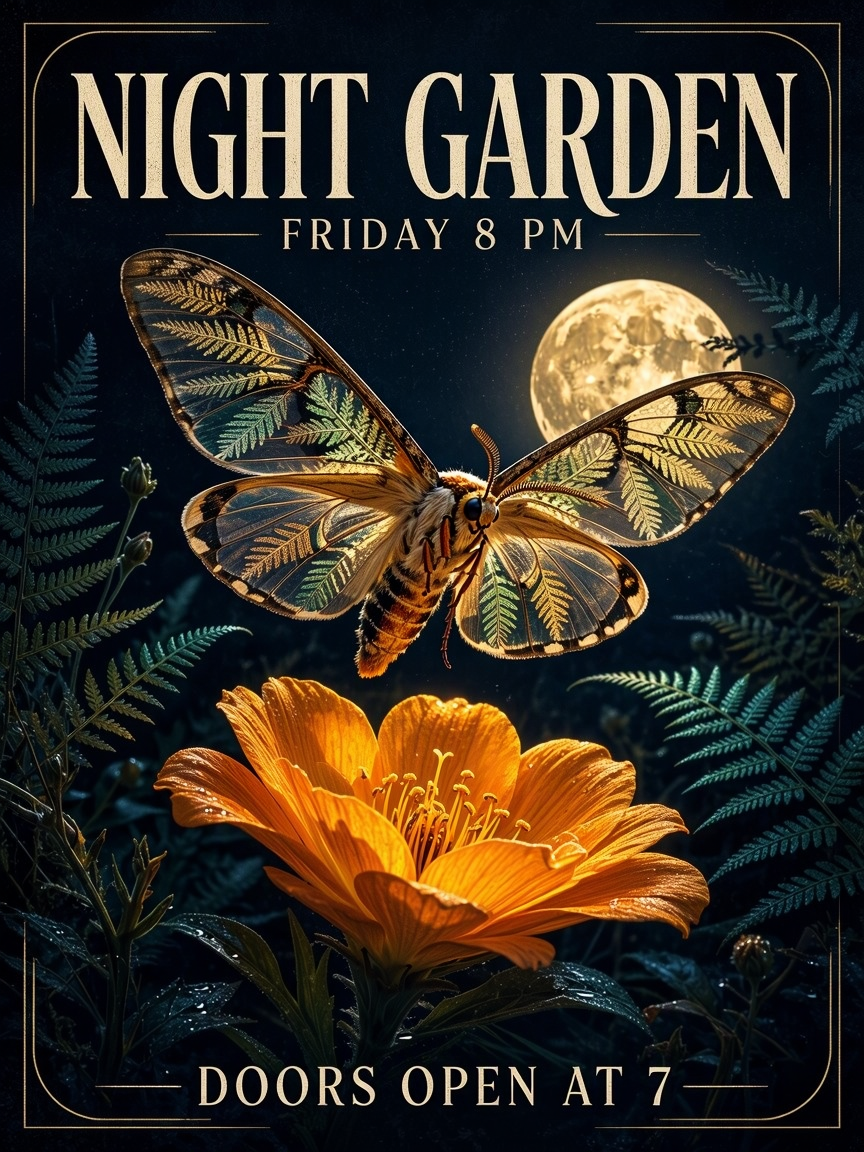
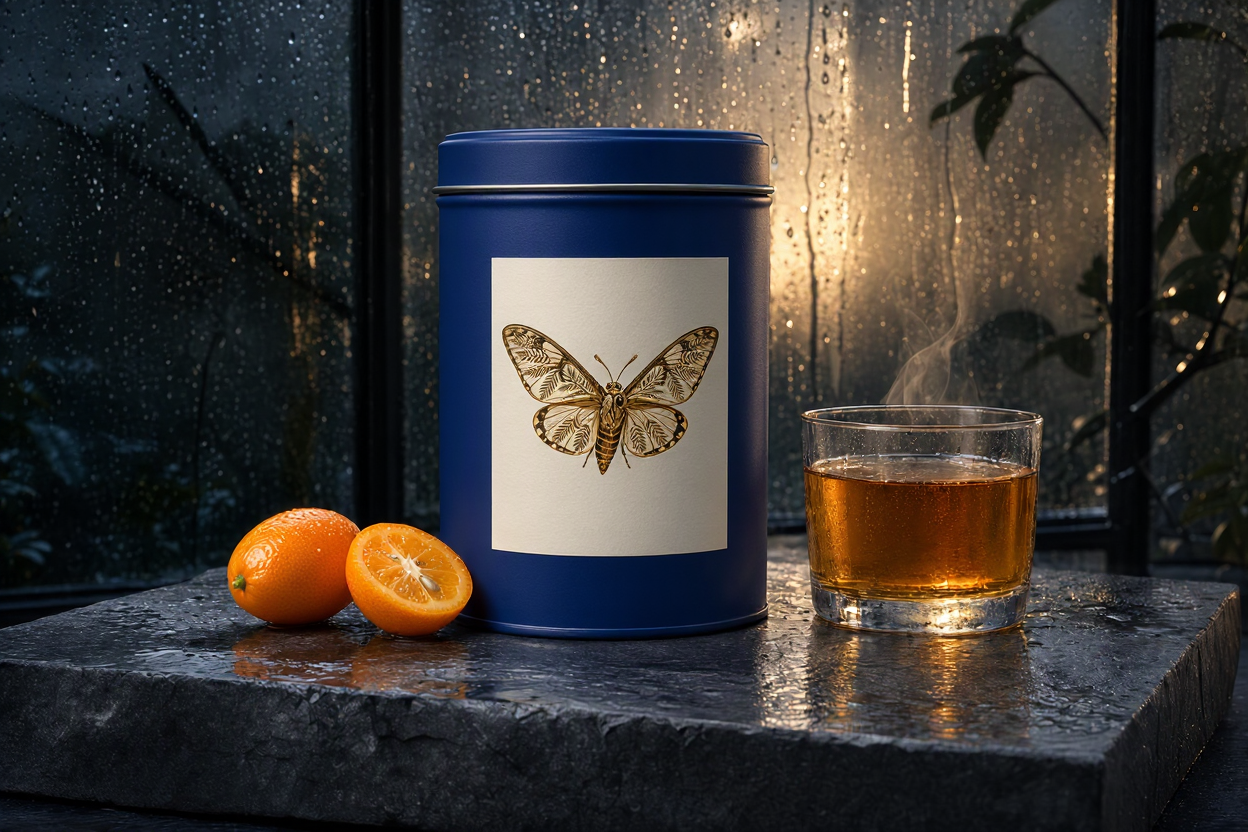
정확한 2-참조 프롬프트 표시
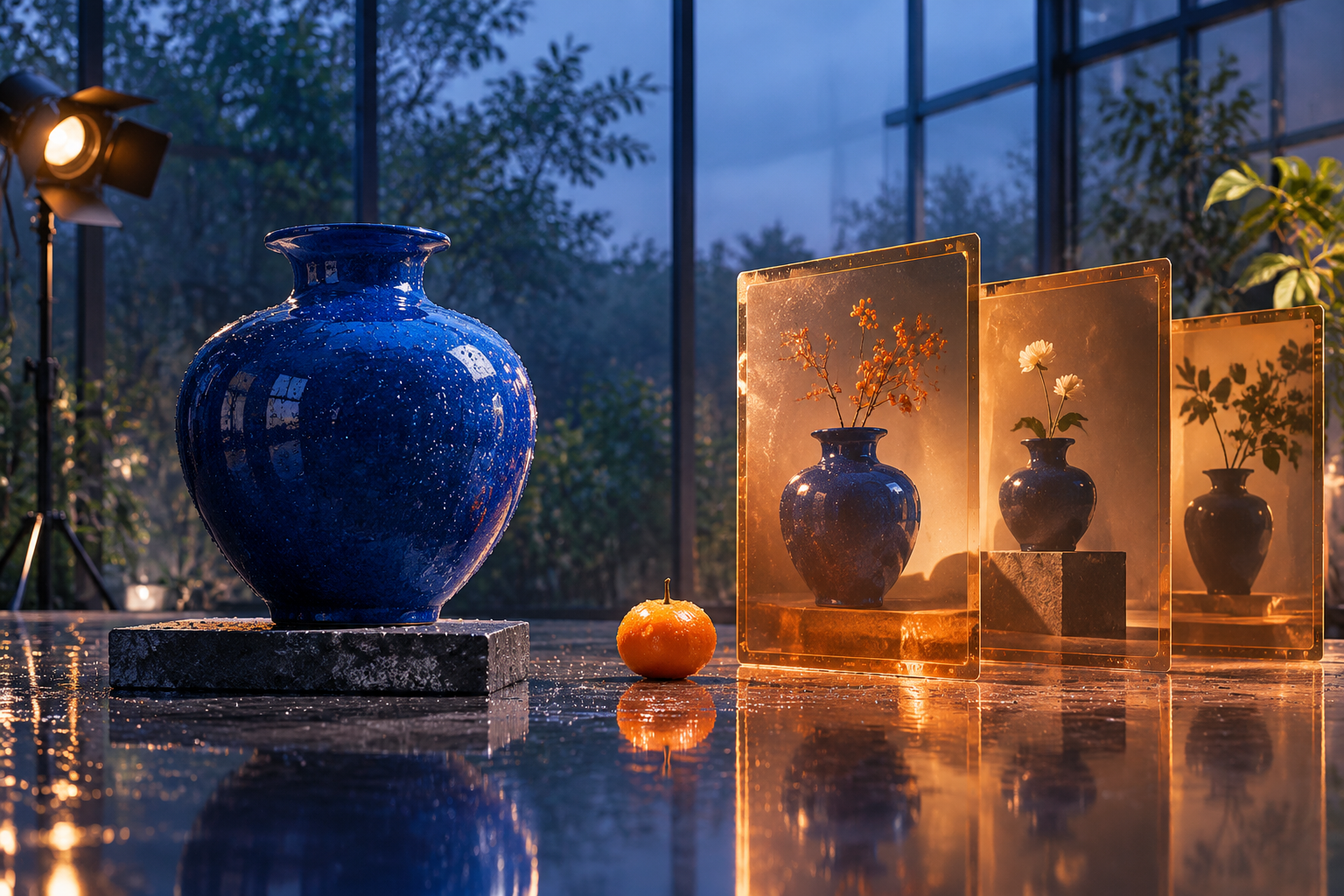
Use the first image as the base photograph. Keep its cobalt tea tin, ivory label, two kumquats, glass of tea, stone plinth, crop and rain-lit conservatory. Use the second image only as a visual reference for the fern-patterned moth wings. Place a small, flat, dark-gold emblem of that moth at the center of the existing ivory label, with its wings spread. Keep the rest of the label blank. Do not bring over the second image's text, border, moon, orange flower or poster layout. Do not add a real insect to the scene.
MAI Image 2.7 레이아웃 안정성 확인
동일한 설정으로 두 라디오 프롬프트를 각각 두 번씩 다시 실행했습니다. 첫 번째 패스를 포함하면 여섯 이미지 모두 일출 때 옥상에 노란 라디오가 있는 모습을 보여주었습니다. 상세 프롬프트는 일관되게 유용한 오른쪽 상단 카피 영역을 만들어냈습니다. 두 번의 상세 실행에서는 스카이라인이 여전히 오른쪽 하단 영역을 가로질렀습니다. 오른쪽 3분의 1 전체를 비워두라는 지시가 출력이 제공한 것보다 더 엄격했지만 레이아웃은 사용하기 쉬워졌습니다.
| 가시적 특징, 각 3회 실행 | 짧은 프롬프트 | 상세 레이아웃 프롬프트 |
|---|---|---|
| 노란 라디오와 일출 옥상 | 3/3 | 3/3 |
| 오른쪽 상단 하늘이 맑아 짧은 카피에 적합 | 0/3 | 3/3 |
| 라디오나 소품에 읽을 수 있는 브랜드 텍스트 없음 | 0/3 | 3/3 |
이 수치는 두 개의 정확한 프롬프트에서 나온 여섯 이미지를 설명합니다. 이 레이아웃에 대한 시작 프롬프트를 선택하는 데 도움이 됩니다. 프로덕션 실행의 경우 레이아웃에 카피 상자를 정의하고 배치에 착수하기 전에 그에 대한 수용도를 측정하세요.
이 프롬프트로 MAI Image 2.7을 사용해 보는 방법
Microsoft Labs에서 MAI Image 2.7 Flagship 사용해 보기
열기 MAI Image 2.7이 선택된 Microsoft AI Labs. 프롬프트를 붙여넣거나 편집 중인 경우 첨부 컨트롤을 사용하세요. 플래그십 컴포저를 열고 짧은 라디오 프롬프트를 입력한 후 보내기를 눌렀습니다. Labs에서 로그인을 요청했고 프롬프트를 저장할 것이라고 했습니다. 위의 테스트 이미지는 GlobalGPT 모델 경로를 통해 생성되었습니다.
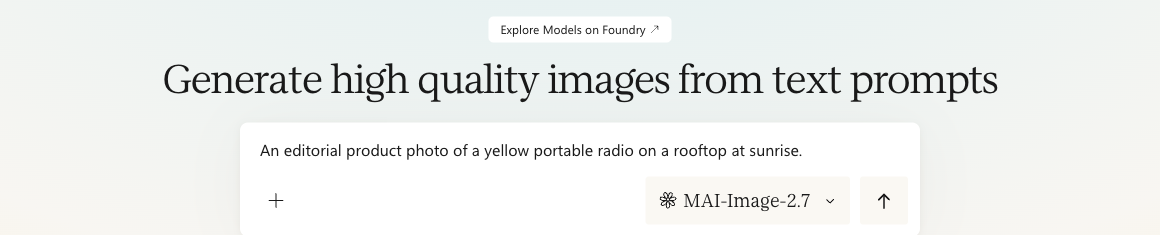
개발자는 Microsoft의 Foundry 생성 또는 편집 엔드포인트를 사용할 수 있습니다. 편집 엔드포인트는 최대 5개의 JPEG 또는 PNG 참조를 허용합니다. Microsoft는 지원되는 Foundry 요청에 대한 투명 생성도 문서화합니다. 투명성이나 정확한 크기를 중심으로 워크플로를 계획하기 전에 선택한 표면에서 설정을 확인하세요.Microsoft Foundry 지침
GlobalGPT에서 동일한 MAI Image 2.7 프롬프트 실행
이미지 생성기에서 선택한 모델이 MAI Image 2.7. 레이아웃 검토를 위해 1K로 시작하세요.
용도에 맞는 비율을 선택하세요. 라디오 사진에는 3:2, 포스터에는 3:4를 사용했습니다.
편집하려면 먼저 기본 이미지를 업로드하세요. 다른 참조를 추가하는 경우 작업 공간의 참조 컨트롤을 사용하여 식별하고 정확히 무엇을 전송할지 설명하세요.
비교하는 동안 동일한 프롬프트 향상 설정을 유지하세요. 브라우저에는 '프롬프트 향상' 스위치가 있습니다. 개별 제공업체가 내부적으로 프롬프트를 처리할 수도 있습니다.
결과를 원본 및 체크리스트와 전체 크기로 비교하세요. 구성이 준비되면 해상도를 높이세요.
저희 스크린샷은 작업 공간에서 1K 정사각형 생성을 위한 93크레딧 견적을 보여줍니다. GlobalGPT API 문서에는 1K 생성 예시가 93크레딧, 참조 1개 편집이 115, 참조 2개가 137, 2K 생성이 371로 나와 있습니다. 편집의 경우 API 문서에 따르면 모델이 출력 크기를 선택합니다. 브라우저 견적과 플랜 조건은 사용 시점에 확인해야 합니다.GlobalGPT API 모델 예시
MAI Image 2.7의 일반적인 프롬프트 문제 해결 방법
| 문제 | 프롬프트 또는 워크플로 변경 |
|---|---|
| 제품이 카피 영역을 막음 | 객체에 명명된 위치를 지정하고 단색 배경을 위한 영역을 예약하세요. |
| 포스터 날짜가 잘못됨 | 수정된 줄을 인용하고 위치를 지정하세요. 최종 에셋의 경우 편집 가능한 레이어에 날짜와 가격을 조판하세요. |
| 단색 편집이 라벨을 변경함 | 다시 칠할 표면을 지정하고 라벨, 크롭, 주요 소품을 고정으로 명명하세요. 정확한 소스 픽셀이 중요할 때는 레이어 기반 편집을 사용하세요. |
| 두 번째 참조가 이어받음 | 먼저 기본을 확인하고, 빌려올 단일 부분을 지정하고, 두 번째 이미지에서 제외할 요소를 나열하세요. |
| 예상치 못한 편집 치수 | 엔드포인트가 반환한 치수를 확인하세요. 최종 레이아웃 전달을 위해 계획된 자르기 또는 크기 조정 단계를 유지하세요. |
캠페인의 경우 모든 이미지가 충족해야 하는 합격/불합격 체크리스트를 작성하세요. 볼륨을 늘리기 전에 얼마나 많은 출력이 통과하는지 세어보세요. 모델이나 프롬프트 수정본을 비교할 때는 동일한 종횡비와 참조를 유지하고, 요청의 한 부분만 한 번에 변경하고, 첫 번째 결과를 보존하세요. 저희 이미지 모델 비교 는 프롬프트를 문서화하고 출력을 나란히 검사하는 또 다른 방법을 보여줍니다.
최종 핵심: 수행할 검토를 위해 작성하세요
작업이 시각적 탐색이라면 피사체와 장면부터 시작하세요. 이미지가 실제 레이아웃에 맞아야 한다면 생성 전에 텍스트 영역, 자르기, 텍스트 배치를 지정하세요. 참조를 편집하는 경우 결과가 사용 가능한지 결정하는 몇 가지 보호된 특징을 나열하세요. 그런 다음 청중이 보게 될 크기로 결과를 브리프와 비교하세요.
MAI Image 2.7 프롬프트 가이드 FAQ
MAI Image 2.7 프롬프트를 잘 작성하는 방법은?
결과물과 피사체를 명시한 다음 판단할 레이아웃, 조명, 세부 사항을 지정하세요. 편집의 경우 대상, 변경 사항 하나, 고정할 내용을 명시하세요.
MAI Image 2.7이 정확한 텍스트를 렌더링할 수 있나요?
세 개의 짧은 영어 줄을 정확한 순서로 렌더링했습니다. 각 줄을 그대로 인용하고 위치를 명시하세요. 최종 크기에서 텍스트를 확인하거나 중요한 문구는 별도로 조판하세요.
MAI Image 2.7은 몇 개의 참조 이미지를 사용할 수 있나요?
Foundry와 GlobalGPT 문서는 편집 표면에서 최대 5개까지 지원합니다. 기본 및 각 보조 참조에 특정 역할을 부여하세요. 여기의 예는 한 개와 두 개의 이미지를 사용합니다.
MAI Image 2.7 프롬프트를 짧게 사용해야 하나요, 아니면 자세하게 사용해야 하나요?
개념과 간단한 편집에는 짧게 시작하세요. 결과 사용 가능 여부를 결정하는 경우 위치, 제외 항목 또는 보호된 세부 정보를 지정하세요.
라벨을 변경하지 않고 제품 색상을 다시 지정할 수 있나요?
프롬프트는 두 예시에서처럼 겉보기 라벨 레이아웃을 유지할 수 있습니다. 라벨과 주변 픽셀을 원본과 대조하여 확인하세요. 정확한 보존이 필요하면 고정 레이어나 마스크를 사용하세요.
플래그십 MAI Image 2.7을 어디에서 사용해 볼 수 있나요?
Microsoft AI Labs 또는 GlobalGPT Image Generator에서 MAI Image 2.7을 선택하세요. Labs 컴포저는 생성 전에 로그인을 요청했습니다.